
Preferencias del editor CAM
Las páginas de la categoría CAM Editor del cuadro de diálogo Preferences proporcionan acceso a las preferencias relacionadas con las características y la funcionalidad del editor CAM.
General
La página CAM Editor – General del cuadro de diálogo Preferences incluye controles relacionados con la configuración general del editor CAM dentro del espacio de diseño CAM.
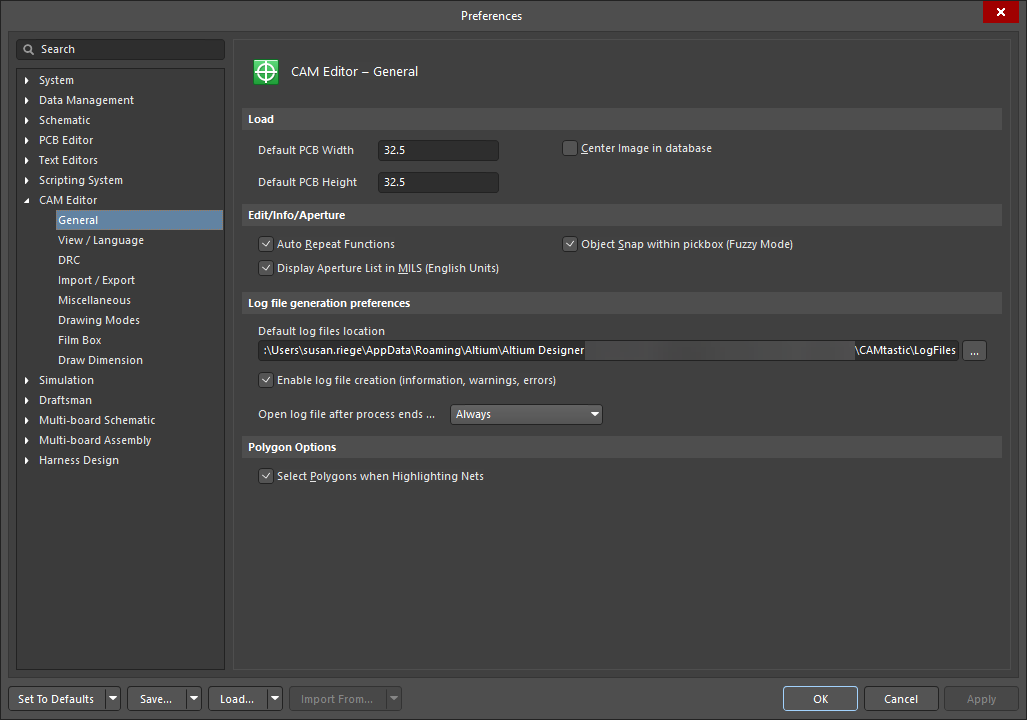
La página CAM Editor – General del cuadro de diálogo Preferences
Load |
|
| Default PCB Width | Úselo para determinar la posición horizontal del origen y cuánto del área inicial será positiva cuando se inicie una nueva sesión. La extensión del área de trabajo es de 65" x 65", por lo que se aceptará cualquier área positiva inicial entre cero y la extensión completa. |
| Default PCB Height | Úselo para determinar la posición vertical del origen y cuánto del área inicial será positiva cuando se inicie una nueva sesión. La extensión del área de trabajo es de 65" x 65", por lo que se aceptará cualquier área positiva inicial entre cero y la extensión completa. |
| Center image in database | Active esta opción para garantizar que los límites de la imagen completa cargada se calculen y se centren dentro del documento CAM. |
Edit/Info/Aperture |
|
| Auto Repeat Functions | Actívelo para asegurarse de que las funciones repetidas de edición y dibujo continúen hasta que presione Esc o elija Cancel en el menú contextual. Esto puede ser útil cuando necesita una serie de dibujos o ediciones similares y desea evitar reiniciar manualmente cada función. |
| Display Aperture List in MILS (English Units) | Actívelo para mostrar las pulgadas en unidades MIL (1 = 0.001") para todos los tamaños de apertura (incluidos DRC y otras funciones que solicitan introducir tamaños). |
| Object Snap within pickbox (Fuzzy Mode) | Actívelo para permitirle ajustar a cualquier extremo existente dentro del cuadro de selección. |
Log file generation preferences |
|
| Default log files location | Úselo para definir la ubicación predeterminada de los archivos de registro donde se almacenarán los archivos de registro generados. Haga clic en el botón  para establecer la ruta. Asegúrese de que la opción Enable log file generation esté habilitada si desea almacenar los archivos de registro generados. para establecer la ruta. Asegúrese de que la opción Enable log file generation esté habilitada si desea almacenar los archivos de registro generados. |
| Enable log file creation (information, warnings, errors) | Actívelo para almacenar los archivos de registro generados. |
| Open log file after process ends | Use la lista desplegable para elegir cuándo desea que se abra el archivo de registro. |
Polygon Options |
|
| Select Polygons when Highlights Nets | si ha extraído nets de datos Gerber, active esta opción para seleccionar polígonos de destino cuando se resalten los nets relacionados. |
Vista / Idioma
La página CAM Editor – View / Language del cuadro de diálogo Preferences incluye controles para elegir la visualización translúcida, cómo mostrar la capa actual y el orden de las capas, el idioma que se usará para dibujar texto y personalizar los colores de capa dentro del espacio de diseño CAM.

La página CAM Editor – View / Language del cuadro de diálogo Preferences
View |
|
| Translucent Viewing Default | Actívelo para iniciar la sesión de edición del documento CAM con la visualización translúcida habilitada. |
| Draw Current Layer Last | Cuando está habilitado, la capa actual se muestra por encima de todas las demás capas. |
| Arc(s) slicing resolution (Degrees) | Use la lista desplegable para controlar la resolución de arco mostrada para la interpolación circular (arcos reales). Los arcos siempre conservarán su información de arco real, pero se mostrarán como segmentos de línea recta para mejorar la velocidad de visualización. En cualquier momento, puede consultar un arco para comprobar que la información del arco sigue conservándose. |
| Sort Layers Tree (Alphabetically) | Use la lista desplegable para elegir cómo se ordenan alfabéticamente las capas. |
Idioma para dibujar texto
Use la lista desplegable para elegir el idioma al dibujar el texto en el documento CAM.
Colores
Colors - haga clic para seleccionar el color y personalizar las capas del editor CAM.
DRC
La página CAM Editor – DRC del cuadro de diálogo Preferences le permite establecer la distancia mínima de separación entre un thermal y otro flash en una capa de plano dentro del espacio de diseño CAM.

La página CAM Editor – DRC del cuadro de diálogo Preferences
Separación de thermals restringidos
Clearance Value - úselo para establecer la distancia mínima permitida entre un thermal y otro flash en una capa de plano. Esta distancia se especifica como un valor porcentual de la dimensión exterior del thermal.
Importar / Exportar
La página CAM Editor – Import / Export del cuadro de diálogo Preferences incluye opciones para configurar sus importaciones y exportaciones dentro del espacio de diseño CAM.

La página CAM Editor – Import / Export del cuadro de diálogo Preferences
| Gerber Import (Default) | |
| RS-274 | Haga clic para recorrer cíclicamente (y, por lo tanto, seleccionar) los formatos Gerber disponibles. |
| Import Settings | Haga clic para abrir el cuadro de diálogo Gerber Import Settings, en el que puede determinar varias opciones al importar archivos Gerber. |
| Advanced Options | Haga clic para abrir el cuadro de diálogo Import Gerber Options y configurar opciones para usar arcos de 360 grados como predeterminados y definir la configuración de finalización de bloques Gerber. |
| Gerber Export (Default) | |
| RS-274 | Haga clic para recorrer cíclicamente (y, por lo tanto, seleccionar) los formatos Gerber disponibles. |
| Export Settings | Haga clic para abrir el cuadro de diálogo Gerber Export Settings, en el que puede determinar varias opciones al exportar archivos Gerber. |
| Advanced Options | Haga clic para abrir el cuadro de diálogo Export Gerber(s) , en el que puede configurar el uso de arcos, convertir polígonos en relleno vectorial, elegir separar las capas compuestas en archivos individuales y configurar la resolución de Fire9000. |
| Suppress comments (remove G04 commands) | Actívelo para suprimir los comandos G04 como comentarios cuando se exporten datos Gerber desde un documento del editor CAM. |
| Export 2 PCB - Options | |
| Create Fills (only if rectangular) | Actívelo para crear rellenos para polígonos rectangulares al exportar diseños del editor CAM. |
| Created Hatched Polygons | Actívelo para garantizar que se creen pours de cobre compuestos por pistas y arcos al exportar diseños del editor CAM. Haga clic en el botón Hatched Polygon Options para abrir el cuadro de diálogo Polygon Options, en el que puede configurar el tamaño de la cuadrícula, el ancho de pista, la longitud mínima de primitiva y elegir eliminar cobre muerto al importar o exportar diseños que contengan polígonos. |
| Create Solid Polygons | Actívelo para garantizar que se creen polígonos (pours de cobre) al exportar diseños del editor CAM. Haga clic en el botón Solid Polygon Options para abrir el cuadro de diálogo Solid Polygon Options , en el que puede definir los atributos del polígono sólido, como islas de cobre, cuellos estrechos de cobre y cómo verter polígonos sobre el mismo net. |
| Create PCB DRC Rules from CAM DRC Checks | Actívelo para crear reglas DRC de PCB a partir de las comprobaciones DRC de CAM. |
| Select the imported layer that will be used to create the PCB BoardOutline (from the biggest closed primitive) | Use la lista desplegable para seleccionar la capa deseada. |
Opciones
Optimize Exported Gerber, Drill, Rout file size - actívelo para optimizar el tamaño del archivo exportado de datos Gerber, Drill o Route.
Importación - gestión de tipos de capa idénticos
-
Use existing layer - actívelo para usar la misma capa existente cuando se importen archivos Gerber, NC Drill o IPC-356-D con tipos de capa idénticos.
-
Create new layer - actívelo para crear una nueva capa cuando se importen archivos Gerber, NC Drill o IPC-356-D con tipos de capa idénticos.
Miscelánea
La página CAM Editor – Miscellaneous del cuadro de diálogo Preferences incluye opciones relacionadas con la configuración miscelánea del editor CAM, como establecer nombres de extensiones de archivo que deben importarse, configuración de carga rápida y precisión de apertura personalizada.

La página CAM Editor – Miscellaneous del cuadro de diálogo Preferences
Extensiones de archivo
-
Gerber - introduzca las extensiones de archivo separadas por punto y coma para las que se deben importar archivos Gerber.
-
Aperture - introduzca las extensiones de archivo separadas por punto y coma para las que se deben importar archivos de aperturas.
-
NC Data - introduzca las extensiones de archivo separadas por punto y coma para las que se deben importar archivos de taladrado NC Data (control numérico).
-
Netlist - introduzca las extensiones de archivo separadas por punto y coma para las que se deben importar archivos de netlist.
Carga rápida
-
Max. Size (Inches) - edite este campo para determinar el tamaño máximo, en pulgadas, de los límites Gerber importados.
-
Load Gerber - actívelo para cargar archivos Gerber al usar el importador de carga rápida. También puede cargar otros formatos habilitando las demás opciones.
-
Load NC Data - actívelo para cargar los archivos NC al usar el importador de carga rápida. También puede cargar otros formatos habilitando las demás opciones.
-
Load Netlist - actívelo para cargar los archivos de netlist al usar el importador de carga rápida. También puede cargar otros formatos habilitando las demás opciones.
Precisión de apertura(s) personalizada(s)
-
1 Digit (e.g. NNN.N) - elija esta opción si desea tener una precisión de un dígito (en formato NNN.N) para las aperturas personalizadas.
-
2 Digits (e.g. NNN.NN) - elija esta opción si desea tener una precisión de dos dígitos (en formato NNN.NN) para las aperturas personalizadas.
Modos de dibujo
La página CAM Editor – Drawing Modes del cuadro de diálogo Preferences proporciona controles relacionados con el método preferido de ajuste a objetos, la visualización de la cuadrícula y la capacidad de dibujar, editar y medir en modos específicos.

La página CAM Editor – Drawing Modes del cuadro de diálogo Preferences
Algunas de las opciones/controles de este cuadro de diálogo son sencillos y no requieren mayor explicación. Los que sí la requieren se describen a continuación.
Grid |
|
| On/Off | Actívelo para mostrar la cuadrícula. El cursor no se ajustará a la cuadrícula mostrada a menos que la configuración Object Snap se haya establecido en cuadrícula. |
| Size: X:Y (mil) | Introduzca valores X:Y (los valores X,Y muestran la cuadrícula). Puede usar valores independientes de X e Y (por ejemplo, X=100.0, Y=50.0). |
| Object Snap | |
| Object Snap | Use la lista desplegable para seleccionar el punto de ajuste a objeto deseado. El cursor será "atraído" a la posición según la proximidad del cursor al punto de ajuste a objeto seleccionado. |
| Modes | |
| Ortho | Actívelo para activar el modo "ortho", en el que puede dibujar, editar o medir en incrementos de 90 grados en el documento CAM. |
| Blips | Active este modo, que se utiliza para ayudarle a ver la ubicación seleccionada con el ratón. Aparecerá un símbolo de referencia "+" por cada clic izquierdo. Estos símbolos de referencia son temporales y desaparecerán cuando se actualice el documento CAM. |
Cuadro de película
La página CAM Editor – Drawing Modes del cuadro de diálogo Preferences proporciona controles para controlar el nombre, la visualización y las dimensiones del cuadro de película.

La página CAM Editor – Film Box del cuadro de diálogo Preferences
Muchas de las opciones/controles de este cuadro de diálogo son sencillos y no requieren mayor explicación. Los que sí la requieren se describen a continuación.
Nombre del cuadro
Box Name - use el menú desplegable para seleccionar uno de los siguientes valores del nombre del cuadro. Este campo debe contener un nombre válido (p. ej., "box1").
Mostrar
Display Box At Start Up : habilítelo si desea que el cuadro de película aparezca cuando se inicie el editor CAM.
Dibujar dimensión
La CAM Editor – Draw Dimension página de Preferences del cuadro de diálogo incluye opciones relacionadas con la visualización, precisión y escala de los objetos de dimensión.

La CAM Editor – Draw Dimension página del cuadro de diálogo Preferences
Configuración
-
Height : introduzca un valor para la altura del texto de la dimensión.
-
Accuracy (Decimal) : use el menú desplegable para elegir la precisión en el número de dígitos para los objetos de dimensión. Puede elegir entre 0 y 6 dígitos.
-
X Scale : introduzca un valor de escala X para el texto de la dimensión.
-
Offset Text from Dimline : introduzca un valor en pulgadas desde la línea de dimensión hasta el texto de la dimensión.
-
Style : haga clic para elegir como estilo de fuente para los objetos de dimensión uno de los archivos de texto y formas de AutoCAD con extensión SHX.
 Localizado por IA