Altium Designer Agile proporciona un sistema de licencias simplificado que le permite obtener la licencia y empezar a trabajar con el software de Altium de forma rápida y eficiente. El conjunto exacto de características y funcionalidad que está disponible dependerá de la licencia específica que se ha comprado. El sistema ofrece varios tipos de licencias para satisfacer sus necesidades. Esto incluye la concesión de licencias a petición a través de Internet. Estrechamente integrado con las cuentas de los clientes a través del Portal de Altium, basado en la web de gestión de licencias bajo demanda permite una licencia para ser utilizado en cualquier equipo sin necesidad de mover los archivos de licencia o activar en cada máquina. Esto proporciona una capacidad de licencia flotante global - dentro del ámbito geográfico de su licencia y las condiciones establecidas en el Master Services Agreement (MSA) - sin necesidad de implementar su propio servidor.
El panel de control de la empresa es un área dedicada que permite a los administradores de grupo y administradores de licencias de la cuenta de la empresa para gestionar los usuarios, licencias y otros activos asociados a esa cuenta de la empresa, así como definir el perfil de la organización, que puede hacerse pública para su visualización por otras organizaciones y sus usuarios dentro de la Comunidad Altium.
Consulte la página Panel de Empresa para obtener más información.
Tipos de Licencia - Visión General
Los siguientes tipos de licencia se pueden utilizar en Altium Designer Agile:
-
On-Demand - la adquisición de licencias del lado del cliente es administrada por un servidor gestionado por Altium. Un asiento de una licencia On-Demand adquirida por cualquier ordenador cliente - dentro del ámbito geográfico de su licencia y las condiciones establecidas en el MSA - sólo mientras está conectado a una cuenta de Altium. Al cerrar la sesión, el asiento queda liberado para que otro usuario pueda adquirirlo. El ordenador cliente debe tener acceso a Internet a través del Portal de Altium. Las licencias pueden ser centralmente agrupadas para "uso y liberación" por todos los diseñadores de su equipo, o alternativamente, las licencias pueden ser asignadas a roles definidos dentro de su empresa.
Alternativamente, un asiento de una licencia On-Demand puede ser roaming, es decir, adquirida por un tiempo determinado. En este modo, puede desconectarse y trabajar sin conexión, es decir, desplazarse libremente con la licencia adquirida, una licencia temporal independiente, por así decirlo.
Este tipo de licencia proporciona el mayor grado de flexibilidad para los usuarios que planean trabajar desde varias máquinas con una conexión activa a Internet.
-
Servidor Privado - para organizaciones que requieren que sus instalaciones de Altium Designer Agile permanezcan offline (aisladas de internet), la conveniencia y flexibilidad de las licencias de software bajo demanda pueden ser proporcionadas por un Servicio de Licencias Privado (PLS) localizado, en lugar del Servicio de Licencias de Altium basado en la nube. La adquisición de licencias del lado del cliente es administrada por el Servicio de Licencias Privadas de un Servidor de Infraestructura de Altium (un servidor gratuito, en las instalaciones, que proporciona la instalación remota de productos Altium y la gestión de licencias) o un Servidor de Empresa On-Prem de Altium (una solución basada en un servidor distinto para la gestión de datos de diseño). El Servicio de Licencias Privado, implementado en un PC conectado a la LAN/WAN de la empresa, es configurado por un administrador para adquirir las licencias de Altium de la empresa a nivel local y luego servirlas a través de la red a las instalaciones de software de Altium según sea necesario. Un asiento (instancia) de una licencia de Altium alojada en PLS puede ser "alquilada" por el software de la estación de trabajo cuando está en uso, y luego "revocada" (devuelta al conjunto de licencias disponibles) cuando ya no es necesaria. Las licencias también pueden ser servidas sobre una base de Roaming, donde el asiento de la licencia se alquila a la máquina de destino por un tiempo determinado, permitiendo que el PC host del software, por ejemplo, un ordenador portátil, pueda "vagar" libremente mientras está aislado de la red.
Este tipo de licencia es adecuado para aquellos que quieren la flexibilidad de acceder a sus licencias de múltiples máquinas, pero no son capaces de conectarse al servidor de licencias de Altium On-Demand. El Servidor de Infraestructura de Altium / Altium On-Prem Enterprise Server y su PLS ofrecen la flexibilidad requerida por las empresas que albergan múltiples instalaciones de software de Altium, con la ventaja de que la licencia y el uso del asiento puede ser configurado, supervisado y controlado desde un servidor centralizado, que, a su vez, está alojado en una LAN/WAN local que puede estar aislada de Internet.
-
Independiente - la adquisición de licencias del lado del cliente es gestionada por el usuario mediante el uso de un archivo de licencias (*.alf). Este archivo puede guardarse, copiarse y respaldarse según sea necesario. Este tipo de licencia es adecuado para una única estación de trabajo y un único diseñador y no requiere conexión activa a Internet.
La vista de gestión de licencias
La configuración y selección de licencias se realiza desde la vista de Gestión de Licencias a la que se accede haciendo clic en el control de Usuario Actual en la parte superior derecha del espacio de diseño y seleccionando  en el menú. Esta es la "central de comandos" para obtener una licencia.
También se puede acceder a la vista Gestión de licencias directamente desde la vista Extensiones y actualizaciones haciendo clic en la pestaña License Management en la parte superior de la vista.
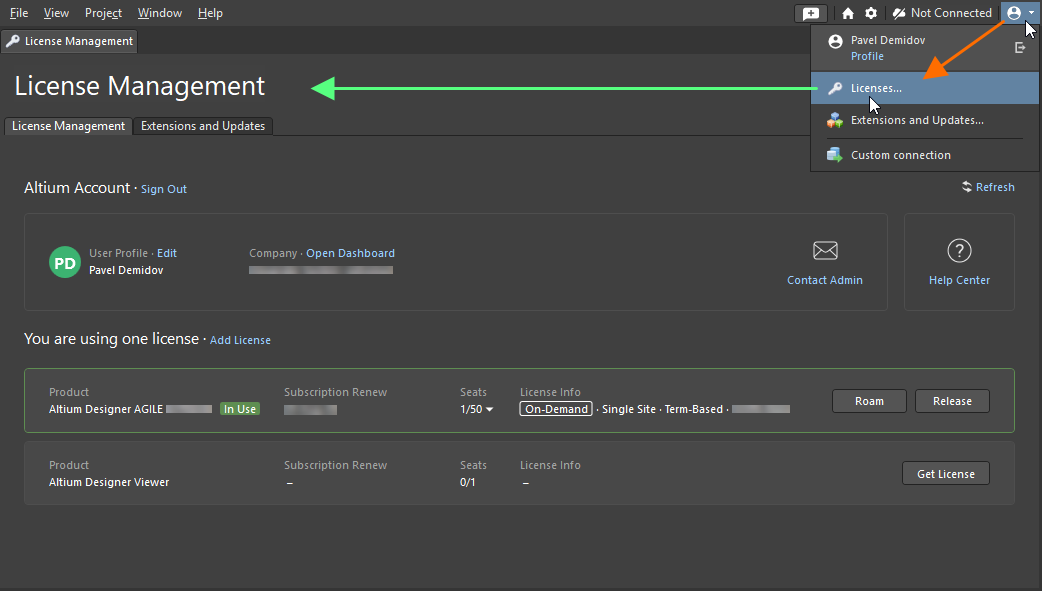
Acceda a la vista Gestión de licencias desde el menú de control Usuario actual.
Cuando hay un problema de licencia, por ejemplo, una licencia caducada, una suscripción caducada y una falta de puestos de licencia, la vista Gestión de licencias le proporcionará mensajes de advertencia y, si procede para esta licencia en particular, controles para resolver los problemas.
Possible Licensing Issues
There are no seats left available for this license.
Esta advertencia aparece cuando todos los puestos disponibles de la licencia están alquilados por otros usuarios.
-
Si no es administrador de grupo de su cuenta de empresa, utilice el botón  para enviar un correo electrónico a un contacto de notificación de la licencia para solicitar un puesto para la licencia.
-
Si es administrador de grupo de su cuenta de empresa, utilice el botón  para abrir el panel de control de la empresa en el contexto de esa licencia.
Your license expires in days, and you won't be able to use .
Este aviso aparece cuando la licencia basada en plazos caduca pronto.
-
Si no es administrador de grupo de su cuenta de empresa, utilice el control Request Renewal para enviar un correo electrónico a un contacto de notificación de licencia para solicitar la renovación de la licencia.
-
Si es administrador de grupo de su cuenta de empresa, utilice el control Renew para abrir la tienda en el contexto de esa licencia.
Subscription renewals are no longer available for Perpetual Licenses. After expiration, you can use your license but won't have access to the latest updates and cloud capabilities.
Este aviso aparece cuando la suscripción a una licencia perpetua caduca pronto. Utilice el control Contact Us to Discuss Your Options para abrir la página de Contacto, desde la que puede enviar una solicitud para discutir los pasos a seguir con los representantes de Altium.
Subscription renewals are no longer available for Perpetual Licenses. You can use your license but don't have access to the latest updates and cloud capabilities.
Este aviso aparece cuando la suscripción a una licencia perpetua ha caducado. Utilice el control Contact Us to Discuss Your Options para abrir la página Contáctenos, desde la que puede enviar una solicitud para discutir los pasos a seguir con los representantes de Altium.
Para navegar fácilmente a través de la lista de licencias en la vista de Gestión de Licencias, puede utilizar los siguientes controles en la parte superior derecha de la lista:
-
Si hay licencias caducadas basadas en plazos, active el control Hide Expired Licenses para ocultar estas licencias de la lista.
-
Si hay más de siete licencias en la lista, el campo Search está disponible. Utilícelo para buscar una licencia por sus campos.
-
Utilice el botón  situado junto al campo de búsqueda para elegir el método de ordenación deseado: por nombre de producto (en orden ascendente o descendente), por número de puestos libres, por tipo de licencia u ordenación por defecto (licencias en uso " licencias válidas " licencias perpetuas con Suscripción caducada " licencia de visor " licencias caducadas).

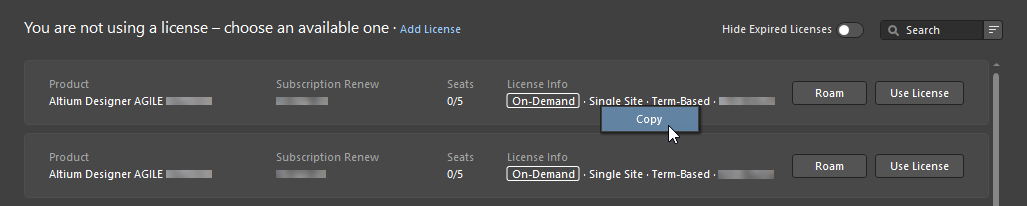
También puede copiar un campo de una ficha de licencia. Haga clic con el botón derecho del ratón en el campo deseado y seleccione el comando Copy para copiar este campo en el Portapapeles.
Licencias a petición
Para acceder a una licencia bajo demanda, es posible que tenga que incluir amazontrust.com en la lista blanca de su cortafuegos a través de la configuración del sistema.
Antes de poder acceder y utilizar una licencia On-Demand, primero debe iniciar sesión en su cuenta de Altium a través del Portal seguro de Altium. Cuando no haya iniciado sesión, haga clic en el control de usuario actual en la parte superior derecha del espacio de diseño (el control se presenta como  cuando no ha iniciado sesión) y, a continuación, seleccione
  en el menú para acceder al cuadro de diálogo Sign In diálogo. Alternativamente, se puede acceder al diálogo desde la vista de Gestión de Licencias haciendo clic en el botón
  .
.
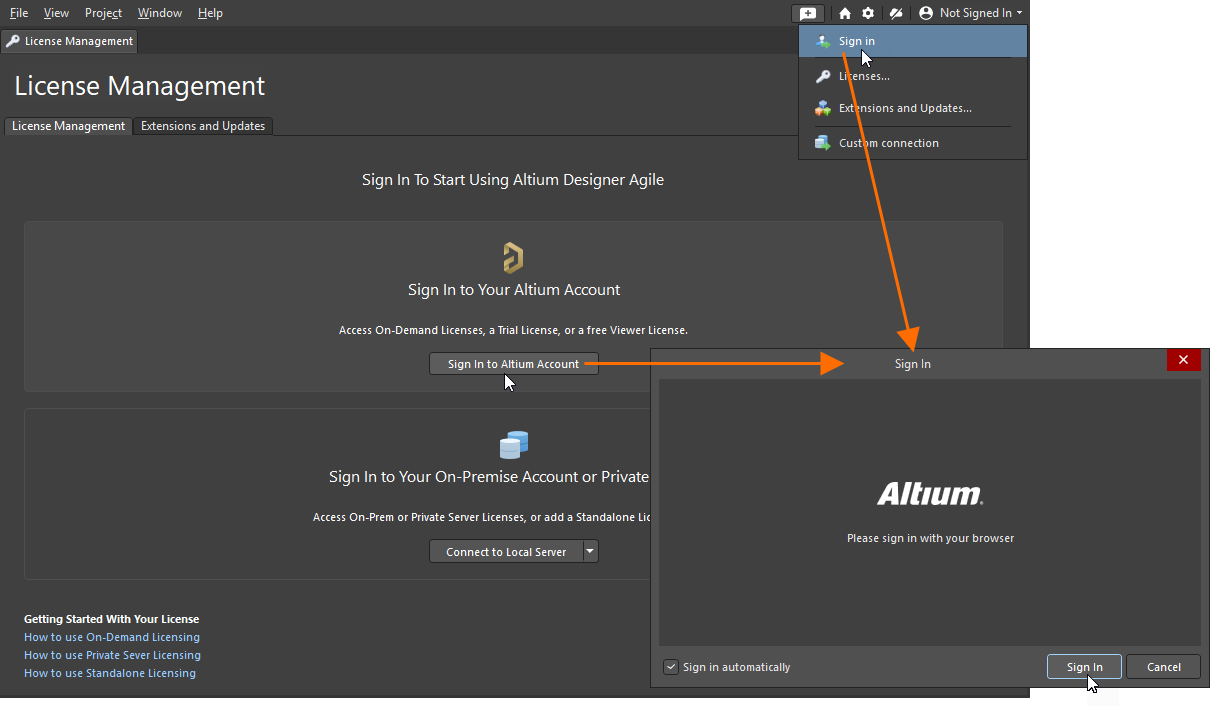
Inicie sesión en su cuenta de Altium para utilizar una licencia On-Demand.
Para obtener más información, consulte Iniciar sesión en su cuenta de Altium.
Una vez iniciada la sesión, la información de su cuenta de Altium se mostrará en la parte superior de la vista de Gestión de Licencias, y la región de licencias disponibles de la vista presentará automáticamente las licencias específicas disponibles para su uso (tanto licencias On-Demand como Standalone). Todas las licencias adquiridas asociadas con su cuenta de empresa y que se asignan a usted para su uso se presentarán aquí. Esto incluye las licencias de Altium Designer Agile y cualquier licencia asociada con ciertas extensiones pagadas/licenciadas.
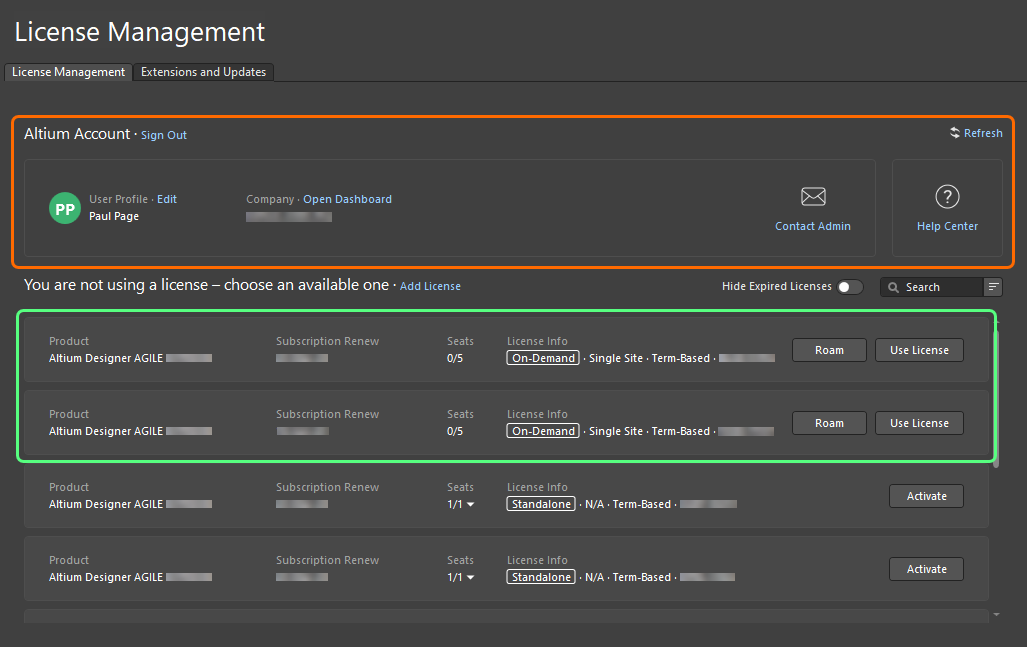
Al iniciar sesión, las licencias bajo demanda disponibles para usted se presentarán en la vista Gestión de licencias.
Para cada licencia On-Demand, se presenta la siguiente información:
-
Product - qué se está licenciando.
-
Subscription Renew - la fecha de caducidad de la suscripción.
-
Seats - cuántas licencias están actualmente en uso y el número total de licencias disponibles. Para una licencia que está siendo utilizada por al menos un usuario, haga clic en la flecha desplegable a la derecha de los números para mostrar una ventana emergente que proporciona detalles sobre el uso individual del puesto - quién está utilizando un puesto de la licencia, en qué modo está utilizando su puesto, y la fecha de caducidad de su puesto (especialmente pertinente cuando se utiliza el puesto en modo Roaming) -  .
.
Si usted es un administrador de grupo o administrador de licencias para su empresa Altium, también puede acceder a la Reports del Panel de Control de la Compañía. Esta página proporciona una serie de funciones de supervisión de uso de licencias y presentación de informes para las licencias On-Demand.
Consulte la página Generación de Informes para obtener más información.
-
License Info - información general de la licencia, incluido el tipo de licencia (On-Demand) y el ámbito geográfico.
Utilice el control Contact Admin control de la Altium Account para enviar un correo electrónico a todos los administradores de grupo (hasta un máximo de 20) de su cuenta de empresa.
Uso de licencias bajo demanda
En el modo normal de uso de una licencia On-Demand, un asiento de una licencia On-Demand es adquirida por cualquier equipo cliente sólo mientras está conectado a su cuenta de Altium. Cuando se cierra la sesión, el asiento se libera para que otro usuario pueda adquirirlo.
Para utilizar un puesto de una licencia bajo demanda disponible en este modo, haga clic en el botón  del mosaico de licencias o haga clic con el botón derecho del ratón en el mosaico y seleccione el comando Use License en el menú contextual.
También puede tomar ventaja de una licencia On-Demand de arrendamiento automático característica, lo que obliga a Altium Designer Agile para arrendar automáticamente (uso) de la licencia cuando esté disponible - aprender más. Desde la vista de Gestión de Licencias de Altium Designer Agile, el proceso normal de elegir la licencia para su uso se realiza automáticamente.
Con una licencia en uso, su mosaico será etiquetado con el icono  y resaltado con un borde verde. El campo Seats para la licencia se actualizará para reflejar otro asiento de esa licencia tomada.
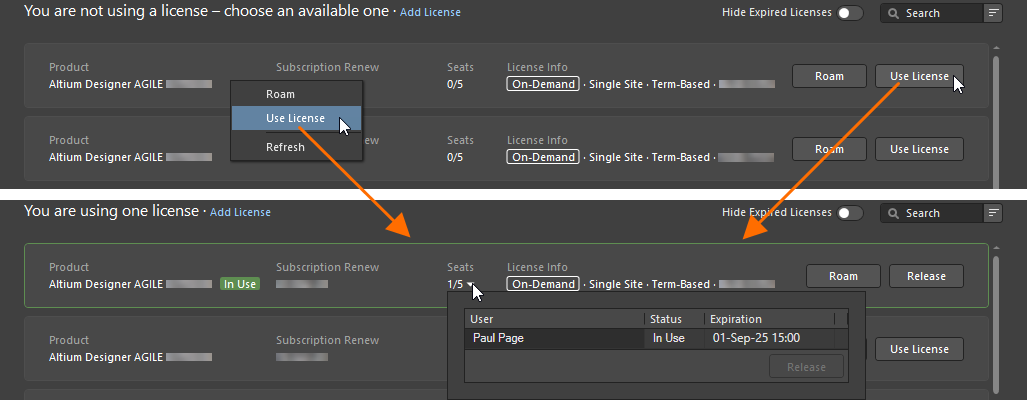
Para utilizar una licencia bajo demanda en modo normal, utilice la opción Use License opción.
Si ejecuta varias instancias de Altium Designer Agile en la misma máquina, cada instancia mantendrá un asiento de la licencia.
Para liberar su licencia, haga clic en el botón  en el mosaico de licencia o haga clic con el botón derecho del ratón en el mosaico y seleccione el comando Release en el menú contextual. También puede forzar la liberación de un puesto desde otro equipo (consulte Liberación remota de una licencia bajo demanda).
Un puesto de una licencia bajo demanda de Altium Designer Agile también puede ser liberado automáticamente cuando el equipo cliente está en un estado inactivo, es decir, cuando no hay actividad del ratón o del teclado en el equipo cliente y no hay ningún proceso a largo plazo de Altium Designer Agile como la liberación de un proyecto en curso. Esto se puede configurar en la asignación de licencias en el panel de control de la empresa - consulte la página Gestión de suscripciones y licencias para obtener más información.
Roaming de una licencia bajo demanda
Un puesto de una licencia bajo demanda puede ser roaming, es decir, adquirido por un tiempo determinado. Usted no necesita permanecer conectado a su cuenta de Altium para utilizar la licencia en este modo - usted puede salir y trabajar fuera de línea, en esencia, roaming libremente con su asiento de licencia.
Para utilizar un asiento de una licencia On-Demand disponible en este modo, haga clic en el botón  en el mosaico de licencia o haga clic con el botón derecho del ratón en el mosaico y seleccione el comando Roam en el menú contextual. Aparecerá el cuadro de diálogo Retain License en el que podrá definir cuántos días y/u horas desea utilizar el puesto en modo itinerante. Introduzca el número de días y/o horas o utilice las flechas arriba/abajo hasta que aparezca el número o números deseados.
-
El tiempo máximo de itinerancia con una licencia bajo demanda en este modo es la duración de la propia licencia.
-
Si está en itinerancia con un puesto de una licencia bajo demanda y el periodo de itinerancia transcurre, el uso de ese puesto se detendrá sin periodo de gracia.
-
Un administrador de grupo o un administrador de licencias de su cuenta de empresa puede configurar la posibilidad de itinerancia de una licencia y la duración máxima de la itinerancia desde la página Subscriptions and Licenses del Panel de control de la empresa - más información.
Con una licencia en uso en modo itinerante, su mosaico se etiquetará con el icono  y se resaltará con un borde verde. El campo Seats de la licencia se actualizará para reflejar otro asiento de esa licencia ocupado.
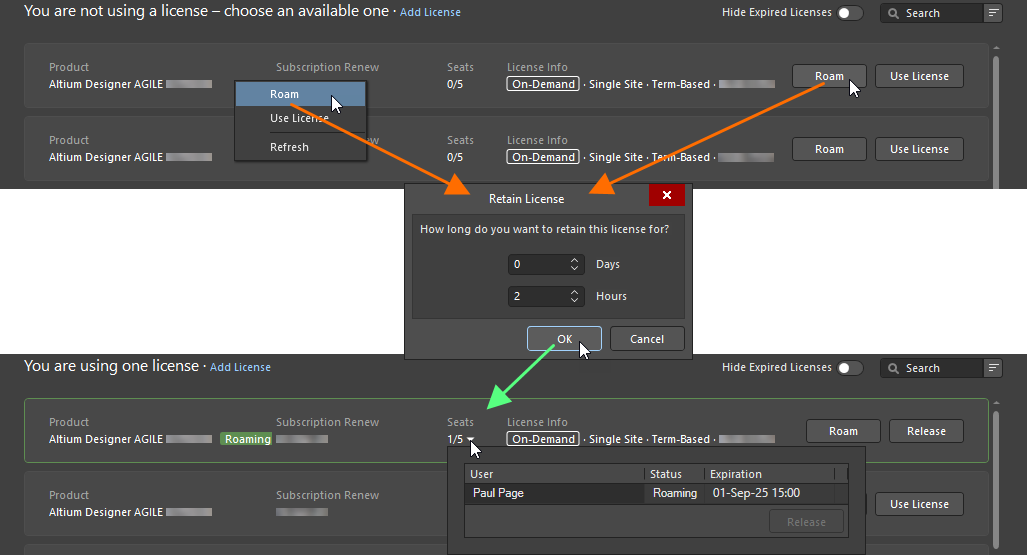
Para utilizar una licencia bajo demanda en modo itinerante, utilice la opción Roam opción.
Cuando se utiliza una licencia en modo itinerante, usted es libre de salir de su cuenta de Altium y trabajar sin conexión. La única vez que usted necesita para iniciar sesión en su cuenta de Altium cuando se utiliza un asiento de una licencia en este modo es cuando se desea liberar la licencia o extender el período de itinerancia. Esto último se realiza haciendo clic de nuevo en el botón  . A continuación, ajuste el período de itinerancia según sea necesario, utilizando el cuadro de diálogo Retain License diálogo.
La liberación de una licencia que está siendo roaming se realiza iniciando sesión en su cuenta de Altium y haciendo clic en el botón  en el mosaico de licencia o haciendo clic derecho en el mosaico y seleccionando el comando Release en el menú contextual.
Liberación remota de una licencia bajo demanda
Es posible forzar la liberación de una licencia que está siendo utilizada en modo normal o itinerante directamente desde Altium Designer Agile. Por ejemplo, si se olvida de liberar su asiento en un equipo, puede liberarlo de ese equipo y luego utilizar el asiento abierto en otro equipo. El alcance de sus "poderes de liberación" depende de si usted es o no un administrador de grupo de su cuenta de empresa:
-
You are a Group Administrator - puede liberar remotamente un puesto utilizado por cualquier usuario. El puesto que estén utilizando quedará liberado y perderán la licencia.
-
You are not a Group Administrator - sólo puede liberar un puesto que you están utilizando (en otro ordenador). El puesto volverá a estar disponible.
Para liberar una licencia, haga clic en la flecha desplegable del Seats de la licencia cuyo puesto desea liberar. Seleccione la entrada del puesto que desea liberar y haga clic en el botón  (o haga clic con el botón derecho en la entrada y seleccione Release). Lo que ocurra a continuación dependerá del modo en que se esté utilizando la licencia liberada:
Desde la perspectiva del usuario remoto, si está en itinerancia y su licencia ha sido liberada remotamente, no notará nada hasta que inicie sesión. Si actualmente está utilizando la licencia en modo normal (o si inicia sesión mientras está en roaming), entonces en algún momento en los próximos 20 minutos, aparecerá un cuadro de diálogo de advertencia alertándole del hecho de que su licencia ha sido liberada remotamente y por quién, y pidiéndole que utilice otra licencia para continuar utilizando Altium Designer Agile.
Un administrador de grupo para su cuenta de empresa también puede forzar la liberación de cualquier asiento de una licencia On-Demand que se esté utilizando actualmente desde la página Reports del Panel de Control de la Empresa - aprenda más.
Licencia de Servidor Privado
Main page: Private License Service(Altium On-Prem Enterprise Server, Altium Infrastructure Server)
Conexión al Servicio de Licencias Privadas del Servidor Altium On-Prem Enterprise, cuando su Private License Service Mode se establece en Local PLS y su License Manager Authentication Mode se establece en Server Session, desde Altium Designer Agile se establece cuando se conecta al Enterprise Server utilizando el cuadro de diálogo Sign in al que se accede seleccionando la entrada  del menú del control Usuario Actual - consulte la página Accediendo a su Espacio de Trabajo para obtener más información.
La conexión al Servicio de Licencia Privada de Altium On-Prem Enterprise Server, cuando su Private License Service Mode se establece en Local PLS y su License Manager Authentication Mode está configurado como No Authenticationo Altium Infrastructure Server desde Altium Designer Agile se configura usando el cuadro de diálogo Private License Server Setup diálogo. Para acceder al cuadro de diálogo:
-
Si no ha iniciado sesión en su cuenta de Altium, haga clic en el botón  .
.
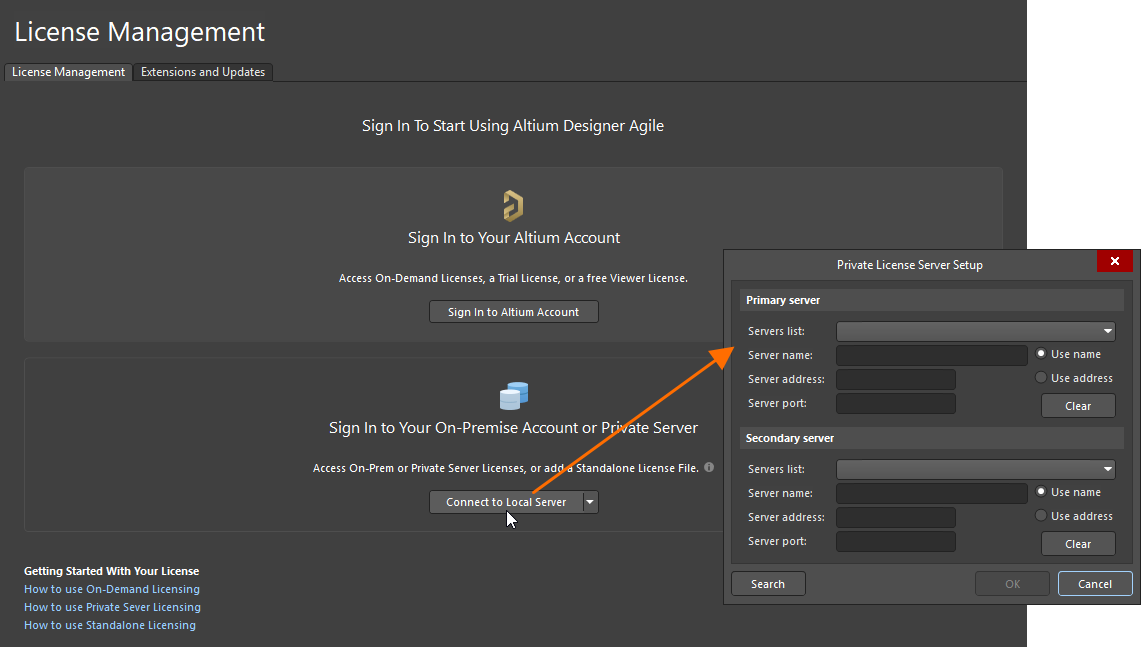
-
Si ha iniciado sesión en su cuenta de Altium, haga clic en el botón Add License y seleccione Connect to Local Server en el menú que aparece.
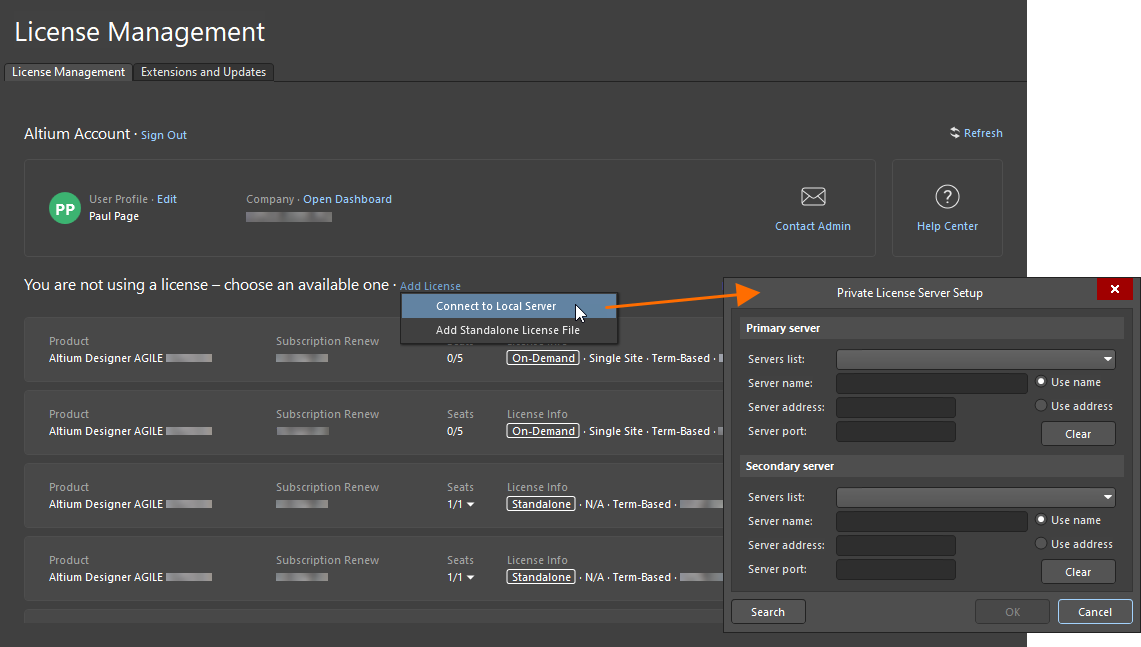
En la región Primary server del cuadro de diálogo, introduzca el Server name y/o Server addressasí como el icono Server port. Elija entre Use name o Use address conectar. Si desea eliminar todas las entradas de la región, haga clic en el botón  . Haga clic en OK para conectarse al servidor utilizando los datos introducidos.
Licencia Standalone
Activando una Licencia Standalone a través de Altium Designer Agile
Con una licencia Standalone, la única vez que necesita iniciar sesión en su cuenta de Altium (a través del Portal de Altium) es cuando inicialmente activa esa licencia a través de Altium Designer Agile (o cuando está reactivando la licencia - necesario, por ejemplo, cuando ha eliminado la licencia y no tiene una copia de seguridad del archivo de licencia). Durante este proceso, la información sobre su PC se recoge - esto sólo se hace para asegurar que la licencia se está utilizando de acuerdo con el MSA. Aparte de eso, una vez que este tipo de licencia se ha activado, se puede trabajar de forma autónoma, sin conexión - la definición misma de standalone.
Una vez iniciada la sesión, la información de su cuenta de Altium se mostrará en la parte superior de la vista de Gestión de Licencias, y la región de licencias disponibles de la vista presentará automáticamente las licencias específicas disponibles para su uso (ambas licencias On-Demand y Standalone).
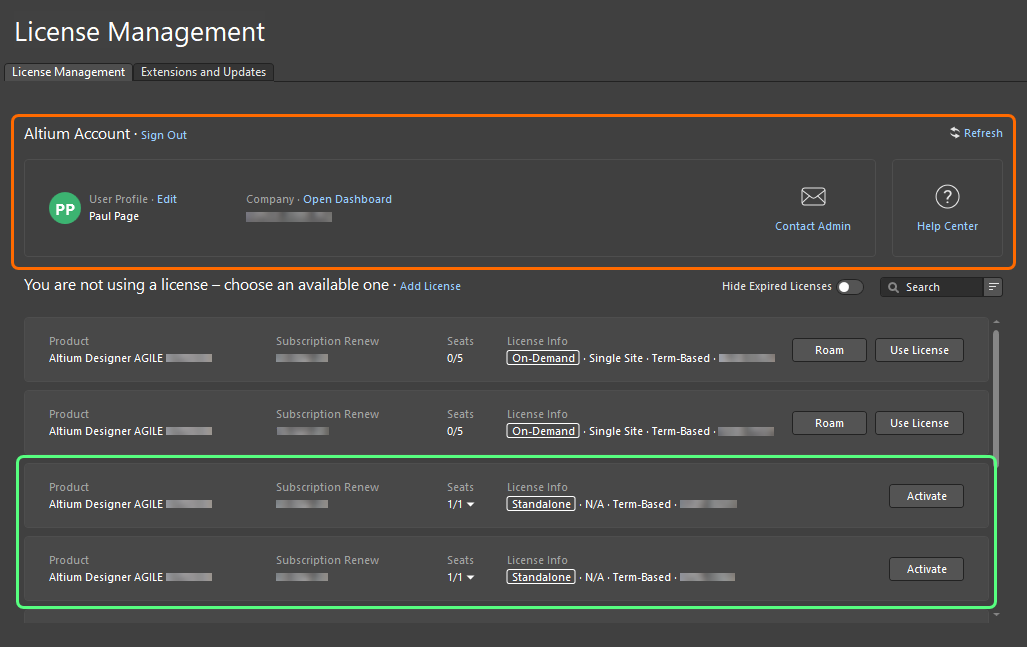
Al iniciar sesión, las licencias independientes disponibles para usted se presentarán en la vista Gestión de licencias.
Para cada licencia independiente, se presenta la siguiente información:
-
Product - qué se está licenciando.
-
Subscription Renew - la fecha de caducidad de la suscripción.
-
Seats - si la licencia fue activada por usted u otro usuario, este campo mostrará 1/1. Para una licencia que ha sido activada al menos una vez, haga clic en la flecha desplegable a la derecha de los números para mostrar una ventana emergente con los detalles del historial de activación de esta licencia ( ).
).
-
License Info - información general sobre la licencia, incluido el tipo de licencia (Standalone) y el ámbito geográfico.
Para activar una licencia Standalone, haga clic en el botón  del mosaico de licencias o haga clic con el botón derecho del ratón en el mosaico y seleccione el comando Activate en el menú contextual. Con una licencia activada, su mosaico se etiquetará con el icono
  y se resaltará con un borde verde.
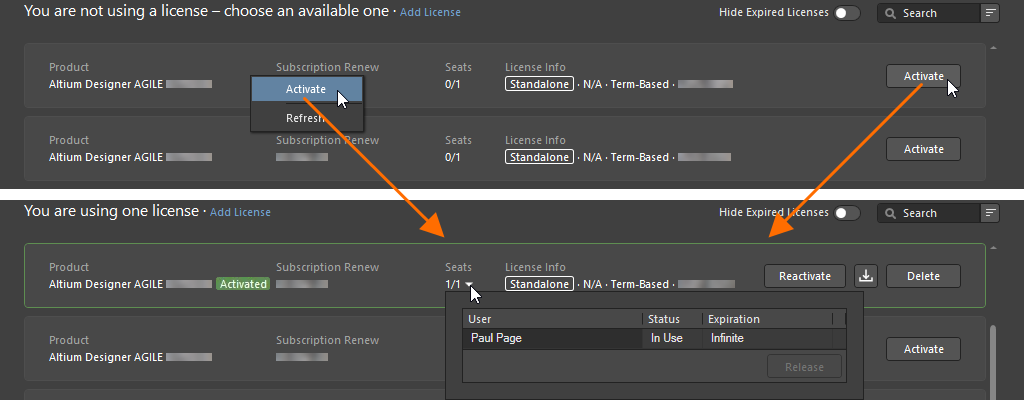
Para utilizar una licencia independiente, actívela desde la vista de gestión de licencias.
Cuando se activa una licencia Standalone dentro de Altium Designer Agile, y esa licencia ya ha sido activada, aparecerá un cuadro de diálogo alertando de este hecho y advirtiendo que el uso de la licencia de nuevo puede entrar en conflicto con otro usuario en la red si están utilizando la misma licencia. Si está seguro de que es la única persona que utiliza la licencia, haga clic en Yes para continuar con la activación.
Después de haber activado su licencia Standalone, usted es libre de salir de su cuenta de Altium y trabajar sin conexión con la licencia. Esto, después de todo, es la naturaleza misma de una licencia Standalone y un aspecto utilizado por muchos.
Adición de un archivo de licencia Standalone
Un Administrador de Grupo o Administrador de Licencias para su Cuenta de Empresa también puede activar un archivo de licencia Standalone directamente a través de un navegador utilizando el Dashboard de la Empresa(más información). Esto es especialmente útil cuando los ordenadores cliente no pueden acceder a Internet por cualquier motivo. Un usuario administrador -que sí tiene conexión a Internet- accede a las licencias y las activa, y luego pasa el archivo AFL correspondiente a cada usuario cliente de la organización. Alternativamente, el archivo ALF para un archivo Standalone activado a través de Altium Designer Agile puede ser guardado desde la vista de Gestión de Licencias - aprenda más.
Cuando usted tiene una copia guardada del archivo de licencia en el equipo de destino, se puede añadir al sistema de las siguientes maneras:
-
Si no ha iniciado sesión en su cuenta de Altium, haga clic en  a la derecha del botón
  y seleccione Add Standalone License File en el menú que aparece.
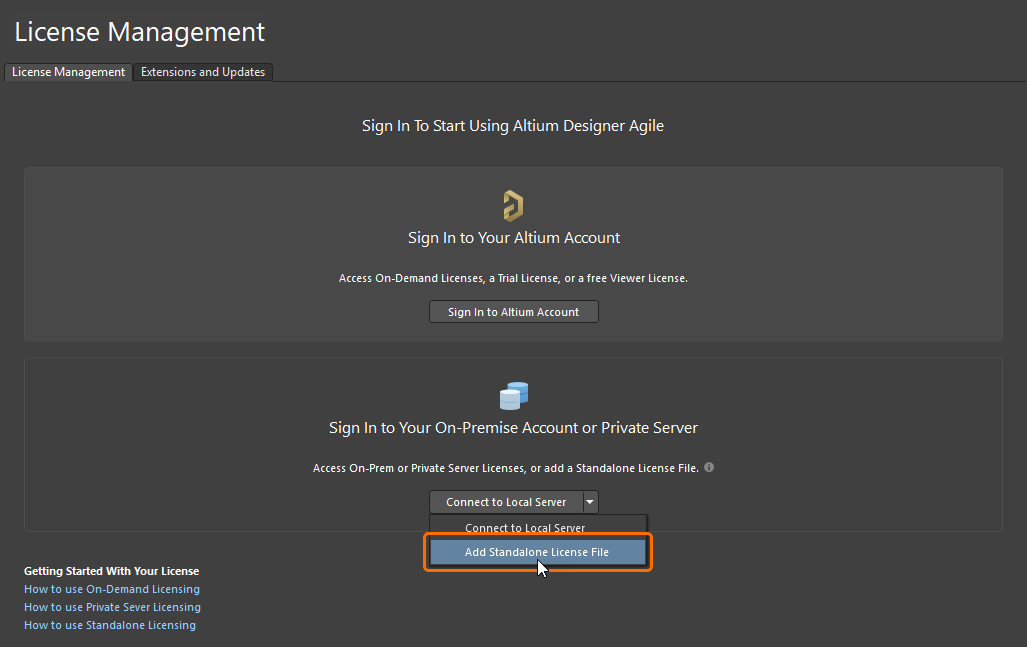
-
Si ha iniciado sesión en su cuenta de Altium, haga clic en el botón Add License y seleccione Add Standalone License File en el menú que aparece.
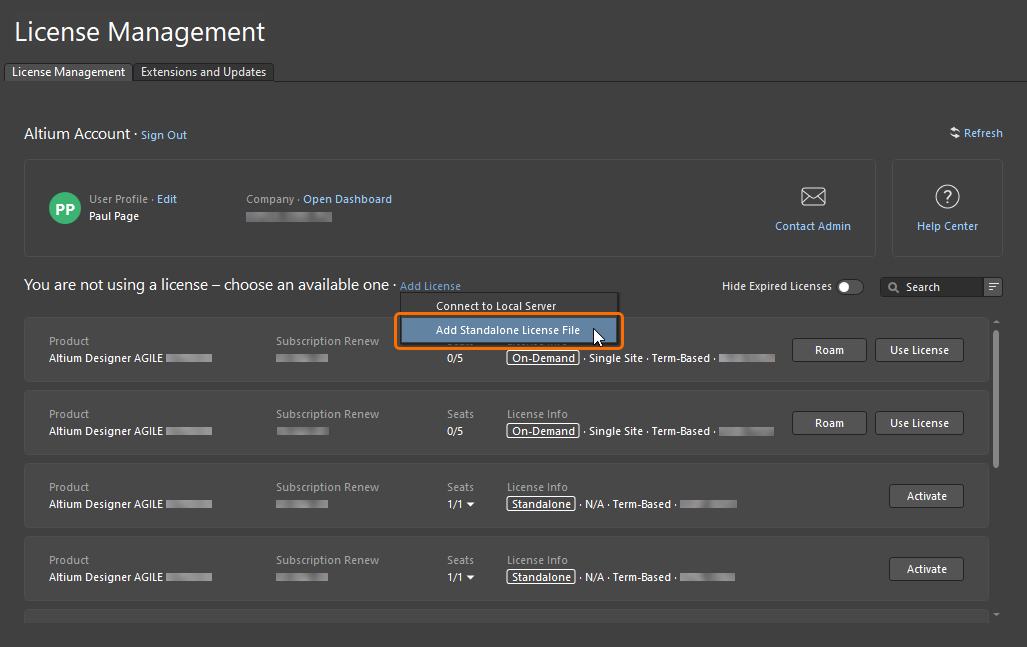
Busque y seleccione el archivo ALF utilizando el cuadro de diálogo que se abre.
Reactivación de una licencia independiente
Una licencia Standalone activada puede reactivarse desde la vista Gestión de licencias haciendo clic en el botón  del mosaico de licencias o haciendo clic con el botón derecho del ratón en el mosaico y seleccionando el comando Reactivate en el menú contextual.

Para reactivar una licencia Standalone ya activada, utilice la opción Reactivate opción
Si actualmente no ha iniciado sesión en su cuenta de Altium, se abrirá el cuadro de diálogo Sign In se abrirá para que inicie sesión. Una vez que haya iniciado sesión, aparecerá un cuadro de diálogo alertándole de este hecho y advirtiéndole de que el uso de la licencia de nuevo puede entrar en conflicto con otro usuario en la red si están utilizando la misma licencia. Si está seguro de que es la única persona que utiliza la licencia, haga clic en Yes para proceder con la reactivación.
Si el ordenador cliente en el que debe reactivarse la licencia Standalone no puede acceder a Internet, un administrador de grupo o un administrador de licencias de su cuenta de empresa puede activar el archivo de licencia a través del panel de control de la empresa. En el ordenador cliente, la licencia Standalone actual puede ser eliminada(más información), y un archivo de licencia Standalone recién activado puede ser añadido como se ha descrito anteriormente.
Copia de seguridad del archivo de licencia Standalone
Para poder utilizar una licencia Standalone entre dos ordenadores (aunque de acuerdo con el MSA), necesitará tener una copia del archivo de licencia para transferirlo al otro ordenador. Para ello, primero hay que guardar o hacer una copia de seguridad del archivo. La copia de seguridad del archivo de licencia también significa que usted no tendrá que iniciar sesión en su cuenta de Altium y reactivar en caso de que accidentalmente elimine el archivo de licencia.
Para crear una copia de seguridad de un archivo de licencia Standalone activado, haga clic en el botón  en el mosaico de licencia o haga clic con el botón derecho del ratón en el mosaico y seleccione el comando Save en el menú contextual. Utilice el diálogo subsiguiente para determinar dónde guardar el archivo.

Para crear una copia de seguridad de su archivo Standalone, utilice la opción Save opción.
Eliminar una licencia Standalone
Para eliminar una licencia Standalone activada de un ordenador - esencialmente desactivando la licencia - haga clic en el botón  en el mosaico de licencia o haga clic con el botón derecho del ratón en el mosaico y seleccione el comando Save en el menú contextual. Aparecerá un cuadro de diálogo de confirmación Yes para continuar.
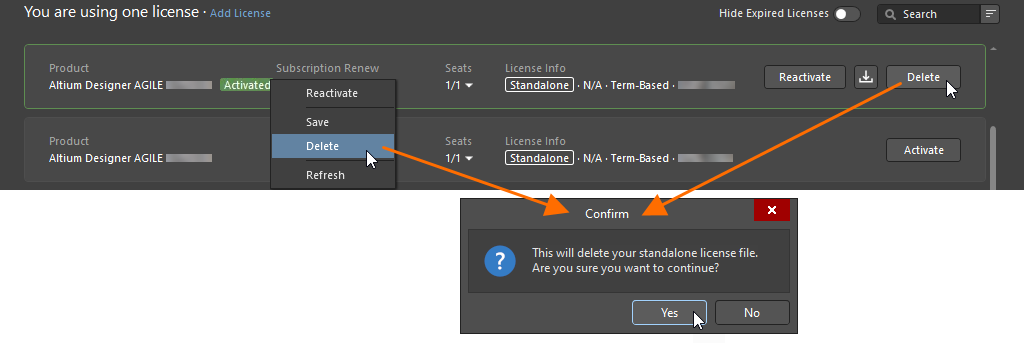
Para desactivar una licencia Standalone, utilice la opción Delete opción.
Obteniendo una licencia de Altium Designer Viewer
La licencia Altium Designer Viewer le permite ver Altium Designer Agile sin usar o necesitar una licencia con todas las características. Su cuenta de Altium es todo lo que necesita para crear y obtener una licencia de Altium Designer Viewer. La licencia Altium Designer Viewer no tiene fecha de caducidad y la fecha de suscripción se establece en la fecha de solicitud de la licencia. La licencia de Altium Designer Viewer está vinculada a su cuenta de Altium y no es accesible desde el panel de control de la empresa.
Para obtener una licencia de Altium Designer Viewer, inicie sesión en su cuenta de Altium, abra la gestión de licencias y haga clic en el botón  en el mosaico de la licencia de Altium Designer Viewer. Una vez que haya creado una licencia de Altium Designer Viewer, el botón dentro de su mosaico cambiará a
  . Esto indica que la licencia ya ha sido puesta a disposición de su cuenta de Altium. Puede utilizar y liberar esta licencia de la misma manera que una licencia On-Demand de 1 plaza.
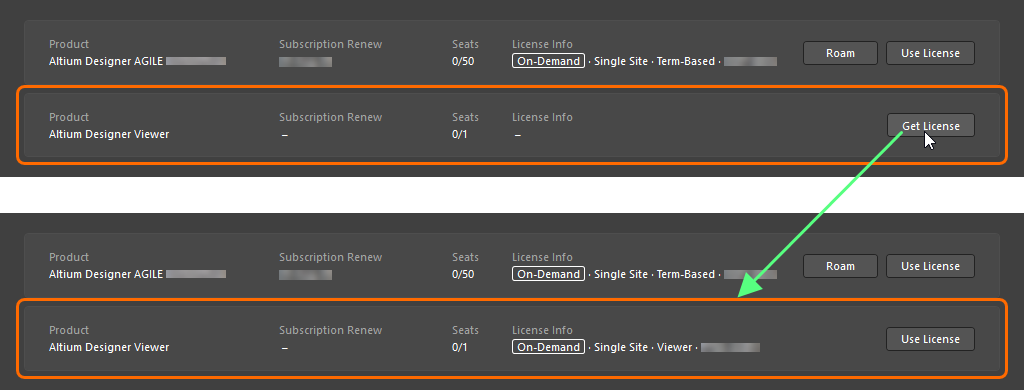
Obtenga una licencia de Altium Designer Viewer directamente desde la vista de Gestión de Licencias cuando haya iniciado sesión en su Cuenta de Altium.
La licencia de Altium Designer Viewer no se puede utilizar para realizar una actualización de software a una versión posterior cuando dicha actualización está disponible.
Si en algún momento desea desactivar o eliminar la licencia de Altium Designer Viewer, póngase en contacto con el Servicio de Atención al Cliente de Altium.
Terminología de licencias
| Término |
Significado |
| Activation |
Este es el proceso que notifica a Altium que la licencia está ahora en uso. Para una licencia basada en términos, esto también comienza el período de tiempo. Un archivo de licencia de Altium (*.alf) se crea como parte del proceso de activación, que se utiliza para habilitar el software de Altium. Si la activación se realiza para una licencia Standalone o Private Server, el archivo ALF se descarga en la ubicación de descarga predeterminada definida para el navegador que se utiliza para la activación. A continuación, el usuario debe realizar el proceso de concesión de licencias estándar desde dentro de su software de Altium para completar el proceso de activación para estos dos tipos de licencia. La activación de otros tipos de licencia es automática, no se requiere la intervención del usuario para completar el proceso de activación. |
| Altium Account |
También conocida como Altium User Accountesta es la cuenta registrada y utilizada por los usuarios para acceder a los productos y servicios de Altium. |
| Company Account |
También denominada Altium Company Accountes el registro de detalles de cada empresa en la base de datos de Altium. Los detalles de la Cuenta de la Compañía pueden ser accedidos por un Administrador de Grupo a través del Panel de la Compañía.
|
| Contact |
También conocido como Notification Contacteste es el usuario designado para recibir notificaciones (correo electrónico y correo postal) de Altium sobre el software, contenidos y servicios y otros asuntos relacionados con la prestación de software de Altium, contenidos y servicios. El contacto se define cuando se adquiere la licencia de software. |
| Group |
Un grupo de usuarios, creado por un administrador de grupo. Los grupos se crean para ayudar a gestionar las asignaciones de licencias y el uso en toda la empresa. Normalmente se agrupan los usuarios por departamento de la empresa; por ejemplo, un determinado equipo de diseño podría ser un grupo. Los usuarios se asignan a un grupo y luego a ese grupo se le asignan licencias, que sólo están disponibles para los miembros de ese grupo. |
| Group Administrator |
Las tareas de administración de las cuentas de empresa sólo puede realizarlas un administrador de grupo, es decir, un miembro del grupo de administradores de grupo. Para cada cuenta de empresa, se define un administrador de grupo cuando se crea la cuenta de empresa por primera vez. Un administrador de grupo actual también puede ascender a otro usuario para que también sea administrador de grupo. Las tareas de administración de licencias también pueden ser realizadas por un Administrador de licencias. |
| License |
La licencia de software es la entidad que un cliente compra a Altium. La licencia les da derecho a utilizar el software de Altium especificado por esa licencia, bajo los términos definidos en el Acuerdo Maestro de Servicios (MSA). Una licencia se compra para un número específico de puestos de software de Altium, el número de puestos (número de PCs que pueden ejecutar el software simultáneamente) se muestra en la página Subscriptions and Licenses del Panel de Control de la Compañía - más información. |
| License Type |
El tipo de licencia define cómo la licencia está actualmente configurada para ser habilitada. Hay tres tipos de licencia distintos: Bajo Demanda, Servidor Privado e Independiente. Consulte la sección Tipos de licencia - Visión general para obtener más información.
|
| License Administrator |
Las tareas de administración de licencias pueden ser realizadas por un Administrador de Licencias, es decir, un miembro del grupo de Administradores de Licencias. Un Administrador de Licencias tiene acceso completo a la Subscriptions and Licenses del Panel de Empresa. Todas las demás páginas del Panel de Empresa están disponibles para los Administradores de Licencias con acceso de sólo lectura. |
| Member |
Cuando se añade un usuario a un grupo, se le denomina miembro. Un usuario puede ser miembro de más de un grupo. |
| Seat |
La instalación individual del software de Altium que se ejecuta en un PC. El número de puestos asociados a una licencia de software se determina cuando se adquiere la licencia. Cada asiento debe tener acceso a una licencia válida para funcionar correctamente, y estar legalmente autorizado para su uso. |
| Subscription |
La suscripción a Altium da acceso al usuario tanto a las versiones y actualizaciones del software como a los nuevos contenidos y servicios, lanzados durante el periodo de tiempo de la suscripción. |
| Term-based, time-based |
Una licencia de software que sigue funcionando mientras el usuario tiene una suscripción de software válida. Cuando la suscripción de software caduque, la licencia de software dejará de funcionar. |
| User |
Un individuo que está registrado en su Cuenta de Empresa como usuario de los productos y servicios de Altium. Los usuarios pueden tener asignadas una o más licencias de software de Altium. |
| Usage |
Define el alcance de cómo una licencia puede ser legalmente utilizada; incluyendo:
-
Comercial - el software puede ser utilizado para generar ingresos en un entorno de desarrollo profesional.
-
Comercial de prueba - el software puede ser utilizado para generar ingresos en un entorno de desarrollo profesional, pero sólo para el período de tiempo especificado como el período de prueba.
-
Educativo: el software sólo puede utilizarse con fines educativos en una institución educativa autorizada, para diseños no comerciales.
-
Uso interno de Altium - el software sólo puede ser utilizado por un empleado actual de Altium, para trabajos de diseño relacionados con Altium.
|

 AI-localized