
Captura del diseño lógico del sistema
Los pasos esenciales para crear un diseño esquemático de un sistema multi-board a partir de diseños de proyectos PCB hijos son:
-
Crear un proyecto de diseño multi-board y agregar un documento esquemático multi-board al proyecto.
-
Colocar bloques gráficos (módulos) en el esquemático multi-board para representar lógicamente los proyectos PCB hijos.
-
Vincular cada módulo con su proyecto hijo correspondiente.
-
Importar los datos de conectividad del proyecto hijo al diseño multi-board.
-
Agregar conexiones entre módulos para crear el diseño lógico del sistema.
Para agregar un documento esquemático multi-board (*.MbsDoc) al proyecto de diseño multi-board, haga clic con el botón derecho en la entrada del proyecto en el panel Projects y luego seleccione Add New to Project » Multi-board Schematic en el menú contextual.
Habilitación de proyectos PCB para diseño multi-board
Los proyectos PCB de Altium Designer que representan los diseños de placas hijas en un diseño multi-board contendrán conexiones específicas, como conectores de borde o conectores/enchufes tipo header, que se incluyen como interfaz eléctrica y física con otras PCB en el diseño del sistema.
Estas conexiones y sus redes eléctricas asociadas deben ser detectadas y procesadas por un documento de diseño esquemático multi-board (lógico) para establecer la conectividad entre placas en el diseño a nivel de sistema. Esta funcionalidad se habilita mediante la presencia de un parámetro de componente específico para los conectores del proyecto PCB: un parámetro denominado System, con Connector como valor del parámetro.
Para cada conector en un diseño de proyecto PCB que esté destinado a una interconexión a nivel de sistema, seleccione la pieza del conector y luego agregue el parámetro especial del componente a la lista en la región Parameters, en la pestaña General del panel Properties cuando el componente esté seleccionado.
Para obtener más información sobre las propiedades de los componentes, consulte la página Trabajar con componentes colocados.
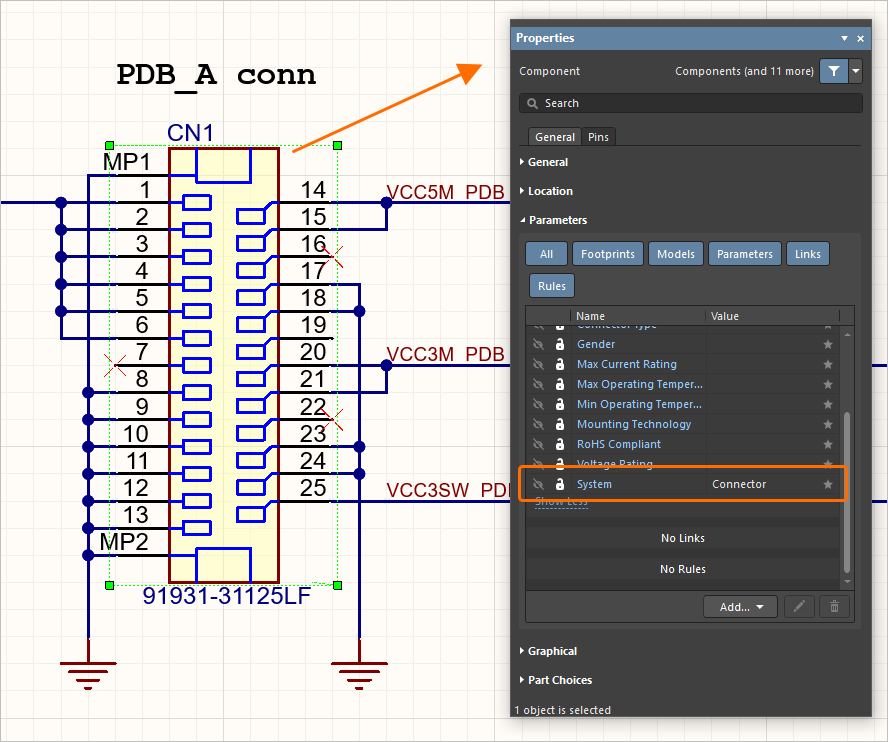
La presencia del parámetro llamado System, con un valor de Connector, vincula este conector PCB al esquemático multi-board.
Representación de proyectos hijos en el esquemático multi-board
La conectividad entre los proyectos PCB que componen un diseño multi-board se establece colocando bloques representativos (módulos) en el esquemático y conectando entre sí sus conectores expuestos (entradas del módulo) mediante conexiones.
Los módulos, que representan diseños de proyectos PCB hijos y PCB específicas dentro de ellos, se colocan en el espacio de diseño desde el menú Place » Module.
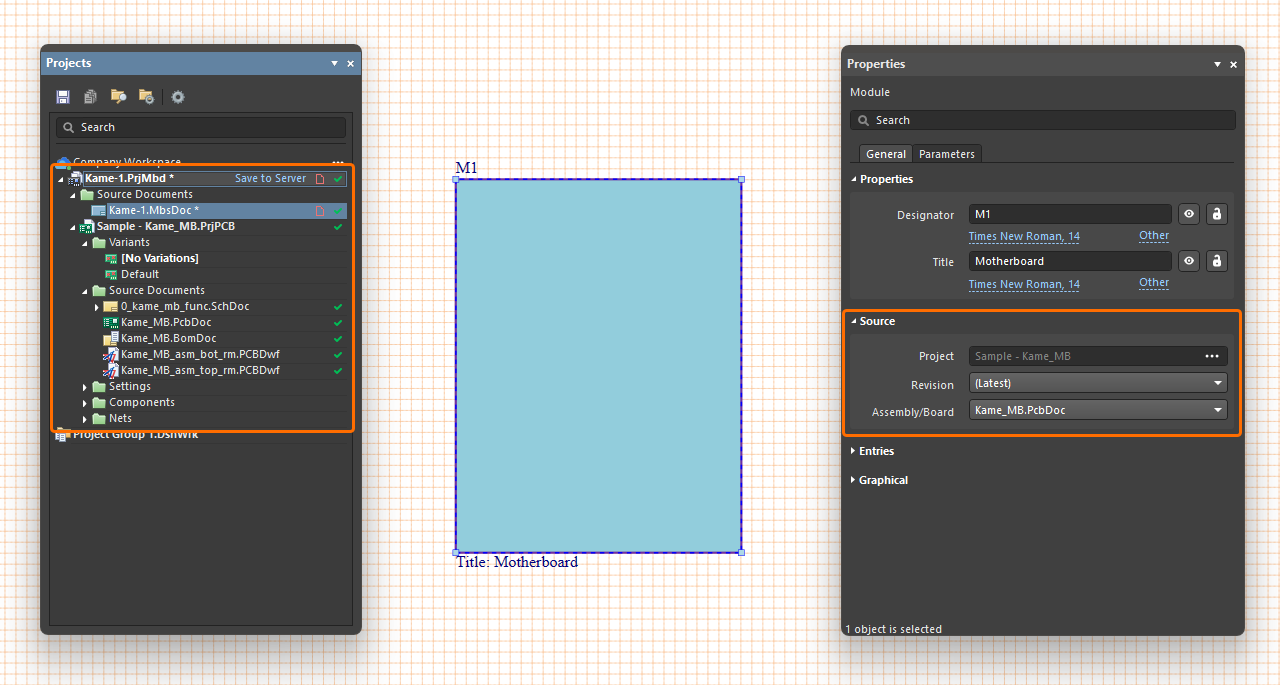
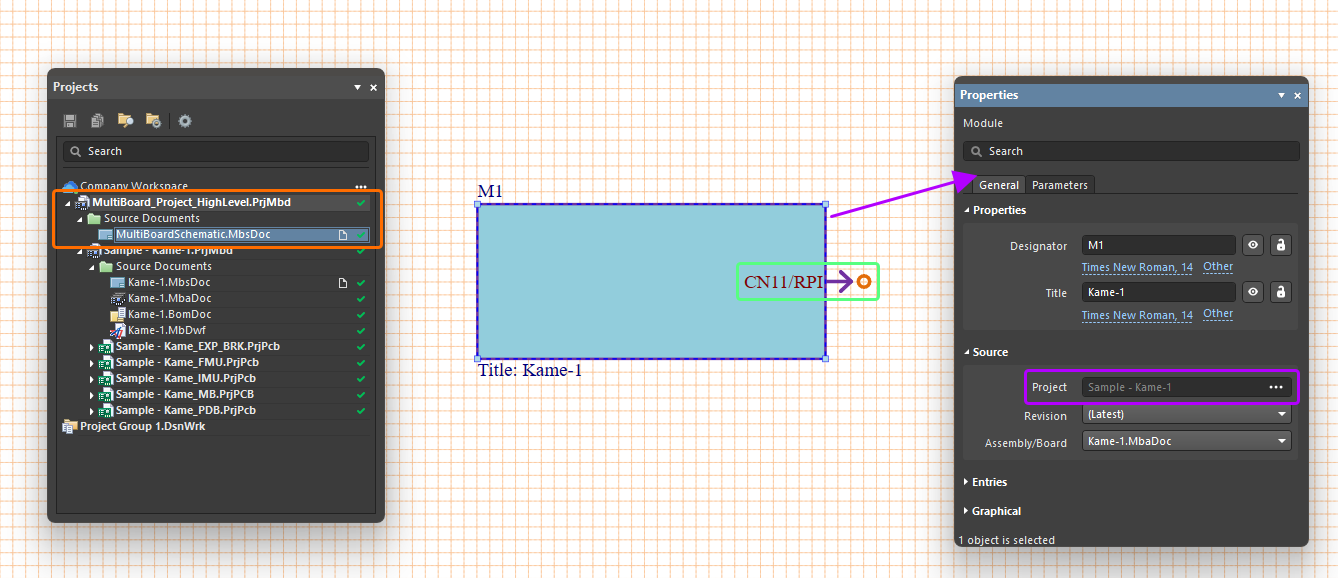
Para definir la fuente de un módulo colocado, selecciónelo en el espacio de diseño y, en el panel Properties, use el botón  asociado al campo Project en la región Source bajo la pestaña General para abrir el cuadro de diálogo Choose Project (una variante del cuadro de diálogo Abrir proyecto), desde donde puede buscar y seleccionar un proyecto PCB o multi-board como fuente del módulo. Una vez elegido el proyecto requerido, seleccione el diseño de placa PCB / ensamblaje multi-board deseado dentro de ese proyecto usando la lista desplegable Assembly/Board .
Un proyecto multi-board establecido presenta una estructura jerárquica de documentos que incluye documentos fuente y los subproyectos hijos vinculados a módulos en el diseño esquemático del sistema. La estructura de un proyecto hijo se agrega inmediatamente al proyecto multi-board cuando un módulo del diseño del sistema se ha vinculado a ese proyecto externo. Expanda la estructura del proyecto en el panel Projects para mostrar los archivos que componen el proyecto multi-board y sus proyectos hijos.
Para garantizar que el proyecto multi-board extraiga y procese los datos correctos de sus subproyectos, la PCB de cada proyecto debe estar sincronizada con su esquemático y libre de errores de diseño o documentación. Para validar un subproyecto PCB, haga clic con el botón derecho en su nombre en el panel y seleccione el comando Validate PCB Project <ProjectName>.PrjPcb; cualquier problema se mostrará en el panel Messages.
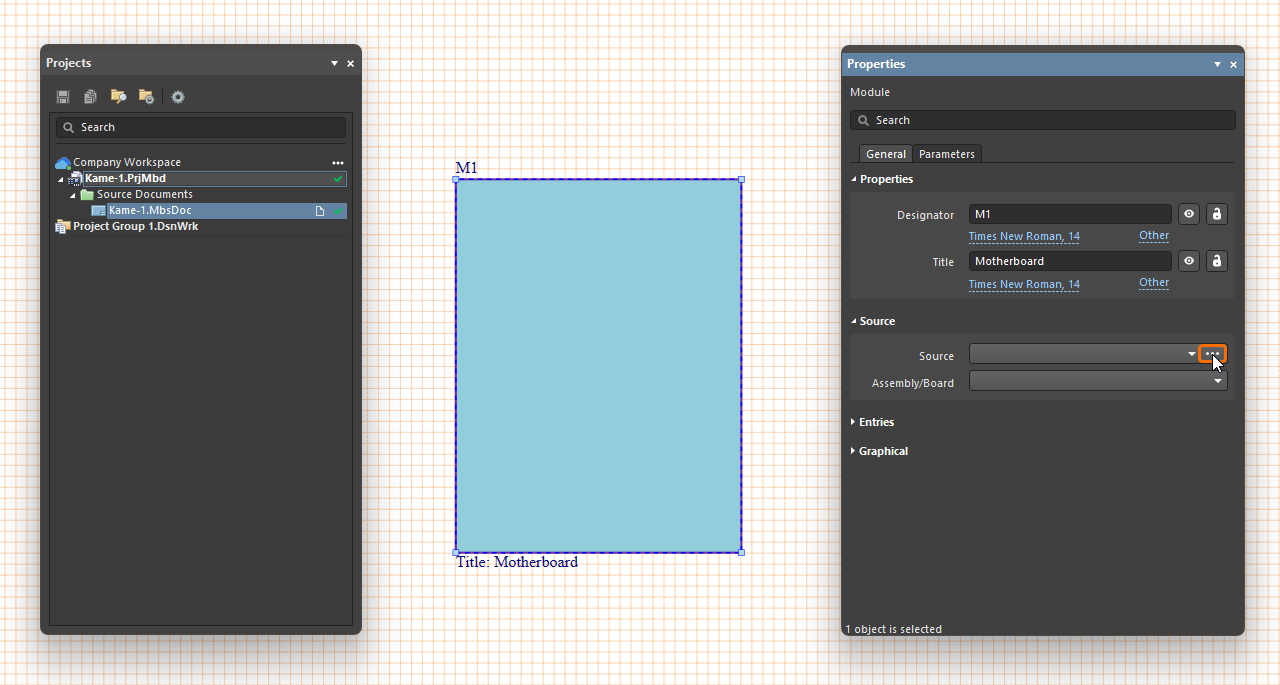
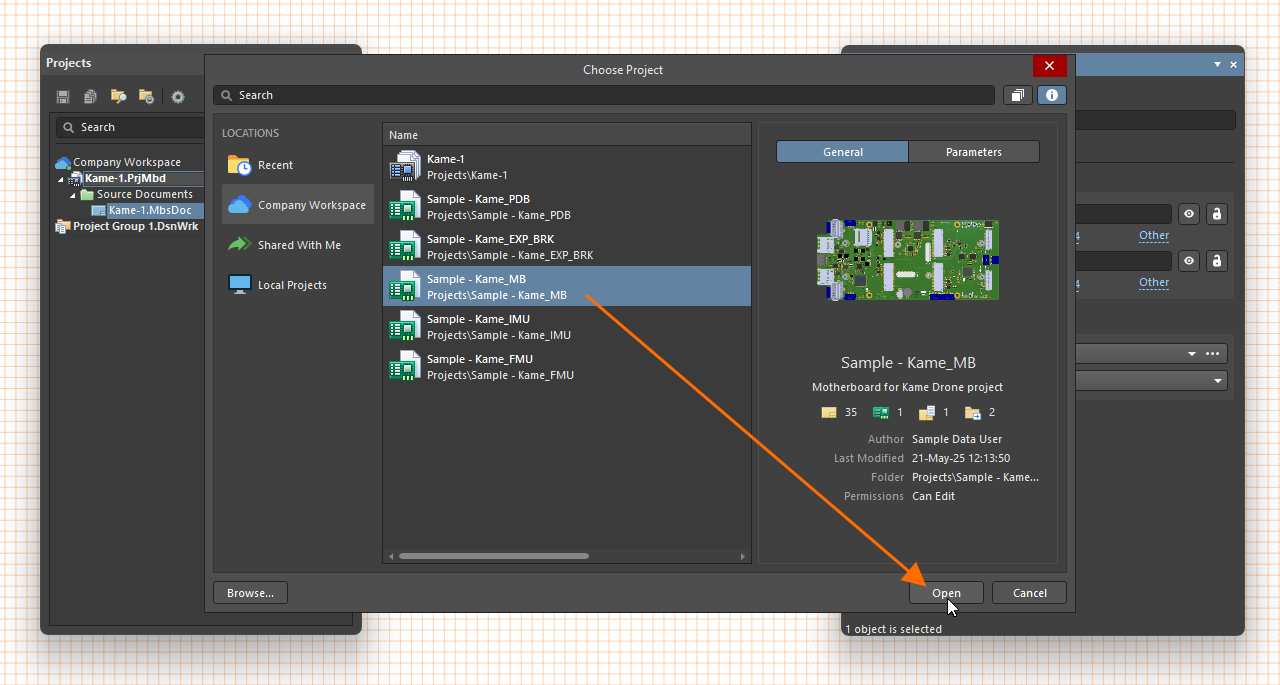
 ).
). ).
).Use el panel Properties cuando haya un módulo colocado seleccionado para definir otras propiedades del módulo:
-
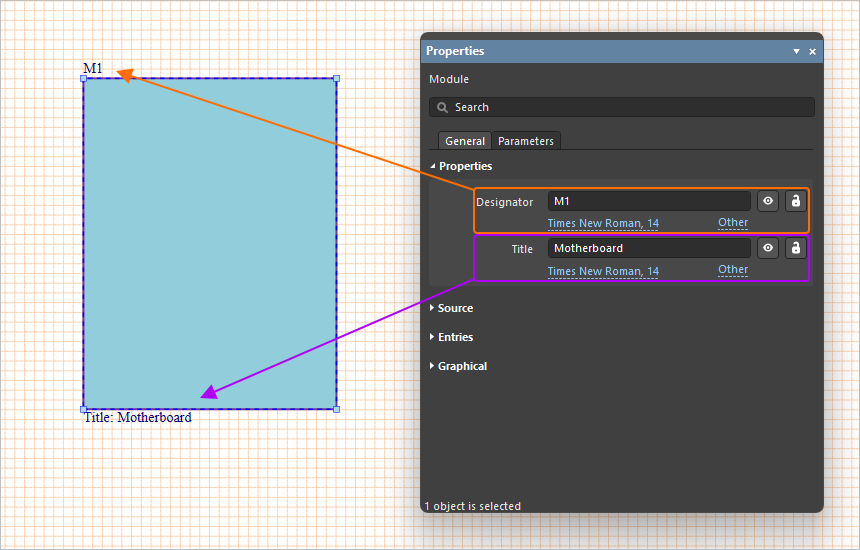
Use las propiedades Designator y Title en la región Properties bajo la pestaña General del panel para especificar, respectivamente, el identificador esquemático del módulo y la cadena de título. Use el botón
 a la derecha del campo correspondiente para alternar su visibilidad en el esquemático multi-board y el botón
  para alternar la posibilidad de editar el valor. Use la fuente y los controles Other para configurar la fuente de la cadena, su posición en el documento y, en el caso de la cadena de título, la visibilidad del nombre del parámetro.
-
La tabla en la región Entries bajo la pestaña General del panel Properties, cuando el módulo está seleccionado, se completará cuando se agreguen entradas de módulo al módulo; consulte a continuación.
-
Use los controles de la región Graphical bajo la pestaña General del panel para configurar la visualización del módulo: su tamaño (ancho y alto), el grosor de línea, el estilo y color del contorno del módulo, y el color de relleno. Las opciones disponibles de grosor y estilo de línea se definen en la región Line Styles del panel Properties cuando no hay ningún objeto seleccionado en el espacio de diseño. Para obtener más información, consulte la página Configuración de un documento esquemático multitarjeta.
-
Use los controles de la pestaña Parameters del panel para agregar, modificar y eliminar parámetros del módulo, y configurar su visibilidad en el espacio de diseño.
Agregue más módulos y sus enlaces a proyectos secundarios al diseño esquemático multitarjeta, según sea necesario para completar el diseño del sistema.
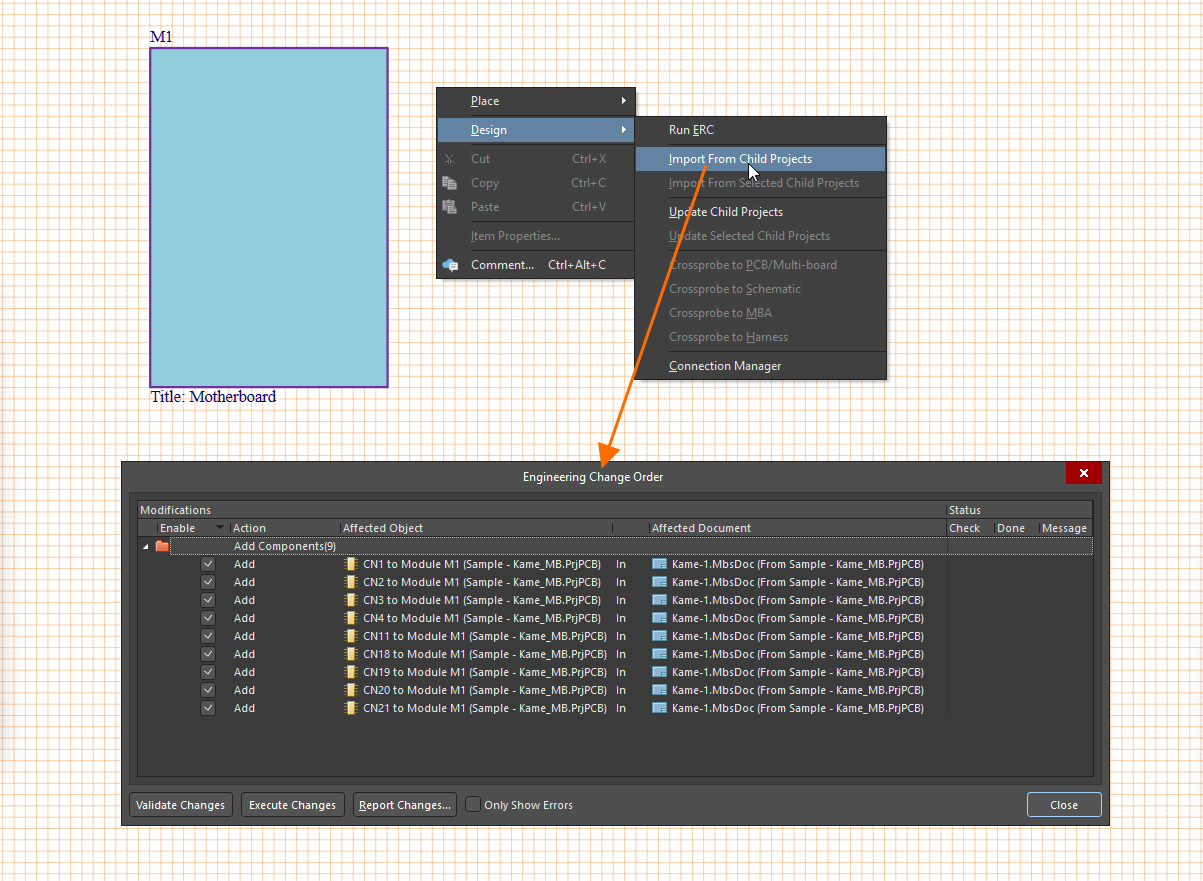
Los módulos se completan con datos de diseño de sus diseños de proyecto vinculados importando los datos del proyecto mediante los siguientes comandos desde los menús principales o el menú contextual del espacio de diseño:
-
Design » Import From Child Projects – propaga los datos de diseño de todos los proyectos fuente (secundarios) a sus módulos especificados.
-
Design » Import From Selected Child Projects – propaga los datos de diseño de los proyectos fuente (secundarios) correspondientes para los módulos actualmente seleccionados.
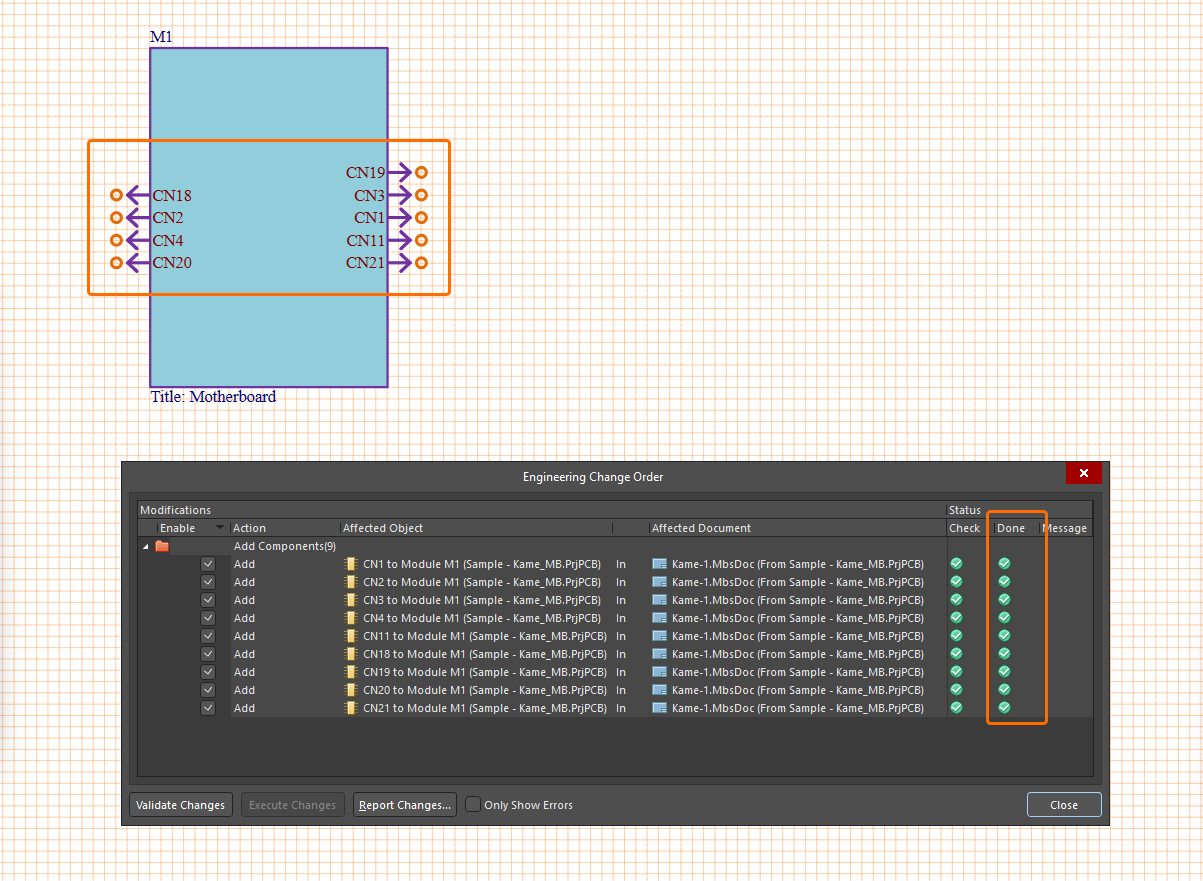
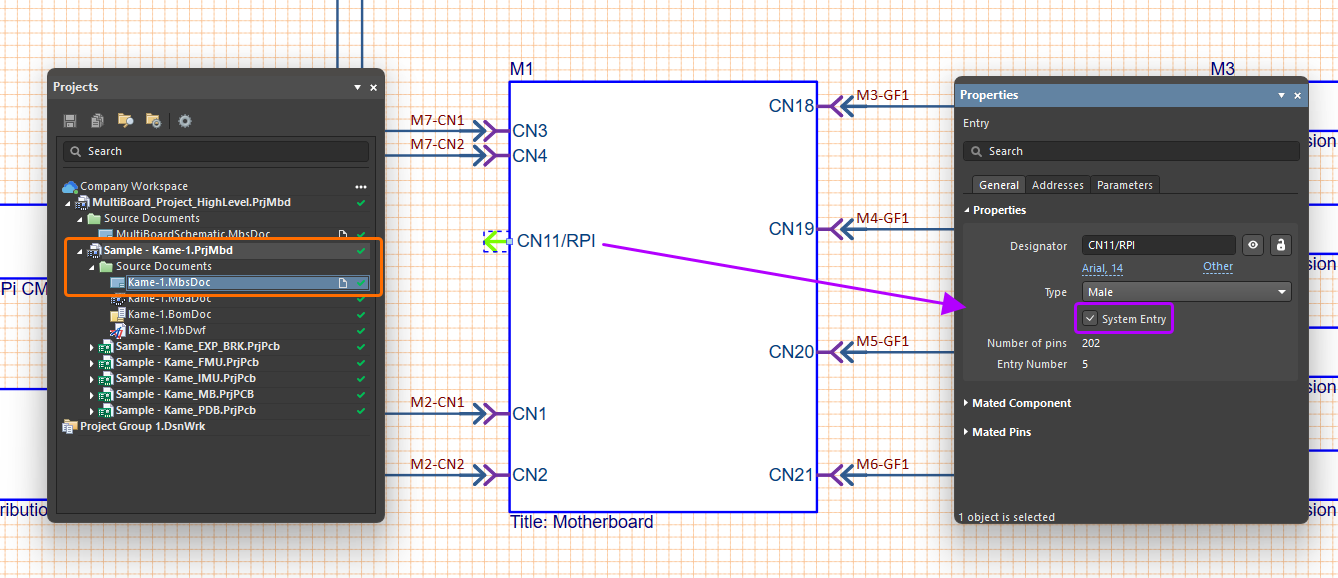
Lo más importante es que esto procesa los datos de pines y redes de cada conector en los proyectos secundarios que tienen adjunto el parámetro especial System:Connector (vea los detalles arriba). Una vez completada la importación, se crea automáticamente una entrada de módulo para cada uno de estos conectores en el gráfico de bloque de su módulo respectivo. La entrada del conector queda asociada activamente con los pines y redes del conector en el proyecto secundario. Seleccione el gráfico de una entrada de módulo en el espacio de diseño para ver sus detalles, como sus pines/redes del conector, en el panel Properties. Hasta que se conecte con la entrada de otro módulo, la lista de parte/pines de la entrada en el panel mostrará el conector y los pines como no acoplados.
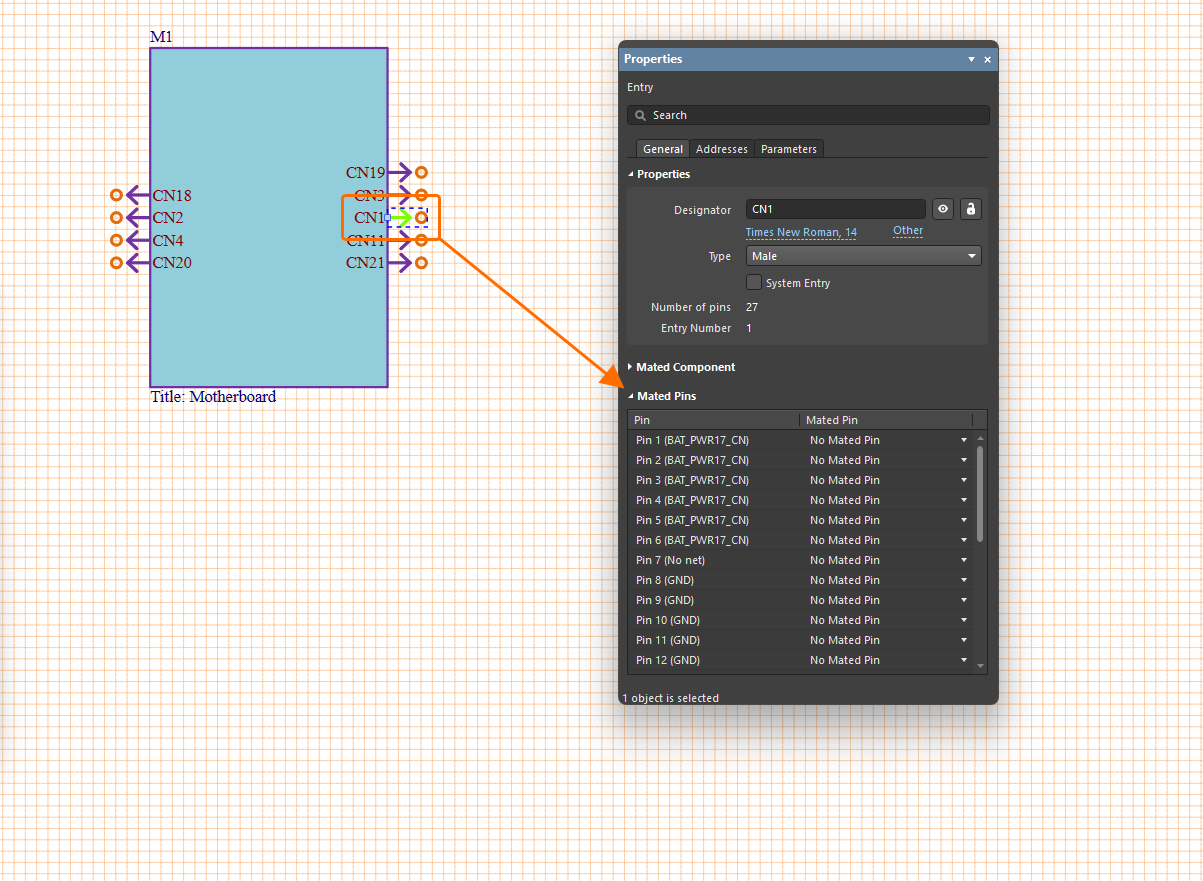
Use el panel Properties cuando haya una entrada seleccionada para definir sus propiedades:
-
Use los controles de la región Properties bajo la pestaña General del panel para cambiar el valor, la visibilidad y el estilo del Designator de la entrada, y elegir el Type de la entrada (Male/Female). En esta región del panel, también se informa el número de pines en el conector de la entrada (Number of Pins) y el número identificador asignado a esta entrada en el módulo principal (Entry Number).
-
Active la opción System Entry para indicar que la entrada es una conexión a nivel de sistema que no está cableada a otro módulo, por ejemplo, una entrada que representa un conector de alimentación.
-
Cuando la entrada se conecta usando la conexión de arnés o cable (más información), la región Mated Component del panel se completa con los datos sobre el componente acoplado.
-
En la región Mated Pins del panel, la columna Pin enumera los pines individuales del conector y sus redes asociadas. Una vez que esta entrada está conectada, la columna Mated Pin se completa con una lista de los pines acoplados. Asimismo, una vez conectada esta entrada, la pestaña Addresses del panel Properties se completa con una lista tabular de las rutas de conexión y redes de la entrada (más información).
-
Use los controles de la pestaña Parameters del panel para agregar, modificar y eliminar parámetros de entrada, y configurar su visibilidad en el espacio de diseño.
Cuando se agregan entradas de módulo a un módulo, la tabla en la región Entries bajo la pestaña General del panel Properties, cuando el módulo está seleccionado, se completará con las entradas. La columna Part(s) enumera cada entrada de módulo en términos del designador y el nombre del conector de entrada en el diseño de origen. Esto puede editarse por conveniencia; el nombre es local al diseño multitarjeta y no afecta a los proyectos secundarios de origen.
 /
/  ) y su tipo (
  /
/  ).
). y
y  para agregar una nueva entrada no definida al módulo y a la lista, y para eliminar del módulo la entrada seleccionada en la lista, respectivamente.
 y
y  para dividir la conexión seleccionada en la lista en dos entradas de módulo relacionadas y para volver a unir entradas previamente divididas en su versión de entrada única, respectivamente. Para obtener más información, consulte la página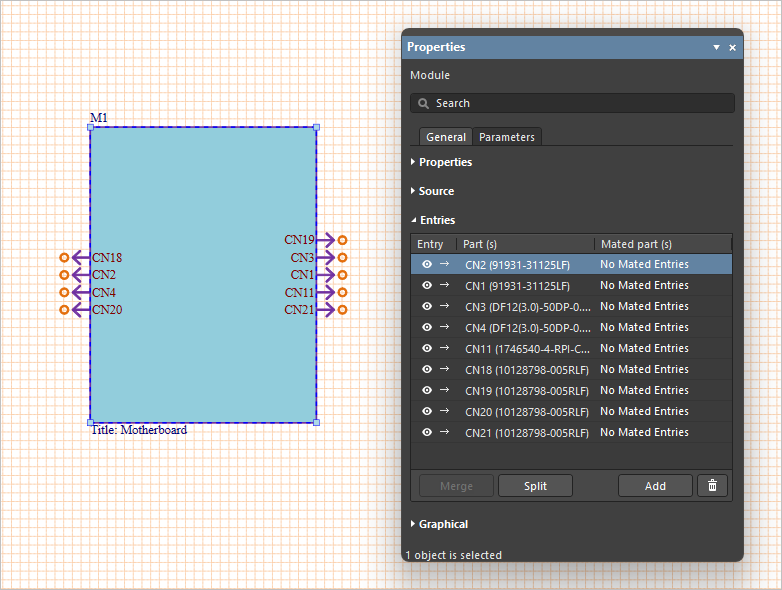
Compatibilidad con periféricos/componentes externos
El documento esquemático multitarjeta proporciona compatibilidad con periféricos/componentes externos que no forman parte de los ensamblajes normales de tarjetas PCB secundarias (es decir, componentes "no PCB"). Esto puede incluir, por ejemplo, interruptores externos, sensores y cualquier otro módulo electrónico comercial de terceros. Esta capacidad se facilita con el soporte para dos tipos de objetos:
-
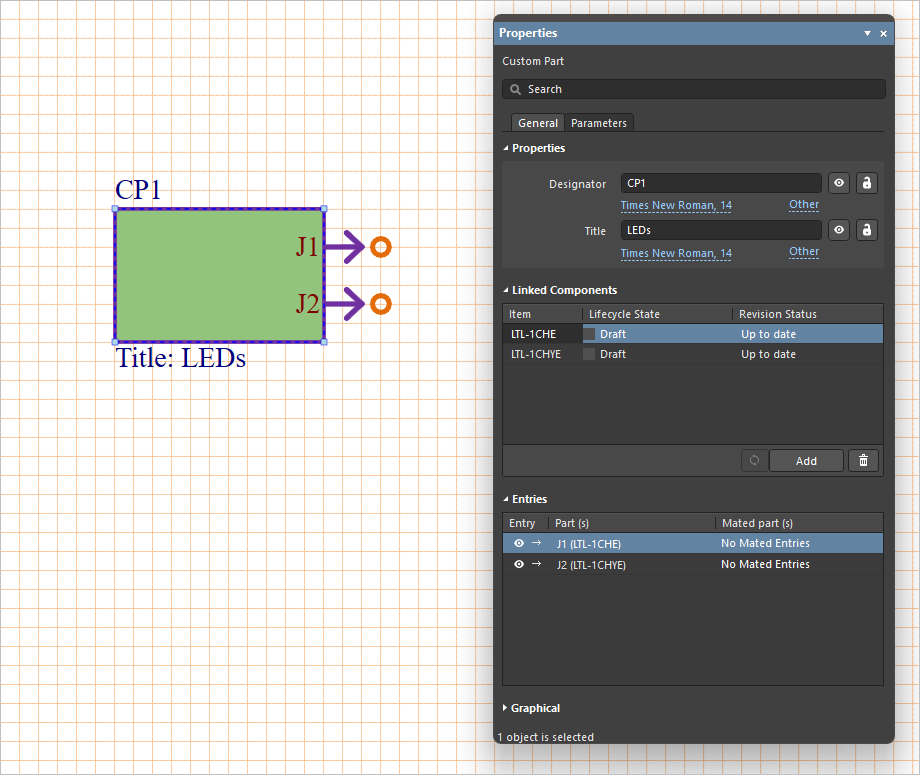
Custom Part – una entidad similar a un módulo que proporciona la capacidad de vincular uno o más componentes de biblioteca y que se agrega al documento esquemático multitarjeta usando el comando Place » Custom Part desde los menús principales. Use la región Linked Components del panel Properties cuando la pieza personalizada colocada esté seleccionada en el espacio de diseño para agregar y eliminar componentes de la pieza personalizada usando los botones
 y
y  , respectivamente. Si la lista de componentes vinculados incluye componentes de Workspace desactualizados, haga clic en el botón
  para actualizar los componentes a sus revisiones más recientes. Se agrega automáticamente una entrada para cada componente vinculado.
-
Custom Connection – proporciona la capacidad de agregar un solo componente de biblioteca al documento esquemático multitarjeta arrastrando y soltando el componente requerido desde el panel Components hacia un espacio libre en la hoja. Se agrega automáticamente una entrada para cada pin del componente.
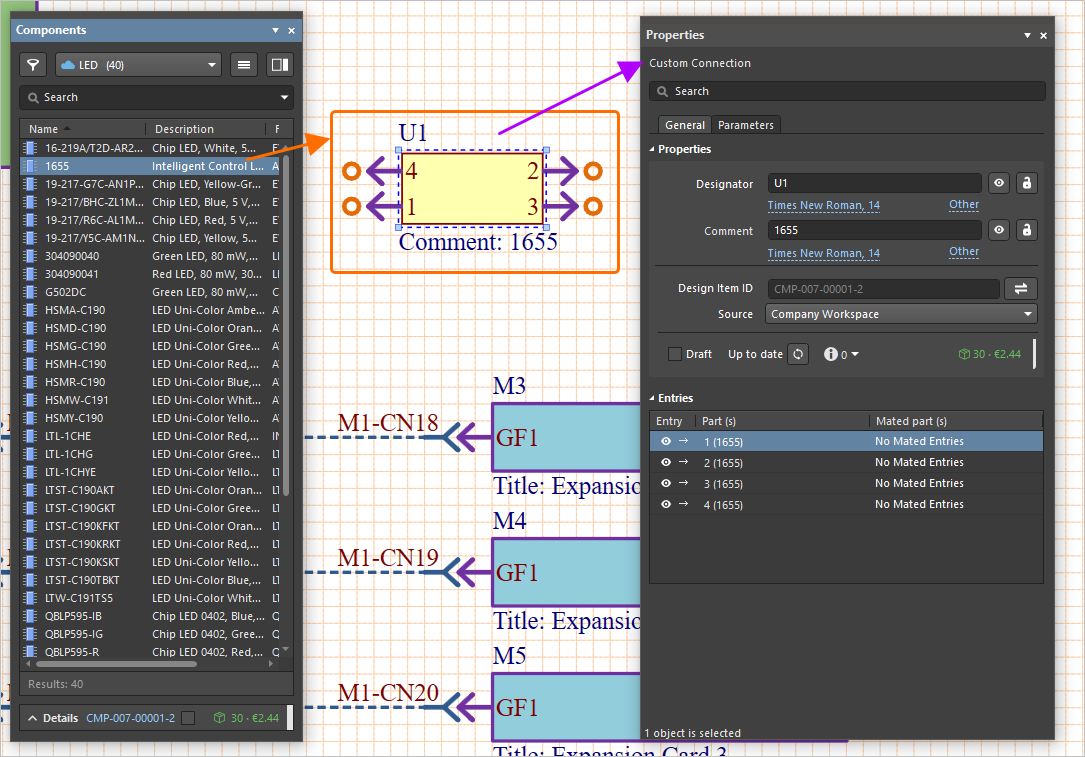


Los componentes de biblioteca son aquellos disponibles desde su Workspace conectado y desde las bibliotecas locales disponibles. Una vez colocados/definidos, puede conectar los componentes a su diseño más amplio, por ejemplo, usando conexiones de cable y arnés.
Sondeo cruzado
Los comandos de sondeo cruzado disponibles en el menú principal Design y en el menú contextual del espacio de diseño le permiten navegar rápidamente desde el documento esquemático multitarjeta hasta los elementos relacionados en los proyectos secundarios.
-
Para realizar un sondeo cruzado desde el módulo o entrada actualmente seleccionado hacia el documento PCB o el conector de ese documento dentro del proyecto de diseño PCB al que hace referencia ese módulo, utilice el comando Design » Crossprobe to PCB/Multi-board. Si el módulo hace referencia a un documento de ensamblaje multitarjeta (
*.MbaDoc) dentro de un proyecto multitarjeta de origen (*.PrjMbd), entonces el sondeo cruzado se realizará hacia el documento de ensamblaje multitarjeta. -
Para realizar un sondeo cruzado desde el módulo o entrada actualmente seleccionado hacia el esquemático de nivel superior o el conector en el esquemático correspondiente dentro del proyecto de diseño PCB al que hace referencia ese módulo, utilice el comando Design » Crossprobe to Schematic.
-
Para realizar un sondeo cruzado desde el módulo o entrada actualmente seleccionado hacia la placa, o el conector de esa placa, en el documento de ensamblaje multitarjeta (
*.MbaDoc) dentro del proyecto multitarjeta (*.PrjMbd), utilice el comando Design » Crossprobe to MBA. -
Para realizar un sondeo cruzado desde la conexión de arnés actualmente seleccionada en el documento esquemático multitarjeta (
*.MbsDoc) hacia un proyecto de arnés vinculado (*.PrjHar), utilice el comando Design » Crossprobe to Harness. Se abrirá el documento de diagrama de cableado del proyecto de arnés asociado.
Imprimir o exportar a PDF
Para imprimir el documento esquemático multitarjeta activo actualmente, seleccione File » Print en el menú principal (atajo: Ctrl+P). Se abrirá el cuadro de diálogo Print . El lado izquierdo del cuadro de diálogo muestra una imagen de vista previa de impresión escalable. En el lado derecho del cuadro de diálogo están disponibles las opciones de impresión estándar. Estas incluyen la posibilidad de designar una impresora específica, confirmar la ubicación de la impresora, ver cuántos documentos hay actualmente en la cola de impresión, ajustar el número de copias a imprimir, el tamaño de página y las opciones de orientación. Después de hacer clic en  , el conjunto de impresión se enviará al dispositivo de impresión elegido, de acuerdo con las opciones definidas.
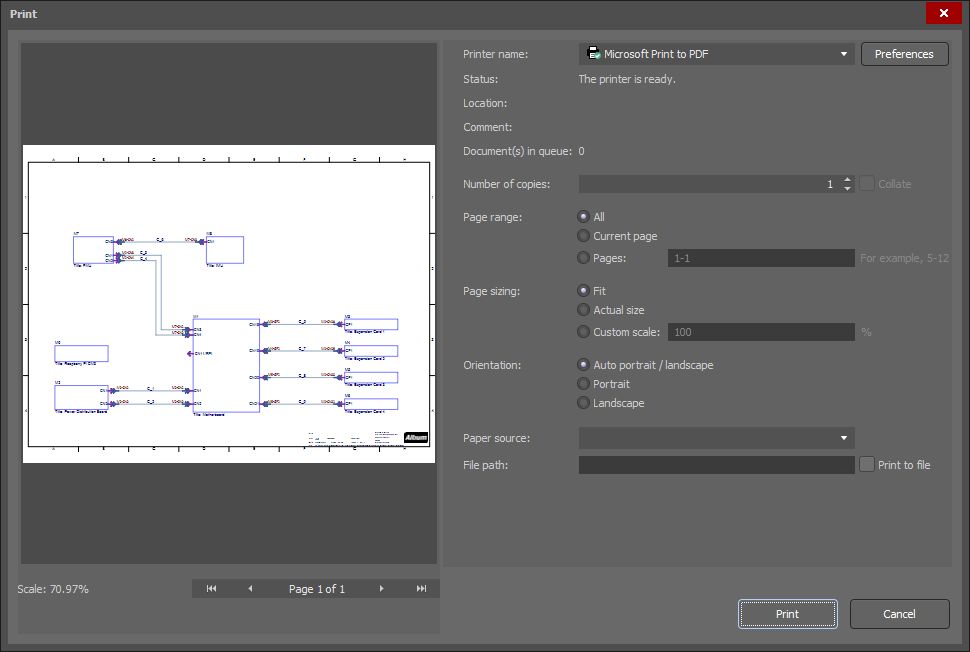
El cuadro de diálogo Print
Para exportar un documento esquemático multitarjeta a un archivo PDF, seleccione File » Export to PDF en el menú principal.
 AI-localized