
Cambiar la visión del espacio de diseño
Cuando transfieres las placas por primera vez al editor de ensamblajes multiplaca, se colocan ordenadamente en el mismo plano: puedes imaginártelas colocadas unas junto a otras en una mesa virtual. En pocos minutos, habrás movido ésta, girado aquélla y acercado otra Y luego habrás girado la vista, ¡ahora ni siquiera estás seguro de hacia dónde está arriba!
Trabajar en un espacio de diseño 3D requiere habilidad para controlar la vista en ese espacio, y habilidad para manipular los objetos dentro de ese espacio. Estas son habilidades separadas, controlar tu vista del espacio y posicionar los tableros dentro de ese espacio - empecemos con las técnicas que usas para controlar tu vista del espacio.
 ).
). en la parte inferior derecha del espacio de diseño o el
 Orientación de la vista en el espacio de diseño
En la parte inferior izquierda del espacio de diseño del editor de ensamblajes multiplaca hay un marcador de eje rojo/verde/azul, denominado
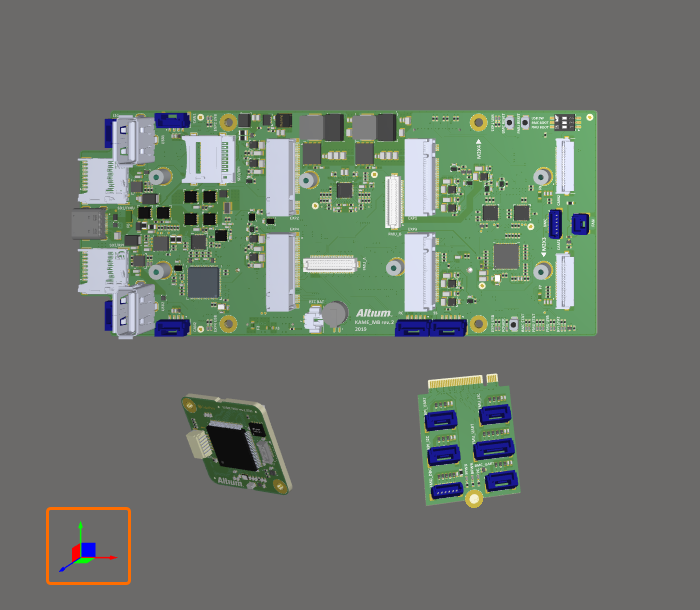
Utilice los gizmos del espacio de diseño (flechas y planos de colores en la parte inferior izquierda del espacio de diseño) para controlar su vista del espacio de diseño.
El gizmo de espacio de diseño se utiliza para cambiar la orientación de su vista en el espacio de diseño.
A cada eje del espacio de diseño, y su plano correspondiente, se le asigna un color:
-
Blue - Eje Z, vista en el plano XY. Puede pensar en esto como la vista superior o inferior. -
Red - Eje X, vista en el plano YZ. Puede considerarse la vista frontal o trasera. -
Green - Eje Y, vista en el plano XZ. Puede considerarse la vista izquierda o derecha.
Al pasar el ratón por encima de un elemento gizmo de color, éste se volverá más claro, indicando que está activo. Al hacer clic en ese color, la vista se reorientará de modo que usted está mirando
Métodos abreviados de control de vista que se alinean con los ejes del espacio de diseño
Estos métodos abreviados alinean la vista con los ejes del espacio de diseño:
| Acceso directo | Comportamiento |
|---|---|
Z |
Reoriente la vista para que mire hacia abajo en el eje Z, directamente en el plano XY. Haga clic en Azul una segunda vez para ver desde la dirección opuesta o utilice el método abreviado Shift+Z |
X |
Vuelva a orientar la vista para que mire hacia abajo en el eje X, directamente en el plano YZ. Haga clic en Rojo por segunda vez para ver desde la dirección opuesta o utilice el atajo de teclado Shift+X |
Y |
Vuelva a orientar la vista para que mire hacia abajo en el eje Y, directamente en el plano XZ. Haga clic en Verde por segunda vez para ver desde la dirección opuesta o utilice el atajo de teclado Shift+Y |
Utilice el icono de espacio de diseño para cambiar la orientación de la vista.
Atajos de control de vista que se alinean con la vista actual
Muchos de los movimientos de vista que puede realizar no están referenciados a los ejes del espacio de diseño, sino a su vista actual. Su vista actual se conoce como el plano de vista actual, es el plano que está viendo actualmente mirando en su monitor. Por ejemplo, cuando usted acerca el zoom, los contenidos del espacio de diseño son comprados más cerca de usted, independientemente del ángulo actual de los ejes del espacio de diseño.
Estos atajos son relativos a su plano de vista actual:
| Atajo | Comportamiento |
|---|---|
Ctrl+Mouse Wheel |
Acercar/Alejar |
Right-Click, Hold&Drag |
Muestra el cursor de la mano de desplazamiento mientras desliza la vista del espacio de diseño alrededor, en el plano de vista actual. |
Shift+Right-Click, Hold&Drag |
Gira la vista del espacio de diseño alrededor de los ejes horizontal y vertical del plano de vista actual. La posición de pulsar y arrastrar define el centro de rotación. |
Ctrl+PgDn |
Amplíe la vista para ajustar todos los objetos, incluido el marcador de origen. |
La vista actual puede cambiarse utilizando los atajos de teclado y ratón.
Cambiar el tipo de proyección
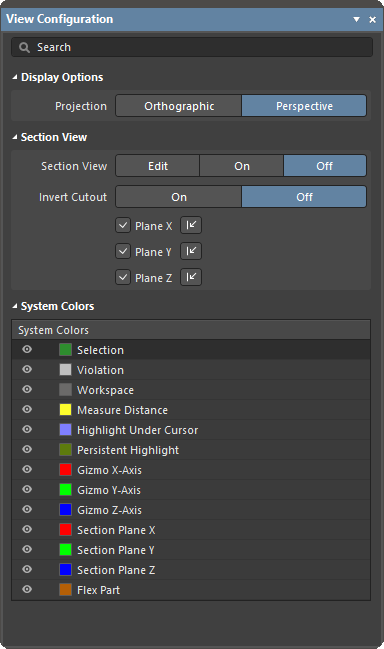
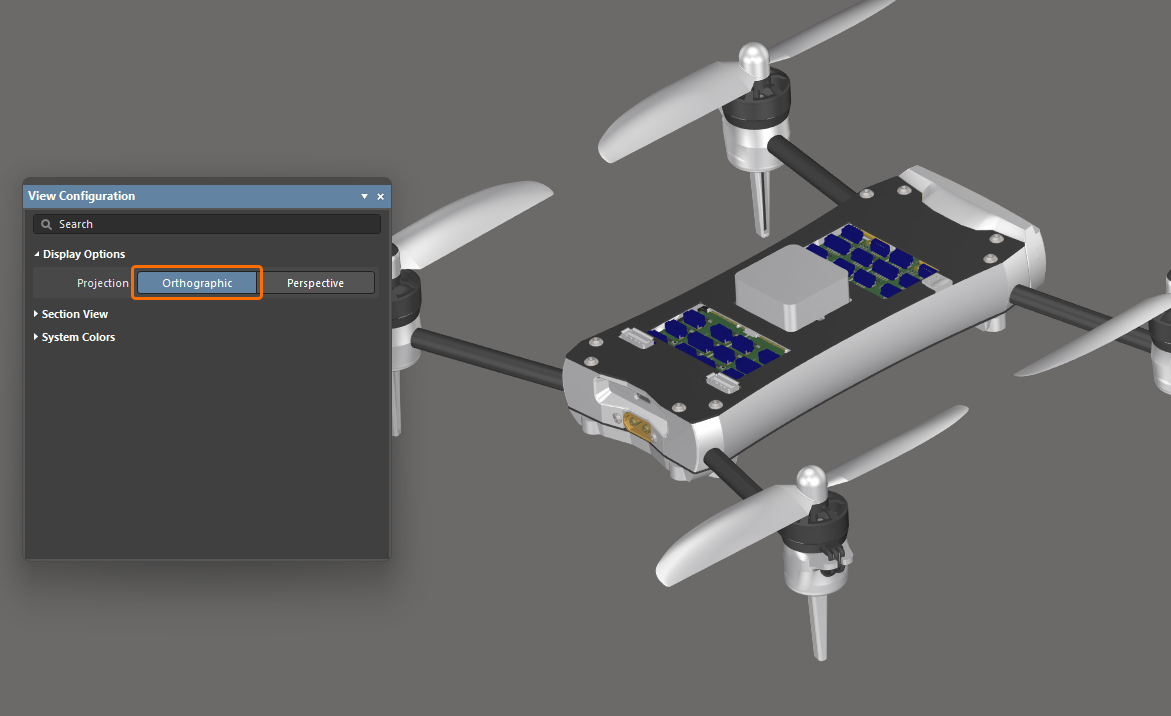
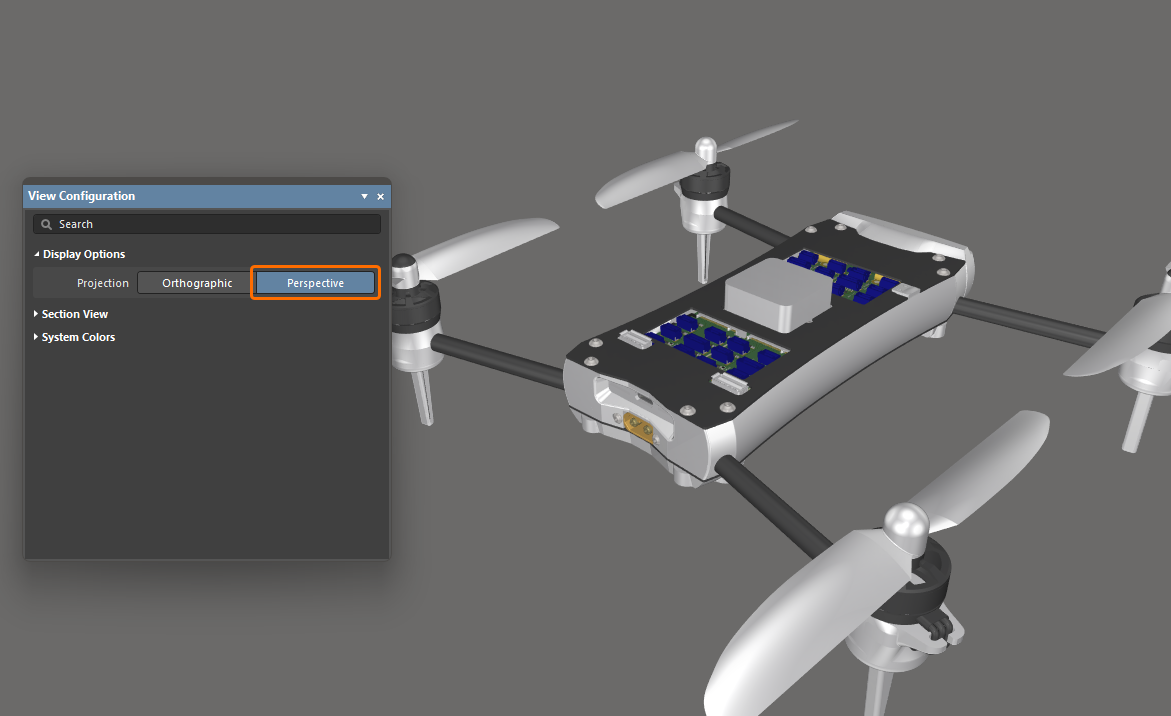
Puede cambiar la vista del editor de ensamblajes multiplaca a perspectiva u ortográfica activando el comando P
-
La perspectiva es una vista de una imagen tridimensional que representa la altura, la anchura y la profundidad para obtener una imagen o un gráfico más realista.
-
Ortográfica es una vista de objetos tridimensionales que se crea proyectando una vista de un objeto sobre un plano que suele colocarse de forma que sea paralelo a uno de los planos del objeto. Elija esta opción para ver la posición exacta de los objetos y el texto en el montaje de varios tableros sin que queden ocultos por los objetos circundantes.
|
La dirección El |
Definición de una vista de sección del conjunto
Una vista en sección se puede utilizar para revelar detalles de un ensamblaje que normalmente no serían visibles. Esto se consigue definiendo planos en los que una sección del ensamblaje es
La vista de sección puede ser
|
Habilite Active el modo Active el modo |
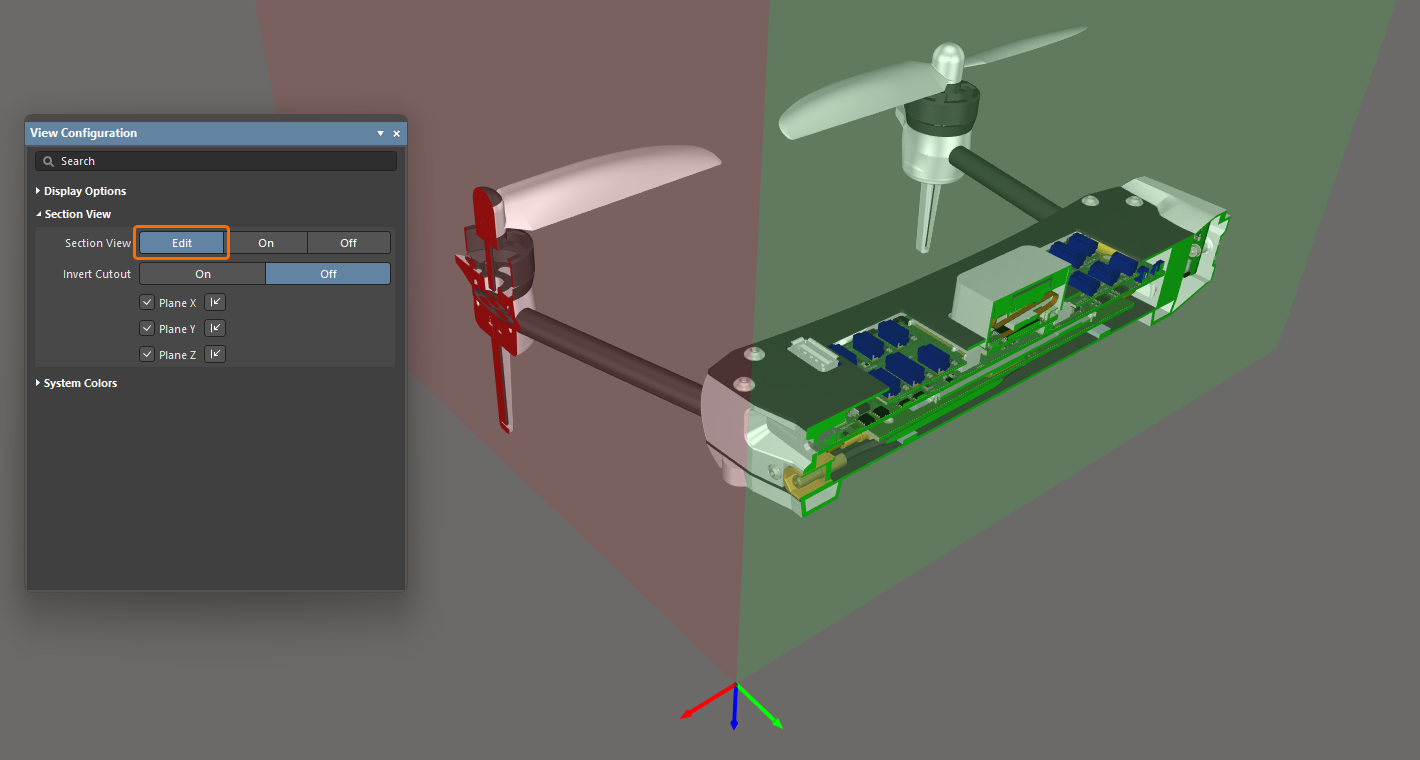
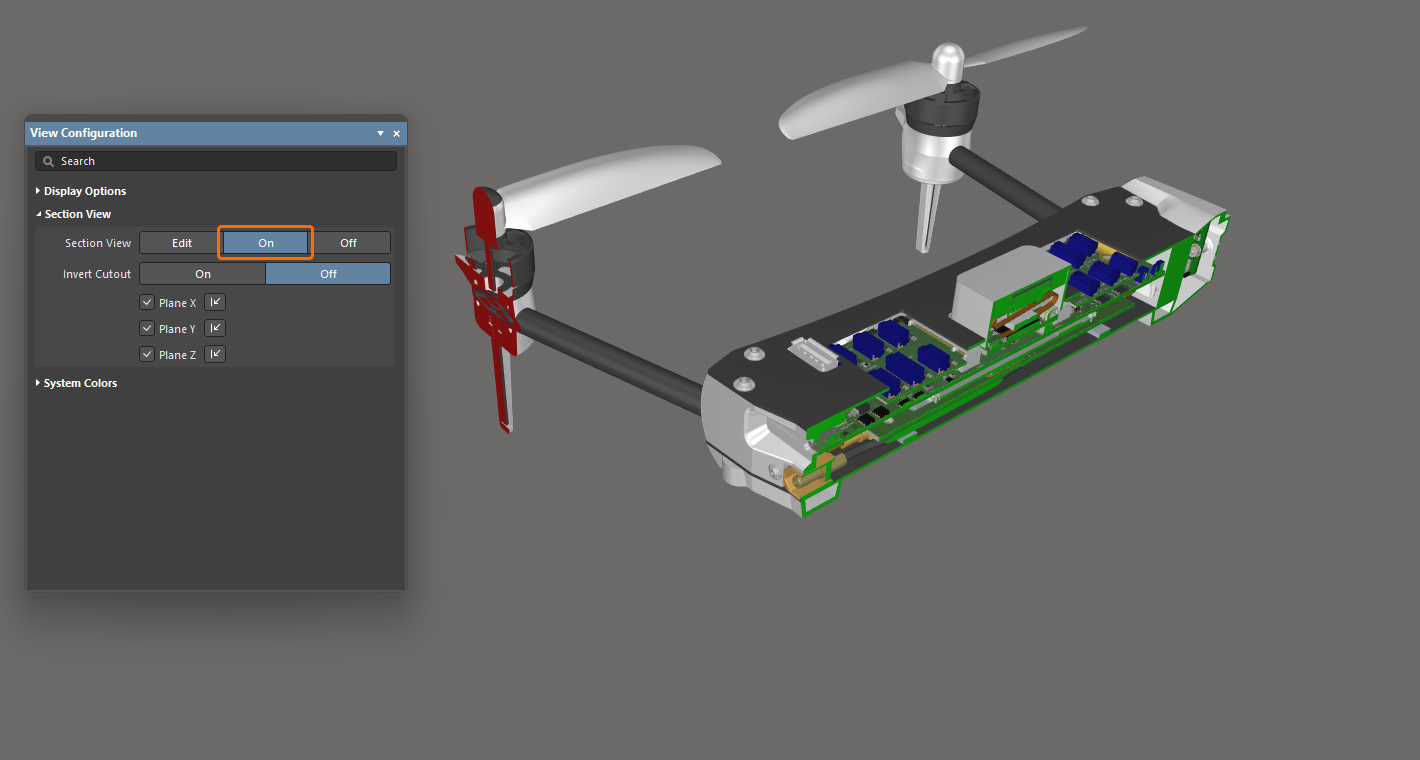
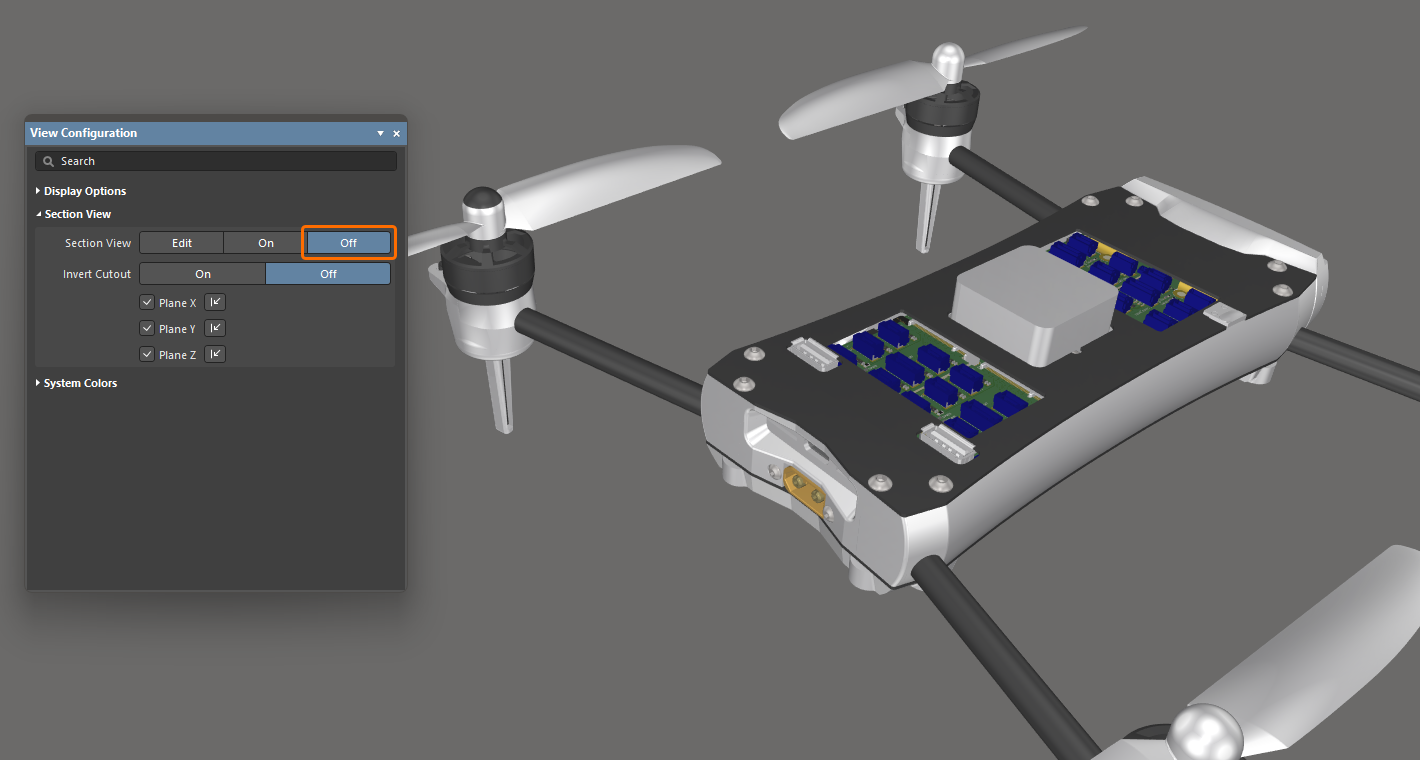
Para trabajar con la vista de sección:
-
Conmute la visualización de los botones
Section View entreEdit /On /Off seleccionandoView » Toggle Section View en los menús principales (método abreviadoShift+Ctrl+V -
En el modo
Edit la ubicación de cada plano de sección puede cambiarse haciendo clic y arrastrando sobre la flecha del color apropiado del gizmo de la vista de sección. -
La vista de sección está controlada por un gizmo de vista de sección, que controla la ubicación de los planos de sección X, Y y Z. La ubicación del gizmo define el origen de la vista de sección. La ubicación del gizmo define el origen de la vista de sección.
-
Por defecto, se oculta todo lo que se encuentra en el espacio negativo de la vista de sección actual, es decir, sólo se muestran los objetos que aparecen en el espacio positivo de la vista de sección. Este comportamiento se invierte si la opción
Invert Cutout en el panelView Configuration del panel. Entonces se muestran los objetos del espacio negativo y se ocultan los del espacio positivo. -
En el modo
Edit se puede activar/desactivar un plano de sección específico mediante la opciónPlane X /Plane Y /Plane Z (se pueden desactivar uno o dos planos) y la dirección en la que se aplica el seccionado se puede cambiar para cada plano utilizando el control correspondiente. Los ajustes se mantendrán al cambiar al modo de vista de sección de
 On de la vista en sección.
Configuración de los colores del sistema
Utilice la región

 AI-localized