
Trabajar con compañeros
En el software de CAD mecánico, el concepto de relacionar dos objetos en el espacio es una parte fundamental del proceso de diseño, proceso que se conoce como acoplamiento de esos dos objetos. Cuando dos objetos se han acoplado, pueden manipularse como un único objeto. A continuación, estos objetos acoplados pueden acoplarse a otro objeto y, mediante este proceso, se forma un conjunto de objetos discretos en un ensamblaje: la esencia misma del diseño mecánico.
Un acoplamiento es una conexión entre dos objetos separados. La conexión se realiza en un punto de la superficie de cada objeto seleccionado por el usuario. Una vez acoplados, los objetos se reorientan de modo que sus planos superficiales y sus ejes perpendiculares quedan alineados.
Definición:
-
Target - El primer punto designado como punto de acoplamiento. -
Source - el segundo sitio nominado; este objeto se moverá para aparearse con el objetivo. -
Mating axis - el eje perpendicular que pasa por el centro de la pareja.
Definición de una pareja
Para definir una relación de posición, realice los siguientes pasos:
-
Seleccione el comando
Tools » Mating en los menús principales (atajo:Shift+Ctrl+A -
En el modo de emparejamiento, sitúe el cursor sobre el objeto que desea emparejar. Al situar el cursor sobre una superficie del objeto, dicha superficie cambiará de color (a gris) y mostrará los posibles sitios de apareamiento (glifos).
-
En una superficie plana, seleccione uno de los nueve glifos situados en el centro, las esquinas y los puntos medios del rectángulo delimitador.
-
En una superficie cilíndrica, seleccione entre dos glifos situados a lo largo del eje en cada extremo del cilindro.
-
-
Cada glifo es un emplazamiento potencial para la pareja. El glifo más cercano al cursor aparece resaltado con un punto verde más grande. Haga clic con el cursor en cualquier lugar de la superficie para aceptar el glifo resaltado como primer lugar de emparejamiento. Este es el
target para el mate. Una vez seleccionado, el objetivo se marca con un punto morado. -
A medida que el cursor se desplace fuera de la superficie, se volverá verde indicando que el objetivo se encuentra en esa superficie.
-
Repita este proceso en el segundo objeto para definir el segundo punto de contacto (el objeto
source ). El origen se resalta con un punto marrón. -
Una vez definido el origen, el objeto de origen se moverá de modo que el lugar de origen y el lugar de destino estén acoplados (situados juntos), con sus planos de superficie y ejes perpendiculares alineados. La posición de acoplamiento se indica mediante un arco circular que permanece visible a través de otros objetos (cuando se selecciona el acoplamiento), y el eje perpendicular de la posición de acoplamiento se muestra mediante una línea discontinua morada.
Notas:
-
Cuando los objetos están acoplados, se bloquean entre sí y se mueven como un único objeto.
-
Los objetos acoplados pueden acoplarse a un tercer objeto.
-
Para modificar un acoplamiento existente, selecciónelo en el panel
Multiboard Assembly y edite sus valores en el panelProperties más información. -
La barra de estado indica cuándo estás en modo de apareamiento.
-
Si es difícil seleccionar un glifo, por ejemplo, seleccionando el centro de un agujero en un objeto (demostrado en el video de abajo), o se seleccionó el glifo equivocado, puede cambiar el glifo de destino antes de pasar a definir el glifo de origen.
-
A medida que el cursor se desplaza sobre el plano que contiene el objetivo, cada glifo se resalta en verde cuando se acerca más al cursor. El objetivo actual permanece resaltado en morado. Si necesita un glifo diferente, coloque el cursor para resaltarlo en verde y, a continuación, haga clic para designarlo.
-
Si no es posible definir una pareja en un tornillo de montaje, oculte el tornillo (haga clic con el botón derecho del ratón sobre el objeto en el panel
Multiboard Assembly y desactive la opciónVisible y utilice en su lugar el orificio del tornillo. -
La segunda superficie de contacto debe estar situada en un objeto distinto de la primera superficie de contacto. Si se selecciona una segunda superficie en el mismo objeto que el primer punto de contacto, la acción se interpreta como la elección de un nuevo primer punto de contacto.
-
Pulse
Esc
Demostración sencilla de la definición de un punto de contacto entre una tuerca y un tornillo.
Modificación de una relación de posición
Para modificar una relación de posición, haga clic con el botón derecho del ratón sobre su entrada en el panel
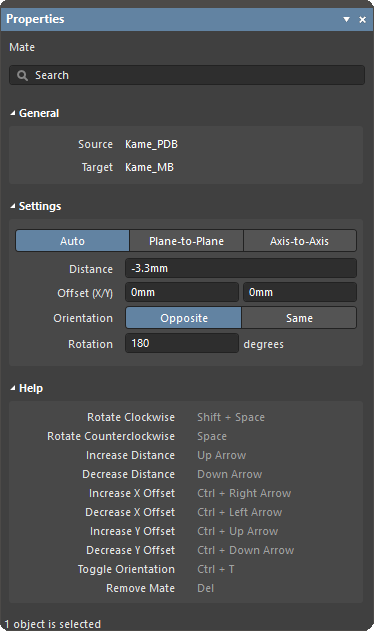
-
La región
General del panel muestra las partes de origen y destino de las relaciones de posición seleccionadas. -
Hay tres modos en los que se puede configurar la relación de posición:
-
Auto - el mate está bloqueado en todas las direcciones. Al arrastrar cualquiera de los objetos se moverán ambos. Utilizando los campos de edición del panel, el origen puede serOffset en las direcciones X e Y a través del plano de acoplamiento de destino, y elDistance entre las aristas/superficies más cercanas de la pareja también puede ajustarse, moviendo la fuente a lo largo del eje de la pareja. La direcciónRotation de la pareja también se puede ajustar si es necesario. Este es el modo predeterminado para las nuevas relaciones de posición. -
Plane-to-Plane - la relación de posición se bloquea a lo largo del eje de acoplamiento, pero puede arrastrarse interactivamente por el plano XY. Utilice el campo de edición para ajustar elDistance moviendo la fuente a lo largo del eje de acoplamiento. -
Axis-to-Axis - la pareja está bloqueada en el plano XY pero puede arrastrarse interactivamente a lo largo del eje de acoplamiento. Utilizando los campos de edición del panel, la fuente puede serOffset en las direcciones X e Y del plano de acoplamiento; el objetivo permanece inmóvil.
En cualquier modo, el
Orientation del acoplamiento puede establecerse enOpposite oSame . -
-
Las teclas de acceso rápido (detalladas en la región
Help del panel) ofrecen una forma eficaz de ajustar un mate bloqueado. Una tecla de acceso directo puede mantenerse pulsada; no es necesario pulsarla repetidamente. -
Una vez que los objetos se hayan colocado correctamente, ajuste el modo a
Auto para garantizar que su relación de ubicación no se modifique inadvertidamente al arrastrar un objeto en el espacio de diseño. -
Para eliminar una pareja, haga clic sobre ella con el botón derecho del ratón en el panel
Multiboard Assembly y seleccioneRemove Mate del menú contextual o selecciónelo en el panel y pulse la teclaDelete
 AI-localized