
Liberación a un Workspace
De un vistazo
- Identifica qué conjuntos de datos de origen, fabricación, ensamblaje, variantes y personalizados incluir, y cómo asignar las tareas de salida necesarias.
- Comprende las opciones de destino de la publicación, los esquemas de nomenclatura de los elementos del Workspace y los controles de las revisiones de destino.
- Sigue las etapas de publicación y descubre cómo los comandos de publicación automatizados afectan a la revisión, la generación de informes y la publicación en PLM.
Con la vista Release en Online Mode, el proceso de liberación sigue un flujo por etapas, con las entradas del lado izquierdo de la vista que le muestran de un vistazo en qué etapa se encuentra:
-
Configure Server Release – en esta etapa del proceso de liberación se especifican los tipos de datos que se desean generar: datos de origen (siempre se generan), datos de fabricación y datos de ensamblaje (para el diseño base y cada variante detectada).
-
Validate Project – esta siguiente etapa del proceso de liberación se ejecuta automáticamente cuando se detectan uno o más informes de tipo validación en los archivos OutJob asignados. Se ejecutan todos los generadores de salidas de validación definidos en un archivo Output Job asignado al elemento de datos que se está liberando.
-
Generate Data – esta siguiente etapa del proceso de liberación se ejecuta automáticamente. Aquí se ejecutan todas las demás salidas, definidas en los archivos OutJob asignados a los elementos de datos incluidos, para generar los datos que se liberarán en los elementos de destino correspondientes del espacio de trabajo.
-
Review Data – una vez superadas todas las comprobaciones de validación y generados los datos de salida, esta etapa del proceso de liberación permite revisar los datos generados.
-
Upload Data – tras confirmar la liberación en la etapa anterior, se accede automáticamente a esta siguiente etapa. Simplemente muestra el progreso de la carga de datos en las revisiones de los elementos de datos correspondientes del espacio de trabajo de destino.
-
Execution Report – esta es la etapa final del proceso y proporciona un resumen de la liberación. Se ofrecen enlaces de navegación para acceder rápidamente a las revisiones de elementos generadas en el panel Explorer. Si ha accedido al Project Releaser como parte de un proceso de liberación y publicación en un PLM, se mostrará el botón
 . Haga clic en él para continuar con el flujo de trabajo subyacente del proceso y publicar en el PLM.
-
Publish to PLM – esta etapa solo está presente cuando se ejecuta la liberación mediante el proceso activado correspondiente (para liberar y, a continuación, publicar en un PLM). Se accede a esta etapa automáticamente al hacer clic en el botón
de la etapa anterior (o se accede directamente si se ha utilizado el comando Prepare & Release & Publish to PLM del menú asociado al botón  ). Aparecerá el cuadro de diálogo Login Credentials. Introduzca el Username y la Password de su instancia de PLM y seleccione la plantilla de PLM que desea utilizar (que aparece con el formato
 <PLMInstance>:<PublishingTemplate>).
Etapa en línea 1 – Configurar la liberación al servidor
En esta etapa del proceso de liberación se especifican los tipos de datos que se desean generar. Los elementos de datos que se pueden liberar son:
- Source Data – una instantánea del diseño de origen.
- Fabrication Data – los datos que necesita un fabricante de PCB para crear la placa sin componentes.
- Assembly Data for the Base Design (no variations) – los datos que necesita un proveedor de ensamblaje para montar todos los componentes en la placa de acuerdo con una lista de materiales y para el diseño base sin variantes.
-
Assembly Data for Design
Variant n– los datos que necesita un proveedor de ensamblaje para montar los componentes en la placa de acuerdo con una lista de materiales y paraVariant ndel diseño base.
El número de conjuntos de datos de ensamblaje corresponderá al diseño base (sin variantes) y a todas las variantes detectadas que estén definidas para ese diseño.

Etapa 1 del proceso de liberación del proyecto: configurar qué se incluirá en la liberación (qué datos se generarán).
El elemento Source Data siempre se incluye en una liberación. Los demás elementos de datos se pueden incluir de forma opcional.
Asignación de trabajos de salida
Para que los elementos Fabrication Data y Assembly Data se incluyan en una liberación, es necesario asignarles al menos un archivo OutputJob. Si tiene archivos Output Job cuyos nombres comienzan por las subcadenas 'fab' y 'ass', esos OutJobs se asignarán automáticamente a las secciones Fabrication Data y Assembly Data, respectivamente, cuando se acceda por primera vez a la vista Release. De lo contrario, deberá asignar manualmente los OutJobs correspondientes en cada caso. Esto se puede hacer desde la pestaña Release Options del cuadro de diálogo Project Release Options (haga clic en el botón  situado en la parte inferior izquierda de la vista para acceder).
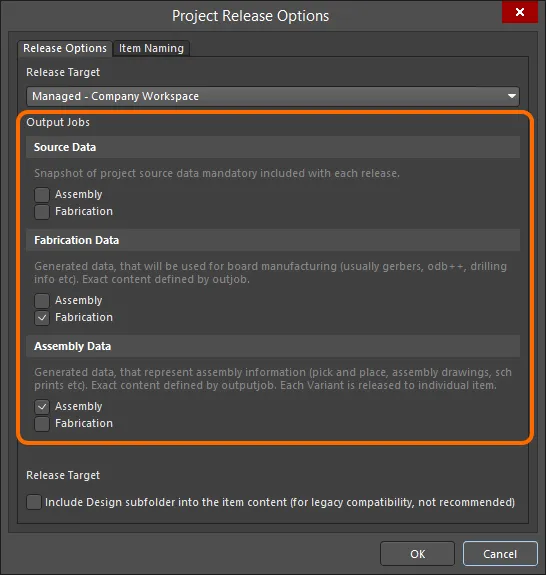
Asigne los OutJobs a los conjuntos de datos correspondientes según sea necesario.
Cambiar el destino de liberación
La pestaña Release Options del cuadro de diálogo Project Release Options también se puede utilizar para cambiar el destino de liberación, alternando entre los modos de funcionamiento gestionado (Online) y no gestionado (Offline). Hay tres opciones disponibles:
-
Unmanaged - Folder(Offline): seleccione esta opción para liberar los datos generados en una carpeta local. La ruta de la carpeta raíz se especifica en la pestaña Output Path del cuadro de diálogo. De forma predeterminada, se establece en[OutputPath](utilizando la ruta definida en el campo Output Path, en la pestaña Opciones del cuadro de diálogo Opciones del proyecto). -
Unmanaged - Zip(Offline): seleccione esta opción para liberar los datos generados en una carpeta local. Los datos se comprimirán en un único archivo ZIP. La ruta y el nombre del archivo ZIP se especifican en la pestaña Output Path del cuadro de diálogo. De forma predeterminada, se establece en[OutputPath][ProjectName].zip(utilizando la ruta definida en el campo Output Path de la pestaña Options del cuadro de diálogo Project Options). -
Managed - <WorkspaceName>(Online): seleccione esta opción para liberar los datos en el espacio de trabajo (conWorkspaceName) al que está conectado actualmente.
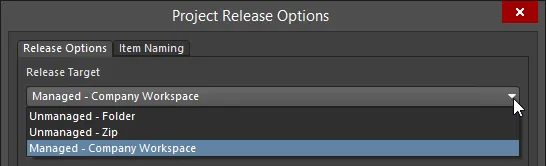
Cambie el destino de publicación —donde se enviarán los datos generados— como parte de las opciones de publicación del proyecto.
Configuración de los esquemas de nomenclatura de los elementos del espacio de trabajo
Al publicar un proyecto en el espacio de trabajo de destino por primera vez, puede definir cómo se nombran los elementos de datos de destino de ese espacio de trabajo (cuyas revisiones reciben los datos generados). Esto se hace en la pestaña Item Naming del cuadro de diálogo Project Release Options, al que se accede pulsando el botón situado en la parte inferior izquierda de la vista (o haciendo clic en el enlace Target Revision de un conjunto de datos que se va a publicar y seleccionando Edit en el menú contextual). Utilice esta pestaña para:
- Definir el nombre del proyecto. De forma predeterminada, este campo se rellenará con el nombre actual del proyecto.
-
Definir los esquemas de nomenclatura predeterminados para los distintos elementos de datos que se pueden generar como parte de la publicación. Haga clic en un campo de la columna Item ID y, a continuación, en el botón
 situado a la derecha del campo para acceder al cuadro de diálogo Choose Item (una variante del panel Explorer), que permite seleccionar como destino un elemento existente en el espacio de trabajo conectado actualmente.
Para cambiar cualquiera de los esquemas de nomenclatura, haga clic en el botón Settings para acceder al cuadro de diálogo Naming Template Settings.
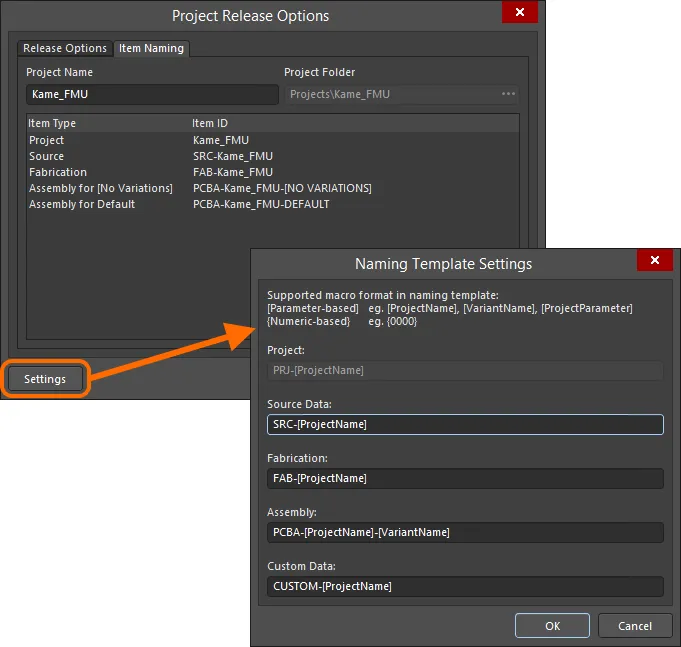
Establezca el nombre del proyecto y defina la nomenclatura de los elementos de datos generados en el espacio de trabajo de destino. Aquí, los campos son editables porque el proyecto aún no se ha publicado.
Se admiten los siguientes formatos de macro en las plantillas de nomenclatura:
-
Parameter-based – permite utilizar parámetros entre corchetes (p. ej.,
[ProjectName],[VariantName],[ProjectParameter]). -
Numeric-based – permite utilizar cuantificadores numéricos entre llaves (p. ej.,
{0000},{9000}).
Control de la revisión de destino
De vuelta en la vista principal, haga clic en el enlace situado junto a una entrada Target Revision para acceder a un menú de comandos, como se muestra en la siguiente imagen:
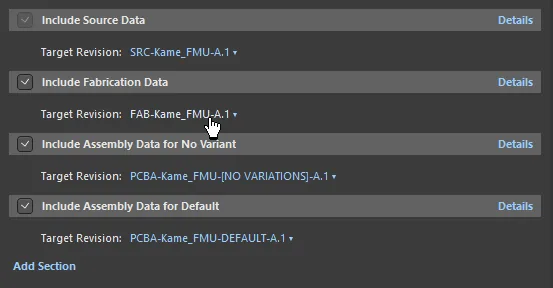
Acceso a los controles para especificar la revisión de destino de un conjunto de datos que se generará como parte de la publicación; pase el cursor sobre la imagen para verlo.
Los comandos disponibles dependerán de si el elemento ya se ha publicado por primera vez o no. A continuación se enumeran todos los comandos posibles:
-
Auto <RevisionID> – esta entrada permite que el sistema gestione las revisiones, de modo que no tenga que crear revisiones planificadas cuando aún no existan.
RevisionIDmuestra la siguiente revisión del elemento en el mismo nivel del esquema de nomenclatura de revisiones asignado (p. ej., si la revisión actual esA.1, este comando mostraríaA.2como destino). -
Next <RevisionID> – esta entrada solo está disponible después de la publicación inicial del elemento. Utilícela para incrementar rápidamente la revisión de destino en el siguiente nivel del esquema de nomenclatura de revisiones asignado.
RevisionIDmuestra la siguiente revisión (p. ej., si la revisión actual esA.1, este comando cambiaría el destino aB.1). -
Custom – utilice esta entrada para seleccionar como destino una revisión específica de un elemento de destino, definiendo un ID de revisión personalizado mediante el cuadro de diálogo Custom Revision ID. Según el esquema de nomenclatura de revisiones utilizado, puede haber hasta tres campos de ID de nivel en el cuadro de diálogo. Tenga en cuenta que el ID de la primera revisión planificada del elemento se puede cambiar en cualquier momento después de crear el elemento y antes de publicar datos en esa revisión inicial (es decir, mientras siga en el estado
Planned). - Browse – utilice esta entrada para seleccionar una revisión existente de un elemento de destino en la que publicar. Para ello, aparecerá el cuadro de diálogo Choose Target Item (una variante del panel Explorer).
- Edit – utilice esta entrada para acceder a la pestaña Item Naming del cuadro de diálogo Project Release Options, desde donde puede cambiar el nombre del elemento de destino (y de la revisión inicial) que se creará.
- Navigate – utilice esta entrada para ir rápidamente al elemento en el panel Explorer (donde ya se ha publicado y la siguiente revisión existe en estado planificado).
 cuadro de diálogo Custom Revision ID
La entrada de la parte superior del menú reflejará la revisión de destino seleccionada o definida actualmente.
Acceso a los detalles de generación de datos
Haga clic en el control Details, situado en el extremo derecho de la cabecera de un conjunto de datos, para acceder a los detalles exactos de lo que generará ese conjunto de datos. Contraiga esta vista ampliada haciendo clic en el control Hide Details. A excepción del conjunto Source Data, los datos generados procederán de uno o varios archivos Output Job asignados. Puede acceder rápidamente al OutJob de origen haciendo clic en el control Configure.
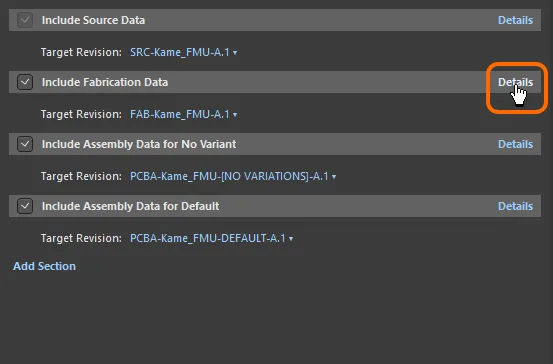
Acceda a la vista detallada de un conjunto de datos para ver qué datos se generarán; pase el cursor sobre la imagen para verlo.
Ajustes adicionales
En la página Data Management – Servers del cuadro de diálogo Preferences se pueden definir ajustes adicionales relacionados con la publicación del proyecto:
-
La carpeta utilizada para almacenar temporalmente los archivos generados antes de cargarlos en el espacio de trabajo conectado actualmente se puede establecer en la ubicación automática (
\Users\<ProfileName>\AppData\Local\Temp\Releasespara una instalación predeterminada) o sustituir manualmente por una carpeta de su elección. - Active la opción Delete contents after exiting release mode para vaciar la carpeta de almacenamiento temporal una vez finalizado el proceso de publicación.
- Opcionalmente, se puede añadir el ID del elemento y el ID de revisión como prefijo al nombre de cada salida generada (p. ej.,
[FAB-Kame_FMU-A.1] Validation.PDF). Para ello, active la opción Prepend revision HRID to file names.
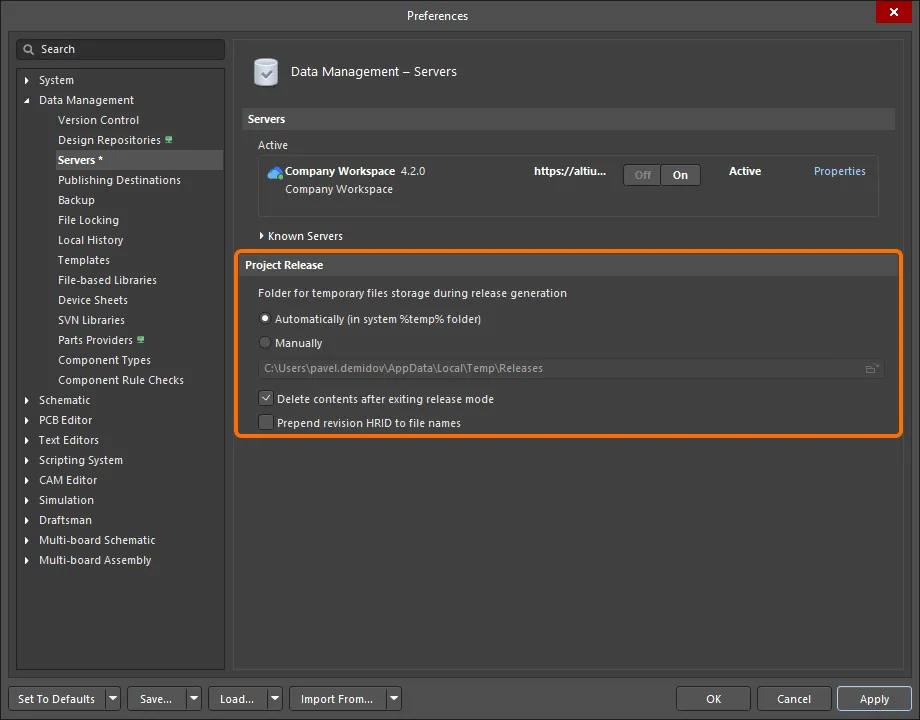
Preferencias adicionales relacionadas con el proceso de publicación del proyecto.
Una vez configurados según sea necesario los elementos de datos que se crearán como parte de la publicación, haga clic en el botón situado en la parte inferior derecha de la vista para continuar.
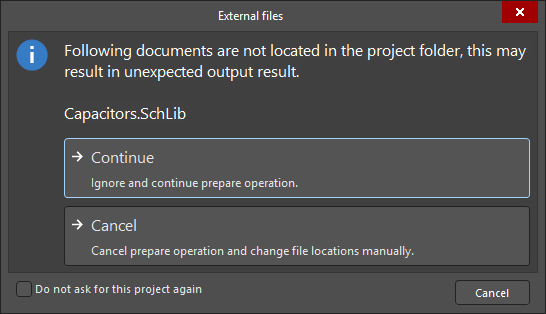
Como parte de la preparación, se realizan varias comprobaciones previas a la publicación, entre ellas:
- Comprobar que se hayan guardado el proyecto y todos los archivos.
- Comprobar que se hayan confirmado en el VCS el proyecto y todos los archivos pertinentes, si corresponde.
- Comprobar que se haya asignado un nombre a cada elemento de datos habilitado.
- Garantizar que el usuario tenga permisos para crear el elemento de destino (y su revisión).
- Crear los elementos de destino necesarios (y las revisiones planificadas) en el espacio de trabajo, si aún no existen, y garantizar que se utilice la siguiente revisión para los elementos que ya existen.
Si se detecta algún problema, se le ofrecerán soluciones para resolverlo (como guardar los archivos modificados localmente y confirmarlos en el VCS).
 ).
).El elemento Source Data se genera en este momento, y se publica una instantánea de los archivos fuente del proyecto de diseño en la revisión del elemento de destino.
Etapa en línea 2: Validar el proyecto
Una vez completada la etapa 1 sin problemas, esta siguiente etapa del proceso de publicación se ejecuta automáticamente cuando se detectan uno o más informes de tipo validación en los archivos OutJob asignados. Se ejecutan todos los generadores de salidas de validación definidos en un archivo Output Job asignado al elemento de datos que se está publicando. Esto incluye la ejecución de cualquiera de las siguientes comprobaciones:
- Differences Report – utilizar el comparador para determinar si los documentos fuente y los documentos de diseño de PCB están correctamente sincronizados.
- Electrical Rules Check – comprobar la validez eléctrica y de dibujo del diseño fuente capturado.
- Design Rules Check – comprobar la validez del documento de PCB con respecto a las restricciones de diseño especificadas a nivel de placa.
-
BOM Checks – comprobar si existen posibles infracciones asociadas a los elementos de diseño o a las opciones de componentes del documento BOM fuente (
*.BomDoc), cuando esté disponible. - Footprint Comparison Report – comparar las huellas de la placa con su biblioteca de origen para garantizar que estén actualizadas y coincidan.
- Component State Checking – comprobar si hay componentes en estados restringidos. Como parte de la configuración, se determina la acción que se debe realizar para cada estado definido de cada definición de ciclo de vida definida en el espacio de trabajo de destino: ninguna acción, una advertencia o generar un error. Esta última opción impedirá la publicación del diseño. Además, al ejecutar la comprobación se generará un práctico informe en HTML que le permitirá ver de un vistazo qué componentes del diseño no se encuentran en estados válidos.
- Environment Configuration Compliance Check – comprobar que solo se utilicen elementos de datos permitidos por la configuración del entorno disponible para su rol asignado (si corresponde). Esta comprobación también puede garantizar que todos los elementos de diseño procedan de un espacio de trabajo.
Si la validación se completa correctamente, se muestra el icono  con el texto
 Passed. De lo contrario, se mostrará el icono  con el texto
 Failed.
Etapa en línea 3: Generar datos
Una vez completada la etapa 2 sin problemas, esta siguiente etapa del proceso de publicación se ejecuta automáticamente. En ella se ejecutan todas las demás salidas, definidas en los archivos OutJob asignados a los elementos de datos incluidos, para generar los datos que se publicarán en los elementos de destino correspondientes del espacio de trabajo.
Al igual que en las demás etapas, aunque resulta más evidente en esta porque tarda más en ejecutarse, se utilizan iconos para mostrar el progreso de la generación:
 – aún no se ha ejecutado/generado.
 – en proceso de ejecución/generación.
– generado correctamente.
– error de generación.
Etapa en línea 4: Revisar datos
Una vez superadas todas las comprobaciones de validación y generados los datos de salida, esta etapa del proceso de publicación le permite revisar los datos generados.
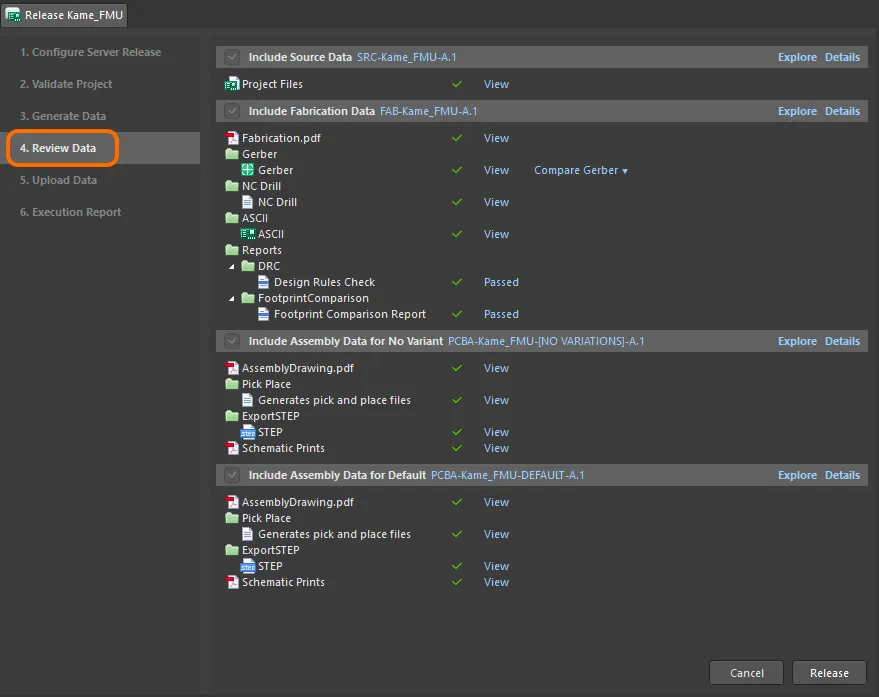
Revise los datos generados y compruebe que todo esté como debe antes de confirmar la publicación y cargar los datos en el espacio de trabajo.
De forma predeterminada, la página muestra una vista simple (compacta) de los datos generados. Para cambiar a una vista más detallada, haga clic en el control Details asociado a la sección que le interese.

Haga clic en un control Details para cambiar de la vista simple a la vista detallada de los datos generados de la sección asociada. Para volver a la vista anterior, haga clic en el control Hide Details.
Estados de generación de salidas en la vista detallada
La siguiente tabla enumera los posibles estados de las salidas cuando se están generando datos y se observan desde la vista detallada:
Estado |
Descripción |
|---|---|
|
La salida aún no se ha generado o no existe. |
|
La salida se ha generado, pero desde entonces se han realizado cambios en el diseño, por lo que estos datos ya no están actualizados. |
|
La salida se está generando actualmente. |
|
La salida se basa en la validación y ha generado un informe sin errores. En el caso de un informe ERC, no hay errores o su nivel se encuentra dentro del nivel máximo de error tolerado especificado para ese informe. |
|
La salida (excluidas las salidas basadas en la validación) se ha generado correctamente. |
|
La salida no se ha generado correctamente. En el caso de una salida basada en la validación, esto significa que existen errores en los documentos de diseño fuente que hacen que fallen determinadas comprobaciones. En el caso de una salida estándar, no se ha podido generar correctamente. Es posible que existan errores fatales al realizar una validación previa a la generación o que haya algún problema en la configuración del generador de salidas asociado en el archivo Output Job. |


En la vista compacta de los datos generados, haga clic en un enlace View para abrir el archivo de datos o conjunto de archivos asociado, ya sea en el editor correspondiente de Altium Designer (p. ej., el editor CAM para archivos Gerber o archivos ODB++ comprimidos o sin comprimir) o en la aplicación externa correspondiente (p. ej., Microsoft Excel para una lista de materiales). En la vista detallada, haga doble clic en una entrada para ver únicamente ese archivo.
Una prueba habitual que utilizan muchos diseñadores para comprobar si todo está listo para la publicación consiste en comparar los archivos Gerber generados para la versión actual con los de la versión anterior. Haga clic en el enlace Compare Gerber situado junto a una salida Gerber y seleccione una versión anterior en el menú desplegable para comparar los datos Gerber preparados con los de la versión seleccionada. Su navegador predeterminado abrirá el Workspace de su empresa y mostrará los resultados.
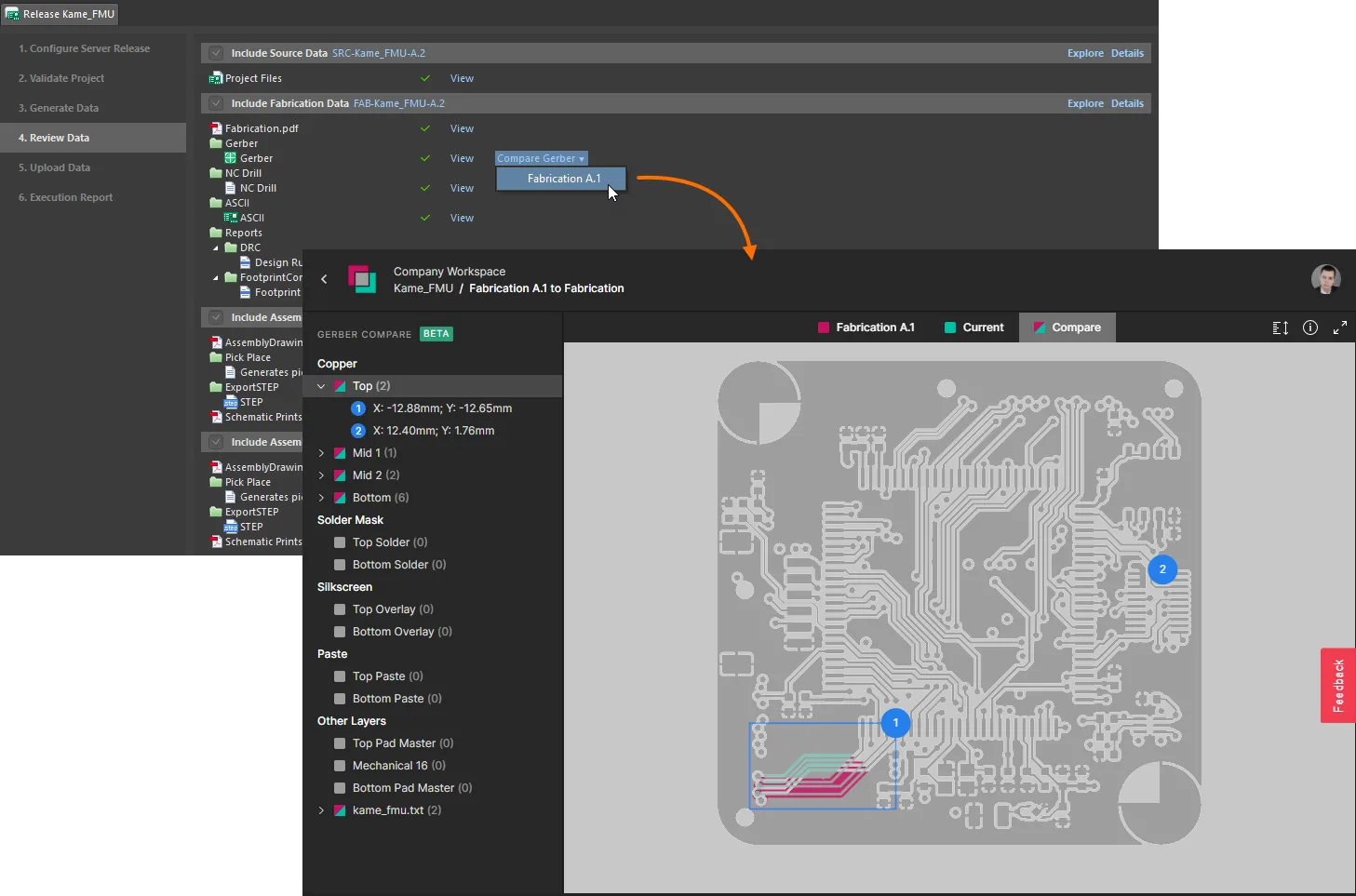
Acceso a la función de comparación de Gerber desde Project Releaser, antes de publicar los datos en un Workspace.
► Obtenga más información sobre la función Gerber Comparison (Altium 365 Workspace, Workspace de Enterprise Server).
Si, después de revisar los datos, necesita realizar modificaciones, haga clic en el botón  situado en la esquina inferior derecha de la vista. Aparecerá un cuadro de diálogo de confirmación que le advertirá de que se perderán todos los datos generados: al hacer clic en OK, se cancelará la publicación y volverá a la etapa 1 del proceso.
Si todos los datos generados son correctos, continúe con la publicación haciendo clic en el botón  (también situado en la esquina inferior derecha de la vista). Aparecerá el cuadro de diálogo Confirm Release, con un resumen de las configuraciones del proyecto que se publicarán en el Workspace. Aquí también puede añadir un Name (la entrada predeterminada es
 [ProjectName]), Description y las notas de publicación que considere pertinentes.
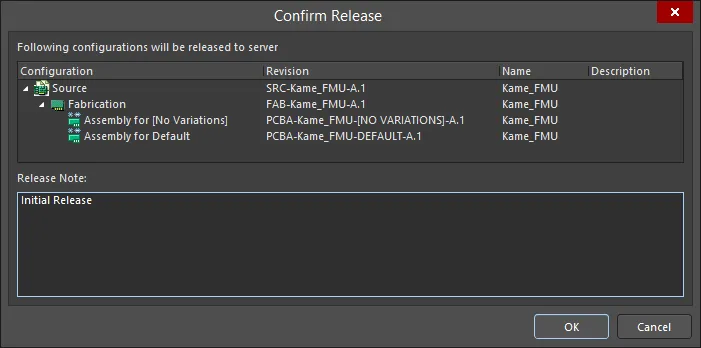
Confirmación de lo que se publicará, en términos de las revisiones de elementos generadas, y posibilidad de cambiar el nombre y la descripción y añadir notas de publicación.
Etapa en línea 5: Cargar datos
Tras confirmar la publicación en la etapa anterior, se accede automáticamente a esta etapa. Simplemente muestra el progreso de la carga de datos en las revisiones de los elementos de datos correspondientes del Workspace.
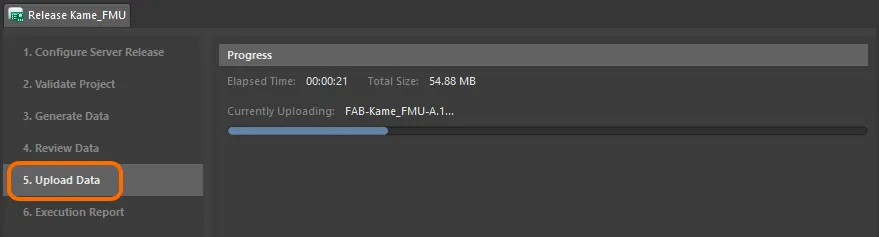
Esta etapa solo refleja el progreso de la carga de los datos generados en las revisiones de elementos vinculadas del Workspace.
Etapa en línea 6: Informe de ejecución
Esta es la última etapa del proceso y proporciona un resumen de la publicación.
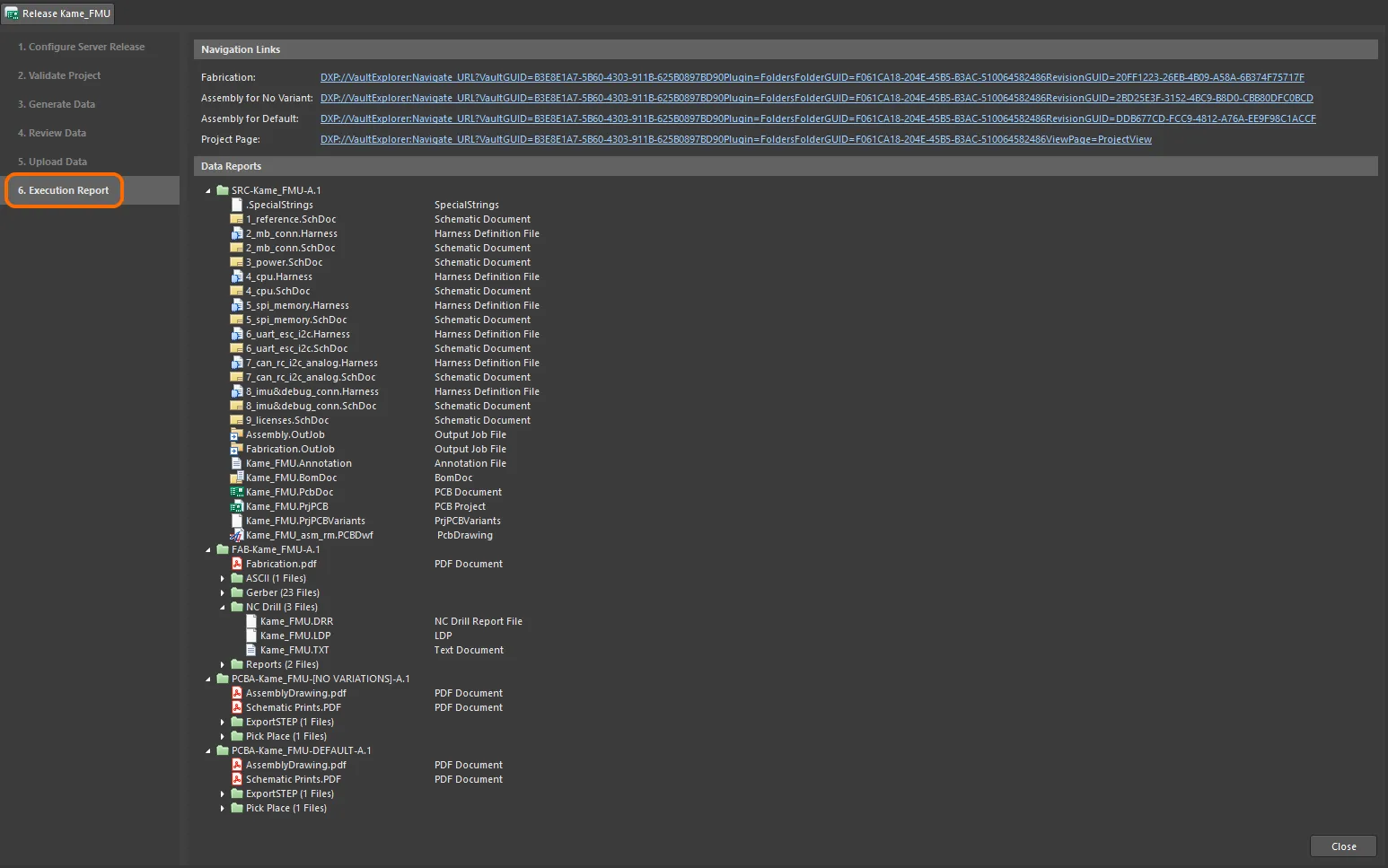
El informe final de la publicación.
Utilice los enlaces de navegación para acceder rápidamente a la revisión del elemento asociada, que contiene los datos publicados (datos de fabricación, datos de ensamblaje y cualquier conjunto de datos personalizados), en el panel Explorer, su portal de acceso al Workspace.

Visualización de los datos publicados del proyecto directamente en el Workspace, a través del panel Explorer.
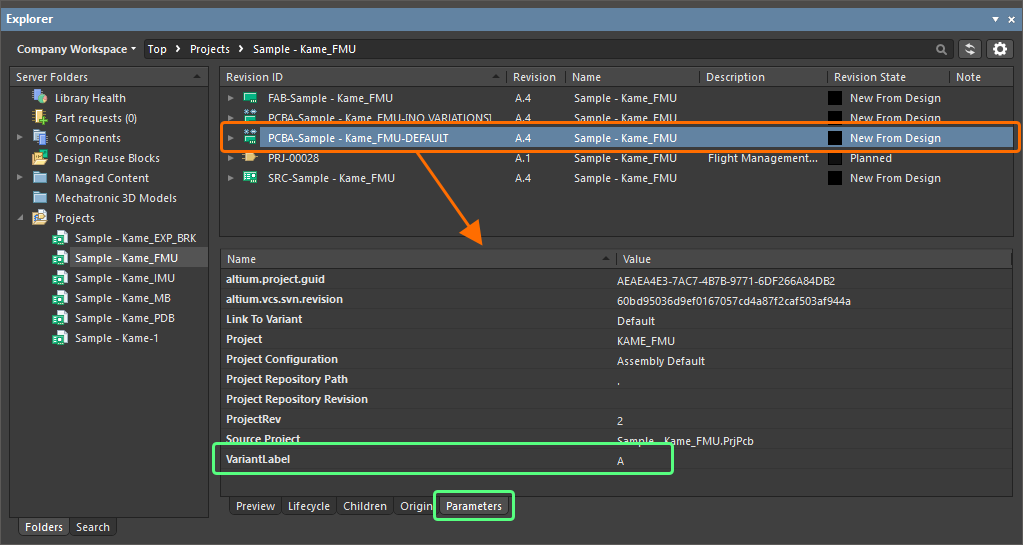
Visualización del proyecto publicado
Para un proyecto de Workspace, dispone de una función adicional una vez completada la publicación. Al hacer clic en el enlace Project Page, el último de los enlaces de navegación de la parte superior de la página Execution Report, se abrirá el panel Explorer, que presenta el proyecto en Project View, disponible únicamente para proyectos de Workspace.
 , situado en la esquina superior derecha del panel Explorer.
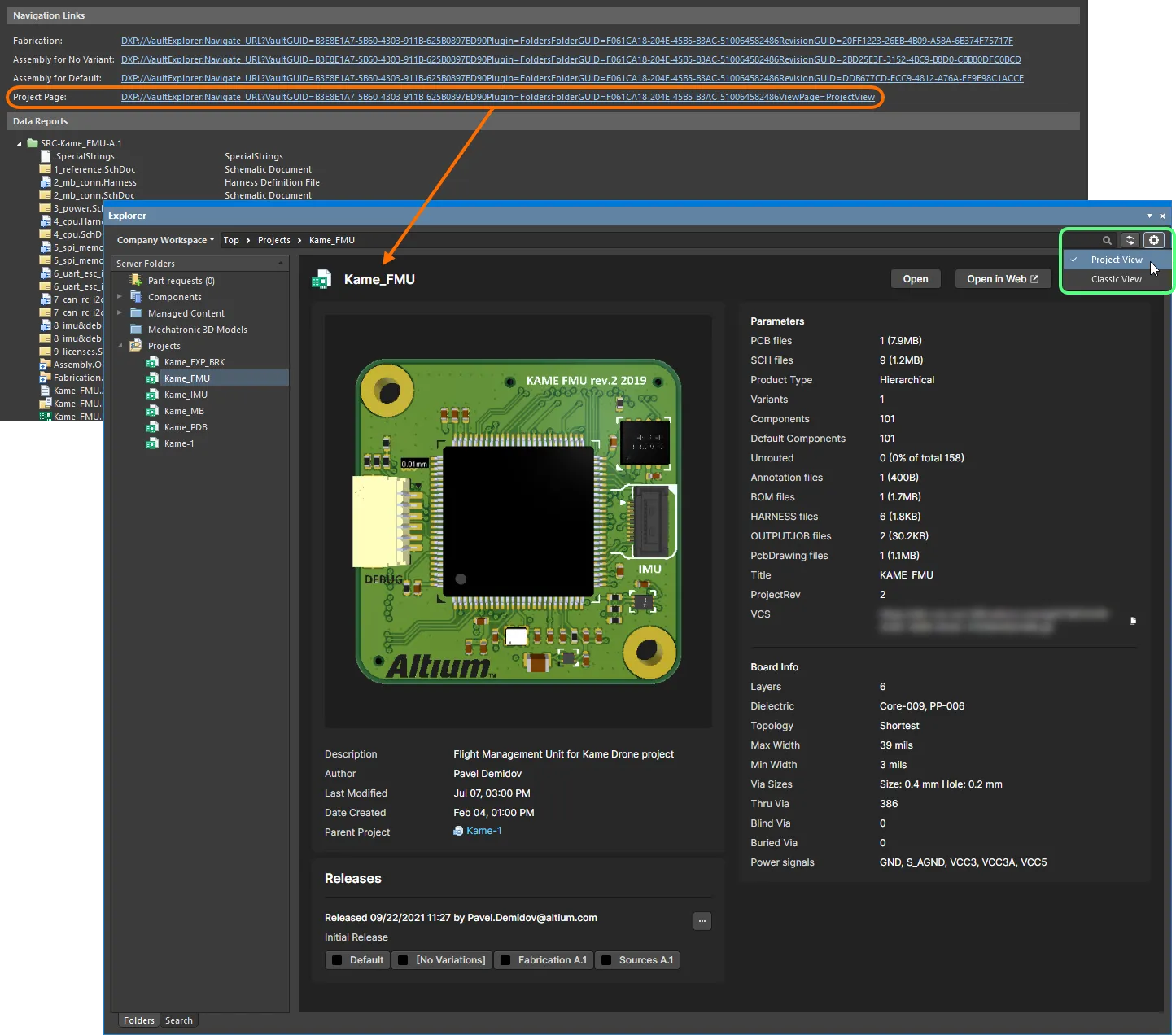
Puede explorar un proyecto de Workspace con más detalle en el panel Explorer, gracias a Project View.
La región Releases (en la parte inferior izquierda de la vista) mostrará una recopilación de las publicaciones asociadas al proyecto, que incluye un resumen de cada publicación y de los paquetes que la componen. Haga clic en el botón  de esta región para abrir el cuadro de diálogo de cambio de estado por lotes, que permite cambiar el estado del ciclo de vida de varios elementos relacionados con la misma publicación a la vez, en un único proceso por lotes.
Puede acceder a más información sobre las publicaciones del proyecto en el visor web del Workspace de destino, que se abre mediante el botón  del panel Explorer. En el visor web de un Workspace, se puede acceder a todas las publicaciones asociadas al proyecto en la vista Releases, o en la vista Manufacture para un Workspace proporcionado por un servidor local. La página enumera todas las publicaciones del proyecto, con la entrada más reciente en la parte superior, y permite abrir cada publicación en Manufacturing Portal del Workspace mediante su botón de apertura (
 ). La vista Manufacturing Portal proporciona información más detallada sobre la publicación seleccionada, incluidos los archivos de los paquetes que la componen, el conjunto completo de documentos de diseño y los datos del fabricante y del proveedor de los componentes. Tenga en cuenta que la función Send to Manufacturer solo está disponible en un Altium 365 Workspace. ► Consulte la página Vista de publicaciones de Altium 365 Workspace para obtener más información.
Eso es todo: una vez publicado el proyecto, puede cerrar la vista Release (mediante el botón  situado en la esquina inferior derecha de la vista). Y cuando necesite volver a publicar el mismo proyecto en el futuro, Project Releaser le permitirá hacerlo de forma rápida y sencilla, e incrementará automáticamente las revisiones de los elementos de destino.
Publicación en una instancia de PLM
Related pages: Integración con PLM (espacio de trabajo de Altium 365, espacio de trabajo de Enterprise Server), Publicación en un PLM
Puede publicar un diseño en una instancia de PLM como parte de la ejecución del Project Releaser en Altium Designer. La operación de publicación utiliza una plantilla de publicación —definida como parte de la configuración de integración de esa instancia de PLM— para controlar cómo se deben transferir los datos al PLM. Esta función está disponible mediante un proceso configurado adecuadamente. La instalación incluye una definición de proceso de ejemplo —Project Releaser with Publish— cuyo flujo de trabajo subyacente permite publicar en la instancia de PLM integrada como una etapa adicional de Project Releaser. A continuación se muestra el diagrama del flujo de trabajo.
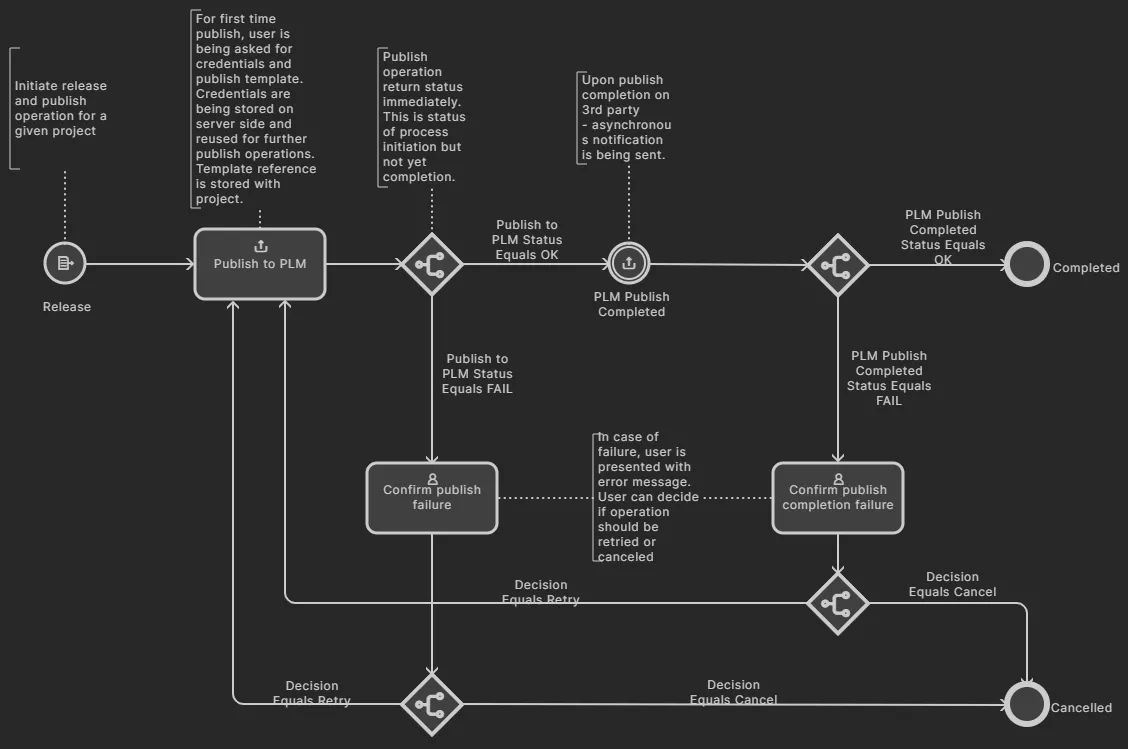
El diagrama del flujo de trabajo de la definición de proceso de ejemplo predeterminada Project Releaser with Publish
Una vez activado, se puede acceder al proceso para publicar en una instancia de PLM como parte del Project Releaser desde Altium Designer, a través del submenú Project » Project Releaser del proyecto activo o del submenú contextual Project Releaser, al que se accede haciendo clic con el botón derecho en la entrada del proyecto de diseño en el panel Projects.
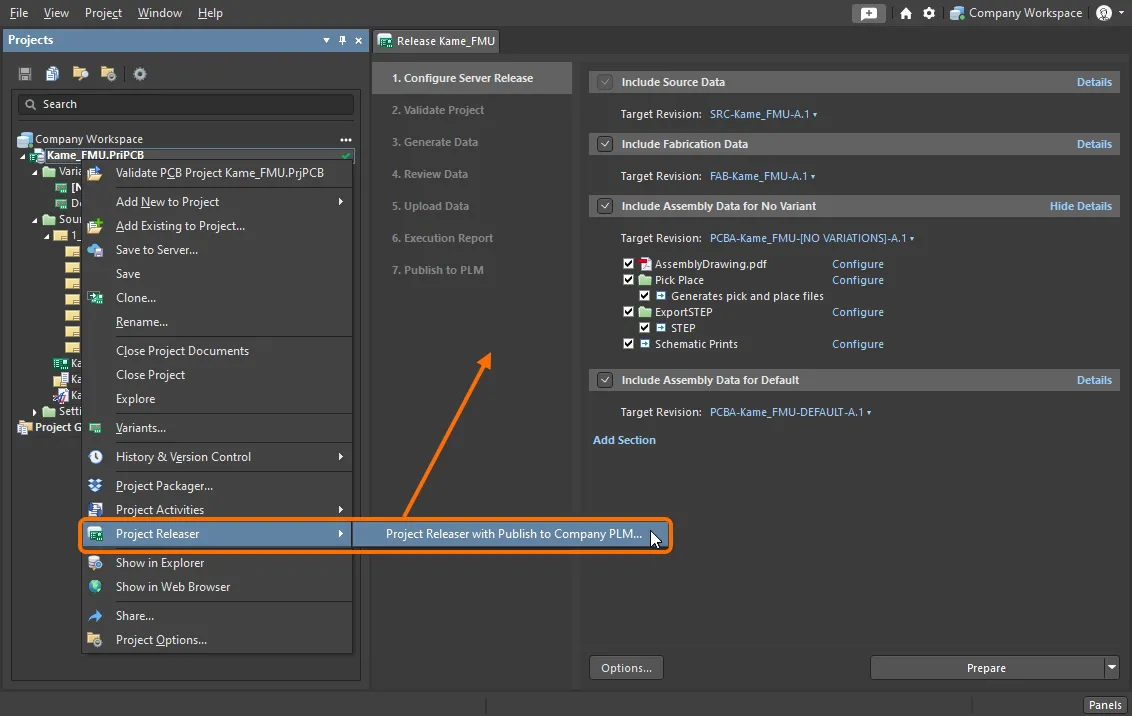
Acceso al proceso para publicar en una instancia de PLM como parte del Project Releaser
Aparecerá el Project Releaser, con una etapa adicional: 7. Publish to PLM. Además, en el menú asociado al botón está disponible el comando Prepare & Release & Publish to PLM, por si desea ejecutar el Project Releaser sin detenerse a revisar los datos generados y el informe de ejecución.
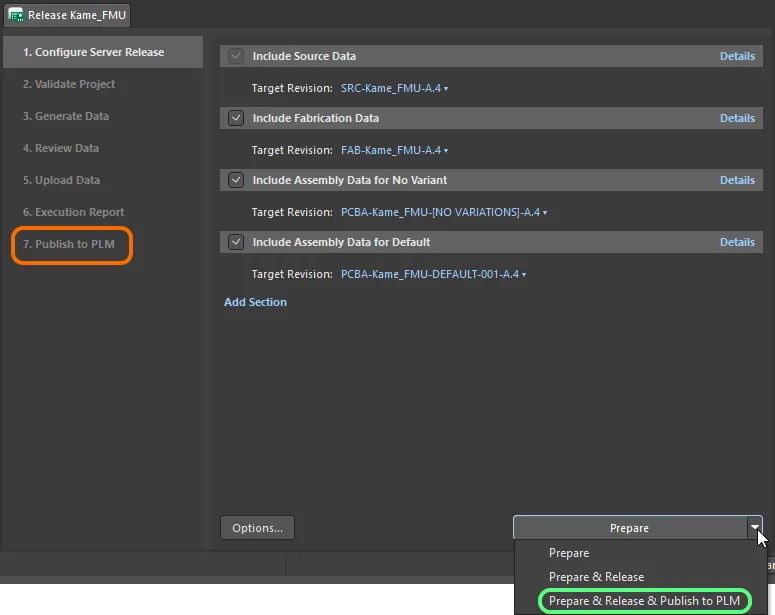
Un comando adicional para ejecutar el Project Releaser sin detenerse a revisar los datos generados y el informe de ejecución
Si ejecuta el Project Releaser con el comando estándar Prepare, después de revisar y liberar los datos se mostrará el botón en la etapa Execution Report. Haga clic en él para continuar con el flujo de trabajo subyacente del proceso y publicar en el PLM. Aparecerá el diálogo Login Credentials. Introduzca el Username y la Password de su instancia de PLM y seleccione la plantilla de PLM que desee utilizar (que aparece con el formato <PLMInstance>:<PublishingTemplate>).
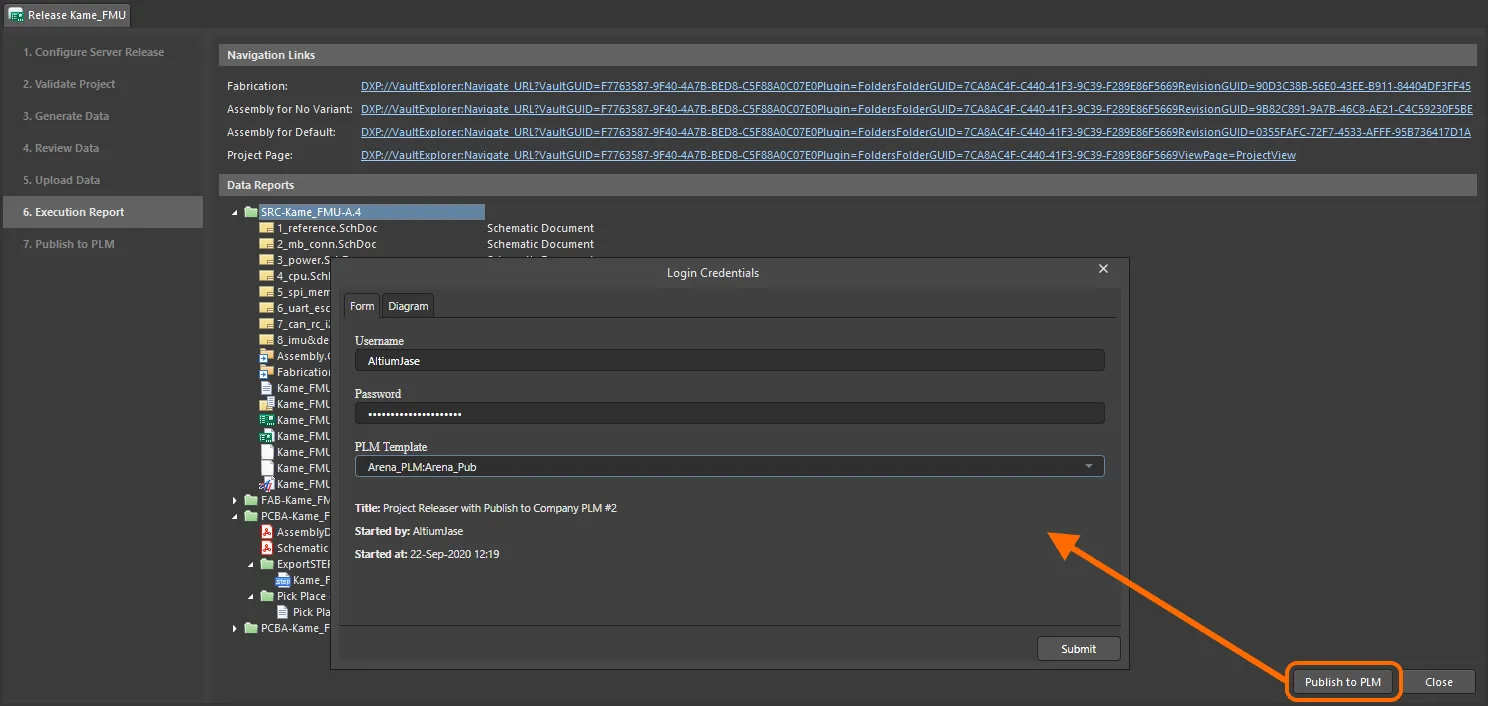
El diálogo Login Credentials al que se accede durante la primera publicación en la instancia de PLM.
Haga clic en la pestaña Diagram para ver el flujo de trabajo subyacente del proceso.

La pestaña Diagram del diálogo Login Credentials
Haga clic en el botón  para continuar con el proceso de publicación de acuerdo con ese flujo de trabajo.
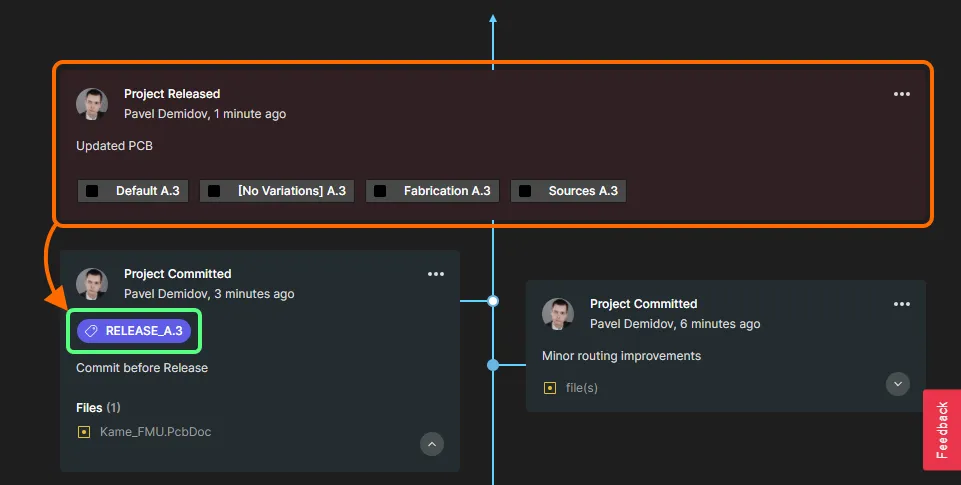
 situado sobre la lista de proyectos y elija la opción Open en el menú asociado. También puede hacer doble clic directamente en la entrada del proyecto correspondiente en la lista. La página se abrirá en una nueva pestaña del navegador. Siempre podrá ver exactamente qué se ha creado, como los números de pieza en la instancia de PLM, en el historial del flujo de trabajo del proceso (pestaña History).
 Localizado por IA