
Pedidos con un solo clic con Altimade
En última instancia, cada diseño de PCB debe enviarse a planta de fabricación para su fabricación y ensamblaje. Esto puede resultar difícil debido a métodos de comunicación ineficaces entre los equipos de diseño y fabricación, herramientas y formatos de datos incompatibles, requisitos no transparentes de fabricación respecto al apilado de capas y las restricciones de diseño y otras consideraciones.
Altium Designer, junto con la aplicación Altimade, le permite solicitar una cotización instantánea y realizar un pedido para producir su PCB directamente desde el entorno de diseño. Con Altimade, puede acceder a precios y plazos de entrega actualizados y realizar el seguimiento de sus pedidos. Todos los datos necesarios para la fabricación se comparten mediante Altium 365, sin necesidad de exportar y transferir archivos manualmente. Altimade moderniza y acelera el proceso de fabricación de prototipos al conectar datos y profesionales de diseño, fabricación y cadena de suministro en Altium 365 para ofrecer una experiencia de usuario fácil y práctica.
Su interfaz con Altimade
Su interfaz directa con Altimade desde Altium Designer se proporciona mediante el panel Manufacturing . Este panel es el “centro de mando” para configurar las opciones de fabricación disponibles, realizar las comprobaciones necesarias del proyecto y ver los pedidos actuales de la PCB.
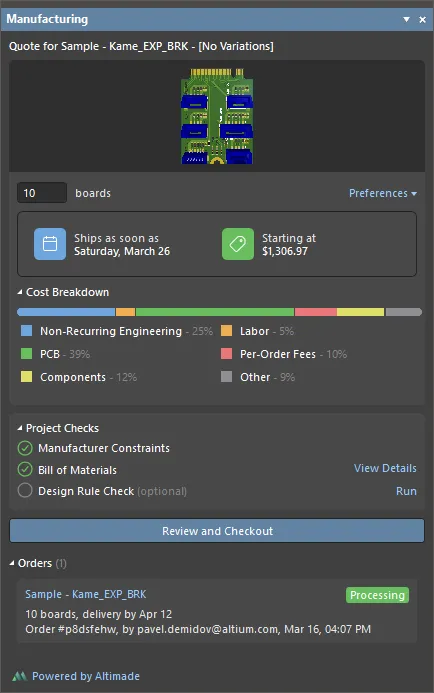
El panel Manufacturing
Manufacturing Panel Access
Se puede acceder al panel Manufacturing de las siguientes maneras:
-
Haga clic en el botón Panels en la esquina inferior derecha del espacio de diseño y luego seleccione Manufacturing.
- Seleccione el comando View » Panels » Manufacturing en los menús principales.
 )
) )
)Requisitos previos
- Antes de pedir la fabricación y el envío de su diseño de PCB, asegúrese de estar conectado a su Altium 365 Workspace y de haber abierto un proyecto de ese Workspace y uno de sus documentos. Use el comando File » Open Project command para elegir un proyecto del Workspace entre aquellos que se hayan compartido con usted. El panel Manufacturing proporcionará indicaciones sobre estos requisitos previos.
-
El proyecto de PCB debe contener un documento de diseño de PCB y un documento ActiveBOM (
*.BomDoc).
Parámetros del pedido y de fabricación de la PCB
Para definir la cantidad de placas que se fabricarán y enviarán, introduzca este número en el campo situado debajo de la imagen de vista previa de la placa en la parte superior del panel. El número debe estar entre 1 y 100.
Para definir los parámetros de fabricación, haga clic en el control Preferences. Use las listas desplegables que aparecen para seleccionar el Solder Mask Color y el Silkscreen Color deseados de las listas de opciones disponibles. Los demás parámetros de fabricación que se muestran debajo son de solo lectura.
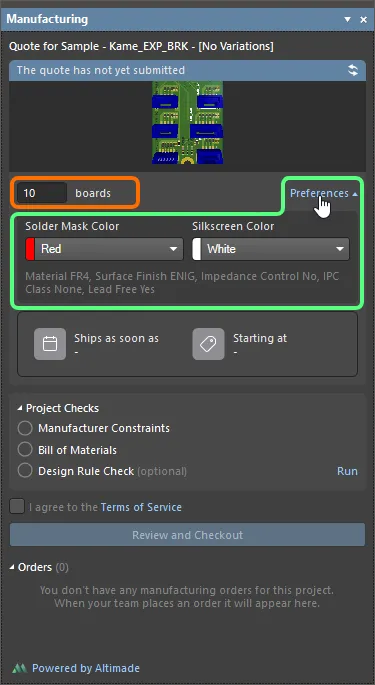
Especifique la cantidad deseada de placas que se producirán y los parámetros de fabricación de la PCB.
Para calcular la fecha de envío y el costo mínimo, haga clic en el botón  en la parte superior derecha del panel. Se ejecutarán las comprobaciones del proyecto y, si se detecta alguna infracción, se mostrará en el panel.
Comprobaciones del proyecto
Para pedir la fabricación de su diseño de PCB mediante Altimade, este debe cumplir una serie de requisitos que son supervisados por las comprobaciones del proyecto. Las comprobaciones y todas las infracciones relacionadas se encuentran en la región Project Checks del panel Manufacturing:
-
Manufacturer Constraints – que incluye comprobaciones codificadas de forma fija del tamaño de la placa (no puede superar los límites mínimo y máximo), del apilado de capas (límites para el número de capas, el grosor total de la placa, etc.), algunas limitaciones tecnológicas (por ejemplo, para el ancho de ruteado y el tamaño de taladro), entre otras.
Cuando el diseño de la PCB cumple todas las restricciones del fabricante, se mostrará el icono
 junto a la entrada Manufacturing Constraint. Si se detecta una infracción de alguna comprobación de restricción de fabricación, se mostrará en su lugar una entrada para ella, con el icono
  junto a esta. El valor entre corchetes de una entrada muestra el valor límite de la restricción de fabricación infringida; por ejemplo,
 (0.127mm)en la entradaMin Trace Width (0.127mm)especifica que 0.127 mm es el valor mínimo para el ancho de ruteado (y que el diseño contiene ruteado de un ancho menor). Haga clic en el control View Details que está junto a esta para realizar cross-probing hacia el objeto infractor o abrir el Layer Stack Manager, cuando corresponda. Las infracciones listadas deben corregirse para poder continuar con el pedido de fabricación de la PCB.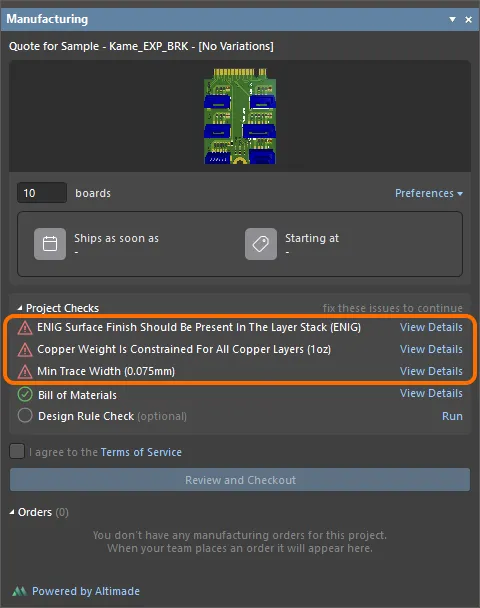
Los problemas de comprobación de Restricción del fabricante se enumerarán en la región Project Checks del panel. Use el control View Details para localizar y corregir el problema cuando corresponda. Coloque el cursor sobre la imagen para ver el panel cuando no haya problemas de comprobación de Restricción del fabricante.A continuación se muestra la lista de las restricciones de fabricación actuales de Altimade.
Restricción Rango/valor aceptado por Altimade Ancho mínimo de pista 2.955 mil (0.075 mm) Separación mínima 5 mil (0.127 mm) Anillo anular mínimo 4 mil (0.1016 mm) Separaciones desde el borde de la placa 10 mil (0.254 mm) Tamaño mínimo de taladro 3.995 mil (0.101 mm) Apertura mínima de pasta 12 mil (0.3048 mm) Tamaño mínimo de serigrafía 5 mil (0.127 mm) Tamaño mínimo de ruteado 39.37 mil (1.0 mm) Ancho de la placa 0.10 - 14.88 in (2.54 - 377.952 mm) Altura de la placa 0.10 - 14.88 in (2.54 - 377.952 mm) Número de capas 2, 4, 6, 8 Color de máscara de soldadura Azul
Rojo (predeterminado)
Verde
Verde claro
Verde mate
Amarillo
Negro
Negro mate
Blanco
Marrón oscuro
TransparenteColor de serigrafía Amarillo
Rojo
Verde
Azul
Negro
Blanco (predeterminado)Grosor de la placa Placa de 2 capas - 0.2 mm
Placa de 4 capas - 0.4 mm
Placa de 6 capas - 0.6 mmPeso del cobre interno 1 oz Peso del cobre externo 1 oz Acabado superficial (el proceso de recubrimiento metálico que debe utilizarse para la fabricación de la PCB) ENIG Control de logotipo No Relación máxima de taladrado 10 Número máximo de componentes únicos 200 Número máximo total de colocaciones 600 Para obtener recomendaciones sobre cómo resolver posibles infracciones de estas restricciones, consulte las secciones desplegables a continuación.
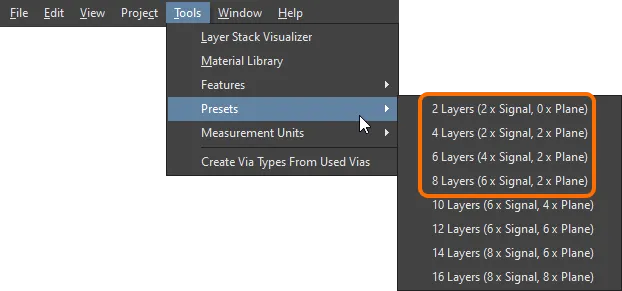
Unsupported Copper Layer Count
Esta infracción se produce cuando el número de capas de cobre en el apilado de la placa no es un número aceptado por Altimade.
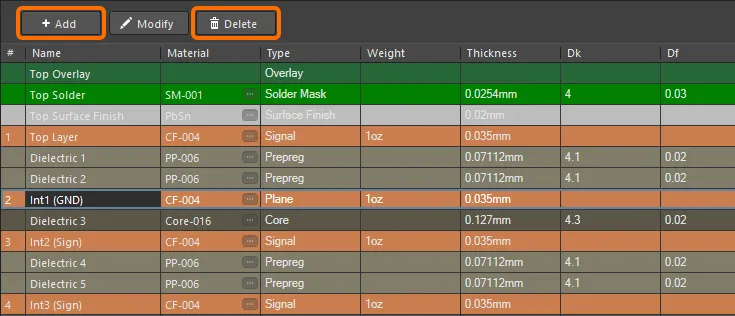
Para resolver esta infracción, cambie el apilado de su PCB en el Layer Stack Manager. Use los botones Add y Delete en la parte superior de la pestaña Layer Stack Manager's Stackup o seleccione uno de los preajustes de apilado de capas (Tools » Presets) para obtener un apilado con un número de capas de cobre aceptable para Altimade.
Max Board Thickness Exceeded
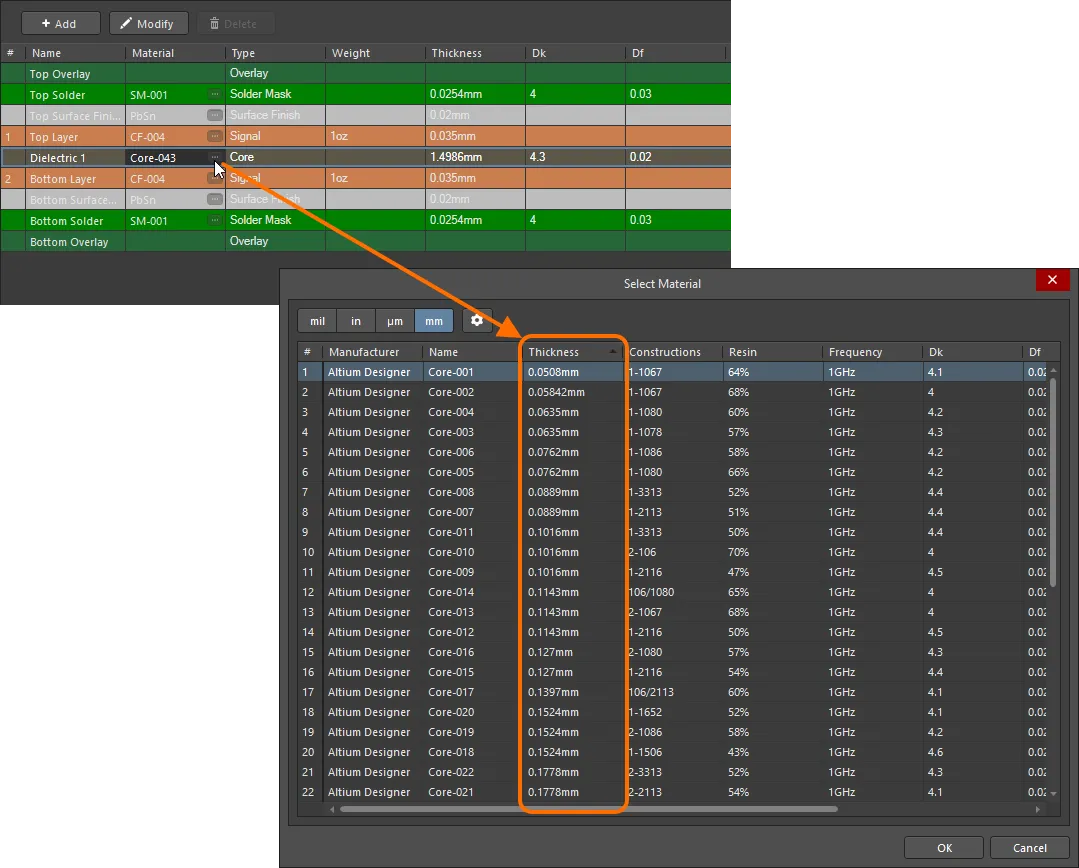
Esta infracción se produce cuando el grosor de la placa es mayor que el valor máximo aceptado por Altimade.
Para resolver esta infracción, cambie el apilado de su PCB en el Layer Stack Manager. Si su PCB no es una placa de controlled impedance, puede cambiar el material del núcleo de la PCB por un material de menor grosor.
Copper Weight Is Constrained For All Copper Layers
Esta infracción se produce cuando hay capas de señal en el apilado de la placa cuyos materiales tienen valores de peso de cobre distintos de los aceptados por Altimade.
Para resolver esta infracción, cambie el apilado de su PCB en el Layer Stack Manager. Asegúrese de que todas las capas del tipo Signal utilicen materiales con un peso de cobre aceptable.
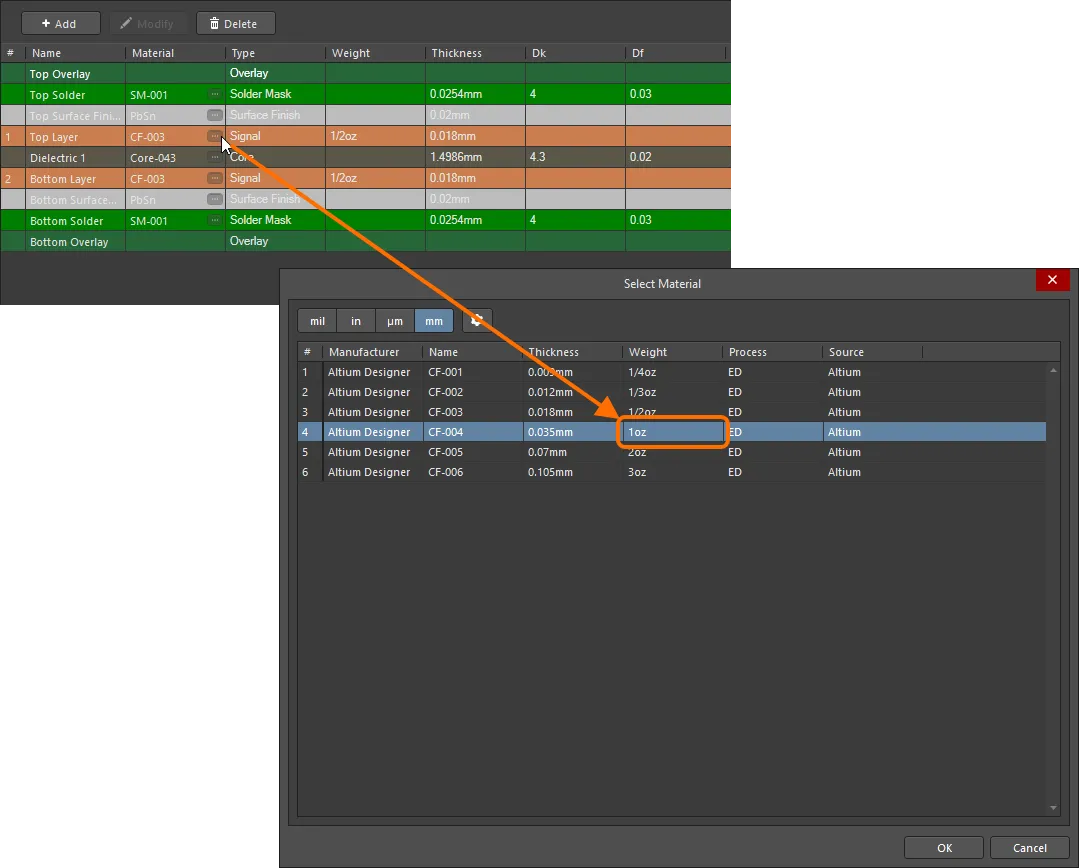
Después de cambiar los materiales en el Layer Stack Manager, guárdelo, cierre el documento PCB y luego vuelva a abrirlo.
ENIG Surface Finish Should Be Present In The Layer Stack
Esta violación ocurre cuando el apilado de la placa no contiene Surface Finish capas de un material procesado con ENIG.
Para resolver esta violación, cambie el apilado de su PCB en el Layer Stack Manager. Agregue la capa Surface Finish haciendo clic con el botón derecho en la capa de señal superior y seleccionando Insert layer above » Surface Finish. Para la capa de acabado superficial agregada, seleccione un material del proceso ENIG.
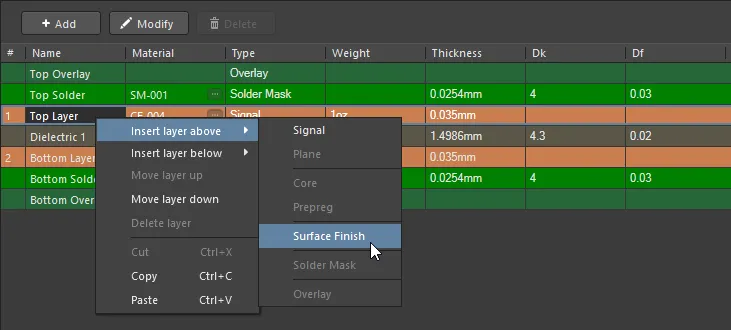
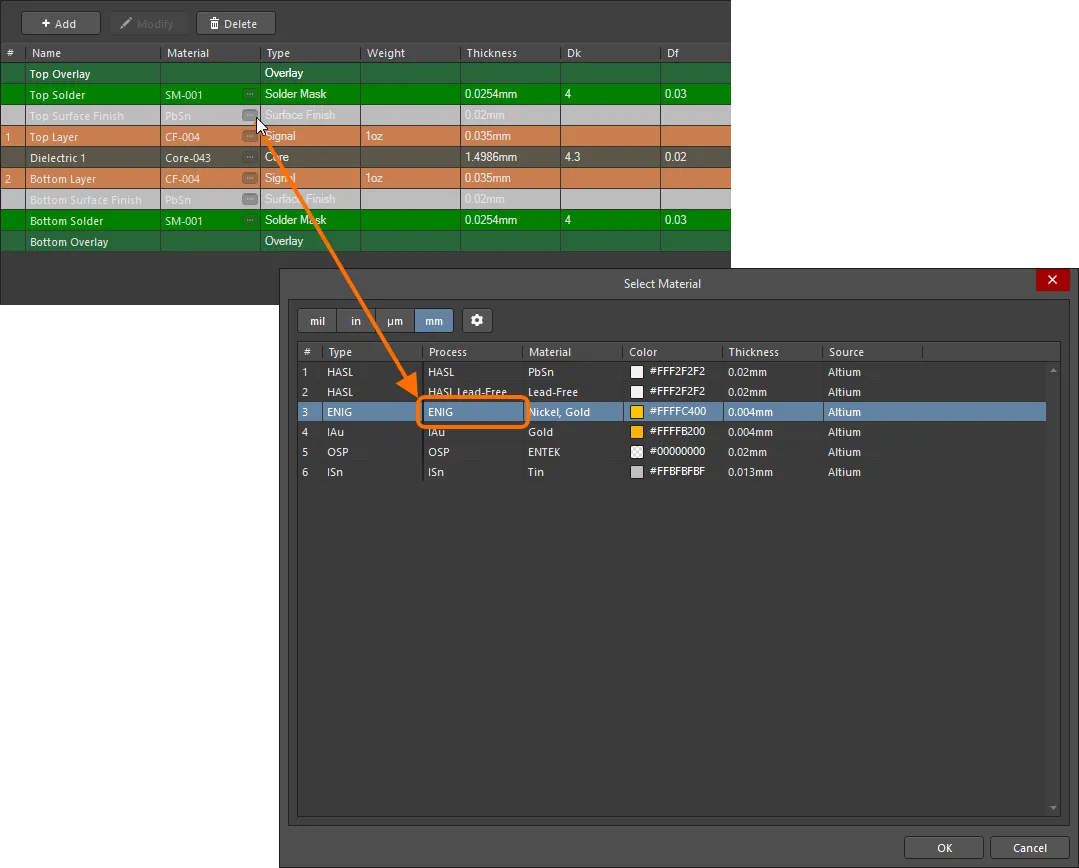
Si el layer stack tiene su opción Stack Symmetry deshabilitada, haga lo mismo para la capa de señal inferior.
Rigid-Flex Boards Are Not Allowed Yet
Esta violación ocurre cuando el PCB incluye una región de placa que usa un apilado de capas flex.
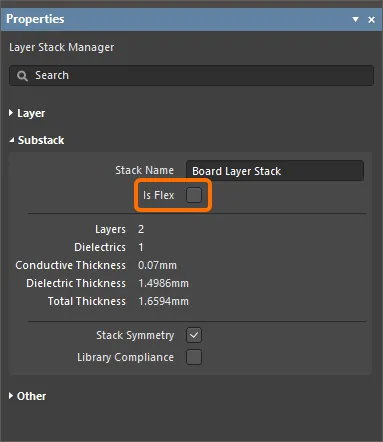
Para resolver esta violación, asegúrese de que las regiones de la placa usen solo apilados rígidos, es decir, apilados con la opción Is Flex deshabilitada en el Layer Stack Manager.
Board Width Is Too Big/Board Height Is Too Big
Esta violación ocurre cuando el ancho/alto de la placa excede los valores aceptables para Altimade.
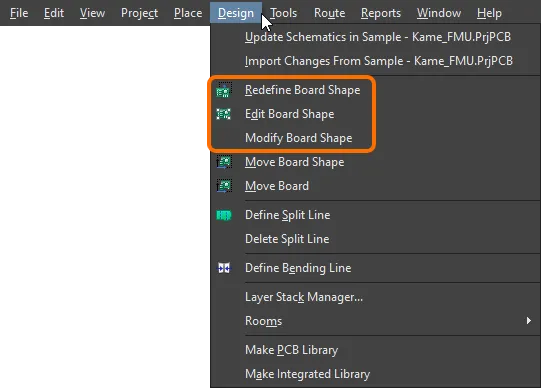
Para resolver esta violación, cambie el tamaño de la placa. Esto puede hacerse en el modo Board Planning del editor de PCB (View » Board Planning Mode; atajo: 1). Use los comandos del menú principal Design (Redefine Board Shape, Edit Board Shape, Modify Board Shape) para establecer el ancho/alto de la placa en un valor aceptable para Altimade.
Min Detected Component Pitch Is Too Low
Esta violación ocurre cuando el diseño contiene un componente con una distancia entre sus pads menor que la aceptable para Altimade.
Cuando un componente viola la restricción de paso mínimo entre componentes, su nombre se muestra por comodidad y para acelerar la resolución.
Para resolver esta violación, el componente infractor debe excluirse del diseño. Esto puede hacerse descomponiendo el componente en primitivas libres (haga clic con el botón derecho en el componente y seleccione Component Actions » Explode Selected Components to Free Primitives).
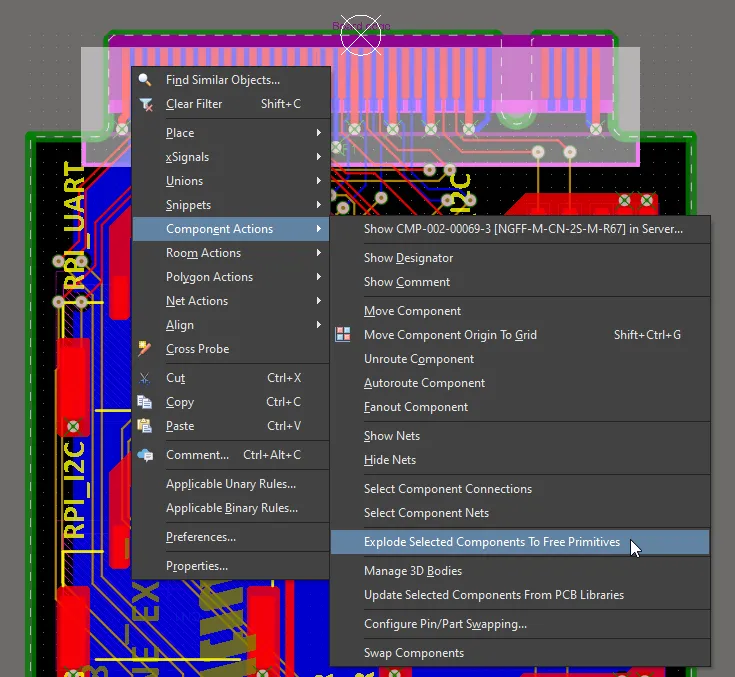
El componente también debe excluirse de la BOM (seleccione la opción DNP para este componente en el cuadro de diálogo Bill of Materials).
Max Unique Component Count Exceeded
Esta violación ocurre cuando el número de componentes únicos usados en el diseño excede el valor aceptable para Altimade.
Para resolver esta violación, reduzca la cantidad de componentes únicos usados en el diseño.
Max Total Component Placement Count Exceeded
Esta violación ocurre cuando el número total de componentes usados en el diseño excede el valor aceptable para Altimade.
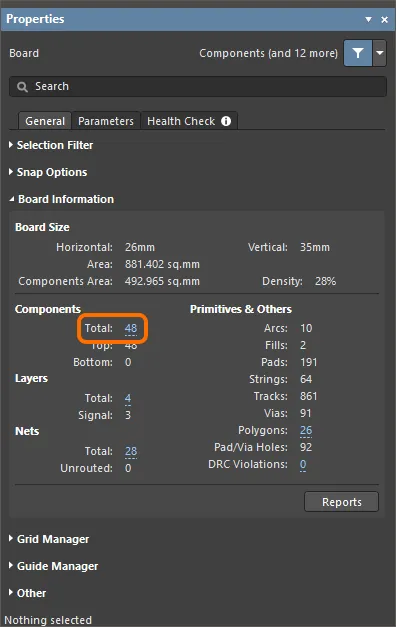
Para resolver esta violación, reduzca la cantidad de componentes usados en el diseño. El número total actual de componentes se muestra en la región Board Information del panel Properties en su modo Board (activo cuando no hay ningún objeto seleccionado en el espacio de diseño).
Blind Vias Are Not Allowed/Buried Vias Are Not Allowed
Esta violación ocurre cuando el diseño contiene objetos vía distintos de las vías pasantes.
Para resolver esta violación, asegúrese de que solo se usen vías pasantes en el diseño. Esto puede hacerse convirtiendo las vías ciegas y enterradas en vías pasantes. Para ello, seleccione las vías ciegas y enterradas usando técnicas de selección de múltiples objetos (por ejemplo, usando la consulta
IsBlindVia Or IsBuriedViaen el panel PCB Filter) y luego cambie el valor Name aThruen el panel Properties.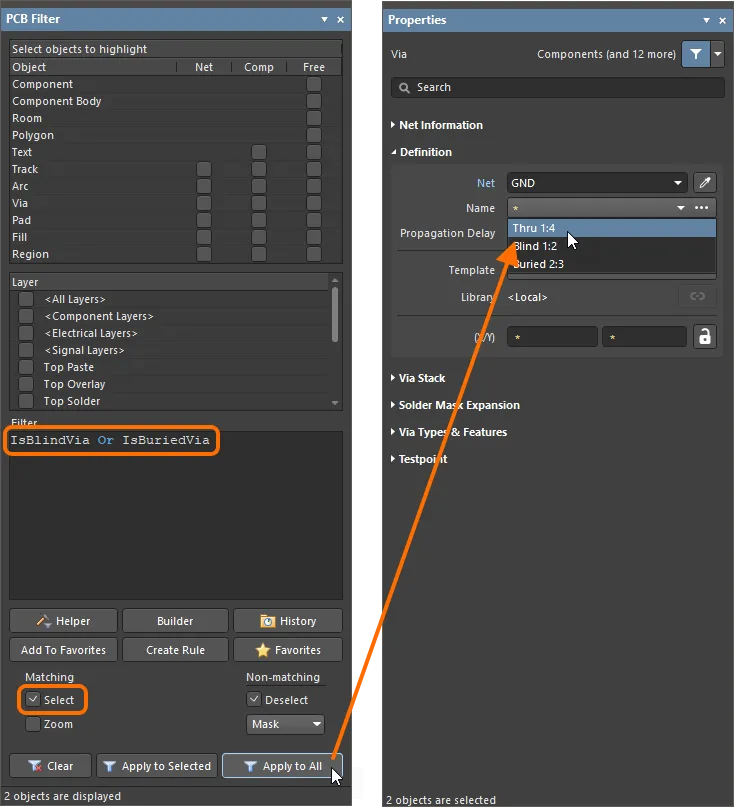
Min Trace Width
Esta violación ocurre cuando el diseño contiene objetos de pista y arco con anchos menores que los valores aceptables para Altimade en las capas de cobre.
Para resolver esta violación, cambie el ancho de las pistas y arcos infractores. Esto puede hacerse seleccionando estas pistas y arcos mediante técnicas de selección de múltiples objetos (por ejemplo, usando la consulta
OnCopper And (AsMils(Width) < 3)en el panel PCB Filter) y luego editando el valor Width en el panel Properties a un valor que pueda ser aceptado por Altimade.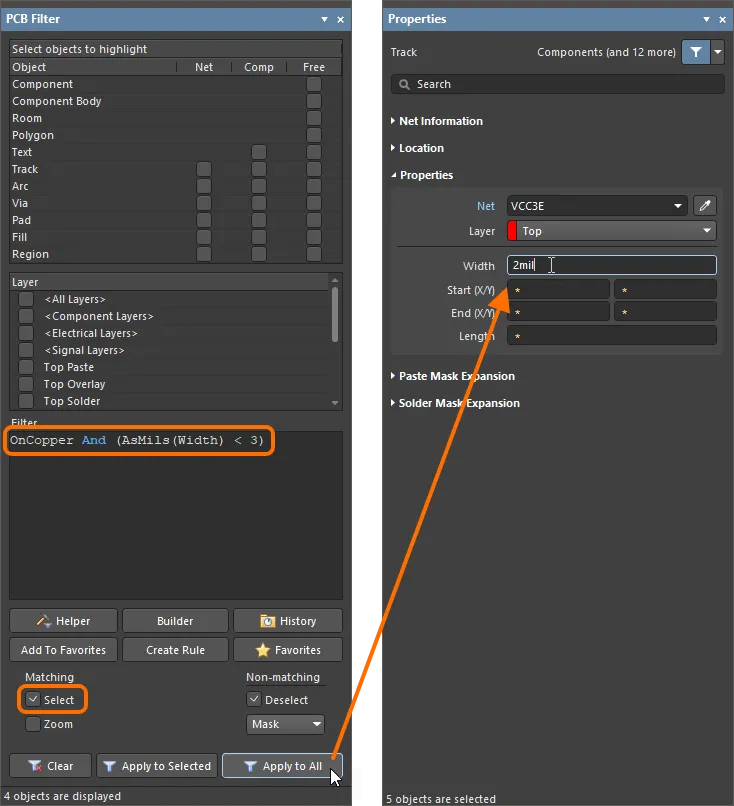
Min Hole Size
Esta violación ocurre cuando el diseño contiene objetos vía y pads pasantes con tamaños de orificio menores que los valores aceptables para Altimade.
Para resolver esta violación, cambie el tamaño del orificio de los pads y vías infractores. Esto puede hacerse seleccionando estos pads y vías mediante técnicas de selección de múltiples objetos (por ejemplo, usando la consulta
(IsVia Or IsThruPin) And (AsMils(HoleSize) < 4)en el panel PCB Filter) y luego editando el valor Hole Size en el panel Properties a un valor que pueda ser aceptado por Altimade.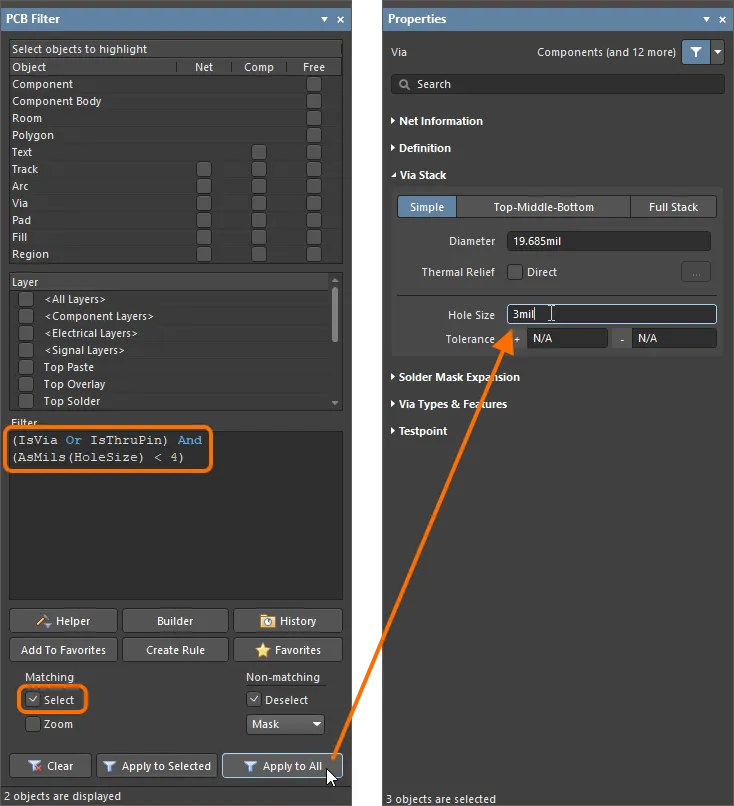
-
Bill of Materials – junto con las restricciones del fabricante, se realizan comprobaciones de la BOM para el PCB que se fabricará a través de Altimade, incluidas verificaciones como
End of LifeoObsoleteel estado del ciclo de vida del fabricante o stock insuficiente de una pieza seleccionada.Altimade admite los siguientes proveedores:
- Preferidos: Digikey, Mouser.
- Estándar: Arrow, TTI, Heilind, Sager, Avnet, Newark (con sede en el Reino Unido).
- Otras opciones de abastecimiento: DNP (Do Not Populate), Consignment.
Cuando todas las comprobaciones de la BOM se realizan sin problemas, se mostrará el icono
junto a la entrada Bill of Materials . Si se detecta una violación de alguna comprobación de restricción de fabricación, se mostrará en su lugar una entrada para ella, con el icono junto a ella. Las posibles violaciones de la BOM incluyen Selected part has insufficient stock cuando el stock actual no es suficiente para ensamblar la cantidad especificada de placas o cuando el valor total de las piezas necesarias para ensamblar la cantidad especificada de placas es inferior a la cantidad mínima de pedido (MOQ) para esa pieza, y Selected part with End of Life or Obsolete lifecycle state cuando la pieza seleccionada tiene un ciclo de vida del fabricante insuficiente. Haga clic en el control View Details que aparece junto a ella para abrir el cuadro de diálogo Bill of Materials y revisar los problemas encontrados. Para corregir un problema desde el cuadro de diálogo, puede:
- Cuando la opción Altimade está seleccionada como Sourcing – seleccionar otra pieza disponible de la lista.
- Seleccionar la opción Consignment como Sourcing para enviar sus propias piezas seleccionadas al fabricante.
- Seleccionar la opción DNP como Sourcing.
Después de cambiar una pieza, haga clic en el botón Apply Selection para guardar el cambio.
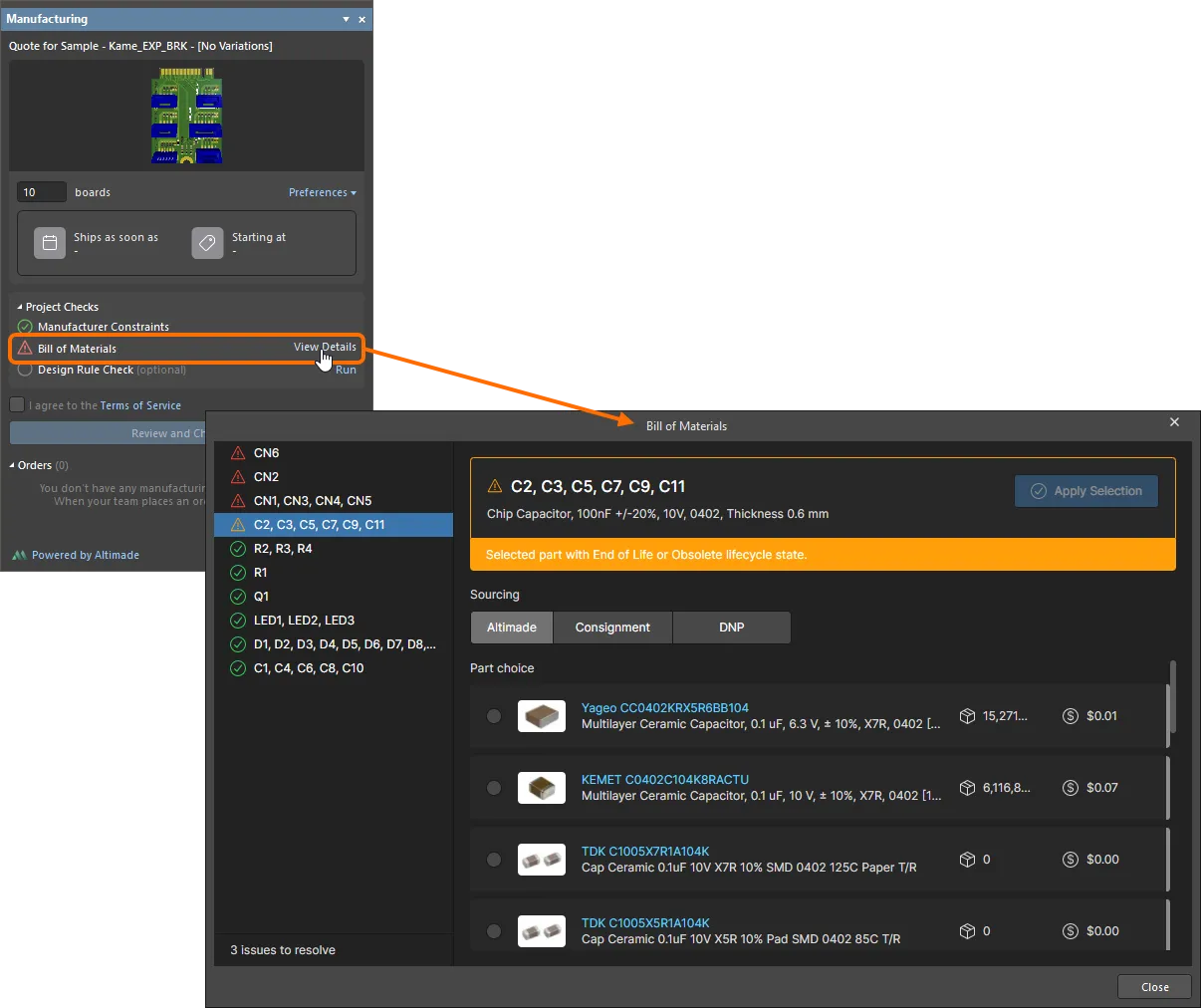
Los problemas de comprobación de la lista de materiales se enumerarán en la región Project Checks del panel. Use el control View Details para abrir el cuadro de diálogo Bill of Materials y corregir los problemas. Pase el cursor sobre la imagen para ver el panel y el cuadro de diálogo cuando no haya problemas de comprobación de la lista de materiales. -
Design Rule Check – para ejecutar una comprobación de reglas de diseño directamente desde el panel Manufacturing, use el control Run junto a la entrada Design Rule Check. Se iniciará una DRC en modo por lotes y todas las violaciones detectadas se enumerarán en el panel Messages.
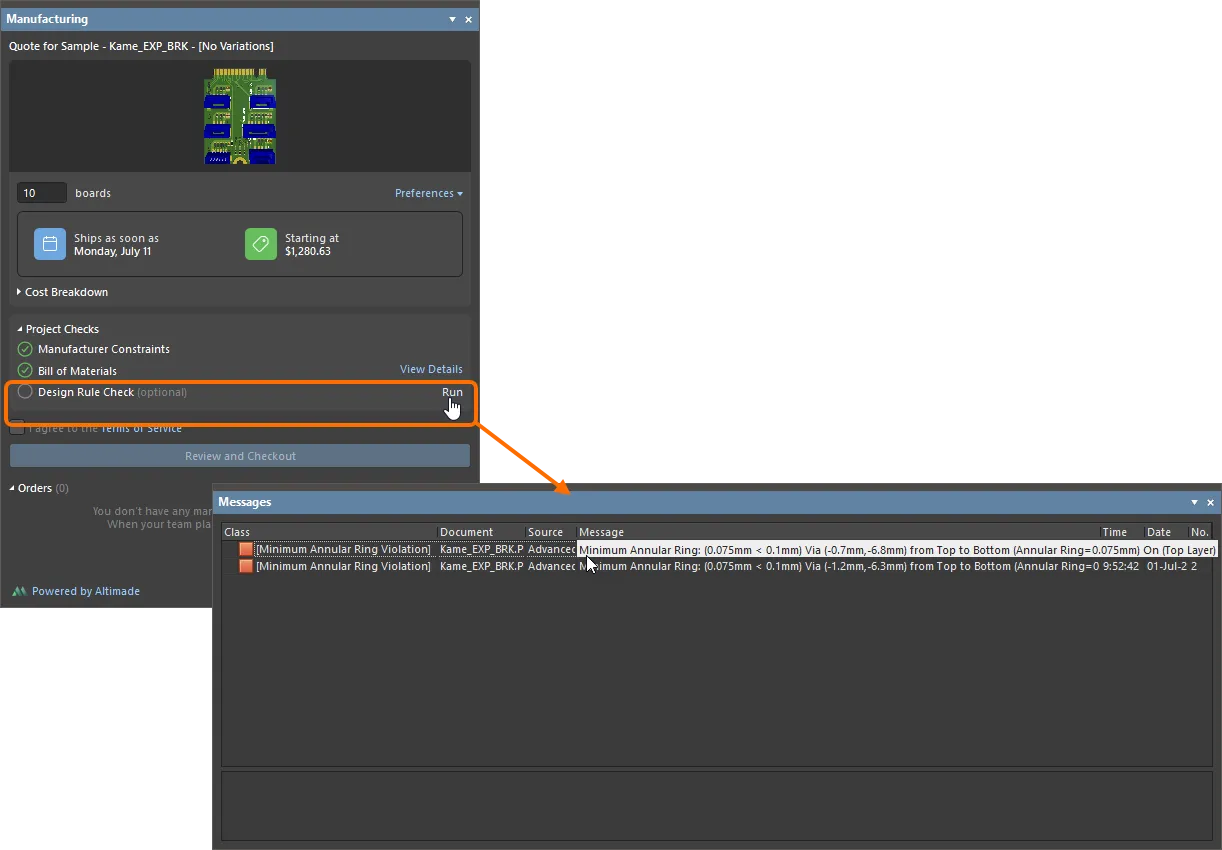
La DRC por lotes puede ejecutarse directamente desde el panel Manufacturing.
Pedido
Cuando el proyecto se haya comprobado y no haya problemas relacionados con restricciones de fabricación y la BOM, la fecha de envío y el costo mínimo (en USD) se mostrarán en el panel. Expanda la región Cost Breakdown para ver en detalle la información del desglose de costos.
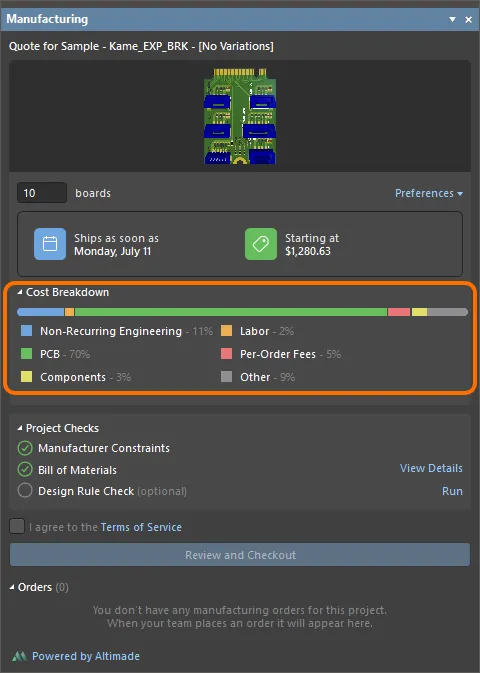
Para ver los detalles de lo que está pagando, expanda la región Cost Breakdown del panel Manufacturing.
Para continuar con el pedido, seleccione la casilla de verificación I agree to the Terms of Service . Haga clic en el enlace Terms of Service para abrir la página Altimade Order Agreement. Tenga en cuenta que esta casilla de verificación se muestra solo en el primer pago. Después de seleccionarla inicialmente, no volverá a mostrarse.
Haga clic en el botón Review and Checkout en la parte inferior de la región Project Checks del panel para abrir la vista Altimade de la página detallada de gestión del proyecto (en la interfaz del navegador de Altium 365 Workspace) en su navegador web predeterminado para completar el pedido.
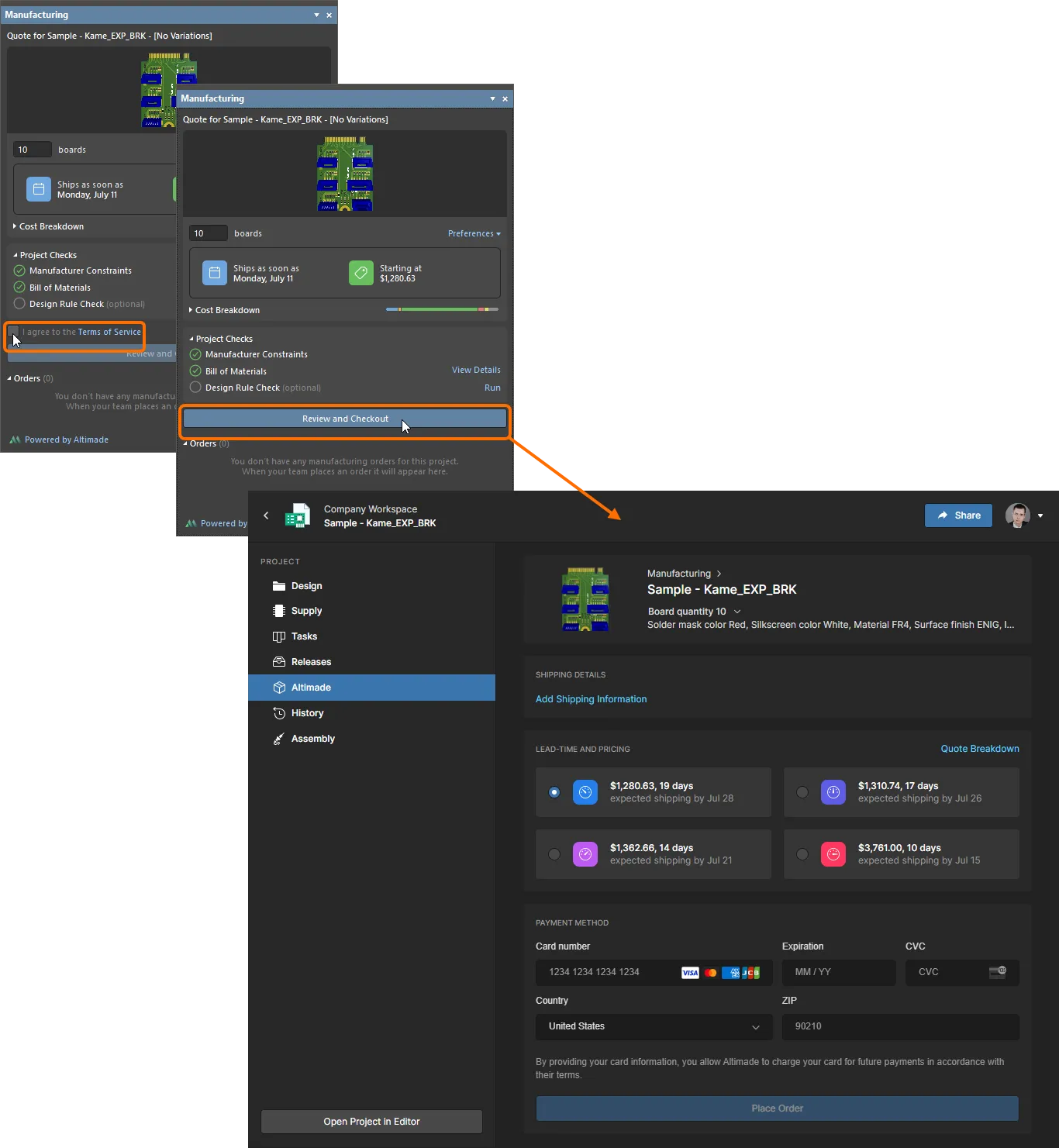
Seleccione la casilla I agree to the Terms of Service y haga clic en el botón Review and Checkout para completar el proceso de pedido en la interfaz del navegador de Altium 365 Workspace.
De vuelta en Altium Designer, las entradas de pedido se mostrarán en la región Orders del panel. Haga clic en una entrada de pedido en el panel para acceder a la información actual del pedido y a sus detalles en la página Altimade.
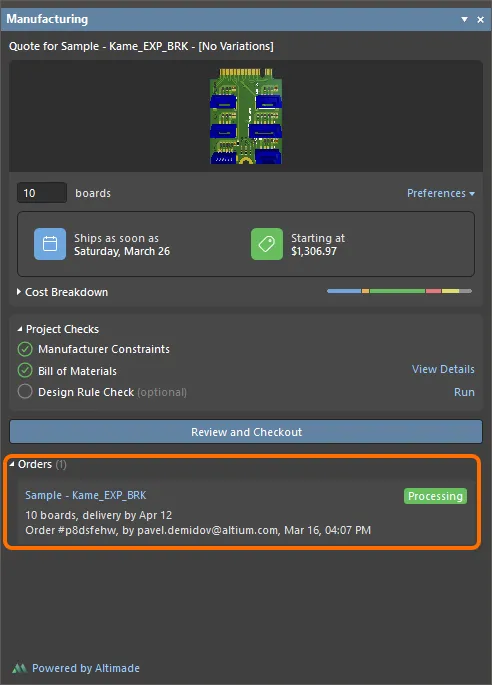
Los pedidos creados para una PCB se mostrarán en la región Orders del panel Manufacturing.
 Localizado por IA