
Enrutamiento de impedancia controlada
A medida que aumentan las velocidades de conmutación de los dispositivos, el enrutamiento con impedancia controlada se ha convertido en un tema candente para el diseñador digital. Esta página presenta cómo puede utilizar el motor de análisis de integridad de señal para adaptar las impedancias de los componentes y las capacidades de enrutamiento con impedancia controlada en el editor de PCB.
Hay un dicho en los círculos de ingeniería: solo hay dos tipos de ingenieros electrónicos que trabajan en diseño digital: los que han tenido problemas de integridad de señal y los que los tendrán. No hace tantos años, el término integridad de señal era algo reservado para especialistas, y solo había que ocuparse de ello en diseños de alta velocidad. Sin embargo, las velocidades de conmutación de los dispositivos en esos diseños de alta velocidad ya no son algo especial; se están convirtiendo rápidamente en la norma. A medida que la mejora de la tecnología de circuitos integrados reduce el tamaño del transistor, aumentan las velocidades a las que pueden conmutar. Es esta velocidad de conmutación la que afecta la integridad de las señales digitales.
Afortunadamente, muchos problemas potenciales de integridad de señal pueden evitarse siguiendo buenos principios de diseño e implementando el diseño como una placa de impedancia controlada. Para lograrlo se requieren capacidades específicas en las herramientas de diseño: necesita herramientas de análisis que detecten redes con posibles problemas de ringing y reflexión, y herramientas de diseño de placas que le permitan lograr las impedancias de enrutamiento correctas. El editor de PCB de Altium Designer dispone de estas capacidades.
Esta página le ayudará a comprender qué causa los problemas de integridad de señal y si es probable que su placa los sufra. También analizará los dos enfoques de diseño que debe emplear para minimizar posibles problemas de SI: la adaptación de impedancias de componentes y el enrutamiento con impedancia controlada.
Cuando el enrutamiento pasa a formar parte del circuito
A medida que aumentan las velocidades de conmutación de los dispositivos, también aumentan las exigencias para el diseñador de circuitos impresos y el fabricante. Cuando la duración del flanco de conmutación de la señal es menor que la longitud de la pista de PCB que la transporta, la pista debe tratarse como parte del circuito. Esa pista tiene una impedancia, conocida como characteristic impedance (Zo).
La mejor manera de gestionar el impacto de estos elementos adicionales del circuito es diseñar el enrutamiento de la pista de modo que la impedancia característica sea consistente a lo largo de toda su longitud; una técnica llamada controlled impedance routing.
La impedancia del enrutamiento de la pista está definida por:
- Cross-sectional area of the trace - determinada por el ancho, la altura (grosor del cobre) y la pendiente de los bordes de la pista creados durante el proceso de grabado.
- Distance from the trace to the reference plane(s) - la ruta de retorno de la energía de la señal es tan importante como la ruta de la propia señal. Esta ruta de retorno sigue el recorrido de la señal en el(los) plano(s) de referencia adyacente(s).
- Properties of the surrounding materials - la energía de la señal no está contenida únicamente dentro del cobre de la pista; debido al efecto pelicular, también viaja por el material dieléctrico que rodea la pista. La permitividad del material dieléctrico mide cuánto afecta el dieléctrico al flujo de esa energía.
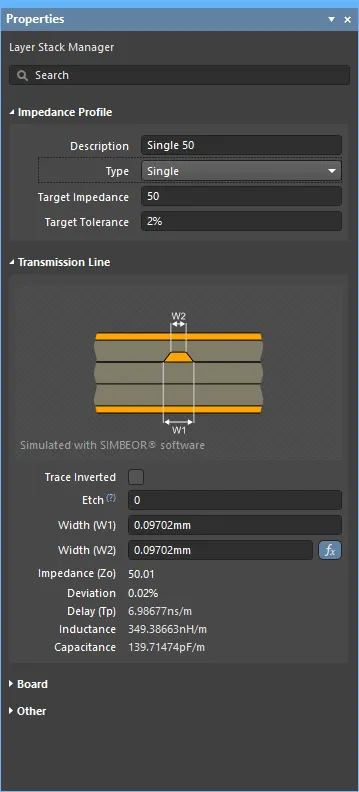
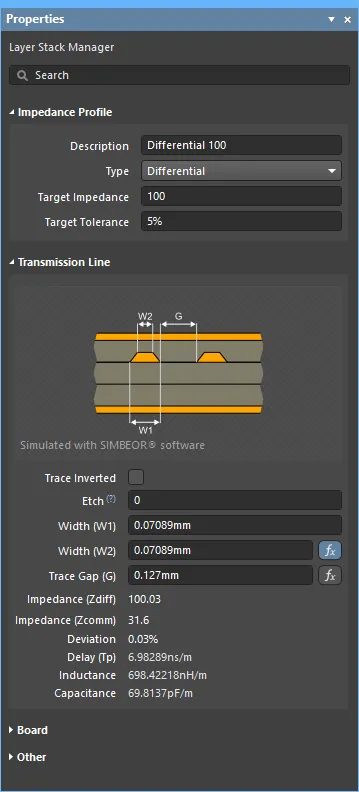
La calculadora de impedancia Simbeor calcula el(los) ancho(s) necesario(s) para lograr la impedancia especificada.
¿Necesito enrutamiento con impedancia controlada?
Tal vez se pregunte: ¿realmente necesito preocuparme por el enrutamiento con impedancia controlada?
En una situación ideal, toda la energía que sale del pin de salida de un componente se acoplaría a la pista conectada en la PCB, fluiría a través del enrutamiento de la PCB hasta el pin de entrada de carga en el otro extremo y sería absorbida por esa carga. Si no toda la energía es absorbida por la carga, la energía restante puede reflejarse de vuelta al enrutamiento de la PCB y fluir hacia el pin de salida de la fuente. Esta energía reflejada puede interactuar con la señal original, sumándose y restándose a ella (según la polaridad de la energía), lo que produce ringing. Si el ringing es lo suficientemente grande, afectará la integridad de la señal y dará lugar a un comportamiento impredecible y erróneo del circuito.
Entonces, ¿cómo sabe si esto podría ocurrir? Si el pin de la fuente puede completar su transición de flanco antes de que la señal llegue al pin de carga, existen condiciones para que su diseño se vea afectado por energía reflejada. Una regla práctica común que se utiliza para determinar si es probable que haya problemas de SI es la regla del “1/3 del tiempo de subida”. Esta regla establece que si la pista tiene una longitud superior a 1/3 de un tiempo de subida, pueden producirse reflexiones (ringing). Si el pin de la fuente tiene un tiempo de subida de 1 nSec, una ruta de más de .33 nSec (aproximadamente 2 pulgadas en FR4) debe considerarse una línea de transmisión, candidata a presentar problemas de integridad de señal. Si sus dispositivos tienen este tipo de tiempo de subida y sabe que tendrá enrutamientos de este tipo de longitud, entonces podría terminar teniendo problemas de integridad de señal en la PCB.
¿Cómo controlo las impedancias?
¿Cómo evita la situación en la que la energía se refleja de un lado a otro entre la fuente y la carga? La evita adaptando las impedancias. La adaptación de impedancias garantiza que toda la energía se acople desde la fuente al enrutamiento y luego desde el enrutamiento a la carga. Enrutar la placa teniendo en cuenta la impedancia se denomina enrutamiento con impedancia controlada, o dicho de otra manera, una placa cuyas impedancias han sido gestionadas se denomina PCB de impedancia controlada.
Hay dos elementos distintos para lograr la adaptación de impedancias: el primero es adaptar los componentes; el segundo es enrutar la placa para obtener la impedancia requerida.
Adaptación de impedancias de los componentes
No puede lograr una PCB de impedancia controlada únicamente con el enrutamiento. Primero, debe comprobar y, si es necesario, adaptar las impedancias de los componentes.
Idealmente, conviene detectar las redes que podrían tener posibles problemas de integridad de señal durante la fase de captura del diseño para que cualquier componente adicional de terminación pueda incluirse antes de que comience el proceso de diseño de la placa. Dado que los pines de salida son de baja impedancia y los pines de entrada son de alta impedancia, es probable que necesite añadir componentes de terminación al diseño para lograr la adaptación de impedancias.
Puede realizar un análisis de integridad de señal en su diseño en la etapa de captura esquemática. Cuando ejecuta el comando Tools » Signal Integrity, suele aparecer el cuadro de diálogo Errors or Warnings, indicando que no todos los componentes tienen modelos de integridad de señal asignados. El motor de análisis de integridad de señal seleccionará automáticamente modelos predeterminados según los designadores de los componentes; haga clic en Continue para usar los valores predeterminados o en Model Assignments para examinar y cambiar los modelos. Puede acceder al cuadro de diálogo Signal Integrity Model Assignments en cualquier momento mediante el botón Model Assignments en el panel Signal Integrity.

Análisis del diseño
Cuando se ejecuta el comando Tools » Signal Integrity, se analiza el diseño y cualquier red con posibles problemas se identifica en el panel Signal Integrity, como se muestra a continuación.
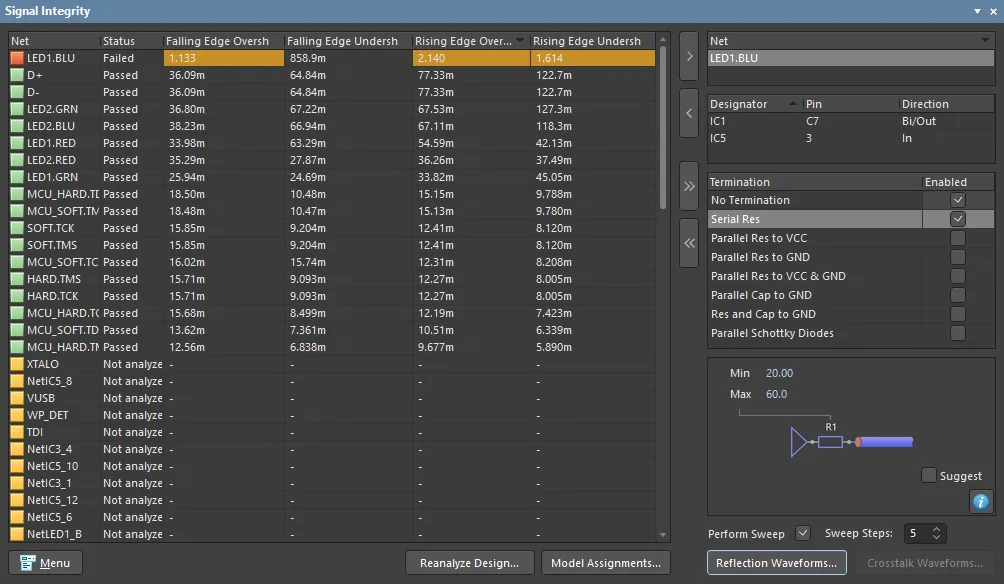 Prueba del diseño en busca de posibles problemas de integridad de señal durante la captura del diseño.
Desde el panel, puede realizar un análisis de reflexión sobre una red seleccionada (o varias redes). A la izquierda están los resultados del análisis para todas las redes del diseño. Seleccione una red y haga clic en el botón  (o haga doble clic en el nombre de una red) para transferir esa red al campo Net a la derecha del panel, donde puede realizar un análisis detallado de esa red, que incluye:
- Examinar los pines de esa red, donde puede hacer clic una vez para realizar cross-probing hacia ese pin en el esquemático o hacer doble clic para comprobar y configurar el modelo asignado a ese pin.
- Habilitar una o más opciones teóricas de terminación para esa red.
- Realizar un análisis de reflexión en la red, produciendo un conjunto de formas de onda que muestran el comportamiento en cada pin de la red.
El panel le permite experimentar con posibles configuraciones y valores de terminación. Tenga en cuenta que la región Termination del panel Signal Integrity mostrada en la imagen anterior tiene habilitada la opción Serial Res. La sección del panel que aparece debajo muestra una resistencia de terminación en serie. Aquí es donde define los valores teóricos mínimo y máximo de resistencia de terminación en serie que se utilizarán para el análisis de reflexión (desactive la casilla Suggest para introducir sus propios valores).
Exploración de los resultados
Cuando se hace clic en el botón Reflection Waveforms, se realiza un análisis de reflexión preciso en esa red, y los resultados se presentan en una nueva ventana de formas de onda (*.SDF).
La ventana de formas de onda incluirá:
- Un gráfico para cada red que se esté analizando; haga clic en las pestañas en la parte inferior de la ventana para cambiar entre gráficos.
- Cada gráfico incluirá una curva para cada pin de esa red, mostrando el comportamiento de la señal en ese pin.
Las imágenes siguientes muestran dos gráficos de los resultados en el pin de entrada de la red seleccionada en la imagen del panel anterior. El primer gráfico corresponde al pin de entrada de la red sin terminación; el segundo gráfico muestra seis barridos: uno para la red original sin terminación y luego cinco barridos con la resistencia teórica de terminación en serie incluida en el pin fuente.
Se realizaron cinco pasadas del análisis de reflexión (Sweep Steps valor de opción = 5), con la resistencia teórica de terminación variando desde Min = 20 ohmios hasta Max = 60 ohmios. Las cinco pasadas (primera pasada a 20 ohmios, última pasada a 60 ohmios) se muestran en el lado derecho del gráfico. Al hacer clic en cada etiqueta se resalta ese resultado y se muestra el valor de la resistencia teórica de terminación en la parte inferior derecha. Para esta red, una resistencia de terminación en serie de 40 ohmios produciría el gráfico seleccionado en la imagen de la derecha.
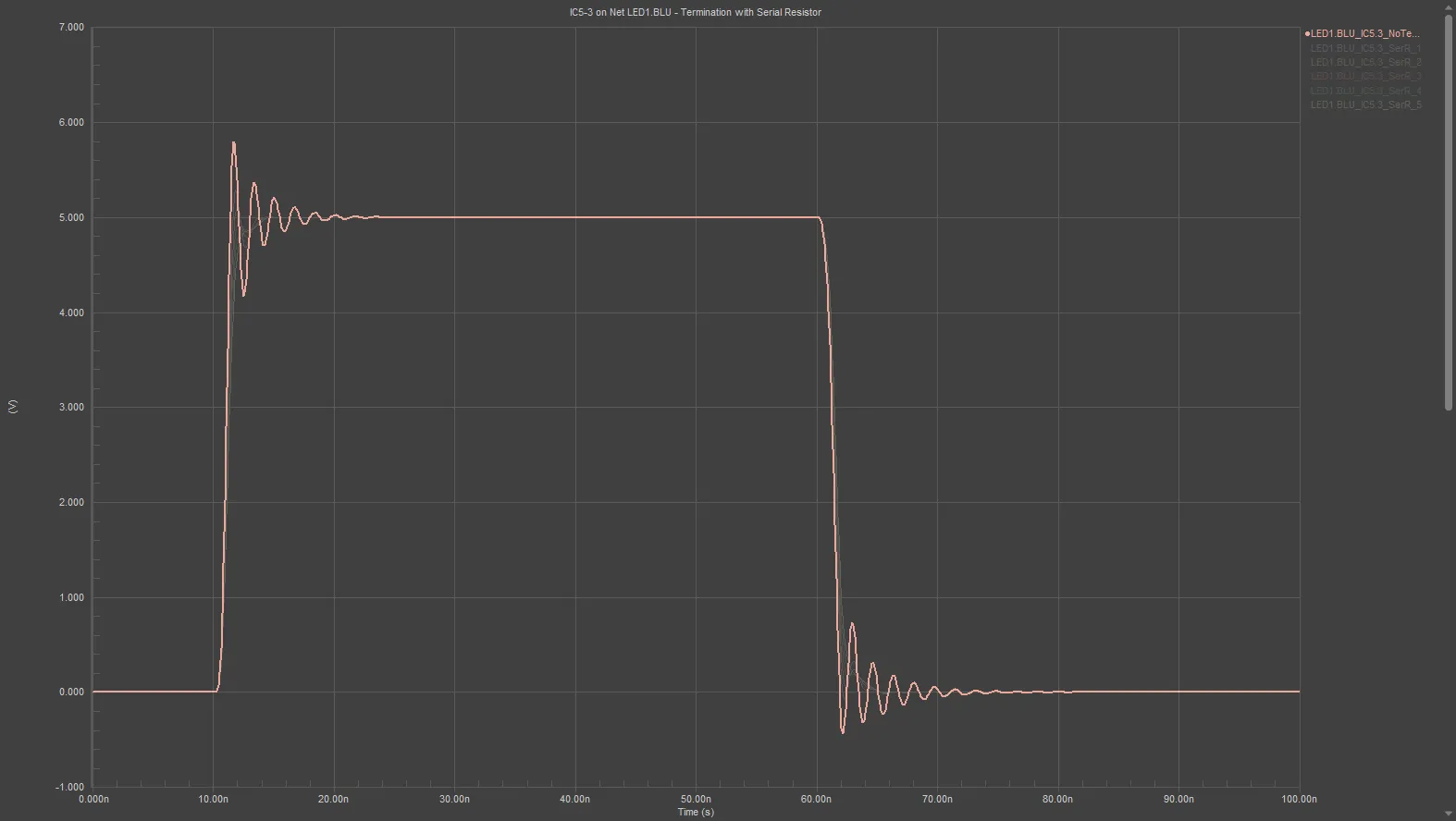
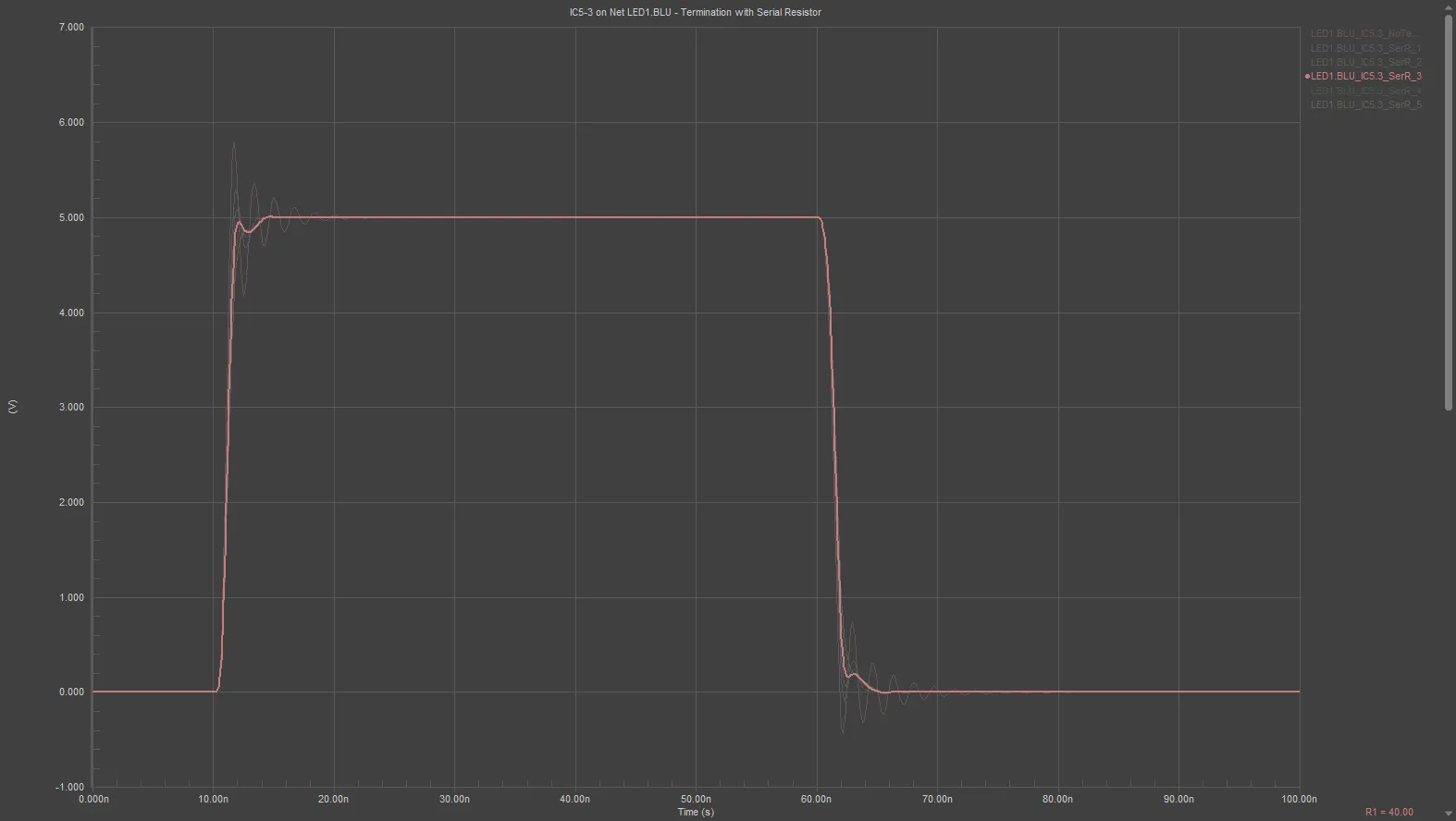 El gráfico de la izquierda muestra el análisis de reflexión de una red con posibles problemas de integridad de señal; el gráfico de la derecha es la misma red con una resistencia teórica de terminación en serie de aproximadamente 40 ohmios agregada.
¿Qué determina la impedancia de enrutamiento?
La segunda parte para lograr un PCB de impedancia controlada consiste en enrutar la placa de modo que las pistas tengan una impedancia definida. Hay varios factores que influyen en la impedancia del enrutamiento de sus señales, incluidas las dimensiones de las rutas y las propiedades de los materiales utilizados para fabricar el PCB.
El editor de PCB incluye el motor electromagnético de Integridad de Señal Simbeor® de Simberian. La precisión del modelo de Simbeor está validada mediante algoritmos avanzados para análisis 3D full wave, benchmarking y validación experimental. El motor Simbeor es compatible con todas las estructuras y materiales modernos de placas.
Versión de Simbeor
Simbeor SFS
Las impedancias se calculan mediante Simbeor SFS, un resolvedor de campo cuasiestático. Simbeor SFS es un avanzado resolvedor de campo 2D cuasiestático basado en el Método de los Momentos, validado mediante convergencia, comparaciones y mediciones. El resolvedor mallará los límites del dieléctrico y del conductor y resolverá las ecuaciones correspondientes para construir matrices RLGC dependientes de la frecuencia para las ecuaciones del telegrafista.
Simbeor SFS no es un resolvedor full-wave, ya que esto no es necesario para evaluar la impedancia, el retardo o la atenuación en las interconexiones de PCB debido a la naturaleza cuasi-TEM de las ondas que se propagan allí. Estas ondas pueden simularse con precisión con parámetros RLGC extraídos mediante un resolvedor de campo 2D cuasiestático.
Una propiedad única del resolvedor Simbeor SFS es que admite modelos de rugosidad del conductor. Tenga en cuenta que no admite un modelo de conductor multicapa (plateado/revestimiento), y la rugosidad es común para todos los conductores. El resolvedor es cuasiestático porque la solución no incluye la dispersión de alta frecuencia que ocurre en las líneas microstrip (mayor concentración de campos en un dieléctrico con constante dieléctrica más alta a altas frecuencias).
► Obtenga más información sobre la tecnología electromagnética de integridad de señal de Simberian
Estructuras de PCB compatibles
Las impedancias pueden calcularse para las siguientes estructuras de PCB:
- Microstrip
- Stripline simétrica
- Stripline asimétrica
- Estructuras coplanares simples y diferenciales
- Múltiples capas dieléctricas adyacentes con diferentes propiedades dieléctricas.
Configuración del PCB para enrutamiento de impedancia controlada
El enrutamiento de impedancia controlada consiste en configurar las dimensiones de las rutas y las propiedades de los materiales de la placa para proporcionar una impedancia específica. Esto se hace en Layer Stack Manager del editor de PCB. Para abrir Layer Stack Manager,, seleccione Design » Layer Stack Manager en los menús principales. Layer Stack Manager se abre en un editor de documentos de la misma forma que una hoja esquemática, el PCB y otros tipos de documento.
El ancho de pista necesario para proporcionar una impedancia específica se calcula como parte del perfil de impedancia, configurado en la pestaña Impedance de Layer Stack Manager.
Basado en:
- Los valores de Target Impedance, Target Tolerance y Roughness que configure en la pestaña Impedance, y
-
la configuración de materiales definida en la pestaña Stackup, incluida:
- el espesor de la capa de señal,
- el espesor de las capas dieléctricas circundantes (las distancias desde el/los plano(s) de referencia), y
- las propiedades del material dieléctrico (permitividad Dk y factor de disipación Df).
Cuando estos parámetros se configuran correctamente, la calculadora de impedancia tiene información suficiente para calcular lo siguiente:
- Ancho de pista
- Impedancia calculada (Z)
- Impedancia de modo común (Zcomm)
- Desviación de impedancia (Z Deviation)
- Retardo de propagación (Tp)
- Inductancia por unidad de longitud (p.u.l.)
- Capacitancia por unidad de longitud (p.u.l.)
Los valores calculados se muestran en la sección Transmission Line del panel Properties cuando la pestaña Impedance está seleccionada en Layer Stack Manager, como se muestra a continuación.
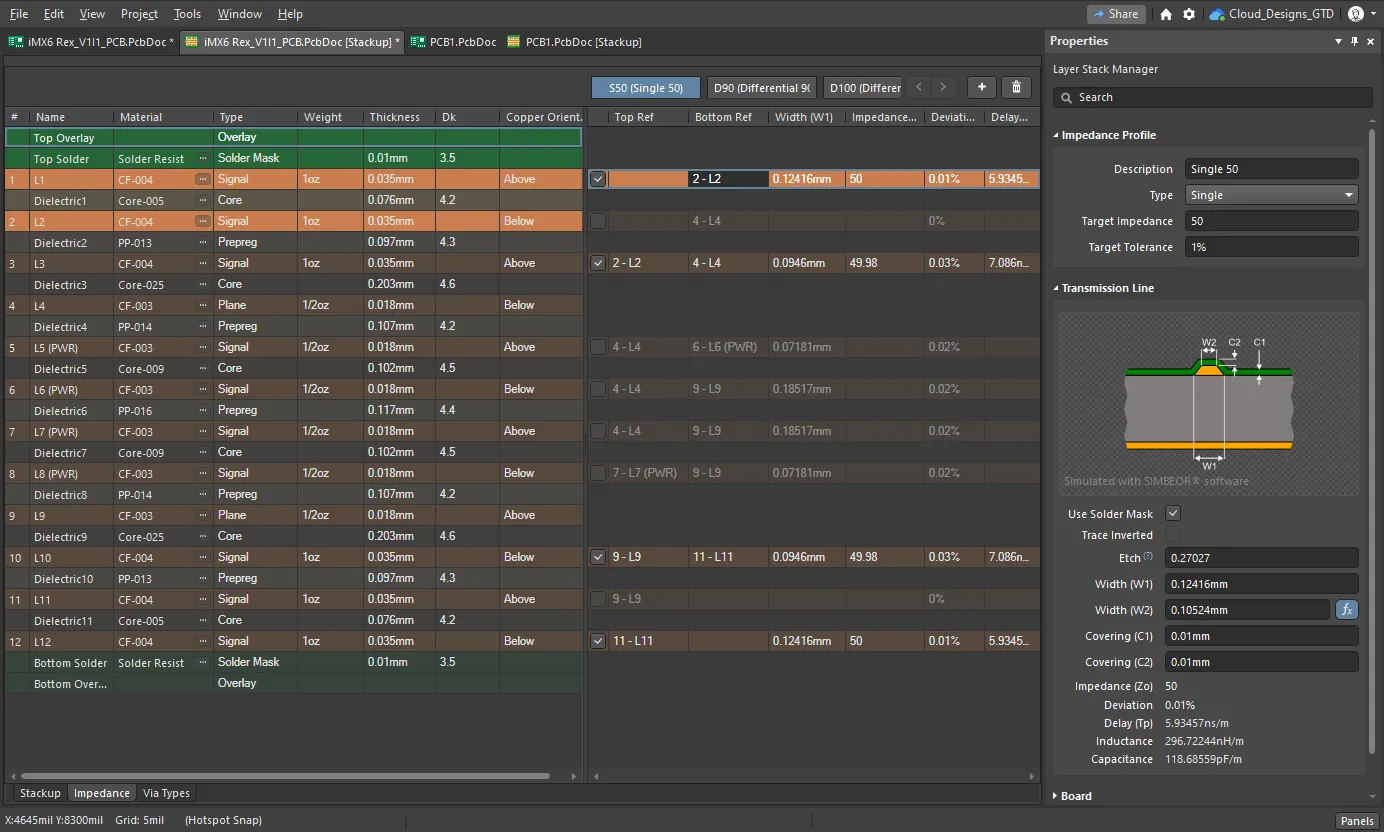 Un perfil de impedancia de 50Ω definido para redes simples enrutadas en la capa superior. Pase el cursor sobre la imagen para mostrar la configuración del mismo perfil para la capa L3 (imagen cortesía de FEDEVEL Open Source, www.fedevel.com).
Configuración del apilado de capas
Main page: Definición del apilado de capas
Las capas de fabricación de cobre y dieléctrico se configuran en la pestaña Stackup de Layer Stack Manager.
- En esta pestaña se agregan, eliminan y configuran capas. En un diseño rígido-flexible, las capas también se habilitan y deshabilitan en esta pestaña.
-
Las propiedades de la capa actualmente seleccionada pueden editarse directamente en la cuadrícula o en el panel Properties. Haga clic en el botón
 en la parte inferior del espacio de diseño para habilitar el panel.
- Haga clic con el botón derecho en la cuadrícula de capas o use los comandos de Edit » Add Layer para agregar una capa. Al agregar una capa de cobre también se agregará una capa dieléctrica cuando una capa adyacente existente también sea una capa de cobre.
- Si la opción Stack Symmetry está habilitada en la sección Board del panel Properties, las capas se agregan en pares coincidentes centrados alrededor de la capa dieléctrica media.
-
El material de la capa puede escribirse directamente en la celda Material seleccionada o elegirse en el cuadro de diálogo Select Material; haga clic en el botón de puntos suspensivos (
 ) para abrirlo.
- Se puede agregar un acabado superficial a una capa de cobre. Use el submenú Add Layer para agregar una capa Surface Finish a la capa de cobre actualmente seleccionada; luego haga clic en el botón de puntos suspensivos de la nueva capa de acabado superficial para seleccionar el tipo de acabado.
- La capa seleccionada puede moverse hacia arriba o hacia abajo dentro de las capas del mismo tipo utilizando los menús de clic derecho o Edit.
- La región Board del panel Properties incluye opciones para aplicar Stack Symmetry y Library Compliance. Más información sobre esto a continuación.
- La región Board del panel Properties muestra un resumen del apilado actualmente seleccionado (o subapilado para un diseño rígido/flexible de múltiples apilados).
Consideraciones sobre el apilado de capas
Un requisito fundamental para controlar la impedancia es incluir una ruta de retorno de señal debajo de cada ruta de señal. El motor SI de Simbeor admite tanto capas de plano como capas de señal cubiertas por un polígono. Estas capas de ruta de retorno deben distribuirse a lo largo del apilado de la placa. Idealmente, se disponen de modo que al menos una capa de ruta de retorno sea adyacente a cada capa de señal que transporte enrutamiento de impedancia controlada. La capa adyacente de ruta de retorno proporciona la ruta de retorno de la señal y, por razones que no se tratarán aquí, lo hace independientemente de la tensión de CC distribuida por ese plano.
La corriente de retorno que fluye por el plano intentará seguir la misma trayectoria física que la ruta en la capa de señal, por lo que es importante evitar introducir discontinuidades, como una división o recorte en la capa de ruta de retorno situada debajo de cualquier enrutamiento de señal crítico.
Además de seleccionar un orden adecuado para las capas de señal y de plano, también debe definir las propiedades del material de cada capa, incluidas:
- Espesor del cobre
- Espesor del dieléctrico
- Constante dieléctrica
Estos valores y el ancho de enrutamiento contribuyen a la impedancia final. Lograr la impedancia requerida pasa entonces a ser un proceso de ajuste de todos estos valores. Recuerde que los valores posibles de espesor de cobre y dieléctrico también pueden estar limitados por los materiales disponibles de su fabricante de PCB.
► Obtenga más información sobre posibles apilados de capas
Definición de los perfiles de impedancia
El motor Simbeor está integrado en Layer Stack Manager del editor de PCB (Design » Layer Stack Manager). Para configurar el apilado de capas para enrutamiento de impedancia controlada, cambie a la pestaña Layer Stack Manager's Impedance, donde puede agregar y configurar un perfil de impedancia.
Un perfil de impedancia de 50Ω definido para redes individuales enrutadas en la capa superior. Pase el cursor sobre la imagen para mostrar la configuración del mismo perfil para la capa L3.
Notas sobre la creación y configuración de un Perfil de impedancia:
- En Layer Stack Manager, cambie a la pestaña Impedance, como se muestra arriba.
-
Haga clic en el botón
 (o en el botón
  si ya hay un perfil definido) para agregar un perfil nuevo.
- Defina la Type, la Target Impedance y la Target Tolerance de impedancia requeridas en el panel Properties. El campo Description es opcional; se mostrará en cualquier lugar donde se muestre el nombre del Perfil de impedancia.
-
La cuadrícula de capas se divide en 2 regiones; las capas del stackup se muestran a la izquierda y, luego, para cada capa de señal del stackup, se muestra una capa en la región de Perfil de impedancia a la derecha. Use la casilla de verificación de capa en la región de Perfil para habilitar el cálculo de impedancia para esa capa. Usando la imagen de arriba como ejemplo y haciendo referencia al número de capa mostrado en la columna más a la izquierda, las capas
L1,L3,L10yL12tienen marcada su casilla de capa, lo que las habilita para los cálculos de impedancia. -
Cuando hace clic en una capa habilitada en la región de Perfil, todas las capas del apilado de capas se atenuarán excepto aquellas que se usan para calcular la impedancia de esa capa de señal seleccionada (como se muestra en la imagen de arriba). Edite la(s) capa(s) de referencia de esa capa en las columnas Top Ref y Bottom Ref de la región Perfil de impedancia . Tenga en cuenta que las capas de referencia pueden tener un Type de capa de tipo
Planeo Signal. Por ejemplo, en la imagen de arriba, la capaL10del stackup está habilitada para cálculos de impedancia, con Top Ref establecido en9-L9, que es una capaPlane, y Bottom Ref establecido en11-L11, que es una capa Signal . El software asume que, si se usa una capa de señal como plano de referencia, contiene un plano continuo de cobre conectado a una red de alimentación o de tierra. - Habilite la casilla Impedance Profile para cada una de las demás capas que llevarán enrutamiento con esta impedancia y configure los planos de referencia. Pase el cursor sobre la imagen de arriba para mostrar el Perfil de impedancia S50 para la capa L3.
- Si el ancho de pista calculado para el enrutamiento es un valor que no puede solicitarse al fabricante, puede ajustar la configuración de ancho y separación.
Ajuste de la configuración de ancho y separación
El software calcula el ancho de pista a partir de la impedancia objetivo y la tolerancia. No es raro que el ancho de pista calculado sea un valor que no pueda solicitarse al fabricante, por ejemplo, 0.0683 mm. El fabricante indicará qué espesores de material están disponibles y qué precisión puede lograr para los anchos de pista. A partir de ahí, el proceso consiste en comenzar con los valores deseados y luego probar el impacto en los valores de impedancia calculados cuando las dimensiones se ajustan a lo que está disponible.
Para dar soporte a este proceso de prueba y ajuste de la configuración, las calculadoras de impedancia admiten cálculos de impedancia directos e inversos. El modo predeterminado es directo (se introduce la impedancia y el software calcula el ancho). El icono  indica la variable calculada.
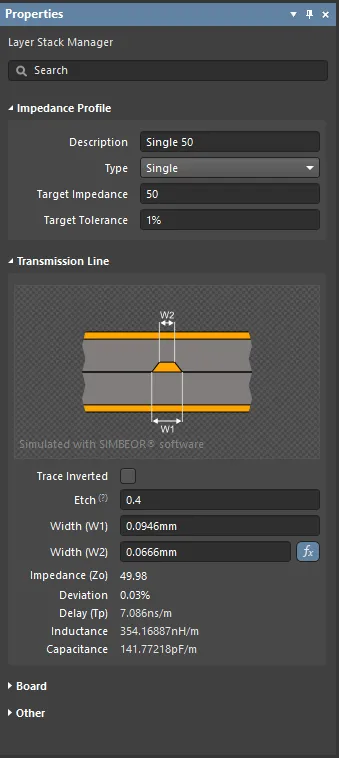
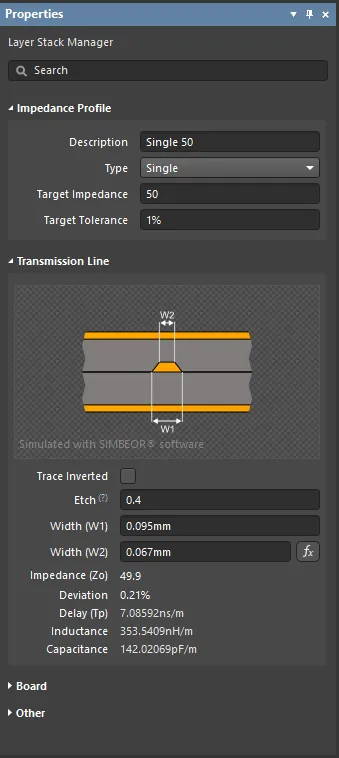 Una impedancia objetivo de 50Ω da un ancho calculado en modo directo (W1) de 94.6 µm. La imagen de la derecha muestra el cálculo inverso cuando el ancho (W1) se establece en 95 µm.
Para invertir el cálculo y explorar distintos anchos de pista para la capa seleccionada, escriba el nuevo valor Width (W1) y presione Enter en el teclado. Los valores calculados se actualizarán para reflejar el impacto del cambio a ese ancho. Haga clic en el botón para devolver la calculadora al modo de cálculo directo. Al introducir un nuevo valor en Width (W2) cambiará el valor de Etch.
Para explorar los resultados de la línea de transmisión de par diferencial, seleccione la variable calculada, ya sea Trace Width o Trace Gap, haciendo clic en el botón correspondiente. Edite la otra variable para cambiar Target Impedance, o bien cambie Target Impedance para explorar el impacto sobre la otra variable.
Factor de grabado
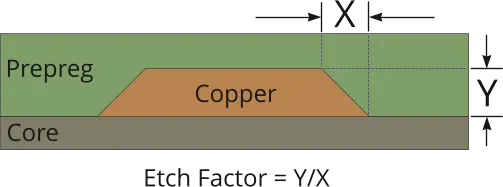
Las pistas de señal de una PCB se fabrican grabando el cobre no deseado. Debido a que el agente grabador comienza a eliminar el cobre en la superficie, este cobre permanece más tiempo en contacto con dicho agente. El resultado es que los bordes finales de la pista tendrán una pendiente, lo que reduce el área de la sección transversal de la pista terminada, como se muestra en la imagen siguiente.
El área de cobre perdida en el borde de la pista (en ambos bordes) durante el grabado = X * Y
La cantidad de pendiente se denomina Factor de grabado, donde:
Etch Factor = Y/X
Si Y = X, entonces el Etch Factor = 1
Haciendo referencia a la imagen mostrada en el panel Properties:
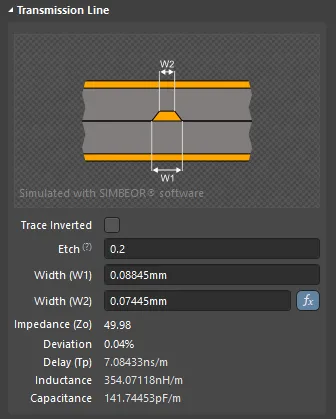 Pase el cursor sobre el ? para mostrar la fórmula.
La definición estándar del Factor de grabado es especificarlo como la relación de trace thickness / amount of over-etching. Esto da la siguiente fórmula:
Etch Factor = T/[0.5(W1-W2)]
La desventaja de este enfoque es que, para especificar ausencia de sobregrabado (es decir, que los bordes de la pista sean verticales), tendría que introducir un valor de inf (infinito) para el factor de grabado. Para simplificar la especificación de la cantidad de grabado, la fórmula se ha invertido de modo que se pueda introducir un valor de 0 (cero) para indicar que no hay sobregrabado.
Etch = [0.5(W1-W2)]/T
Orientación del cobre
Otro detalle de fabricación que contribuye al factor de grabado es la orientación del cobre. Las pistas de PCB se forman grabando el cobre no deseado de una lámina continua de cobre laminada sobre un sustrato dieléctrico. La orientación del cobre define la dirección en la que el cobre se proyecta alejándose de ese sustrato. También puede pensarse como la dirección desde la cual se graba el cobre, ya sea desde arriba o desde abajo.
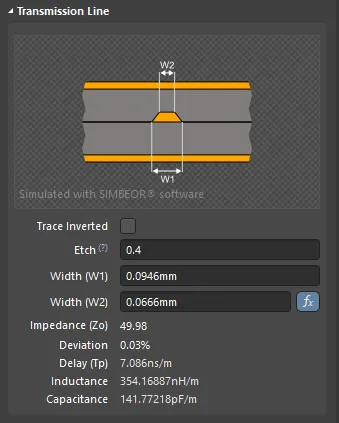
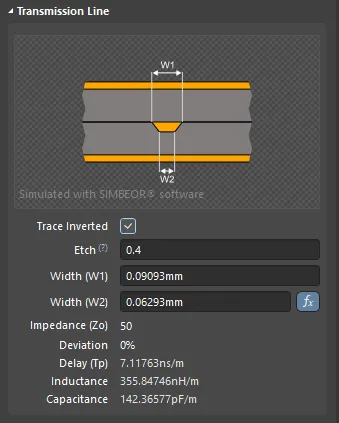 Haga clic en la casilla Trace Inverted para alternar la orientación del cobre de Above a Below.
Rugosidad superficial del conductor
La superficie de cada capa de cobre de una placa de circuito impreso tiene cierto grado de rugosidad. Durante la fabricación de la PCB, la superficie de las capas de cobre se trata para aumentar la rugosidad y mejorar la adhesión entre las capas de cobre y dieléctrico. Esta rugosidad superficial se convierte en un contribuyente importante a la impedancia del conductor a velocidades de conmutación superiores a 10 GB/s. Mediante amplias investigaciones y análisis, los expertos de la industria han concluido que la rugosidad superficial puede modelarse mediante un coeficiente de corrección de rugosidad derivado de los valores Surface Roughness y Roughness Factor.
RoughnessLa configuración de
Roughness está disponible en el modo Layer Stack Manager del panel Properties . Estos parámetros se usan solo para capas conductoras.
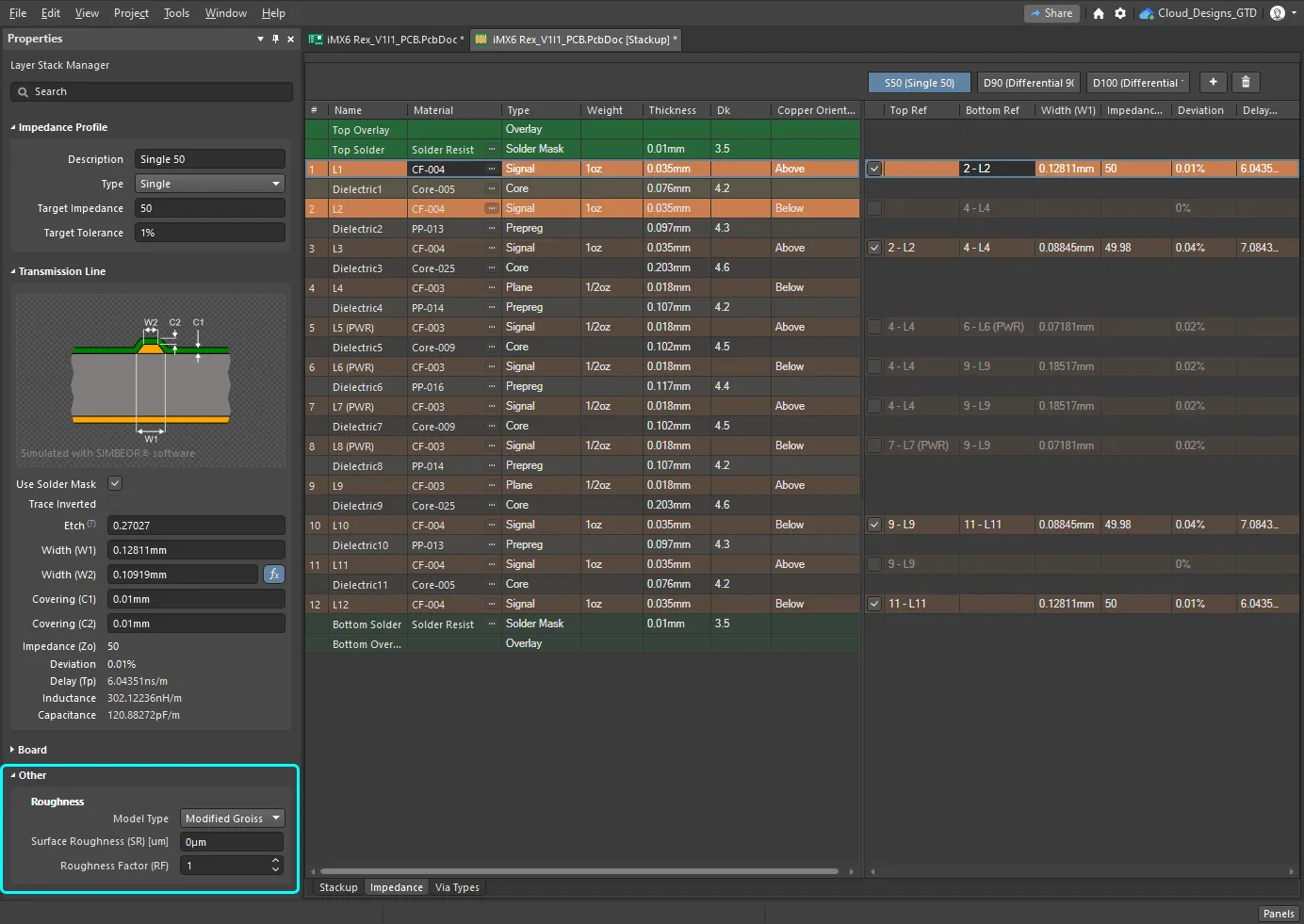 La rugosidad superficial se incluye en el cálculo de la impedancia característica.
Rugosidad:
-
Model Type - modelo preferido para calcular el impacto de la rugosidad superficial (consulte los artículos a continuación para obtener más información sobre los distintos modelos). Se aplica a todas las capas de cobre del substack.
-
Surface Roughness - valor de la rugosidad superficial (disponible a través de su fabricante). Introduzca un valor entre 0 y 10 µm; el valor predeterminado es 0.1 µm
-
Roughness Factor - caracteriza el aumento máximo esperado en las pérdidas del conductor debido al efecto de rugosidad. Introduzca un valor entre 1 y 100; el valor predeterminado es 2.
Lectura adicional
- Metodología práctica para analizar el efecto de la rugosidad del conductor sobre las pérdidas de señal y la dispersión en interconexiones: Y. Shlepnev, C. Nwachukwu, DesignCon2012.
- Enfoque unificado para el modelado de la rugosidad superficial del conductor en interconexiones: Y. Shlepnev, 2017 IEEE 26th Conference on Electrical Performance of Electronic Packaging and Systems (EPEPS2017)
Compatibilidad con estructuras de líneas de transmisión coplanares
La calculadora de impedancia en Layer Stack Manager admite estructuras coplanares simples y diferenciales. Cree un nuevo perfil de impedancia y luego seleccione Single-Coplanar o Differential-Coplanar de la lista desplegable Type del Perfil de impedancia.
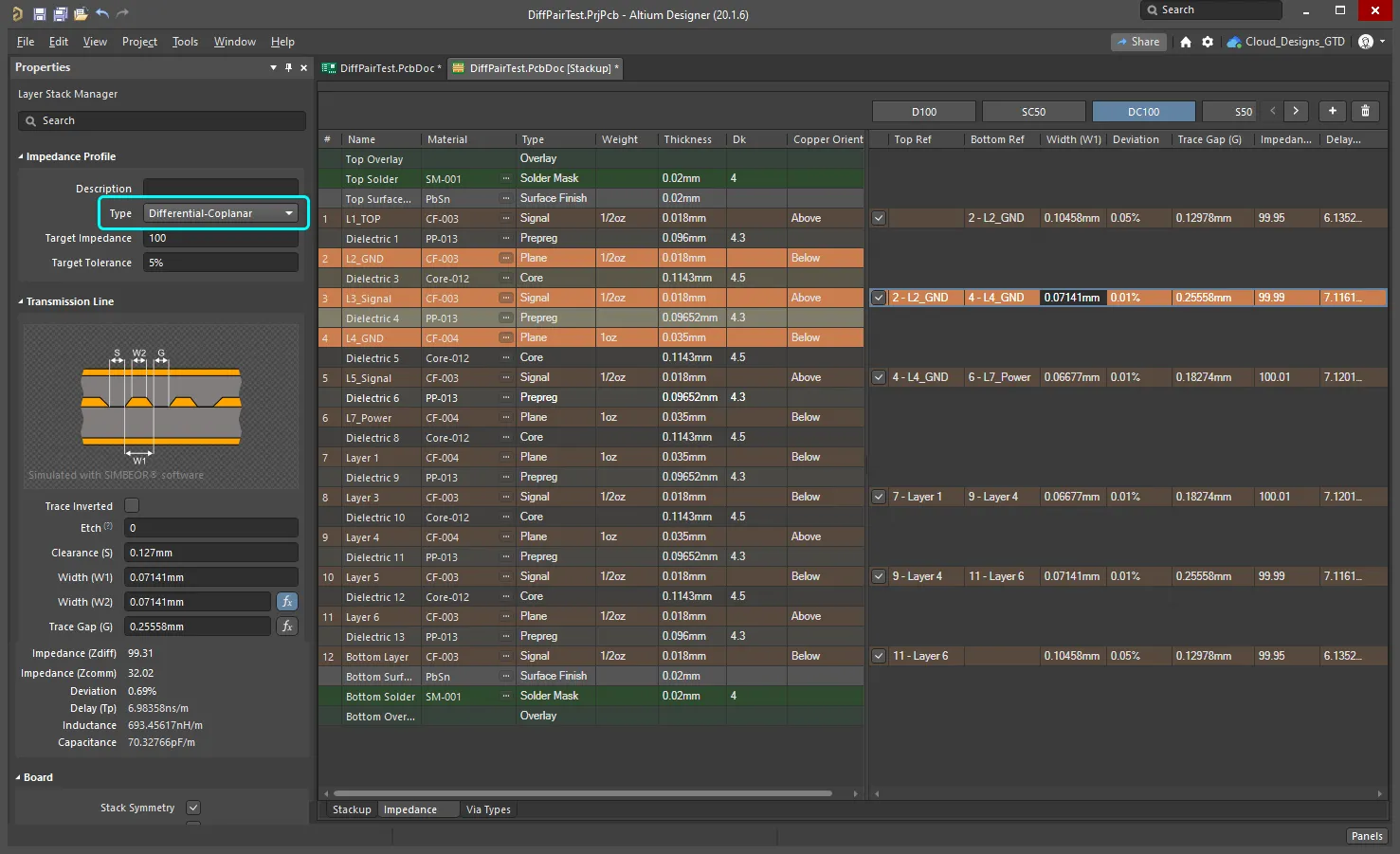
Trabajo con estructuras coplanares:
- Al igual que con las impedancias simples y diferenciales estándar, los valores de cada variable se calculan automáticamente según la Target Impedance y la Target Tolerance definidas por el usuario y las propiedades físicas de las capas de la placa. Estos valores calculados automáticamente pueden ajustarse introduciendo nuevos valores en los cuadros de edición del modo Layer Stack Manager del panel Properties.
- Para definir las redes de señal que desea enrutar con una estructura coplanar, configure una regla de diseño Routing Width (o Differential Pairs Routing) con la opción Use Impedance Profile habilitada y el Perfil de impedancia coplanar requerido seleccionado.
- Las estructuras coplanares requieren un plano de referencia a ambos lados de la ruta de señal; esto se puede crear mediante un polígono que coloque usted o, si se añaden vías de stitching, con el comando Add Shielding to Net (más información a continuación). Si coloca un polígono, la separación entre este polígono y la ruta de señal se define mediante el valor Clearance (S) determinado por la calculadora de impedancia Simbeor (mostrado en el panel Properties, como se ve en las imágenes de arriba y abajo). Configure una regla de diseño de separación para controlar la separación entre el polígono de referencia y la ruta de señal (mostrar imagen).
-
Es habitual incluir una cerca de vías a lo largo de cada lado de la pista de señal cuando la estructura coplanar está conectada a tierra. Use el comando Tools » Via Stitching/Shielding » Add Shielding to Net en el editor PCB para hacerlo. Además de colocar vías, al habilitar la opción Add shielding copper este comando también puede colocar un polígono alrededor del enrutado de señal para cubrir la cerca de vías, como se muestra en la imagen de abajo a la derecha.
► Más información sobre Blindaje de vías

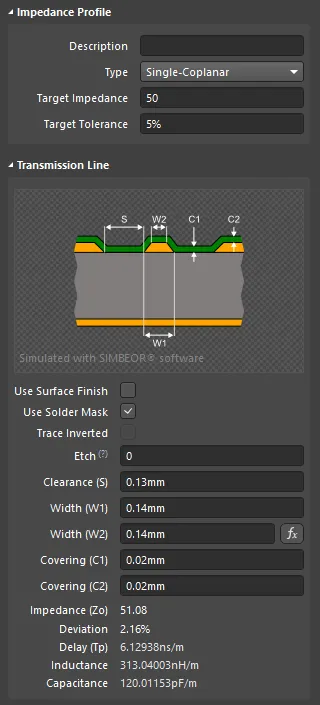
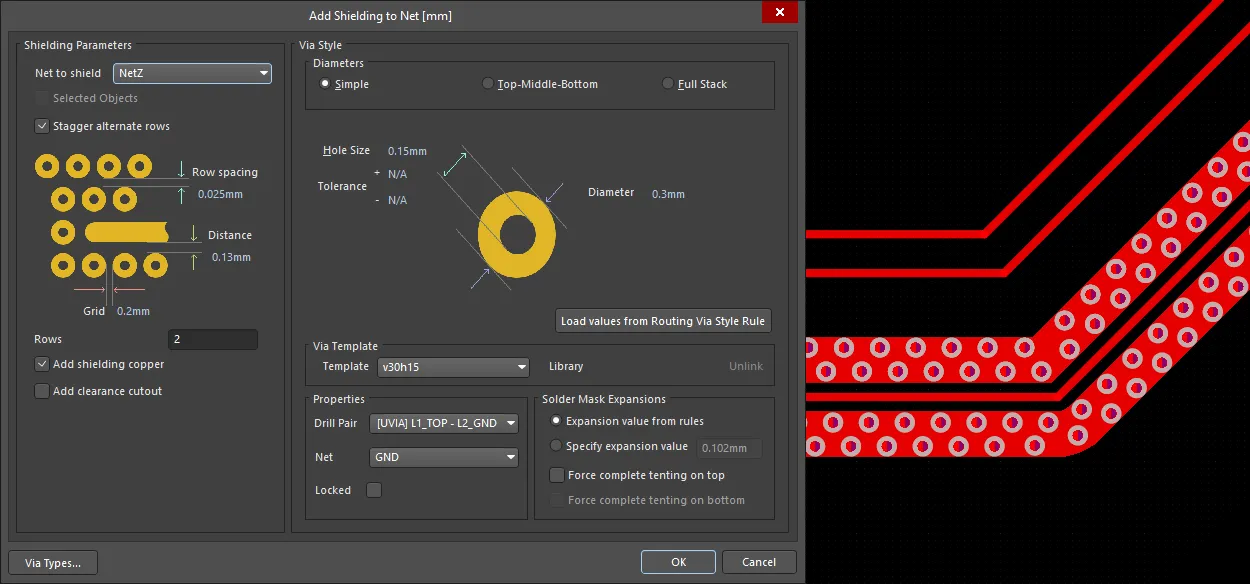 La calculadora de impedancia determina las propiedades y separaciones de la señal (primera imagen); use esa separación en la configuración de Distancia del blindaje de vías.
Selección del material de capa
En un diseño de impedancia controlada, seleccionar los materiales utilizados en el apilado de capas es muy importante.
Por ejemplo, el material más común para fabricar PCB es la resina epoxi reforzada con fibra de vidrio (fiberglass), con una lámina de cobre adherida a cada lado. La densidad del tejido de la fibra de vidrio afecta al valor y la consistencia de la constante dieléctrica Dk (permitividad) y del factor de disipación Df. Alrededor del tejido de fibra de vidrio hay resina; el porcentaje de resina utilizado también es importante para el rendimiento del material.
Existe una amplia gama de tejidos de fibra de vidrio disponibles. Para ayudar a garantizar la previsibilidad y el rendimiento de los materiales basados en fibra de vidrio utilizados en la fabricación de PCB, la IPC dispone de un estándar para tejidos:
IPC standard IPC-4412B: Specification for Finished Fabric Woven from "E" Glass for Printed Boards
La biblioteca de materiales
Como diseñador, puede editar directamente las propiedades del material en el Layer Stack Manager o seleccionar materiales desde Altium Material Library.
Toda la biblioteca se puede ver (y ampliar) en el cuadro de diálogo Altium Material Library dialog (Tools » Material Library).
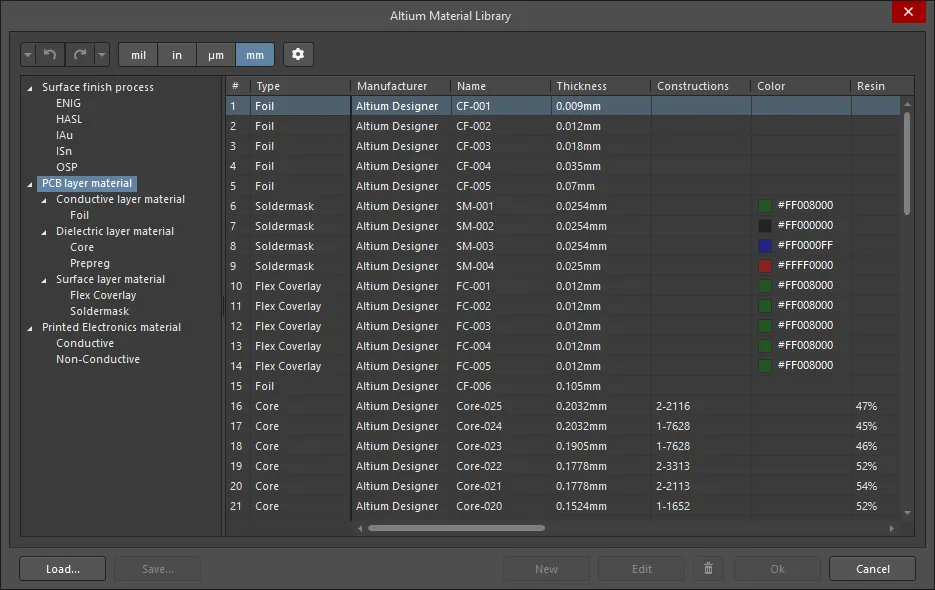
Los materiales están organizados en categorías de uso, accesibles mediante una estructura de árbol en el lado izquierdo del cuadro de diálogo. Por debajo de este nivel, cada categoría de uso se divide en categorías funcionales, como Conductive layer material, Dielectric layer material, y Surface Layer Material in la categoría PCB layer material.
Agregar, guardar y cargar material
Se puede agregar material nuevo a la biblioteca cuando se selecciona una categoría de material específica en el árbol. Los materiales definidos en una biblioteca externa de materiales se pueden cargar (botón Load), y el material definido por el usuario que se haya agregado en el cuadro de diálogo Altium Material Library también se puede guardar en una biblioteca de usuario (botón Save). Solo se guarda el material definido por el usuario.
Agregar propiedades personalizadas al material
Se pueden agregar propiedades personalizadas al material detallado en la biblioteca (material predeterminado y material definido por el usuario). Para agregar una propiedad personalizada, primero seleccione el nodo correcto en el árbol de la izquierda para definir el/los material(es) a los que se agregará, luego haga clic en el botón  para abrir el cuadro de diálogo Material Library Settings.
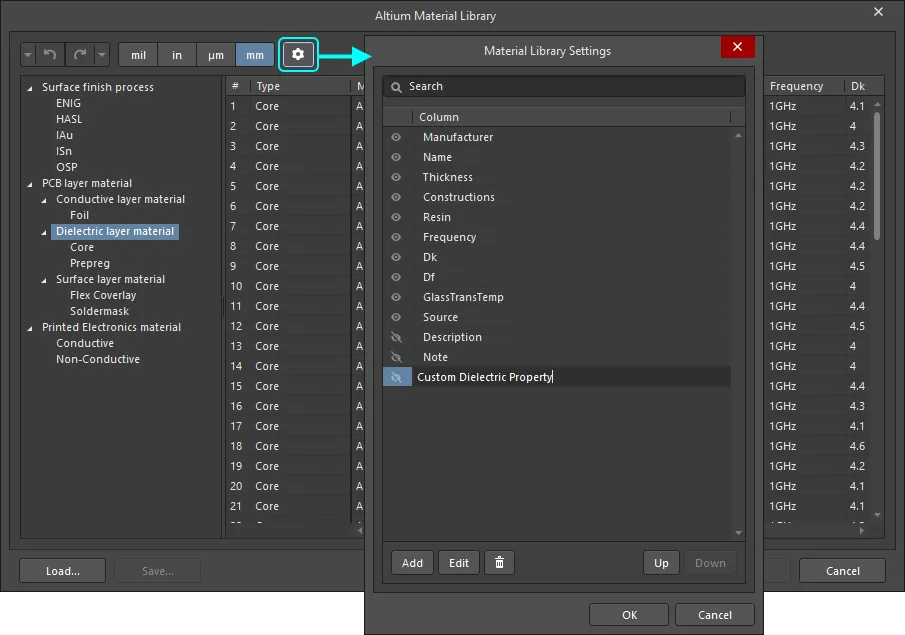
El valor requerido se puede agregar entonces al material seleccionado en el cuadro de diálogo Altium Material Library; seleccione la fila y haga clic en el botón Edit.
Panel Properties
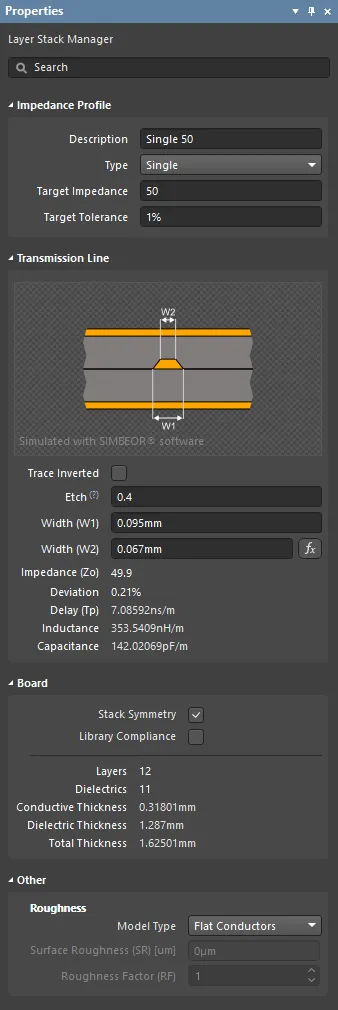
Cuando la pestaña Impedance del documento Layer Stack está activa, el panel Properties le permite configurar los requisitos del perfil de impedancia. Luego, el perfil de impedancia requerido se puede seleccionar en las reglas de diseño Routing Width o Differential Pairs Routing.
-
Impedance Profile
- Description – introduzca una descripción significativa. Este campo es opcional y se mostrará dondequiera que se muestre el nombre del perfil de impedancia.
- Type – use la lista desplegable para elegir el tipo de impedancia. Las opciones son Single, Differential, Single-Coplanar y Differential-Coplanar.
- Target Impedance – introduzca la impedancia que desea lograr.
- Target Tolerance – introduzca la tolerancia que desea lograr. Debe consultar con el fabricante para encontrar un valor de tolerancia realista que el fabricante pueda proporcionar.
-
Transmission Line
- Trace inverted – habilite esta opción para invertir la pista, como se muestra en el panel Properties. Esta opción es la misma que la opción Copper Orientation que se muestra cuando la pestaña Stackup está activa y define la dirección en la que el cobre se lamina sobre el núcleo. La orientación del cobre define la dirección en la que el cobre se proyecta alejándose de ese sustrato. También puede considerarlo como la dirección desde la que se graba el cobre, ya sea por arriba o por abajo.
-
Etch – el factor de grabado es
= T/[(W1-W2)/2], lo que reduce el área total de la sección transversal de la pista en el espesor del cobre al cuadrado. Consulte al fabricante de la placa para obtener información sobre el Etch creado por sus procesos.
-
Width (W1) / (W2) – W1 es el ancho de la pista que enruta; W2 es el ancho de la superficie superior de esa pista una vez grabada, con el factor Etch aplicado. Hay una función de cálculo directo/inverso disponible para el ancho de pista. De forma predeterminada, el ancho se calcula en función de la Target Impedance que introdujo (cálculo directo). Ese ancho puede ser un valor que el fabricante no pueda proporcionar, como 5.978, y querrá un valor más razonable, como 6.0. Puede introducir 6.0 en el campo Width y pulsar Enter en el teclado para recalcular los valores calculados (Impedance, Deviation, etc.). El botón
 se vuelve gris (queda inactivo) y ahora está en modo de cálculo inverso. Si hace clic en el botón para activarlo, volverá al modo directo y el valor Width (W1) volverá al valor calculado. Esta función le permite explorar opciones de ancho realistas y fabricables. Al introducir manualmente un valor para W2, el factor de grabado se actualizará en consecuencia.
- Impedance – el software calcula la impedancia en función de las propiedades de los materiales utilizados para fabricar la placa (cobre, núcleo y prepreg) y del área de la sección transversal de la pista (determinada por el ancho, el espesor y el factor de grabado de la pista).
- Deviation – esta es una medida de la diferencia entre lo que quería (impedancia objetivo) y lo que obtuvo (impedancia calculada). El software calcula la desviación de impedancia (lo que realmente obtendrá en función del material y las dimensiones introducidos) basándose en las propiedades de los materiales utilizados para fabricar la placa (cobre, núcleo y prepreg) y en el área de la sección transversal de la pista (determinada por el ancho, el espesor y el factor de grabado de la pista).
- Delay – esta es la cantidad de tiempo que tarda la señal en viajar del emisor al receptor.
- Inductance – la calculadora de impedancia utiliza el valor Impedance para calcular la inductancia por unidad de longitud.
- Capacitance – la calculadora de impedancia utiliza el valor Impedance para calcular la capacitancia por unidad de longitud.
-
Board
- Stack Symmetry – habilite esta opción para agregar capas en pares coincidentes centrados alrededor de la capa dieléctrica media. Cuando está habilitada, el apilado de capas se comprueba inmediatamente para verificar la simetría alrededor de la capa dieléctrica central. Si cualquier par de capas que esté a igual distancia de la capa dieléctrica de referencia central no es idéntico, se abre el cuadro de diálogo Stack is not symmetric dialog.
- Library Compliance – cuando está habilitada, para cada capa que se haya seleccionado de la Material Library, se verifican las propiedades actuales de la capa frente a los valores de esa definición de material en la biblioteca.
- Substack – esta información corresponde al substack actualmente seleccionado (capas, dieléctrico, espesores, etc.). A medida que cambie de un substack a otro, esta información se actualizará en consecuencia (para el substack seleccionado en ese momento).
- Stack Name – introduzca un nombre de subapilado significativo. Este campo es útil cuando la región de apilado X/Y se asigna a un subapilado de capas.
- Is Flex – habilite esta opción si el subapilado es flexible.
- Layers – el número total de capas.
- Dielectrics – el número total de dieléctricos.
- Conductive Thickness – el grosor de la(s) capa(s) conductora(s). Las capas de señal de cobre se denominan capas conductoras.
- Dielectric Thickness – el grosor de la(s) capa(s) dieléctrica(s).
- Total Thickness – el grosor total de la placa.
- Other
-
Roughness – muestra la rugosidad de las capas conductoras.
- Model Type – modelo preferido para calcular el impacto de la rugosidad de la superficie (consulte los artículos siguientes para obtener más información sobre los distintos modelos). Se aplica a todas las capas de cobre del stack (¿debería ser al subapilado?).
- Surface Roughness – valor de la rugosidad superficial (disponible a través de su fabricante). Introduzca un valor entre 0 y 10 µm; el valor predeterminado es 0,1 µm
- Roughness Factor – caracteriza el aumento máximo esperado de las pérdidas del conductor debido al efecto de rugosidad. Introduzca un valor entre 1 y 100; el valor predeterminado es 2.
Configuración de las reglas de diseño
La impedancia de enrutamiento está determinada por el ancho y la altura de la ruta y por las propiedades de los materiales dieléctricos circundantes. A partir de las propiedades del material definidas en Layer Stack Manager, se calculan los anchos de enrutamiento requeridos cuando se crea cada perfil de impedancia. Según las propiedades del material, el ancho puede cambiar al cambiar la capa de enrutamiento. Este requisito de cambiar los anchos al cambiar de capa de enrutamiento se gestiona automáticamente mediante la regla de diseño de enrutamiento aplicable configurada en el PCB Rules and Constraints Editor (Design » Rules).
En la mayoría de los diseños de placas, un conjunto específico de redes se enruta con impedancia controlada. Un enfoque común es crear una clase de redes o una clase de pares diferenciales que incluya estas redes y luego crear una regla de enrutamiento orientada a esa clase, como se muestra en las imágenes a continuación.
Normalmente, se definen manualmente Min, Max y Preferred Widths, ya sea en la configuración de restricciones superior para aplicarlos a todas las capas o individualmente para cada capa en la cuadrícula de capas. Para el enrutamiento con impedancia controlada, en su lugar se habilita la opción Use Impedance Profile y luego se selecciona el perfil de impedancia requerido en el menú desplegable. Cuando se hace esto, la región Constraints de la regla cambiará. Lo primero que notará es que la región de capas disponibles ya no mostrará todas las capas de señal de la placa. Ahora solo mostrará las capas habilitadas en el perfil de impedancia seleccionado. Los valores de Preferred Width (y el espacio del par diferencial) se actualizarán para reflejar los anchos (y separaciones) calculados para cada capa. Estos valores Preferred no se pueden editar, pero los valores Min y Max sí pueden. Ajústelos a valores menores/mayores adecuados. Luego, las redes se pueden enrutar de forma interactiva de la manera habitual.
Regla de diseño Routing Width
Para redes de una sola cara, el ancho de enrutamiento se define mediante la regla de diseño Routing Width.
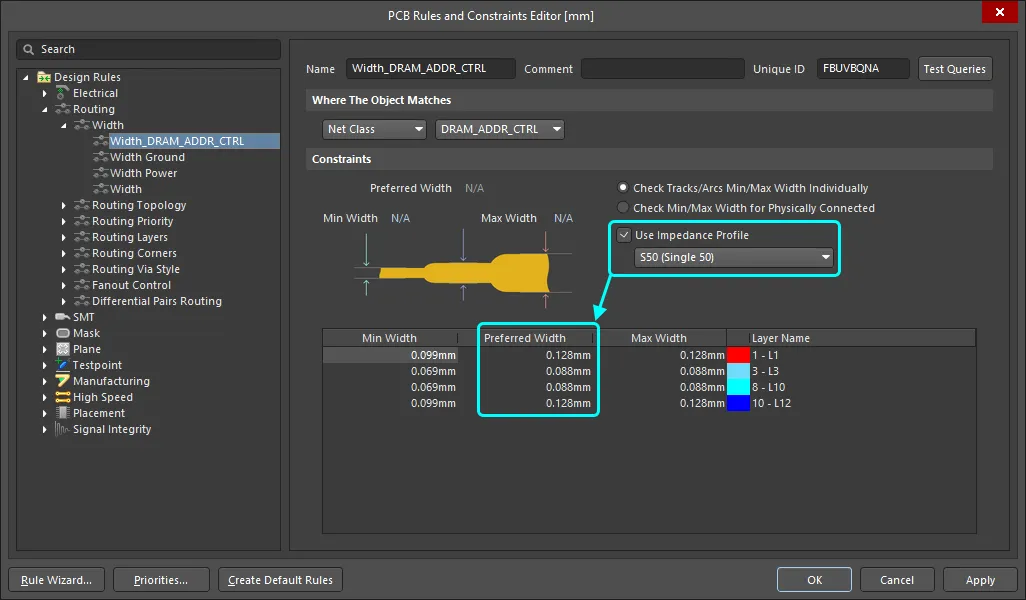 Cuando elige Use an Impedance Profile, las capas disponibles y los Preferred Widths quedan controlados por el perfil seleccionado.
Regla de diseño Differential Pairs Routing
El enrutamiento de pares diferenciales está controlado por la regla de diseño Differential Pair Routing.
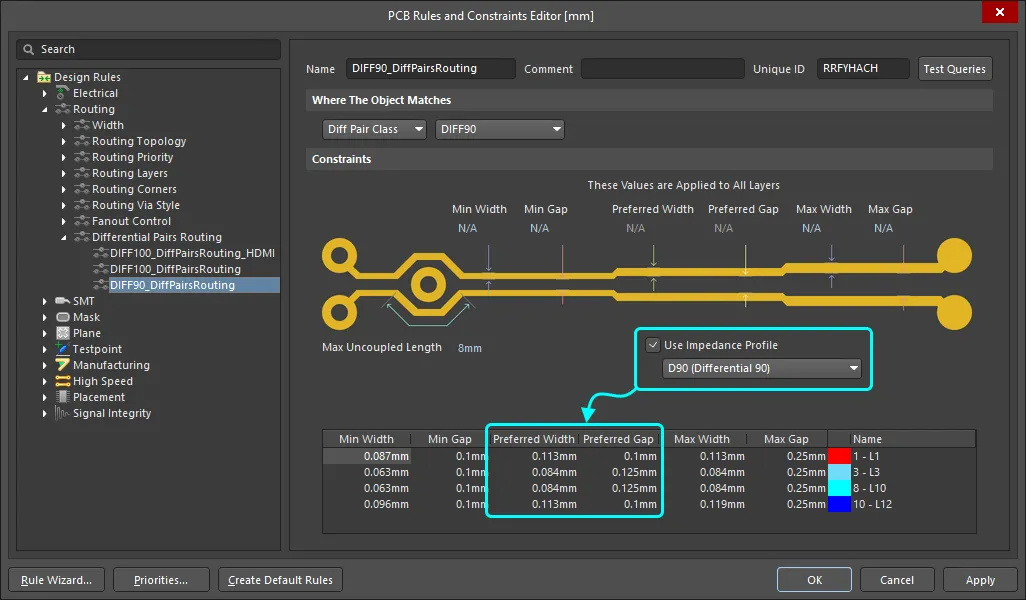 Para un par diferencial, las capas disponibles, el Preferred Width y el Preferred Gap están controlados por el perfil seleccionado.
► Obtenga más información sobre Differential Pair Routing
Regla de diseño Return Path
Las interrupciones o estrechamientos en la ruta de retorno pueden detectarse mediante la regla de diseño Return Path. La regla de diseño Return Path comprueba la existencia de una ruta de retorno de señal continua en la(s) capa(s) de referencia designada(s) por encima o por debajo de la(s) señal(es) objetivo de la regla. La ruta de retorno puede crearse a partir de rellenos, regiones y vertidos de polígonos colocados en la capa de señal de referencia o en una capa de plano.
Las capas de la ruta de retorno son las capas de referencia definidas en el Impedance Profile seleccionado en la regla de diseño Return Path. Estas capas se comprueban para garantizar que el Minimum Gap especificado (ancho más allá del borde de la señal) exista a lo largo de la trayectoria de la señal. Añada una nueva regla de diseño Return Path en la categoría de reglas High Speed.
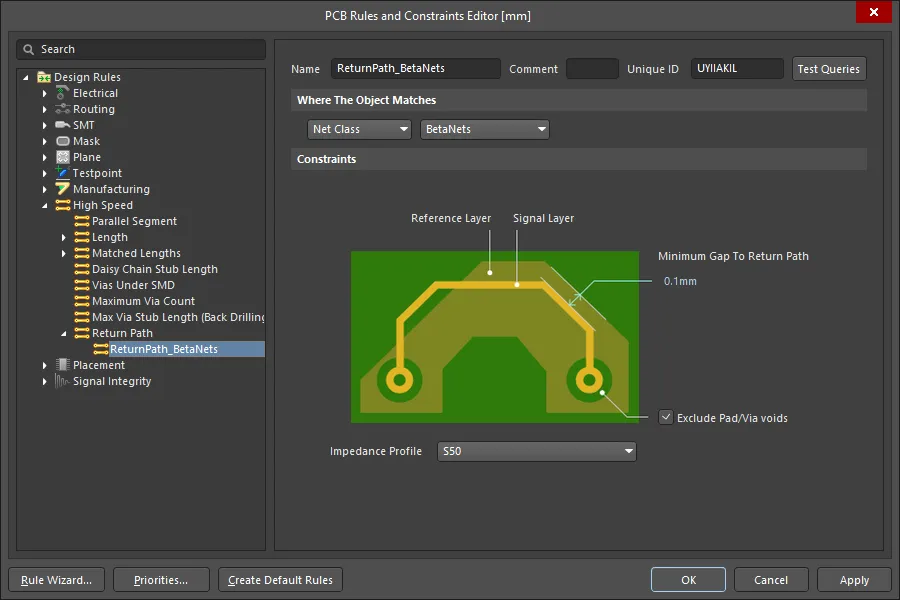 Las capas de la ruta de retorno se definen en el Impedance Profile seleccionado, y el ancho de la trayectoria (más allá del borde de la señal) se define mediante Minimum Gap.
La imagen de abajo muestra errores de ruta de retorno detectados para la señal, NetXcon una configuración de Minimum Gap de 0.1mm. Puede ser más fácil localizar errores de Return Path configurando DRC Violation Display Style para mostrar Violation Details pero no Violation Overlay ( show image) en el cuadro de diálogo Preferences. Al hacer esto, se resaltan las ubicaciones exactas donde la regla ha fallado en lugar de todo(s) el/los objeto(s) en infracción.

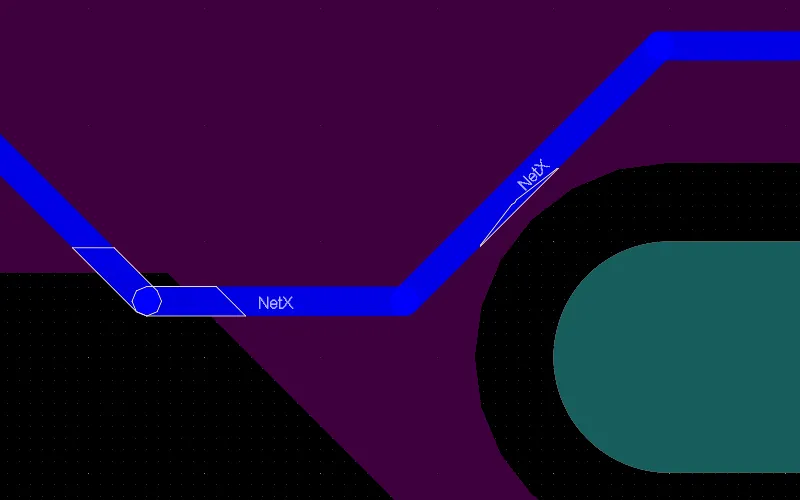
► Obtenga más información sobre High Speed Design in Altium Designer
Enrutamiento de redes con la impedancia requerida
A medida que enruta la placa y cambia de capa, el software ajustará automáticamente el ancho de pista al tamaño necesario para lograr la impedancia especificada. Este enrutamiento interactivo con impedancia controlada simplifica enormemente la tarea de diseñar una PCB con impedancia controlada.
Ajuste de longitud de las rutas
Dos de los desafíos principales al enrutar un diseño de alta velocidad son controlar la impedancia de las rutas y hacer coincidir las longitudes de las redes críticas. El enrutamiento con impedancia controlada garantiza que la señal que sale de un pin de salida sea recibida correctamente por los pines de entrada de destino. Hacer coincidir las longitudes de las rutas garantiza que las señales críticas en tiempo lleguen a sus pines de destino al mismo tiempo. El ajuste y emparejamiento de las longitudes de las rutas también es un elemento esencial del enrutamiento de pares diferenciales.
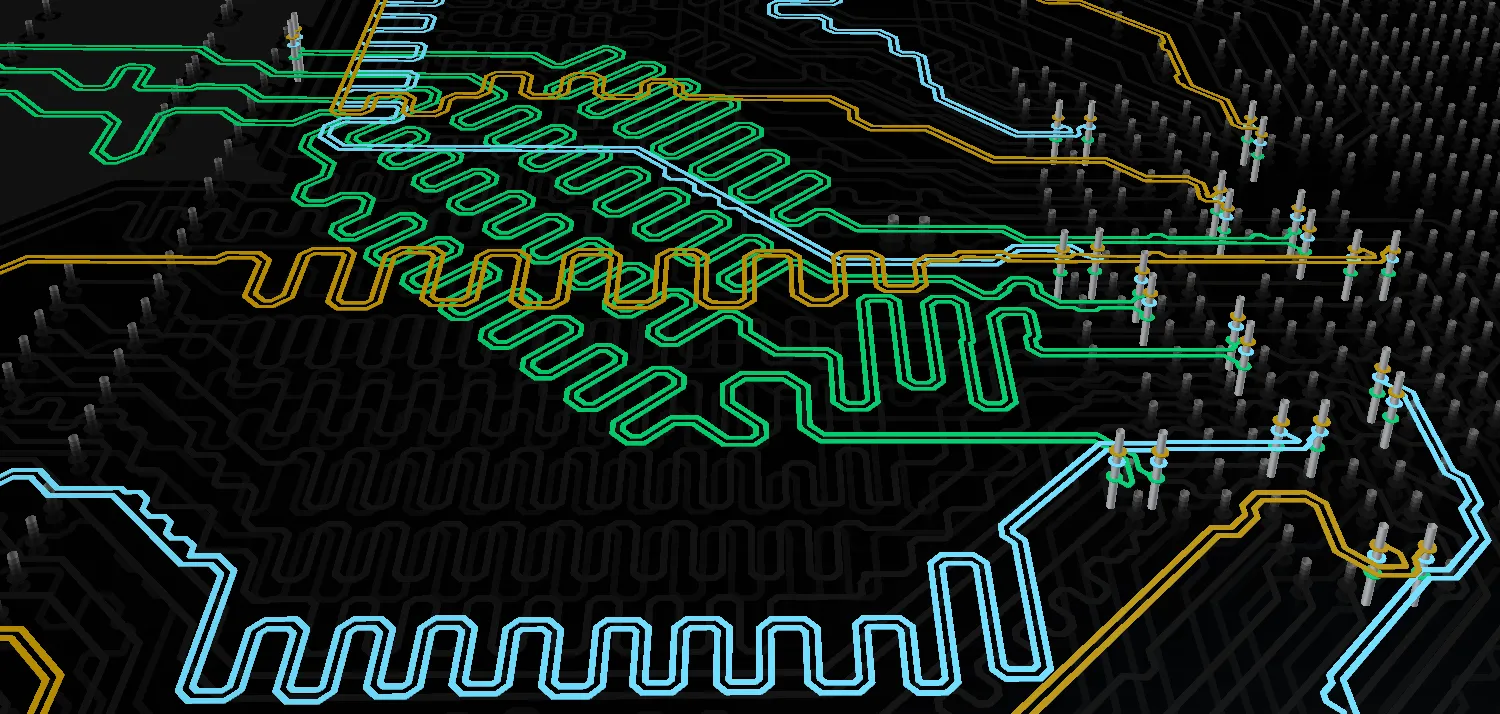 Se han añadido patrones en acordeón al enrutamiento para garantizar que los pares diferenciales tengan longitudes coincidentes.
Los comandos Interactive Length Tuning y Interactive Diff Pair Length Tuning (menú Route) proporcionan un medio dinámico para optimizar y controlar las longitudes de una red o de un par diferencial al permitir insertar patrones ondulados de amplitud variable (acordeones) según el espacio disponible, las reglas y los obstáculos de su diseño.
► Obtenga más información sobre Length Tuning
Comprobación de la integridad de señal de la placa enrutada
Del mismo modo que probó las redes durante la captura del diseño usando una longitud e impedancia de enrutamiento supuestas, una vez completado el enrutamiento debe repetir este proceso en la placa para comprobar posibles desajustes de impedancia y problemas de reflexión. Inicie el comando Signal Integrity desde el menú Tools del editor PCB. Dado que la PCB forma parte del proyecto, las propiedades del material y las dimensiones definidas en Layer Stack Manager y los anchos reales de las rutas en la placa se utilizarán para calcular las impedancias empleadas en las pruebas de integridad de señal.
Lograr las impedancias especificadas
Además del proceso iterativo de ajuste de dimensiones que se sigue para lograr las impedancias correctas, hay otros factores que influyen en la impedancia final que se alcanzará en la PCB fabricada. Estos incluyen la consistencia y estabilidad del material dieléctrico utilizado en la PCB, así como la consistencia y calidad del proceso de grabado. Si necesita una PCB con impedancia controlada, debería hablarlo con su fabricante de PCB. Algunos fabricantes pueden asesorarle sobre las geometrías de pista si les proporciona su stackup preferido. Muchos también podrán incluir un cupón de prueba de impedancia en cada panel que fabriquen; esto puede utilizarse para medir las impedancias reales logradas en la placa.
Lecturas y recursos adicionales
Este artículo ofrece una introducción al tema de la integridad de señal y el diseño de PCB con impedancia controlada. Utilice los siguientes enlaces para obtener más información y acceder a recursos desarrollados por expertos reconocidos de la industria.
 Localizado por IA