
Trabajar con el filtro de selección
De un vistazo
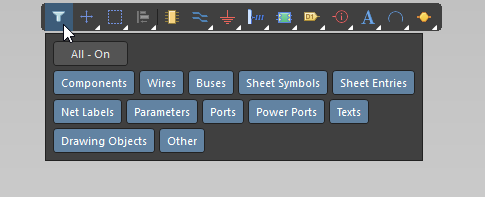
- Encuentra el filtro de selección en el panel Propiedades o en la barra activa.
- Utiliza los controles Activar todo, Desactivar todo y Personalizado para definir qué tipos de objetos se pueden seleccionar.
- Comprende la diferencia entre filtrar lo que se puede seleccionar y filtrar los objetos ya seleccionados en el panel Propiedades.
Incluso un circuito pequeño puede incluir decenas de componentes distribuidos en varias hojas de esquemático, a los que fácilmente se pueden añadir cientos de pads, vías y pistas al diseñar la PCB. A medida que trabaje en el diseño, añadirá y editará elementos constantemente. Para hacerlo de forma eficiente, necesita una interfaz de edición que le permita seleccionar, examinar y modificar fácilmente solo los objetos que le interesan.
Para editar varios objetos, primero debe seleccionarlos; el reto consiste en seleccionar únicamente los objetos que le interesan.
Altium Designer simplifica esta tarea con el Selection Filter. El filtro está disponible en la parte superior del panel Properties, que se muestra siempre que no hay nada seleccionado en el espacio de diseño del editor de esquemáticos o de PCB.
Acceso al filtro de selección
El Selection Filter se encuentra en la parte superior del panel Properties. Para abrir el panel, pulse F11 o utilice el botón  situado en la esquina inferior derecha. Se muestra en los paneles Document Options (esquemático) y Board (PCB) cuando no hay nada seleccionado en el espacio de diseño y se utiliza para configurar las propiedades básicas del editor actual.
Un botón azul indica que ese tipo de objeto se puede seleccionar.


Los filtros de selección de los editores de esquemáticos y de PCB están disponibles en el panel Properties cuando no hay nada seleccionado en el espacio de diseño.
Uso del filtro de selección
Todas las acciones de edición requieren que primero se seleccionen los objetos de destino, por lo que dominar la selección es fundamental para editar con soltura en Altium Designer. El filtro de selección simplifica enormemente el proceso de selección y permite crear rápidamente un filtro que deje disponibles para la selección solo los tipos de objetos de interés. Todos los tipos de objetos que no estén habilitados permanecerán visibles, pero no se podrán mover ni editar.
-
El botón All - On es un conmutador global; utilícelo para activar todos los tipos de objetos. Con este botón, puede activar todos los tipos de objetos y seguir habilitando de forma selectiva solo los que necesite.
-
El botón All - Off es un conmutador global; utilícelo para desactivar todos los tipos de objetos. Con este botón, puede desactivar todos los tipos de objetos y seguir habilitando de forma selectiva solo los que necesite.
-
El botón Custom se utiliza para activar solo determinados tipos de objetos. Con este botón, puede activar o desactivar determinados tipos de objetos. Si el botón de un tipo de objeto está en azul, ese tipo de objeto está habilitado.
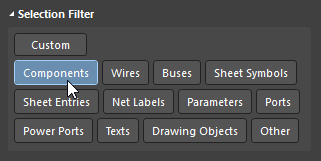
Utilice el botón Custom para activar todos los tipos de objetos que necesite.
Una vez aplicado un filtro, puede seleccionar los objetos de interés mediante las técnicas de selección habituales.
Filtro posterior a la selección
Un reto habitual es seleccionar determinados tipos de objetos dentro de un grupo de objetos. En lugar de intentar seleccionar cuidadosamente solo los objetos de interés, otra opción es realizar una selección más amplia y después filtrar el conjunto de resultados.
El post-selection filter está disponible en la parte superior del panel Properties, como se muestra en la imagen siguiente.

Para utilizar el filtro posterior a la selección:
-
Seleccione los objetos.
-
Haga clic en la flecha post-selection filter (resaltada en la imagen anterior) para mostrar el botón de tipo de objeto y, a continuación, habilite únicamente los objetos necesarios. En la imagen anterior, se seleccionó una sección del circuito y después se utilizó el post-selection filter para excluir todos los objetos excepto los puertos de alimentación.
-
Haga clic en el icono del embudo para borrar el post-selection filter.
 Localizado por IA