
Compartir un diseño
Dado que la esencia de la colaboración consiste en que varias personas trabajen juntas para lograr un resultado común, un factor esencial de la colaboración es la capacidad de proporcionar y gestionar el acceso a ese elemento común —en este caso, un proyecto de diseño y los datos asociados al mismo—. Workspace ofrece esta capacidad mediante el intercambio controlado y basado en permisos del diseño de un proyecto —en su estado actual de trabajo en curso (WIP)— o como una instantánea fija del diseño en ese momento.
Ten en cuenta que un proyecto recién creado, o uno que se haya puesto a disposición en el Workspace, se comparte de forma predeterminada con:
-
El propietario del proyecto, que suele ser el diseñador que lo ha creado (o lo ha puesto a disposición en el Workspace): con permisos de acceso completos (lectura/escritura).
-
El Administrators rol: con permisos de acceso completos (lectura/escritura).
Desde Altium Designer se admiten los siguientes niveles de uso compartido:
-
Sharing of a live design – el propio diseño en curso (WIP), que se puede compartir:
- Con otros miembros de tu equipo del Workspace, para su edición y/o visualización. Un miembro del equipo invitado puede ver el diseño a través de Altium Designer o del Workspace del equipo. La edición solo se realiza a través de Altium Designer. El miembro del equipo invitado debe estar registrado en AltiumLive y disponer de una suscripción activa a la licencia de Altium Designer.
- Con personas ajenas a tu equipo de Workspace, para su visualización o edición, mediante una invitación por correo electrónico. Esta función solo está disponible cuando se está conectado a un Workspace de Altium 365. Este tipo de uso compartido permite a las partes interesadas invitadas ver o editar (según corresponda) un proyecto de diseño en curso, sin tener acceso a todo tu Workspace ni a los datos del diseño. La persona invitada debe estar registrada en AltiumLive y puede acceder al diseño compartido desde su Espacio personal de Altium 365 (o desde el Workspace de su organización, si está disponible), o abrirlo en Altium Designer.
Si solo se le concede acceso de visualización, la persona invitada puede ver y comentar el diseño desde Altium Designer o a través de la interfaz de su Altium 365 Workspace. A medida que las personas con derechos de edición realizan cambios en el diseño y los validan, dichos cambios pueden ser vistos «en tiempo real» por esas personas externas. Para ver el diseño compartido a través de la interfaz del navegador, desde cualquier lugar, solo es necesario registrarse en AltiumLive para obtener acceso.
Si a la parte interesada invitada se le han concedido derechos de edición sobre el diseño, podrá abrirlo y editarlo desde Altium Designer, lo cual resulta perfecto para contratistas externos.
-
Sharing of a design 'snapshot' – una instantánea estática del diseño en un momento concreto y compartida:
-
Mediante enlace: disponible para cualquier persona a través de un navegador. El acceso compartido al diseño en este nivel no requiere ni una suscripción activa a la licencia de Altium Designer ni el registro en AltiumLive. El destinatario del enlace compartido abre el visor independiente de Altium 365 para ver (pero no comentar) el diseño. Para visualizarlo no es necesario registrarse en AltiumLive y el enlace está disponible durante 48 horas.
-
Con personas específicas: disponible para personas concretas mediante invitación por correo electrónico. El acceso compartido al diseño en este nivel requiere registrarse en AltiumLive, pero no requiere una suscripción activa a la licencia de Altium Designer. El destinatario accede a la instantánea del diseño a través del visor web de la interfaz del espacio de trabajo de la plataforma Altium 365 desde su invitación por correo electrónico. Para verlo es necesario registrarse en AltiumLive, pero la instantánea está disponible de forma permanente. También es posible comentar el diseño.
Tenga en cuenta que una instantánea de diseño compartida de esta forma es, en esencia, de solo lectura. Se puede descargar o visualizar en un espacio de trabajo de Altium 365, pero, a diferencia de un diseño WIP compartido, no se puede abrir para su visualización o edición en Altium Designer.
-
 ).
).Acceso a los controles de uso compartido
Los controles para compartir un diseño desde Altium Designer se encuentran en el Share cuadro de diálogo, al que se accede de las siguientes formas:
-
Para el proyecto activo: haciendo clic en el botón «
 » situado en la esquina superior derecha de la ventana principal de la aplicación, o seleccionando el Project » Share comando en los menús principales.
- Para el proyecto seleccionado en el panel «Proyectos »: haciendo clic con el botón derecho del ratón en la entrada del proyecto y seleccionando a continuación el Share comando correspondiente en el menú contextual.
- Alcomentar un documento de diseño, al publicar un comentario en el que se mencione a un usuario que no tenga acceso al proyecto actual.
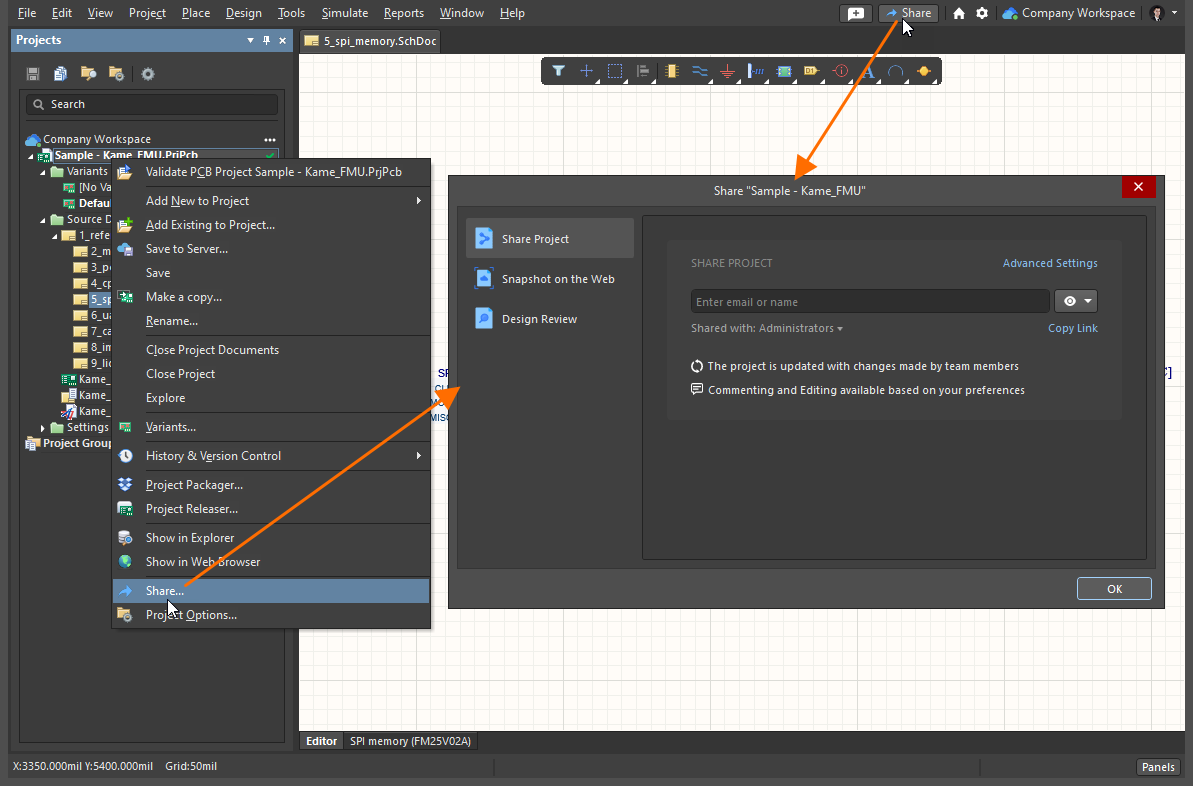
Al acceder al Share cuadro de diálogo —centro de comandos para compartir un diseño desde Altium Designer—.
Pre-sharing Preparation
Para poder compartir un diseño en curso a través de un espacio de trabajo de Altium 365:
- Debes haber iniciado sesión en tu cuenta de Altium (utilizando tus credenciales de AltiumLive).
- Debe disponer de una suscripción a Altium activa (válida) para su licencia de Altium Designer.
- Debe estar conectado a su Altium 365 Workspace.
- El proyecto de diseño debe estar registrado (puesto a disposición) en el Workspace.
- Debes tener permisos para compartir el proyecto.
Para poder compartir un diseño en curso (WIP) a través de un espacio de trabajo de Enterprise Server:
- Debes disponer de una licencia de Altium Designer activa (válida).
- Debe estar conectado a su Workspace.
- El proyecto de diseño debe estar registrado en el Workspace (o estar disponible en él).
Para poder compartir una instantánea de diseño a través de un Workspace:
- Debes estar conectado a tu espacio de trabajo de Altium.
- El proyecto de diseño debe estar registrado en el Workspace (o estar disponible en él).
- El destinatario de un enlace a una instantánea compartida solo necesita un navegador estándar.
-
El destinatario de una instantánea compartida específicamente con su nombre debe:
- estar registrado e iniciar sesión en AltiumLive.
- estar conectado a su Altium 365 Personal Space.
El Share cuadro de diálogo le ofrecerá instrucciones para prepararle adecuadamente para compartir el proyecto de diseño elegido. A continuación se muestran algunos ejemplos de esto al compartir con un espacio de trabajo de Altium 365 (se muestran una serie de cuadros de diálogo con consejos similares cuando se trabaja con un espacio de trabajo de Enterprise Server):
-
Si no has iniciado sesión en tu cuenta de Altium, el cuadro de diálogo mostrará un enlace para hacerlo (para acceder al cuadro de diálogo «Iniciar sesión») o para registrarte en AltiumLive, si aún no dispones de credenciales. Normalmente, te conectarás a un Workspace (si dispones de uno) una vez que hayas iniciado sesión en tu cuenta, siempre que dicho Workspace se haya establecido como predeterminado.

-
Si has iniciado sesión en tu cuenta de Altium e intentas compartir un proyecto abierto que no está registrado en un espacio de trabajo (es decir, es un proyecto local o de VCS), y no dispones de ningún espacio de trabajo, el cuadro de diálogo mostrará un control para activar el espacio de trabajo de tu empresa.

-
Si has iniciado sesión en tu cuenta de Altium e intentas compartir un proyecto abierto que está registrado en un espacio de trabajo, y actualmente no estás conectado a ese espacio de trabajo, el cuadro de diálogo mostrará un control para conectarte a ese espacio de trabajo específico, o para cambiar a él si actualmente estás conectado a otro espacio de trabajo.

-
Si has iniciado sesión en tu cuenta de Altium e intentas compartir un proyecto abierto que no está registrado en un espacio de trabajo (es decir, es un proyecto local o de VCS), y no estás conectado actualmente a un Workspace, el cuadro de diálogo mostrará una lista de todos los Workspaces a los que tienes acceso, pidiéndote que selecciones en qué Workspace deseas registrar el proyecto.

-
Si has iniciado sesión en tu cuenta de Altium, estás intentando compartir un proyecto abierto y no tienes permiso para hacerlo, el cuadro de diálogo te mostrará un mensaje indicándolo. Esto podría ocurrir si no tienes derechos de edición para este proyecto o si un administrador del espacio de trabajo o el propietario del proyecto ha restringido la capacidad de volver a compartirlo para los editores dentro y/o fuera del espacio de trabajo.

Compartir un diseño activo
Si un proyecto de diseño está registrado (puesto a disposición) en un Workspace de Altium 365, tienes la posibilidad de compartir ese diseño con otras personas. Esto puede ser con otros miembros de tu equipo del Workspace o con personas ajenas al equipo. Para compartirlo de esta manera, haz clic para seleccionar la entrada «  » (Compartir con el equipo del Workspace), situada en la parte izquierda del Share cuadro de diálogo.
 Acceso a los controles para compartir un diseño en vivo o en curso con otras personas. Ten en cuenta que la imagen muestra el caso de un proyecto que ya está disponible en un Workspace conectado.
Utiliza el Copy Link control para copiar un enlace directo al proyecto que puedan utilizar quienes ya tengan acceso al mismo para abrirlo en el Web Viewer.
Compartir con personas nuevas
Una vez completados los preparativos, seleccionado el proyecto y conectado el espacio de trabajo de destino, puedes proceder a especificar con qué persona (o personas) se va a compartir el proyecto. Para comprobar quién tiene ya acceso al proyecto, haz clic en el Shared with control. La sección se ampliará para mostrar con quién se comparte el proyecto y si tienen derechos de edición (Can Edit), o si solo pueden ver y comentar el proyecto (Can View).

Comprueba con quién se comparte actualmente el proyecto haciendo clic en el Share with campo. Pase el cursor por encima de la imagen para ver el resultado.
Puede compartir el proyecto con cualquier persona: otros usuarios de AltiumLive de su propia organización, usuarios de AltiumLive de otras organizaciones y usuarios que no utilicen AltiumLive (que deberán registrarse para obtener una cuenta de AltiumLive). Ten en cuenta que, cuando estés conectado a un espacio de trabajo de Enterprise Server, solo podrás compartir el proyecto WIP con usuarios registrados en ese espacio de trabajo; para compartirlo externamente, consulta «Compartir una instantánea de diseño» o el método de uso compartido disponible en tu Espacio personal de Altium 365.
Para añadir una entrada, empieza a escribir el nombre, el correo electrónico o el rol deseado en el campo para que el usuario o rol correspondiente pueda seleccionarse de la lista dinámica —que solo contendrá usuarios filtrados de tu equipo del espacio de trabajo o de tu organización, así como los roles existentes definidos para el espacio de trabajo—. Se pueden seleccionar varios usuarios o roles. Para eliminar un usuario o rol introducido, haz clic en el control «  » asociado a la entrada.
Configura los permisos de acceso para compartir con las personas o roles añadidos desde el menú desplegable asociado seleccionando Can View ( ) o Can Edit (
 ), donde esta última opción incluye de forma implícita la capacidad de visualización. La configuración se aplica inicialmente a todas las entradas (personas/roles) incluidas en el campo. Utiliza el campo de notas opcional para incluir información relacionada con las condiciones de uso compartido de este proyecto.
Solo aquellos usuarios con los que se ha compartido el proyecto y a los que se les han aplicado Edit permisos asignados pueden volver a compartir un proyecto con otras personas. Todos los usuarios con Edit derechos pueden descargar los archivos de diseño del proyecto. Los administradores y el propietario del proyecto disponen de permisos de uso compartido adicionales en el Share cuadro de diálogo. Utilice las Advanced Settings opciones para especificar los derechos de re-compartir y de descarga para los usuarios con los que se vaya a compartir el diseño.
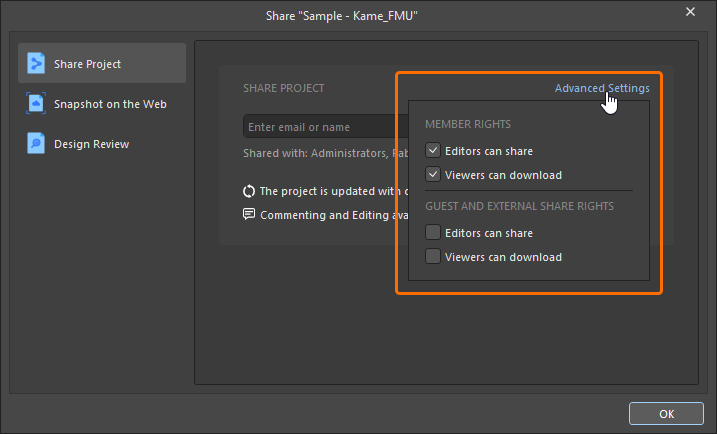
Las opciones adicionales de uso compartido y descarga se resumen de la siguiente manera:
-
Member Rights – para los miembros del espacio de trabajo:
-
Editors can share – permitir a los miembros del espacio de trabajo que tengan
Editderechos sobre el diseño compartido puedan volver a compartirlo con otras personas. -
Viewers can download – Permitir a los miembros del Workspace que tengan
Viewderechos sobre el diseño compartido puedan descargar los archivos de diseño.
-
-
Guest and External Share Rights – Para usuarios invitados externos con los que se han compartido proyectos:
-
Editors can share – Permitir a los usuarios que no sean miembros del Workspace y que tengan
Editderechos sobre el diseño compartido puedan volver a compartirlo con otras personas. -
Viewers can download – Permitir a los usuarios que no sean miembros de Workspace y que tengan
Viewderechos sobre el proyecto compartido que descarguen los archivos de diseño.
-
La confirmación de los cambios en la configuración avanzada se realiza haciendo clic en el botón « » (Aceptar cambios) en el cuadro de diálogo principal Share .
Una vez definidos los destinatarios y especificados los derechos de acceso, haz clic en el botón «  » para continuar con el proceso de compartir el proyecto. El cuadro de diálogo mostrará un mensaje indicando que el proyecto se ha compartido correctamente. Desde aquí, puedes hacer clic en el Who has access control para volver a la lista de usuarios que tienen acceso al proyecto, hacer clic en el botón «
 » para copiar el enlace directo al proyecto o, simplemente, cerrar el cuadro de diálogo haciendo clic OK.

Compartir con alguien que no es miembro del equipo
Si intentas compartir un proyecto del espacio de trabajo de Altium 365 con una persona ajena al equipo, aparecerá el Confirm aparecerá un cuadro de diálogo que le advertirá de que el usuario tendrá acceso a los documentos de origen del proyecto que se está compartiendo, a los comentarios introducidos y a los paquetes de lanzamiento. Haga clic OK para continuar con el uso compartido del proyecto.
 Puede compartir un proyecto con cualquier persona ajena al equipo del espacio de trabajo, ya sea para editarlo o para visualizarlo.
Compartir un proyecto local
Si compartes un proyecto local (que no esté bajo un VCS externo), el proyecto estará disponible en el Workspace al que estés conectado en el momento en que se comparta con las personas designadas. Lo que ocurra realmente dependerá de si lo compartes para su visualización o para su edición:
- Al compartirlo solo para visualización (y estando conectado a un Workspace de Altium 365), el proyecto estará disponible a través de Simple Sync. En este modo, el proyecto de diseño solo puede ser editado por una única persona (el propietario de dicho proyecto). La ventaja de Simple Sync se pone de manifiesto cuando no deseas que nadie más edite tu diseño, pero sí quieres aprovechar el Global Sharing y poder compartir ese diseño con otras personas para que lo vean y comenten. Para obtener más información sobre esta funcionalidad, consulta «Duplicar un proyecto en el Workspace mediante Simple Sync».
- Al compartirlo para su edición, el proyecto debe añadirse al Versioned Storage repositorio de diseño de Git del espacio de trabajo. En este modo, se puede compartir el proyecto con varias personas para su edición, además de poder utilizar la función de «Compartir globalmente» de Altium 365 para su visualización y comentarios compartidos. Aparecerá un cuadro de diálogo que te avisará de ello y te ofrecerá la Use Altium 365 VCS opción de hacerlo. Haga clic Learn More para acceder a lapágina «Compartir», que le guiará a lo largo del proceso de compartir el proyecto.
 Al compartir un proyecto local (que no esté bajo control de versiones) con otra persona para su edición, será necesario someter el proyecto a control de versiones añadiéndolo al Versioned Storage repositorio de diseño Git del espacio de trabajo.
Resultado del uso compartido
Lo que ocurra a continuación dependerá del tipo de usuario al que se invite:
- Un usuario que ya forme parte de tu equipo de Workspace se añadirá directamente a la lista de acceso compartido del proyecto y recibirá un correo electrónico notificándole que el proyecto se ha compartido con él. Podrá abrir el proyecto en Altium Designer o acceder a él a través de la interfaz de Workspace (desde la Projects página).
- Cuando se añade un rol existente de Workspace, este aparecerá en la lista de acceso del proyecto, y todos los miembros de dicho rol recibirán un correo electrónico notificándoles que el proyecto se ha compartido con ellos. Podrán abrir el proyecto en Altium Designer o acceder a él a través de la interfaz de Workspace (desde la Projects página).
-
Al utilizar un Workspace de Altium 365 para compartir con una persona ajena a tu equipo de Workspace, esta se añadirá a la lista de personas con las que se comparte y recibirá un correo electrónico notificándole que se le ha compartido el proyecto. Puede abrir el proyecto en Altium Designer desde la opción «Compartido conmigo» o acceder a él a través de la interfaz de su Espacio personal de la plataforma Altium 365 (desde la Shared with Me página). El correo electrónico que ha recibido le proporciona acceso directo al diseño a través de Altium 365. Al hacer clic en el botón «
 » del correo electrónico, se le redirigirá a la Altium 365 Sign In página (a menos que ya hayan iniciado sesión en la plataforma o en su cuenta de AltiumLive). Al iniciar sesión, se les redirigirá directamente al visor web, con el diseño compartido ya cargado.
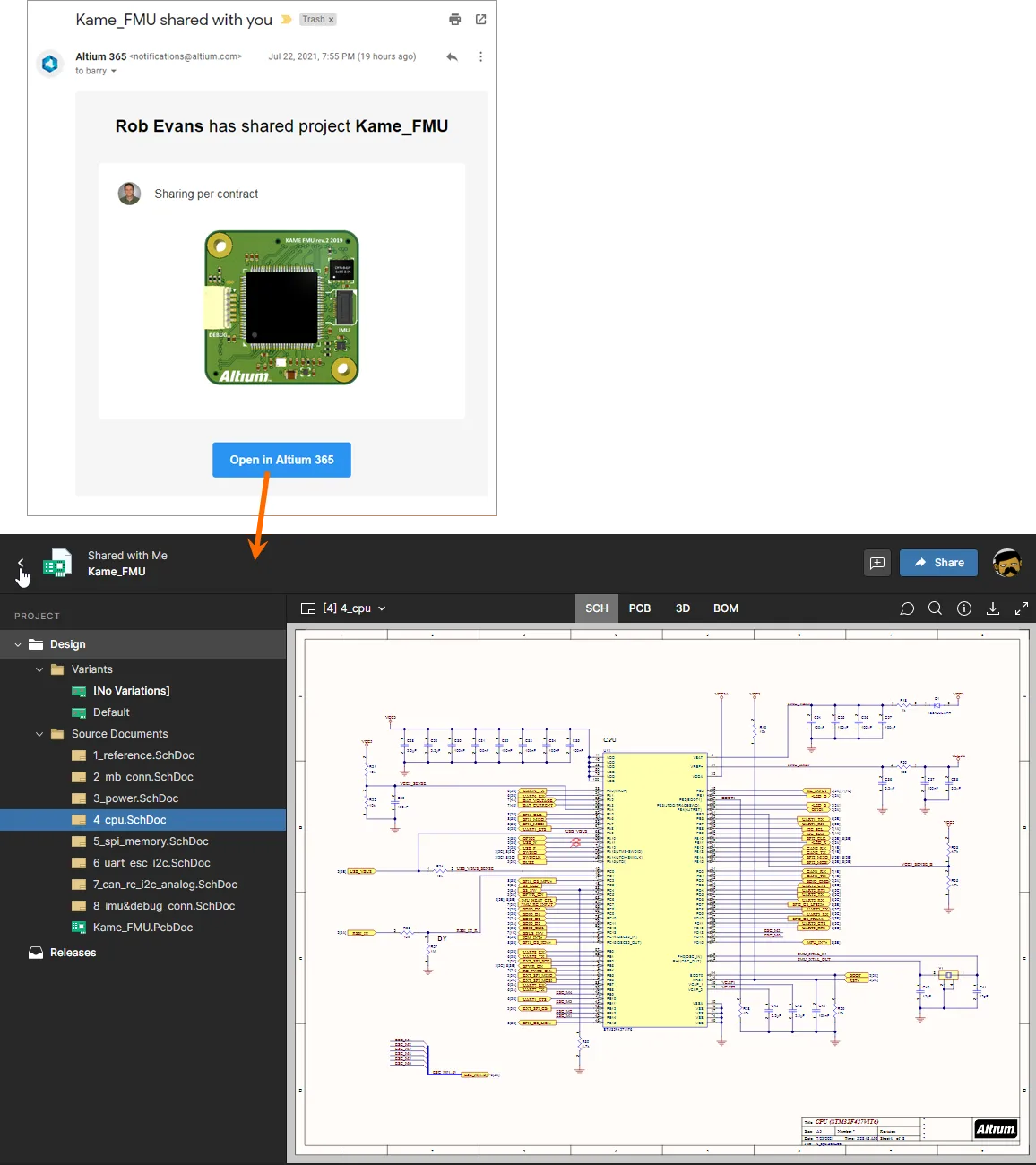
Acceso a un diseño activo compartido desde la invitación por correo electrónico recibida por el usuario que no es miembro del equipo del espacio de trabajo.
Modificación de los derechos de acceso de los usuarios existentes
En cualquier momento, un administrador (o un miembro del equipo del espacio de trabajo con derechos de edición) puede modificar los permisos de acceso existentes para un proyecto. Para acceder a la lista de personas y roles compartidos existentes para un proyecto, haz clic en la entrada « » en la parte izquierda del Share cuadro de diálogo y, a continuación, despliega el Shared with campo de la derecha.
 Acceder a la lista de personas y roles que actualmente tienen acceso compartido al proyecto.
Aspectos a tener en cuenta:
-
En cuanto a los permisos, una persona o función tiene acceso completo de edición al proyecto cuando se selecciona la Can Edit se selecciona la opción « ». De lo contrario, tendrá acceso de solo lectura ().
- El Owner y el Administrators función siempre tienen acceso completo de edición (Can Edit).
-
Con la excepción del Owner y Administrators , los permisos para todas las personas o roles incluidos pueden configurarse individualmente como Can View o Can Edit, o bien se pueden eliminar por completo los derechos de acceso. Además, la titularidad del proyecto se puede transferir a otro usuario (véase más abajo). Haz clic en el estado actual de los permisos para acceder a los controles.

- Un proyecto puede compartirse explícitamente con personas y/o roles específicos, o simplemente compartirse con todos los miembros del equipo del espacio de trabajo. En este último caso, configura el acceso necesario para la Workspace Members entrada. Para no compartir el proyecto con todo el equipo, configura esta entrada en None.
Realice los cambios necesarios en los permisos de acceso. Cada entidad modificada aparece resaltada en la lista con un fondo más oscuro.
 Ejemplo de cambios en los permisos de dos personas existentes con las que se comparte actualmente un proyecto.
Para que los cambios surtan efecto, haz clic en el botón «  ». Los cambios se aplicarán y se mostrará un mensaje de confirmación en el cuadro de diálogo. Para ver la lista actualizada de accesos compartidos, haz clic en el Who has access enlace.
 Tras guardar los cambios en los permisos, puede ver el resultado actualizado directamente a través del Share cuadro de diálogo.
Transferencia de la propiedad del proyecto
Los administradores y los propietarios pueden transferir la propiedad a otro usuario utilizando la Owner opción del menú desplegable del estado de permisos actual. Esta opción puede ser utilizada por el propietario actual del proyecto o por un administrador de Workspace.
Al seleccionar la Owner opción para un usuario, se abrirá el Transfer Ownership se abrirá el cuadro de diálogo. Haz clic Yes para continuar.

Los cambios en los permisos del propietario actual y del cesionario se reflejarán en el cuadro de diálogo. Haz clic Save para continuar con los cambios.

El usuario al que se transfiere la propiedad recibirá una notificación por correo electrónico.

Acceso a un diseño compartido en tiempo real
El acceso a un proyecto compartido con un usuario depende de si dicho usuario es miembro del equipo del espacio de trabajo o si se encuentra fuera de él.
Miembro del equipo de Workspace
Los miembros del equipo de Workspace pueden acceder al proyecto compartido a través de Altium Designer o desde la Projects página de la interfaz de Workspace. Ten en cuenta que la edición del proyecto —si dispone de derechos de edición— solo es posible a través de Altium Designer.
Dentro de Altium Designer, accede al proyecto mediante el File » Open Project comando o el botón de puntos suspensivos asociado a la entrada de Workspace en el panel «Proyectos». Aparecerá el cuadro de diálogo «Abrir proyecto », desde donde podrás elegir qué proyecto de Workspace deseas abrir de tu Workspace conectado; cuando estés conectado a un Workspace, dicho Workspace aparecerá en la Locations sección del cuadro de diálogo, identificado con el icono «  » y con el nombre que se le haya asignado al Workspace. Solo aparecerán en la lista aquellos proyectos del Workspace que se hayan compartido contigo (y a los que tengas permiso para acceder).
Una vez abierto, el proyecto aparecerá bajo una entrada correspondiente al Workspace, en el panel «Proyectos».
 Elige qué proyecto del Workspace deseas abrir desde tu Workspace conectado, desde Altium Designer, entre los que se han compartido contigo actualmente.
 » para especificar una ruta personalizada. La ruta de descarga predeterminada se toma del Document Path de la
  », situado en la parte superior derecha del panel, para abrir el proyecto en Altium Designer (añadiéndolo al Projects ). Utilice el botón «
  » para abrir el proyecto y visualizar la interfaz del navegador de espacios de trabajo conectados.
Parte interesada invitada ajena al equipo del espacio de trabajo
Una persona ajena al equipo del espacio de trabajo de Altium 365 con la que se haya compartido el proyecto podrá acceder a dicho proyecto a través de Altium Designer o de la interfaz de la plataforma Altium 365 (desde la página «Compartido conmigo»). Para abrir el proyecto, selecciona el mosaico del diseño y haz clic en el nombre del proyecto, o elige la Open opción del menú de puntos suspensivos del mosaico. También puede hacer doble clic directamente en el mosaico. Tenga en cuenta que la edición del proyecto —si dispone de derechos de edición— solo es posible a través de Altium Designer.
En Altium Designer, accede al proyecto mediante el File » Open Project comando. Aparecerá el cuadro de diálogo «Abrir proyecto », desde donde podrás elegir qué proyecto del espacio de trabajo deseas abrir en la Shared With Me ubicación.
Una vez abierto, el proyecto aparecerá bajo la entrada Shared with me, en el panel «Proyectos». Lo que puedas hacer con el proyecto dependerá de los derechos de acceso que se te hayan concedido. Si se te han asignado derechos de edición, podrás editar el diseño con normalidad; este suele ser el caso de un contratista externo: dado que el diseño se comparte desde un espacio de trabajo, los cambios en el diseño se sincronizan en ambas direcciones. Si solo tienes derechos de visualización, podrás, no obstante, comentar el diseño en curso.
 Elige qué proyecto del espacio de trabajo deseas abrir, desde Altium Designer, entre los que se comparten actualmente contigo como parte interesada externa. Ten en cuenta que se accede a dichos proyectos sin necesidad de tener acceso al espacio de trabajo.
Compartir una instantánea de diseño
Crear una instantánea de solo lectura de un diseño le permite compartir rápidamente dicho diseño —en ese momento concreto del desarrollo del proyecto— para una colaboración más amplia con otras personas a través de la web. Esto puede resultar útil para una revisión del diseño sobre la marcha, para compartir un hito concreto del diseño o incluso para fomentar un debate contextual. Para compartir de esta manera, haz clic para seleccionar la entrada «  » (Compartir instantánea de diseño), situada en la parte izquierda del Share cuadro de diálogo.
 Acceso a los controles para compartir una instantánea de un diseño.
Compartir mediante enlace
De forma predeterminada, el cuadro de diálogo está configurado en «Compartir mediante enlace», lo que significa que cualquier persona a la que se le facilite el enlace tendrá acceso para ver la instantánea del diseño a través de su navegador durante un periodo limitado de 48 horas. Con este nivel de uso compartido no es posible realizar comentarios sobre el diseño.
Haz clic en el botón «  » (Generar enlace) para generar el enlace a la instantánea del diseño. En segundo plano, el propio proyecto se empaqueta en un archivo Zip utilizando el Project Packager de Altium Designer. Una vez que el enlace esté listo, haz clic en el botón «
  » (Copiar enlace) para copiarlo y, a continuación, compártelo con las personas necesarias según sea preciso.
 Generación de un enlace de duración limitada que se puede compartir con cualquier persona, en cualquier lugar.
Cuando el destinatario del enlace lo abra en un navegador, se le redirigirá a una instancia del Altium 365 Viewer —en el sitio web principal altium.com — con el diseño procesado y cargado.
 Mediante el enlace compartido, el destinatario puede explorar la instantánea del diseño utilizando el Altium 365 Viewer, cargado en el sitio web principal altium.com. Aquí se muestra un esquema; pasa el cursor por encima de la imagen para ver la PCB.
Compartir con personas concretas
Al hacer clic en el Share with specific people cambiará el modo de compartir (para compartir una instantánea del diseño) y le permitirá compartirla con una o varias personas concretas mediante una invitación por correo electrónico. Los destinatarios tendrán acceso para ver, compartir o descargar la instantánea del diseño a través de la interfaz de la plataforma Altium 365 basada en navegador. Dicha instantánea del diseño estará disponible de forma permanente a través de la plataforma y, con este nivel de uso compartido, es posible realizar comentarios sobre el diseño.
 Cambia de modo para poder compartir una instantánea de diseño con personas específicas de forma permanente.
Introduce la dirección de correo electrónico completa de la persona con la que deseas compartir la instantánea y pulsa Enter. De esta forma se puede especificar a varias personas, según sea necesario. También puedes añadir una nota opcional para informarles de cualquier dato relevante sobre esta instantánea concreta que se va a compartir.
 Ejemplo de cómo compartir una instantánea de diseño con una persona concreta, por correo electrónico.
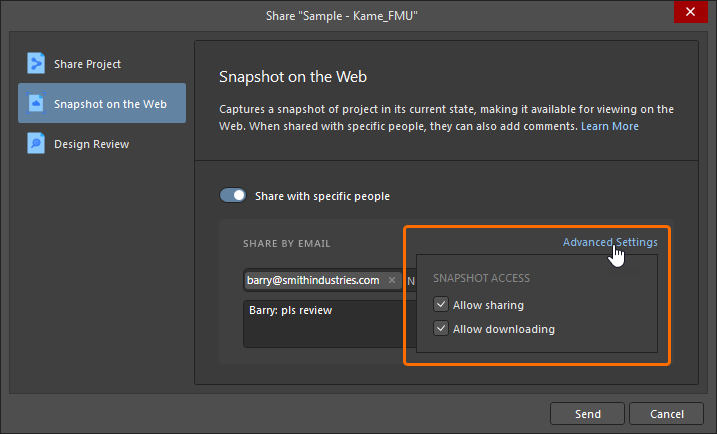 ).
).Cuando esté todo listo, haz clic en el botón «  ». El proyecto se empaqueta en un archivo Zip mediante la herramienta Project Packager de Altium Designer y, a continuación, se sube a la plataforma Altium 365. Una vez finalizado el proceso, se muestra una confirmación de la subida.
 La instantánea compartida se empaqueta y, a continuación, se sube a la plataforma Altium 365, donde estará disponible de forma permanente.
La persona con la que haya compartido la instantánea del diseño subida recibirá una invitación por correo electrónico para acceder a dicha instantánea a través de Altium 365. Al hacer clic en el botón « » del correo electrónico, se le redirigirá a la Altium 365 Sign In página (a menos que ya haya iniciado sesión en la plataforma o en su cuenta de AltiumLive). Al iniciar sesión, se le redirigirá al visor web, donde se habrá cargado la instantánea del diseño compartida.
 Acceso a la instantánea del diseño desde la invitación por correo electrónico recibida por el usuario con el que se compartió la instantánea.
Acceso a una instantánea de diseño compartida
Además de seguir el enlace de la invitación por correo electrónico, una persona con la que se haya compartido una instantánea de diseño permanente podrá acceder (abrir, compartir y ver) dicha instantánea en cualquier momento desde la Shared with Me página de la interfaz de la plataforma Altium 365. Una instantánea de diseño se identifica mediante el icono «  » dentro de su mosaico.
Para abrirla en el visor integrado, selecciona el mosaico del diseño y haz clic en el nombre del proyecto, o bien elige la Open opción del menú de puntos suspensivos del mosaico. También puede hacer doble clic directamente en el mosaico. Tenga en cuenta que una instantánea de diseño compartida no se puede editar y, por lo tanto, no es accesible desde Altium Designer a través de la Shared With Me ubicación del cuadro de diálogo «Abrir proyecto »; no obstante, se puede descargar si se ha compartido con ese permiso habilitado.
 Acceso a una instantánea de diseño desde la Shared with Me página de la interfaz de la plataforma Altium 365. En este ejemplo, se ha añadido un comentario al diseño compartido.
Desactivar el uso compartido
Para desactivar el uso compartido por completo, desmarca la Altium Cloud opción, en la página «Sistema – Actividad de red » del Preferences cuadro de diálogo. Si intentas compartir un diseño a través del Share cuadro de diálogo —ya sea en tiempo real o como instantánea—, aparecerá un cuadro de diálogo de advertencia que le indicará que esta opción ha sido desactivada.
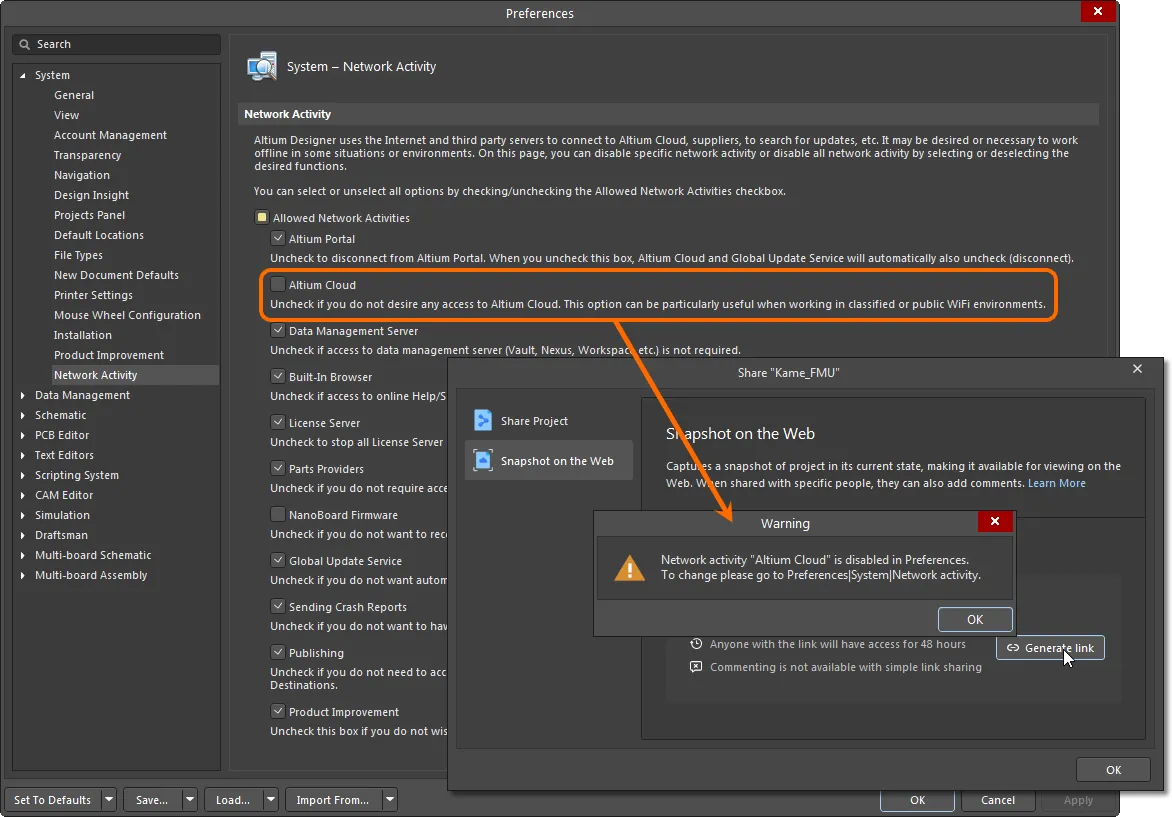
Desactivar la conectividad con Altium Cloud impedirá compartir proyectos de diseño.
Compatibilidad con revisiones de diseño
El Share cuadro de diálogo le permite revisar una lista de las instancias de revisión de diseño del proyecto.
Al seleccionar la entrada « » en la parte izquierda del Share cuadro de diálogo, en la parte derecha del mismo se muestran las revisiones de diseño activas del proyecto (aquellas en In Progress estado) para las que usted figura como revisor. Cada instancia de revisión de diseño se presenta con los siguientes datos:
-
Nombre de la instancia. Haga clic en el enlace para abrir la instancia en la interfaz del navegador de Altium 365.
-
Descripción.
-
Marca de tiempo de confirmación/publicación para la que se ha creado la instancia de revisión de diseño.
-
Iniciador y marca de tiempo de la creación de la instancia.

Si el proyecto no tiene instancias en el In Progress estado, el botón «  » estará disponible en la parte inferior derecha del cuadro de diálogo. Haz clic en él para cerrar el cuadro de diálogo y acceder a la Design Reviews página del proyecto en la interfaz basada en navegador del Workspace. Se Create Design Review ventana en la que puede definir los revisores, la descripción y la plantilla de lista de comprobación que se va a utilizar.

 Localizado por IA