
Dimensión angular
Created: August 09, 2018 | Updated: August 09, 2018
Otros recursos relacionados
Parent page: Cuadros de diálogo de PCB
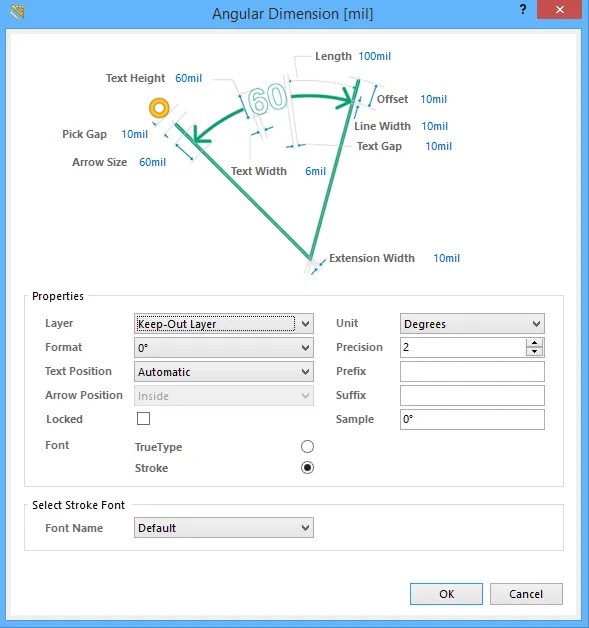 El cuadro de diálogo Angular Dimension
Resumen
Este cuadro de diálogo le permite especificar las propiedades de un objeto de cota angular. Una cota angular es un objeto de diseño de grupo y permite acotar distancias angulares.
Acceso
Se puede acceder al cuadro de diálogo Angular Dimension durante la colocación presionando la tecla Tab.
Después de la colocación, se puede acceder al cuadro de diálogo de una de las siguientes maneras:
- Haciendo doble clic en el objeto de cota angular colocado.
- Colocando el cursor sobre el objeto de cota angular, haciendo clic con el botón derecho y luego eligiendo Properties en el menú contextual.
Opciones/Controles
- Length - la longitud actual de la flecha. Tenga en cuenta que el valor introducido en este campo se aplica solo cuando Arrow Position está establecido en Outside.
- Text Height - la altura actual de los caracteres del texto de la cota. El ancho de carácter utilizado para mostrar o imprimir el texto se ajusta automáticamente de forma proporcional a esta altura. Una altura mínima de 36mil (0.9mm) permitirá que la cadena se fotoplottee de forma legible.
- Offset - el desplazamiento actual de la flecha con respecto a la línea de extensión de la cota. El desplazamiento es la distancia entre la punta de la flecha y el extremo de la línea de extensión más alejado del objeto que se está acotando. Si se incrementa el valor, la línea de extensión se prolonga en la cantidad adicional para cumplir con el criterio de desplazamiento.
- Line Width - el ancho de línea actual de la flecha (el "grosor" de las líneas utilizadas para producir las flechas).
- Pick Gap - el valor actual del espacio de selección, que es la distancia entre la línea de extensión de la cota y el objeto que se está acotando.
- Text Gap - el espacio actual a la izquierda y a la derecha del texto del valor de la cota.
- Arrow Size - el tamaño actual de la punta de flecha. El tamaño se mide como la distancia entre la punta de la flecha y el extremo de las "patas" de la flecha.
- Text Width - el ancho de trazo actual del texto de la cota (el "grosor" de las líneas utilizadas para producir las letras).
- Extension Width - el ancho actual de las líneas de extensión de la cota.
 y
y  en el área Home | Grids and Units de los menús principales.
Propiedades
- Layer - la capa a la que está asignada actualmente la cota. Las cotas se pueden asignar a cualquier capa disponible. Haga clic en la lista para ver y seleccionar una capa diferente de las definidas actualmente para la placa.
- Unit - la unidad actual seleccionada para el cálculo y la visualización del valor de la cota. Elija Degrees (muestra el valor de la cota en grados/minutos/segundos) o Radians.
-
Format - la configuración actual del formato del texto de la cota. Use la lista desplegable asociada para cambiar el formato según sea necesario. Las opciones mostradas dependerán de la Unit elegida y se presentarán en función del ángulo real de la cota actual. En términos genéricos, y considerando Unit establecido en Degrees, las opciones disponibles son:
- None - no se muestra texto de cota.
- Value Only - no se muestran unidades, solo el valor de la cota (por ejemplo, 45).
- Degrees Only - se muestran unidades de grados después del valor de la cota (por ejemplo, 45°).
- Degrees/Minutes - se muestran unidades de grados y minutos después del valor de la cota (por ejemplo, 45°12').
- Degrees/Minutes/Seconds - se muestran unidades de grados/minutos/segundos después del valor de la cota (por ejemplo, 45°12'0.61").
- Precision - la configuración actual del número de decimales a la derecha del separador decimal con el que se mostrará la cota. El número máximo de decimales es 5.
-
Text Position - la posición actual del texto de la cota. Use la lista desplegable asociada para elegir una de las siguientes opciones:
- Automatic - el texto de la cota se colocará en la ubicación más apropiada con respecto a la cota, de modo que el propio texto sea siempre legible.
- Aligned - Center - el texto de la cota se alineará al centro de la línea de cota.
- Aligned - Top - el texto de la cota se alineará por encima de la línea de cota y centrado.
- Aligned - Bottom - el texto de la cota se alineará por debajo de la línea de cota y centrado.
- Aligned - Right - el texto de la cota se alineará a la derecha de la línea de cota (fuera de la línea de extensión).
- Aligned - Left - el texto de la cota se alineará a la izquierda de la línea de cota (fuera de la línea de extensión).
- Aligned - Inside Right - el texto de la cota se alineará a la derecha de la línea de cota (dentro de la línea de extensión).
- Aligned - Inside Left - el texto de la cota se alineará a la izquierda de la línea de cota (dentro de la línea de extensión).
- Unidirectional - el texto de la cota se alineará al centro de la línea de cota, pero permanecerá horizontal, independientemente del ángulo de alineación de la cota.
- Manual - el texto de la cota estará disponible para su colocación manual por parte del usuario directamente en el espacio de trabajo.
- Prefix - el prefijo actual del valor de la cota.
-
Arrow Position - la posición actual de las flechas de la cota. Las opciones disponibles son:
- Inside - las flechas se colocarán dentro de las líneas de extensión de la cota (apuntando hacia afuera).
- Outside - las flechas se colocarán fuera de las líneas de extensión de la cota (apuntando hacia adentro).
- Suffix - el sufijo actual del valor de la cota.
- Locked - habilite esta opción para proteger la cota de la edición gráfica.
- Sample - este campo presenta una muestra de cómo aparecerá el texto de la cota de acuerdo con la Format especificada y cualquier Prefix y/o Suffix definidos.
-
Font - seleccione el tipo de fuente deseado:
- TrueType - seleccione para usar las fuentes disponibles en su PC (en la carpeta \Windows\Fonts). Las fuentes TrueType ofrecen compatibilidad completa con Unicode.
- Stroke - seleccione para usar fuentes Stroke.
Seleccionar fuente TrueType
- Font Name - use este campo para elegir la fuente TrueType requerida. La lista desplegable se completa con las fuentes TrueType y OpenType (un superconjunto de TrueType) encontradas en la carpeta \Windows\Fonts. Tenga en cuenta que la lista solo incluirá entradas para las fuentes raíz detectadas (y con nombres únicos). Por ejemplo, Arial y Arial Black aparecerán en la lista, pero Arial Bold, Arial Bold Italic, etc., no. Use las opciones Bold y Italic para añadir énfasis al texto.
- Bold - habilite esta opción para poner el texto de la cota en negrita.
- Italic - habilite esta opción para poner el texto de la cota en cursiva.
Seleccionar fuente Stroke
-
Font Name - use la lista desplegable para seleccionar la fuente Stroke deseada. Las opciones son:
- Default - una fuente vectorial simple diseñada para trazado con pluma y fototrazado vectorial.
- Sans Serif - una fuente compleja que ralentizará la generación de salida vectorial, como Gerber.
- Serif - una fuente compleja que ralentizará la generación de salida vectorial, como Gerber.
 AI-localized