
Rellenar
Created: August 13, 2018 | Updated: August 13, 2018
Otros recursos relacionados
Parent page: Cuadros de diálogo de PCB
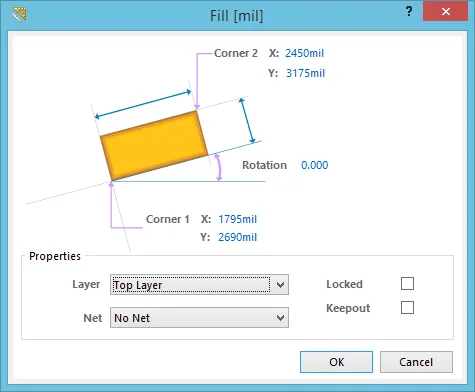 El cuadro de diálogo Fill
Resumen
Este cuadro de diálogo proporciona controles para modificar los atributos de un objeto Fill. Un fill es un objeto primitivo de diseño rectangular que puede colocarse en cualquier capa para cualquier tarea de diseño que requiera una forma rectangular.
Acceso
Durante la colocación, se puede acceder al cuadro de diálogo presionando la tecla Tab .
Después de la colocación, se puede acceder al cuadro de diálogo de las siguientes maneras:
- Haga doble clic en el objeto de cota colocado.
- Coloque el cursor sobre el objeto, haga clic con el botón derecho y luego elijae Properties en el menú contextual.
Opciones/Controles
- Corner 1 X/Y - Define la ubicación de la esquina inferior izquierda del Fill en un estado sin rotación.
- Corner 2 X/Y - Define la ubicación de la esquina superior derecha del Fill en un estado sin rotación.
- Rotation - Ángulo en el que se ha rotado el fill. El fill se rota alrededor del centro geométrico. Tenga en cuenta que cuando un fill se rota, los valores de Corner 1 y Corner 2 no cambian. La resolución angular mínima es de 0,001 grados.
Propiedades
- Layer - La capa en la que se coloca el fill. Los fills pueden colocarse en cualquier capa excepto en las capas del sistema.
- Net - Si el fill es un objeto de cobre, elija una red para el Fill. Todas las redes del proyecto actual aparecerán en la lista desplegable.
- Locked - Bloquee el objeto para que no pueda seleccionarse ni editarse gráficamente.
-
Keepout - Marque esta casilla para establecer el objeto como Keepout. Un objeto keepout se utiliza en una capa de señal para crear un keepout específico de capa. Los keepouts específicos de capa no se incluyen durante la generación de salidas.
 AI-localized