Instalación del software

Enterprise Server no se puede instalar en la misma PC que otra oferta de servidor de Altium (p. ej. Altium Infrastructure Server, Altium NEXUS Server, Altium Concord Pro, Altium Vault (3.0 y anteriores)). En el caso de Altium NEXUS Server, Altium Concord Pro y Altium Vault, puede actualizar a Enterprise Server (como si estuviera actualizando a una versión posterior de esa entidad).

Enterprise Server ofrece gestión inteligente de datos de diseño y producto con alta integridad al proporcionar almacenamiento, gestión formal de revisiones, inteligencia de cadena de suministro y gestión del estado del ciclo de vida. También facilita una amplia gama de tecnologías y capacidades adicionales al proporcionar una plataforma centralizada desde la que se pueden ofrecer otros servicios relacionados, incluidos: gestión de configuración de equipo, gestión de proyectos, instalación en red y colaboración de diseño centralizada. La instalación de Enterprise Server es intuitiva y rápida, gracias al Altium On-Prem Enterprise Server Setup wizard.

En esta página se describe el procedimiento para instalar Enterprise Server por primera vez en un equipo.

Para obtener información sobre los requisitos del sistema, consulte la página System Requirements.

Si está actualizando una instalación existente, consulte la sección Updating to a Later Version.

Aunque el instalador de Enterprise Server incluye una copia de seguridad automatizada de su servidor existente, siempre es buena idea realizar usted mismo una copia de seguridad previa a la actualización de sus datos, dejando una copia redundante aparte, por así decirlo. Esto proporciona seguridad adicional en caso de que surja cualquier dificultad técnica imprevista (consulte Backing up & Restoring Your Installation). Se recomienda probar una nueva versión de Enterprise Server en un equipo distinto antes de actualizar su instancia de producción. El uso de máquinas virtuales puede ser invaluable en este sentido.

Preparación previa a la instalación

Para acceder al Altium On-Prem Enterprise Server Setup wizard, primero debe obtener y ejecutar un archivo ejecutable – Altium On-Prem Enterprise Server <VersionNumber>.exe – guardado en su disco duro.

  • Algunos usuarios han experimentado problemas con la instalación de aplicaciones de Microsoft .NET al ejecutar el instalador de Enterprise Server.

    Consulte la página Possible Installation Issues para ver una solución alternativa de instalación e información opcional de reparación.

  • Debido al comportamiento impredecible observado del software antivirus, se recomienda desactivar dicho software durante la instalación de Enterprise Server.

Ejecución del asistente de instalación

Inicie la instalación ejecutando el archivo Altium On-Prem Enterprise Server <Version Number>.exe.

Enterprise Server requiere que Microsoft .NET esté instalado en el equipo host. Si están presentes las versiones necesarias de sus componentes de runtime, framework y hosting, el Altium On-Prem Enterprise Server Setup wizard aparecerá directamente. Si no es así, el instalador solicitará permiso y luego procederá a instalar Microsoft .NET. Tenga en cuenta que la instalación del servidor finalizará si rechaza la solicitud de instalación de .NET.

Tenga en cuenta que actualizar manualmente Microsoft .NET a una versión no compatible después de instalar Enterprise Server puede hacer que el servidor funcione incorrectamente.

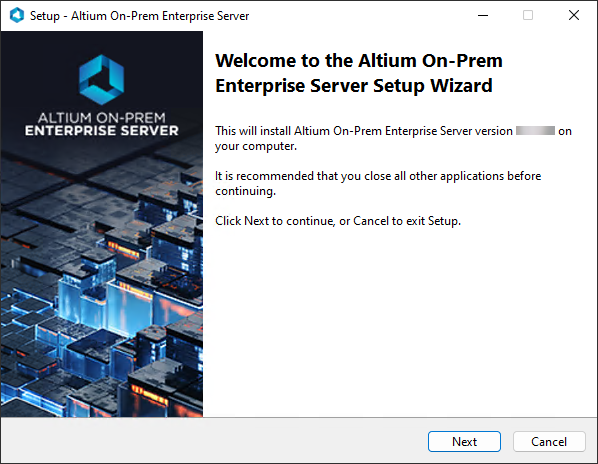
Aparecerá el Altium On-Prem Enterprise Server Setup wizard.

Página de bienvenida inicial del Altium On-Prem Enterprise Server Setup wizard.Página de bienvenida inicial del Altium On-Prem Enterprise Server Setup wizard.

El asistente de instalación proporciona un conjunto de páginas de diálogo progresivas que, en conjunto, recopilan la información necesaria para instalar Enterprise Server.

Haga clic en Next para continuar. Las siguientes secciones proporcionan un resumen de las distintas páginas del asistente que siguen.

Acuerdo de licencia

Esta página del asistente le presenta el Acuerdo de licencia de usuario final (EULA) de Altium.
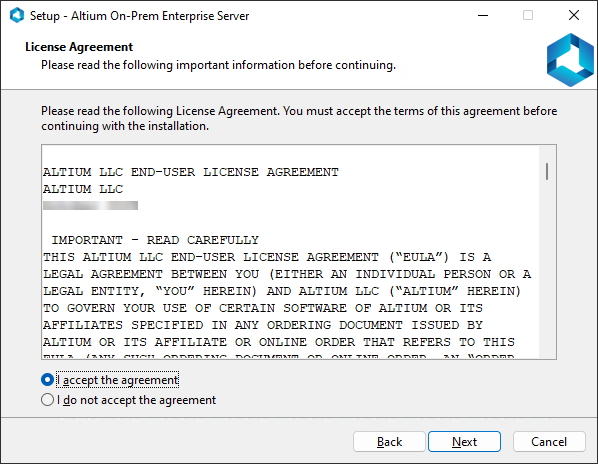
Lea y acepte el Acuerdo de licencia de usuario final de Altium.

El acuerdo está disponible después de la instalación en formato RTF – Eula.rtf – en la carpeta principal de instalación (establecida en la siguiente página del asistente y, de forma predeterminada: \Program Files (x86)\Altium\Altium365).

Una vez leído el EULA, continúe con la instalación habilitando la opción I accept the agreement y haciendo clic en el botón Next.

Seleccionar ubicación de destino

Esta siguiente página del asistente le permite especificar el destino en el que instalar Enterprise Server. La ruta de instalación predeterminada es \Program Files (x86)\Altium\Altium365. Enterprise Server requiere al menos 5.3 GB de espacio libre en disco para la instalación.

Para especificar una ubicación alternativa, simplemente escriba la ubicación directamente en el campo, o haga clic en el botón Browse a la derecha del campo y busque la carpeta de destino requerida (o créela sobre la marcha).
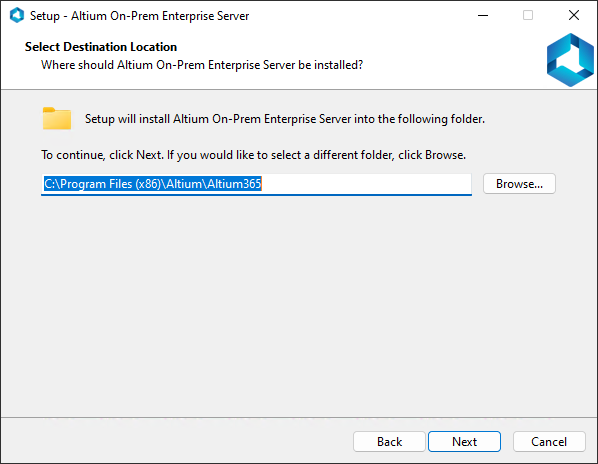
Determine la ubicación de instalación para Enterprise Server.

Enterprise Server no solo le proporciona un repositorio para el contenido de su Workspace. También proporciona la plataforma base desde la que se “conectan” y ofrecen servicios adicionales. Estos servicios incluyen Vault Service (el propio Enterprise Server), Identification Service, Search Service, Comments Service, Data Acquisition Service, Part Catalog Service y Projects Service.

Una vez especificada la ubicación de instalación, haga clic en Next para continuar.

Seleccionar directorio de datos de Altium On-Prem Enterprise Server

Use esta página del asistente para especificar las carpetas de destino en las que almacenar la base de datos y los archivos de revisión, respectivamente. Las rutas de instalación predeterminadas son:

  • Database Folder\ProgramData\Altium\Altium365Data
  • Revision Files Folder\ProgramData\Altium\Altium365Data\Revisions

Para especificar una ubicación alternativa, simplemente escriba la ubicación directamente en un campo, o haga clic en el botón Browse a la derecha de un campo y busque la carpeta de destino requerida (o créela sobre la marcha).
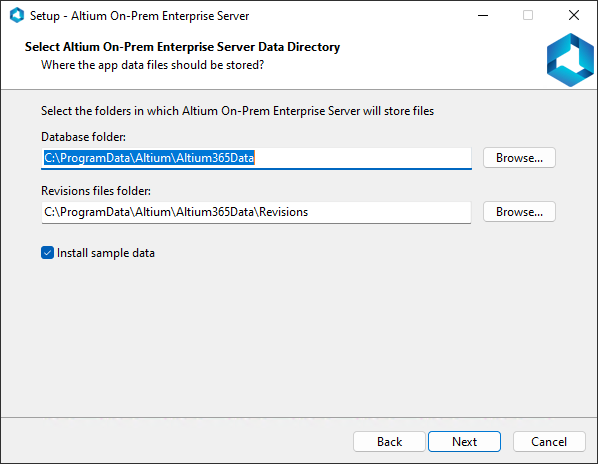
Al instalar el servidor, también tiene la opción de instalar datos de ejemplo, incluidos proyectos y componentes de Workspace. Esto puede ser muy útil si es nuevo en la tecnología del servidor, porque le ofrece algo que explorar desde el primer momento. Para usar esto, deje habilitada la opción Install sample data. Desactive esta opción para instalar solo la estructura de datos de carpetas del servidor con la que comenzar a crear sus distintos elementos de datos, junto con algunas plantillas de componentes definidas.

Determine las ubicaciones de instalación para los datos del servidor.

Una vez especificadas las ubicaciones de las carpetas de datos, haga clic en Next para continuar.

Configuración de Altium On-Prem Enterprise Server

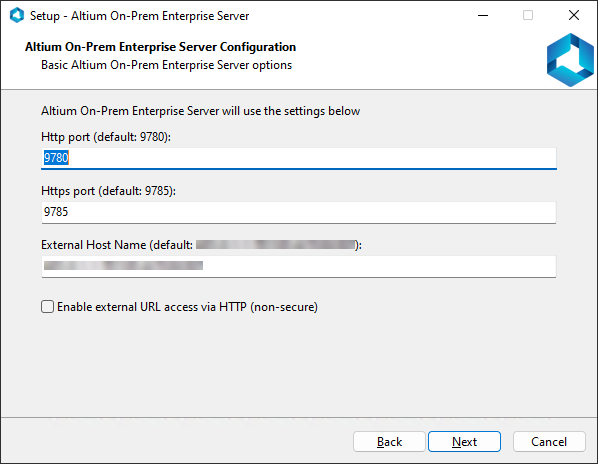
Use esta siguiente página del asistente para especificar los números de puerto que utilizará Enterprise Server para las conexiones de red. Los valores predeterminados son:

  • Puerto HTTP (predeterminado 9780)

  • Puerto HTTPS (predeterminado 9785)

Si un puerto ya está en uso, el instalador buscará el siguiente disponible y usará ese en su lugar.

Al elegir un puerto, tenga en cuenta que no debe entrar en conflicto con ningún puerto usado por otras aplicaciones; si un puerto está actualmente en uso, el instalador se lo notificará.

Use el campo External Host Name para cambiar la URL base externa del servidor si debe ser diferente de la URL predeterminada.

Use la opción Enable external URL access via HTTP (non-secure) para permitir (opción habilitada) o impedir (opción deshabilitada) el acceso externo a Enterprise Server a través de HTTP. Si la opción está deshabilitada, el enlace HTTP se restringirá a localhost (es decir, el acceso por HTTP solo se permitirá desde la máquina en la que está instalado Enterprise Server).

Tenga en cuenta que no se recomienda habilitar esta opción por motivos de seguridad. Úsela solo si es necesario (por ejemplo, si tiene problemas con los certificados).

Configure las opciones del servidor de la instalación de Enterprise Server.

Una vez configuradas las opciones según sea necesario, haga clic en Next para continuar.

Seleccionar certificado SSL

Use esta siguiente página del asistente para configurar el certificado SSL utilizado por Enterprise Server para las conexiones HTTPS. 

  • Use existing certificate – después de hacer clic en Next, se le sugerirá seleccionar un certificado del almacén de certificados de Windows. 

  • Upload .pfx/.p12 certificate file – después de hacer clic en Next, se le sugerirá buscar y seleccionar un archivo de certificado para importar y especificar su contraseña. 

  • Create self-signed certificate – después de hacer clic en Next, se generará y configurará en IIS un certificado autofirmado, y la siguiente página Ready to Install aparecerá directamente.
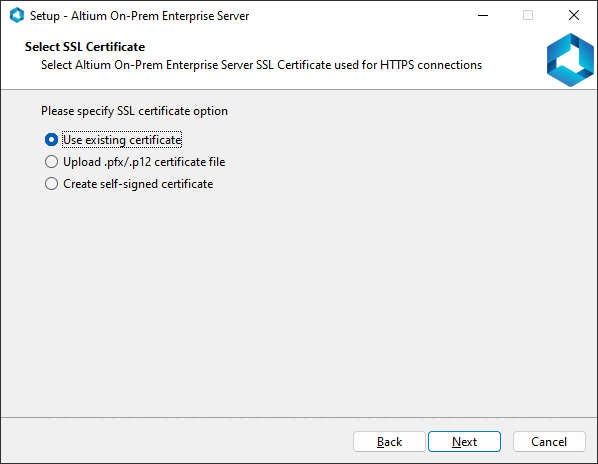
    Por motivos de seguridad, se recomienda generar su propio certificado y luego configurarlo en IIS. Para obtener más información, consulte la página Information for IT Departments.

Listo para instalar

El instalador ahora tiene toda la información que necesita para continuar con la instalación. Si necesita cambiar algo, haga clic en el botón Back. Si desea cancelar la instalación, haga clic en Cancel. Para continuar con la instalación, haga clic en Install. La página cambiará de Ready to Install a Installing y la instalación continuará. Una vez completada, haga clic en Finish para salir del asistente.
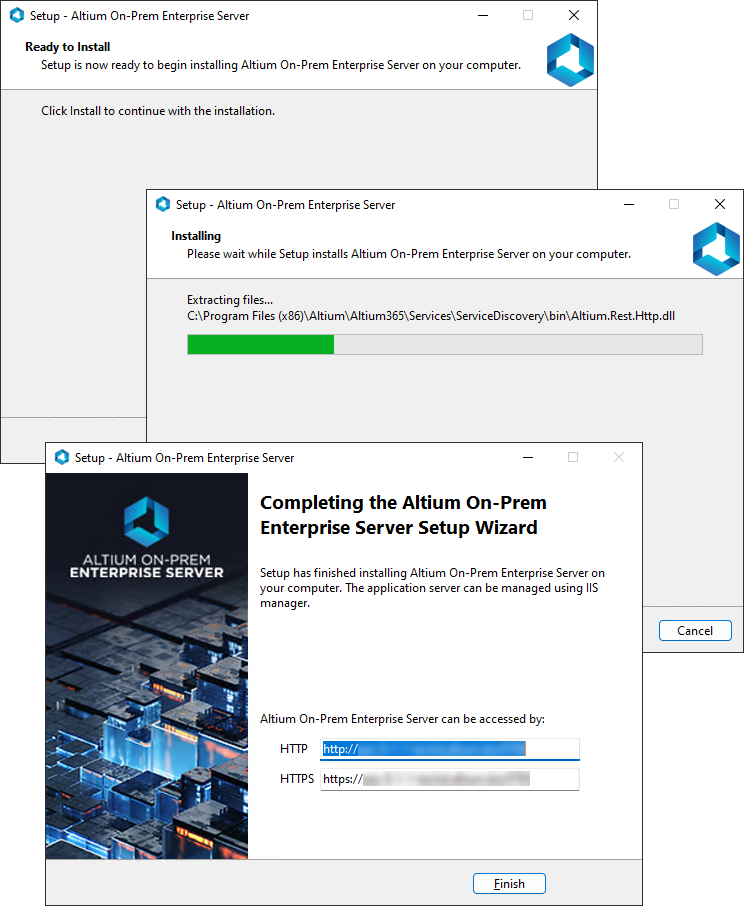
Enterprise Server se ejecuta sobre el paquete Microsoft Internet Information Services (IIS). Si este no está instalado en la PC, se le pedirá que lo instale después de que comience el proceso de instalación.

Inicie la instalación haciendo clic en Install. Haga clic en Finish  una vez completada la instalación.
Inicie la instalación haciendo clic en Install. Haga clic en Finish una vez completada la instalación.

Para su comodidad, la página final del instalador también presenta las URL (HTTP y HTTPS) para acceder a Enterprise Server, ya sea al conectarse a él a través de Altium Designer o al acceder a través de su interfaz basada en navegador.

Para obtener información sobre cómo acceder a su Enterprise Server desde Altium Designer y trabajar con él desde una perspectiva de diseño, consulte Access from within Altium Designer y Designing with a Connected Workspace, respectivamente.

Verificar que Enterprise Server se está ejecutando

La verificación de que Enterprise Server se está ejecutando puede realizarse desde el panel Internet Information Services (IIS) Manager de Windows, al que se accede desde la ventana Administrative Tools. Simplemente compruebe que los grupos de aplicaciones relacionados con Enterprise Server estén en estado Started. Para obtener más información, consulte Application Pools Installed on IIS.

Instalación desde la línea de comandos

Enterprise Server también puede instalarse desde la línea de comandos, usando las siguientes entradas:

  • DatabaseName – nombre de la base de datos (el nombre de archivo de la base de datos). Especifique la ruta entre comillas dobles, por ejemplo "C:\ProgramData\Altium\Altium365Data\DXPSERVER.DAT", para la instalación predeterminada.

  • DataFolder – carpeta de destino de la base de datos. Especifique la ruta entre comillas dobles, por ejemplo "C:\ProgramData\Altium\Altium365Data", para la instalación predeterminada.

  • DBPassword – parte de contraseña de sus credenciales actuales de inicio de sesión de la base de datos. Por ejemplo, la contraseña predeterminada para Firebird es masterkey. El proceso de instalación fallará si la contraseña proporcionada no coincide con la actual.

  • DBServer – la ubicación de la base de datos, en el formato Host:Port. Por ejemplo, localhost:3050, para la instalación predeterminada de base de datos Firebird.

  • DBType – el tipo de base de datos que se utilizará. Introduzca Firebird.

  • DBUserName – parte de nombre de usuario de sus credenciales actuales de inicio de sesión de la base de datos. Por ejemplo, el nombre de usuario predeterminado para Firebird es SYSDBA. El proceso de instalación fallará si el nombre de usuario proporcionado no coincide con el actual.

  • InstallFolder – la ubicación en la que instalar Enterprise Server. Especifique la ruta entre comillas dobles, por ejemplo "C:\Program Files (x86)\Altium\Altium365\", para la instalación predeterminada.

  • InstallSampleSnapshot – controla si se instalan datos de ejemplo en el servidor (establezca el valor en 1) o si se realiza una instalación limpia del servidor sin datos (establezca el valor en 0).

  • Log – use este parámetro para cambiar la ubicación y el nombre de archivo del archivo de registro de instalación. Especifique la ruta entre comillas dobles. Si se omite, se utilizará la ubicación de instalación predeterminada (\Program Files (x86)\Altium\Altium365\install.log).

  • Port – el puerto de comunicaciones, por ejemplo 9780 para la instalación predeterminada.

  • RevisionFolder – carpeta de destino de los archivos de revisión. Especifique la ruta entre comillas dobles, por ejemplo "C:\ProgramData\Altium\Altium365Data\Revisions", para la instalación predeterminada.

  • sslCertFile – certificado PFX/P12 que debe instalarse en el almacén de certificados de Windows y utilizarse para los enlaces HTTPS durante la instalación. Especifique la ruta entre comillas dobles, por ejemplo "C:\Users\Admin\Documents\AltiumOnPremEnterpriseServer.pfx".

  • sslCertPassword – contraseña del archivo de certificado especificado en la entrada sslCertFile.

  • sslCertThumbprint – huella digital de un certificado existente que ya está presente en el almacén de certificados de Windows y que debe utilizarse para la instalación.

  • VERYSILENT – use este parámetro para ejecutar la instalación sin que aparezcan cuadros de diálogo.

Al introducir la información en la línea de comandos, tenga en cuenta lo siguiente:

  • Comience con el nombre del ejecutable del instalador, por ejemplo "Altium On-Prem Enterprise Server <VersionNumber>.exe".
  • Introduzca cada parámetro, seguido del signo igual (=), y luego su valor.
  • Separe las entradas paramétricas posteriores con un espacio seguido de la barra diagonal ( /).
  • Para ejecutar sin que aparezcan cuadros de diálogo, asegúrese de agregar la entrada VERYSILENT al final.

Por lo tanto, una entrada de línea de comandos de ejemplo podría ser:

"Altium On-Prem Enterprise Server <VersionNumber>.exe" /InstallFolder="C:\Program Files (x86)\Altium\Altium365\" /Port=9780 /DBType=Firebird /DBServer=localhost:3050 /DBUserName=SYSDBA /DBPassword=masterkey /DatabaseName="C:\ProgramData\Altium\Altium365Data\DXPSERVER.DAT" /DataFolder="C:\ProgramData\Altium\Altium365Data" /RevisionFolder="C:\ProgramData\Altium\Altium365Data\Revisions" /BackupFile="C:\ProgramData\Altium365\Altium365Data\AESbackup.zip" /VERYSILENT

La mayoría de los parámetros anteriores no son aplicables al actualizar Enterprise Server. Para un enfoque de actualización mediante línea de comandos, se recomienda usar lo siguiente:

"Altium On-Prem Enterprise Server <VersionNumber>.exe" /VERYSILENT

Si desea un control adicional sobre si se crea una copia de seguridad de su servidor existente y dónde, se puede agregar lo siguiente a la entrada de línea de comandos:

  • BackupFile – ruta al archivo de copia de seguridad al actualizar el servidor actual a una versión posterior. Especifique la ruta entre comillas dobles, por ejemplo /BackupFile="C:\ProgramData\Altium365\Altium365Data\AESbackup.zip".

  • IgnoreBackup – use este parámetro para no crear una copia de seguridad del servidor actual al actualizar a una versión posterior. Esto puede ser muy útil cuando la copia de seguridad falla por alguna razón.

Además, durante la actualización de Enterprise Server se realizan la limpieza y compactación de la base de datos para aumentar su rendimiento. Puede usar el parámetro SkipDbCompact para omitir el paso de compactación.

Gestión posterior a la instalación

Para obtener información sobre cómo administrar su instancia de Enterprise Server después de la instalación inicial, use los siguientes enlaces:

Licenciar su Enterprise Server

Actualizar a una versión posterior de Enterprise Server

Realizar copia de seguridad y restaurar su Enterprise Server

Desinstalar su Enterprise Server

Information for IT Departments

AI-LocalizedLocalizado por IA
Si encuentra un problema, seleccione el texto/imagen y presioneCtrl + Enterpara enviarnos sus comentarios.
Contenido