
Instalación del software
Enterprise Server ofrece una gestión inteligente de datos de diseño y producto, de alta integridad, al proporcionar almacenamiento, gestión formal de revisiones, inteligencia de cadena de suministro y gestión de estados del ciclo de vida. También facilita una amplia gama de tecnologías y capacidades adicionales al proporcionar una plataforma centralizada desde la que pueden ofrecerse otros servicios relacionados, incluidos: Team Configuration Management, Project Management, Network Installation y Centralized Design Collaboration. La instalación de Enterprise Server es intuitiva y rápida, gracias al Altium On-Prem Enterprise Server Setup asistente.
Este artículo analiza el procedimiento para instalar Enterprise Server por primera vez en un equipo. Si está actualizando una instalación existente, consulte Updating to a Later Version.
Preparación previa a la instalación
Para acceder al Altium On-Prem Enterprise Server Setup asistente, primero debe obtener y ejecutar un archivo ejecutable – Altium On-Prem Enterprise Server <VersionNumber>.exe – guardado en su disco duro.
Ejecución del asistente de instalación
Inicie la instalación ejecutando el archivo Altium On-Prem Enterprise Server <Version Number>.exe.
Enterprise Server requiere que Microsoft .NET 8.0 esté instalado en el equipo host. Si sus componentes de runtime, framework y hosting están presentes, el asistente Altium On-Prem Enterprise Server Setup aparecerá directamente. De lo contrario, la instalación solicitará permiso y luego procederá a instalar Microsoft .NET 8. Tenga en cuenta que la configuración del servidor finalizará si rechaza la solicitud de instalación de .NET (seleccionando 'No').
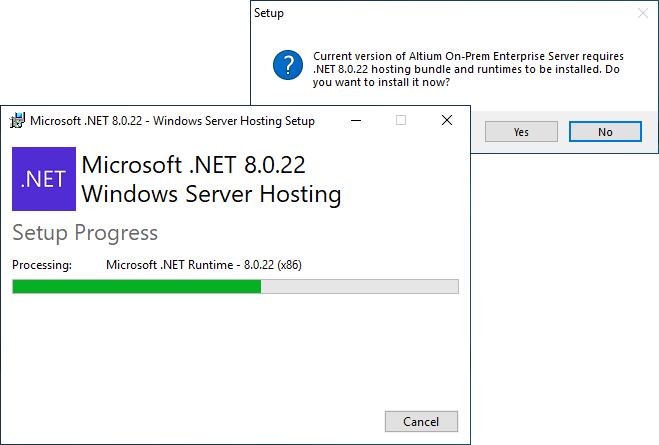
Instalación de Microsoft .NET 8 si no se encuentra.
Una vez instalados los componentes de .NET 8, aparecerá el asistente Altium On-Prem Enterprise Server Setup.
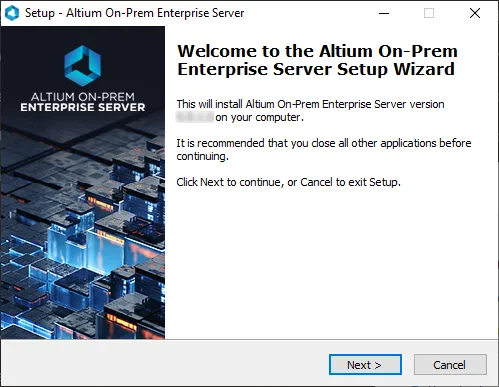 Página de bienvenida inicial del asistente Altium On-Prem Enterprise Server Setup.
El asistente de instalación proporciona un conjunto de páginas de diálogo progresivas que, en conjunto, recopilan la información necesaria para instalar Enterprise Server.
Haga clic en Next para continuar. Las siguientes secciones ofrecen un resumen de las distintas páginas del asistente que siguen.
Acuerdo de licencia
Esta página del asistente le presenta el Acuerdo de licencia de usuario final (EULA) de Altium.
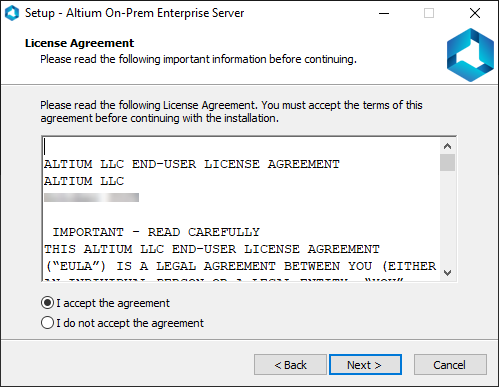
Lea y acepte el Acuerdo de licencia de usuario final de Altium.
Una vez leído el EULA, continúe con la instalación habilitando la opción I accept the agreement y haciendo clic en el botón Next.
Seleccionar ubicación de destino
Esta siguiente página del asistente le permite especificar el destino en el que se instalará Enterprise Server. La ruta de instalación predeterminada es \Program Files (x86)\Altium\Altium365. Enterprise Server requiere al menos 5.3 GB de espacio libre en disco para la instalación.
Para especificar una ubicación alternativa, simplemente escriba la ubicación directamente en el campo, o haga clic en el botón Browse a la derecha del campo y busque la carpeta de destino requerida (o créela sobre la marcha).
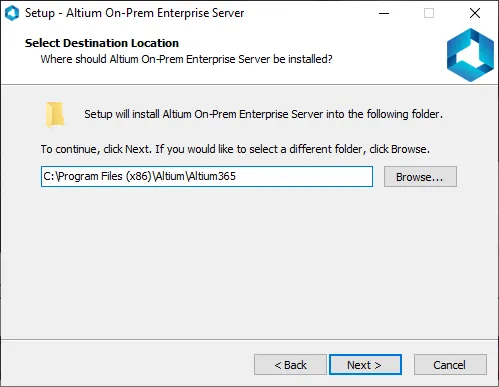
Determine la ubicación de instalación para Enterprise Server.
Una vez especificada la ubicación de instalación, haga clic en Next para continuar.
Seleccionar directorio de datos de Altium On-Prem Enterprise Server
Utilice esta página del asistente para especificar las carpetas de destino en las que almacenar la base de datos y los archivos de revisión, respectivamente. Las rutas de instalación predeterminadas son:
-
Database Folder –
\ProgramData\Altium\Altium365Data -
Revision Files Folder –
\ProgramData\Altium\Altium365Data\Revisions
Para especificar una ubicación alternativa, simplemente escriba la ubicación directamente en un campo, o haga clic en el botón Browse a la derecha de un campo y busque la carpeta de destino requerida (o créela sobre la marcha).
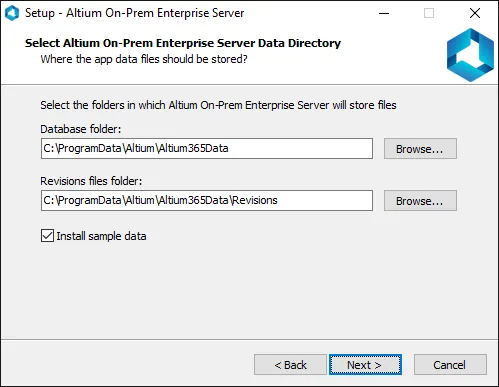
Determine las ubicaciones de instalación para los datos del servidor.
Una vez especificadas las ubicaciones de las carpetas de datos, haga clic en Next para continuar.
Configuración de Altium On-Prem Enterprise Server
Utilice esta siguiente página del asistente para especificar los números de puerto que usará Enterprise Server para las conexiones de red. Los valores predeterminados son:
- Puerto HTTP (predeterminado 9780)
- Puerto HTTPS (predeterminado 9785)
- Puerto del servicio LDAP (predeterminado 9791)
Al elegir un puerto, tenga en cuenta que no debe entrar en conflicto con ningún puerto usado por otras aplicaciones – si un puerto está actualmente en uso, el instalador se lo notificará.
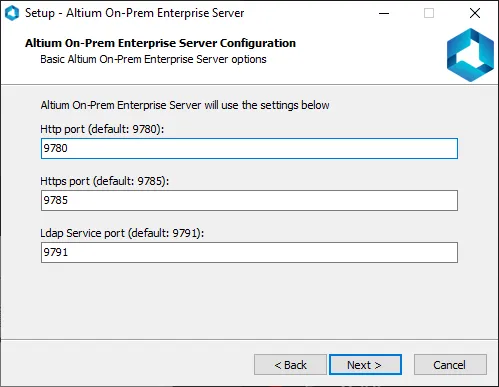
Configure los números de puerto para las comunicaciones del servidor.
Una vez especificados los números de puerto según se requiera, haga clic en Next para continuar.
Listo para instalar
El instalador ahora tiene toda la información que necesita para continuar con la instalación. Si necesita cambiar algo, haga clic en el botón Back. Si desea cancelar la instalación, haga clic en Cancel. Para seguir adelante y proceder con la instalación, haga clic en Install. La página cambiará de "Ready to Install" a "Installing" y la instalación continuará. Una vez completada, simplemente haga clic en Finish para salir del asistente.
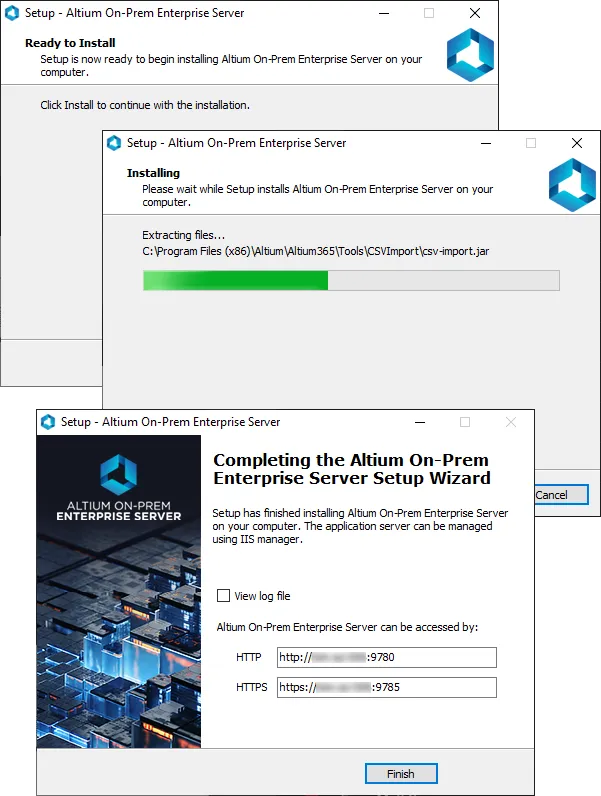
Inicie la instalación haciendo clic en Install. Haga clic en Finish una vez completada la instalación.
Para su comodidad, la página final del instalador también presenta URL (HTTP y HTTPS) para acceder a Enterprise Server, ya sea al conectarse a él a través de Altium Designer o al acceder mediante su interfaz basada en navegador.
Verificación de que Enterprise Server está en ejecución
La verificación de que Enterprise Server está en ejecución puede realizarse desde el panel Internet Information Services (IIS) Manager de Windows, al que se accede desde la ventana Administrative Tools. Simplemente compruebe que los grupos de aplicaciones relacionados con Enterprise Server estén en estado Started . Para obtener más información, consulte Application Pools Installed on IIS.
Instalación desde la línea de comandos
Enterprise Server también puede instalarse desde la línea de comandos, usando las siguientes entradas:
-
DatabaseName – nombre de la base de datos (el nombre de archivo de la base de datos). Especifique la ruta entre comillas dobles, por ejemplo "C:\ProgramData\Altium\Altium365Data\DXPSERVER.DAT", para la instalación predeterminada.
-
DataFolder – carpeta de destino de la base de datos. Especifique la ruta entre comillas dobles, por ejemplo "C:\ProgramData\Altium\Altium365Data", para la instalación predeterminada.
-
DBPassword – parte de la contraseña de sus credenciales actuales de inicio de sesión de la base de datos. Por ejemplo, la contraseña predeterminada de Firebird es
masterkey. El proceso de instalación fallará si la contraseña proporcionada no coincide con la actual. -
DBServer – la ubicación de la base de datos, en el formato Host:Port. Por ejemplo, localhost:3050, para la instalación predeterminada de la base de datos Firebird.
-
DBType – el tipo de base de datos que se utilizará. Introduzca Firebird.
-
DBUserName – la parte del nombre de usuario de sus credenciales actuales de inicio de sesión en la base de datos. Por ejemplo, el nombre de usuario predeterminado para Firebird es
SYSDBA. El proceso de instalación fallará si el nombre de usuario proporcionado no coincide con el actual. -
InstallFolder – la ubicación en la que se instalará Enterprise Server. Especifique la ruta entre comillas dobles, por ejemplo "C:\Program Files (x86)\Altium\Altium365\", para la instalación predeterminada.
-
InstallSampleSnapshot – controla si se instalan datos de ejemplo en el servidor (establezca el valor en 1) o si se realiza una instalación limpia del servidor sin datos (establezca el valor en 0).
-
Log – utilice este parámetro para cambiar la ubicación y el nombre del archivo de registro de instalación. Especifique la ruta entre comillas dobles. Si se omite, se utilizará la ubicación predeterminada de instalación (\Program Files (x86)\Altium\Altium365\install.log).
-
Port – el puerto de comunicaciones, por ejemplo 9780 para la instalación predeterminada.
-
RevisionFolder – carpeta de destino para los archivos de revisiones. Especifique la ruta entre comillas dobles, por ejemplo "C:\ProgramData\Altium\Altium365Data\Revisions", para la instalación predeterminada.
-
VERYSILENT – utilice este parámetro para ejecutar la instalación sin que aparezca ningún cuadro de diálogo.
Al introducir la información en la línea de comandos, tenga en cuenta lo siguiente:
- Comience con el nombre del ejecutable del instalador, por ejemplo "Altium On-Prem Enterprise Server <VersionNumber>.exe".
- Introduzca cada parámetro, seguido del signo igual (=) y, a continuación, su valor.
- Separe las entradas paramétricas posteriores con un espacio seguido del carácter de barra inclinada ( /).
- Para ejecutar sin que aparezca ningún cuadro de diálogo, asegúrese de agregar la entrada VERYSILENT al final.
Por lo tanto, un ejemplo de entrada en la línea de comandos podría ser:
"Altium On-Prem Enterprise Server <VersionNumber>.exe" /InstallFolder="C:\Program Files (x86)\Altium\Altium365\" /Port=9780 /DBType=Firebird /DBServer=localhost:3050 /DBUserName=SYSDBA /DBPassword=masterkey /DatabaseName="C:\ProgramData\Altium\Altium365Data\DXPSERVER.DAT" /DataFolder="C:\ProgramData\Altium\Altium365Data" /RevisionFolder="C:\ProgramData\Altium\Altium365Data\Revisions" /BackupFile="C:\ProgramData\Altium365\Altium365Data\AESbackup.zip" /VERYSILENT
Administración posterior a la instalación
Para obtener información sobre cómo administrar su instancia de Enterprise Server después de la instalación inicial, utilice los siguientes enlaces:
Licencia de su Enterprise Server
Actualización a una versión posterior de Enterprise Server
Copia de seguridad y restauración de su Enterprise Server
 Localizado por IA