Gestión de un proyecto específico
De un vistazo
- Aprende a inspeccionar esquemas en curso, diseños de PCB, listas de materiales y propiedades de los objetos de diseño mediante el visor web.
- Descubre cómo cargar resultados de simulación, asociarlos con confirmaciones de cambios o versiones publicadas del proyecto y ponerlos a disposición de los miembros del espacio de trabajo.
- Comprende las funciones de las tareas del proyecto, las versiones publicadas, las actividades de los flujos de trabajo, el historial y el asistente de ensamblaje.
Un Workspace de Enterprise Server proporciona una vista avanzada de un proyecto, centrada en CAD y orientada a la fabricación, al abrirlo en la interfaz del navegador. Esta interfaz ofrece las opciones de vista Diseño, Tareas, Versiones publicadas, Actividades e Historial, disponibles en el panel de navegación de la izquierda:
- Design – permite visualizar y explorar los documentos de diseño originales del proyecto, consultar las propiedades de los objetos de diseño y añadir comentarios de revisión. Esta vista utiliza la interfaz del Visor web para presentar el diseño en cuatro subvistas de datos diferenciadas, que muestran los esquemas originales, la placa en 2D y 3D, los documentos de Draftsman y la lista de materiales (BOM), respectivamente. La vista Diseño corresponde a la versión más reciente de los datos originales del proyecto, y no a una versión publicada específica de ese proyecto, por lo que puede considerarse una vista del trabajo en curso (WIP). Puede revisar tanto el diseño base como el de cualquier variante definida.
- Simulation – permite cargar archivos de resultados de simulación en el proyecto actual, que estarán disponibles para su inspección o descarga por parte de todos los usuarios que tengan acceso al proyecto.
- Tasks – permite ver y gestionar las solicitudes de actividad de tareas asignadas que se aplican al proyecto actual. Las tareas relacionadas con un documento del proyecto se crean mediante su asignación a través del sistema de Comentarios (en Altium Designer o en el Workspace). Las tareas que se aplican a este proyecto, pero no a un documento o comentario específico, pueden crearse en esta página como tareas generales.
- Releases – permite ver las versiones publicadas del proyecto. Se ofrece acceso para abrir una versión publicada específica y examinarla en detalle en una página Manufacturing Portal. Desde este portal puede visualizar y explorar los datos de los archivos publicados, examinar la BOM y ver y comentar la instantánea del propio diseño, que constituye el origen de esos datos publicados. También puede realizar comparaciones de datos de diseño entre versiones publicadas.
- Activities – permite crear o ver actividades de flujos de trabajo de procesos activas o cerradas que se aplican al proyecto actual. Los procesos enumerados ofrecen una visión general del estado de cada proceso, incluidos quién lo inició y a quién está asignado, cuándo se inició y la etapa actual de su flujo de trabajo. Seleccione una entrada de proceso para ver detalles adicionales, como su diagrama de flujo de trabajo anotado, un resumen de los datos del proceso asociados y el historial secuencial de los eventos de su flujo de trabajo.
- History – permite explorar una cronología de los eventos principales relacionados con el proyecto, incluidos su creación, confirmaciones de cambios, versiones publicadas y clones. Cada vez que se produce un evento compatible relacionado con el proyecto, este se añade a la cronología como una tarjeta independiente con diversas acciones disponibles, según corresponda. También puede realizar comparaciones de datos de diseño entre eventos de publicación de versiones.
-
Assembly Assistant – proporciona acceso a una herramienta visual de montaje de placas basada en la interacción entre las entradas de la BOM y sus equivalentes gráficos. Puede iniciarse un proceso guiado y auditable que le ayuda a seguir los pasos del montaje físico de una PCB, en el que cada paso del proceso puede marcarse como
DoneoSkipped(para completarlo más adelante). Esto proporciona una vista del progreso del montaje con seguimiento en una única ubicación, lo que evita complejos procesos de comprobación del montaje de placas manuales o en papel.
Para abrir un proyecto desde la página Projects del Workspace, haga doble clic en la entrada del proyecto, haga un solo clic en su título, o seleccione el proyecto y elija la opción Open del menú  o del menú
 del proyecto. La página se abrirá en una nueva pestaña del navegador.
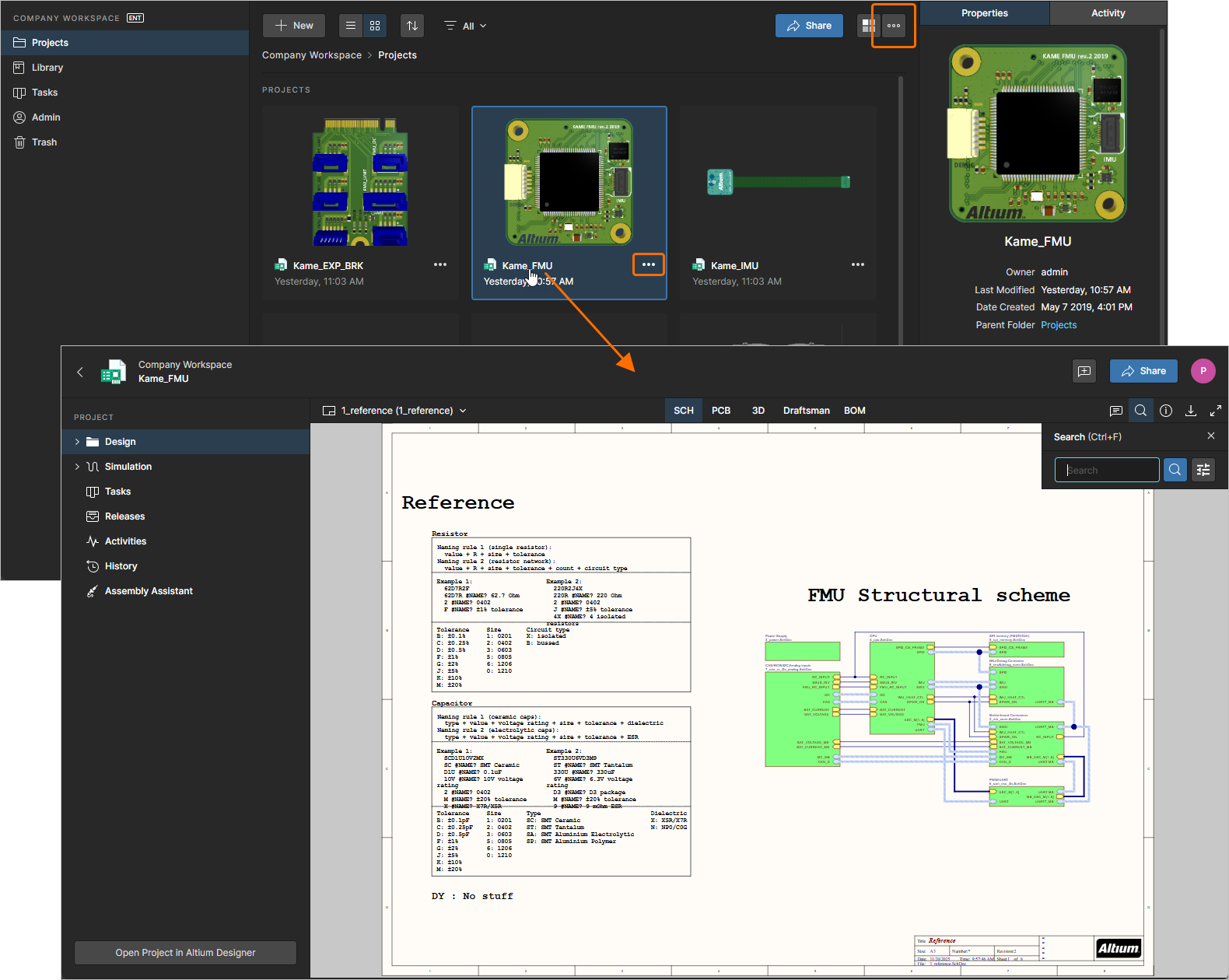 Acceso a la página Projects Management de un proyecto, centrada en CAD.
El Visor web del Workspace también ofrece una vista estructural y de diseño exclusiva para los proyectos multiplaca. Abra la sección desplegable siguiente para obtener más información.
Visualización de proyectos multiplaca
Los proyectos multiplaca permiten la interconexión de alto nivel de varios proyectos de PCB para diseñar sistemas en Altium Designer. Consulte Diseño con varias PCB para obtener más información.
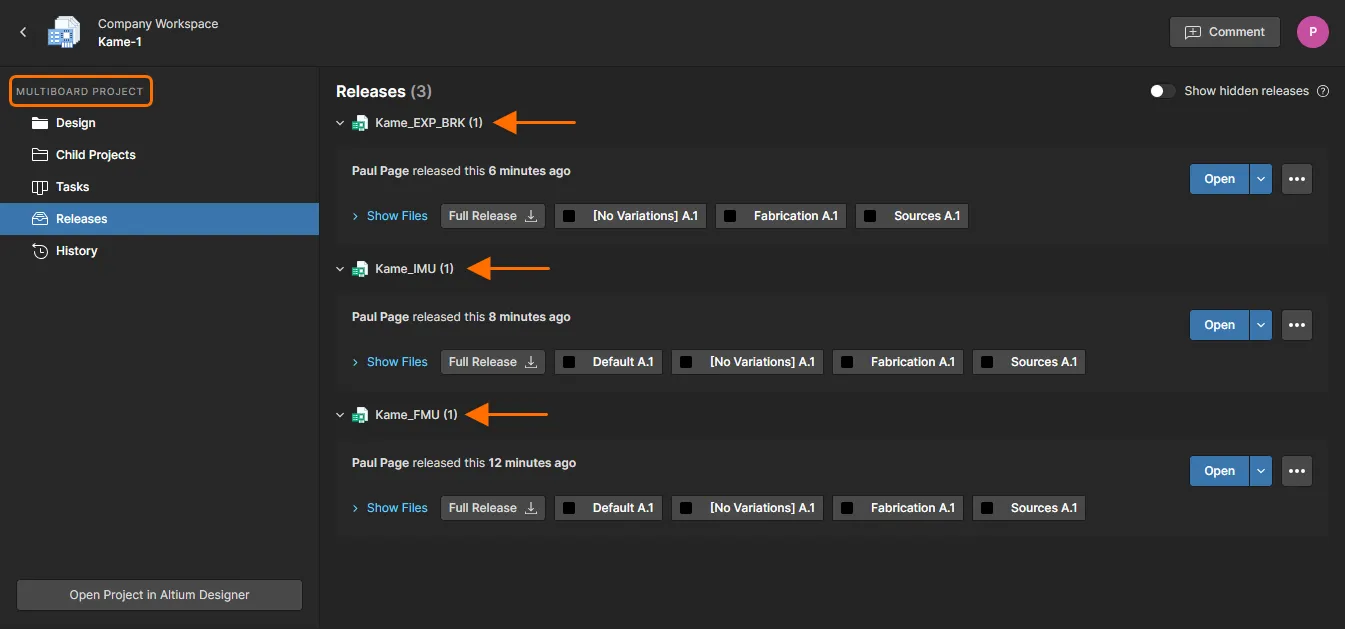
El Visor web del Workspace proporciona una interfaz ampliada para los proyectos multiplaca que incluye la estructura de proyectos de PCB del proyecto multiplaca (vista Projects) y los documentos de esquema y montaje de alto nivel que engloban esa estructura (vista Design):
-
Child Projects view – incluye los diseños de los proyectos individuales que forman parte del proyecto multiplaca (sus submódulos). Cada uno de los subproyectos incluidos puede abrirse individualmente de la forma habitual.
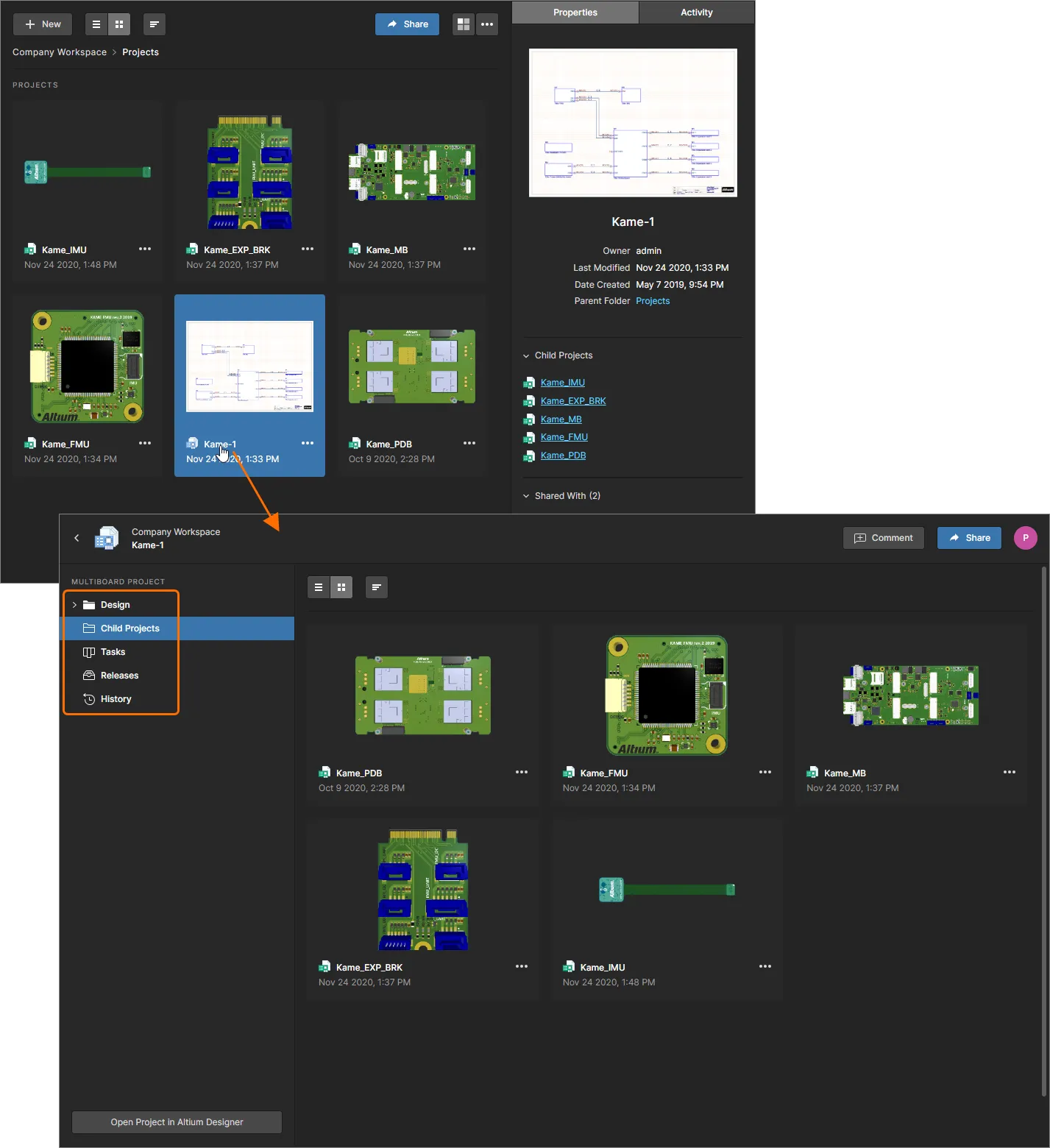 Abra un proyecto multiplaca para ver y acceder a los proyectos que lo componen en la vista Projects. Altium Designer ofrece compatibilidad completa con los proyectos multiplaca.
-
Design view – proporciona acceso al documento principal de conectividad basado en esquemas del proyecto multiplaca (MBS), al documento de montaje físico del proyecto (MBA), que se representa a partir de los módulos de PCB que lo componen y de archivos de diseño 3D (normalmente
*.STEPo*.stp), y a los BOM recopilados.
Consulte Vista Diseño multiplaca para obtener más información sobre cómo trabajar con la vista Diseño del Visor web.
 para abrir el proyecto en la interfaz del navegador del Workspace.
Las siguientes secciones examinan con más detalle las siete vistas del diseño del proyecto y sus datos, tal como se presentan en la página de un proyecto abierto.
Diseño
Related page: Visor web
La vista Design proporciona acceso visual interactivo a los documentos de diseño del proyecto, a los datos de las propiedades de los objetos de esos documentos y a la posibilidad de añadir comentarios de forma colaborativa en ubicaciones definibles de los documentos. Esta vista corresponde a la versión más reciente de los datos originales del proyecto, y no a una versión publicada específica de ese proyecto, por lo que puede considerarse una vista del trabajo en curso (WIP). Puede revisar tanto el diseño base como cualquier variante disponible de ese diseño.
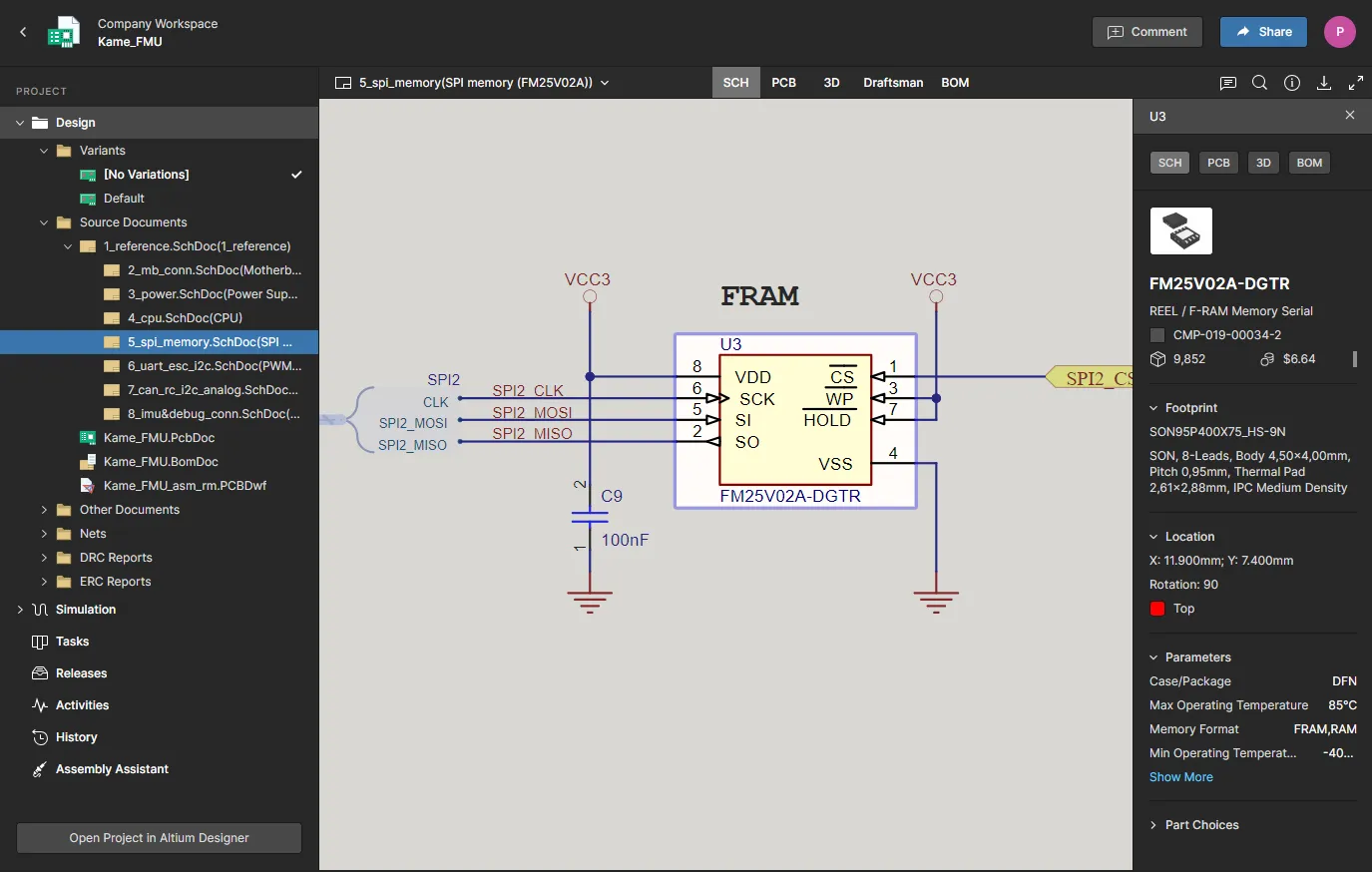
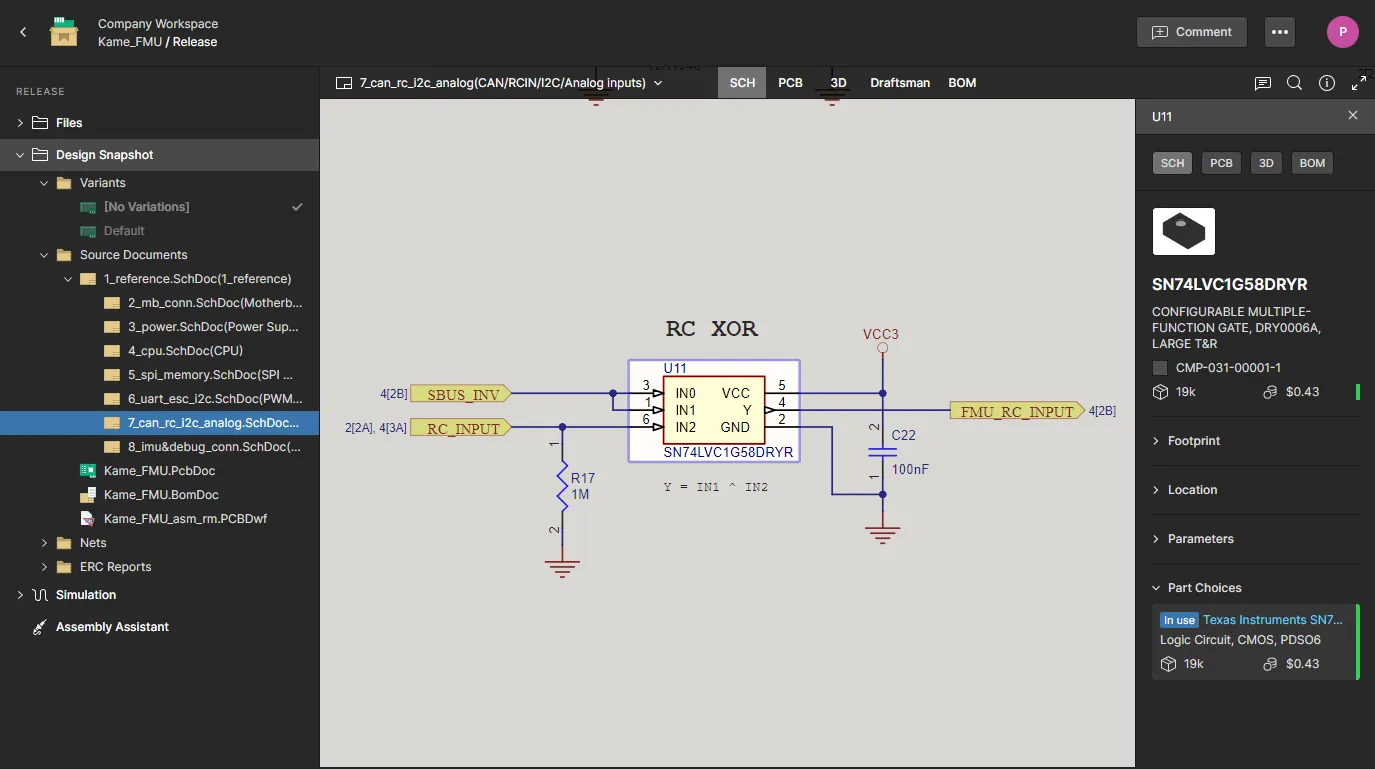
La vista Design utiliza la funcionalidad Web Viewer de Altium para proporcionar acceso detallado a los documentos fuente de esquemas y PCB del proyecto para su revisión. Aquí se muestra un esquema; pase el cursor sobre la imagen para ver la PCB.
Gracias al avanzado motor gráfico y a la interfaz de Web Viewer de Altium, dispone de todas las funciones necesarias para localizar e inspeccionar visualmente el diseño y sus objetos. La vista también incluye vistas del diseño de PCB en 2D y 3D completamente renderizadas, funciones de búsqueda y selección de objetos, y navegación por los documentos de diseño en forma de árbol. Su panel de información adicional proporciona una interfaz con el sistema activo de Comentarios, que interactúa dinámicamente con el espacio de diseño, y una lista completa de las propiedades de cualquier objeto de diseño seleccionado.
Se permite descargar un archivo ZIP que contiene una instantánea del proyecto de diseño en curso (diseño base), así como generar y descargar diversos archivos de salida derivados, que toman la información de configuración directamente del archivo Output Job correspondiente, si existe. Estos incluyen archivos Gerber y de taladrado NC, archivos PDF de esquemas y ensamblaje, y datos de la lista de materiales (BOM) en formato CSV.
Simulación
La página Simulation constituye una ubicación de almacenamiento para los archivos de resultados de simulación de circuitos que se asociarán al proyecto actual o a una versión publicada del proyecto. Los archivos de simulación importados se adjuntan al proyecto, lo que permite a los miembros del espacio de trabajo inspeccionar o descargar documentos de resultados de simulación relacionados con el proyecto abierto actualmente.
Los archivos de simulación genéricos pueden cargarse en la sububicación Simulation - Uploads del espacio de trabajo (que funciona como una carpeta) de la página Simulation. La carpeta admite una amplia variedad de formatos de archivos de datos, como PDF, XLS, HTML, archivos comprimidos (Zip, 7z, etc.), entre otros. Cargue su primer archivo de resultados de simulación arrastrando un archivo local a la página, o buscando y seleccionando un archivo local mediante la opción choose from your computer. Utilice el botón  situado en la parte superior de la página para las cargas posteriores.
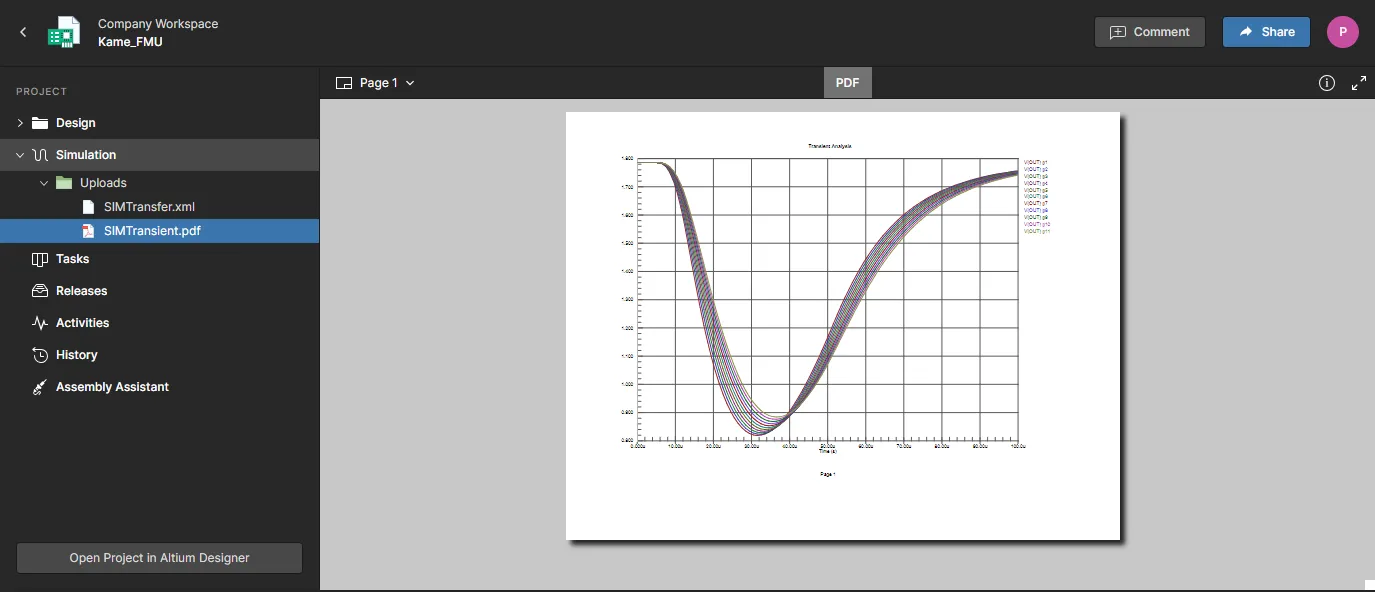
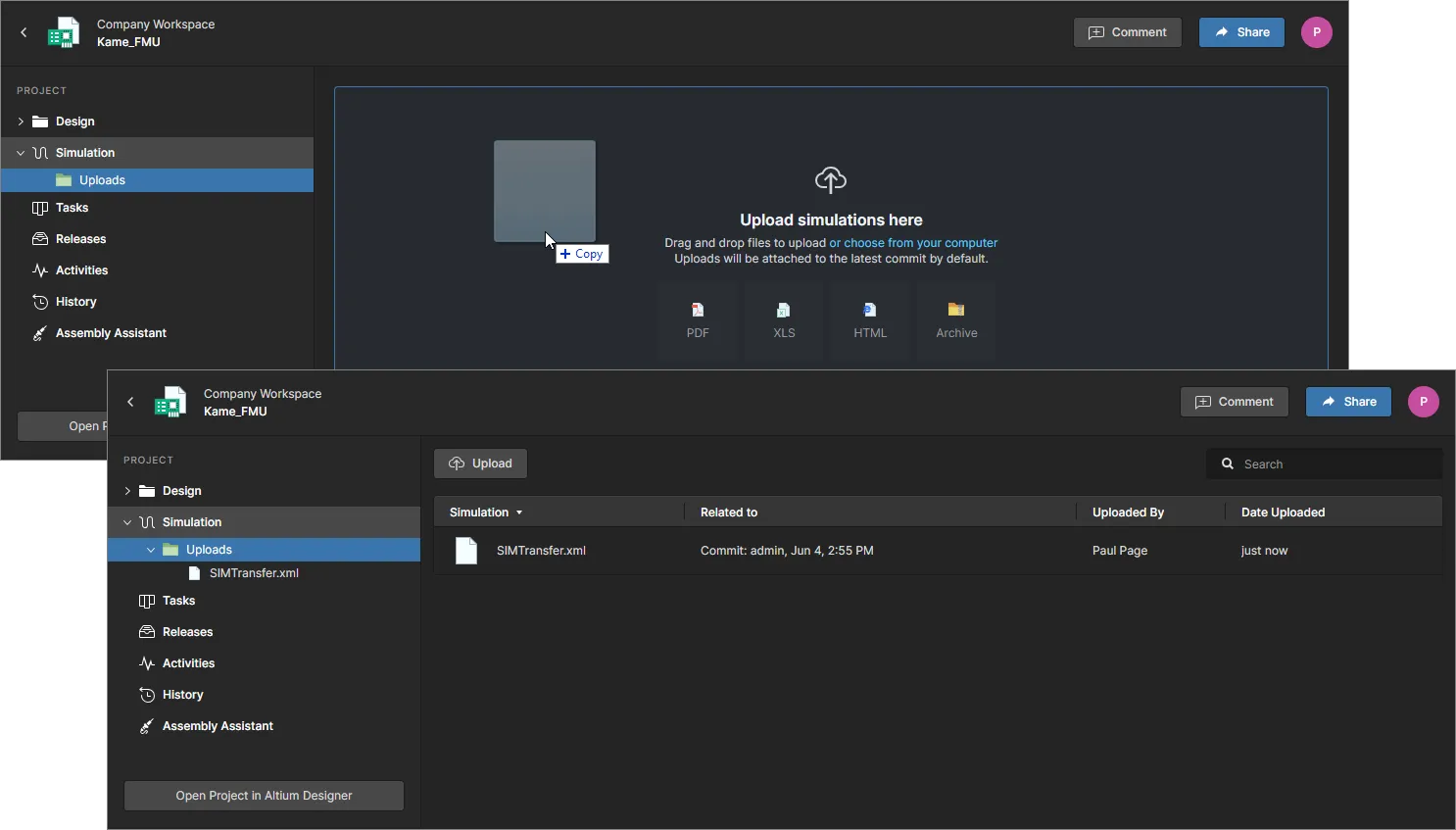 Cargue resultados de simulación en un proyecto en diversos formatos de archivo para que los miembros del espacio de trabajo puedan acceder a ellos.
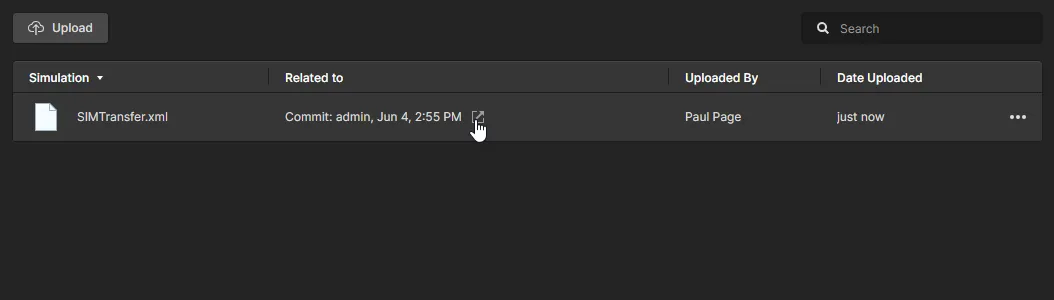
El archivo cargado se asocia al commit más reciente del proyecto, es decir, a su revisión actual, tal como se detalla en la columna Related to de la entrada del archivo. Haga clic en el icono  que lo acompaña para abrir el commit del proyecto asociado.
También pueden cargarse archivos en una versión publicada específica del proyecto a través de la página Versiones publicadas del espacio de trabajo. En este caso, utilice la opción Attach Simulations del  menú de una entrada de versión publicada para seleccionar y cargar un archivo local. El archivo de simulación añadido aparecerá entonces como incluido en la versión publicada, y su presencia se indicará mediante el icono adicional
 de dicha versión.
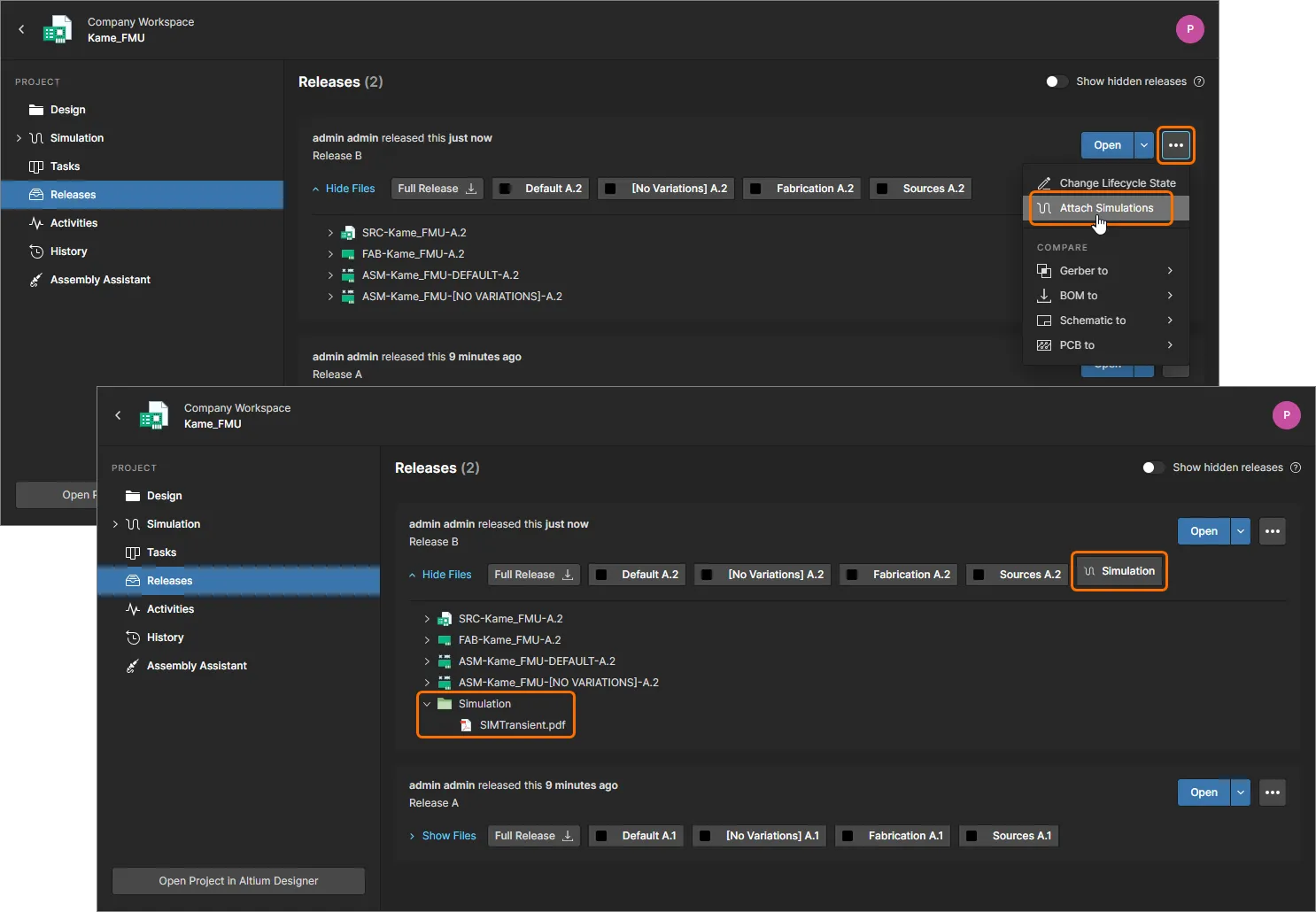 Cargue archivos de resultados de simulación directamente en una versión publicada específica del proyecto.
Una versión publicada del proyecto abierta también incluye la lista de archivos Simulation correspondiente a esa versión específica. Al igual que la lista principal de Simulación del proyecto, permite cargar y gestionar los archivos adjuntos de resultados de simulación, pero para esta versión publicada del proyecto en particular.
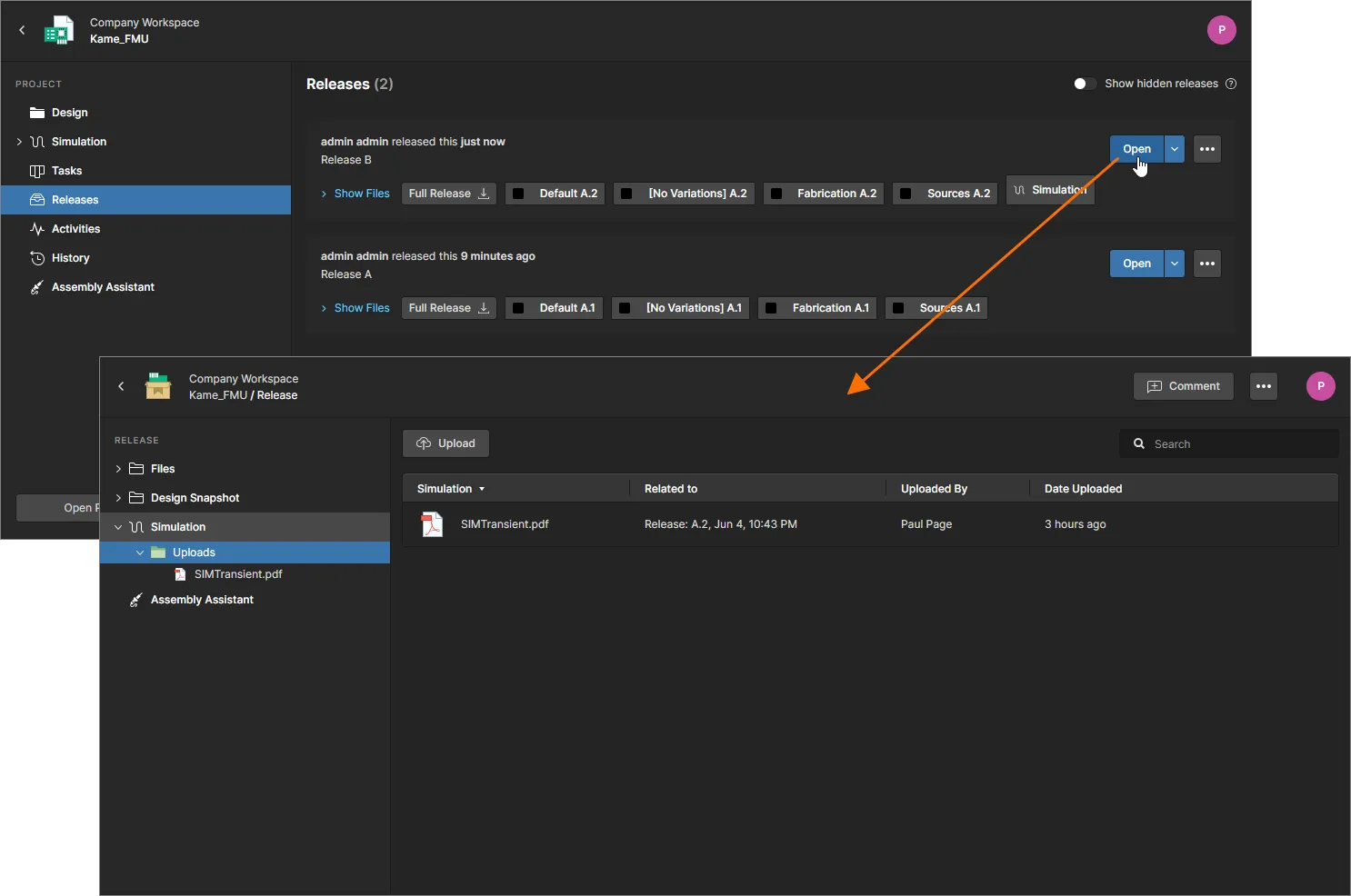
De vuelta en la página principal Simulation, todos los archivos cargados que se hayan añadido al proyecto actual, incluidos los cargados en una versión publicada del proyecto, se incluyen en la lista Uploads.
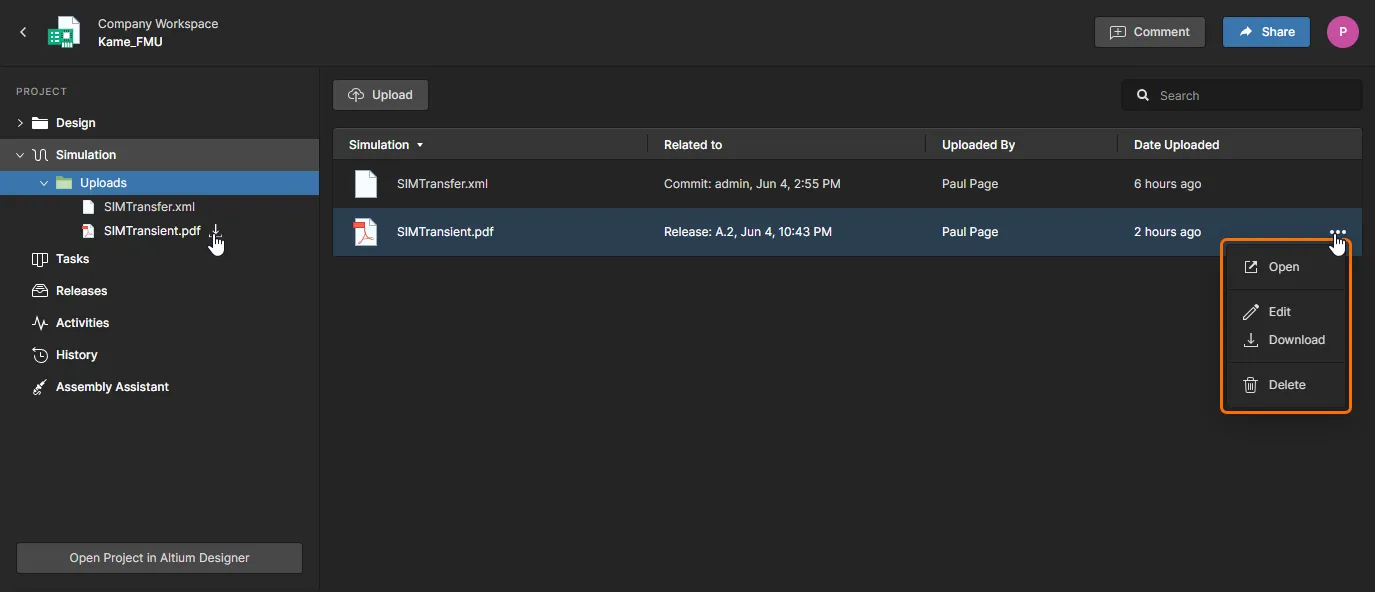 Los archivos cargados asociados tanto a commits como a versiones publicadas se incluyen en la página Simulations, donde también están disponibles las opciones de gestión de archivos.
Utilice el menú desplegable  de una entrada para acceder a los siguientes comandos de archivo:
- Open – acceder al archivo para visualizarlo (solo PDF) o descargarlo. Ejemplo de PDF.
- Edit – cambiar el nombre del archivo y añadir una descripción, que aparecerá debajo del nombre del archivo en la entrada.
-
Download – descargar inmediatamente el archivo en la ubicación de descargas predeterminada de su navegador. Tenga en cuenta que, para otras referencias de archivos, hay un icono de descarga (
 ) asociado al nombre del archivo.
- Delete – eliminar por completo el archivo seleccionado (y cualquier asociación) del espacio de trabajo.
Tareas
Related information: Trabajar con las tareas del espacio de trabajo, Web Viewer – Ventana de comentarios.
Esta vista permite acceder a las Tasks —solicitudes de actividades de trabajo— que se aplican al proyecto de diseño abierto actualmente y gestionarlas. Las tareas se presentan en un flujo de tablero Kanban, con su estado de progreso (ToDo, InProgress y Resolved) avanzando a lo largo de las filas de tareas. Una fila está reservada para las tareas generales (aquellas que no están asociadas a un documento de diseño), y cada una de las filas restantes corresponde a las tareas de un documento específico del proyecto. Las tareas generales se crean desde el panel de control y las tareas específicas de un documento se crean asignando un miembro del espacio de trabajo a un comentario del proyecto.
La vista también incorpora las tareas creadas por los flujos de trabajo de procesos, que se indican mediante el nombre del proceso y su estado de progreso actual. Al seleccionar una tarjeta de flujo de trabajo de proceso, se abrirá la tarea relacionada dentro del flujo de trabajo, que podrá completar el usuario al que esté asignada.
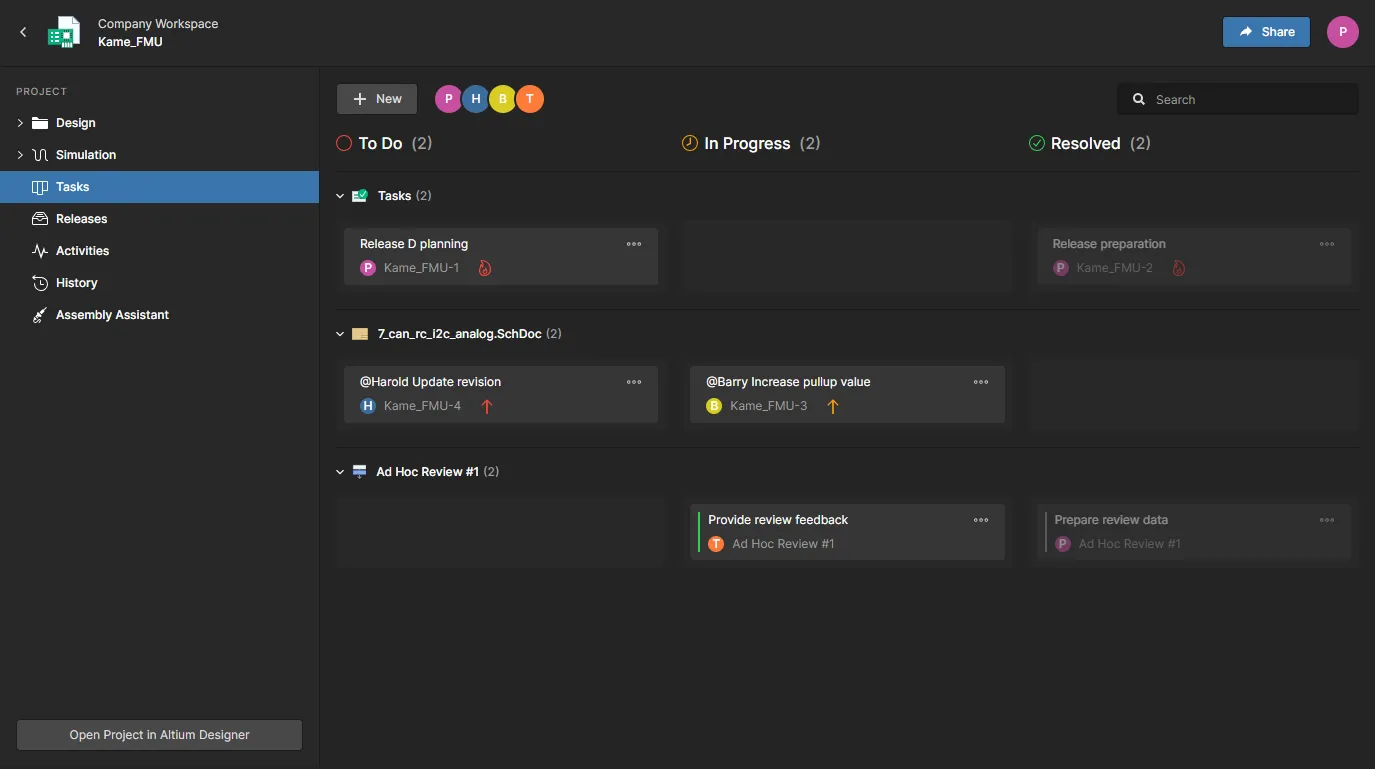
Gestione las tareas de actividades de trabajo colaborativo y trabaje con ellas mediante el panel de tareas del espacio de trabajo.
Aunque se presenta mediante una interfaz relativamente sencilla, el panel de tareas del espacio de trabajo ofrece una forma flexible y eficiente de gestionar y supervisar el progreso del trabajo dentro del propio entorno de diseño, en lugar de hacerlo mediante un sistema externo. Esta página es una vista específica del proyecto de las tareas que están activas actualmente para el proyecto abierto del espacio de trabajo, mientras que la vista global de tareas, disponible desde el árbol de navegación principal del espacio de trabajo, muestra las tareas activas de todos los proyectos del espacio de trabajo.
Versiones publicadas
La vista Releases presenta todos los paquetes de versiones publicadas del proyecto que se han generado desde el espacio de diseño (consulte Publicación del proyecto de diseño), donde cada paquete incorpora los datos fuente, de fabricación y de ensamblaje publicados.
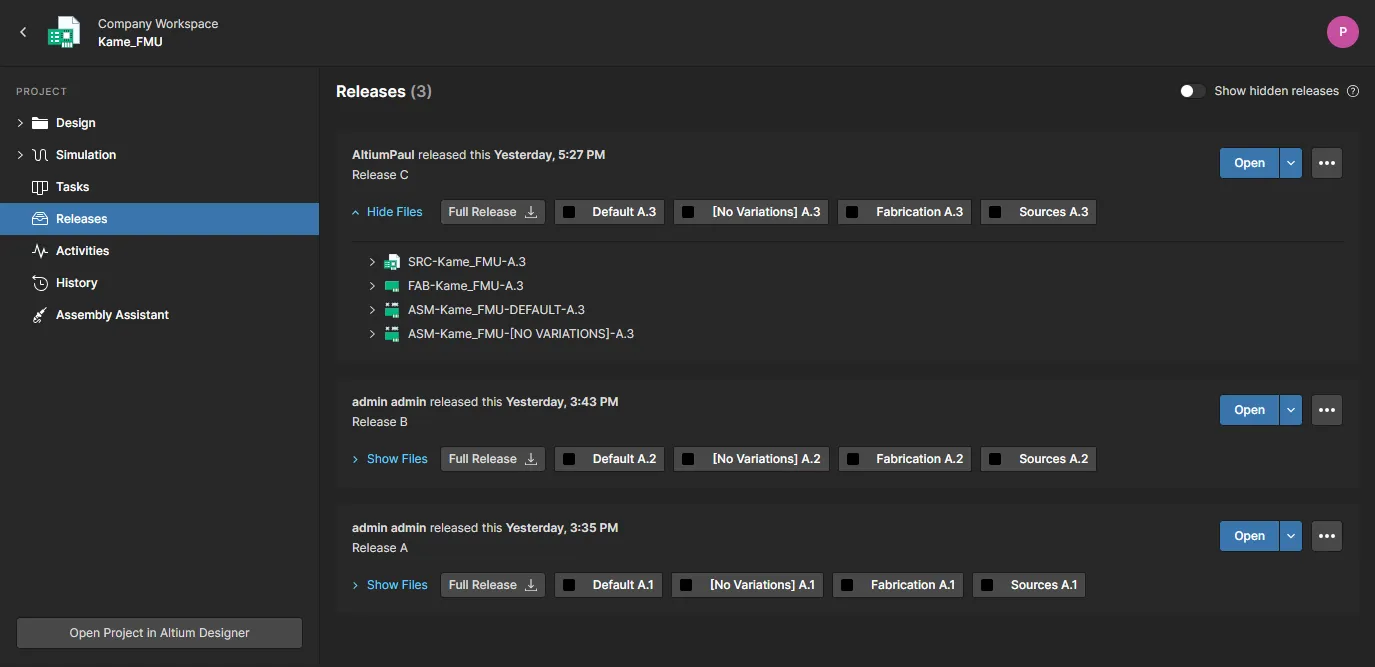
La vista Releases permite acceder a los paquetes de datos publicados, con la posibilidad de abrir un paquete para inspeccionarlo más detenidamente mediante un Manufacturing Portal específico, así como enviar una versión publicada a su fabricante como Manufacturing Package.
Desde esta vista, puede:
-
Descargar cualquiera de los conjuntos de datos incluidos en una versión publicada, o todos ellos. Haga clic en el botón
 asociado a la versión publicada para acceder a una ventana en la que puede definir qué conjuntos de datos de esa versión desea descargar. Tras hacer clic en el botón
 , se descargará en la carpeta de descargas predeterminada de su navegador un único archivo ZIP que contiene una carpeta para cada conjunto de datos incluido.
-
Abra una versión, que se mostrará en una pestaña independiente a través de un Manufacturing Portal. Desde este portal, puede ver y explorar los datos de los archivos publicados, inspeccionar la BOM y ver y comentar la instantánea del propio diseño, que es el origen de los datos publicados. También tendrá acceso a controles para descargar datos de fabricación a distintos niveles de detalle (desde conjuntos de datos completos hasta archivos de salida generados individuales).
-
Realice comparaciones entre los datos Gerber, de BOM, de esquemáticos o de PCB de distintas versiones; consulte Comparaciones de datos de diseño para obtener más información.
-
Cambie el estado del ciclo de vida de cualquiera de los conjuntos de datos de una versión.
-
Adjunte archivos relacionados con la simulación a una versión.
-
Active o desactive la visualización de las versiones que contienen uno o más conjuntos de datos en un estado de revisión no aplicable (por ejemplo, los estados Deprecated, Obsolete, Abandoned, cuando dicho estado tiene desactivada la propiedad Allowed to be used in designs) mediante el control Show hidden releases.

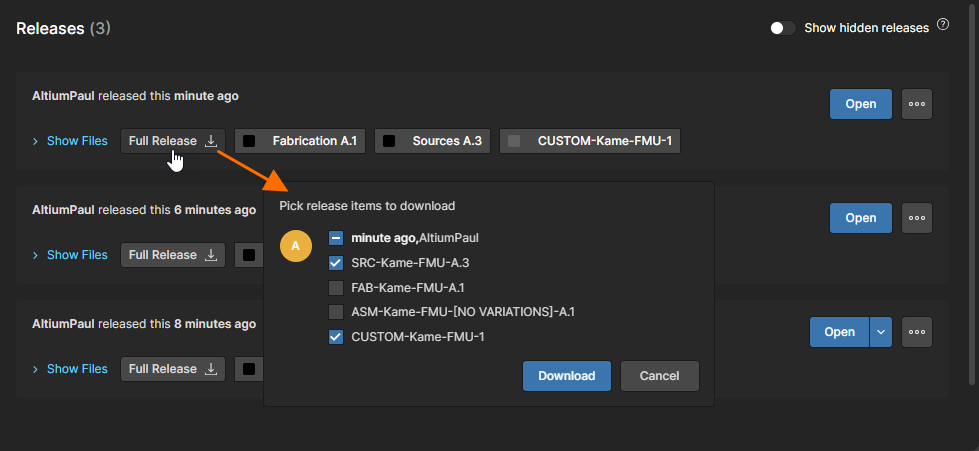
 para iniciar la descarga. En el caso de un conjunto de datos o una carpeta específica de archivos de salida, se descargará un archivo ZIP. En el caso de un archivo individual, se descargará dicho archivo (sin comprimir).
Las siguientes secciones examinan con mayor detalle estas diversas características y funciones.
Exploración de un paquete de versión
Para abrir el paquete de versión completo y visualizarlo, haga clic en su botón  asociado. Como alternativa, haga clic en el botón
 y elija qué desea ver: el paquete de versión completo (Full Release) o un ensamblaje específico (variante). El paquete de versión abierto se muestra en una nueva pestaña del navegador Manufacturing Portal.
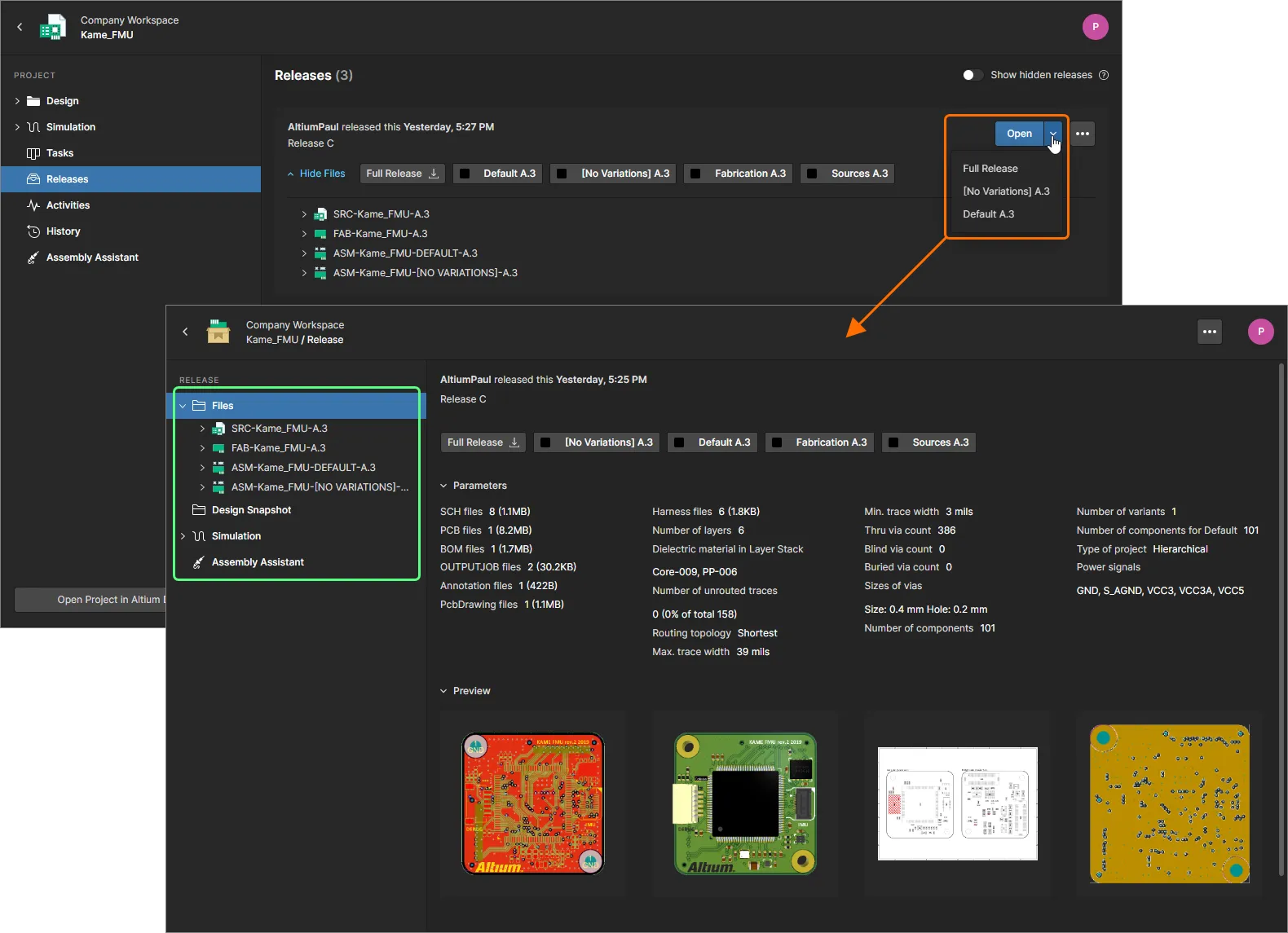
La vista Manufacture le permite acceder a los paquetes de datos publicados y abrir un paquete para inspeccionarlo con más detalle a través de un Manufacturing Portal dedicado.
Una versión del proyecto abierta, o una variante específica de esta, se muestra en una nueva pestaña del navegador Manufacturing Portal e incorpora las siguientes subvistas:
Archivos
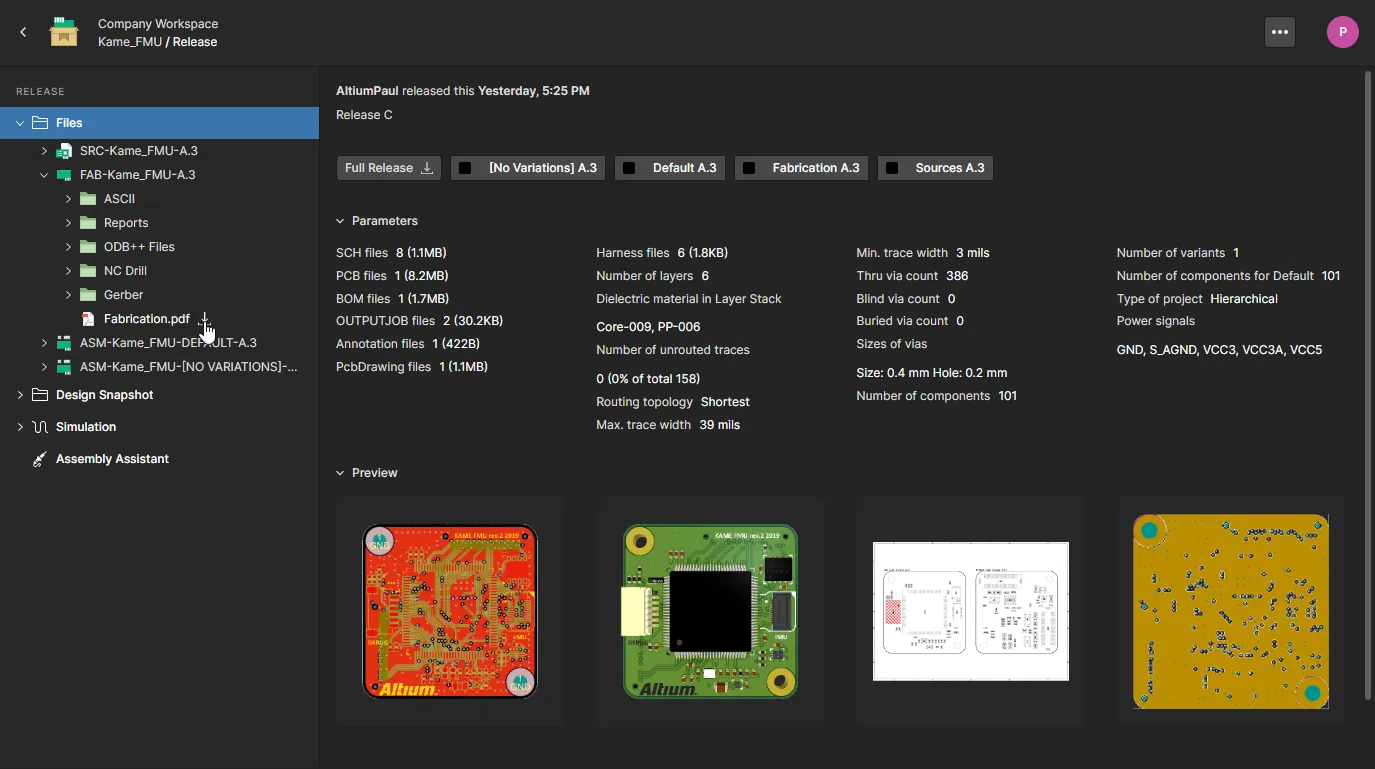
La vista Files presenta una descripción general del paquete de versión en cuanto a los conjuntos de datos que contiene, los parámetros del espacio de trabajo y las vistas previas del diseño, como la placa en 2D y 3D. El paquete de versión completo se puede descargar desde esta página en un único archivo ZIP (haga clic en ).
Expanda el árbol de la izquierda para ver los conjuntos de datos incluidos en esta versión y los datos que contiene cada uno. En el caso de los archivos fuente del diseño, se trata de la instantánea del diseño con todos los archivos fuente utilizados en la publicación de este paquete concreto. En el caso de los conjuntos de datos de fabricación y ensamblaje, se trata de los datos de salida de fabricación generados como parte de la publicación. Se admite la descarga a todos los niveles de detalle: desde el conjunto de datos completo hasta una carpeta o un tipo de salida específicos, e incluso archivos individuales. Pase el cursor sobre una entrada y haga clic en el botón  para iniciar la descarga o, para las entradas que no sean archivos Gerber ni PDF, seleccione la entrada y haga clic en el botón
 del área principal de visualización. En el caso de un conjunto de datos o una carpeta específica de archivos de salida, se descargará un archivo ZIP en la carpeta de descargas predeterminada de su navegador. En el caso de un archivo individual, se descargará dicho archivo (sin comprimir).
Seleccione cualquier archivo de la lista de salida Gerber para ver una representación gráfica compuesta de los datos Gerber publicados. Utilice el menú Layers para ver los datos Gerber de una capa específica y las opciones del panel de la parte superior derecha para acceder a las funciones de medición, comentarios y descarga del visor Gerber. También se admite la visualización de archivos PDF: desplácese o utilice el menú desplegable Page para navegar por las páginas del PDF y el panel de información de la derecha ( ) para ver los metadatos del PDF.
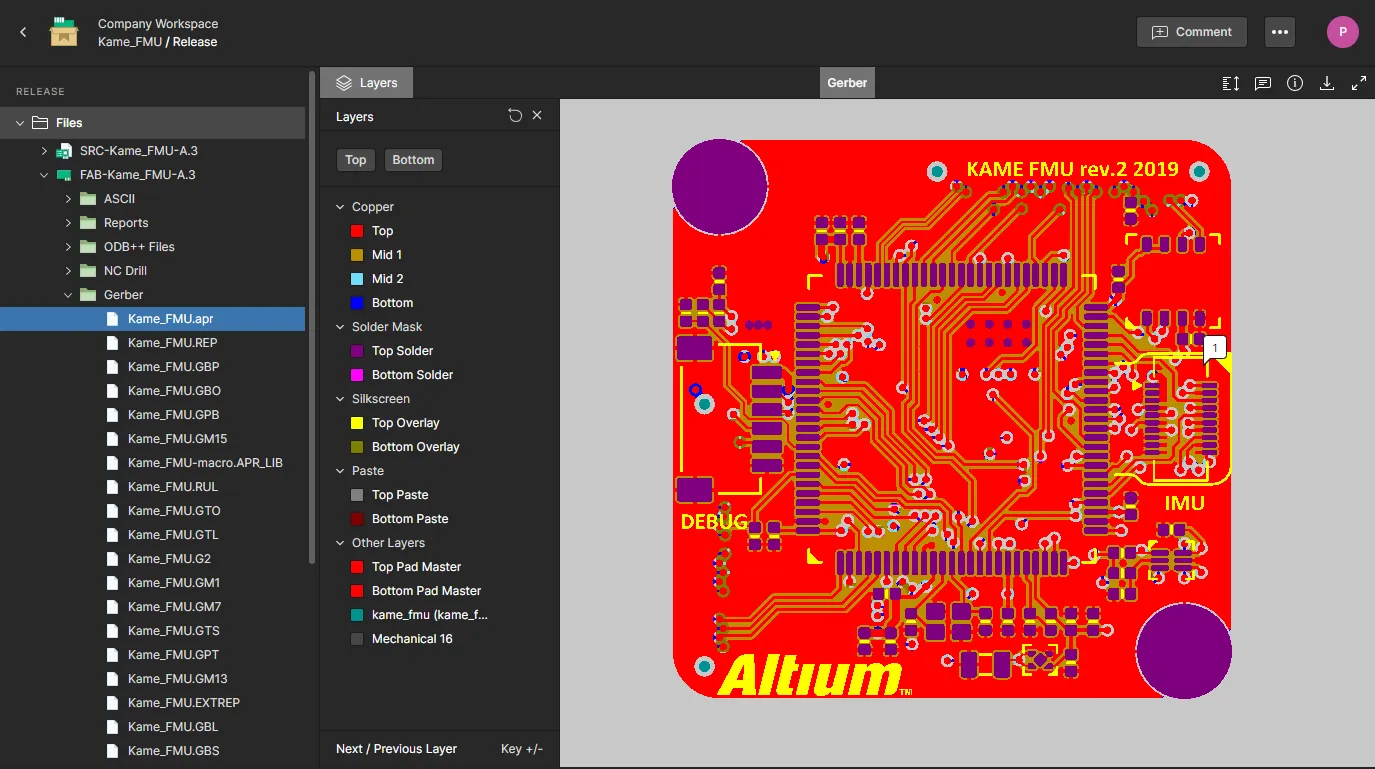
Los controles de navegación para las vistas gráficas anteriores son:
- Gire la rueda del ratón hacia delante o hacia atrás para acercar o alejar la vista.
- Mantenga pulsado el botón del ratón (o el botón derecho) y arrastre para desplazar el documento.
Instantánea del diseño
La vista Design Snapshot utiliza la interfaz de Web Viewer para proporcionar acceso visual interactivo a los documentos de diseño y a los datos de propiedades de los objetos de esos documentos, así como la posibilidad de realizar comentarios de forma colaborativa en ubicaciones definibles del documento. Las funciones de revisión estándar incluyen la selección de la visibilidad de las capas de la PCB, las anotaciones de comentarios y la capacidad de buscar, seleccionar e inspeccionar componentes y redes. Puede realizar mediciones en la vista 2D de la PCB.
 de la parte superior derecha de la vista para acceder a los controles que permiten cambiar el estado del ciclo de vida de los conjuntos de datos contenidos en la versión, adjuntar archivos relacionados con la simulación a la versión y seleccionar una
Actividades
La vista Activities proporciona una descripción detallada de los procesos asociados al proyecto y del estado actual de su progreso, representado como un paso de tarea resaltado para el usuario en sus diagramas de flujo de trabajo. Utilice las opciones del menú Open/Closed del encabezado de la página para mostrar las actividades actuales o completadas del proyecto, el campo superior Search para filtrar la lista por una expresión contenida en cualquier campo de columna (excepto las fechas) y el botón  para iniciar una nueva actividad de proceso desde una lista de procesos habilitados.
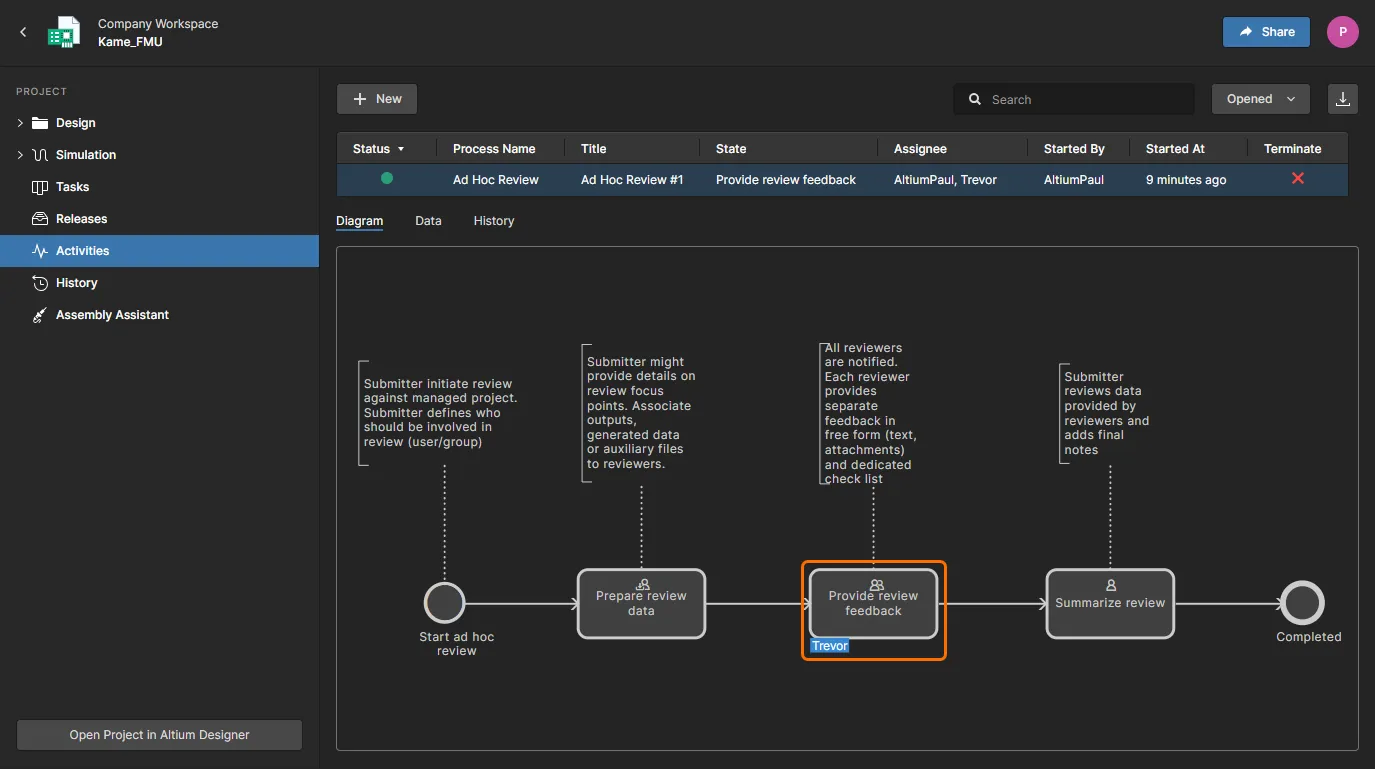
Además de un gráfico anotado que representa el flujo y el estado de una actividad (modo Diagram), la vista también incluye un modo de visualización Data que enumera los datos paramétricos relacionados con la actividad (usuarios asociados, información del proyecto, etc.) y un modo History que muestra la secuencia de eventos del flujo de trabajo (inicio, preparación, finalización de tareas, etc.).
Las actividades del proyecto suelen iniciarse en Altium Designer seleccionando un proceso disponible en el menú Project » Activities. A continuación, se asignan a la actividad un proyecto y unos datos disponibles, un usuario para la revisión y, si es necesario, un usuario designado como coordinador de la revisión. Las tareas se crean automáticamente para esos usuarios y aparecerán en su panel de lista de tareas de Altium Designer, en la vista de tareas del espacio de trabajo para este proyecto y en la página de tareas principal (global) del espacio de trabajo.
 ).
Historial
Related page: Historial del proyecto
La vista History ofrece una cronología progresiva de los principales eventos relacionados con el proyecto —su creación, confirmaciones, publicaciones, clonaciones e intercambios MCAD— y permite realizar diversas acciones cuando corresponde, incluidas las comparaciones de datos de diseño entre eventos del historial.
 La vista History presenta una cronología de los eventos básicos que han tenido lugar durante la evolución del proyecto.
La vista se puede dividir en tres secciones principales:
- Main trunk of the timeline. El orden cronológico de los eventos va de abajo hacia arriba. El primer evento —la creación del proyecto— aparecerá en la parte inferior de la cronología; los eventos posteriores aparecerán encima y el último (el más reciente), en la parte superior.
-
Events. Cada vez que se produce un evento compatible relacionado con el proyecto, se añade a la cronología como una tarjeta independiente. Cada tipo de evento tendrá una tarjeta de un color distinto y estará vinculado directamente al eje principal de la cronología o tendrá un icono adicional a su lado (como ocurre con los eventos de intercambio MCAD). Los eventos de confirmación permiten comparar diferencias de diseño y muestran información básica sobre lo que ha cambiado entre la confirmación actual y la anterior (incluidos archivos, componentes, redes, estructura de la PCB y variantes). Utilice el botón
 para ampliar la vista de la tarjeta.
Para los dos tipos de eventos siguientes, se puede acceder a operaciones adicionales desde la tarjeta del evento:- Commit event – permite crear un clon del proyecto con esa versión del diseño, ver o descargar los archivos fuente de esa versión del diseño (una instantánea de la confirmación) y comparar la confirmación con los datos de diseño de otra confirmación o publicación, o de ambas.
- Release event – permite abrir ese paquete de publicación para visualizarlo a través de un portal de fabricación y descargar el paquete de publicación completo o los archivos fuente de la versión del diseño que se utilizó para crearlo. También puede acceder a las funciones de comparación de esquemas, comparación de PCB, comparación de Gerber y comparación de listas de materiales (BOM).
-
Search. Haga clic en el control
 situado en la parte superior derecha de la vista para acceder a un campo de búsqueda que permite realizar búsquedas básicas en el historial del proyecto. A medida que escriba el texto de búsqueda, se filtrará la cronología para mostrar solo los eventos pertinentes.
 para actualizar la cronología con el nuevo evento. También se puede actualizar manualmente haciendo clic en el control
 situado en la parte superior derecha de la vista.
Asistente de montaje
Related page: Asistente de montaje
Esta vista permite acceder a una aplicación de ayuda para el proceso de montaje de placas que reúne los datos detallados de la BOM del proyecto y su vista de montaje 2D/3D. La interacción entre ambas fuentes de información de montaje permite localizar directamente los elementos de la BOM en su representación gráfica en la vista de PCB (2D o 3D), y viceversa.
Además de su modo interactivo de exploración del montaje, la aplicación ofrece un modo de proceso de montaje de placas estructurado que permite realizar un seguimiento de los pasos equivalentes del montaje físico. El resultado es una forma automatizada de comprobar y auditar el proceso de montaje de la placa desde un único lugar.
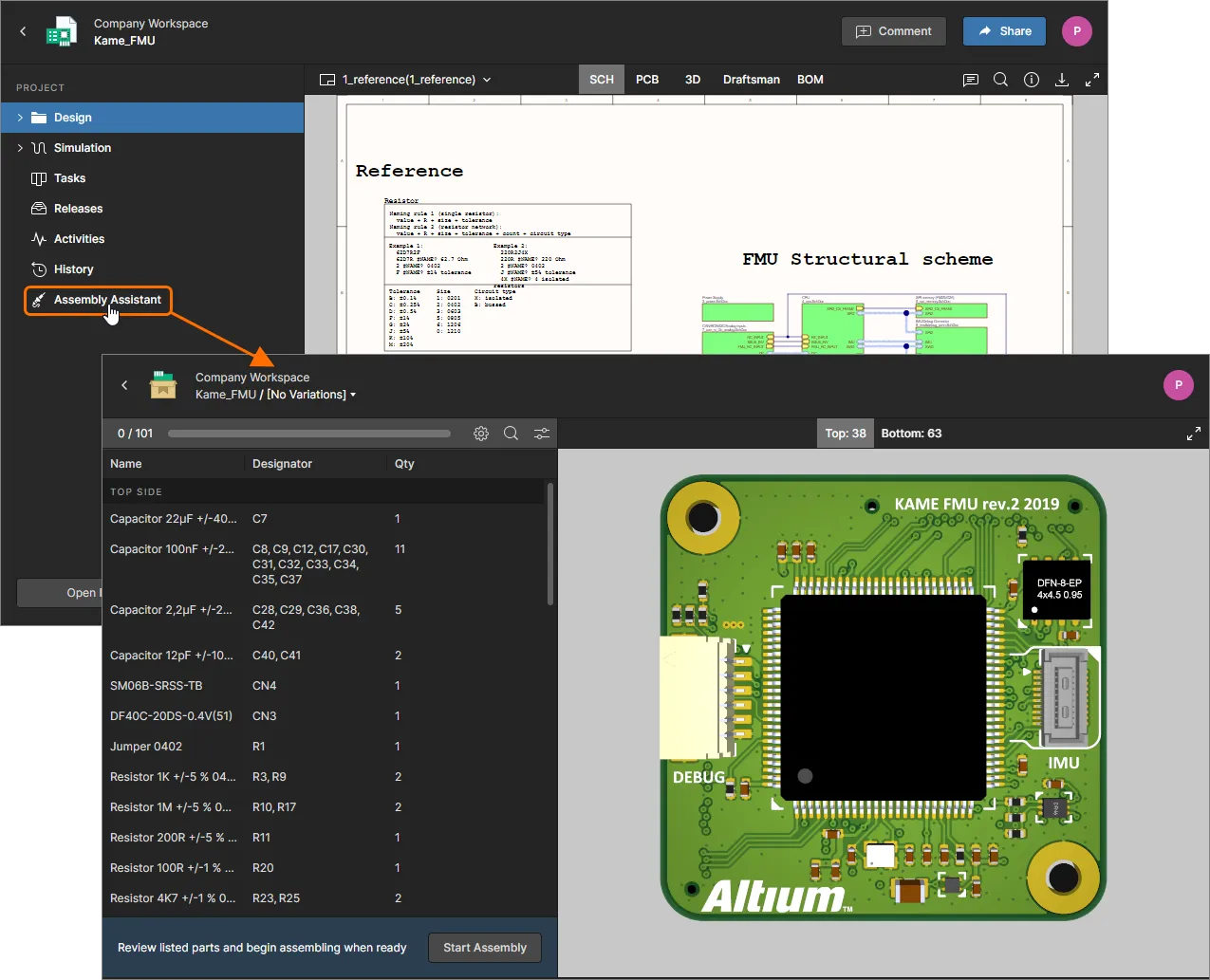
El Assembly Assistant se abre en su modo de exploración libre y se cambia al modo de proceso de montaje formalizado mediante el botón  ; consulte Flujo del proceso de montaje para obtener más información. Este modo inicia un proceso interactivo paso a paso que permite marcar las entradas de la BOM como
Done o Skipped a medida que avanza en el montaje físico de la placa. La vista gráfica de la PCB se acercará al componente correspondiente y volteará la vista de la placa según sea necesario.
 Localizado por IA