
Solicitudes de piezas
La cantidad de componentes de diseño disponibles para un ingeniero al capturar su próximo diseño puede variar desde unos pocos cientos, dispersos en bibliotecas individuales de símbolos y modelos, hasta cientos de miles, almacenados en una base de datos dedicada de partes de la empresa. Pero, sin importar cuántos componentes estén disponibles, siempre habrá más que no lo están, y que deberán crearse y añadirse para su reutilización.
Para una pequeña empresa de diseño, un ingeniero simplemente cambiará de “sombrero” y se convertirá en el Librarian – creando los componentes necesarios que falten en sus recursos de diseño. Sin embargo, para una organización más grande que emplea un departamento de bibliotecas dedicado a ampliar y mantener los componentes de diseño —accesibles para todos los ingenieros y diseñadores de esa organización—, tiene sentido enviar solicitudes de nuevos componentes (faltantes) a ese departamento. El Workspace de Enterprise Server ofrece una solución elegante para esto en forma de su función Part Requests.
Un ingeniero puede simplemente enviar una solicitud para que se cree una o más partes, y recibir una notificación cuando dicha solicitud se haya completado y el/los componente(s) esté(n) disponible(s), o cuando la solicitud haya sido rechazada (y por qué). El solicitante proporciona tanta información clave como sea posible para respaldar su solicitud (fabricante y número(s) de parte, descripción(es), cualquier hoja de datos relevante (PDF o URL)). Incluso pueden crearse elementos Stub Component que luego el bibliotecario puede tomar y completar.
Nominación de bibliotecarios
Primero, deberá especificar qué grupo (o grupos) debe utilizarse para conformar el grupo de bibliotecarios de su organización. En esencia, está configurando un conjunto de usuarios de su Workspace que pueden asignarse a una solicitud de parte. Esto se realiza en la Admin – Settings – Vault – Legacy Part Requests – Librarians Group página de la interfaz del navegador del Workspace.
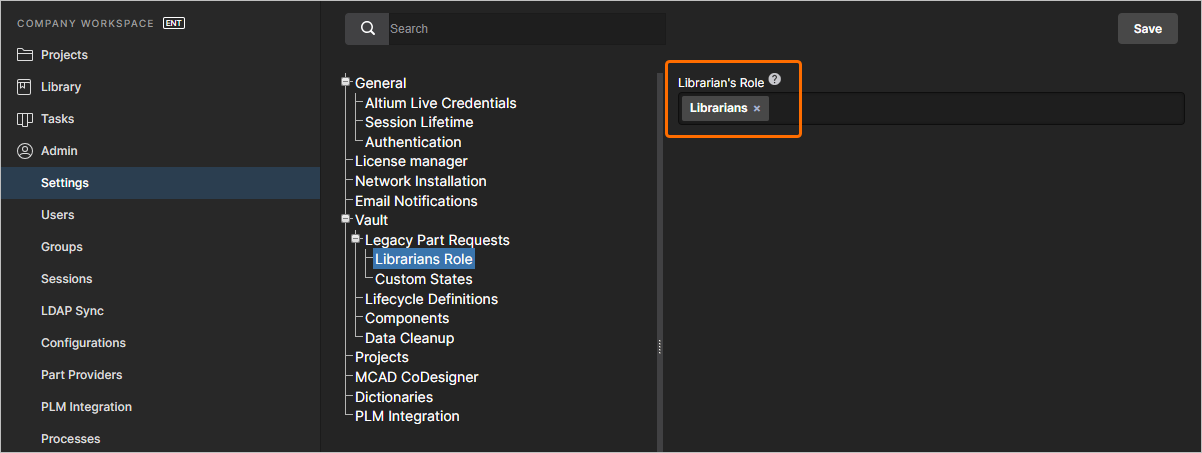 La página Librarians Role del área Admin – Settings proporciona la interfaz para especificar qué grupo(s) existente(s) debe(n) usarse como bibliotecarios para la función Legacy Part Request.
Si instaló su Enterprise Server con datos de ejemplo, entonces el grupo de ejemplo Librarians ya aparecerá rellenado previamente en el campo Librarian's Group; elimínelo si es necesario. Comience a escribir el nombre de un grupo existente en el campo para que aparezca una lista emergente de grupos coincidentes. Seleccione el grupo requerido de esta lista.
Normalmente, se especificaría un único grupo existente para usarlo como grupo de bibliotecarios, pero pueden elegirse varios grupos para la asignación, especialmente si los bibliotecarios de su empresa están repartidos en más de un grupo. Con el/los grupo(s) requerido(s) asignado(s), asegúrese de hacer clic en el botón  en la parte superior derecha de la página. Los miembros del grupo nominado serán el conjunto de bibliotecarios que podrán ser asignados y trabajar en las solicitudes de partes.
Creación de solicitudes de partes
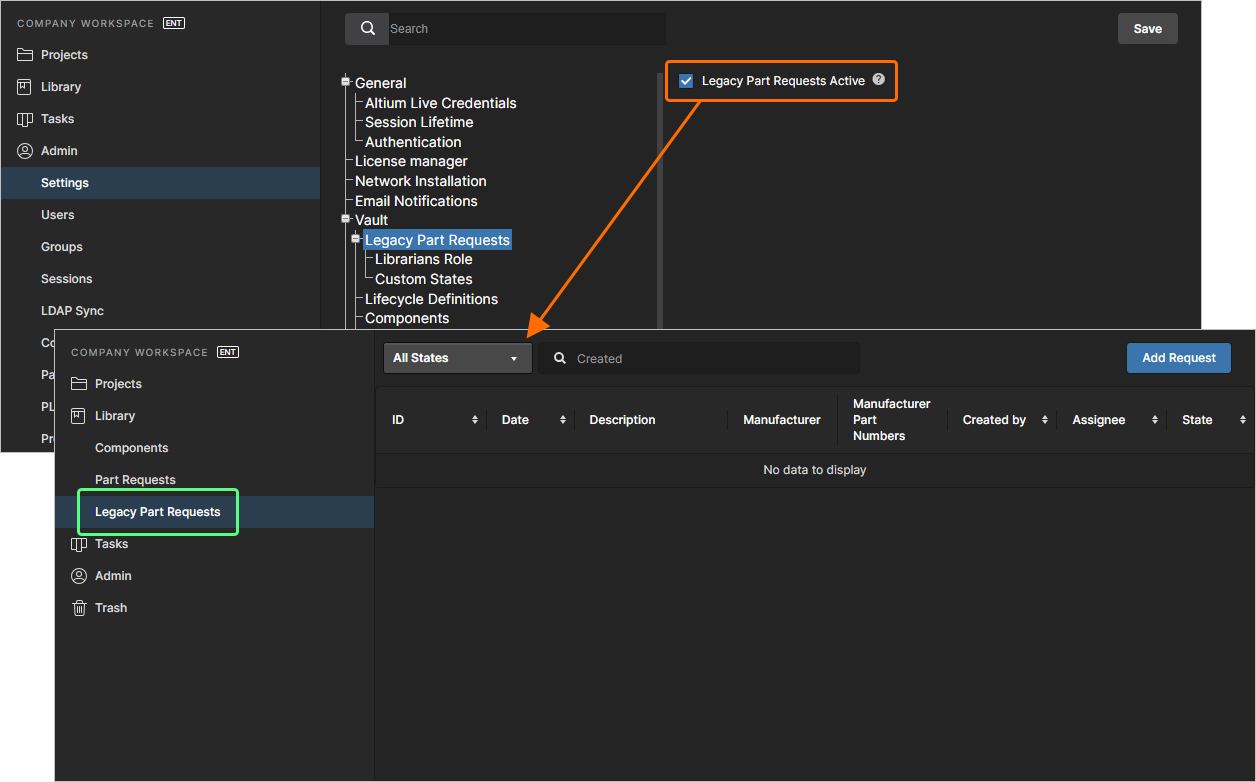
Las solicitudes de partes pueden crearse y mantenerse a través de la página Legacy Part Requests de la interfaz del navegador del Workspace.
Adición de una nueva solicitud
Para añadir una nueva solicitud de parte, haga clic en el botón  en la parte superior derecha de la página. La página cambiará para presentar el formulario de nueva solicitud de parte, como se muestra en la siguiente imagen y se detalla después.
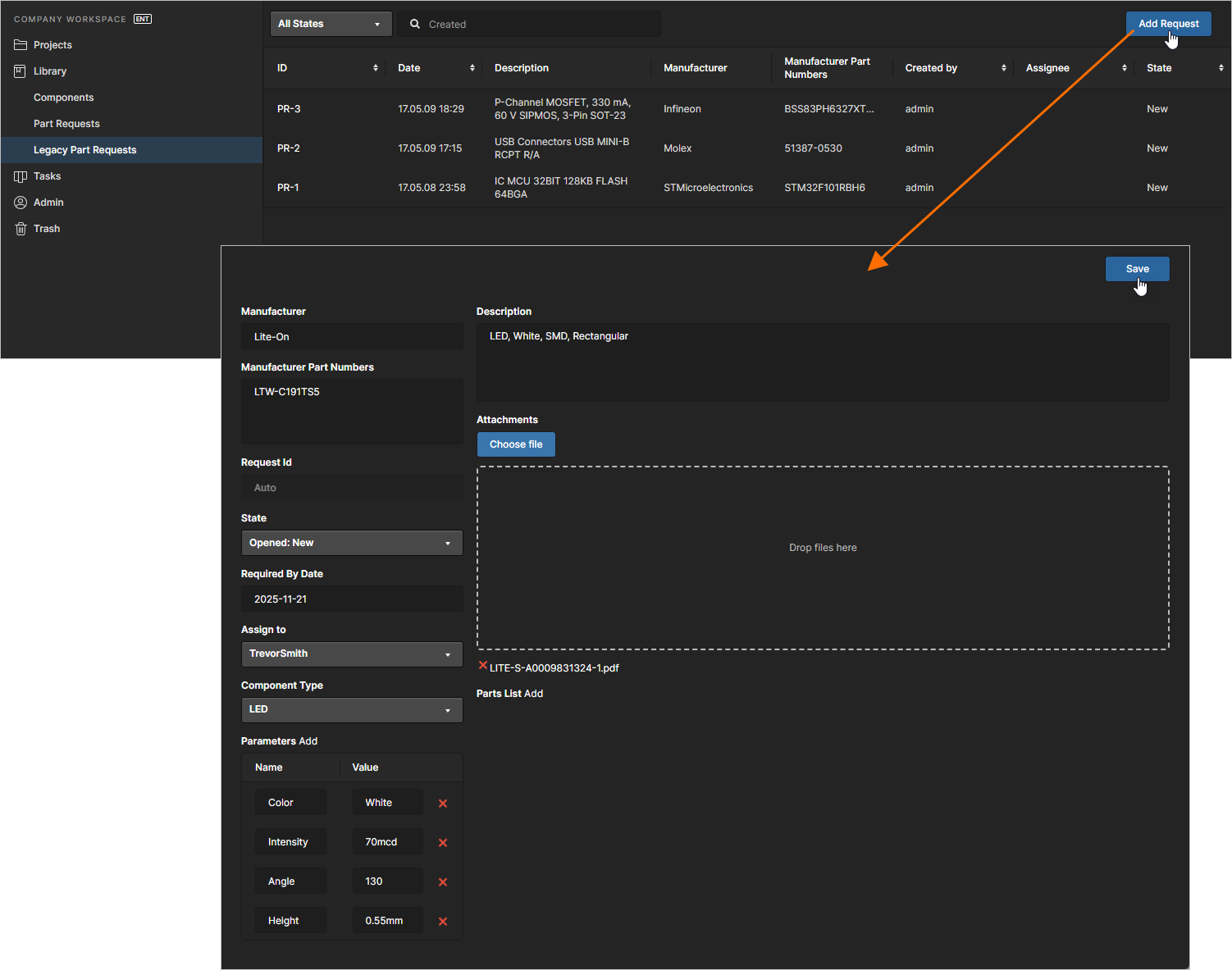 Adición de una nueva solicitud de parte a través de la interfaz del navegador del Workspace.
Utilice los controles de la página para proporcionar tanta información como sea posible:
- Manufacturer – este es un campo obligatorio para indicar al bibliotecario quién fabrica realmente la parte.
-
Manufacturer Part Numbers – este es un campo obligatorio que indica al bibliotecario el/los número(s) de parte específico(s) de las partes que necesita que cree. Varios números de parte deben separarse con una coma (
,). - Request Id – se genera automáticamente un ID con la solicitud y se le asigna, lo que permite a los usuarios seguir fácilmente el progreso de la solicitud.
-
State – este campo se utiliza para especificar el estado de la solicitud. Las opciones son
Opened: New,Opened: In Progress,Closed: Completed,Closed: RejectedoClosed: Cancelled. - Required By Date – utilice este campo para especificar la fecha para la cual necesita que el/los componente(s) esté(n) listo(s). Al hacer clic dentro del campo, aparecerá una ventana emergente de calendario con la que podrá especificar la fecha requerida.
- Assign to – utilice este campo para especificar qué bibliotecarios pueden ver y responder a la solicitud. El campo desplegable enumera todos los usuarios del Workspace que forman parte del/los grupo(s) de bibliotecarios nominado(s). Si se deja en blanco (sin especificar), todos los bibliotecarios verán la solicitud, y cualquier miembro podrá editarla para asignársela a sí mismo; en ese caso, los demás bibliotecarios dejarán de tener acceso a la solicitud.
- Component Type – este campo puede usarse para especificar el tipo de componente solicitado. La lista desplegable incluirá todos los tipos definidos actualmente en la página Data Management – Component Types page del cuadro de diálogo Preferences en Altium Designer.
- Parameters – esta área puede utilizarse para añadir un conjunto de parámetros específicos requeridos para la(s) parte(s). Haga clic en Add y utilice los campos posteriores para proporcionar un nombre y un valor para el parámetro. Si no se especifican parámetros, es probable que el bibliotecario recurra a añadir los parámetros de una hoja de datos relacionada con esa parte, de acuerdo con la política de la organización.
- Description – este campo puede utilizarse para ofrecer una descripción detallada de la parte (normalmente tomada de la hoja de datos del fabricante).
-
Attachments – esta área puede utilizarse para adjuntar cualquier archivo útil relacionado con la parte solicitada, por ejemplo, una hoja de datos en PDF, una imagen o un documento. Haga clic en el botón Choose File para localizar el/los archivo(s) mediante un cuadro de diálogo estándar, o arrastre y suelte el/los archivo(s) en el área indicada.
- Parts List – utilice esta área para especificar cualquier componente existente en el Workspace que haya creado como componente temporal stub. Haga clic en Add y busque el componente requerido según corresponda. El bibliotecario podrá entonces utilizarlo para completar la solicitud. Si no existe ninguna parte stub, el bibliotecario creará un nuevo componente en el Workspace, junto con los modelos de dominio requeridos.
Una vez que toda la información esté definida según sea necesario —y esencialmente Manufacturer y Manufacturer Part Numbers (que son obligatorios)—, haga clic en el botón  en la parte superior derecha del formulario para efectuar la creación de la solicitud.
Con la solicitud guardada, se presentarán todos los detalles de la solicitud.
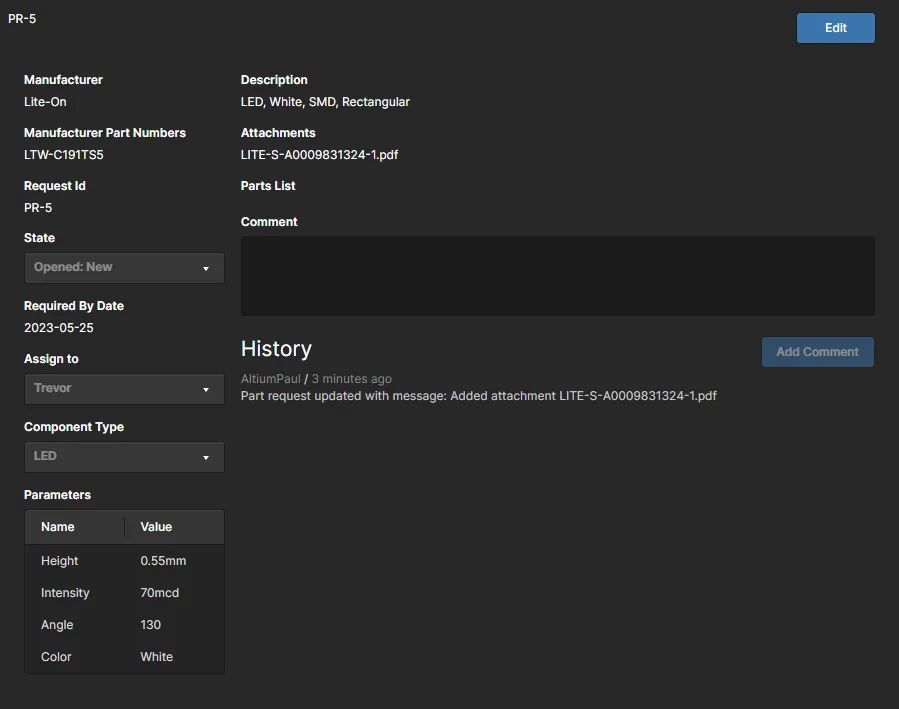 El resultado de guardar el ejemplo de nueva Part Request.
La solicitud guardada incluirá la siguiente información adicional:
- Request Id – el título asignado por el sistema para la solicitud, en el formato PR-n (donde n es el siguiente identificador entero disponible).
- Comment – utilice este campo para comentar la solicitud. Esto permite una comunicación bidireccional entre el solicitante y el bibliotecario. Por ejemplo, el solicitante puede cambiar algo desde el envío original y necesita avisar al bibliotecario que está trabajando en la parte. O quizá el bibliotecario requiera información adicional o confirmación sobre algún aspecto de la parte. Una vez escrito el comentario, haga clic en el botón Add Comment para enviarlo. Cualquier comentario aparecerá en la región History de la página, y también en el historial al ver la solicitud de parte en el panel Explorer en Altium Designer.
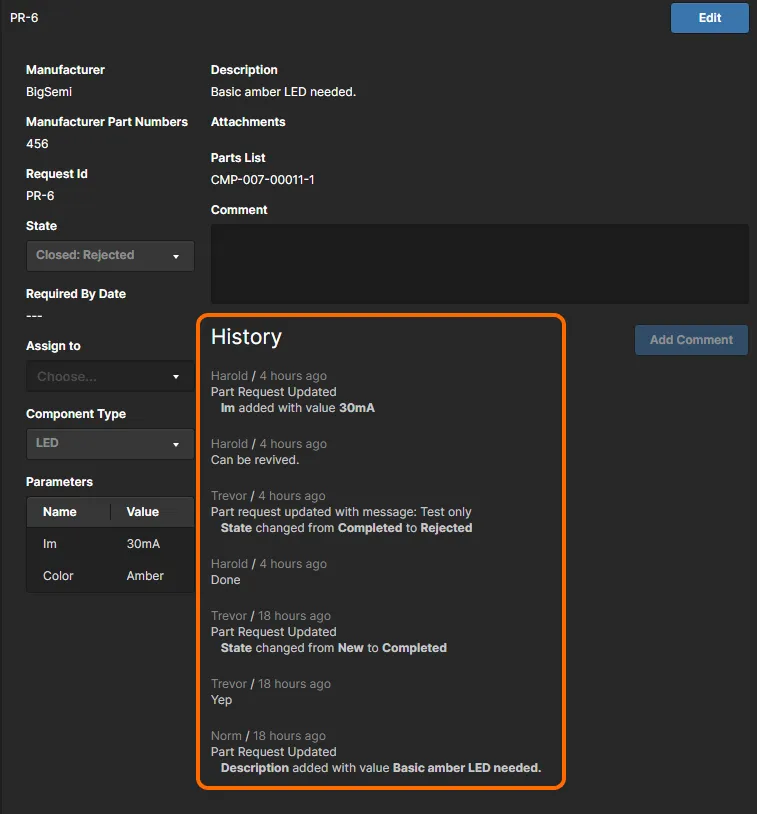
- History – un flujo continuo de eventos relacionados con esta solicitud.
Visualización de solicitudes de partes
En cualquier momento, un usuario puede ver las solicitudes de partes cuya creación inició (solicitante) o de las que es responsable de trabajar (bibliotecario). Esto puede realizarse desde la página Library – Legacy Part Requests de la interfaz del navegador del Workspace.
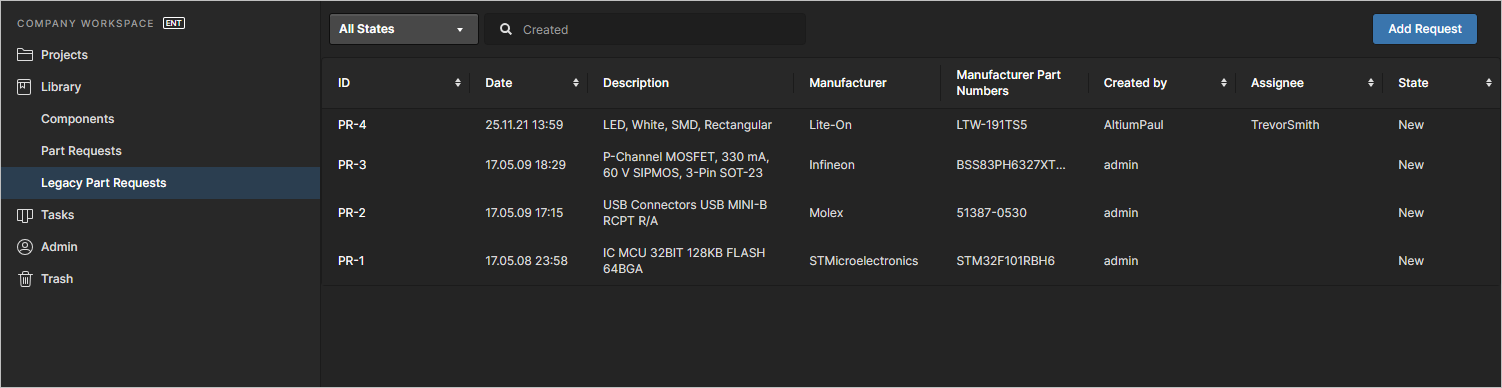 Listado de resumen principal de solicitudes de partes: acceda a él en cualquier momento haciendo clic en la entrada Legacy Part Requests del árbol de navegación.
Cada solicitud de parte en este nivel de resumen se muestra en términos de la siguiente información suministrada:
-
ID
-
Date – la fecha en la que se creó la solicitud.
-
Description
-
Manufacturer
-
Manufacturer Part Numbers
-
Created by – el autor original de la solicitud (el solicitante).
-
Assignee – el bibliotecario al que se le asigna la tarea de trabajar en la solicitud de componente. Si está en blanco, la solicitud está disponible para todos los miembros del grupo de bibliotecarios.
-
State – el estado en el que se encuentra actualmente la solicitud.
 ; haga clic en el control o en el nombre de la columna.
Puede acceder a la página de detalles de una solicitud de componente haciendo clic en su ID.
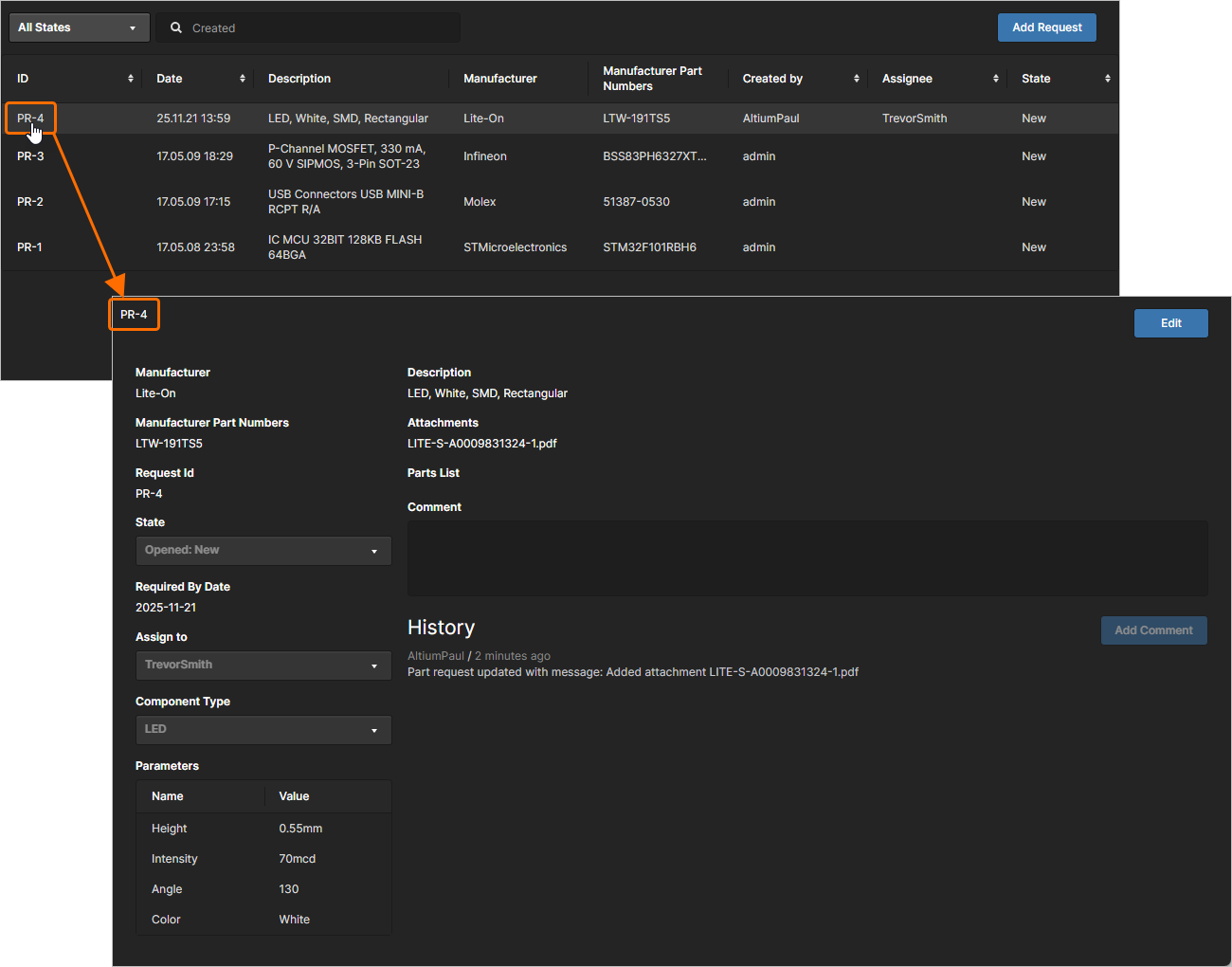 Acceso a la página de detalles de una solicitud de componente desde la página principal Legacy Part Requests.
Edición de una solicitud de componente
Para editar una solicitud de componente, acceda a su página de detalles y luego haga clic en el botón  en la parte superior derecha de la página. Tenga en cuenta también que hay disponible un campo Comment . Este se utiliza específicamente para agregar texto explicativo en relación con cualquier modificación realizada en la solicitud. Esto es independiente de la función de comentarios disponible fuera de la edición de la solicitud.
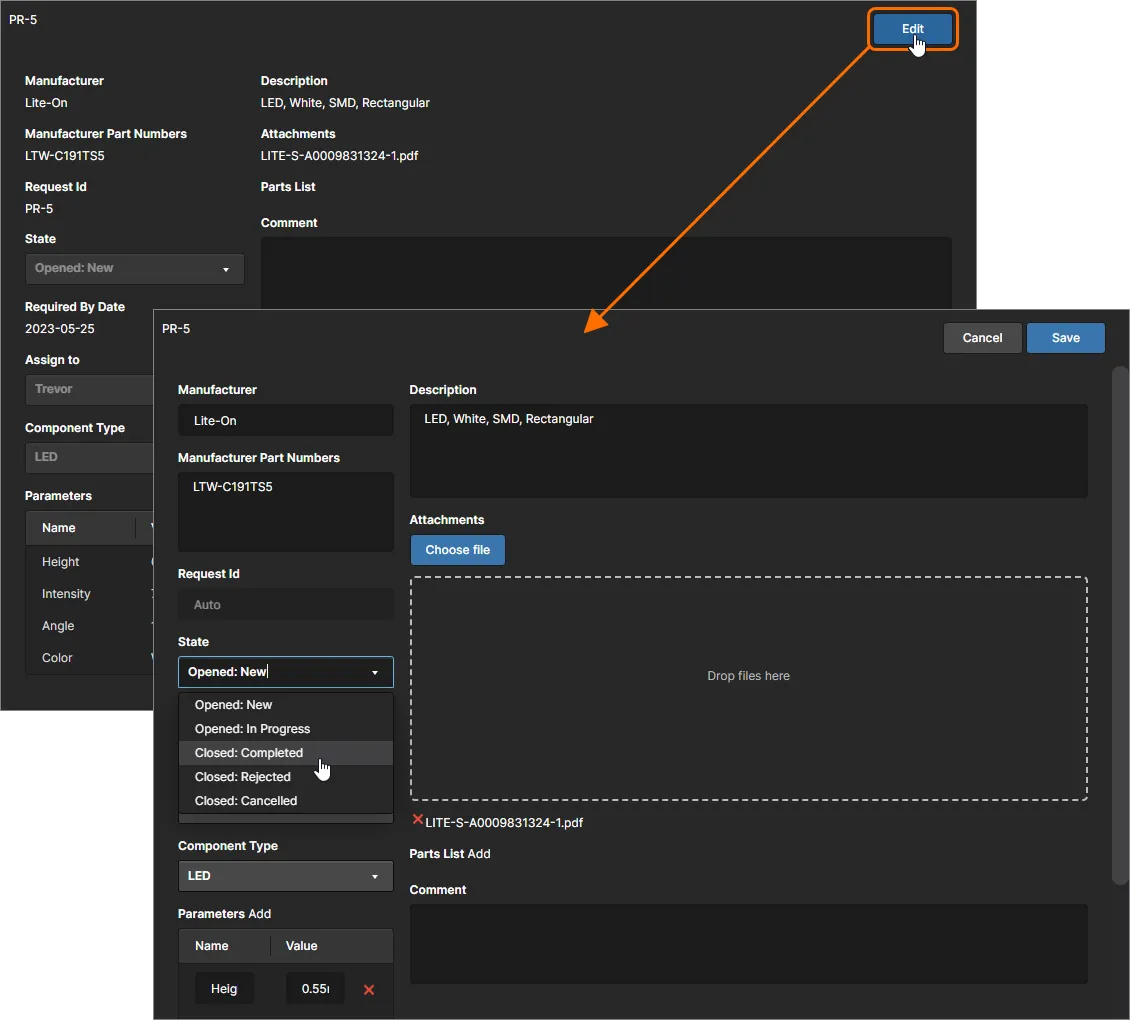 Acceso al formulario con el que editar una solicitud de componente existente.
Realice los cambios necesarios, incluido un cambio de estado si corresponde, y luego haga clic en para confirmar. Para salir sin realizar cambios, haga clic en  .
.
Historial y notificaciones
Tras la creación de una solicitud de componente, el solicitante y los miembros correspondientes del grupo de bibliotecarios pueden ver la entrada de la solicitud y sus datos acumulativos de History.
Se agrega una nueva entrada a la cronología de eventos del historial de una solicitud cuando esta se ha actualizado (editado) desde la interfaz del navegador del Workspace o mediante Altium Designer. También se agrega una entrada al historial cuando se introduce un comentario desde el modo de visualización (en lugar del modo de edición). Estos comentarios bidireccionales (fuera de una edición) solo son visibles al ver la página de detalles de una solicitud en la interfaz del navegador, o al verla en el panel Explorer de Altium Designer.
Además de las entradas de eventos del historial, también se recibirán notificaciones por correo electrónico si la función Email Notifications del Workspace está habilitada. Esto lo realiza un administrador en la página de configuración SMTP (Admin – Settings – Email Notifications) de la interfaz del navegador del Workspace. Tenga en cuenta que solo los eventos de creación y actualización de solicitudes de componentes activarán una notificación por correo electrónico.
► Consulte Configuración de notificaciones por correo electrónico para obtener información detallada sobre la configuración.
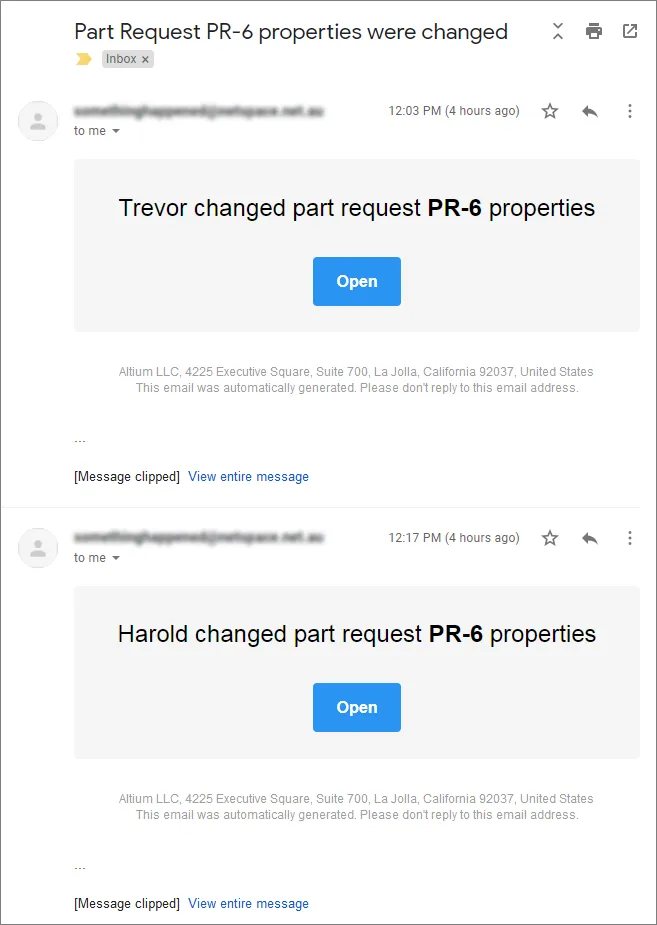 Las partes pertinentes reciben notificaciones de la creación de solicitudes de componentes y de cualquier actualización mediante notificaciones por correo electrónico, si esta función está configurada y habilitada.
Personalización de estados
Una vez enviada la solicitud de un nuevo componente, hay varios estados en los que dicha solicitud puede terminar entrando. De forma predeterminada, se proporcionan los siguientes estados:
-
Opened States – estados en los que la solicitud sigue estando actualmente "activa":
-
New -
In Progress
-
-
Closed States – estados en los que la solicitud se ha considerado resuelta y, por tanto, "cerrada":
-
Completed -
Rejected -
Cancelled
-
Para adaptarse a los requisitos de distintas organizaciones, los estados son personalizables. Puede:
-
Editar los nombres de los estados predeterminados.
-
Agregar estados adicionales (con el nombre que se requiera).
-
Cambiar el orden de los estados (cómo aparecerán los estados en el menú desplegable State correspondiente al crear o editar una solicitud de componente).
Esto lo configura un administrador en la página Custom States (Admin – Settings – Vault – Legacy Part Requests – Custom States) de la interfaz del navegador del Workspace.
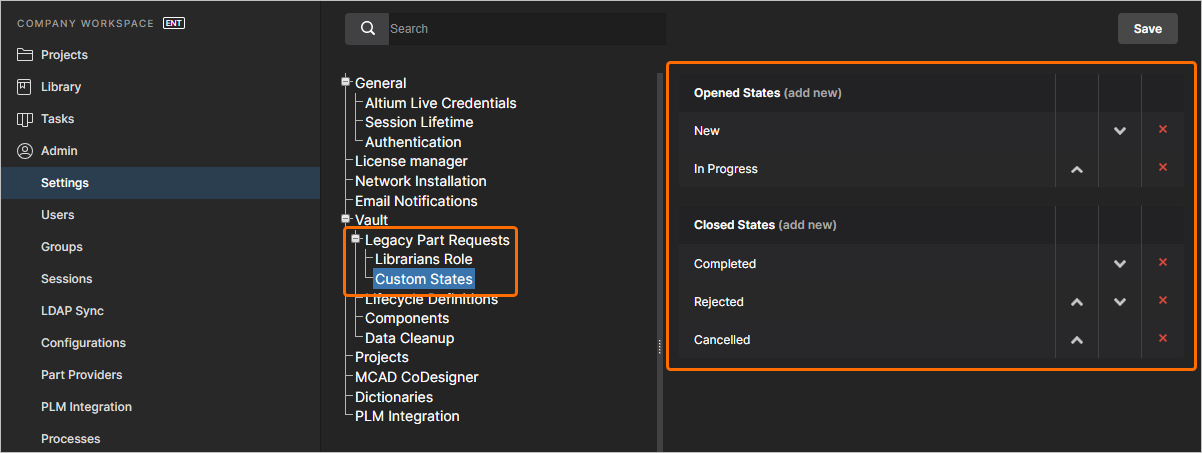 La página Custom States del área Admin – Settings proporciona la interfaz para personalizar los estados utilizados en la función Legacy Part Request.
Realice los cambios de la siguiente manera:
-
Para editar el nombre de un estado existente, haga clic en su nombre. Aparecerá la ventana Custom State Name para hacerlo.
-
Para agregar un nuevo estado, haga clic en el control add new asociado con el tipo de estado (abierto o cerrado). Use la ventana Custom State Name para asignar al estado el nombre requerido.
-
Para cambiar el orden de los estados, use los controles Mover hacia arriba (
 ) y Mover hacia abajo (
 ), según corresponda (y cuando estén disponibles).
-
Para eliminar un estado, haga clic en su control Remove asociado (
 ).
).
 AI-localized