
Configuración de la fuente de componentes
Parent page: Configuración
Cada Workspace de Enterprise Server tiene su propio Part Catalog. Se trata de una base de datos de catálogo de piezas local, dedicada a la gestión y el seguimiento de piezas de fabricante y sus piezas de proveedor asociadas. El catálogo se instala como un servicio (Part Catalog Service), se proporciona a través de Enterprise Server y funciona solo con el Workspace.
El Catálogo de Piezas local almacena elementos representativos de piezas reales de fabricante, junto con uno o más elementos representativos de piezas de proveedor: las encarnaciones de esas piezas de fabricante, tal como las venden los proveedores/distribuidores. Cada pieza de proveedor es una referencia a un elemento de una base de datos de piezas, ya sea la base de datos agregada de piezas del Altium Parts Provider (que a su vez se conecta e incorpora las piezas de los proveedores habilitados), o una base de datos local de piezas vinculada.
Qué proveedores se utilizan realmente —una lista de Approved Suppliers— lo gestiona el Workspace a través de la página Part Providers de su interfaz en el navegador. Esto facilita una gestión centralizada de la cadena de suministro, con diseñadores de toda la organización usando la misma lista aprobada de proveedores para obtener información de cadena de suministro de las piezas utilizadas en sus diseños.
Acceso a las fuentes de piezas de la cadena de suministro
Las fuentes de datos de enlaces de proveedores se añaden y configuran en el Workspace mediante la página Part Providers (Admin - Part Providers) de su interfaz en el navegador.
 La página Part Providers le permite determinar qué fuentes de piezas están habilitadas: la(s) fuente(s) de datos de la cadena de suministro.
Las siguientes fuentes de piezas están disponibles para un Workspace:
- Altium Parts Provider – un servicio agregado de datos de proveedores que proporciona acceso a información en vivo de componentes de una amplia gama de proveedores de piezas.
- Custom Parts Provider - para situaciones en las que los datos de proveedores de componentes se obtienen (y deben obtenerse) de un sistema empresarial interno de la compañía que proporciona un conjunto propietario de datos de proveedores de piezas, que podría basarse en una gama estrictamente aprobada de distribuidores y/o estructuras especiales de precios. Esta fuente de piezas en realidad se configura para sincronización a través de Altium Designer, mediante un documento de configuración de sincronización de proveedor de piezas personalizado (*.PrtSync), lo que permite mapear los datos de proveedor desde una fuente de base de datos especificada a los datos de cadena de suministro del Workspace.
- Fuente de piezas personalizada adicional – para situaciones en las que sea necesario acceder a los datos de suministro de piezas desde una base de datos local, como la base de datos interna de piezas de una empresa, la función Custom Database Parts Provider del Workspace ofrece conectividad de interfaz para todos los sistemas de bases de datos comunes (directamente o mediante una interfaz ODBC u OLE-DB). La conexión puede establecerse manualmente, mediante una interfaz designada y una cadena de conexión, o usando el Asistente de conexión del Workspace. Se puede definir cualquier cantidad de estas conexiones.
La información real de la cadena de suministro —compuesta por Fabricante (y número de pieza), Proveedor (y número de pieza), Descripción, Precio y Disponibilidad— se obtiene del Part Catalog local del Workspace y de la fuente de piezas correspondiente.
 ).
).Configuración de Altium Parts Provider
Para configurar los proveedores disponibles para la fuente Altium Parts Provider, haga clic en su nombre o en su control de edición asociado ( ). Se mostrará la página de configuración detallada:
 La página de configuración de la fuente de piezas Altium Parts Provider.
Las opciones de configuración incluyen las siguientes:
-
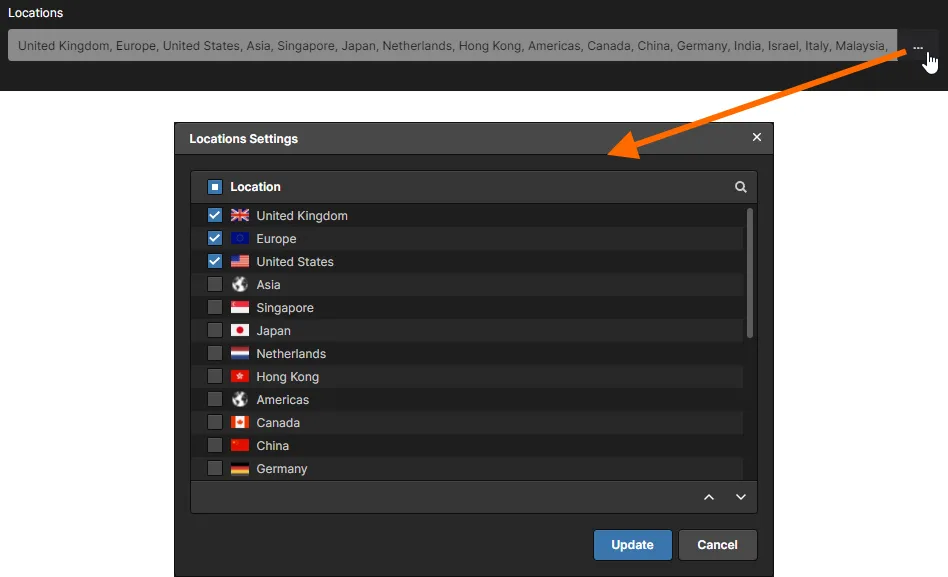
Locations – habilita desde qué regiones geográficas el servicio de piezas recopilará datos de piezas. Aunque muchos proveedores operan en múltiples regiones, si una pieza solo está disponible de forma exclusiva en una ubicación específica, solo aparecerá si esa región está habilitada. Haga clic en el botón
 para acceder a la ventana Locations Settings, desde donde puede especificar qué ubicaciones se usarán (habilitarán) y también cambiar la prioridad, de modo que los resultados de búsqueda de las ubicaciones preferidas se devuelvan primero. Una vez realizados los cambios, haga clic en el botón
  .
.
 )
) ).
). 
-
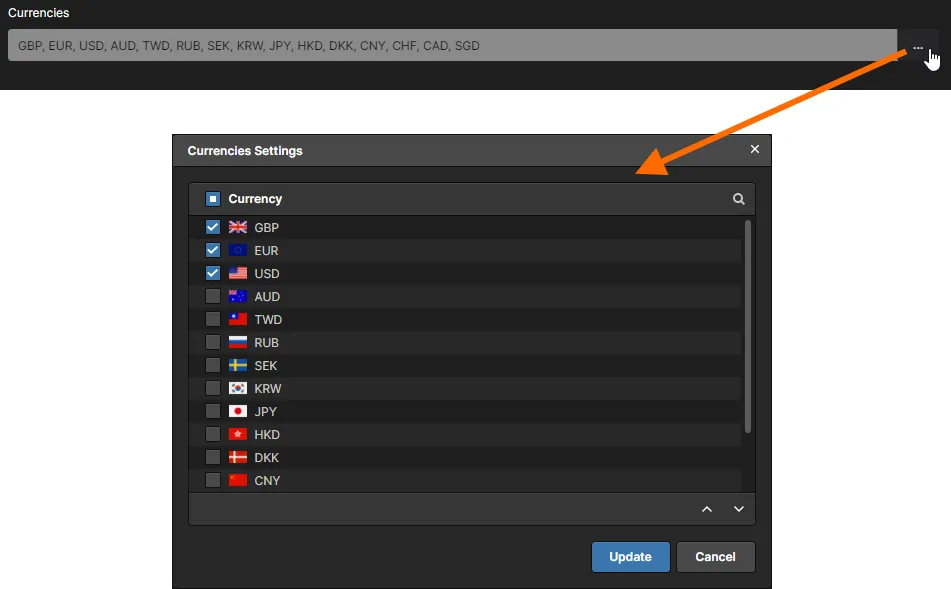
Currencies – habilita qué monedas internacionales estarán disponibles para seleccionar al buscar piezas y examinar resultados. Haga clic en el botón para acceder a la ventana Currencies Settings, desde donde puede especificar qué monedas se usarán (habilitarán) y también cambiar la prioridad. Una vez realizados los cambios, haga clic en el botón .
- Suppliers – habilita qué proveedores incluir al realizar una búsqueda de datos de proveedores. Solo se devolverán resultados de piezas de esos proveedores. Al incluir más proveedores para usar con esta función, podrá comparar y encontrar las mejores ofertas para los componentes requeridos por su diseño.
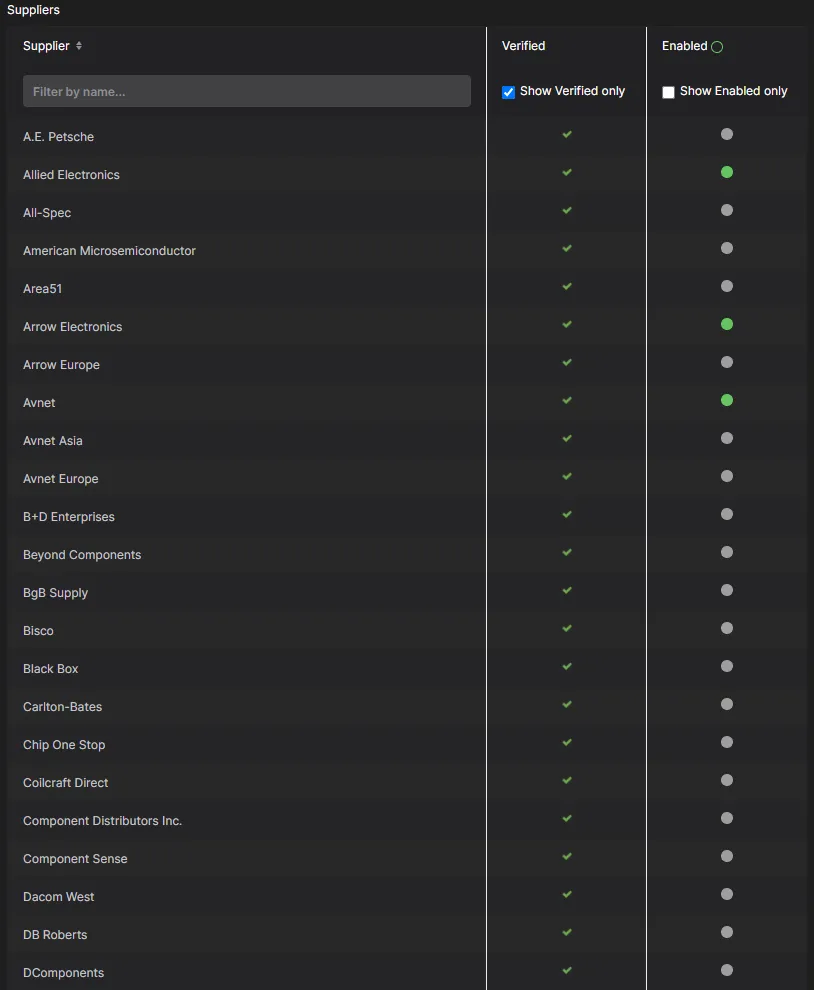
Trabajo con la cuadrícula de proveedores:
- Los proveedores pueden filtrarse usando el campo situado en la parte superior de la lista, lo que le permite explorar rápidamente con mayor facilidad la amplia gama de proveedores disponibles.
-
Use el icono asociado en la columna Enabled para alternar el estado del proveedor entre habilitado (
 ) y deshabilitado (
 ).
).
- Use el icono a la derecha del encabezado de la columna Enabled para habilitar o deshabilitar rápidamente todos los proveedores.
- Use la opción Show Verified only para mostrar solo aquellos proveedores que sean Verified. Esto significa que un proveedor es socio del servicio agregador en el que se basa Altium Parts Provider, ha demostrado disponer de su propio stock y sus fuentes de datos son reales (se consideran fiables).
-
Use la opción Show Enabled only para mostrar solo aquellos proveedores que están habilitados actualmente ().
Configuración de una fuente de piezas de base de datos personalizada
Cuando está habilitada en Altium Designer, la función Custom Data Synchronization transferirá información de datos de componentes desde una conexión de interfaz de base de datos de piezas que se haya configurado en el Workspace. La base de datos a la que accede el Workspace suele ser una referencia interna de piezas de la empresa que ofrece datos como números de pieza de la empresa y del fabricante, junto con otra información paramétrica específicamente relevante para la organización.
Con la excepción de habilitar la opción Custom Data Synchronization en Altium Designer (en la página Configure Platform page (en Importers\Exporters)) y estar conectado al Workspace, no se requiere ninguna configuración en Altium Designer para acceder a esos datos de proveedor. Todas las conexiones ODBC, OLE-DB, SQL, etc. a bases de datos de piezas son gestionadas por el Workspace.
Configuración del proveedor de base de datos
La conexión con la base de datos interna de piezas de una empresa puede establecerse manualmente, mediante una interfaz designada y una cadena de conexión, o usando el Asistente de conexión del Workspace, que determina automáticamente la interfaz y la cadena de conexión.
Para iniciar la configuración de la conexión a la base de datos, haga clic en el botón  , en la parte superior derecha de la página Part Providers. Se mostrará la página Add new Part Source. Introduzca un Name para la nueva fuente y luego seleccione el enfoque basado en Manual- o en Wizard para establecer el enlace con la base de datos.
El asistente, activado mediante el botón  , simplemente solicita el tipo y la ubicación de la base de datos a la que desea conectarse. También permite probar la conexión para confirmar que se ha accedido correctamente a la base de datos.
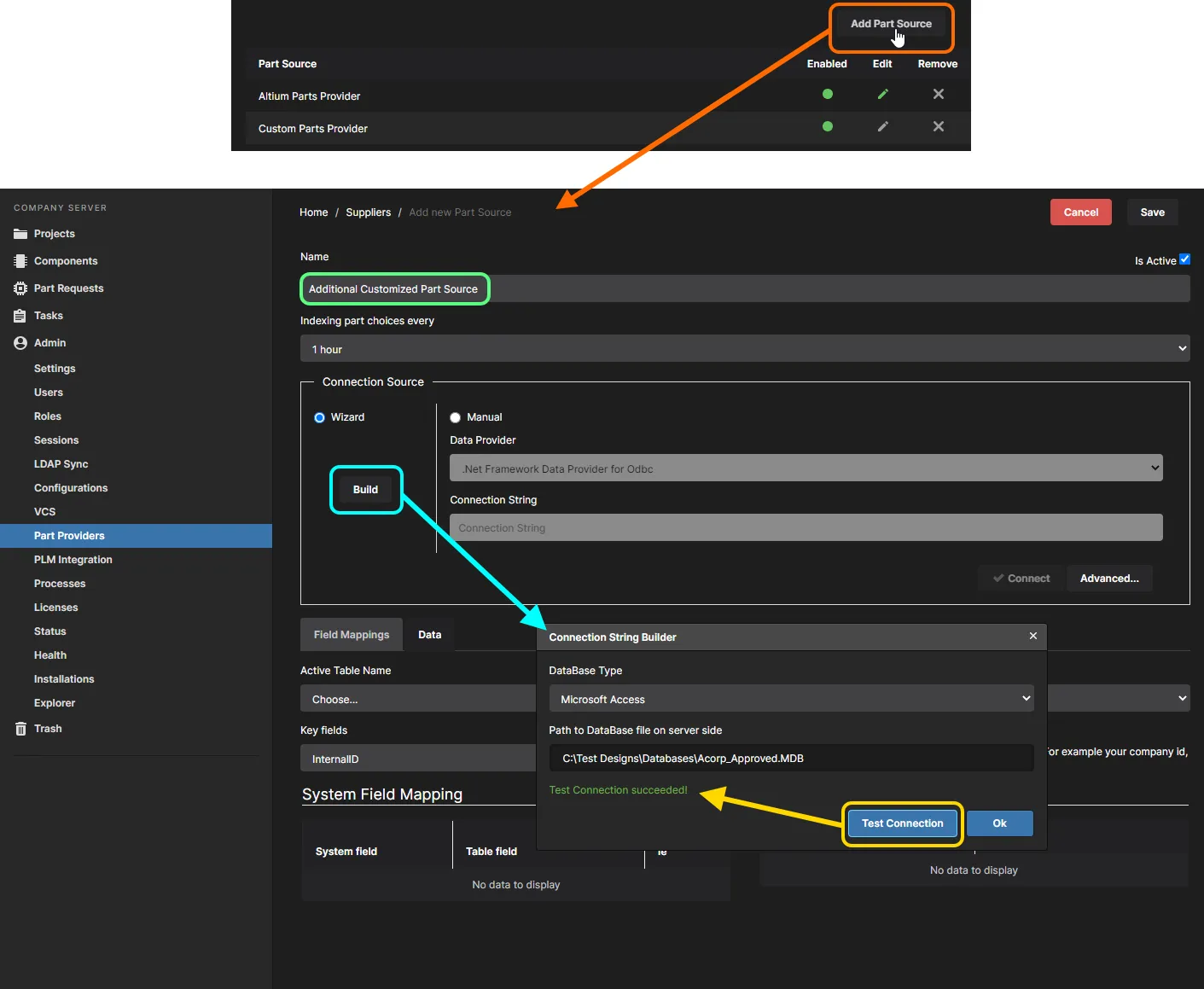
Se puede crear manualmente una conexión de base de datos del Workspace introduciendo el método de interfaz y la cadena de conexión, o ejecutando Connection Source Wizard.
Una vez verificada correctamente la conexión, haga clic en el botón  de la ventana Connection String Builder; se establecerá la conexión con la base de datos, como lo confirma el cambio del botón
  a
a  , y la cadena ¡Conexión realizada correctamente! mostrada a su izquierda.
Conexión manual
La conexión de base de datos Wizard proporcionada por la página Add new Part Source del Workspace es una forma simple y rápida de establecer la conexión con una base de datos local de Parts Source, y debería adaptarse a la mayoría de las situaciones. Cuando el tipo de base de datos de destino y sus requisitos de conexión son menos directos, puede ser necesario el método de conexión Manual.
En este caso, la configuración de (.Net) Data Provider y su Connection String se especifican manualmente, según lo determine la base de datos de destino. Consulte la referencia Connection Strings reference para obtener información útil sobre la creación de cadenas de conexión para una amplia variedad de bases de datos.
Hay opciones adicionales de conexión SQL disponibles en la ventana Advanced Settings, que se abre con el botón  .
.

La ventana Advanced Settings ofrece campos para las configuraciones Left y Right Quote Character, que deben ser correctas para permitir que el sistema cree consultas SQL correctamente. Tenga en cuenta que los distintos sistemas de bases de datos usan conjuntos diferentes de caracteres; por ejemplo:
-
MsSQL, Access y Excel usan el par de corchetes:
[ ] -
Oracle usa comillas dobles:
" -
MySql usa el carácter:
`
La ventana Advanced Settings también ofrece un campo opcional para definir una función de no distinción entre mayúsculas y minúsculas para la base de datos (Function name for ignoring case-sensitive), que podría incluir, por ejemplo, la palabra clave UPPER.
Manual Connection Examples
Base de datos Access:
- Proveedor de datos – seleccione la opción .Net Framework Data Provider for OleDb.
-
Cadena de conexión – especifique
Provider=MICROSOFT.JET.OLEDB.4.0;Data Source=myDatabase.mdb(dondemyDatabase.mdbes el nombre/ruta del archivo de la base de datos local). Consulte la guía Access 2000 connection template. -
Configuración avanzada – los caracteres de comillas son el par
[](no se requiere ningún cambio, ya que esta es la configuración predeterminada).
Base de datos MySQL:
-
Proveedor de datos – seleccione la opción
.Net Framework Data Provider for MySQL. -
Cadena de conexión – especifique
Server=myServerAddress;Database=myDataBase;Uid=myUsername;Pwd=myPassword;(dondemyxxxrepresenta el nombre del servidor, el nombre de la base de datos y las credenciales de inicio de sesión para la base de datos MySQL local). Consulte la guía de plantilla de conexión MySQL. -
Configuración avanzada – establezca los caracteres de comillas en
`
Con Data Provider, Connection String y cualquier configuración avanzada definida según sea necesario, haga clic en el botón para conectarse a la base de datos. Si la conexión se realiza correctamente, el botón cambiará a , y se mostrará a su izquierda la cadena ¡Conexión realizada correctamente!. Si hay algún problema, el botón permanecerá en modo desconectado ( ) y a la izquierda se mostrará información sobre por qué está fallando la conexión (por ejemplo, El proveedor 'MICROSOFT.JET.OLED.4.0' no está registrado en la máquina local).
Reindexación de elección de piezas
Después de modificar datos en una Parts Source definida, por ejemplo, cambios en la base de datos de piezas de la empresa ya conectada o al apuntar a una base de datos diferente, esa Parts Source debe reindexarse para que la búsqueda de componentes pueda optimizarse en velocidad. Esto implica reindexar las elecciones de piezas para esa Parts Source.
Use el campo Indexing part choices every para especificar un intervalo de reindexación automática. Se proporciona una variedad de intervalos, desde cada minuto hasta cada 10 días. El intervalo predeterminado es 1 hour, pero si no desea que se produzca esta reindexación automática, establezca el campo en None.

Acceso a tablas de base de datos
La finalización del proceso Manual o Wizard establece la interfaz de base de datos correcta y la cadena de conexión. Dado que una sola base de datos puede incluir varias tablas y elementos de base de datos, los datos de la tabla requerida deben seleccionarse para su acceso mediante el menú desplegable Active Table Name. Tenga en cuenta que una sola base de datos podría contener varias variaciones tabulares de información de número de pieza del fabricante, por ejemplo.

Una vez establecida la conexión a la base de datos, deben designarse los datos correctos de la tabla dentro de la base de datos.
Con la base de datos y las conexiones de sus tablas constituyentes establecidas, su contenido puede verse en la pestaña Data, que puede utilizarse como guía para asignar los campos de la base de datos a los campos de Workspace Part Source.

La pestaña Data proporciona una vista directa del contenido de la tabla de la base de datos conectada.
Los datos de campos de la base de datos conectada se asignan a los datos de campos del sistema de Workspace Part Source mediante las listas de columnas comparativas de la pestaña Field Mappings, lo que permite asignar las entradas de la base de datos a entradas equivalentes de Data Provider en el Workspace. El sistema enlazará automáticamente los nombres de campo equivalentes, mientras que la lista desplegable de cada entrada puede utilizarse para seleccionar manualmente un campo adecuado; en la imagen de pantalla inferior, el campo de base de datos Costing se está asignando al campo del sistema Price, Manufacturer PtNo a Manufacturer Part Num, y así sucesivamente. Un campo también puede deshabilitarse del proceso de búsqueda de piezas.

Asigne los campos principales del sistema a campos comparativos en la base de datos de origen, para que las búsquedas se comporten como se espera y se devuelva información adecuada del fabricante/proveedor.
Tenga en cuenta que debe designarse un campo de referencia de ID como campo índice clave (Key Fields) para la asignación de la base de datos; normalmente sería un ID propietario único para cada entrada, como un número interno de pieza de la empresa. Una vez que los campos del sistema se hayan asignado adecuadamente a la base de datos conectada, haga clic en el botón  en la parte superior derecha de la página para guardar la configuración de Part Source.
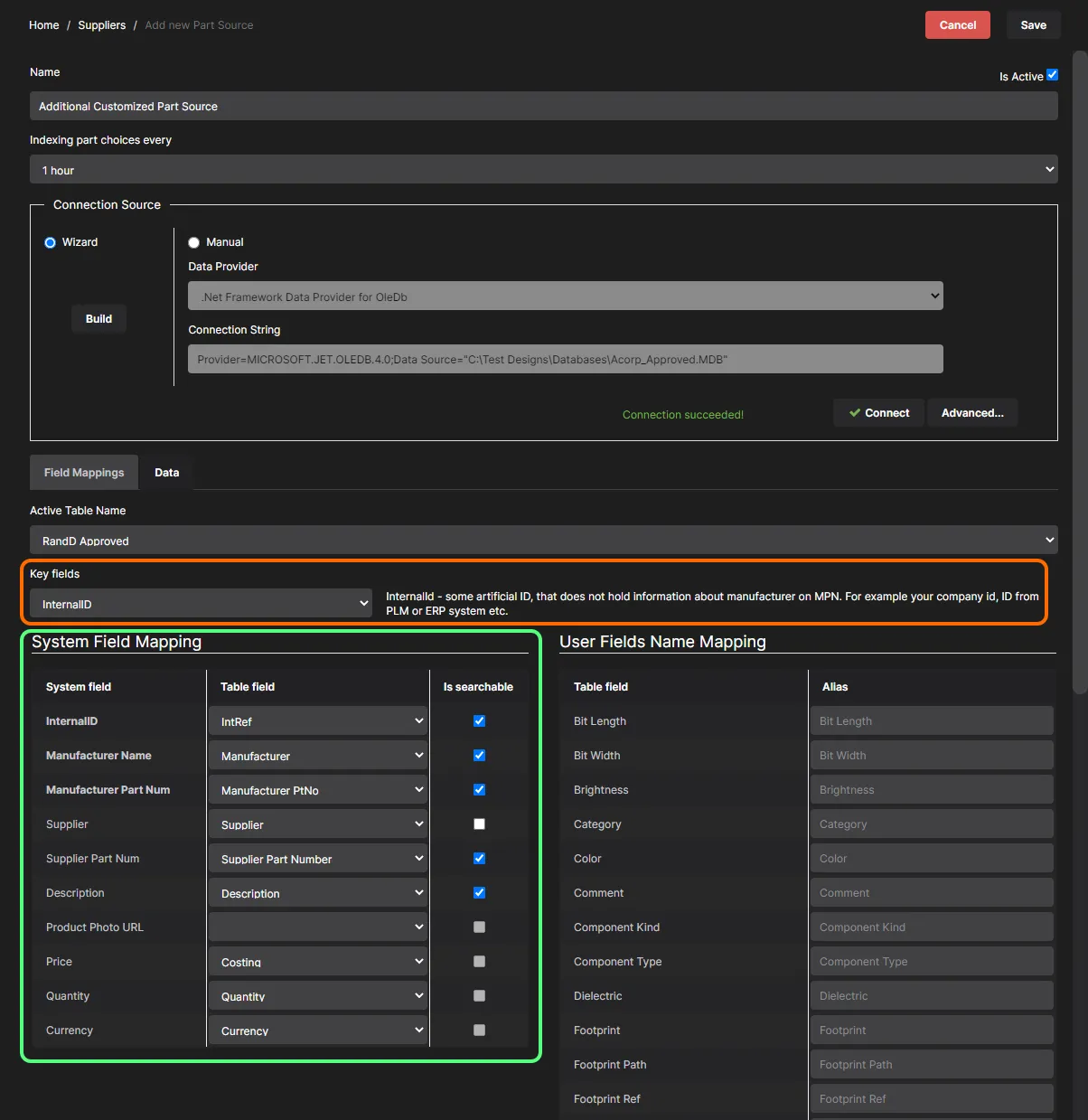
El proceso completado de asignación de campos de datos proporcionará datos activos de la base de datos al Workspace y a la interfaz Custom Data Synchronization. Posteriormente, la configuración podrá editarse según sea necesario.

Acceso a información de piezas de base de datos personalizada
Si una Parts Source de base de datos está habilitada para su uso en el Workspace, la base de datos personalizada de piezas conectada por esa Part Source estará disponible como fuente de información de fabricante/proveedor en Altium Designer, cuando esté conectado al Workspace.
Esto puede verse en el cuadro de diálogo Add Part Choices, al que se accede al realizar lo siguiente en Altium Designer:
- Creación/edición de un enlace de fabricante, o creación/edición de una Part Choices List, para una solución en un documento ActiveBOM.
- Al agregar una Part Choice a un Workspace library component mediante el panel Components panel o el panel Explorer panel.
- Al definir elecciones de piezas para un Workspace library component nuevo/existente mediante el Component Editor (en su modo Single Component Editing).

La información de la base de datos de piezas obtenida a través de la interfaz Custom Data Synchronization, incluidos los datos localizados de precio y cantidad, está disponible para el documento ActiveBOM y para los Workspace library components nuevos/existentes al agregar/definir una Part Choice.
Una palabra sobre... las preferencias de proveedor
La página Data Management – Parts Providers page del cuadro de diálogo Preferences es el centro de control para configurar qué proveedores estarán disponibles al buscar datos de piezas, junto con otras opciones relacionadas con el enlace a datos de proveedores. Cuando se está conectado al Workspace desde Altium Designer, la región Altium Parts Options pasa a ser de solo lectura y adopta la configuración definida para el Workspace (específicamente, la fuente de piezas Altium Parts Provider, dentro del área Part Providers de la interfaz de navegador del Workspace). Aparecerá texto encima de la sección para recordárselo. Consulte nuevamente la sección Configuring the Altium Parts Provider para obtener más información.
 Mientras esté conectado al Workspace, la sección Altium Parts Options será simplemente un reflejo de solo lectura de lo que se haya configurado centralmente en ese Workspace.
 Localizado por IA