
Configuración de las notificaciones por correo electrónico
El Workspace de Enterprise Server ofrece la capacidad de configurar notificaciones por correo electrónico desde el Workspace, alertando sobre diversos eventos a las partes interesadas clave.
Habilitación y configuración de la función
La función para enviar correos de notificación desde su Workspace se habilita y configura en la página Email Notifications (Admin – Settings – Email Notifications) de la interfaz del navegador del Workspace. Esta página es un elemento de la interfaz al que only solo pueden acceder los usuarios administradores del Workspace, es decir, aquellos que forman parte del grupo Administrators.
 La página Email Notifications del área Admin – Settings proporciona la interfaz para habilitar y configurar la funcionalidad de notificaciones por correo electrónico del Workspace.
De forma predeterminada, la función de notificaciones por correo del Workspace está deshabilitada. Habilite la opción Send Mail Enabled para activarla.
Configure los campos de la página (detallados a continuación) para configurar la función para su organización:
-
Email From – la cuenta de correo electrónico desde la que se originarán los correos, apareciendo como remitente en el campo From de un correo; por ejemplo, notificationsbot@yourcompany.com. Al usar Gmail, esta es la dirección de correo de origen desde la que se envían los correos de notificación (por ejemplo, mycompanynotifications@gmail.com).
-
Send a notification when no updates have been made to a workflow task for
<x>days – se utiliza para habilitar y definir el número de días para las notificaciones recordatorias por correo electrónico para quienes tengan asignada una Process Task pendiente. - Smtp User Name – esta es la parte de nombre de usuario de las credenciales para acceder a su servidor SMTP; por ejemplo, smtpserver@yourcompany.com. Al usar Gmail, esta es la dirección de correo de origen desde la que se envían los correos de notificación (por ejemplo, mycompanynotifications@gmail.com).
- Smtp User Password – esta es la parte de contraseña de las credenciales para acceder a su servidor SMTP. Al usar Gmail, esta es la contraseña para acceder a la cuenta de correo desde la que se enviarán las notificaciones.
- Smtp Host – este es el nombre de host de su servidor SMTP; por ejemplo, smtp.yourcompany.com. Al enviar a través de Gmail, esta entrada será smtp.gmail.com.
- Smtp Port – el puerto SMTP (normalmente 25, o 587 al enviar correo a través de Gmail).
- Smtp SSL Enabled – se utiliza para habilitar las comunicaciones SMTP. Marque la casilla si su servidor SMTP utiliza TLS/SSL.
-
Interval to check notification (ms) – el intervalo para despachar nuevas notificaciones dentro del servidor, especificado en milisegundos. De forma predeterminada, está configurado en 20000ms.
-
Send email notifications interval (ms) – el intervalo para comprobar nuevas notificaciones que se enviarán por correo electrónico, especificado en milisegundos. De forma predeterminada, está configurado en 35000ms.

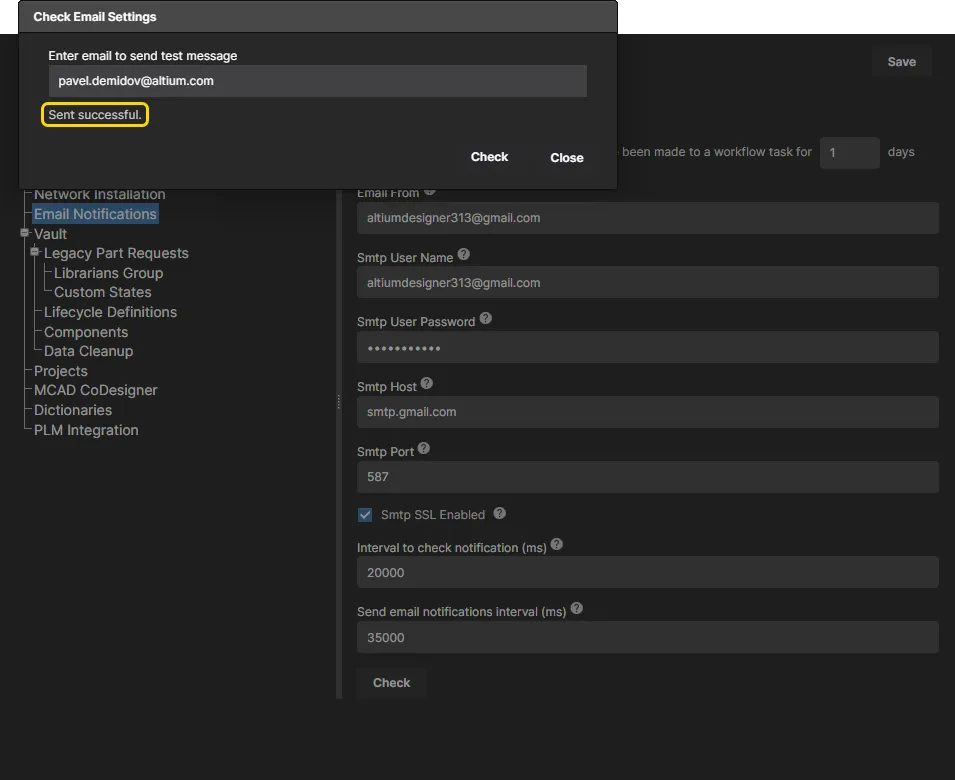
Ejemplo de configuración de correo electrónico al usar SMTP para enviar notificaciones por correo desde una cuenta de Gmail definida.
Una vez habilitada y configurada según sea necesario, haga clic en el botón  para probar el envío de correos desde la cuenta indicada. Aparecerá la ventana Check Email Settings; úsela para introducir una dirección de correo de destino y haga clic en . El cuadro de diálogo mostrará el progreso de Checking... y, si la cuenta de envío se ha configurado correctamente, el mensaje final Sent Successful.
|
Comprobación de la configuración de las notificaciones por correo electrónico mediante el envío de un correo de prueba a una cuenta de destino. El resultado satisfactorio de la comprobación. |

Y, por supuesto, al revisar el correo de destino se obtendrá un Notifications Service Test Email, desde la cuenta de correo de envío.
 Correo de prueba del servicio de notificaciones del Workspace, tal como lo recibió el correo electrónico de destino suministrado para la comprobación.
 en la parte superior derecha de la página.
Notificaciones admitidas
Esta función admite varios eventos de notificación por correo electrónico:
Eventos relacionados con un proyecto del Workspace
Related page: Proyectos del Workspace
Las notificaciones incluyen:
- Project Commit – notificación cuando un proyecto se ha confirmado en el Workspace.
- Project Update – notificación cuando las propiedades de un proyecto han cambiado de alguna forma (el Name y/o la Description del proyecto).
- Project Release – notificación cuando un proyecto se ha publicado en el Workspace.
- Project Revision State Change – notificación cuando hay un cambio en el estado del ciclo de vida de un proyecto.
- Project Activity Start – notificación del inicio de una actividad relacionada con el proyecto (Ad Hoc Review, Handoff Review o Milestone Review).
- Project Activity Complete – notificación de la finalización de una actividad relacionada con el proyecto (Ad Hoc Review, Handoff Review o Milestone Review).
- Project Delete – notificación cuando un proyecto ha sido eliminado.
Eventos relacionados con un componente de biblioteca del Workspace
Related Page: Creación y mantenimiento de sus componentes y bibliotecas
Las notificaciones incluyen:
- Component Create – notificación cuando se ha creado un nuevo componente en el Workspace.
- Component Release – notificación cuando se ha publicado en el Workspace una nueva revisión de un componente.
- Component Revision State Change – notificación cuando hay un cambio en el estado del ciclo de vida de un componente.
- Component Delete – notificación cuando un componente ha sido eliminado.
Eventos relacionados con una solicitud de aprobación
Related page: Definición de definiciones de ciclo de vida para un Workspace: control de las transiciones entre estados del ciclo de vida
Las notificaciones incluyen:
- New Approval Request – notificación cuando se ha enviado para aprobación una solicitud de transición entre estados del ciclo de vida para una revisión de un Component Item.
- Approval Request Reminder – notificación cuando el solicitante original utiliza la función Reminder para una solicitud de aprobación pendiente.
-
State Change Request Processed – notificación cuando una solicitud de aprobación pendiente ha sido procesada por un miembro del grupo de aprobación correspondiente. El tipo de acción que se ha llevado a cabo con respecto a la solicitud puede ser uno de los siguientes:
- Cancelled – el solicitante original de la aprobación ha decidido cancelar la solicitud.
- Rejected – un miembro del grupo de aprobación correspondiente ha rechazado la solicitud.
- Approved – si la solicitud se está haciendo pasar por varios grupos de aprobación definidos, esta acción se aplicará si un miembro de un grupo de aprobación intermedio ha aprobado la solicitud.
- Completed – un miembro del grupo de aprobación (o del grupo de aprobación final cuando se han definido varios grupos) ha aprobado la solicitud.
Eventos relacionados con tareas
Related page: Trabajo con tareas
Las notificaciones incluyen:
- Task Assigned – notificación cuando se ha asignado una tarea y requiere acción (por ejemplo, una tarea relacionada con una actividad de revisión de proyecto o una solicitud de pieza).
Eventos relacionados con solicitudes de piezas
Related page: Solicitudes de piezas basadas en procesos
Las notificaciones incluyen:
- Part Request Created – notificación cuando se ha enviado una nueva solicitud de pieza.
- Part Request Complete – notificación cuando se ha completado una solicitud de pieza (ya sea porque la pieza se ha creado correctamente o porque la solicitud ha sido finalmente rechazada).
Observar un proyecto del Workspace
Related page: Proyectos del Workspace
Para recibir notificaciones por correo electrónico con respecto a un proyecto del Workspace, no solo debe ser colaborador de ese proyecto, sino también estar "suscrito" a él. Esto se hace watching ese proyecto del Workspace.
La observación de proyectos del Workspace se realiza únicamente a través de la interfaz del navegador del Workspace. Para ello:
- Vaya al proyecto requerido del Workspace dentro del Workspace y haga clic una vez sobre él para seleccionarlo, desde la página Projects de la interfaz.
-
Haga clic en el control
 en la parte superior derecha del listado de proyectos y luego elija la entrada Watch en el menú asociado que aparece.
 Acceso al control para Watch un proyecto del Workspace.
 y eligiendo el comando Watch en el menú contextual. Cuando la página Projects se presenta en su vista de lista, haga clic en el control
 Recibirá las notificaciones aplicables relacionadas con el proyecto a través del sistema de notificaciones por correo electrónico (si está habilitado).
Para dejar de observar un proyecto del Workspace:
- Vaya al proyecto requerido del Workspace dentro del Workspace y haga clic una vez sobre él para seleccionarlo, desde la página Projects de la interfaz.
-
Haga clic en el control en la parte superior derecha del listado de proyectos y luego elija la entrada Unwatch en el menú asociado que aparece.
 Haga clic en Unwatch para cancelar esencialmente la suscripción a las notificaciones de un proyecto del Workspace.
También dejará de recibir las notificaciones aplicables para ese proyecto a través del sistema de notificaciones por correo electrónico (si está habilitado).
Seguir una carpeta de componentes
Related page: Creación y mantenimiento de sus componentes y bibliotecas
Para recibir notificaciones por correo electrónico con respecto a un componente, debe estar "suscrito" a la carpeta principal en la que reside ese componente. Esto se hace following esa carpeta de componentes. El seguimiento de carpetas de componentes se realiza únicamente a través de la interfaz del navegador del Workspace. Para ello:
- Vaya a la carpeta de componentes requerida dentro del Workspace, desde la página Explorer de la interfaz.
- Haga clic con el botón derecho en la entrada de la carpeta y elija el comando Follow en el menú contextual.
 Acceso al control para Follow una carpeta de componentes y, por lo tanto, toda la actividad de los componentes creados en ella.
Recibirá las notificaciones aplicables relacionadas con cualquier actividad de componentes en esa carpeta a través del sistema de notificaciones por correo electrónico (si está habilitado).
Para dejar de seguir una carpeta de componentes, haga clic con el botón derecho en la entrada de la carpeta y elija el comando UnFollow en el menú contextual.
 Haga clic en UnFollow para cancelar esencialmente la suscripción a las notificaciones de actividad de componentes dentro de la carpeta principal de componentes.
También dejará de recibir las notificaciones aplicables a través del sistema de notificaciones por correo electrónico (si está habilitado).
 Localizado por IA