
Visor web
Parent page: Proyectos del Workspace
La interfaz del Workspace de Enterprise Server Web Viewer proporciona acceso universal a los documentos de proyectos de PCB a través de un navegador estándar. Mucho más que un simple visor basado en navegador, la avanzada tecnología del navegador de Web Viewer's permite a los usuarios navegar por la estructura del proyecto, interactuar con los documentos de diseño, extraer información sobre los elementos del diseño y resaltar áreas u objetos para añadir notas de comentarios.
Al visualizar documentos, la calidad visual de los esquemáticos y las PCB no se ve comprometida por su formato en navegador, que además proporciona capacidades completas de desplazamiento y zoom, así como la posibilidad de buscar, hacer cross-probing, seleccionar e inspeccionar componentes y redes en todo el diseño.

Como plataforma de visualización independiente basada en navegador, la interfaz de Web Viewer ofrece acceso interactivo de solo lectura a los documentos de diseño sin necesidad de abrir el proyecto en el entorno de edición de diseño. Otros que estén trabajando en el diseño, como el ingeniero que es su 'propietario', no se verán afectados por las acciones en el espacio de Web Viewer, excepto por las notificaciones de comentarios relacionadas, cuando corresponda.
Acceso al Web Viewer
Se puede acceder a Web Viewer directamente en el Workspace de Enterprise Server o indirectamente desde Altium Designer. En este último caso, los comandos del menú Show in Web Browser o el botón del panel Explorer Open in Web generarán y luego abrirán una URL específica del visor en la interfaz del navegador del Workspace. Esa URL se puede compartir con otros usuarios, como un gerente de equipo o un bibliotecario, por ejemplo, permitiéndoles interactuar en detalle con los documentos y datos del proyecto actual a través de la interfaz del Workspace Web Viewer. Todo lo que se requiere es una cuenta de usuario del Workspace y los privilegios de acceso adecuados.
En el Workspace, la interfaz de Web Viewer se utiliza en los siguientes casos:
- Cuando se visualiza el estado actual (WIP) del código fuente de un proyecto de diseño a través de la interfaz de Projects Management, al gestionar un proyecto específico.
- Cuando se visualiza la instantánea del diseño de un paquete de diseño liberado, a través de Manufacturing Portal.
Las siguientes secciones detallan cómo se accede a cada uno de estos casos y cómo se presenta la interfaz de Web Viewer en cada uno.
Visualización de archivos fuente de proyectos de diseño WIP
En este caso, la interfaz de Web Viewer se presenta a través de la vista Design de la página del proyecto abierto. Se puede acceder a esta última desde la página Projects de la interfaz del navegador del Workspace haciendo doble clic en la entrada del proyecto, haciendo un solo clic en el nombre de la entrada del proyecto (cuando se está en modo de vista previa en lugar de modo de lista), o seleccionando el proyecto requerido y luego eligiendo la opción Open del menú  situado sobre el listado o del menú
  asociado con la entrada del proyecto.
 Acceso a la página Projects Management centrada en CAD para un proyecto desde la página Projects. La interfaz del Web Viewer se presenta a través de la vista Design de la página.
Visualización de la instantánea de diseño de un paquete liberado
En este caso, la interfaz de Web Viewer se presenta a través de la vista Design Snapshot de Manufacturing Portal, para el paquete liberado del proyecto actualmente abierto. Para acceder al portal:
- Desde la página detallada de un proyecto abierto (haga doble clic en el proyecto para acceder), cambie a la vista Releases.
-
Para abrir un paquete liberado específico para su visualización, haga clic en su botón
 asociado para abrir el paquete liberado completo. Como alternativa, haga clic en el botón contiguo
  y elija qué desea ver: el paquete liberado completo (Full Release) o una variante de ensamblaje específica. Una liberación de proyecto abierta se presenta en una nueva Manufacturing Portal pestaña del navegador.
- Dentro de Manufacturing Portal, cambie a la vista Design Snapshot. Tenga en cuenta que no está visualizando la versión más reciente de los datos fuente del diseño, sino una instantánea liberada de ellos, creada en el momento en que se liberó este paquete de fabricación específico.

View Released Gerber Files
El Web Viewer también ofrece una vista compuesta de los archivos Gerber contenidos en un paquete Release de diseño abierto.
Active la vista seleccionando cualquier archivo de la lista Gerber dentro de un conjunto de salidas de fabricación. En una disposición similar a la de la vista PCB, el menú desplegable Layers permite la selección individual o por grupos de capas Gerber para su visualización. Se puede seleccionar el Gerber Top View o Bottom View, y se pueden colocar Comentarios en cualquier punto de la superposición.

Funciones del Web Viewer
La interfaz de Web Viewer ofrece una variedad de capacidades integradas que permiten un acceso detallado a los datos de diseño. Otras funciones, como el sistema de comentarios –cuando se utiliza desde la vista Design de un proyecto– se comunican directamente y en tiempo real con Altium Designer. Las siguientes secciones examinan el conjunto ampliado de funcionalidades disponibles al visualizar la fuente del diseño.
Vistas de datos
La interfaz de Web Viewer presenta información en distintas vistas de datos, para mostrar (al visualizar la fuente del diseño) los esquemáticos fuente, la placa en 2D, la placa en 3D y la lista de materiales, respectivamente.
SCH
Esta vista presenta las hojas esquemáticas fuente del diseño.
 La vista de datos de SCH presenta el documento fuente esquemático actualmente seleccionado.
Switching Schematics
Si existe más de una hoja esquemática para el diseño, la posibilidad de cambiar entre los documentos puede realizarse de dos maneras:
- Desde el árbol de navegación en el panel izquierdo. Seleccione una entrada esquemática para convertirla en el documento activo en el área principal de visualización.

- Eligiendo una entrada esquemática del menú desplegable de vista previa, ubicado en la parte superior izquierda de la vista. El documento actualmente seleccionado –el documento activo que se está visualizando dentro de la vista de datos de SCH – se distingue en la lista con un borde azul alrededor de su entrada.

Support for Multi-channel Designs
Web Viewer admite la visualización de diseños multicanal. Se presenta un documento esquemático independiente para cada canal físico. El nombre de la hoja física –la pestaña compilada para ese documento esquemático cuando se visualiza mediante Altium Designer– se incluye como sufijo del nombre del documento. El resultado es similar a generar un documento PDF de las hojas esquemáticas físicas, pero con la interacción mejorada que proporciona Web Viewer.
 Ejemplo de diseño multicanal, con cada canal físico presentado en una hoja esquemática diferente.
Browsing Controls
Los controles de navegación para el área principal de visualización son los siguientes:
- Rueda del ratón hacia delante/atrás para acercar/alejar.
- Haga clic y mantenga pulsado (o clic derecho y mantenga pulsado), luego arrastre para desplazarse por el documento.
- Haga clic para seleccionar.
- Presione R para restablecer la vista del documento (para mostrar el documento completo).
PCB
Esta vista presenta la PCB en 2D.

Browsing Controls
Los controles de navegación para la ventana principal de visualización son los siguientes:
- Rueda del ratón hacia delante/atrás para acercar/alejar.
- Haga clic y mantenga pulsado (o clic derecho y mantenga pulsado), luego arrastre para desplazarse por el documento.
- Haga clic para seleccionar. Haga clic repetidamente para alternar entre objetos superpuestos y/o seleccionar la red padre.
- Presione + o – en el teclado numérico para avanzar o retroceder por la lista de capas, en modo de capa única.
- Presione R para restablecer la vista del documento (para mostrar el documento completo).
Controlling Layer Visibility
El control de la vista y de la visibilidad de capas para la vista de datos de PCB se realiza a través del panel desplegable Layers . Acceda a este panel seleccionando el control en la parte superior izquierda de la vista ( ). Este control refleja cuántas capas están visibles actualmente del número total de capas.
 El panel Layers para controlar la visibilidad de capas.
 (no fijado) en la parte superior derecha del panel; el control cambiará a
  (fijado). Haga clic de nuevo en el control para desfijarlo.
Las capas se agrupan en las siguientes categorías:
- Copper – todas las capas de señal y de plano interno utilizadas.
- Solder Mask – Top Solder, Bottom Solder.
- Paste Mask – Top Paste, Bottom Paste.
- Silkscreen – Top Overlay, Bottom Overlay.
- Mechanical – todas las capas mecánicas utilizadas.
- Other – incluidas Multi-Layer, Drill Drawing, Drill Guide y Keep-Out Layer.
Utilice los selectores Top View y Botton View para alternar rápidamente entre ver la placa desde la parte superior o inferior, respectivamente.
 Cambie entre las vistas superior e inferior de la placa usando los botones proporcionados. Aquí se muestra la vista superior predeterminada.
Los siguientes puntos se refieren al trabajo con la visibilidad de capas en el panel Layers:
-
Una capa actualmente visible se muestra en el panel sin atenuar (
 ). Una capa actualmente oculta se muestra atenuada en el panel (
 ), junto con el icono
  mostrado en el extremo derecho.
-
Una capa actualmente visible puede ocultarse haciendo clic en su entrada, o pasando el cursor sobre su entrada y haciendo clic en el icono
 en el extremo derecho. A la inversa, una capa actualmente oculta puede hacerse visible haciendo clic en su entrada, o pasando el cursor sobre su entrada y haciendo clic en el icono en el extremo derecho.
-
Un grupo completo de capas puede ocultarse pasando el cursor sobre la entrada del grupo y haciendo clic en el icono en el extremo derecho. A la inversa, si todas las capas de una agrupación están actualmente ocultas, pueden hacerse visibles pasando el cursor sobre la entrada del grupo y haciendo clic en el icono en el extremo derecho. Tenga en cuenta que, si un grupo tiene una combinación de capas visibles/ocultas, el icono estará presente para el grupo. Haga clic para ocultar todas las demás capas; luego haga clic de nuevo (ahora mostrado como ) para hacer visibles todas las capas.
-
Para ver rápidamente en 'Modo de capa única', pase el cursor sobre la capa específica de interés y luego haga clic en el control
 . Todas las demás capas se ocultarán. Haga clic de nuevo en el control para salir del 'Modo de capa única'.
 La vista de datos PCB admite el modo de capa única. Aquí se muestra el acceso al control Only.
-
Para restablecer la visibilidad de las capas a como estaba cuando se accedió inicialmente al diseño, haga clic en el control
 en la parte superior derecha del panel Layers.
Viewing the PCB Layer Stack
Una representación gráfica del apilado de capas de PCB del diseño actual —el apilado físico de capas de la placa— está disponible al visualizar un proyecto de diseño WIP o un paquete Project Release abierto. La vista de apilado de capas presenta la estructura interna de la placa junto con datos asociados, como tipos de capa, materiales y dimensiones.
Abra la vista Layer Stack seleccionando el comando Stackup View desde el panel Board Info en el visor de diseño del proyecto, o desde el menú Layers cuando se esté visualizando una PCB. Se accede a la vista Layer Stack de la misma manera al visualizar la instantánea de diseño de un paquete Project Release.

Al igual que con otras vistas disponibles en el Web Viewer, se pueden colocar comentarios en la vista Layer Stack. En este caso, los comentarios pueden aplicarse a cualquier elemento del Layer Stack (capa, vía, etc.) seleccionando su objeto gráfico y luego introduciendo su comentario, con cualquier mención y asignación de usuario, en la ventana contextual de comentarios. Tenga en cuenta que dibujo a mano alzada y selección de área no están disponibles en los comentarios de Layer Stack.
Taking Measurements
Al visualizar la placa en 2D —usando la vista de datos PCB — puede tomar medidas usando el botón  . Esto abre el panel Measurements, el cursor cambia a una cruz y entra en modo de medición. Se admiten tres modos de medición:
- Free – medir libremente entre cualesquiera dos puntos dentro de la vista de datos, sin ninguna guía de ajuste.
-
Point to Point – medir entre cualesquiera dos puntos dentro de la vista de datos, con guía de ajuste a medida que mueve el cursor sobre un objeto. El cursor cambiará de la siguiente manera:
-
 – el centro de un pad o una vía.
-
 – el punto de vértice de un objeto primitivo.
-
 – el punto medio de un segmento de pista.
-
 – un punto libre dentro de la vista.
-
- Object to Object – medir entre cualesquiera dos objetos elegidos dentro de la vista de datos. Los objetos admitidos son pad, vía, pista, relleno y región, que se resaltarán para su selección a medida que mueva el cursor sobre ellos.
La medición se realiza de la siguiente manera:
- En los modos Free o Point to Point, coloque el cursor donde desee comenzar a medir (Punto 1) y haga clic. El punto se marca con una pequeña cruz blanca. En el modo Object to Object, elija el primer objeto (Objeto 1), que quedará seleccionado.
- En los modos Free o Point to Point, mueva el cursor al punto final requerido (Punto 2) y vuelva a hacer clic. A medida que mueve el cursor, se muestra una línea de medición como ayuda, indicando la distancia XY actual (desde el Punto 1 hasta el final de la línea). En el modo Object to Object, elija el segundo objeto (Objeto 2), que quedará seleccionado.
- El panel Measurements informa la distancia XY medida, la distancia X (horizontal) y la distancia Y (vertical). En el modo Object to Object, la distancia XY será el punto más corto entre los dos objetos elegidos.
-
Continúe midiendo la distancia entre otros puntos u objetos, o haga clic nuevamente en el botón (o en Esc) para salir del modo de medición.
 Ejemplo de medición tomada en modo Point a Point.
Browsing Controls
Los controles de navegación para la ventana principal de visualización son los siguientes:
- Rueda del ratón hacia adelante/atrás para ampliar/reducir.
- Haga clic y mantenga pulsado (o clic derecho y mantenga pulsado), luego arrastre para desplazar el documento.
- Haga clic para seleccionar. Haga clic repetidamente para recorrer objetos ubicados en la misma posición y/o para seleccionar la red principal.
- Presione + o – en el teclado numérico para avanzar o retroceder por la lista de capas en modo de capa única.
- Presione R para restablecer la vista del documento (para mostrar el documento completo).
3D
Esta vista presenta la PCB en 3D.
 La vista de datos 3D presenta una vista 3D de la PCB.
Browsing Controls
Los controles de navegación para la ventana principal de visualización son los siguientes:
- Rueda del ratón hacia adelante/atrás para ampliar/reducir.
- Haga clic y mantenga pulsado, luego arrastre para rotar la placa.
- Haga clic derecho y mantenga pulsado, luego arrastre para desplazar el documento.
- Haga clic para seleccionar.
- Presione R para restablecer la vista del documento (para mostrar el documento completo).
BOM
Esta vista presenta la lista de materiales del diseño. Esta se genera dinámicamente a partir de los documentos esquemáticos fuente; no se requiere ni se utiliza un documento ActiveBOM (*.BomDoc).
 La vista de datos BOM presenta la lista de materiales del diseño, creada dinámicamente a partir de los esquemáticos fuente.
La BOM refleja todos los componentes necesarios para ensamblar una sola placa.
Los siguientes puntos se refieren al trabajo con la vista:
- Al hacer clic en un designador se realizará una sonda cruzada a ese componente en las otras vistas de datos.
- Puede ordenar por Name, Price o Quantity: haga clic una vez en un encabezado para ordenar en orden ascendente. Haga clic de nuevo para ordenar en orden descendente.
- Use el campo Search situado encima de la lista para encontrar rápidamente un componente de interés. La búsqueda se aplica a los campos Name, Price, Description y Designator.
Elementos comunes de la interfaz
Los siguientes controles son comunes a todas las vistas de datos:
-
 – use este control (ubicado en el grupo de controles de la esquina superior derecha) para acceder a la función Search, que le permite buscar componentes y/o nets. Esta función está disponible para las vistas de datos SCH, PCB y 3D, mientras que BOM tiene su propia búsqueda basada en texto. Para obtener más información sobre el uso de la función de búsqueda, consulte Búsqueda.

-
 – use este control (ubicado en el grupo de controles de la esquina superior derecha) para acceder al panel de información.

- El panel se divide además en dos subvistas:
- Controls – ofrece una lista útil de controles al explorar las vistas de datos SCH, PCB y 3D (algunos controles son específicos de cada vista).
-
Board Info – ofrece información resumida útil sobre el diseño cargado en términos de:
- Board Size – dimensiones X e Y de la placa.
- Layers – total de Signal + Plane, así como el recuento de cada uno. También se incluye acceso a la Vista de apilado de la placa.
- Components – total, incluidos todos los tipos de componente, con un desglose de esos componentes en la cara superior e inferior de la placa.
- Nets – total, junto con el número y el porcentaje global de nets no enrutadas, con enlaces asociados a esas nets (ver ejemplo).

-
 – use este control (ubicado en el grupo de controles de la esquina superior derecha) para descargar datos mediante el panel Download, que ofrece una variedad de opciones de descarga de archivos derivados adecuadas para fines de fabricación y revisión. Estas están en formatos preconfigurados, a menos que los archivos de diseño incluidos, como documentos BOM, Draftsman y OutJobs, determinen lo contrario. Junto con la opción Project Source Files para descargar un archivo Zip con los documentos del diseño, la lista Derived Files incluye las siguientes descargas derivadas y generadas a partir de los datos de origen:
-
Gerber (
ZIP) – A menos que se especifique lo contrario en un archivo OutJob, una recopilación de datos Gerber X2 generada que incluye las capas utilizadas y ninguna capa mecánica. También se incluyen los datos NC Drill. -
Assembly Docs (
PDF) – Impresiones gráficas de ensamblaje y fabricación generadas en un formato predeterminado o según lo especificado en un OutJob incluido. En su lugar, se usarán documentos Draftsman si están incluidos en el proyecto. -
PDF Schematic (
PDF) – Impresiones de todos los documentos esquemáticos del proyecto, incluida una lista interactiva de Nets para cada documento. -
STEP (
step) – El diseño 3D completo de la placa, generado en el formato estándar de intercambio de datos STEP de la industria. -
BOM (
CSV) – La lista derivada de la lista de materiales en un formato de columnas predeterminado, o según lo determine un documento ActiveBOM incluido en el proyecto.
-
Gerber (
También se mostrarán todos los paquetes de liberación que se hayan generado a partir del proyecto: haga clic en una entrada (aquí, A.5 a A.1) para abrirla y revisarla y/o descargarla en una pestaña separada del navegador.

-
 – use este control (ubicado en el grupo de controles de la esquina superior derecha) para cambiar al modo de pantalla completa.
-
 – cuando esté en modo de pantalla completa, use este control (ubicado en el grupo de controles de la esquina superior derecha) para salir del modo de pantalla completa (o presione Esc).
Compatibilidad con variantes
Si el proyecto incluye variantes definidas, podrá cambiar entre ellas al visualizar el diseño en las distintas vistas de datos. El panel de navegación de la izquierda presenta una lista de las variantes disponibles. De manera predeterminada, estará configurado en [No Variations], presentando el diseño base.
Elija una variante definida de la lista de todas las variantes definidas para el proyecto; la vista de datos actual se actualizará para reflejar esa variante, incluidas las opciones visuales habilitadas para los componentes no montados (vistas de datos SCH y PCB).
![De manera predeterminada, se presentará el diseño base ([No Variations]) (mostrado aquí en la vista de datos SCH). Use los controles del panel de navegación de la izquierda para cambiar a una variante diferente.](https://files.doc.altium.com/sites/default/files/wiki_attachments/306900/ANS_DataView-SCH_VariantSelection1_5-0.webp "De manera predeterminada, se presentará el diseño base ([No Variations]) (mostrado aquí en la vista de datos SCH). Use los controles del panel de navegación de la izquierda para cambiar a una variante diferente.") De manera predeterminada, se presentará el diseño base ([No Variations]) (mostrado aquí en la vista de datos SCH). Use los controles del panel de navegación de la izquierda para cambiar a una variante diferente.
De manera predeterminada, se presentará el diseño base ([No Variations]) (mostrado aquí en la vista de datos SCH). Use los controles del panel de navegación de la izquierda para cambiar a una variante diferente.
En las vistas de datos 3D y BOM, el componente estará presente/en la lista según esté montado o no.

Selección
La selección de un objeto dentro del diseño puede realizarse desde las vistas de datos SCH, PCB y 3D de la siguiente manera:
- Desde la vista de datos SCH (selección de componentes y nets), coloque el cursor sobre un componente o un cable y haga clic para seleccionarlo. Se aplica una máscara para dejar solo ese componente o net totalmente visible. La información del componente/net seleccionado aparecerá en el panel derecho.
 La vista de datos SCH admite la selección de componentes y nets. Aquí se muestra un componente seleccionado.
- Desde la vista de datos PCB (selección de componentes, pads, vías, segmentos de pista y nets), coloque el cursor sobre un tipo de objeto compatible y haga clic para seleccionarlo. Se aplica una máscara para dejar solo ese objeto totalmente visible. La información del objeto seleccionado aparecerá en el panel derecho; para un pad, vía o pista individual, hay disponible un enlace a su net conectada (ver ejemplo).

 La vista de datos PCB admite la selección de componentes, pads, vías, segmentos de pista y nets. Aquí se muestra un componente seleccionado.
- Desde la vista de datos 3D (selección de componentes), coloque el cursor sobre un componente y haga clic para seleccionarlo. Se aplica una máscara para dejar solo ese objeto totalmente visible. La información del objeto seleccionado aparecerá en el panel derecho. En este modo de visualización, los objetos no se resaltan a medida que mueve el cursor.
 Ejemplo de un componente seleccionado en la vista de datos 3D.
- Desde cualquiera de las vistas anteriores, se puede seleccionar una net desde la lista en árbol Nets en el panel principal de navegación Design de la izquierda. La net seleccionada también se selecciona en las vistas Schematic y PCB 2D/3D y, a la inversa, cuando se selecciona una net en la vista Schematic/PCB, se seleccionará en la lista Nets . La información sobre la net (longitud/nombre/capas) aparecerá en el panel derecho.
 La lista Nets de navegación proporciona selección bidireccional y sondeo cruzado con las vistas Schematic y PCB.
Sondeo cruzado
Cuando selecciona un objeto compatible dentro de la vista de datos activa, ese objeto también se selecciona (cuando corresponda) en una o varias vistas de datos más, lo que le permite realizar rápidamente un sondeo cruzado hacia esa misma selección. La compatibilidad con sondeo cruzado se ofrece mediante controles con botones situados en la parte superior del panel derecho, que se muestran cuando hay un objeto seleccionado actualmente en la ventana principal de visualización.
 Controles de sondeo cruzado (para un componente seleccionado).
Los siguientes son algunos ejemplos de escenarios compatibles de sondeo cruzado:
-
Cross-probing a Component from the SCH/PCB/3D Data View – seleccione el componente requerido en la vista de datos activa y luego haga clic en uno de los botones para realizar un sondeo cruzado a ese componente en la vista de datos de destino. Para las vistas de datos SCH, PCB y 3D (a las que se accede haciendo clic en los botones
 ,
,  o
o  ), el componente se seleccionará, centrará y ampliará dentro de la vista cuando sea posible, y se aplicará una máscara para dejar solo el componente seleccionado totalmente visible.


Para la vista de datos BOM (a la que se accede haciendo clic en el botón  ), la entrada del componente se desplazará hasta el centro de la vista (cuando sea posible) y la fila se resaltará.

-
Cross-probing a Component from the BOM Data View – haga clic en el designador del componente al que desea hacer cross-probe. La última vista de datos activa antes de acceder a la BOM vista de datos se activará, con el componente seleccionado, centrado y ajustado con zoom dentro de la vista cuando sea posible, y con enmascaramiento aplicado para dejar solo el componente seleccionado completamente visible. Desde allí, puede usar los botones (, , y ) para hacer cross-probe de ese componente seleccionado en otras vistas de datos, como se describió anteriormente.

-
Cross-probing a Net from the SCH Data View – seleccione la red requerida en la lista de navegación Nets (izquierda) o en el documento esquemático dentro de la SCH vista de datos, y luego haga clic en uno de los botones (, ) para hacer cross-probe de esa red en la vista de datos de destino. La red se seleccionará, centrará y ajustará con zoom dentro de la vista cuando sea posible, y se aplicará enmascaramiento para dejar solo la red seleccionada completamente visible.


-
Cross-probing a Pad/Via/Track from the PCB Data View – seleccione el pad, vía o segmento de pista requerido en la placa dentro de la PCB vista de datos, y luego haga clic en el botón para hacer cross-probe de ese pad/vía/segmento de pista en la 3D vista de datos. El objeto se seleccionará, centrará y ajustará con zoom dentro de la vista cuando sea posible, y se aplicará enmascaramiento para dejar solo el objeto seleccionado completamente visible.


Búsqueda
La interfaz Web Viewer incorpora una función de búsqueda que proporciona una forma rápida y práctica de localizar componentes y redes en todo el diseño. Se puede acceder a la función de búsqueda desde las vistas de datos SCH, PCB y 3D haciendo clic en el botón en la parte superior derecha de la vista, lo que abrirá el panel Search.
 El panel de búsqueda de la interfaz Web Viewer.
Para realizar una búsqueda, comience a escribir la cadena de búsqueda. La búsqueda no distingue entre mayúsculas y minúsculas. El panel enumera dinámicamente los resultados coincidentes a medida que escribe. El número de resultados coincidentes se resalta en la parte superior del panel.
 o presione Enter (con el cursor en el campo de búsqueda).
 Ejemplo de búsqueda realizada desde la vista de datos SCH.
Haga clic en el botón  para acceder a las opciones de filtro, para mostrar todos los componentes y redes que coincidan con la cadena de búsqueda, o solo componentes, o solo redes.
 Controles de filtro.
Con los resultados de búsqueda listados, haga clic en una entrada para navegar hasta esa entidad —componente o red— dentro de la vista de datos activa. El componente/red se seleccionará, centrará y ajustará con zoom dentro de la vista cuando sea posible, y se aplicará enmascaramiento para dejar solo el componente/red seleccionado completamente visible.
 Aquí se muestra el resultado de buscar un componente dentro de la vista de datos PCB activa, y también de buscar una red dentro de la vista de datos SCH activa.
Comentarios
La interfaz Web Viewer admite comentarios en sus documentos de diseño. Los comentarios corresponden al sistema Comments de Altium Designer e interactúan con él. Un comentario es una nota agregada por un usuario que se asigna a un punto, objeto o área específicos de un documento esquemático o PCB, y puede recibir respuestas de otros usuarios. Los comentarios fomentan la colaboración entre usuarios sin alterar el proyecto en sí ni sus documentos constituyentes, porque los comentarios son almacenados por el Workspace de manera independiente del proyecto de diseño.
Los comentarios se publican, responden y gestionan directamente dentro del área principal de visualización mediante una ventana contextual de comentarios. Los comentarios también se presentan en el panel Comments del lado derecho, que proporciona más bien una visión general/instrumento de navegación, en lugar de ser la interfaz operativa.
 para alternar la visualización del panel Comments .
 Ejemplo de comentarios superpuestos en una hoja esquemática hija de un proyecto de Workspace. El panel Comments refleja todos los comentarios, mientras que la ventana accesible en el área principal de visualización proporciona comentarios contextuales.
La funcionalidad de comentarios se utiliza en los siguientes lugares:
- En la Design vista de un proyecto abierto, se pueden agregar comentarios a un esquemático (SCH vista de datos) o a la vista 2D de la placa (PCB vista de datos). Los comentarios realizados aquí aparecen automáticamente en la Design vista del diseño activo compartido y en Altium Designer, y viceversa.
- En la vista Design Snapshot del Manufacturing Portal, para el paquete de liberación elegido del proyecto de Workspace que se está inspeccionando activamente. Los comentarios realizados aquí aparecen automáticamente en la Design vista de un proyecto abierto (marcados con un enlace al paquete de liberación) y en Altium Designer.
Colocar un comentario
Para colocar un comentario:
-
Haga clic en el botón
 en la parte superior del panel Comments; el cursor cambiará a una cruz y entrará en el modo de colocación de comentarios.
-
Coloque uno de los siguientes tres tipos de comentarios admitidos, según sea necesario:
- Comment on a point – haga clic en cualquier punto para adjuntar (o “anclar”) un comentario a ese punto.
- Comment on object – a medida que mueva el cursor por la vista, los objetos admitidos a los que puede adjuntar un comentario se resaltarán. Para la SCH vista de datos, los objetos admitidos son componentes, pines, cables, buses y puertos. Para la PCB vista de datos, los objetos admitidos son componentes, pads, vías y segmentos de pista. Haga clic en un objeto para adjuntar (o “anclar”) un comentario a ese objeto.
- Comment on area – haga clic y arrastre para definir un área a la que adjuntar (o “anclar”) el comentario.
- En cada caso se presentará una ventana de comentarios con la que definir el comentario en contexto con el punto, objeto o área elegidos. Escriba su comentario en el campo proporcionado. Puede mencionar, usando el carácter @, a uno o más usuarios o roles en el comentario. Un comentario también puede ser assigned a un usuario/rol. Para obtener más información sobre estas funciones adicionales, vea la sección Working with the Contextual Commenting Window.
-
Con un comentario introducido, las menciones agregadas y las asignaciones realizadas si es necesario, haga clic en el botón
 de abajo. El comentario se confirmará y aparecerá tanto en la ventana contextual de comentarios como en el panel Comments . Se mostrará un marcador numerado único para el comentario en el área principal de visualización del diseño.
La siguiente secuencia de imágenes muestra la adición de un comentario de ejemplo a un componente, junto con la adición de una mención a un miembro del equipo (usuario del Workspace) y la asignación de ese comentario a dicha persona.


El sistema de comentarios detectará automáticamente que un miembro del Workspace que haya mencionado en un comentario no tiene acceso al proyecto de diseño actual y, a continuación, ofrecerá compartir el proyecto con él, como se muestra en la siguiente secuencia de imágenes. En este caso aparecerá una ventana Share en la que podrá especificar si el proyecto se comparte solo con derechos de visualización o con permisos completos de edición (View/Edit). Confirme el uso compartido del proyecto actual con el botón  . Tenga en cuenta que puede usar la opción Copy Link para obtener un enlace URL al comentario actual del proyecto.


Trabajo con la ventana contextual de comentarios
Los siguientes puntos se relacionan con el trabajo con comentarios y la ventana contextual de comentarios de la interfaz:
- Se puede acceder a la ventana de comentarios de forma independiente del panel Comments: haga clic en un marcador de comentario para acceder a ella.

-
Use los botones
 en la parte superior derecha de la ventana de comentarios para recorrer secuencialmente los comentarios anterior y siguiente, respectivamente. La navegación se basa en la numeración de los marcadores de comentarios y simplemente hará zoom y centrará el punto, objeto o área del diseño al que está asociado el comentario anterior/siguiente, y presentará ese comentario en la ventana de comentarios.
- Use el comando Resolve para "cerrar" un comentario, dejándolo inactivo y atenuado o sin mostrarse, según la configuración del panel Comments. Un comentario resuelto puede reactivarse (volver a marcarse como no resuelto) alternando el comando Resolved.
-
Una vez que se haya realizado un comentario inicial, la ventana de comentarios, al abrirse, estará lista para introducir una respuesta. Escriba su texto en el campo proporcionado y luego haga clic en el botón
 para confirmar. Para salir sin responder, haga clic en el botón
  .
.
- Puede mencionar a una persona o a un rol dentro de un comentario. Introduzca el carácter @ para acceder a una ventana emergente con la lista de todos los miembros del Workspace. Como alternativa, busque el rol o el usuario (este último por nombre o correo electrónico). El carácter @ puede ir seguido de uno o más caracteres para abrir una lista filtrada de roles y usuarios coincidentes entre los que elegir.


-
Puede asignar el comentario a una persona que haya sido mencionada habilitando la opción Assign to <name>, o a otra persona eligiendo un miembro distinto del Workspace en la lista desplegable de esa opción. La persona asignada se muestra mediante su icono de usuario en la parte superior de la ventana (
 en el ejemplo mostrado aquí), que sirve simplemente como indicador visual para aclarar quién debe encargarse del comentario. La asignación puede cambiarse a otro miembro o eliminarse al editar el comentario.

- Cualquier miembro del Workspace que tenga acceso al diseño puede reasignarse rápidamente un comentario a sí mismo o a otro usuario directamente desde el propio icono del usuario asignado. Esto muestra una lista desplegable de miembros del Workspace para elegir un usuario asignado, sin necesidad de editar el comentario para hacerlo, una capacidad que está restringida al creador del comentario.

- Puede agregar un enlace URL como parte de su comentario: simplemente copie la URL y péguela en el campo del comentario. Se detectará y se mostrará como un enlace estándar que podrá abrirse al hacer clic.

-
Al agregar un comentario nuevo o editar uno existente, tiene la posibilidad de añadir un dibujo a mano alzada a la vista del diseño y asociarlo/adjuntarlo a ese comentario. Para ello, haga clic en el botón
 situado encima de la ventana de comentarios. Entrará en el modo de dibujo a mano alzada y la ventana de comentarios será reemplazada temporalmente por una barra de control flotante. Tenga en cuenta que siempre puede volver al modo de "comentario" haciendo clic en el botón
  . En el modo de dibujo a mano alzada, coloque el cursor y luego haga clic y arrastre para crear el gráfico que necesite. Los botones de la barra de control le permiten cambiar el color y el grosor de la línea del dibujo (algo útil para la vista 2D de la PCB) y, si comete un error, simplemente haga clic en
  para eliminar el dibujo y empezar de nuevo. El comentario también puede publicarse o cancelarse desde la barra de control usando los botones situados en el extremo derecho.


- Cuando se publica un comentario nuevo, se toma una captura de pantalla de la vista original y se adjunta a ese comentario. Desde la ventana de comentarios, puede accederse a ella haciendo clic en el control Original Snapshot. La instantánea muestra exactamente lo que se veía en la vista en el momento de crear el comentario: el mismo nivel de zoom y las capas activas (PCB), e incluye también el dibujo a mano alzada si se creó uno antes de publicar el comentario.

 en la esquina superior derecha de la captura de pantalla para acceder a su vista a tamaño completo. Haga clic fuera de la vista para volver a la ventana de comentarios.
-
Un comentario puede editarse o eliminarse, únicamente desde la ventana de comentarios, mediante los comandos Edit y Delete del menú
 . Tenga en cuenta que estos comandos solo estarán disponibles para un comentario que usted mismo haya hecho; no puede editar ni eliminar un comentario realizado por otro usuario. Si edita un comentario existente, haga los cambios y luego haga clic en el botón
  para confirmar. Para salir sin aplicar ningún cambio, haga clic en el botón .

- Cuando se accede a la ventana de comentarios (haciendo clic en su marcador asociado o seleccionándolo en el panel Comments ), solo se muestran el comentario inicial y el más reciente del hilo. Para ver todos los comentarios del hilo, haga clic en el control disponible entre estas entradas. Use la barra de desplazamiento para recorrer todos los comentarios.

-
Cualquier persona que esté viendo el proyecto de diseño compartido puede resolver un comentario. Para hacerlo, haga clic en el control
 en la parte superior derecha de la ventana de comentarios. El control cambiará a
  , reflejando el estado resuelto del comentario. Para desmarcarlo como resuelto, es decir, volver a activar el comentario, haga clic de nuevo en el control. Además, el marcador de comentario asociado se atenuará. Los comentarios resueltos pueden ocultarse del área principal de visualización mediante una opción disponible en el panel Comments ; consulte la siguiente sección para obtener más información.


- Si una persona ha realizado un comentario mientras revisaba una versión específica de lanzamiento de un proyecto de diseño (en la vista Design Snapshot del Manufacturing Portal), entonces ese comentario incluirá la información de la versión como un enlace a dicha versión.

Trabajo con el panel Comments
Los siguientes puntos se refieren al trabajo con comentarios y con el panel Comments de la interfaz:
- El panel Comments facilita una herramienta de vista general/navegación para los comentarios de todo el proyecto, en lugar de ser la interfaz operativa para publicar, editar y responder. Esa funcionalidad se deja exclusivamente a la ventana contextual de comentarios.
-
Use el control situado en la parte superior izquierda del panel para mostrar los marcadores de comentarios dentro de la ventana principal de visualización (
 ) o para ocultarlos (
 ).
).

- En la parte superior del panel Comments hay controles que proporcionan acceso a los controles de filtrado de hilos, para que pueda determinar qué se presenta en el panel. Básicamente, pueden definirse dos niveles de filtrado. El primero, o nivel principal, le permite controlar qué comentarios de usuario se muestran.
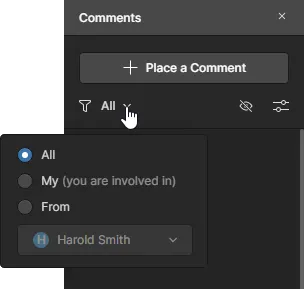
Las opciones de filtrado limitan las entradas de comentarios a:
- All – todos los comentarios, de todos los usuarios.
- My – solo mostrar los hilos de comentarios que usted mismo haya iniciado, respondido o en los que haya sido mencionado.
- From – solo mostrar los hilos de comentarios que una persona específica haya iniciado, respondido o en los que haya sido mencionada. Elija una persona de la lista desplegable asociada, que incluye a todas las personas que han participado activamente en los comentarios del proyecto.
El nivel secundario de filtrado, que se aplica junto con el método de filtrado principal, ofrece dos opciones que le permiten ocultar todos los hilos de comentarios resueltos (Unresolved solamente habilitado) y/o mostrar solo los comentarios del documento activo que se está visualizando, en lugar de los de todo el proyecto (Current document only habilitado).

- Haga clic en la entrada Notification Settings (en la parte inferior de la ventana de opciones de filtrado) para acceder a una ventana con la que configurar de qué comentarios del proyecto recibirá notificaciones por correo electrónico. Puede elegir recibir notificaciones para todos los hilos de comentarios, para ninguno, o solo para aquellos en los que usted participa (los que inició, respondió o en los que fue mencionado).
- En cuanto al orden de los hilos de comentarios en el panel, de nuevo hay dos niveles. En primer lugar, los comentarios se ordenan por el documento en el que están, y esto sigue el mismo orden que la estructura de navegación de documentos fuente del panel izquierdo. En segundo lugar, para cada documento, los comentarios se ordenan por la fecha de creación, en orden descendente.
- Cuando hace clic en una entrada de hilo de comentarios en el panel, ese comentario se enfocará en la ventana principal de visualización y se abrirá en la ventana contextual de comentarios. La entrada del comentario en el panel Comments también se resalta en azul. El mismo número del marcador de comentario se refleja en el panel Comments , lo que facilita ver qué comentario está visualizando. Si hace clic en un comentario que no se encuentra en el documento que se está visualizando actualmente, ese documento pasará a ser el documento activo.
- Cada entrada de comentario en el panel proporciona un resumen útil de la información clave relacionada con ese comentario, como se muestra en el ejemplo siguiente.

Otros aspectos a tener en cuenta
- Si un comentario está asociado a un objeto y ese objeto se elimina del diseño, entonces el comentario se convertirá en un comentario de área y permanecerá en las mismas coordenadas. La captura de pantalla original del diseño del comentario puede resultar muy útil en este caso.
- Si se elimina un documento de diseño del proyecto, cualquier comentario asociado a ese documento quedará oculto.
- Si un objeto se mueve dentro del diseño, el comentario asociado a él también se moverá.
- En diseños que hayan hecho uso de comentarios a mano alzada en versiones anteriores de Altium Designer, estos se convertirán en comentarios de área, y el dibujo a mano alzada quedará adjunto al comentario en cada caso.
- Las versiones recientes de Altium Designer ignorarán la configuración de color y grosor de línea utilizada en los dibujos a mano alzada. En su lugar, dichos dibujos aparecerán solo con líneas de color rojo y con el grosor de línea estándar, no ajustable, disponible para comentarios en versiones anteriores del software.
- Un comentario resuelto no puede eliminarse. Tendría que marcarlo como no resuelto y luego eliminarlo.
Actualización con nuevos datos
Al usar la interfaz Web Viewer para inspeccionar los documentos del proyecto fuente más reciente, desde la vista Design de la página Projects Management (al gestionar un proyecto específico), o al visualizar un diseño activo compartido, los datos se actualizarán automáticamente cada vez que el proyecto se confirme de nuevo en el Workspace (desde Altium Designer). La notificación aparecerá en la interfaz poco después de la confirmación.
Tenga en cuenta que puede acceder a los datos existentes y trabajar con ellos mientras se generan los nuevos datos de la vista. Una vez que se hayan generado los nuevos datos, haga clic en el control Refresh Page para actualizar la vista con ese conjunto de datos más reciente.

Si realiza cambios en el diseño y los guarda en el Workspace desde Altium Designer, la interfaz Web Viewer detectará automáticamente los nuevos datos y los pondrá a disposición.
 Localizado por IA