
Colonnes personnalisées pour le module V&V
En un coup d'œil
- Découvrez où les administrateurs peuvent accéder aux colonnes personnalisées et en créer.
- Familiarisez-vous avec les cinq types de champs disponibles : Texte, Sélection, Date, Nombre et Sélection multiple.
- Découvrez comment attribuer des colonnes aux projets et aux cibles, puis définir les options et leur ordre pour les champs de sélection.
Requirements Portal propose un large éventail de colonnes par défaut dans le module de vérification et de validation (V&V), chacune étant conçue pour des tâches spécifiques du processus de V&V. Toutefois, dans certains cas, des colonnes personnalisées avec des noms d’en-tête spécifiques peuvent être nécessaires pour mieux répondre à vos cas d’utilisation et à vos flux de travail. Pour répondre à ce besoin, nous avons étendu la possibilité de créer des colonnes personnalisées aux activités de V&V ainsi qu’à leurs exécutions associées.
Accéder aux colonnes personnalisées
Requirements Portal permet d’ajouter facilement des colonnes personnalisées à votre activité de V&V et à son exécution.
Pour accéder à la fonctionnalité de colonnes personnalisées, ouvrez la page Settings – Custom Fields (accessible en cliquant sur l’icône  en bas à gauche, en sélectionnant Settings dans le menu qui s’affiche, puis en sélectionnant Custom Fields dans la liste du volet de gauche). Cette page présente la liste des colonnes personnalisées existantes.
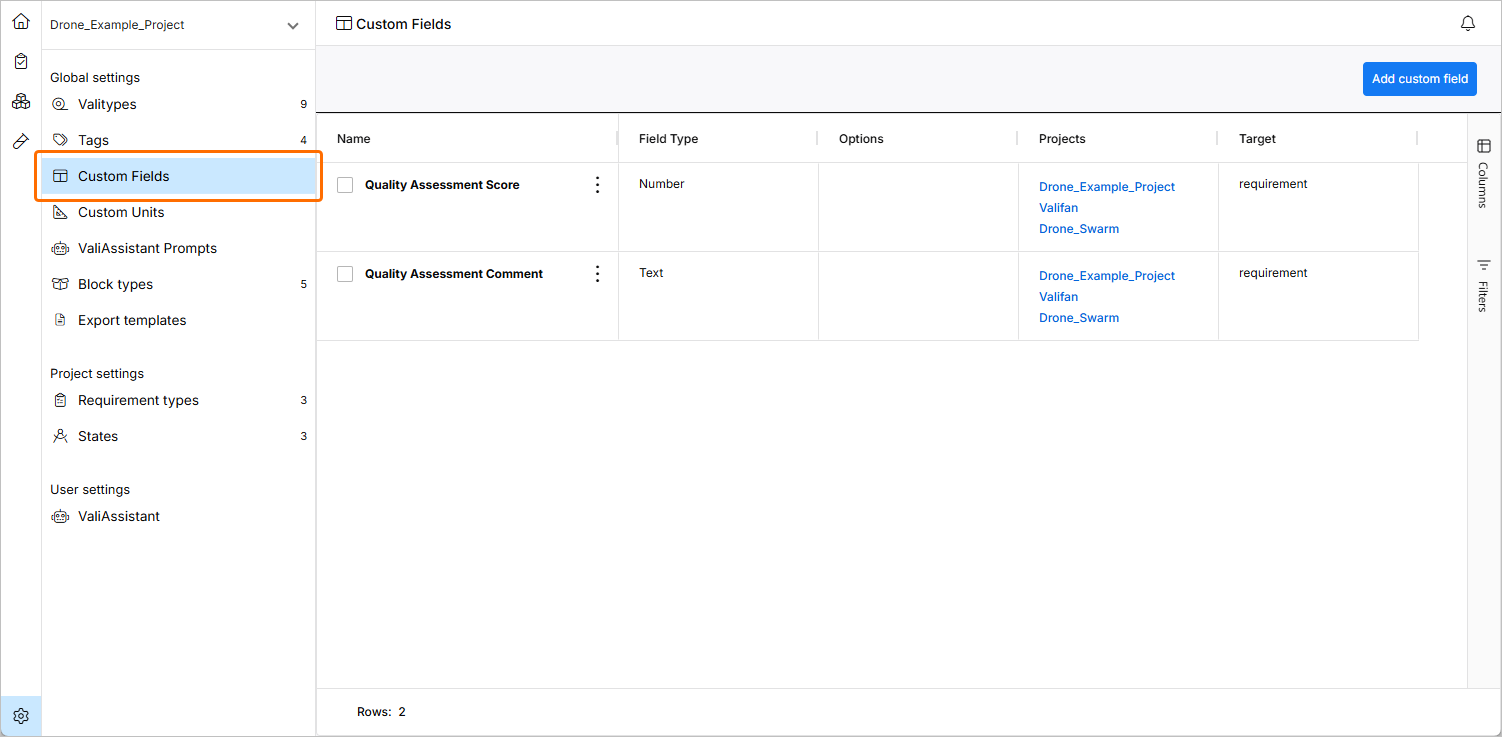
Ajouter de nouvelles colonnes personnalisées
Vous pouvez ajouter cinq types de colonnes personnalisées :
-
Text – un champ de texte enrichi (avec mise en gras, italique, couleurs, etc.) pour les saisies alphanumériques.
-
Select – un champ de sélection proposant une liste déroulante dans laquelle vous ne pouvez sélectionner qu’une seule option.
-
Date – permet de sélectionner une date et une heure dans une interface de calendrier.
-
Number – un champ numérique qui n’accepte que des nombres (sans mise en forme).
-
Multi Select – un champ de sélection proposant une liste déroulante dans laquelle plusieurs options peuvent être ajoutées.
Cliquez sur le bouton  pour ouvrir la fenêtre Create Custom Field, dans laquelle vous pouvez définir :
-
Le Name de la colonne.
-
Les Projects dans lesquels cette colonne apparaîtra (vous pouvez ajouter plusieurs projets).
-
Le Target, qui peut être une activité ou une exécution d’activité, selon vos besoins.
-
Le Field Type, comme décrit ci-dessus.
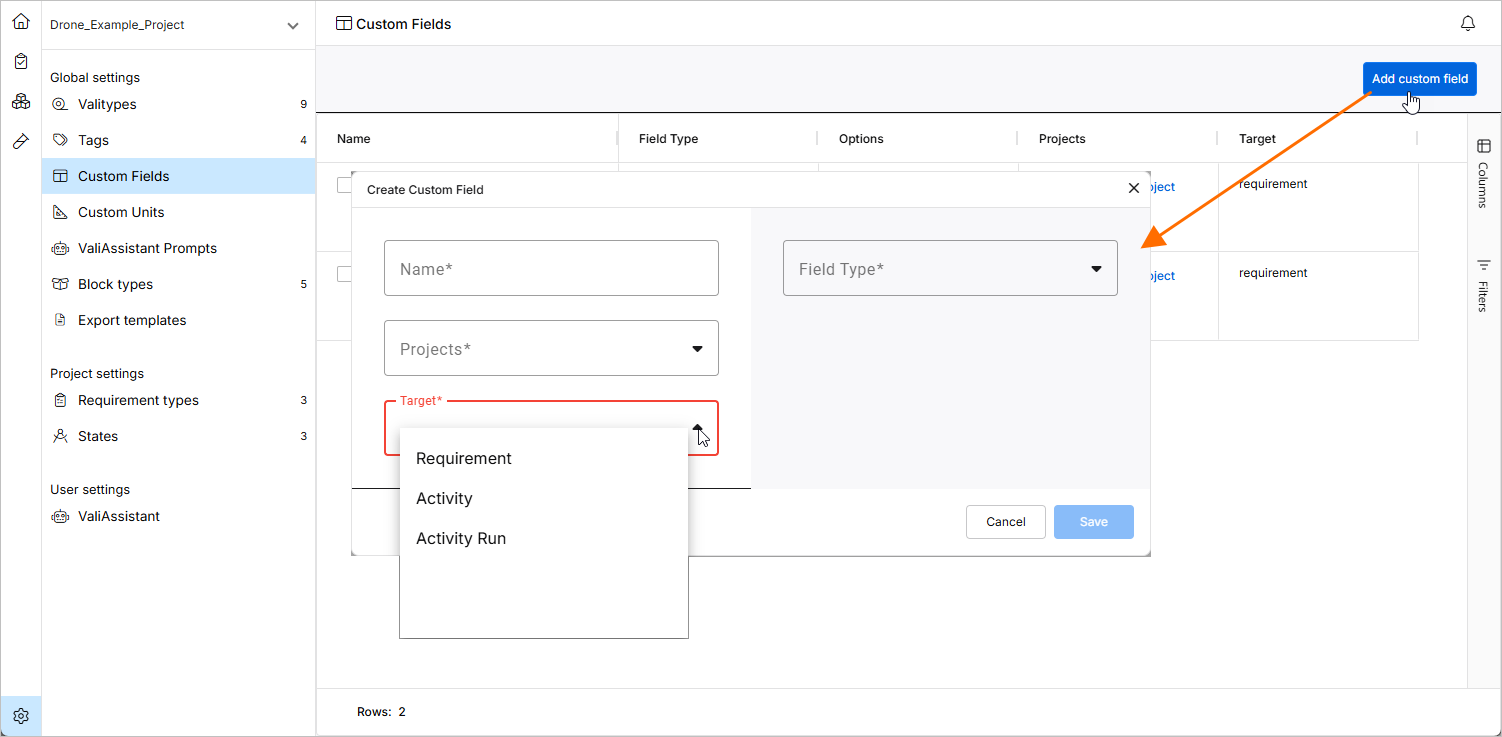
Lorsque vous ajoutez une colonne personnalisée de type Texte, Date ou Nombre, il vous suffit de cliquer sur  . La colonne sera enregistrée et affichée dans le type de cible choisi (activité ou exécution d’activité).
Si vous souhaitez ajouter une colonne de sélection (à sélection unique ou multiple), une étape supplémentaire est nécessaire pour définir les options qui apparaîtront dans la liste déroulante. Une fois que vous avez choisi Select ou Multi Select comme Field Type,, vous serez invité à saisir les options qui apparaîtront dans la liste déroulante.
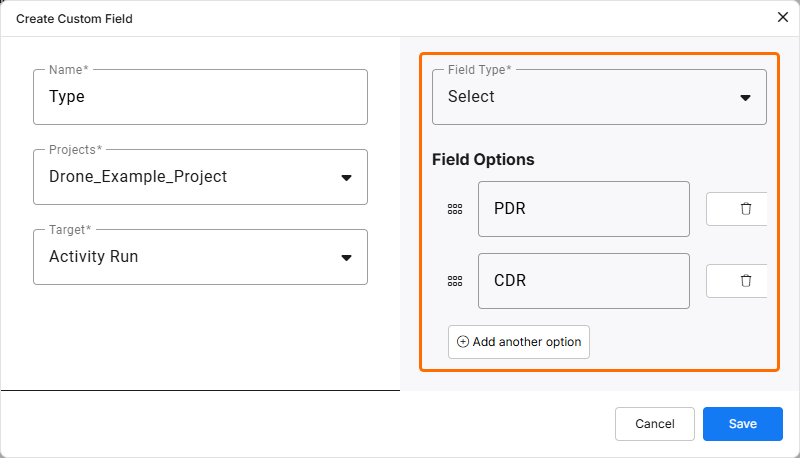
Ajouter des options à une colonne de sélection - Vous pouvez définir ici les différentes options ainsi que leur ordre.
 Localisé par IA