
Flux 3 : Exécuter une campagne de tests
En un coup d'œil
- Créez des étapes et des sous-étapes de procédure, puis associez-les à des exigences ou à d’autres éléments de vérification.
- Configurez les exécutions, consignez les résultats (Réussi, Ignoré ou Échec) et comprenez leur incidence sur les statuts de vérification des exigences.
- Activez la propagation des statuts et examinez l’activité de vérification ainsi que les statuts des exigences.
Dans ce workflow, l’activité de vérification suit des procédures comprenant des étapes et des exécutions. Il peut s’agir d’une procédure de test, d’une inspection manuelle en plusieurs étapes ou encore d’étapes de réunions de revue. Les utilisateurs peuvent lier l’élément de vérification à l’activité de vérification et définir les étapes de cette activité. L’élément de vérification, c’est-à-dire les exigences, peut être associé aux étapes de l’activité de vérification.
Une fois les étapes définies et une « exécution » lancée par l’ingénieur de test ou l’ingénieur système, l’utilisateur peut effectuer les étapes et valider les résultats de chaque exécution. Ces résultats sont ensuite répercutés sur l’activité de vérification et l’élément de vérification.

Les étapes détaillées de ce workflow dans le module V&V sont présentées dans le diaporama ci-dessous. L’exemple illustre le cas où l’activité de vérification comprend une procédure de test (dans cet exemple, l’activité V&V a déjà été créée et les exigences ont été ajoutées).
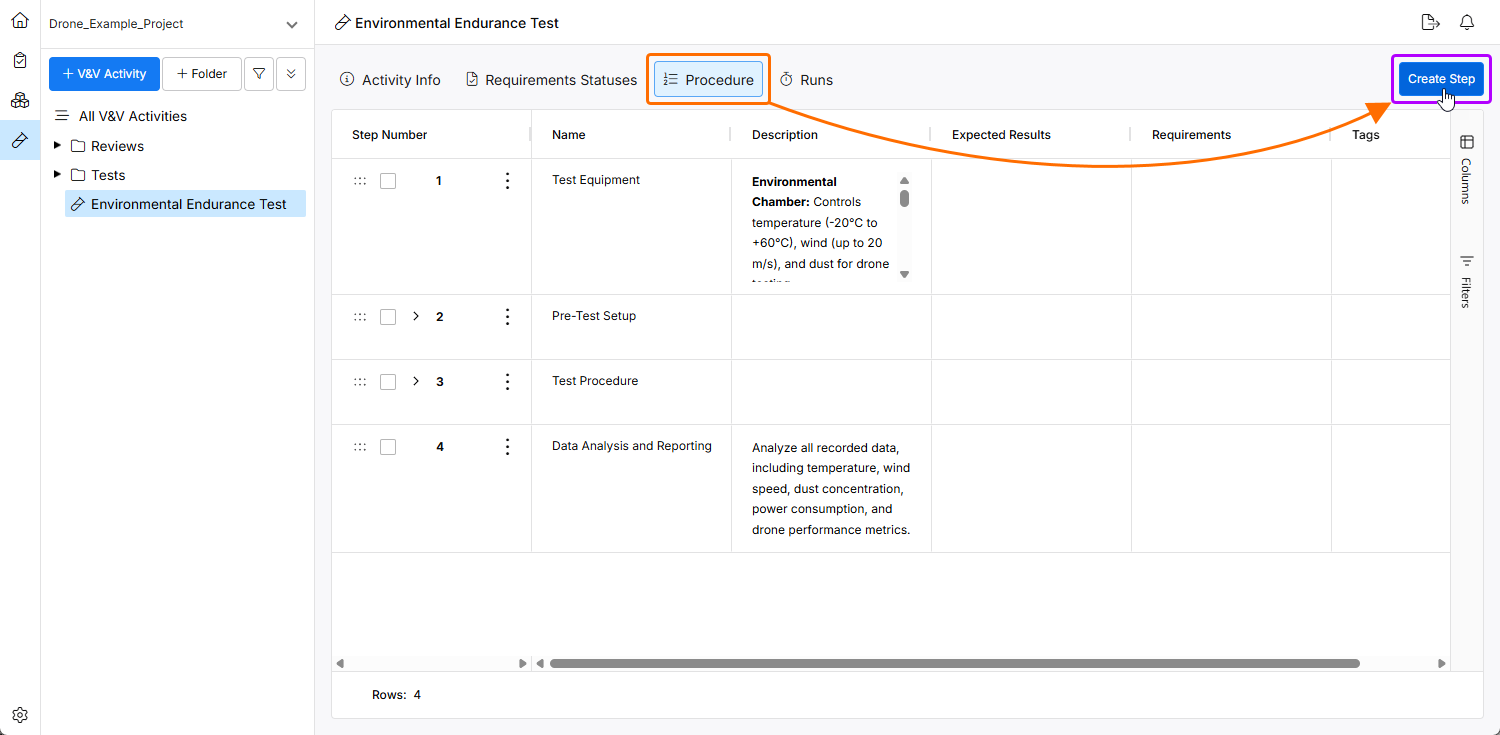
Dans la vue Procedure d’une activité, vous pouvez ajouter les étapes de la procédure de test à l’aide du bouton  .
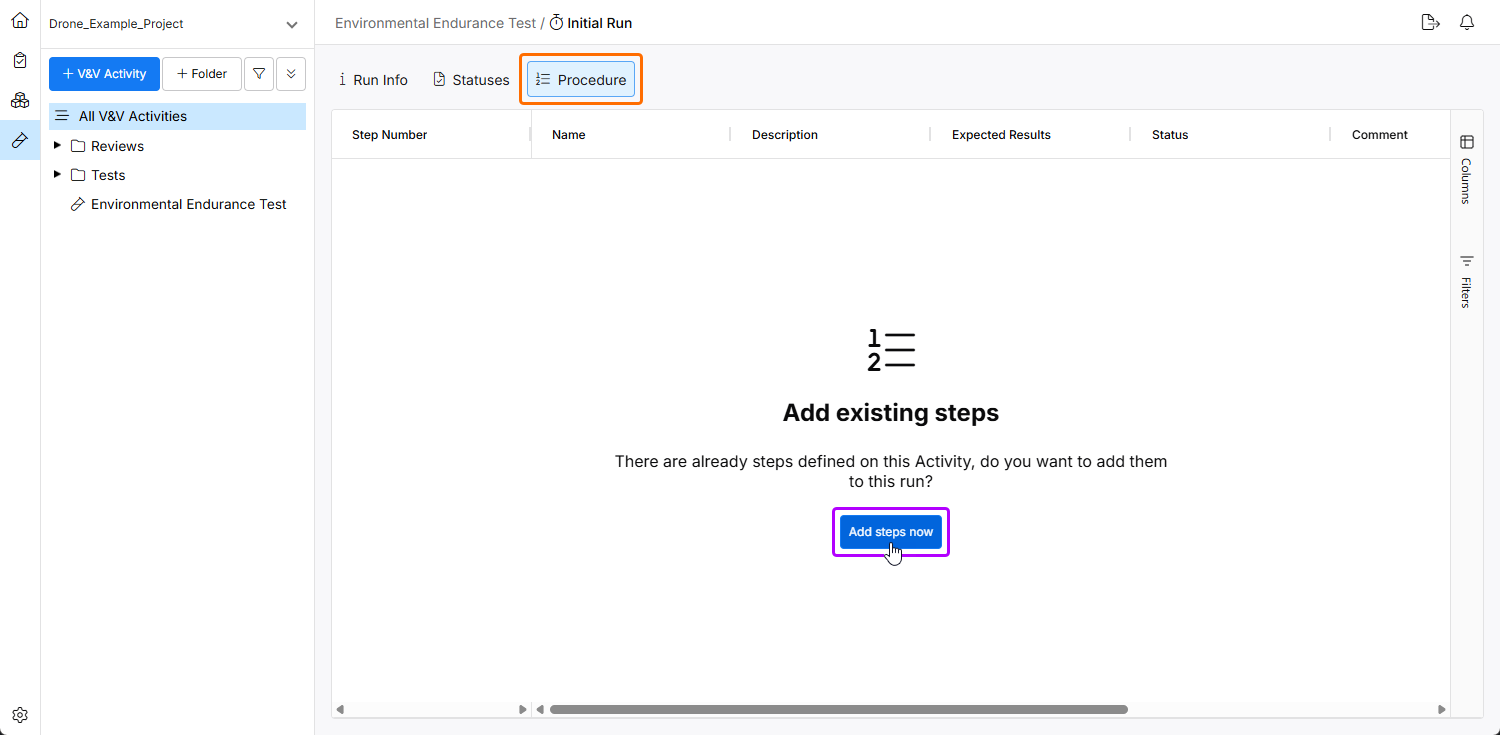
Accédez à la vue Procedure de l’exécution pour effectuer la procédure de test. Comme les étapes initiales sont créées automatiquement lors de la création de l’activité, les étapes ajoutées ensuite à l’activité V&V ne sont pas copiées. Vous devez donc utiliser le bouton  . Si vous créez une nouvelle exécution, les étapes sont automatiquement copiées dans la procédure.
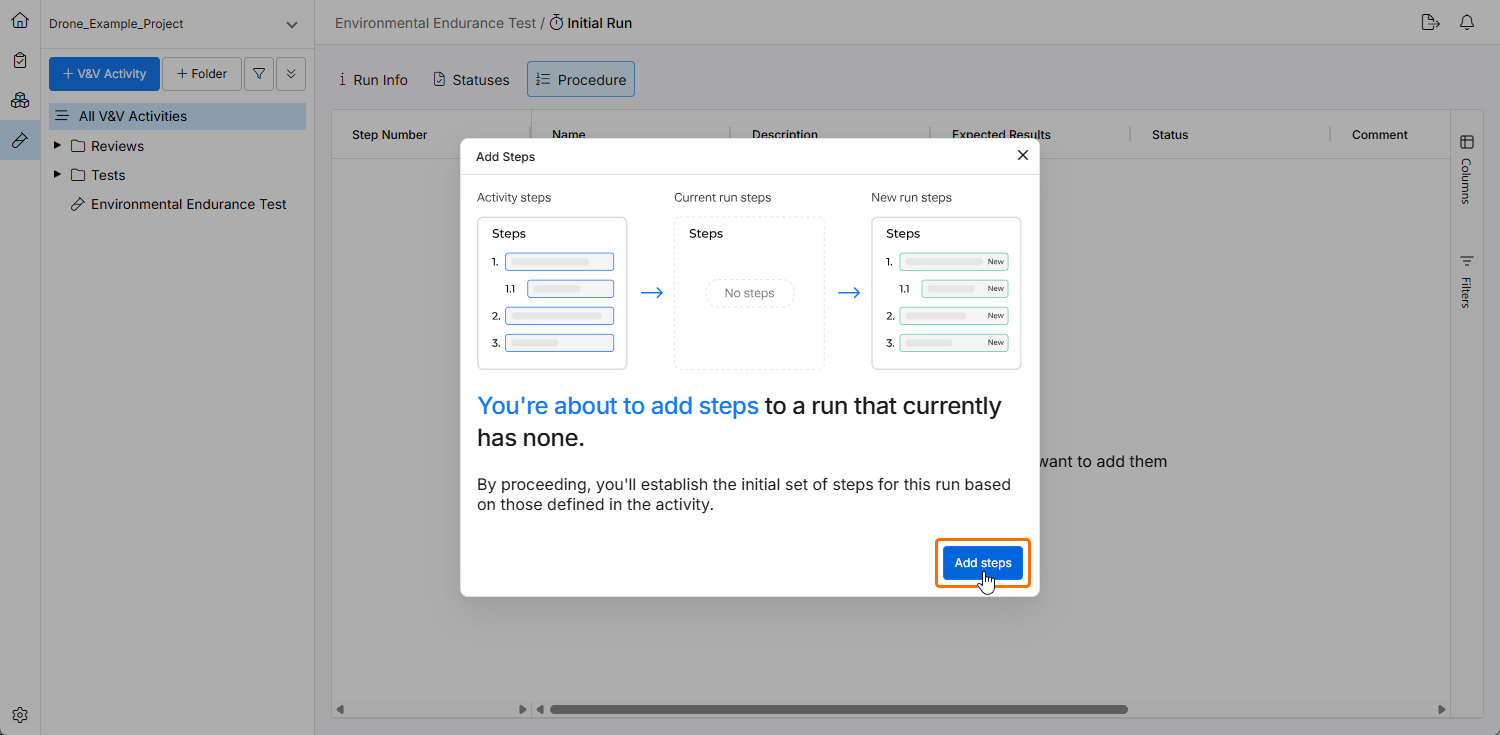
Dans la fenêtre Add Steps qui s’ouvre, cliquez sur le bouton  pour ajouter des étapes.
Créer les étapes
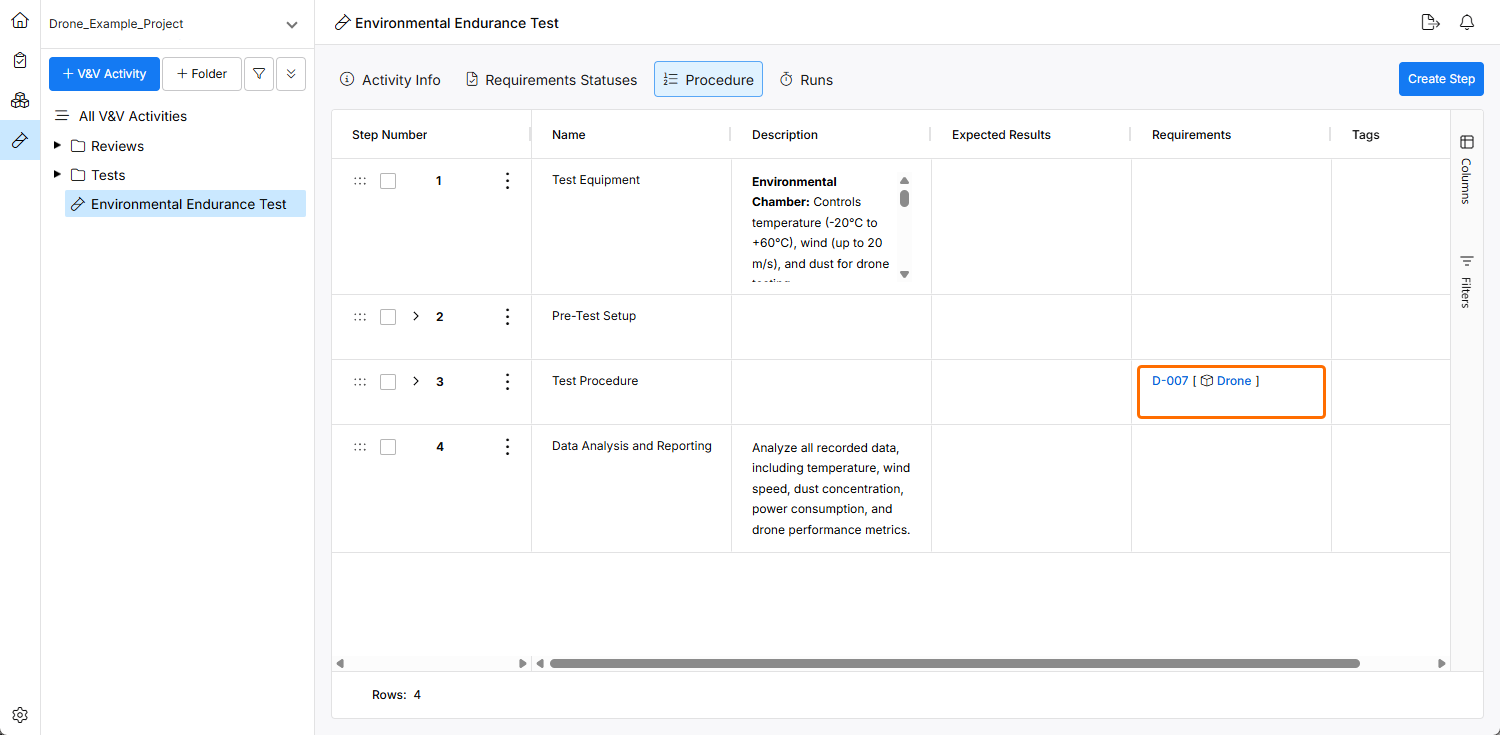
Vous pouvez créer les étapes d’une activité de vérification dans sa vue Procedure. Les étapes peuvent être associées à un élément de vérification dans la vue Requirements Statuses de l’activité de vérification.
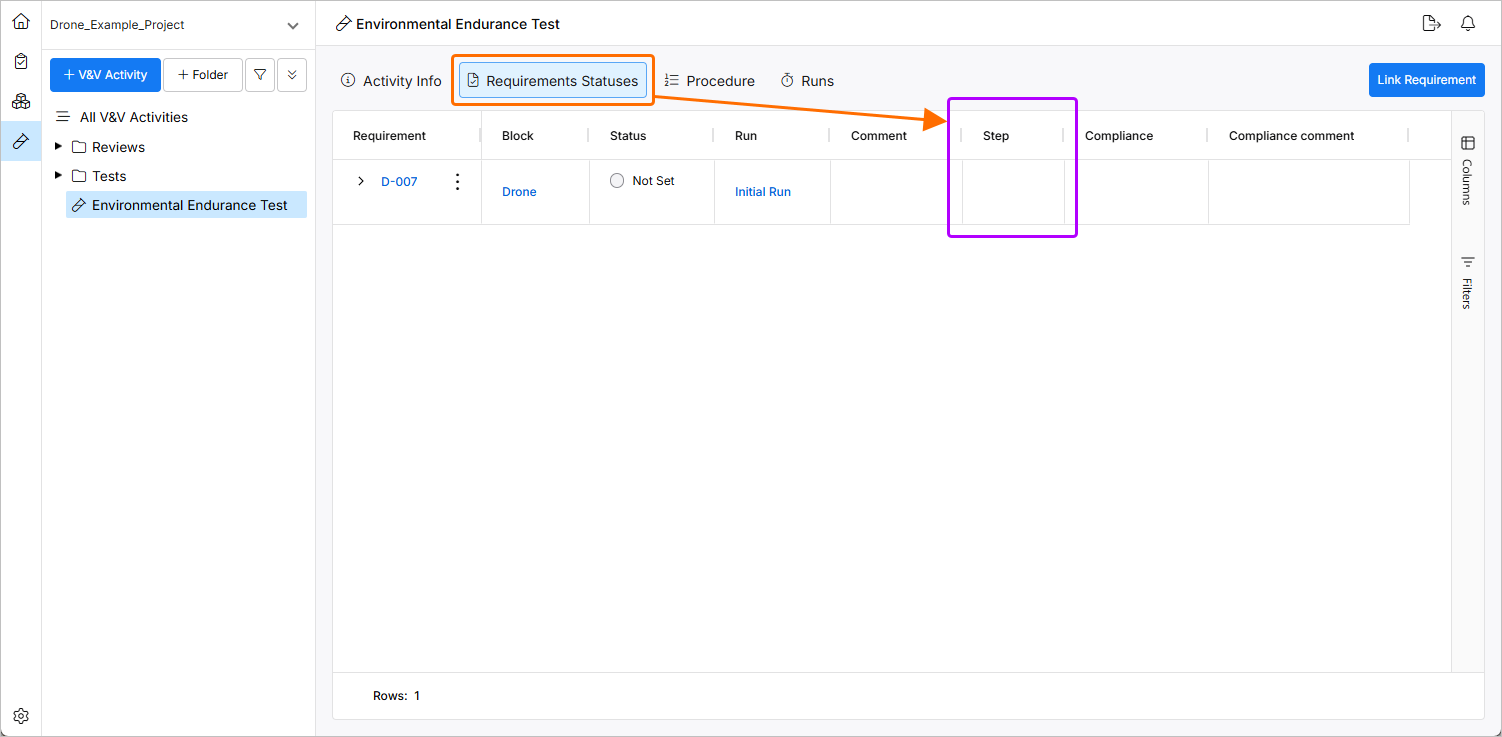
Les utilisateurs peuvent également ajouter l’élément de vérification aux étapes depuis la page de la vue Procedure.
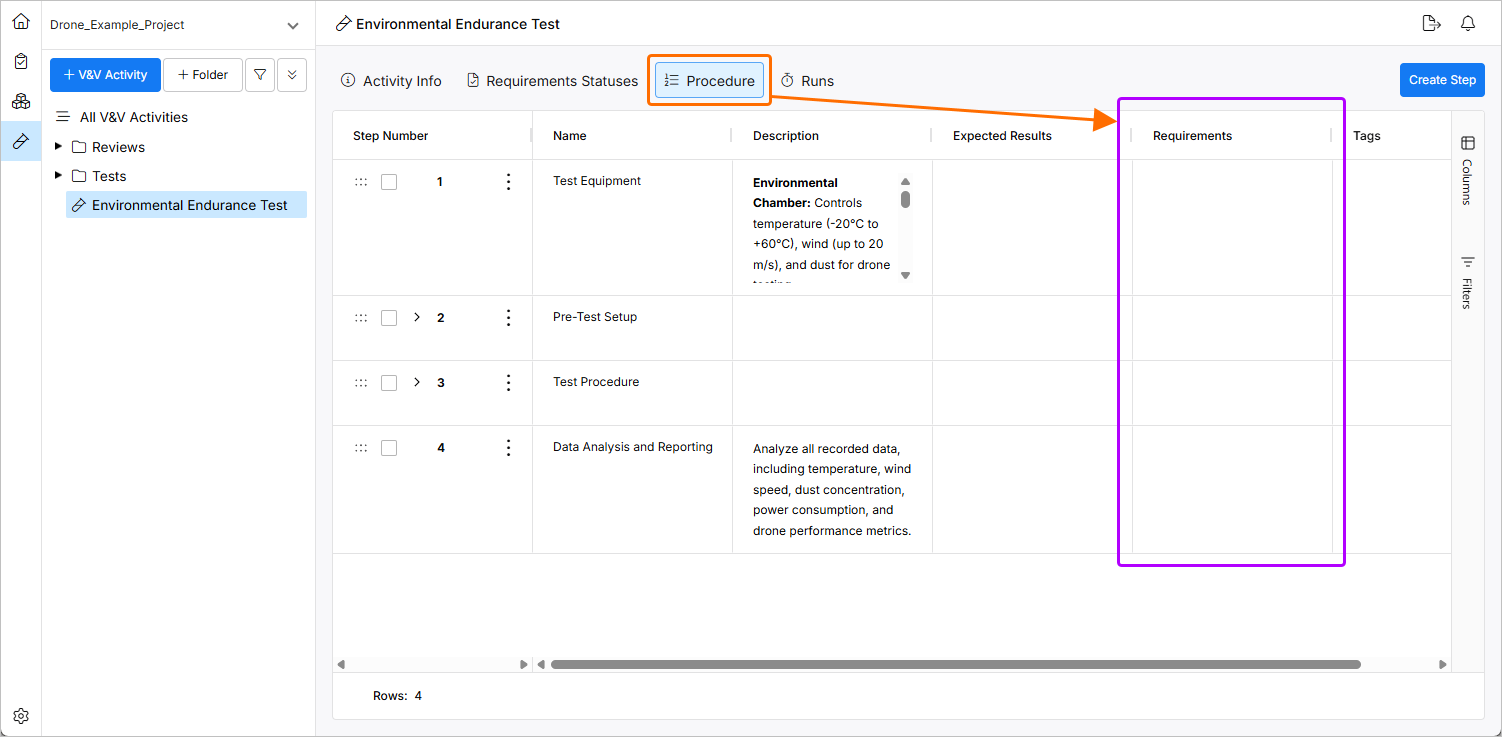
Vous pouvez commencer les exécutions une fois les étapes et les exigences définies.
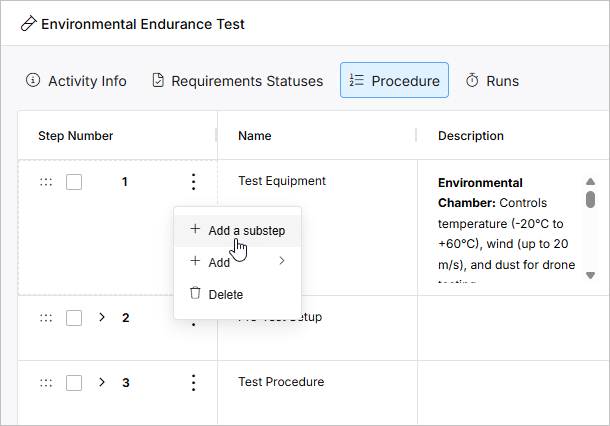
Créer une exécution
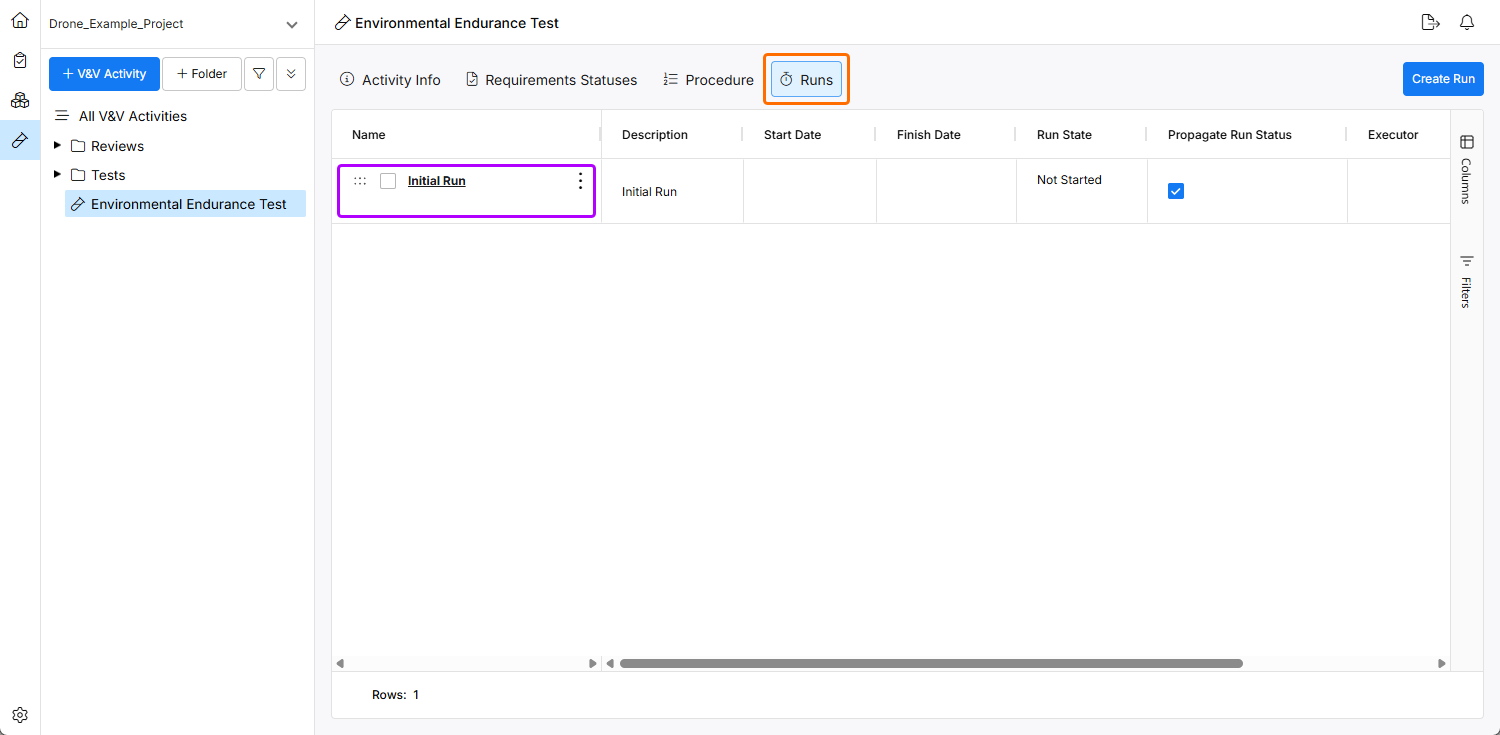
Pour vérifier l’activité de vérification au moyen des étapes, vous devez créer une exécution au sein de cette activité. Une exécution est une instance spécifique de réalisation de l’activité de vérification. Pour créer une exécution, cliquez sur le bouton  et saisissez un nom (par exemple,
Run #1) dans la fenêtre Create Activity Run qui s’ouvre. Activez l’option Propagate Run Statuses pour répercuter le statut de l’exécution sur le statut de vérification de l’exigence.
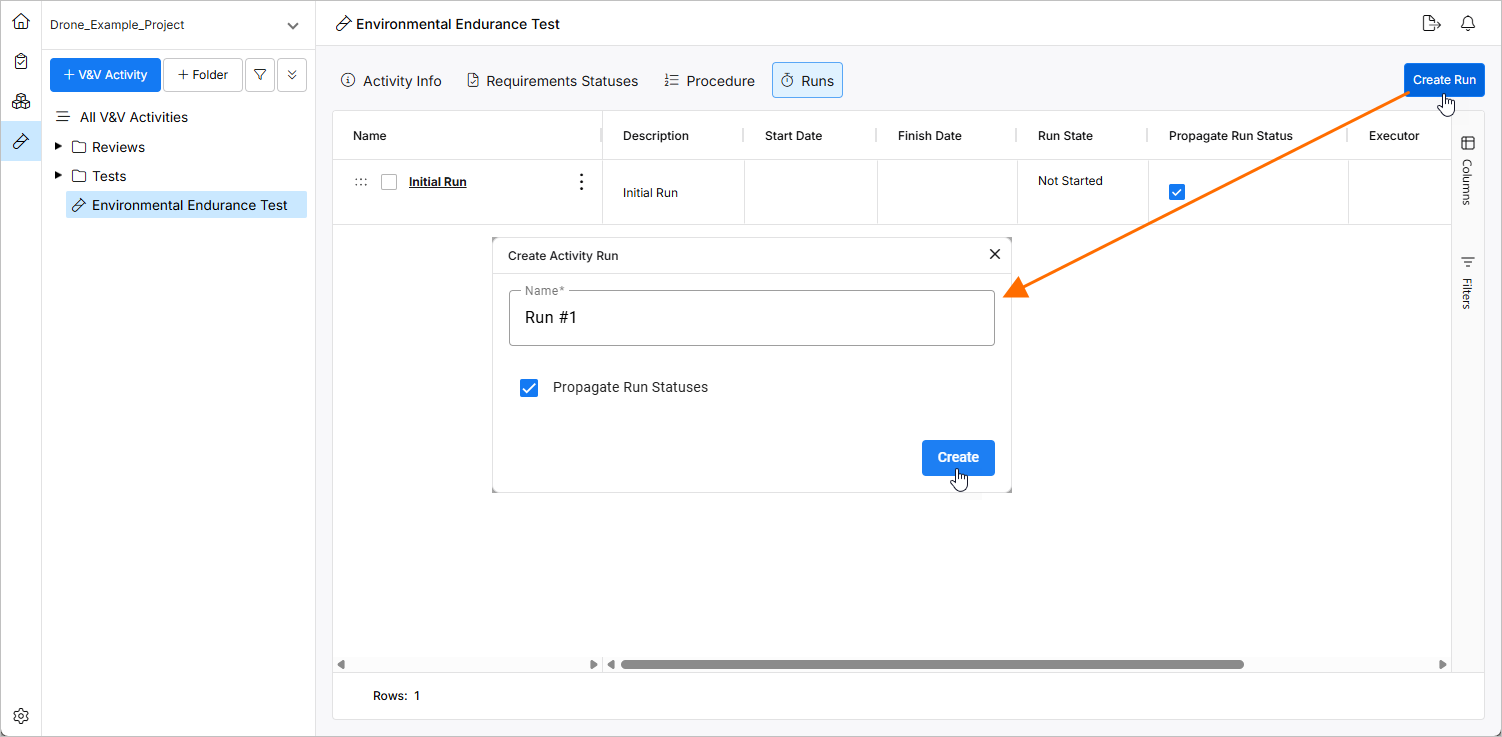
Cliquez sur le nom de l’exécution créée pour accéder à ses détails.
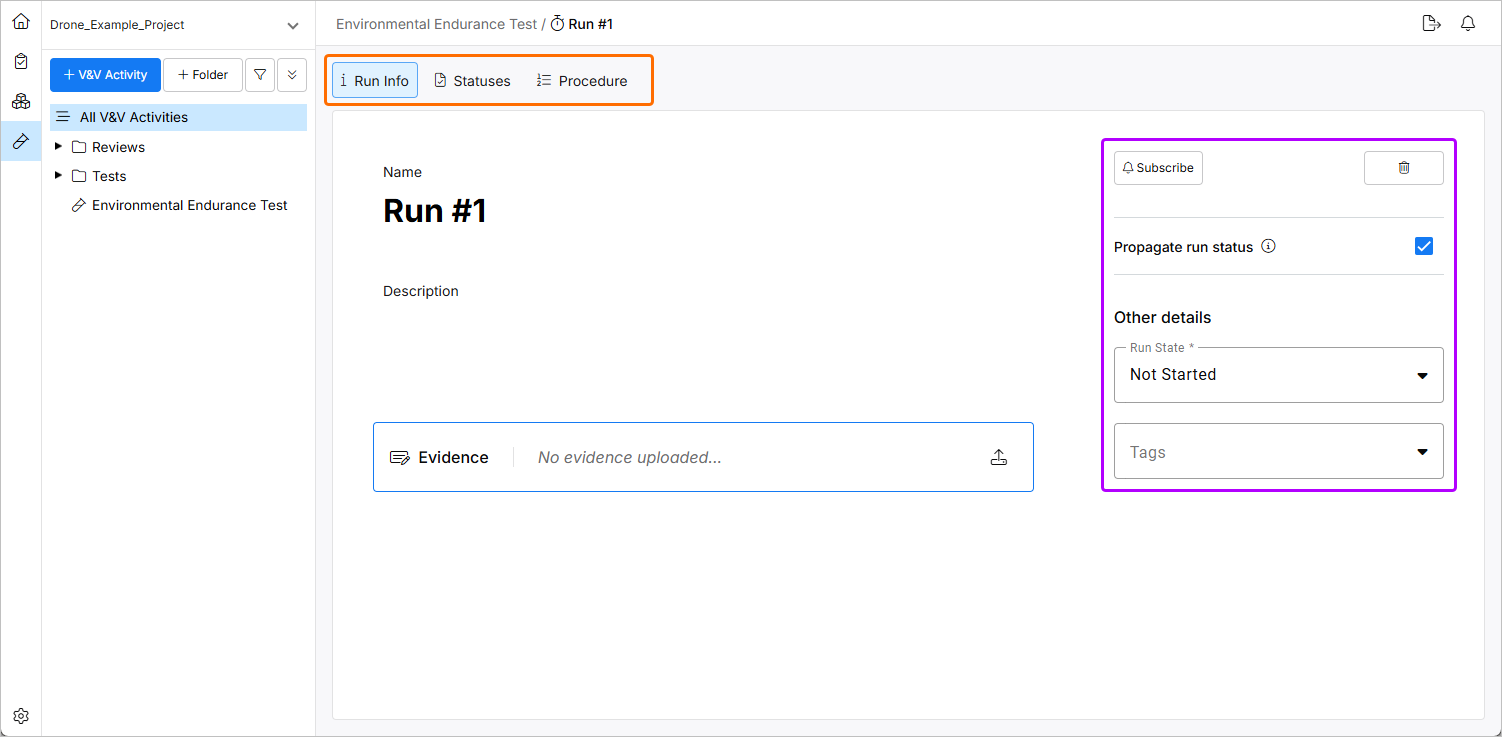
Vous pouvez accéder au statut et aux procédures de l’exécution.
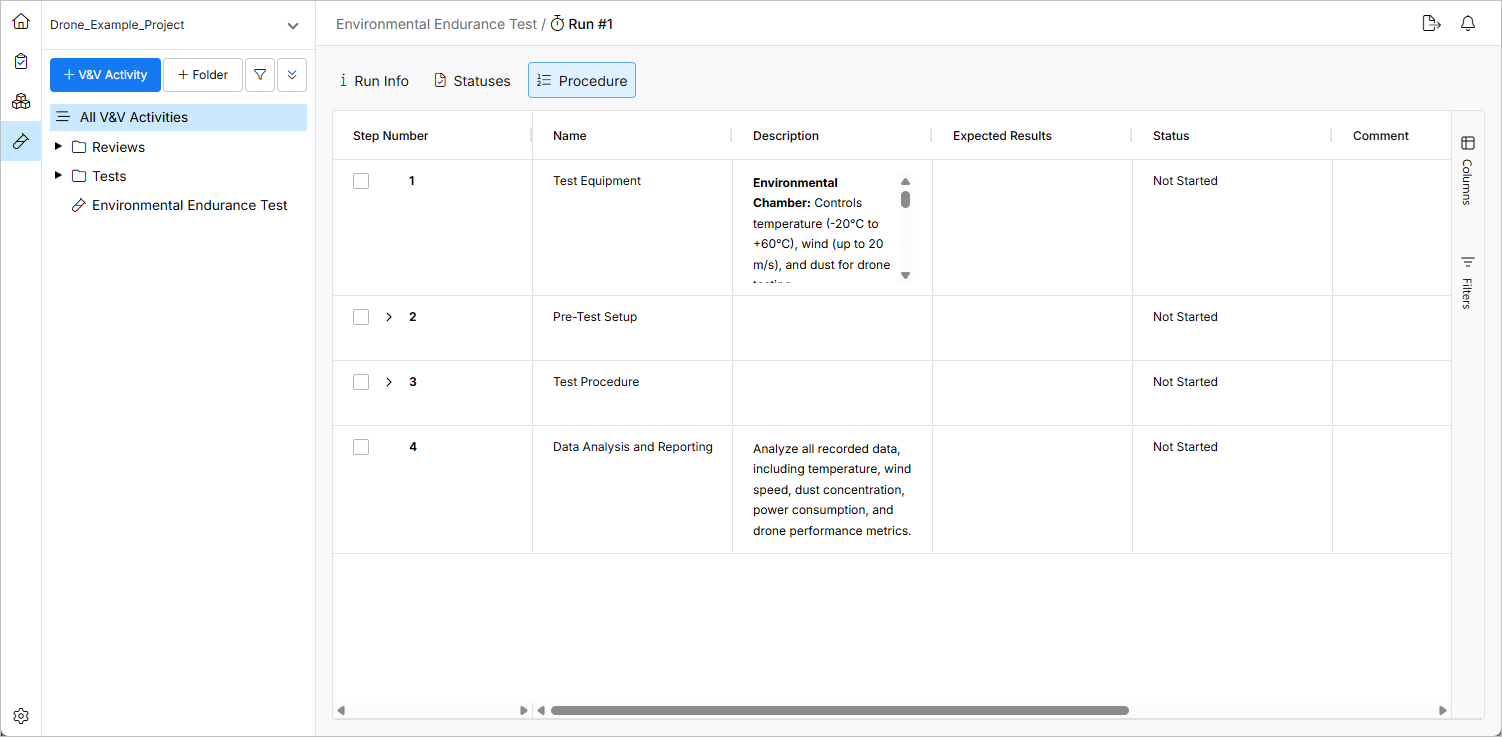
Effectuer les étapes et mettre à jour le statut
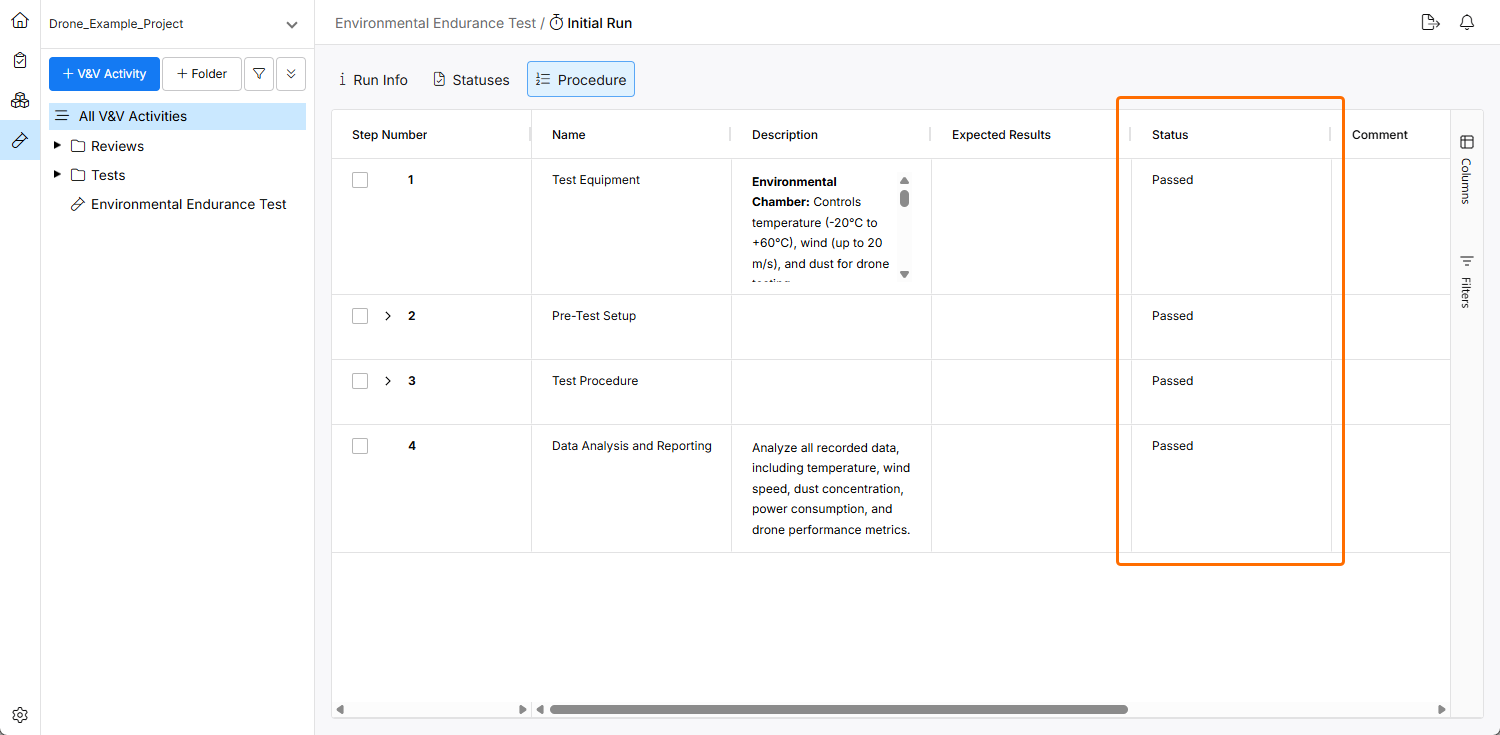
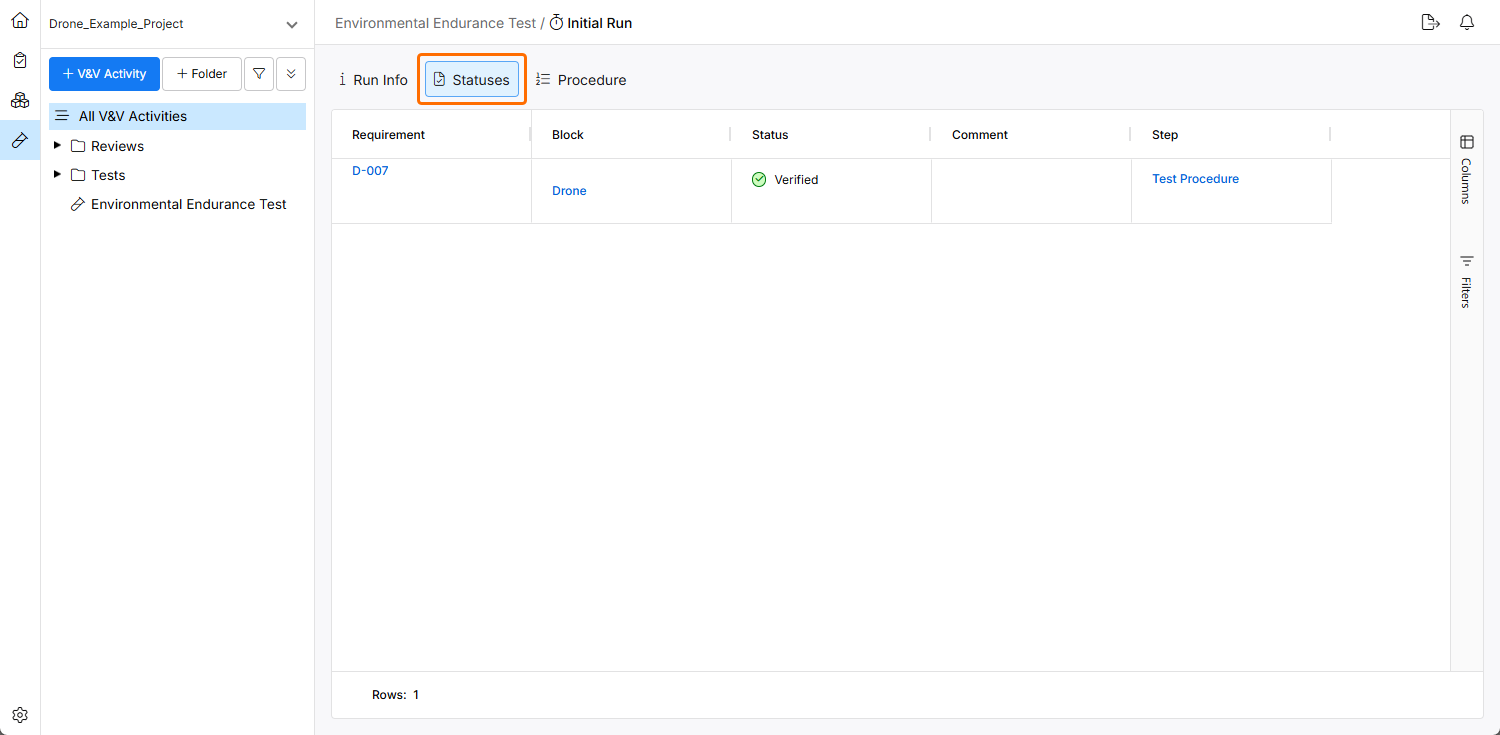
Vous pouvez parcourir chaque étape et l’effectuer, ou l’ignorer si elle n’est pas pertinente dans l’état actuel de la conception du système. Selon les résultats, vous pouvez définir le statut sur Passed, Skipped ou Failed. En fonction des résultats des étapes de l’exécution, le statut des exigences est mis à jour pour indiquer si elles ont été Verified, Skipped ou Not Verified.
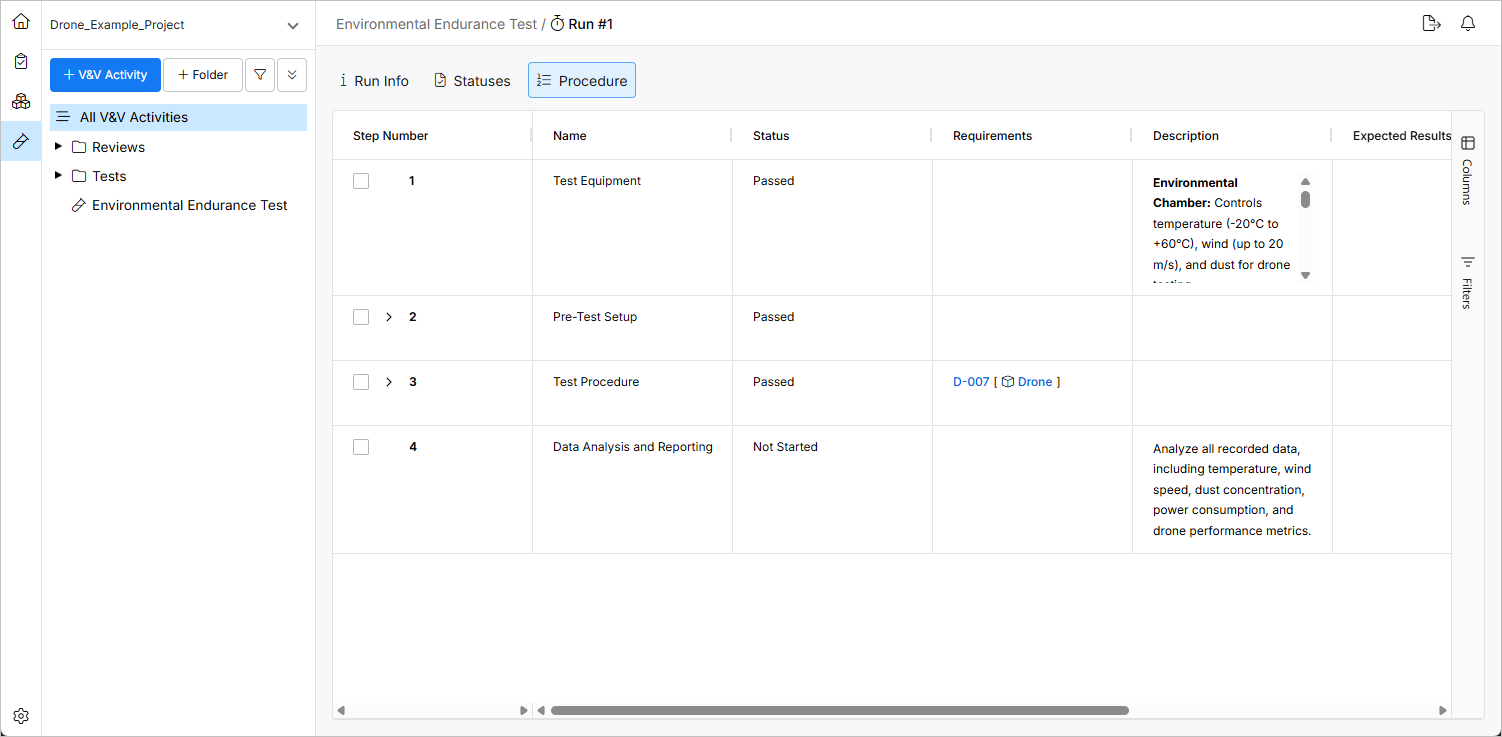
Dans ce cas, le statut de l’étape 3 était Passed ; le statut de vérification de l’exigence associée est donc Verified.
Contrôler le statut de l’activité de vérification et le statut de vérification de l’exigence
Enfin, le statut de l’activité de vérification et le statut de vérification de l’exigence sont examinés afin de s’assurer que le processus de vérification est terminé et correctement documenté.
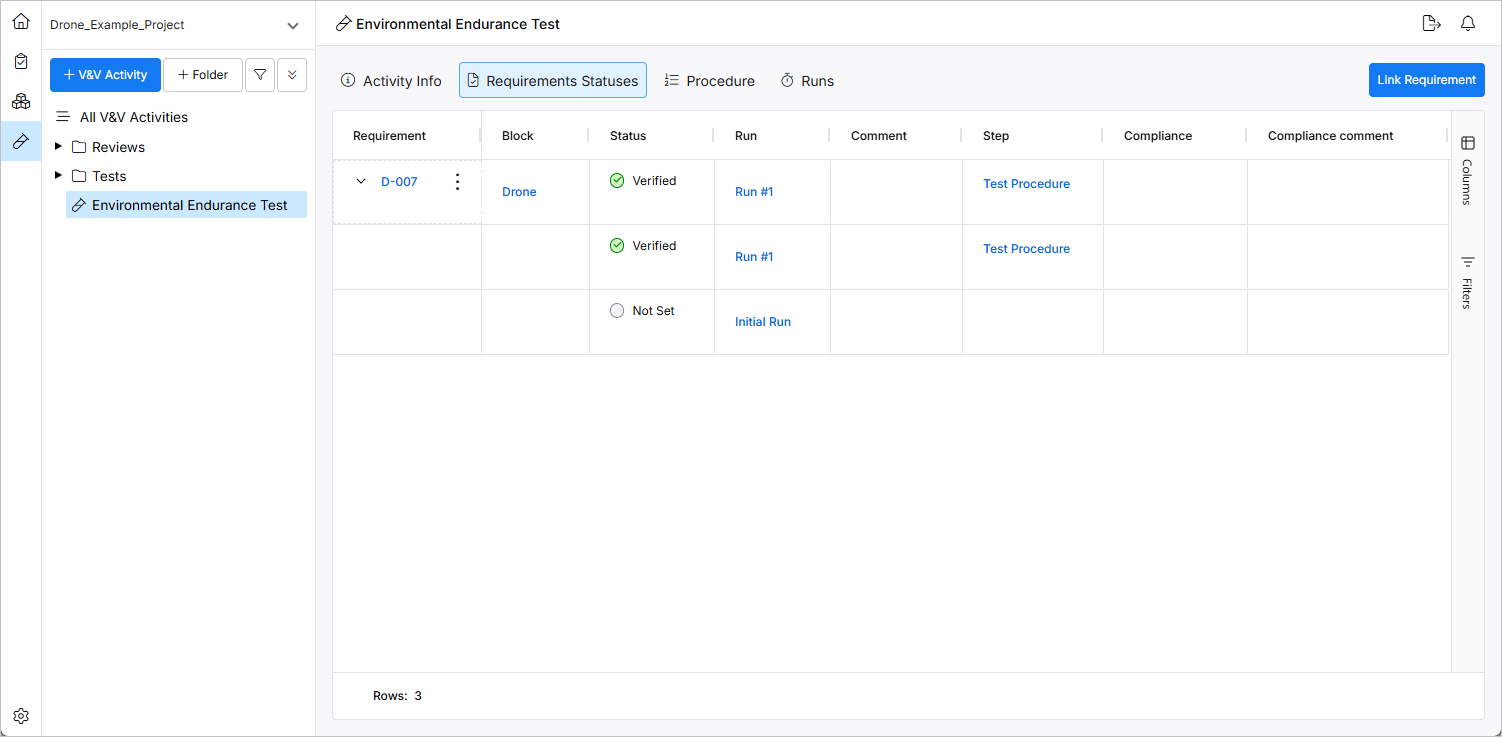
Ce workflow garantit que chaque élément de vérification est contrôlé de manière approfondie par rapport à ses exigences, selon un processus structuré qui comprend la documentation et le suivi du statut à chaque étape.
 Localisé par IA