
Flux 1 : Planifier les activités de vérification
En un coup d'œil
- Découvrez comment créer une activité de V&V et définir sa description, les résultats attendus, les méthodes et les paramètres d’approbation.
- Apprenez à ajouter des exigences et, si nécessaire, des blocs comme éléments à vérifier.
- Découvrez comment les exécutions initiales et planifiées facilitent la planification de la vérification et comment les statuts de vérification des exigences sont affichés.
Cette étape consiste à définir les activités nécessaires pour vérifier les éléments de vérification désignés. En résumé, ce processus implique d’identifier les éléments à vérifier, de déterminer les activités appropriées pour chacun d’eux et d’établir un plan décrivant les étapes et les exécutions nécessaires pour mener efficacement ces activités. Cette phase pose les bases de l’exécution ultérieure des tâches de vérification, qui peuvent s’effectuer par un processus de vérification de conformité à l’aide de fichiers, par des tests ou par une vérification manuelle.
Les principales étapes du processus sont présentées ci-dessous.

Planifier une activité de vérification
Ce processus sert de base aux autres processus. Il consiste à créer une activité de vérification dans le module V&V, à ajouter les exigences et les blocs aux éléments de vérification depuis le module V&V ou le module des exigences, puis à créer une exécution planifiée avec une date de début et une date de fin.
Le diaporama ci-dessous montre comment créer une activité V&V et lui associer des méthodes, des exigences, des composants et des exécutions de test. Cette procédure sert de base aux processus suivants.
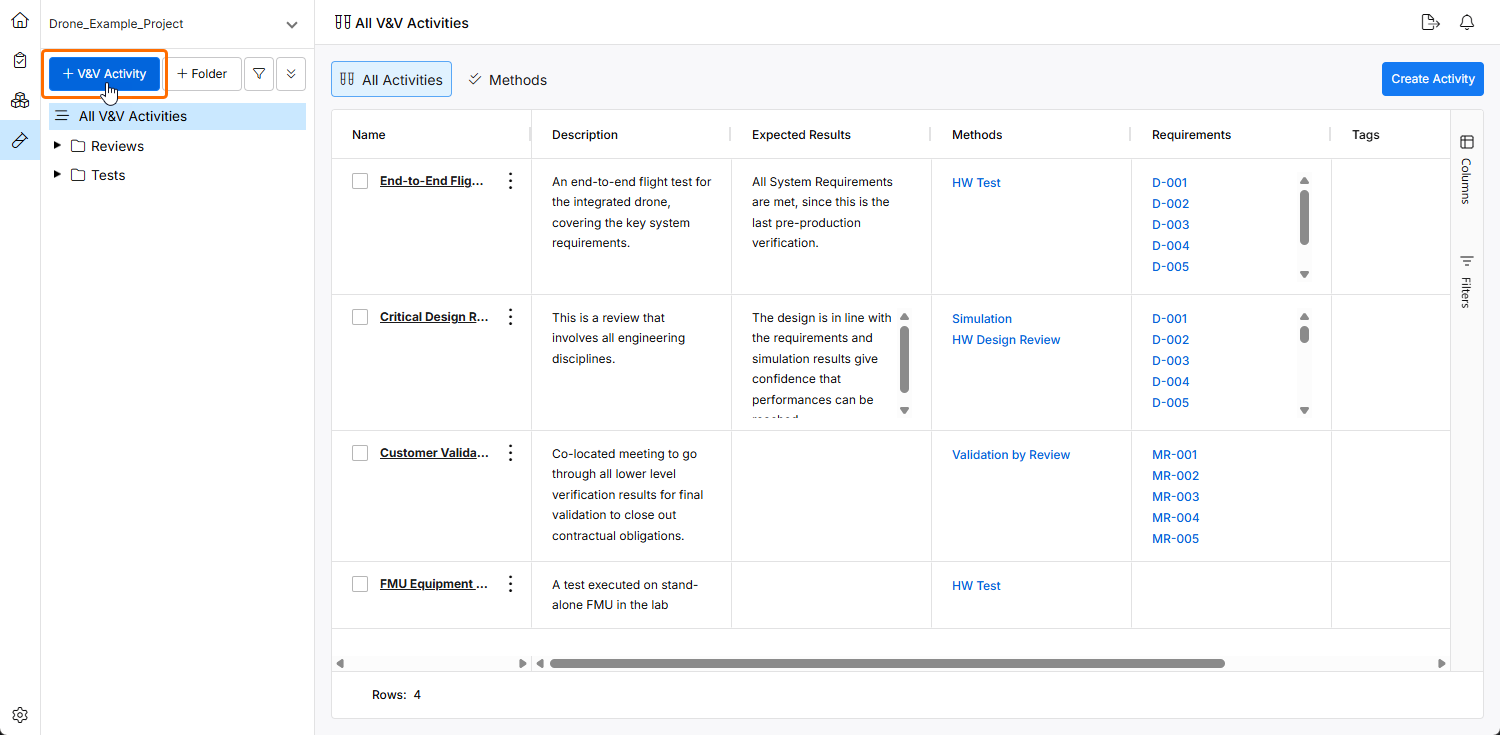
Pour créer une activité V&V, cliquez sur le bouton  dans le module V&V.
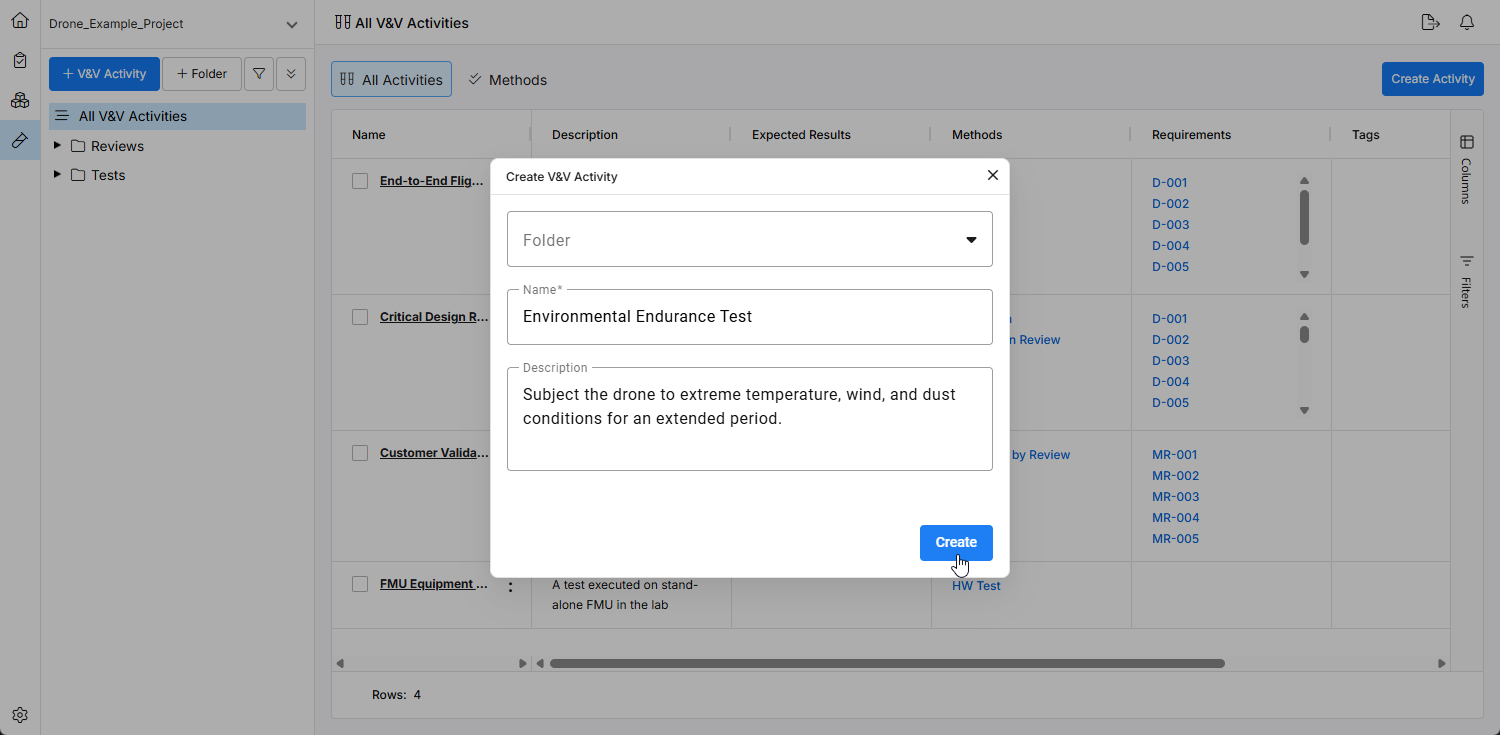
Dans la fenêtre qui s’ouvre, définissez le dossier, le nom et la description de la nouvelle activité V&V, puis cliquez sur le bouton  . Une activité V&V est alors créée. Vous pouvez y ajouter tous les éléments de vérification (exigences et blocs) et suivre les différents processus V&V.
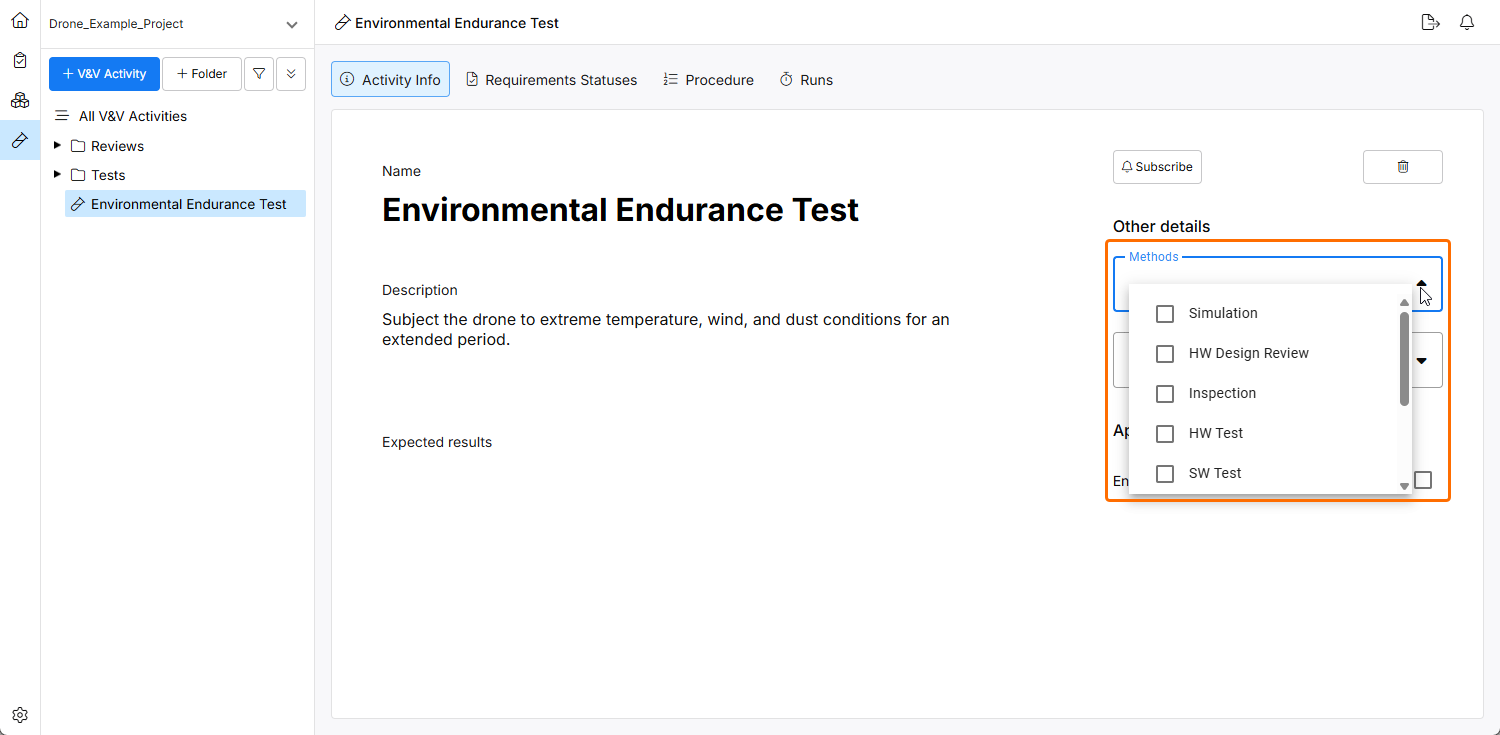
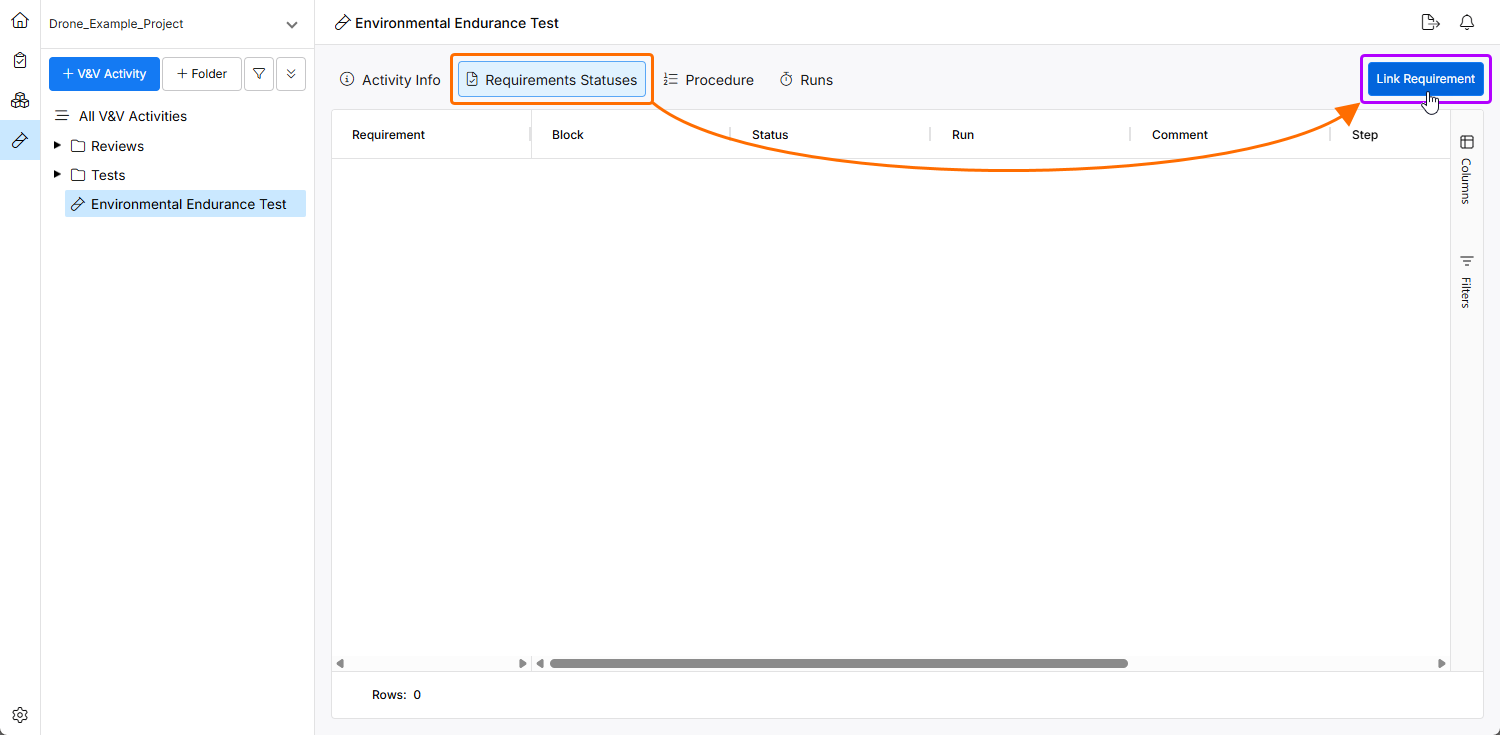
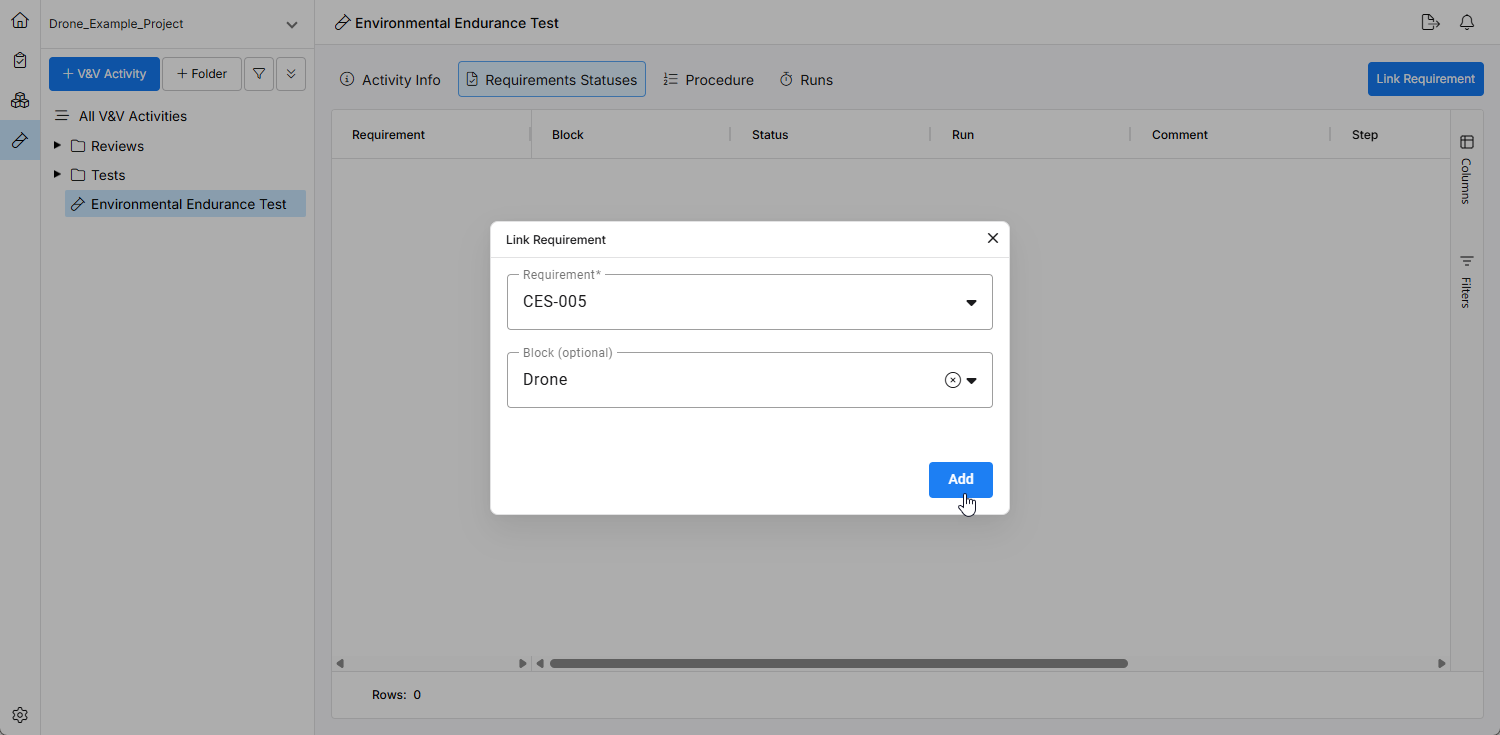
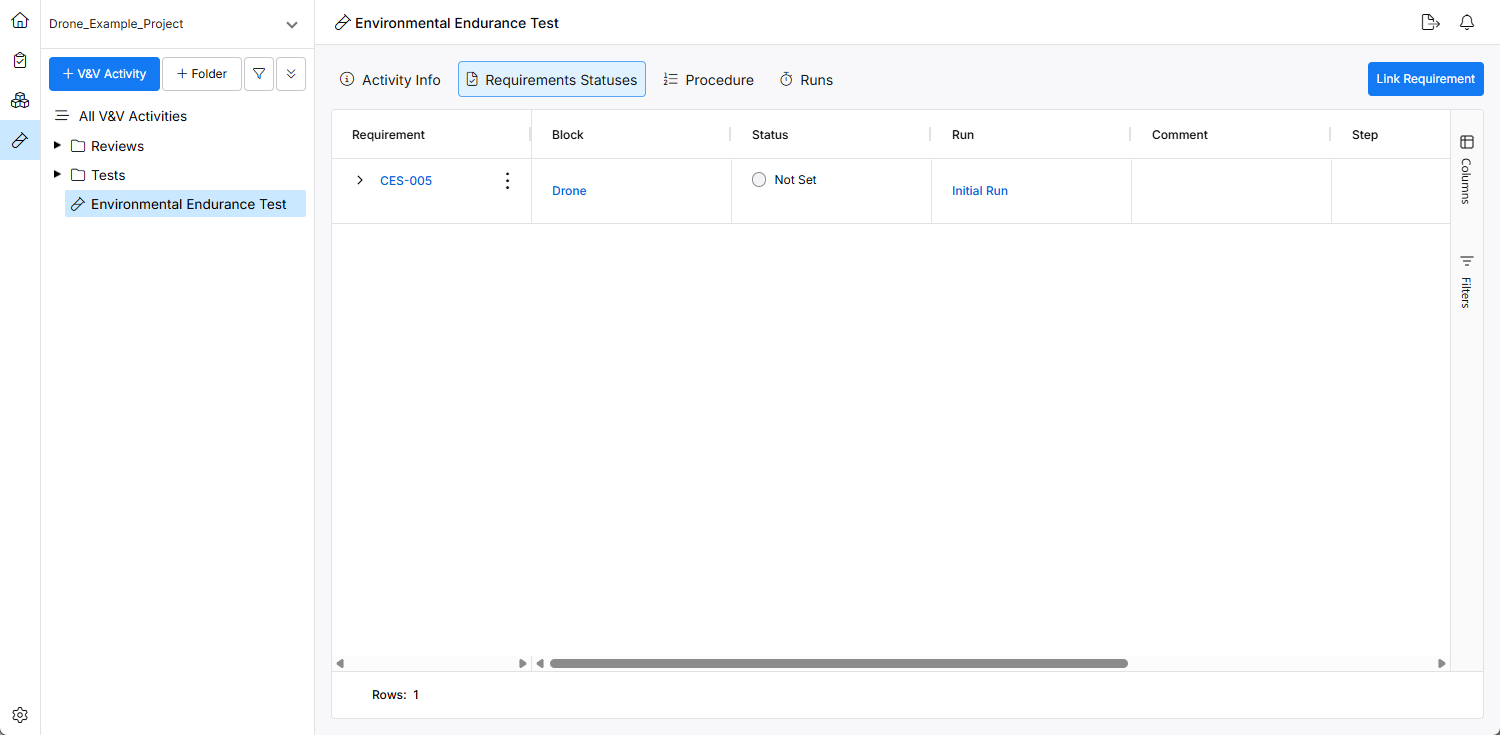
Pour ajouter les éléments de vérification, c’est-à-dire les exigences et les blocs, accédez à la vue Requirement Statuses. Cliquez sur le bouton  pour ajouter une exigence à l’activité V&V. L’activité V&V peut également être associée à l’exigence depuis le module des exigences.
Les sections ci-dessous expliquent comment réaliser les activités de vérification.
Créer une activité de vérification
Pour commencer, vous devez créer une activité de vérification dans le système. Cette activité regroupe les tâches de vérification que vous effectuerez sur les exigences et les blocs. Pour créer une activité de vérification, accédez au module Vérifications et validations ( ) et cliquez sur le bouton
 .
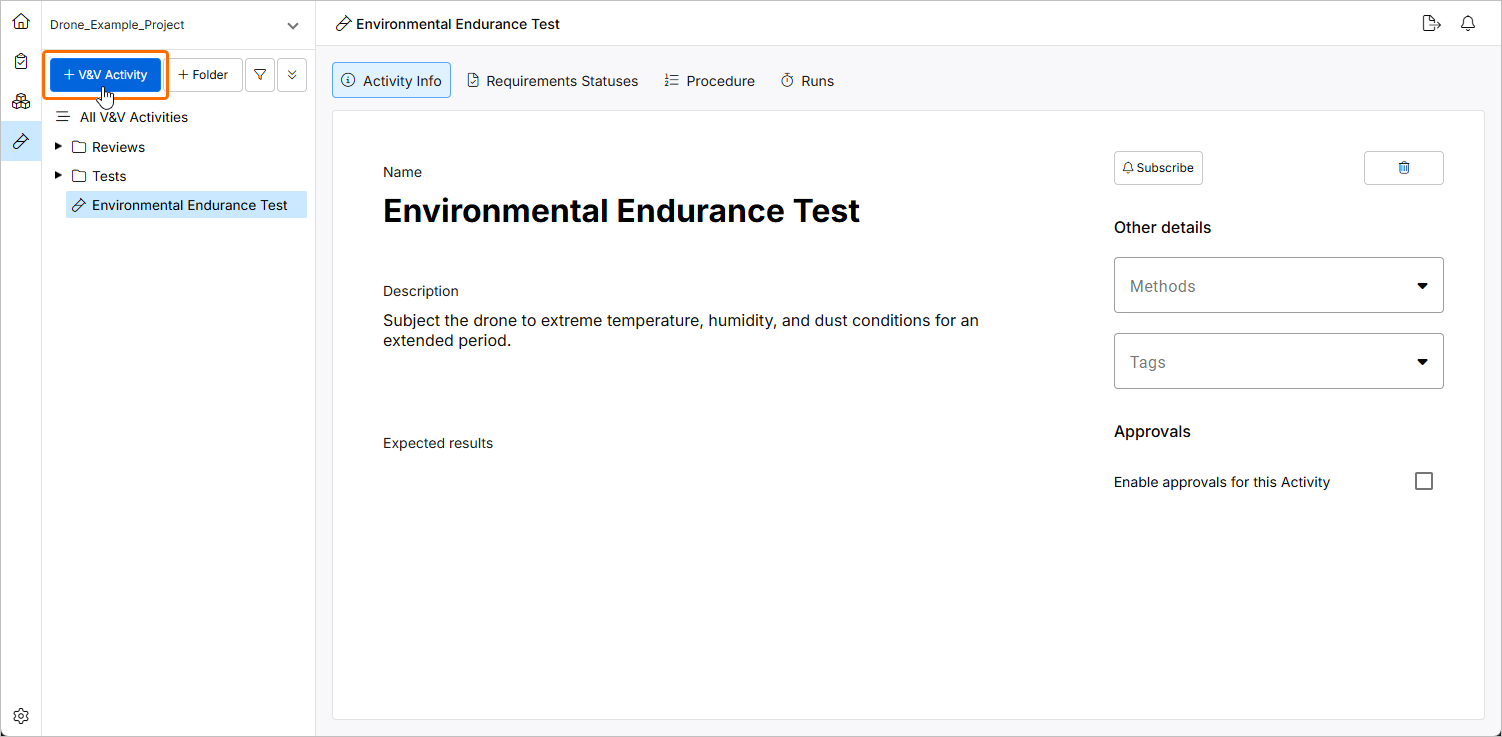
Dans la vue Informations sur l’activité, vous pouvez saisir les descriptions, les résultats attendus et les méthodes associés à l’activité, ainsi que lui attribuer des étiquettes pertinentes. Vous pouvez également rendre l’approbation de l’activité obligatoire en activant l’option Enable approvals for this Activity.
Créer une exécution planifiée
Une fois l’activité V&V créée, une « exécution initiale » est automatiquement créée dans la section des exécutions de l’activité V&V. Si le calendrier des exécutions planifiées est déjà connu, vous pouvez créer les exécutions avec leurs dates de début et de fin, puis les utiliser ultérieurement pour différents jalons.
Ajouter des exigences et des blocs à un élément de vérification
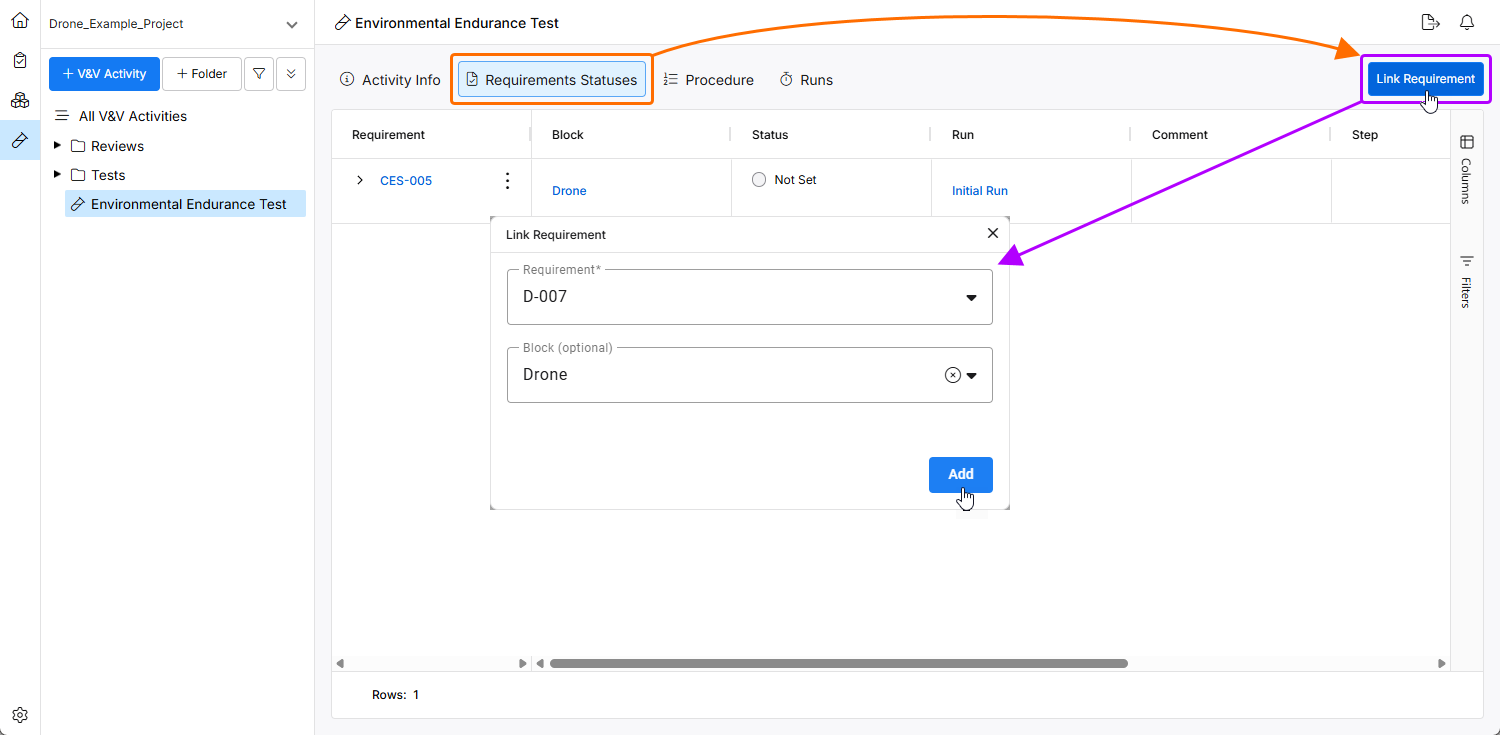
Dans l’activité V&V, vous pouvez accéder à la vue Requirement Statuses pour ajouter des exigences et des blocs à l’activité. Pour créer un élément V&V, cliquez sur le bouton  . Une fenêtre s’ouvre alors, dans laquelle vous pouvez renseigner l’exigence et, éventuellement, le bloc.
Le tableau de bord et la fonctionnalité d’analyse du module des exigences affichent désormais le nombre d’exigences qui ne sont associées à aucune activité, ainsi que le nombre d’exigences par statut de vérification actuel.
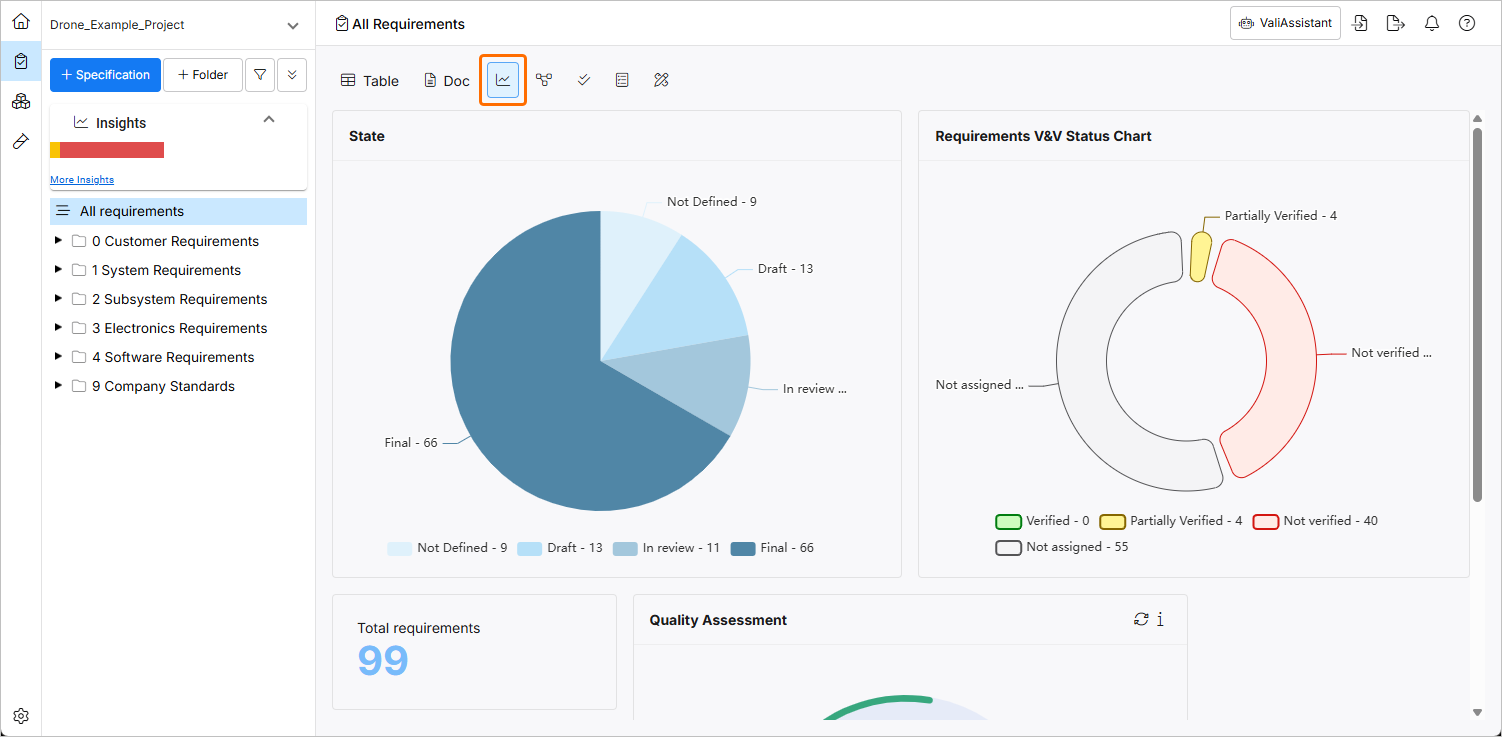
Graphique du statut V&V des exigences
 Localisé par IA