
Exportation de documents
En un coup d'œil
- Découvrez comment sélectionner les activités à exporter et comment votre sélection actuelle définit le périmètre d’exportation par défaut.
- Explorez les trois modèles par défaut consacrés aux détails des activités, aux liens avec les exigences et aux exécutions des activités, et découvrez où gérer ou importer des modèles.
- Découvrez comment télécharger les documents exportés et les retrouver ultérieurement dans la gestion des fichiers.
Requirements Portal a toujours mis un point d’honneur à réduire les besoins en gestion documentaire en centralisant et en reliant les données d’ingénierie généralement réparties dans différents types de documents, issus de différents outils logiciels. Cependant, de nombreux utilisateurs doivent encore générer des documents pour des activités telles que la certification et le contrôle des modifications, ce qui doit pouvoir se faire rapidement, en quelques clics seulement.
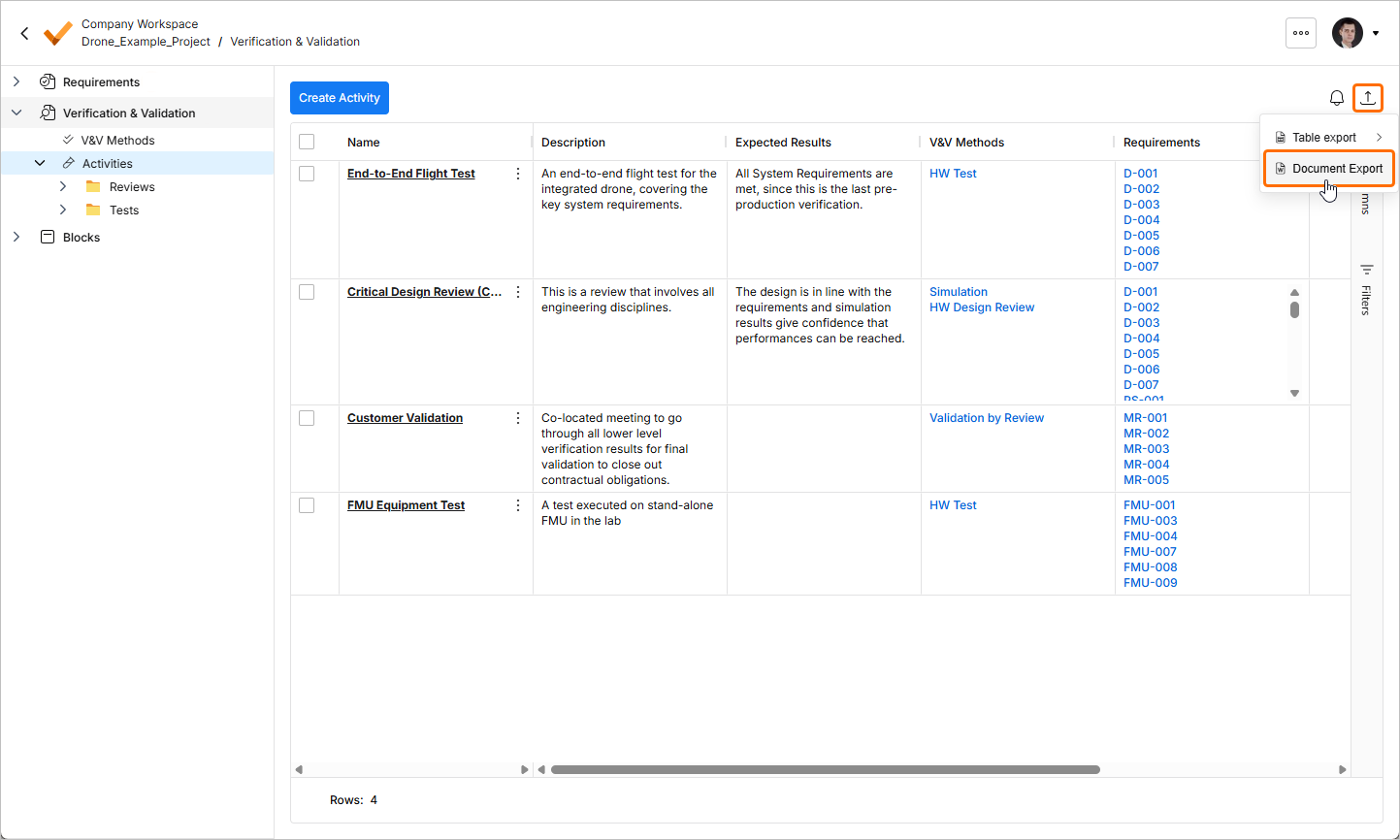
Le module Vérification & Validation (V&V) comprend un assistant autonome permettant d’exporter un document en fonction du contexte et du modèle sélectionnés, directement depuis le module. La fonctionnalité d’exportation de documents vous permet d’exporter rapidement les données de vérification et de validation dans un fichier *.docx modifiable, basé sur le modèle sélectionné. Vous pouvez exporter rapidement toutes les activités ou uniquement celles sélectionnées, comme illustré ci-dessous.
Accès à la fonctionnalité
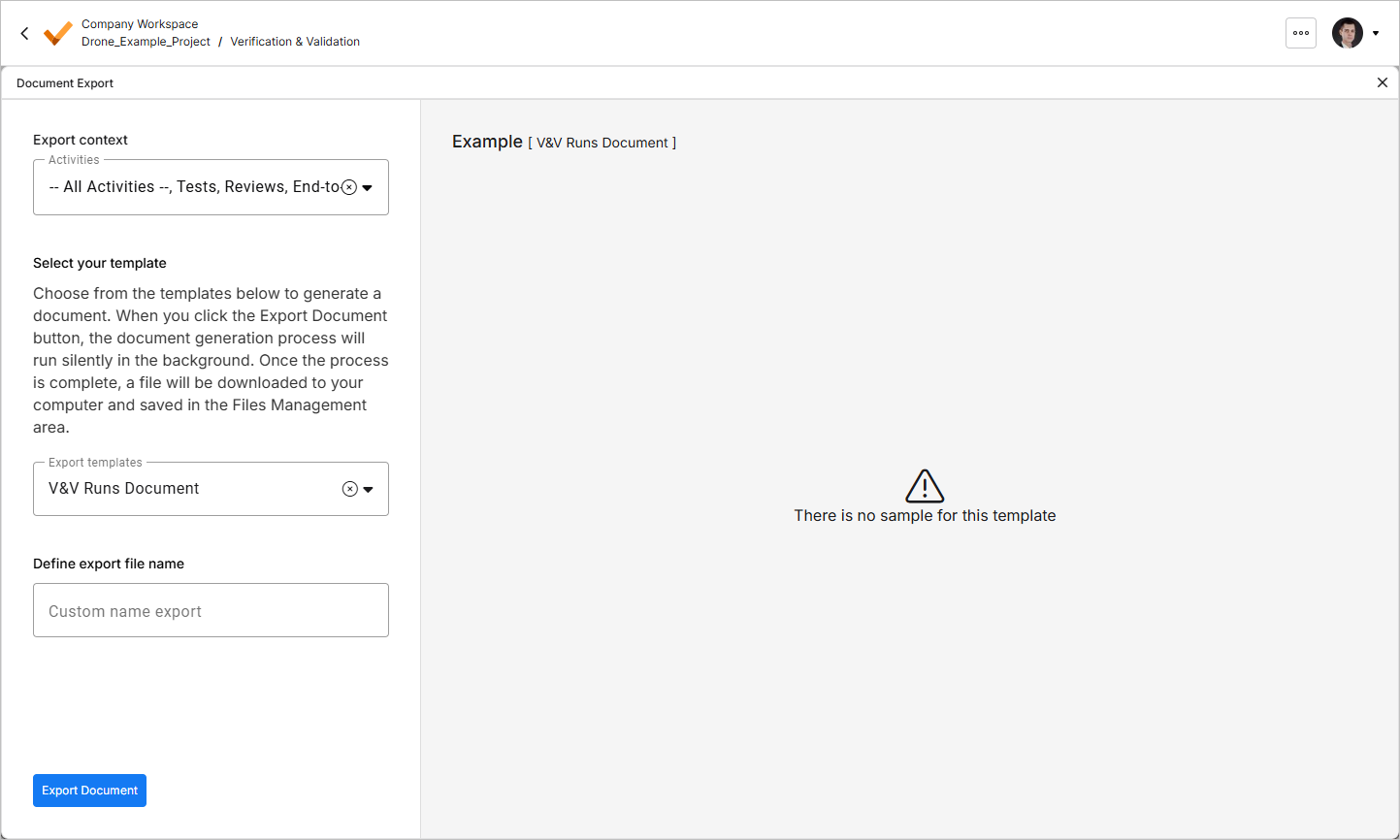
Vous pouvez accéder à la fonctionnalité d’exportation de documents en cliquant sur l’icône  en haut à droite du module Vérification & Validation, puis en sélectionnant Document Export dans le menu Export qui s’affiche.
Procédure d’exportation
Il existe plusieurs façons d’effectuer une exportation à l’aide des modèles disponibles. Trois modèles par défaut sont proposés, que vous pouvez gérer et modifier selon vos besoins. Vous pouvez également importer vos propres modèles d’exportation depuis la page Settings – Export templates (accessible en cliquant sur l’icône  en haut à droite, en sélectionnant Settings dans le menu qui s’affiche, puis en sélectionnant Export templates dans la liste du volet de gauche).
Pour en savoir plus sur les modèles personnalisés, consultez la page Modèles personnalisés d’exportation de documents.
Sélection du contexte
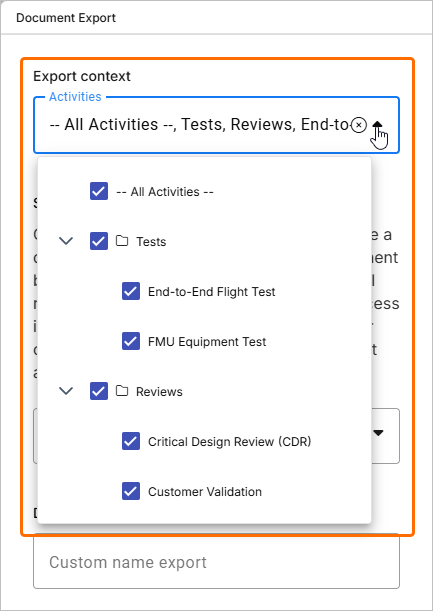
Vous pouvez choisir les activités à exporter à l’aide de la liste déroulante Activities dans la zone Export context du volet de gauche.
Choix du contexte d’exportation
Le contexte par défaut est défini par les éléments sélectionnés avant l’accès à la fonctionnalité d’exportation :
-
Si l’entrée All V&V Activities était sélectionnée, sans qu’aucune activité particulière ne soit sélectionnée dans la liste, toutes les activités seront définies par défaut comme contexte d’exportation.
-
Si l’entrée All V&V Activities était sélectionnée et que certaines activités étaient sélectionnées dans la liste, ces activités seront définies par défaut comme contexte d’exportation.
-
Si l’entrée correspondant à une activité particulière était sélectionnée, cette activité sera définie par défaut comme contexte d’exportation.
Sélection d’un modèle
Sélectionnez un modèle disponible dans la liste déroulante Export templates de la zone Select your template du volet de gauche. Cette liste vous permet de sélectionner l’un des trois modèles par défaut ou tout modèle importé par un utilisateur et compatible avec l’exportation d’activités V&V.
Présentation des modèles par défaut
-
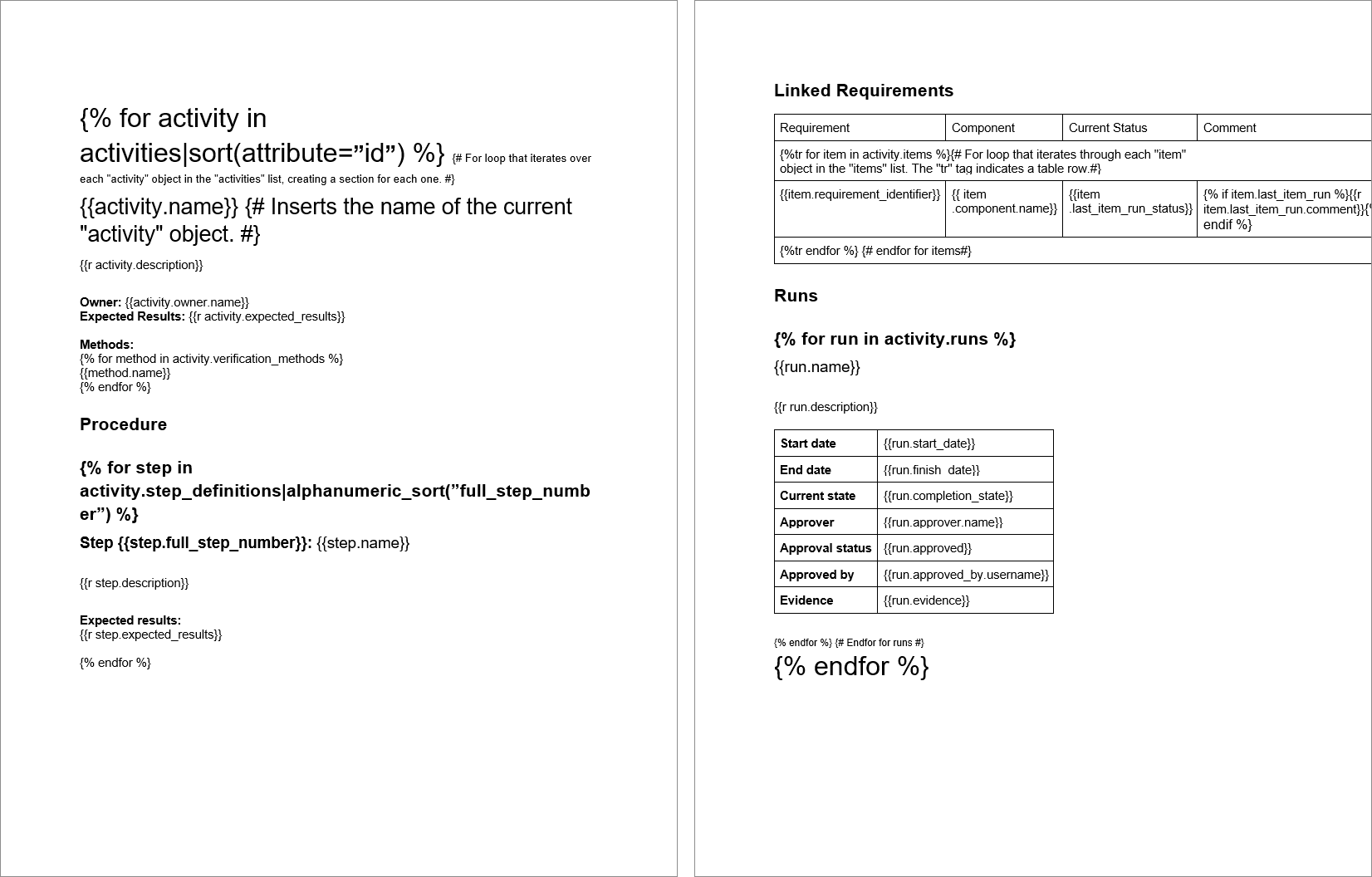
V&V Activity Document.docx – comprend des informations sur les activités sélectionnées comme contexte d’exportation –
 (télécharger).
-
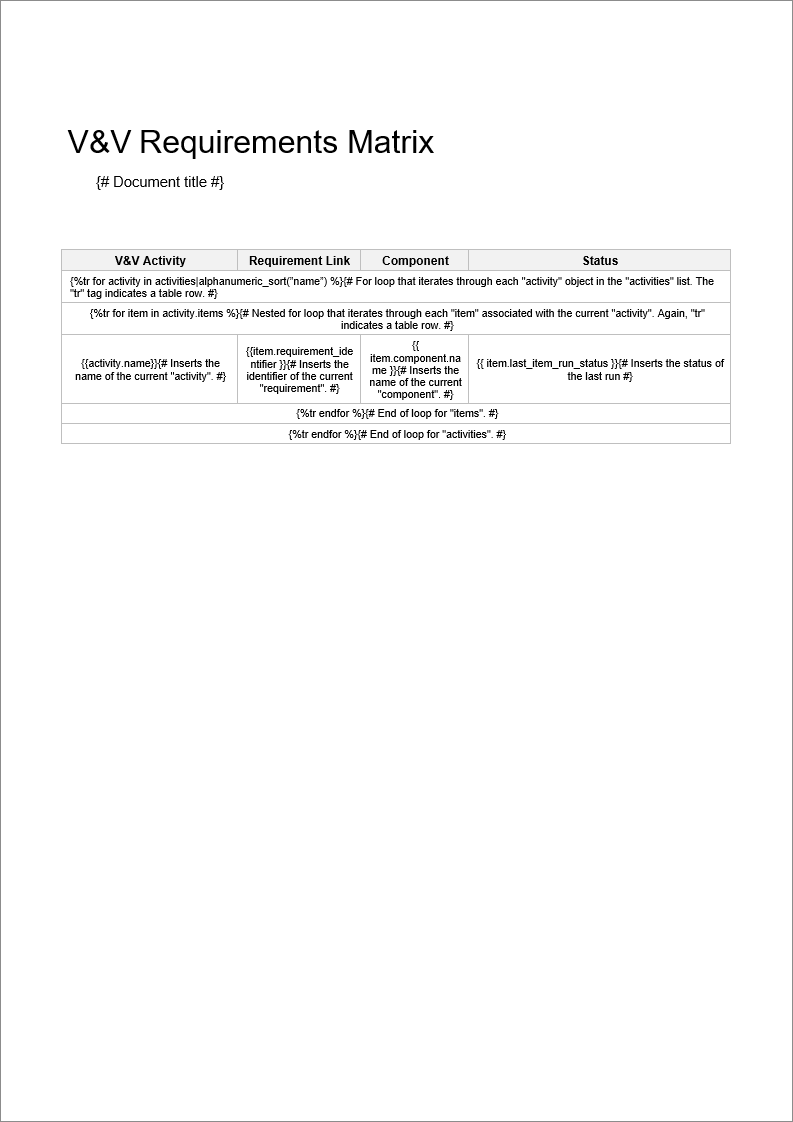
V&V Matrix.docx – liens entre les activités sélectionnées comme contexte d’exportation, les exigences et les blocs qui leur sont associés –
 (télécharger).
-
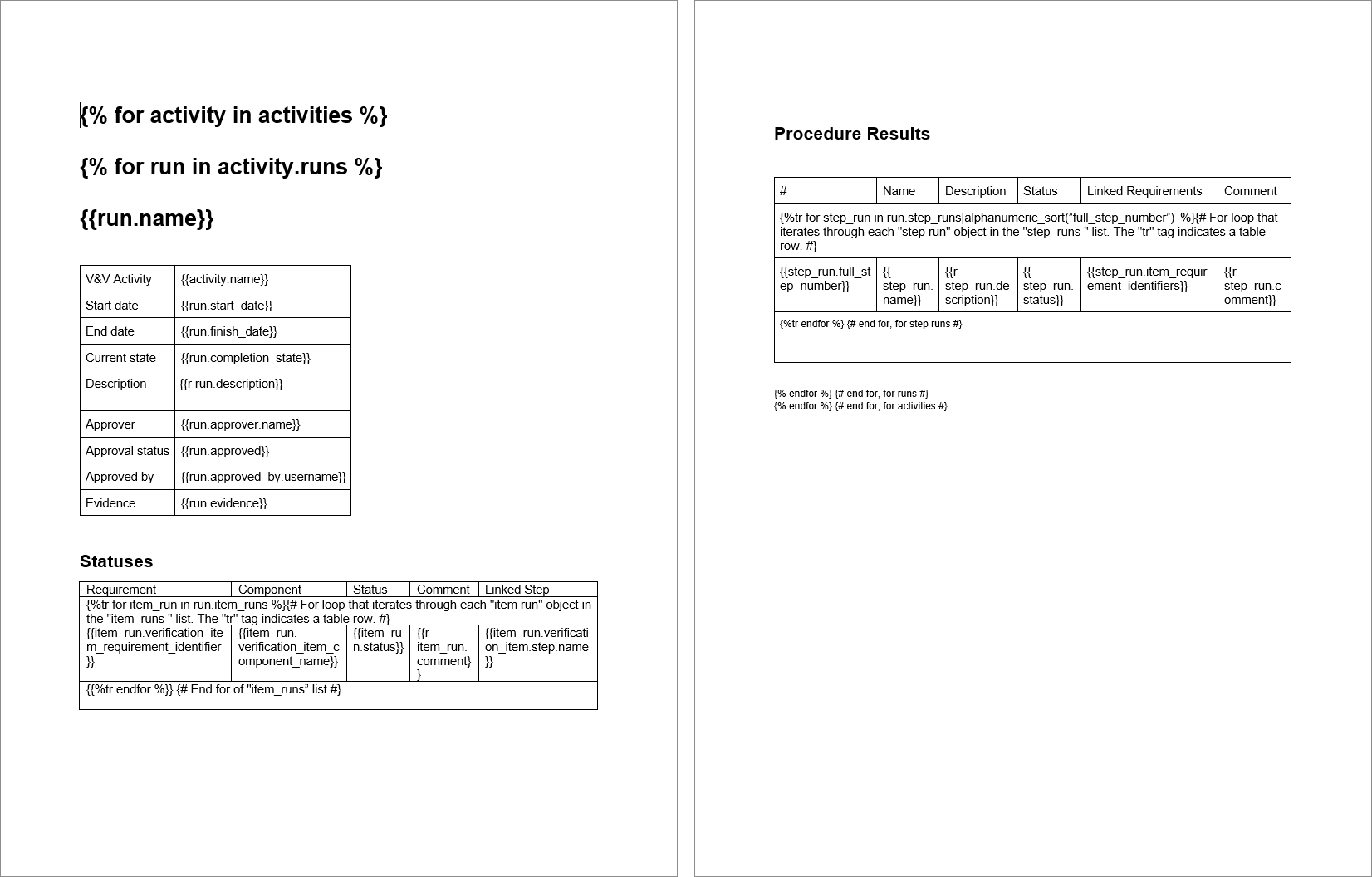
V&V Runs Document.docx – comprend des informations sur les exécutions des activités sélectionnées comme contexte d’exportation –
 (télécharger).
Exportation et téléchargement
Une fois le contexte et le modèle souhaités sélectionnés, cliquez sur le bouton  en bas du volet de gauche de l’outil d’exportation de documents. L’assistant d’exportation se ferme et une fenêtre contextuelle indique que l’exportation est en cours. Une autre fenêtre contextuelle s’affiche lorsque le fichier est prêt à être téléchargé.
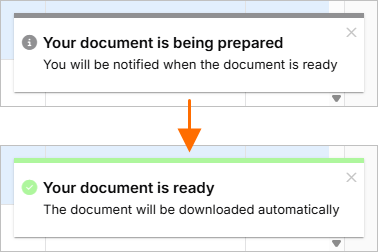
Selon vos paramètres personnels, votre navigateur téléchargera automatiquement le fichier dans un emplacement prédéfini ou vous demandera où l’enregistrer sur votre disque dur.
Les fichiers générés sont également disponibles sur la page Files Management, accessible en cliquant sur l’icône  en bas à gauche, puis en sélectionnant Files Management dans le menu.
 Localisé par IA