
Visionneuse web
L'interface Web Viewer d'Altium 365 permet d'accéder aux documents des projets PCB depuis n'importe où, à l'aide d'un navigateur Web standard. Bien plus qu'une simple visionneuse Web, sa technologie avancée permet aux utilisateurs de parcourir la structure du projet, d'interagir avec les documents de conception, d'extraire des informations sur les éléments de la conception et de mettre en évidence des zones ou des objets pour y ajouter des commentaires.
Lors de la consultation des documents, le format Web ne compromet pas la qualité visuelle des schémas et des PCB. Il offre également toutes les fonctionnalités de déplacement panoramique et de zoom, ainsi que la possibilité de rechercher, d'effectuer une sélection croisée, de sélectionner et d'inspecter les composants et les nets dans l'ensemble de la conception.

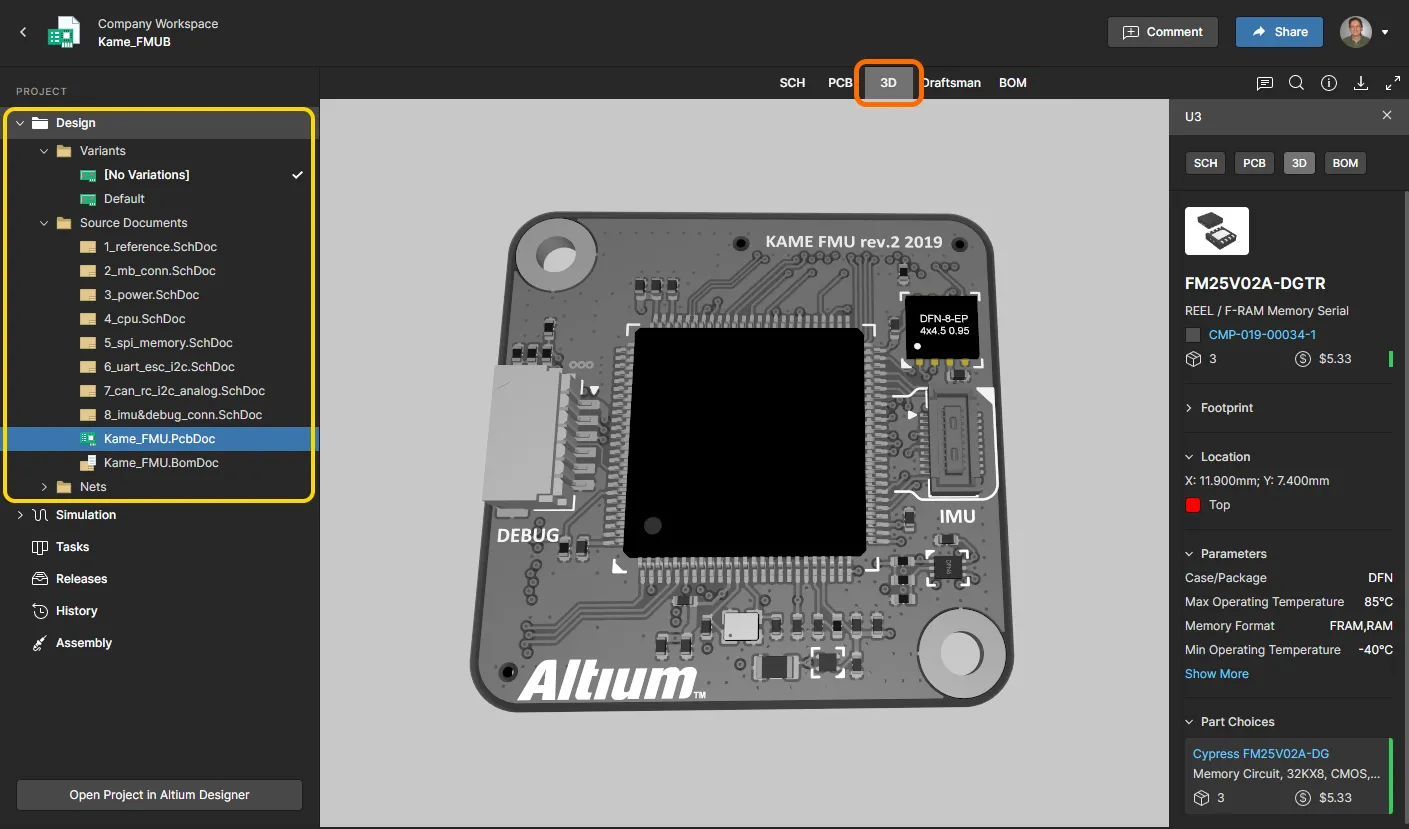
En tant que plateforme de visualisation autonome accessible depuis un navigateur, l'interface Web Viewer offre un accès interactif en lecture seule aux documents de conception, sans qu'il soit nécessaire d'ouvrir le projet dans l'environnement d'édition. Les autres personnes travaillant sur la conception, comme l'ingénieur qui en est responsable, ne sont pas affectées par les actions effectuées dans l'espace Web Viewer, à l'exception des éventuelles notifications de commentaires associées.
Accès à la visionneuse Web
L'interface Web Viewer est utilisée dans les cas suivants :
-
Lors de la consultation des documents sources du projet de conception en cours de développement via l'interface de gestion détaillée, lorsque vous gérez un projet spécifique.
-
Lors de la consultation de l'instantané de conception d'un dossier de conception publié, via le portail de fabrication.
-
Lors de la consultation des données de conception d'une conception active partagée.
-
Lors de la consultation des données d'un instantané de données partagé.
-
Lors de la consultation des données de fabrication et d'assemblage d'un dossier de fabrication via la visionneuse de dossiers de fabrication.
Les sections dépliables suivantes expliquent comment accéder à chacun de ces cas et comment l'interface Web Viewer se présente dans chacun d'eux.
Consultation des documents sources du projet de conception
Dans ce cas, l'interface Web Viewer est accessible depuis la vue Design de la page de gestion détaillée du projet. Cette dernière est accessible depuis la page Projects de l'interface Web de l'espace de travail : sélectionnez le projet souhaité, puis cliquez sur la commande  au-dessus de la liste des projets et choisissez l'entrée Open dans le menu associé. Vous pouvez également double-cliquer directement sur l'entrée du projet souhaité dans la liste. La page s'ouvre dans un nouvel onglet du navigateur.
 et choisissez la commande Open dans le menu contextuel. Vous pouvez également cliquer sur le nom du projet dans la vignette. Lorsque la page Projects est affichée sous forme de liste, cliquez sur la commande
  Accès à la page de gestion détaillée d'un projet depuis la page Projects de l'interface Web de l'espace de travail. L'interface Web Viewer est accessible depuis la vue Design de cette page.
Consultation de l'instantané de conception d'un dossier de publication
Dans ce cas, l'interface Web Viewer est accessible depuis la vue Design Snapshot du portail de fabrication, pour le dossier de publication sélectionné du projet géré en cours d'examen. Pour accéder au portail :
- Depuis la page de gestion détaillée du projet souhaité (double-cliquez sur le projet pour y accéder), passez à la vue Releases.
-
Pour ouvrir un dossier de publication et le consulter, cliquez sur le bouton
 associé afin d'ouvrir le dossier complet. Vous pouvez également cliquer sur le bouton
  et choisir ce que vous souhaitez consulter : le dossier de publication complet (All Release) ou un assemblage spécifique (variante). La version publiée du projet s'ouvre dans un nouvel onglet du navigateur Manufacturing Portal .
- Dans le Manufacturing Portal, passez à la vue Design Snapshot. N'oubliez pas que vous ne consultez pas la dernière version des données sources de conception, mais leur instantané au moment où la conception a été publiée pour créer ce dossier de publication spécifique.
 Accès à l'interface Web Viewer via le Manufacturing Portal, pour examiner l'instantané de conception contenu dans un dossier de publication spécifique d'un projet de conception.
Consultation des données d'une conception active partagée
Dans ce cas, l'interface Web Viewer est accessible depuis la visionneuse intégrée lors de la consultation d'une conception active partagée. Cette visionneuse intégrée, qui s'ouvre dans un onglet distinct du navigateur, est accessible de plusieurs façons :
-
La personne avec laquelle vous avez partagé la conception active reçoit une invitation par e-mail pour accéder à cette conception via Altium 365. Lorsqu'elle clique sur le bouton
 dans l'e-mail, elle est dirigée vers la page Altium 365 Sign In (sauf si elle est déjà connectée à la plateforme ou à son compte AltiumLive). Une fois connectée, elle est dirigée vers le Viewer, dans lequel la conception partagée est chargée.
-
Toute conception active partagée avec vous est disponible depuis la page Shared with Me de l'interface de la plateforme Altium 365. Une conception active est identifiée par l'icône
 dans sa vignette. Pour l'ouvrir dans la visionneuse intégrée, sélectionnez la conception souhaitée, cliquez sur le bouton
  dans sa vignette, puis choisissez la commande Open dans le menu associé. Vous pouvez également double-cliquer directement sur la vignette (ou cliquer sur le nom de la conception).
 L'interface Web Viewer d'Altium 365 est utilisée par la visionneuse intégrée lors de la consultation d'une conception active partagée avec vous.
Consultation d'un instantané de données partagé
Dans ce cas, l'interface Web Viewer est accessible depuis la visionneuse intégrée lors de la consultation d'un instantané de données partagé. Cette visionneuse intégrée, qui s'ouvre dans un onglet distinct du navigateur, est accessible de plusieurs façons :
-
La personne avec laquelle vous avez partagé l'instantané de données téléversé reçoit une invitation par e-mail pour accéder à cet instantané via Altium 365. Lorsqu'elle clique sur le bouton
dans l'e-mail, elle est dirigée vers la page Altium 365 Sign In (sauf si elle est déjà connectée à la plateforme ou à son compte AltiumLive). Une fois connectée, elle est dirigée vers le Viewer, dans lequel l'instantané de données partagé est chargé.
-
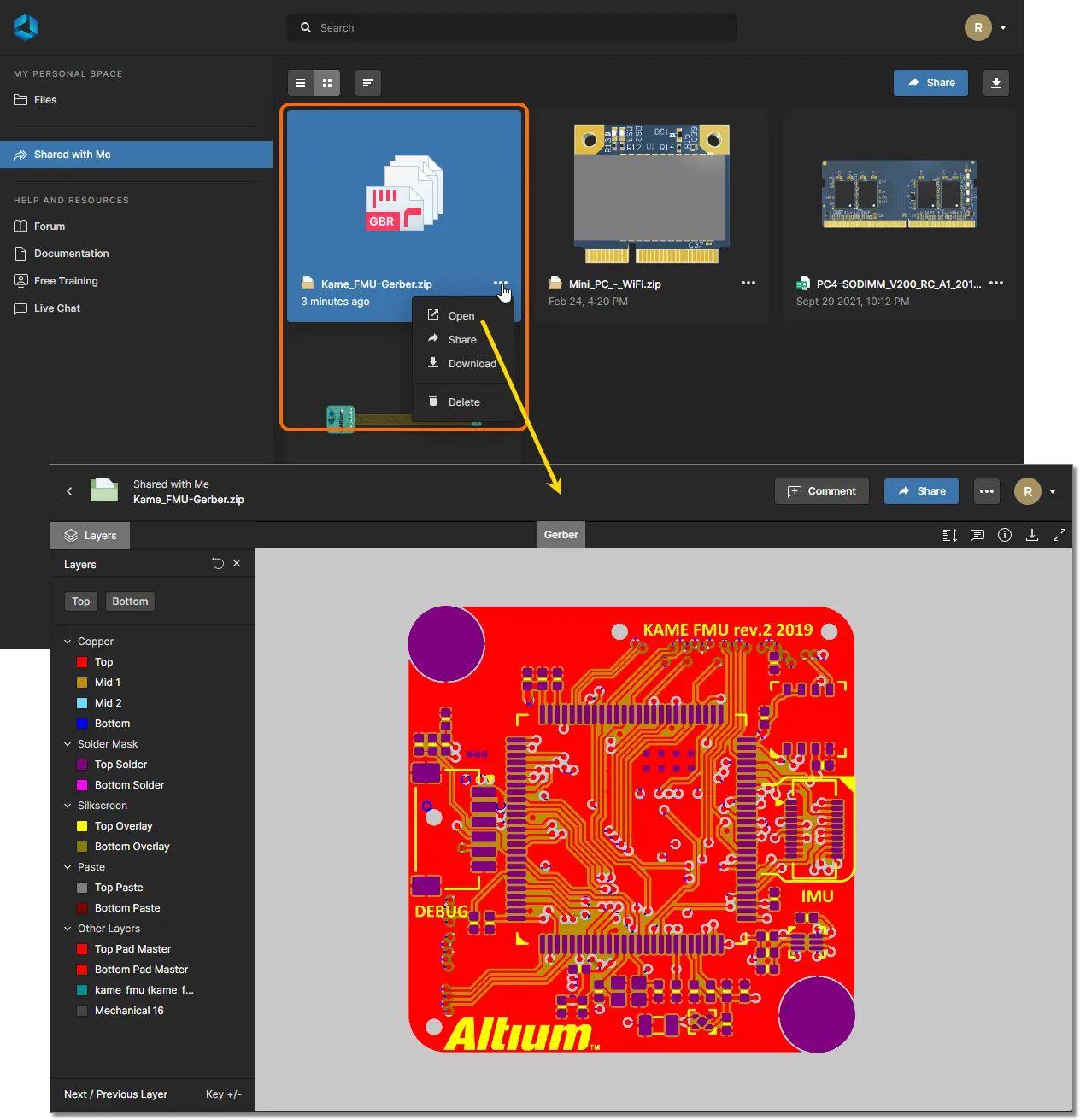
Tout instantané de données que vous avez personnellement chargé sera disponible sur la page Files de votre espace personnel sur la plateforme Altium 365. Pour l’ouvrir dans la visionneuse intégrée, sélectionnez l’instantané de données souhaité, cliquez sur le bouton
dans sa vignette, puis choisissez la commande Open dans le menu associé. Vous pouvez également double-cliquer directement sur la vignette (ou cliquer sur le nom du chargement).
-
Tout instantané de données partagé avec vous sera disponible sur la page Shared with Me de l’interface de la plateforme Altium 365. Un instantané de données est identifié par l’icône
 dans sa vignette. Pour l’ouvrir dans la visionneuse intégrée, sélectionnez l’instantané de données souhaité, cliquez sur le bouton dans sa vignette, puis choisissez la commande Open dans le menu associé. Vous pouvez également double-cliquer directement sur la vignette (ou cliquer sur le nom de l’instantané).

Consultation des données de fabrication & d’assemblage dans un dossier de fabrication
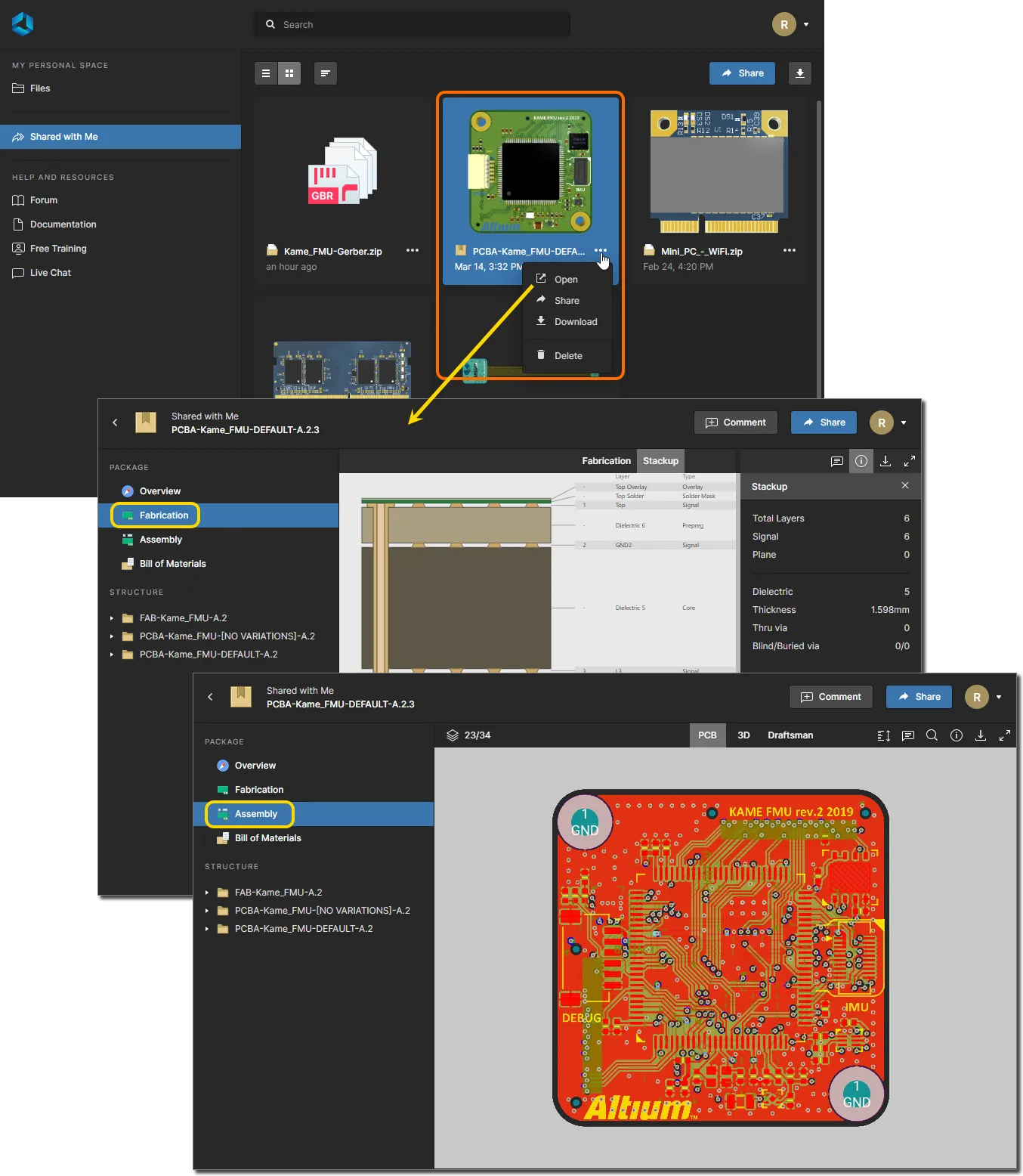
Dans ce cas, l’interface Web Viewer est présentée via les pages Fabrication et Assembly de la visionneuse de dossiers de fabrication, lors de la consultation d’un dossier de fabrication spécifique. L’accès à Manufacturing Package Viewer peut s’effectuer des manières suivantes :
-
Le fabricant auquel vous avez envoyé le dossier recevra une invitation par e-mail à accéder à ce dossier via Altium 365. Lorsqu’il cliquera sur le bouton
dans l’e-mail, il sera dirigé vers la page Altium 365 Sign In (sauf s’il est déjà connecté à la plateforme ou à son compte AltiumLive). Une fois connecté, il sera dirigé vers Manufacturing Package Viewer, avec le dossier partagé chargé.
-
Tout dossier de fabrication qui vous a été envoyé sera disponible sur la page Shared with Me de l’interface de la plateforme Altium 365. Un dossier de fabrication est identifié par l’icône
 dans sa vignette. Pour ouvrir le dossier dans Manufacturing Package Viewer, sélectionnez le dossier souhaité, cliquez sur le bouton
  dans sa vignette, puis choisissez la commande Open dans le menu associé. Vous pouvez également double-cliquer directement sur la vignette (ou cliquer sur le nom du dossier).
-
Tous les dossiers de fabrication que vous avez créés et envoyés pour un projet spécifique seront répertoriés dans la zone Sent de la vue Releases , lorsque vous accédez à la page de gestion détaillée de ce projet – voir ci-dessus. Pour ouvrir le dossier dans Manufacturing Package Viewer, sélectionnez le dossier souhaité, cliquez sur le bouton
dans sa vignette, puis choisissez la commande Open dans le menu associé.

Fonctionnalités de la visionneuse Web
L’interface Web Viewer propose un ensemble de fonctionnalités intégrées permettant un accès détaillé aux données de conception. D’autres fonctionnalités, telles que le système de commentaires – lorsqu’il est utilisé depuis la vue Design de la page de gestion détaillée d’un projet – communiquent directement et en temps réel avec Altium Designer. Les sections suivantes présentent les différentes fonctions et fonctionnalités disponibles.
Vues des données
L’interface Web Viewer présente les informations dans des vues de données distinctes. Les vues proposées dépendent du type de données consultées :
- Lors de la consultation des données sources de conception, quatre vues de données sont utilisées pour présenter respectivement les schémas sources, la carte en 2D, la carte en 3D et la nomenclature. Vous avez également accès à la vue de l’empilage des couches.
- Lors de la consultation des données d’un dossier de fabrication, trois vues de données sont proposées. Sur la page Fabrication, la vue de données Fabrication est disponible ; il s’agit d’une visionneuse Gerber. La page Assembly propose les vues de données PCB et 3D de la carte.
- Lors de la consultation d’un instantané partagé de données Gerber, une seule vue de données est proposée – Gerber. La vue Gerber est identique à celle proposée via la vue de données Fabrication sur la page Fabrication lors de la consultation d’un dossier de fabrication.
SCH
Cette vue présente les feuilles de schéma sources de la conception.
 La vue de données SCH présente le document source de schéma actuellement sélectionné.
Passer d’un schéma à un autre
Si la conception comporte plusieurs feuilles de schéma, vous pouvez passer d’un document à un autre de deux manières :
- Depuis l’arborescence de navigation du volet de gauche. Cliquez sur l’entrée d’un schéma pour en faire le document actif dans la zone de visualisation principale.

-
En cliquant sur la commande en haut à gauche de la vue. Chaque document est présenté sous forme d’aperçu – cliquez sur une entrée pour en faire le document actif. Le document actuellement sélectionné – le document actif affiché dans la vue de données SCH – se distingue dans la liste par une bordure bleue autour de son entrée.

Prise en charge des conceptions multicanaux
La visionneuse Web prend en charge la consultation des conceptions multicanaux. Dans ce mode de visualisation, des documents de schéma distincts sont présentés pour chaque canal physique. Le nom de la feuille physique – l’onglet compilé de ce document de schéma lorsqu’il est consulté dans Altium Designer – est ajouté comme suffixe au nom du document logique, et les différents canaux sont affichés sous forme de feuilles physiques sous le nom de leur document logique. Le résultat est similaire à la génération d’un document PDF des feuilles de schéma physiques, mais avec les possibilités d’interaction avancées offertes par la visionneuse Web d’Altium 365.
Consultez Création d’une conception multicanal pour obtenir des informations sur l’utilisation des conceptions multicanaux dans Altium Designer.
 Exemple de conception multicanal, chaque canal physique étant présenté sur une feuille de schéma différente.
Commandes de navigation
Les commandes de navigation de la zone d’affichage principale sont les suivantes :
-
Faites tourner la molette de la souris vers l’avant/l’arrière pour effectuer un zoom avant/arrière.
-
Maintenez le bouton gauche (ou droit) de la souris enfoncé, puis faites glisser pour déplacer le document.
-
Cliquez pour sélectionner.
-
Appuyez sur R pour réinitialiser la vue du document (afin de l’afficher dans son intégralité).
PCB
Cette vue présente le PCB en 2D.
 La vue de données PCB présente une vue 2D du PCB.
Commandes de navigation
Les commandes de navigation de la fenêtre d’affichage principale sont les suivantes :
- Faites tourner la molette de la souris vers l’avant/l’arrière pour effectuer un zoom avant/arrière.
- Maintenez le bouton gauche (ou droit) de la souris enfoncé, puis faites glisser pour déplacer le document.
- Cliquez pour sélectionner. Cliquez plusieurs fois pour parcourir les objets superposés et/ou sélectionner le net parent.
- Appuyez sur + ou sur – sur le pavé numérique pour avancer ou reculer dans la liste des couches, en mode monocouche.
- Appuyez sur R pour réinitialiser la vue du document (afin de l’afficher dans son intégralité).
- Appuyez sur 3 pour ouvrir la vue 3D de la carte.
Contrôle de la visibilité des couches
Le contrôle de la vue et de la visibilité des couches dans la vue de données PCB s’effectue via le mode Layer du panneau Layers/Objects . Pour accéder à ce panneau, cliquez sur la commande  en haut à gauche de la vue et sélectionnez le mode d’affichage Layers. Cliquez sur la commande Stackup View pour ouvrir la vue de l’empilage des couches du PCB actuel.
 Layer/Objects panneau – le centre de commande pour contrôler la visibilité des couches et des objets.
Chaque entrée de couche répertoriée dans le panneau Layers/Objects possède une case à cocher permettant de la placer au premier plan dans l’ordre de tracé graphique. Lorsque cette case est cochée, la couche est tracée en dernier afin de se superposer aux éléments graphiques des autres couches du PCB. Un commentaire placé sera associé à la couche actuellement sélectionnée (cochée), et ce même ordre des couches sera rétabli lorsque le commentaire sera ensuite sélectionné dans le panneau des commentaires.
Lorsque l’ordre d’affichage des couches est réinitialisé (à l’aide de la commande  située en haut), l’ordre de tracé revient à son état par défaut (couche
 Top).

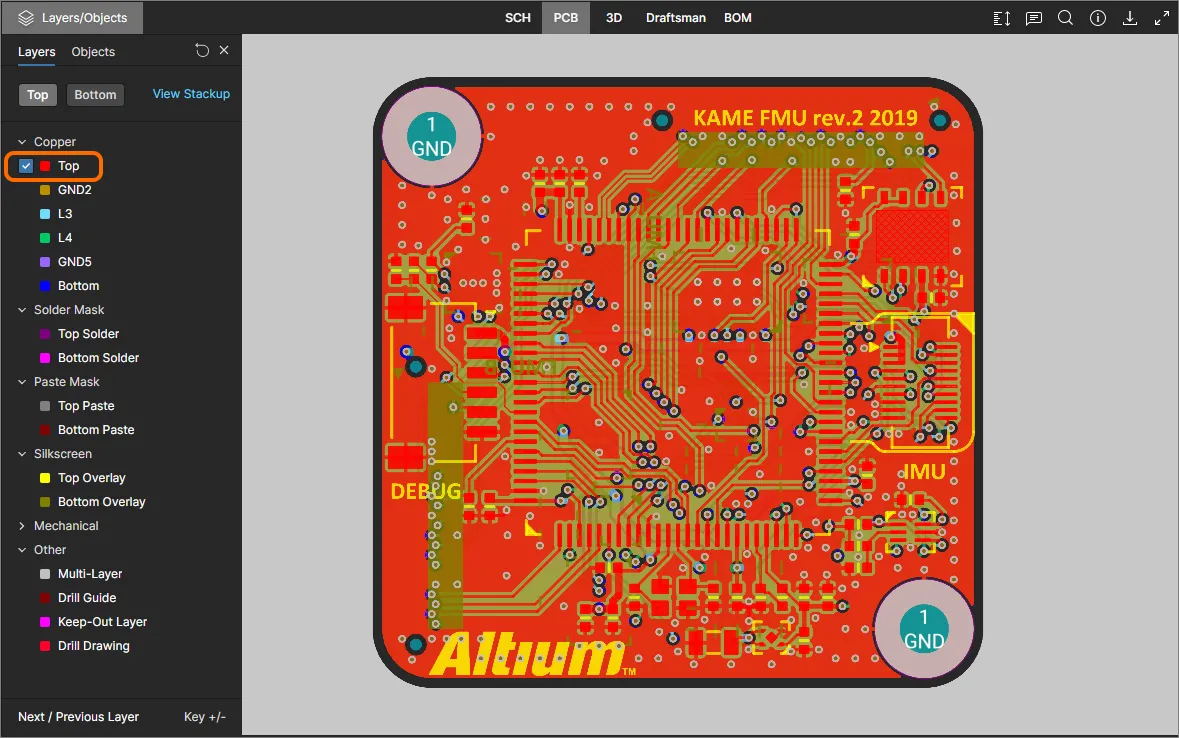
Les entrées de couches du panneau sont regroupées dans les catégories suivantes :
- Copper – toutes les couches de signal et de plans internes utilisées.
- Solder Mask – Top Solder, Bottom Solder.
- Paste Mask – Top Paste, Bottom Paste.
- Silkscreen – Top Overlay, Bottom Overlay.
- Mechanical – toutes les couches mécaniques utilisées.
- Other – notamment Mutli-Layer, Drill Guide, Keep-Out Layer et Drill Drawing.
Utilisez les commandes Top et Bottom view en haut du panneau pour passer rapidement d’une vue de dessus à une vue de dessous de la carte, respectivement, et, si nécessaire, ajustez l’ordre de tracé au premier plan à l’aide des cases à cocher des entrées de couches.

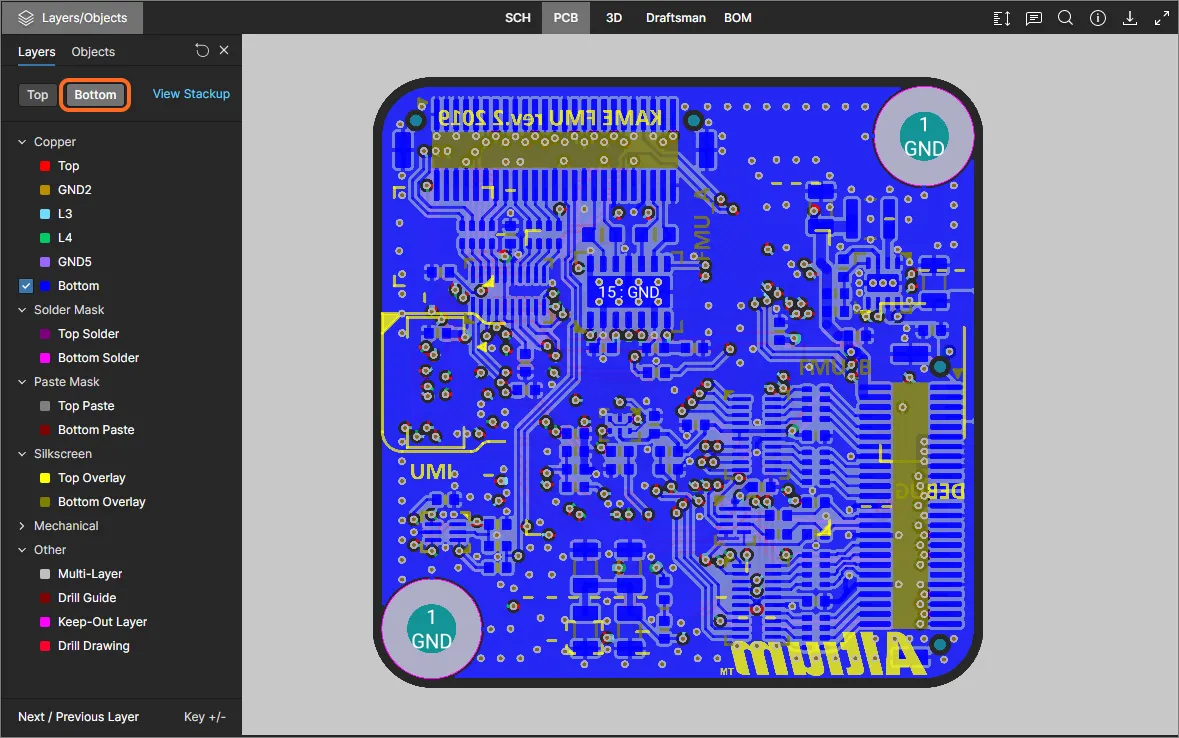
Les points suivants concernent la gestion de la visibilité des couches dans le panneau LayersObjects :
-
Une couche actuellement visible apparaît dans le panneau avec son nom non grisé (par exemple,
 ). Une couche actuellement masquée apparaît dans le panneau avec son nom grisé (par exemple,
  ), ainsi que l’icône
  à son extrémité droite.
-
Une couche actuellement visible peut être masquée en cliquant sur son entrée, ou en survolant son entrée puis en cliquant sur l’icône
 à son extrémité droite. Inversement, une couche actuellement masquée peut être rendue visible en cliquant sur son entrée, ou en survolant son entrée puis en cliquant sur l’icône à son extrémité droite.
-
Un groupe entier de couches (par exemple,
Solder Mask) peut être masqué en survolant l’entrée du groupe puis en cliquant sur l’icône à son extrémité droite. Inversement, si toutes les couches d’un groupe sont actuellement masquées, elles peuvent être rendues visibles en survolant l’entrée du groupe puis en cliquant sur l’icône à son extrémité droite. Notez que si un groupe contient à la fois des couches visibles et masquées, l’icône sera affichée pour ce groupe. Cliquez pour masquer toutes les autres couches, puis cliquez à nouveau (l’icône apparaît alors sous la forme ) pour rendre toutes les couches visibles.
-
Pour passer rapidement en « mode monocouche », survolez la couche souhaitée, puis cliquez sur la commande
 . Toutes les autres couches seront masquées. Cliquez à nouveau sur la commande pour quitter le « mode monocouche ».

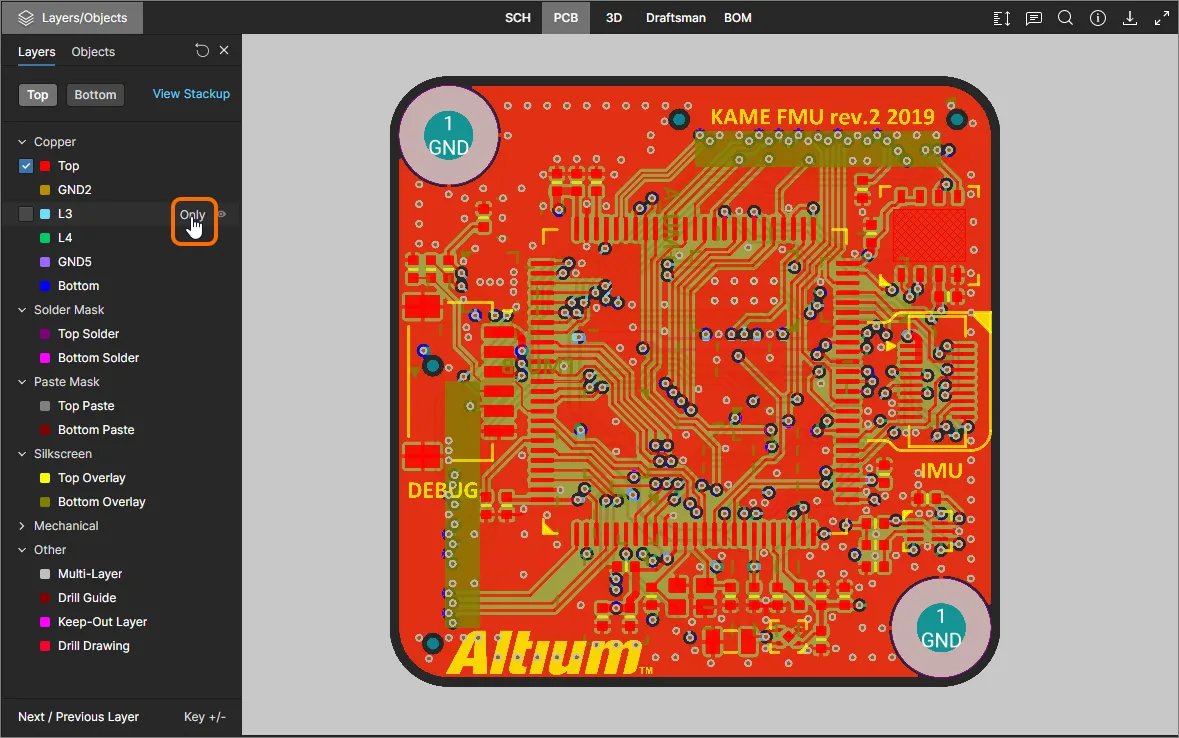
-
Pour rétablir la visibilité des couches telle qu’elle était lors de l’accès initial à la conception, cliquez sur la commande
en haut à droite du panneau Layers/Objects.
Contrôle de la visibilité des objets
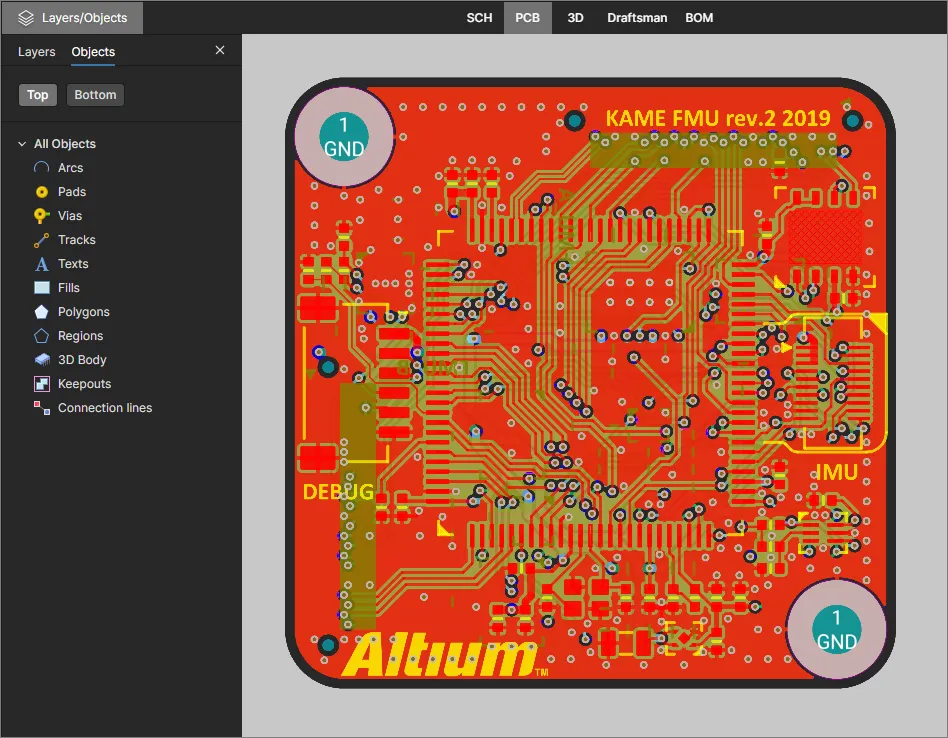
Le contrôle de la visibilité des objets de la carte dans la vue de données PCB s’effectue via le panneau Layers/Objects. Accédez aux options d’affichage des objets en cliquant sur la commande en haut à gauche de la vue, puis sur l’option d’affichage Objects.
 Le panneau Layers/Objects en mode d’affichage Objects.
Sélectionnez un type d’objet dans la liste (ou cliquez sur son icône  associée) pour activer ou désactiver sa visibilité. Plusieurs types d’objets peuvent être sélectionnés. Utilisez la commande pour rétablir la visibilité par défaut des objets : tous les objets sont visibles.

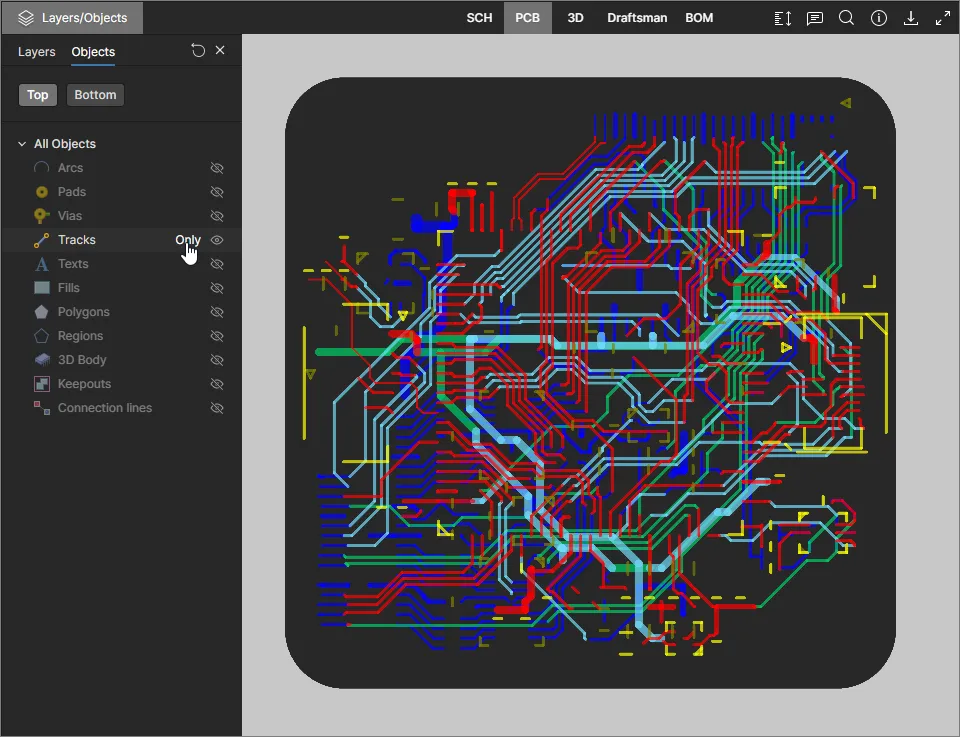
Isolez un type d’objet spécifique pour l’afficher à l’aide de l’option Only associée à son entrée. Seul ce type d’objet sera affiché, la visibilité de tous les autres types d’objets étant automatiquement désactivée. Utilisez la commande pour rétablir la visibilité des objets selon la vue par défaut de la carte.


Affichage de plusieurs documents PCB
Pour les projets contenant des documents PCB supplémentaires, tels qu’un panneau de PCB, une version prototype du routage de la carte ou une conception de PCB distincte (et le document schématique correspondant), le visualiseur Web prend en charge l’affichage et la navigation croisée pour ces documents PCB « secondaires ».
Lorsqu’un tel document PCB est ouvert pour consultation, les fonctionnalités associées du visualiseur Web s’appliquent, dans la mesure du possible, au routage de carte sélectionné ; sinon, elles s’appliquent par défaut au PCB principal (le premier trouvé dans la structure du projet). Les commentaires placés sont associés au routage de la carte, et les fonctionnalités telles que la navigation dans les réseaux, la vue de l’empilage des couches, les mesures et les données du volet Information s’appliquent toutes au document PCB supplémentaire ouvert.
 Par défaut, le premier PCB (le plus haut dans l’ordre) est affiché. Sélectionnez un autre document PCB pour accéder à cette conception de carte et aux fonctionnalités du visualiseur Web qui lui sont associées.
Les fonctionnalités du visualiseur Web, telles que les mesures sur le PCB, les commentaires placés et la recherche d’objets, sont toutes disponibles pour les documents PCB supplémentaires. Si un objet recherché ou un commentaire sélectionné s’applique à un autre document PCB, le commentaire ou l’objet est automatiquement sélectionné et mis en surbrillance dans le document PCB associé, comme illustré ci-dessous.
Les fonctionnalités du visualiseur Web sont disponibles pour chaque document PCB et lui sont associées.
La navigation croisée entre les vues principales de la conception est prise en charge pour les documents PCB supplémentaires lorsque cela est possible :
-
Si un seul document schématique correspond à deux PCB, par exemple avec des routages physiques différents, la navigation croisée depuis ce schéma cible le document PCB principal (le premier) du projet.
-
Dans le cas ci-dessus, la navigation croisée depuis l’un ou l’autre des PCB ouvre le document schématique commun.
-
Lorsqu’un PCB supplémentaire possède son propre document schématique associé, la navigation croisée s’effectue directement entre ces deux documents.
-
Les données de nomenclature, l’empilage des couches et les fichiers de simulation téléversés se rapportent à l’ensemble de la conception du projet.


Prise de mesures
Lorsque vous consultez la carte en 2D, à l’aide de la vue de données PCB , vous pouvez prendre des mesures. Pour ce faire, cliquez sur le bouton  . Le volet Measurements s’ouvre, le curseur prend la forme d’un réticule et vous passez en mode de mesure. Trois modes de mesure sont pris en charge :
- Free – mesurez librement entre deux points quelconques de la vue de données, sans aucune aide à l’accrochage.
- Point to Point – mesurez entre deux points quelconques de la vue de données, avec une aide à l’accrochage lorsque vous déplacez le curseur sur un objet. Le curseur change comme suit :
-
 – le centre d’une pastille ou d’un via.
-
 – le sommet d’un objet primitif.
-
 – le milieu d’un segment de piste.
-
 – un point libre dans la vue.
- Object to Object – mesurez entre deux objets de votre choix dans la vue de données. Les objets pris en charge sont les pastilles, les vias, les pistes, les remplissages et les régions, qui sont mis en surbrillance pour la sélection lorsque vous déplacez le curseur dessus.
La mesure s’effectue comme suit :
- Dans les modes Free ou Point to Point, placez le curseur à l’endroit où vous souhaitez commencer la mesure (Point 1), puis cliquez. Le point est marqué par une petite croix blanche. Dans le mode Object to Object, choisissez le premier objet (Objet 1), qui est alors sélectionné.
- Dans les modes Free ou Point to Point, déplacez le curseur jusqu’au point final souhaité (Point 2), puis cliquez à nouveau. Lorsque vous déplacez le curseur, une ligne de mesure s’affiche pour vous guider et indique la distance XY actuelle (du Point 1 à l’extrémité de la ligne). Dans le mode Object to Object, choisissez le second objet (Objet 2), qui est alors sélectionné.
- Le volet Measurements indique la distance XY mesurée, la distance X (horizontale) et la distance Y (verticale). Pour le mode Object to Object, la distance XY est la distance la plus courte entre les deux objets choisis.
-
Continuez à mesurer la distance entre d’autres points ou objets, ou cliquez à nouveau sur le bouton (ou sur Esc) pour quitter le mode de mesure.
 Exemple de mesure effectuée en mode Object to Object.
3D
Cette vue présente le PCB en 3D.
 La vue de données 3D présente une vue 3D du PCB.
Commandes de navigation
Les commandes de navigation de la fenêtre d’affichage principale sont les suivantes :
-
Tournez la molette de la souris vers l’avant ou l’arrière pour effectuer un zoom avant ou arrière.
-
Cliquez et maintenez le bouton enfoncé, puis faites glisser pour faire pivoter la carte.
-
Faites un clic droit et maintenez le bouton enfoncé, puis faites glisser pour déplacer la vue du document.
-
Cliquez pour sélectionner.
-
Appuyez sur R pour réinitialiser la vue du document (afin d’afficher le document dans son intégralité).
-
Appuyez sur 2 pour ouvrir la vue 2D de la carte (l’onglet PCB).
Draftsman
Cette vue présente les documents Draftsman disponibles dans la conception. Vous pouvez également ouvrir un document Draftsman pour le consulter en sélectionnant un document Draftsman (*.PCBDwf) dans l’arborescence de navigation à gauche. Comme les autres vues de conception, la vue Draftsman permet d’ajouter des commentaires aux documents.
 La vue de données Draftsman présente toutes les pages du document source Draftsman actuellement sélectionné.
Changer de document Draftsman
La visionneuse affiche initialement le premier document Draftsman disponible dans la hiérarchie Source Documents. Pour ouvrir un autre document Draftsman, sélectionnez son entrée dans l’arborescence de navigation du volet de gauche.

Commandes de navigation
Les commandes de navigation de la zone d’affichage principale sont les suivantes :
- Faites tourner la molette de la souris vers l’avant ou vers l’arrière pour effectuer un zoom avant ou arrière.
- Cliquez et maintenez le bouton enfoncé (ou faites un clic droit et maintenez le bouton enfoncé), puis faites glisser pour déplacer le document.
- Appuyez sur R pour réinitialiser la vue du document (afin d’afficher le document entier).
Nomenclature
Cette vue présente la nomenclature de la conception. Elle est générée à la volée à partir des documents schématiques sources, ou à partir d’un document ActiveBOM (*.BomDoc) si le projet en contient un. La vue est à la fois interactive et configurable, et intègre des données à jour sur les composants provenant des ressources de la chaîne d’approvisionnement d’Altium.

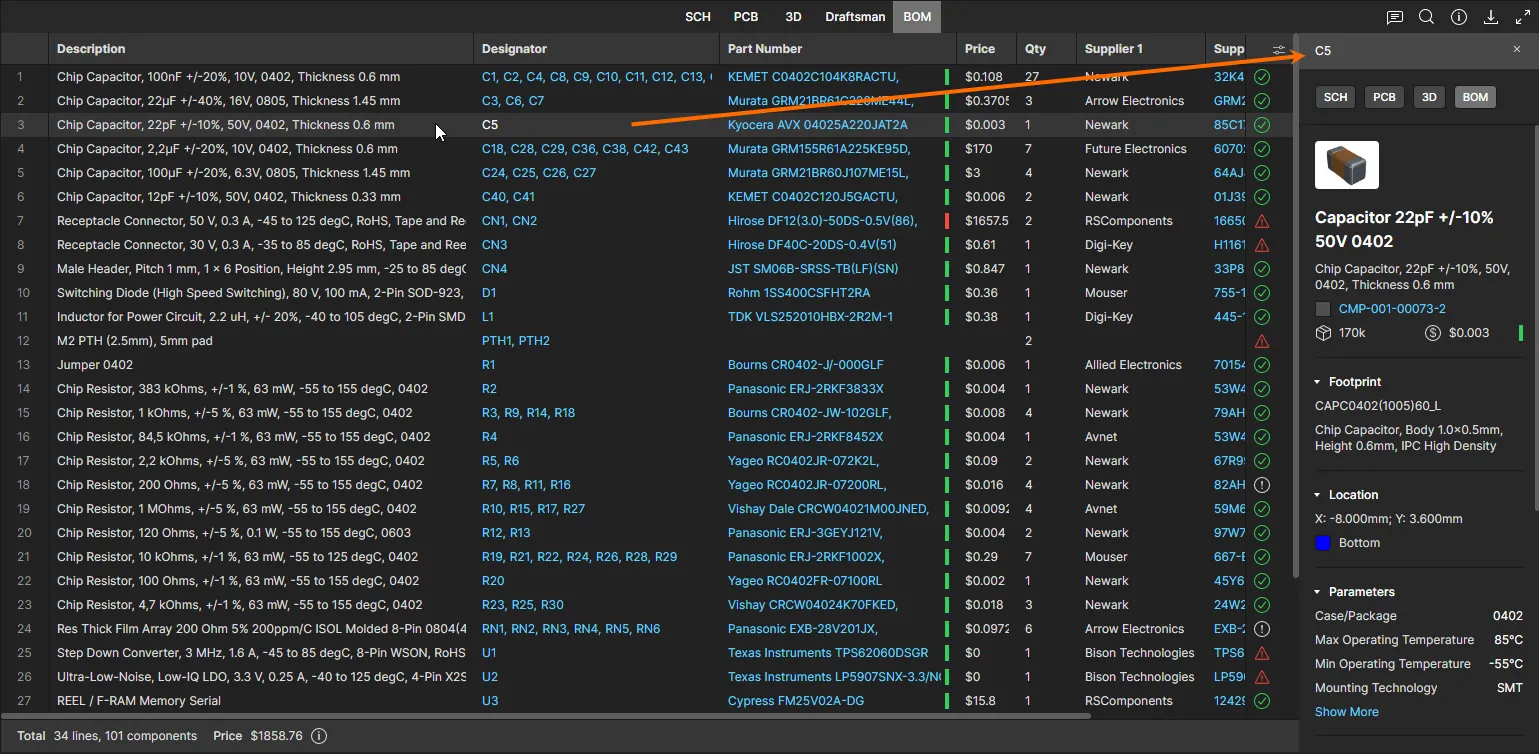
La nomenclature répertorie tous les composants nécessaires à l’assemblage d’une carte et vérifie également la validité des données actuelles, indiquée par des icônes d’état. Par exemple :  aucun problème/OK,
  valeur de composant en double,
  référence obsolète ou stock insuffisant. Les informations tarifaires proviennent des services de fournisseurs de composants d’Altium, qui fournissent également des liens Web vers les données des composants et des fournisseurs.
Les points suivants concernent l’utilisation de cette vue :
-
Cliquez sur la référence fabricant d’un composant pour accéder à un lien Web vers le composant correspondant du fabricant.
-
Cliquez sur la référence fournisseur d’un composant pour accéder à un lien Web direct vers les informations du fournisseur sur ce composant.
-
Cliquez sur un repère pour localiser ce composant dans les autres vues de données par navigation croisée.
-
Vous pouvez trier les entrées selon une colonne en faisant basculer son en-tête entre l’ordre croissant (
 ) et décroissant (
 ).
).
-
Faites glisser la séparation entre les en-têtes pour ajuster la largeur des colonnes.
-
Utilisez le menu de configuration des colonnes (
 ) pour définir les colonnes affichées dans la vue. Les options sont issues de tous les paramètres présents dans les composants de la nomenclature.

-
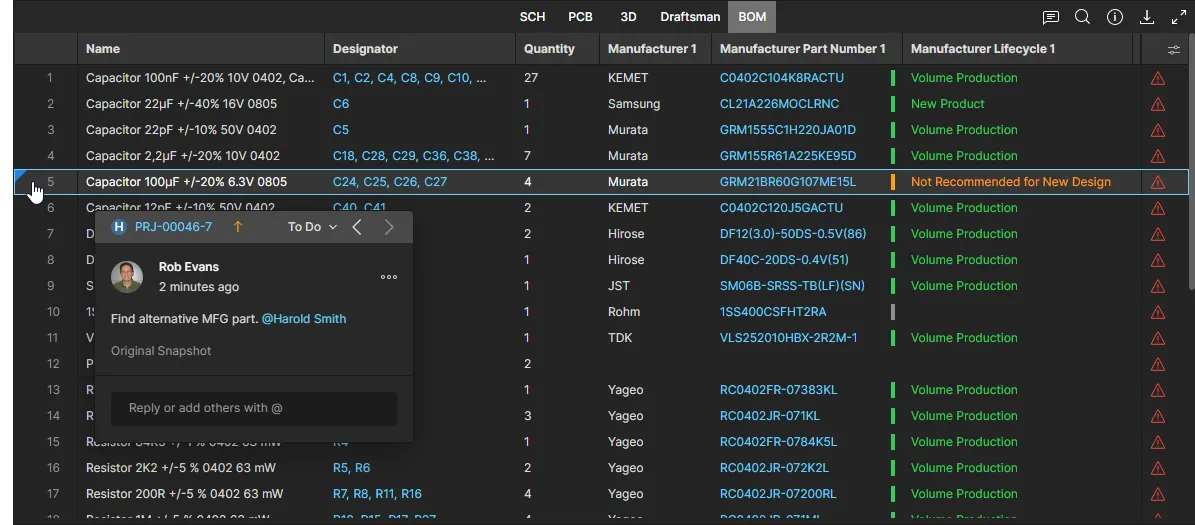
Un commentaire ajouté à une ligne de la vue de données de nomenclature est signalé par une icône au début de la ligne. Lorsque vous sélectionnez cette icône, le commentaire correspondant s’ouvre dans la fenêtre de commentaires. Notez que les commentaires de nomenclature ne sont pas disponibles dans Altium Designer.

-
Utilisez le champ Search au-dessus de la liste (
 ) pour trouver rapidement le composant qui vous intéresse.
-
Vous pouvez comparer les données de nomenclature depuis les vues Versions publiées ou Historique d’un projet. Consultez Comparaison des nomenclatures pour en savoir plus.
Lorsqu’un document ActiveBOM est inclus dans le projet, la vue de nomenclature reprend ses paramètres, tels que les colonnes personnalisées, les alias de colonnes, les contrôles de validation définis, les numéros de ligne, etc.
Consultez Gestion de la nomenclature avec ActiveBOM pour en savoir plus sur la création et la configuration d’un document ActiveBOM.
 Les paramètres d’un document ActiveBOM inclus dans le projet s’appliquent à la vue Web de la nomenclature.
Données enrichies provenant de SiliconExpert
Si votre entreprise dispose d’un compte SiliconExpert et que la fonctionnalité Intégration SiliconExpert d’Altium 365 est activée, les données paramétriques des composants provenant de SiliconExpert deviennent disponibles dans la vue de document de nomenclature de votre espace de travail, dans la sélection des références de composants, ainsi que dans le BOM Portal. Les données avancées d’évaluation des risques des composants fabricant fournies par SiliconExpert sont récupérées à la demande dans votre document de nomenclature sous forme de paramètres permettant d’estimer l’obsolescence potentielle d’un composant, sa conformité aux normes, les risques d’approvisionnement, etc.
Les données paramétriques de nomenclature de SiliconExpert figurent dans des colonnes de paramètres spécifiques signalées par une icône  associée. Ces icônes servent également de repères dans le menu déroulant Configuration des colonnes.
 La vue de nomenclature de l’espace de travail avec toutes les données SiliconExpert activées. Notez que seuls les paramètres Lifecycle, YTEOL et RoHS sont activés par défaut.
Pour tirer pleinement parti de ces données d’approvisionnement enrichies, évaluez la pertinence des valeurs des paramètres en fonction de vos exigences. Consultez Paramètres disponibles auprès de SiliconExpert pour plus de détails. Notez que l’intégration SiliconExpert est également disponible dans Altium Designer. Consultez Récupération des données de composants depuis SiliconExpert dans Altium Designer.
Données enrichies provenant de Z2Data
De manière similaire, si l’Intégration Z2Data d’Altium 365 est activée pour votre entreprise et a été activée sur la page Admin de l’espace de travail — consultez Configuration de l’application Z2Data —, les données paramétriques enrichies sur les composants et la chaîne d’approvisionnement provenant de Z2Data deviennent disponibles dans votre espace de travail.
Les paramètres Z2Data, signalés par une icône  , peuvent être activés pour être inclus dans la nomenclature de la conception depuis le menu déroulant Column Settings (
 ). Les paramètres activés (cochés) sont ajoutés sous forme de colonnes dans la vue de nomenclature afin de fournir le paramètre Z2Data correspondant pour chaque ligne de la nomenclature — voir un exemple.

Vue de conception multi-cartes
Cette vue présente les vues schématiques et 3D configurées pour les documents d’un projet multi-cartes. Les documents de schéma multi-cartes (MBS) et d’assemblage multi-cartes (MBA) de haut niveau fournissent des données représentant les connexions électriques et physiques entre les projets « enfants » multi-cartes, c’est-à-dire les sous-projets qui constituent ensemble un projet multi-cartes.
La vue des données de conception multi-cartes s’affiche lorsqu’un projet multi-cartes est ouvert depuis la vue Projets principale de l’espace de travail. Elle comprend des onglets pour le schéma (MBS), l’assemblage des cartes (MBA) et les vues BOM consolidées, qui présentent la conception dans une perspective multi-cartes, avec des projets enfants interconnectés. Sélectionnez l’option Child Projects dans l’arborescence de navigation pour afficher les (sous-)projets constitutifs du projet multi-cartes et y accéder.


Volet d’informations MBS
Cliquez sur un module, une connexion ou un point d’entrée dans le schéma MBS pour afficher ses détails dans le volet Information à droite. Toutes les données de connectivité sont incluses, jusqu’au niveau des nets. Cliquez sur l’icône  pour ouvrir le volet Comments and Tasks et ajouter un commentaire sur un module, un point d’entrée, une connexion ou dans une zone libre. Pour plus d’informations, consultez la section Commentaires ci-dessous.


Volet Objets MBA
Accédez au volet Objects ( ) dans la vue MBA pour définir les modules de cartes et les objets de données 3D visibles dans la vue d’assemblage multi-cartes. Utilisez l’icône
  associée à chaque objet de la liste pour afficher ou masquer celui-ci, et l’icône
  en haut du volet pour réinitialiser la vue en affichant tous les objets.


Vue de conception de faisceaux
Cette vue présente les vues essentielles de câblage et d’agencement des documents de projet de conception de faisceaux. Les documents spécialisés Harness Wiring Diagram (*.WirDoc) et Harness Layout Drawing (*.LdrDoc) fournissent des données représentant les fils et câbles entre les connecteurs, ainsi que la construction physique du faisceau. Les projets de faisceaux peuvent également inclure des documents Draftsman contenant des informations complémentaires, ainsi qu’un document ActiveBOM détaillant les pièces nécessaires au faisceau. Notez qu’un projet de faisceau peut être intégré à un projet multi-cartes pour représenter ses connexions existantes de type faisceau.
Consultez Conception de faisceaux dans Altium Designer pour obtenir des informations détaillées sur la création de conceptions de faisceaux.
Un projet de conception de faisceaux s’ouvre depuis la page Projets de l’espace de travail. La vue comprend des onglets sélectionnables pour chaque type de document inclus (Câblage, Agencement, Draftsman et Nomenclature), et les détails d’un objet sélectionné dans les vues principales de câblage ou d’agencement s’affichent dans le volet Information à droite. Consultez la section repliable ci-dessous.


 . Les commentaires, y compris les
 Volet d’informations du faisceau
Cliquez sur un composant, un fil, un câble, une épissure, un toron ou un objet dans les vues Wiring/Layout pour examiner ses détails dans le volet Information à droite. Les informations sur un composant comprennent son nom et sa description, les paramètres associés, les broches de connexion et les éventuels contacts femelles à sertir qui lui sont affectés. Les données de base sur la couleur et la section sont affichées pour les fils du faisceau, tandis que les objets inclus (composants et fils) et les paramètres sont répertoriés pour les torons du câblage du faisceau.


Vue Fabrication
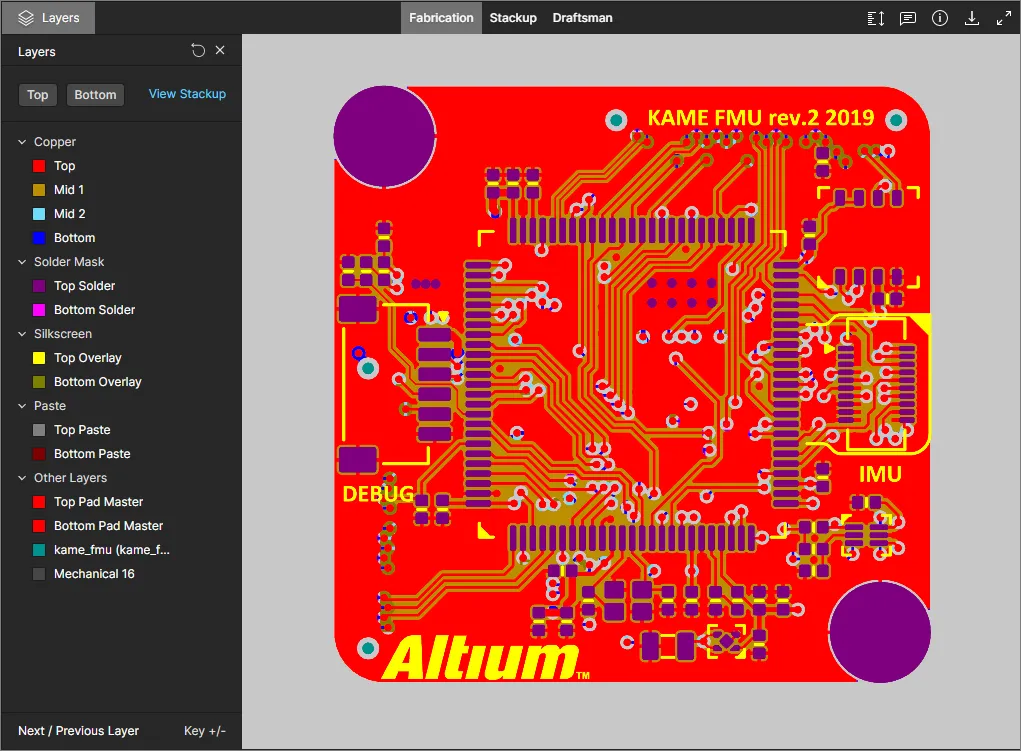
Cette vue présente un visualiseur Gerber permettant d’examiner les données Gerber et de fabrication :
-
Dans un instantané partagé des données Gerber.
-
Dans un projet publié de l’espace de travail (dans la zone
FAB»Gerberde la section Fichiers). -
Dans un dossier de fabrication (sur la page Fabrication).

Commandes de navigation
Les commandes de navigation de la fenêtre d’affichage principale sont les suivantes :
-
Tournez la molette de la souris vers l’avant ou l’arrière pour effectuer un zoom avant ou arrière.
-
Cliquez et maintenez le bouton enfoncé (ou faites un clic droit et maintenez-le enfoncé), puis faites glisser pour déplacer le document.
-
Appuyez sur + ou sur – sur le pavé numérique pour avancer ou reculer dans la liste des couches, en mode monocouche.
-
Appuyez sur R pour réinitialiser la vue du document (afin d’afficher le document entier).
Contrôle de la visibilité des couches
Le contrôle de l’affichage et de la visibilité des couches dans la vue de données Gerber/Fabrication s’effectue via le volet Layers . Accédez à ce volet en cliquant sur la commande  en haut à gauche de la vue.

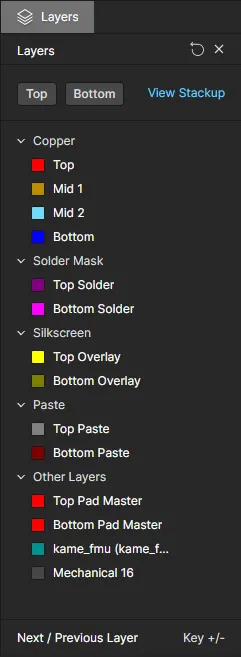
Les couches Gerber sont regroupées dans les catégories suivantes :
- Copper – toutes les couches de signal et de plans internes utilisées.
- Solder Mask – Top Solder, Bottom Solder.
- Silkscreen – Top Overlay, Bottom Overlay.
- Paste – Top Paste, Bottom Paste.
- Other Layers – y compris Top Pad Master, Bottom Pad Master, NC Drill (au format *.txt) et Mechanical xx.
Utilisez les commandes Top View et Bottom View en haut du volet pour basculer rapidement entre l’affichage des fichiers Gerber du dessus et du dessous, respectivement. Les couches de cuivre internes, les couches mécaniques et la couche de perçage CN seront désactivées dans les deux cas.

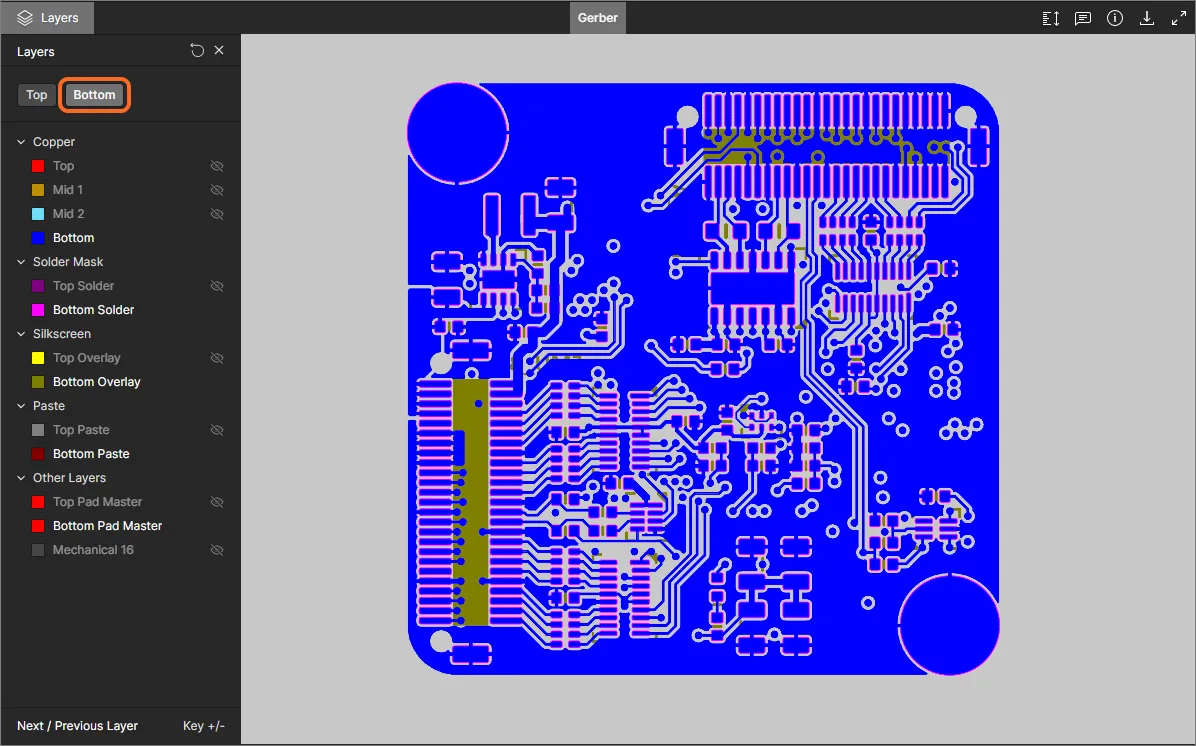
Les points suivants concernent la gestion de la visibilité des couches dans le volet Layers/Objects :
-
Une couche actuellement visible apparaît dans le volet avec son nom non grisé (par exemple, ). Une couche actuellement masquée apparaît dans le volet avec son nom grisé (par exemple, ), ainsi que l’icône à son extrême droite.
-
Pour masquer une couche actuellement visible, cliquez sur son entrée ou survolez-la et cliquez sur l’icône à son extrême droite. Inversement, pour rendre visible une couche actuellement masquée, cliquez sur son entrée ou survolez-la et cliquez sur l’icône à son extrême droite.
-
Pour masquer un groupe entier de couches (par exemple,
Solder Mask), survolez l’entrée du groupe et cliquez sur l’icône à son extrême droite. Inversement, si toutes les couches d’un groupe sont actuellement masquées, vous pouvez les rendre visibles en survolant l’entrée du groupe et en cliquant sur l’icône à son extrême droite. Notez que si un groupe contient à la fois des couches visibles et masquées, l’icône est affichée pour ce groupe. Cliquez pour masquer toutes les autres couches, puis cliquez à nouveau (l’icône est alors ) pour rendre toutes les couches visibles.
-
Pour passer rapidement en « mode couche unique », survolez la couche qui vous intéresse, puis cliquez sur la commande . Toutes les autres couches seront masquées. Cliquez à nouveau sur la commande pour quitter le « mode couche unique ».

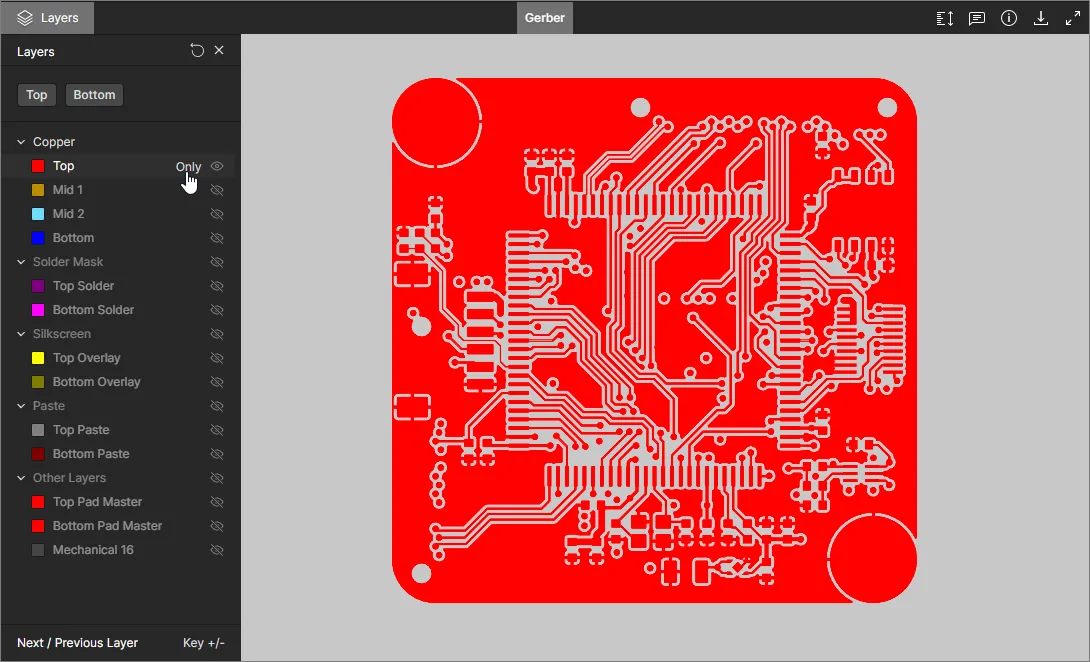
-
Pour rétablir la visibilité des couches telle qu’elle était lors de l’ouverture initiale des données Gerber, cliquez sur la commande
 en haut à droite du volet Layers/Objects.
Prendre des mesures
Lorsque vous consultez des données Gerber dans la vue de données Gerber/Fabrication , vous pouvez prendre des mesures. Pour ce faire, cliquez sur le bouton . Le volet Measurements s’ouvre, le curseur se transforme en réticule et vous passez en mode mesure. La mesure s’effectue comme suit :
-
Placez le curseur à l’endroit où vous souhaitez commencer la mesure (point 1), puis cliquez. Le point est marqué par une petite croix blanche.
-
Déplacez le curseur jusqu’au point d’arrivée souhaité (point 2), puis cliquez à nouveau. Lorsque vous déplacez le curseur, une ligne de mesure s’affiche pour vous guider et indique la distance XY actuelle (du point 1 à l’extrémité de la ligne).
- Le volet Measurements indique la distance XY mesurée, la distance X (horizontale) et la distance Y (verticale).
-
Continuez à mesurer la distance entre d’autres points ou cliquez à nouveau sur le bouton (ou sur Esc) pour quitter le mode mesure.
 Exemple de mesure.
Effectuer une comparaison Gerber
Lorsque vous consultez un ensemble de fichiers Gerber qui a été partagé avec vous, vous pouvez comparer les données actuelles à celles d’un autre ensemble de données Gerber. Une comparaison typique peut porter sur des fichiers Gerber partagés générés à partir de versions successives du projet ou d’itérations correspondant à des étapes majeures de la conception.
Pour lancer la comparaison, sélectionnez l’option Compare Geber dans le menu  de la vue, puis sélectionnez un autre ensemble de données Gerber à comparer dans la fenêtre Compare Gerber qui s’ouvre. Importez un ensemble de fichiers Gerber en le déposant dans la fenêtre ou en parcourant vos fichiers pour sélectionner un fichier approprié. La vue de comparaison Gerber s’ouvre une fois la comparaison terminée. Vous pouvez alors examiner en détail les modifications graphiques et les modifications des nets entre les deux ensembles de données Gerber.
Consultez les rubriques connexes Comparaisons de données de conception Gerber ou Visionneuse autonome de comparaison Gerber pour plus d’informations.
 Lorsqu’un ensemble de données Gerber a été partagé avec vous, vous pouvez comparer directement les données de cet ensemble à celles d’un ensemble importé.

Vue de l’empilage des couches
Une représentation graphique de l’empilage des couches du PCB de la conception actuelle, c’est-à-dire l’empilage physique des couches de la carte, peut être consultée depuis plusieurs emplacements de la visionneuse web. La vue de l’empilage des couches présente la structure interne de la carte ainsi que les données associées, telles que les types de couches, les matériaux et les dimensions.
Consultez Définir l’empilage des couches pour en savoir plus sur la gestion de l’empilage des couches de la carte dans Altium Designer.
La vue de l’empilage des couches permet aux parties prenantes concernées d’accéder immédiatement aux informations essentielles de fabrication dans la visionneuse, sans avoir à créer et à publier un document d’empilage des couches Draftsman ni à extraire ces informations des fichiers de sortie Gerber publiés. Cette vue est accessible partout où les fichiers source de la conception sont présentés, notamment dans la vue de conception du projet, un instantané de version de conception ou un dossier de fabrication envoyé.
Ouvrez la vue de l’empilage des couches en sélectionnant la commande Stackup View dans le volet d’informations sur la carte de la visionneuse de conception du projet, ou dans le menu des couches lorsqu’un PCB est affiché. L’accès à la vue de l’empilage des couches s’effectue de la même manière lorsque vous consultez l’instantané de conception d’une version du projet.

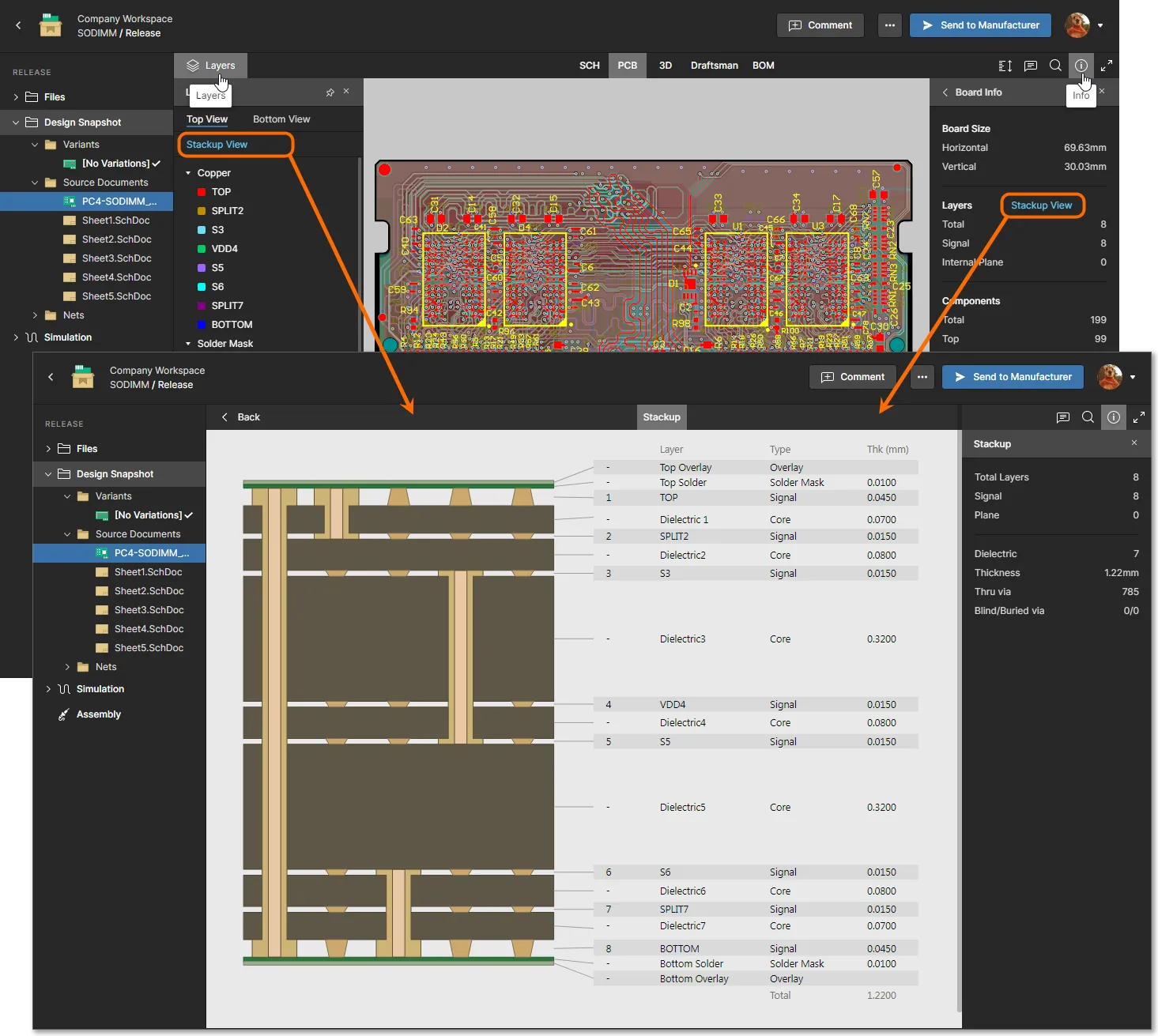

Comme dans les autres vues disponibles dans la visionneuse web, des commentaires peuvent être ajoutés dans la vue Empilage des couches. Dans ce cas, les commentaires peuvent être associés à n’importe quel élément de l’empilage en sélectionnant son objet graphique, puis en saisissant votre commentaire, avec les éventuelles mentions d’utilisateurs et affectations, dans la fenêtre contextuelle de commentaire. Notez que le dessin à main levée et la sélection de zone ne sont pas disponibles pour les commentaires sur l’empilage des couches.

Consultez la section Commentaires ci-dessous pour plus de détails sur l’ajout de commentaires.
Autres documents
Les autres types de fichiers de documents stockés dans le projet source Altium Designer sont regroupés à l’emplacement Other Documents de la vue Design de l’espace de travail. Ces fichiers « non CAO » (généralement des spécifications de conception, des documents de référence, des journaux d’état, etc.) sont placés sous contrôle de version avec les fichiers principaux de conception. Un fichier sélectionné peut être téléchargé à partir de l’icône  qui lui est associée ou depuis la zone principale de la vue, à l’exception des fichiers PDF, qui s’ouvrent automatiquement dans la visionneuse PDF de l’espace de travail.

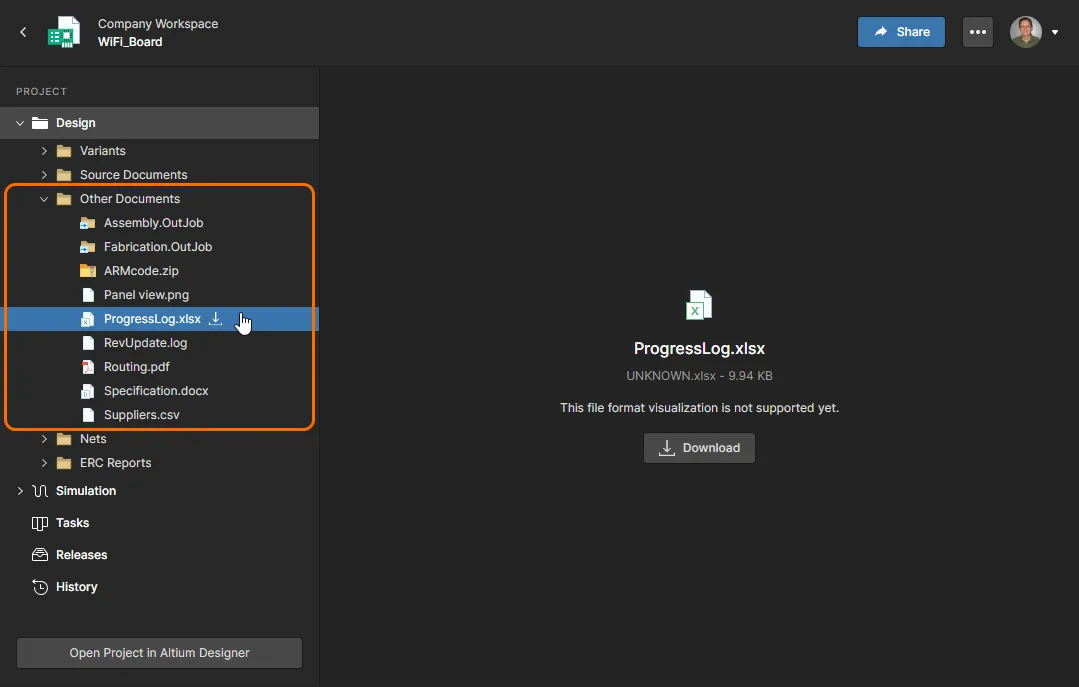
Rapports DRC et ERC
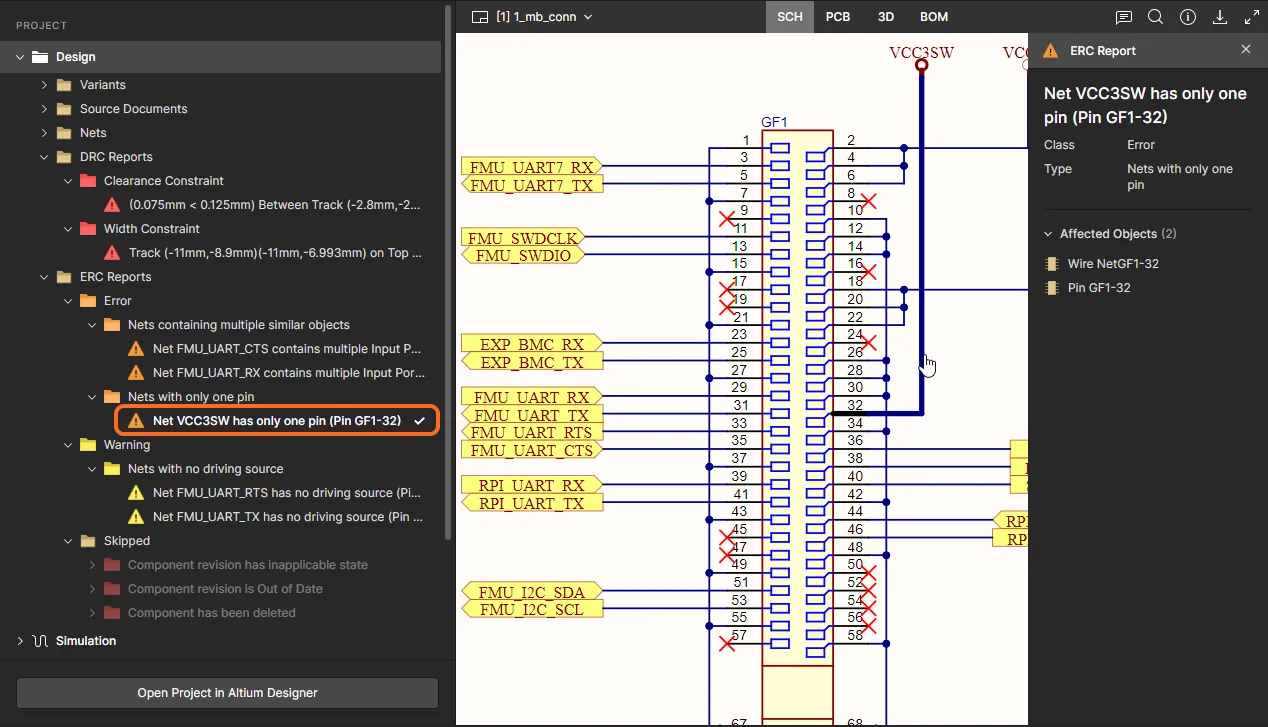
La visionneuse web inclut les rapports de vérification des règles de conception et des règles électriques (DRC et ERC) du projet actuel. Ceux-ci sont générés à partir des données de conception sources, conformément aux paramètres définis dans Altium Designer et enregistrés dans les documents du projet. Vous pouvez ainsi consulter facilement les erreurs ou les violations de règles sans avoir à ouvrir la conception dans Altium Designer.
Ces rapports sont disponibles sous forme de listes développables dans la section Design du volet de navigation Project. Ils sont générés dynamiquement selon les besoins, par exemple lorsque le projet a été mis à jour et réenregistré sur le serveur depuis Altium Designer. Notez qu’un rapport DRC ou ERC n’est inclus que si des erreurs correspondantes ont été détectées.
 Les vérifications des règles de conception et des règles électriques sont générées par le serveur à des fins de consultation, le cas échéant.
Développez un rapport DRC ou ERC pour afficher les catégories qu’il contient. Chacune ouvre une sous-liste des violations ou des erreurs, avertissements, etc. détectés. Une violation DRC qui a fait l’objet d’une dérogation dans Altium Designer est signalée par une icône  associée à son entrée.
Lorsque vous sélectionnez une entrée, le document associé s’ouvre et la vue se centre sur la zone concernée avec un zoom approprié. Le volet d’informations Report situé à droite affiche tous les détails de l’entrée sélectionnée, notamment les informations sur la règle, sa classe et son type, ainsi que les objets concernés.

Éléments d’interface communs
Les commandes suivantes (toutes regroupées en haut à droite) sont communes à plusieurs vues de données :
-
 – utilisez cette commande pour faire passer le volet de droite en mode Comments and Tasks, dans lequel vous pouvez ajouter et gérer des commentaires, puis les affecter à des utilisateurs sous forme de tâches. Consultez la section Commentaires ci-dessous pour plus de détails.
-
 – utilisez cette commande pour accéder à la Search fonction permettant de rechercher des composants et/ou des nets. Cette fonction est disponible dans les vues de données SCH, PCB et 3D (mais pas dans la vue de données BOM , qui dispose de sa propre fonction de recherche, ni dans les vues de données Gerber/Fabrication ). Pour plus d’informations sur l’utilisation de la fonction de recherche, consultez Recherche.

-
 – utilisez cette commande pour accéder au volet Info.

Le volet (lorsqu’aucun objet n’est sélectionné) est divisé en deux sous-vues :
-
Controls – fournit une liste des commandes disponibles lorsque vous parcourez les vues de données SCH, PCB, 3D et Gerber/Fabrication (certaines commandes sont propres à une vue).
-
Board Info – fournit des informations récapitulatives sur la conception du projet : Board Size (dimensions X et Y de la carte) ; Layers (nombre total de couches de signal et de plan, ainsi que le nombre de chaque type) ; Components (nombre total, tous types de composants confondus, avec une répartition entre les faces supérieure et inférieure de la carte) ; Nets (total). Cette sous-vue du volet n’est pas présente dans la vue de données Gerber/Fabrication .
-
– utilisez cette commande pour télécharger des données. Pour plus d’informations sur les données téléchargées ou téléchargeables selon le type de données actuellement affiché, consultez Téléchargement.
-
 – utilisez cette commande pour passer en mode plein écran.
-
 – en mode plein écran, utilisez cette commande pour quitter ce mode (ou appuyez sur Esc).
Prise en charge des variantes
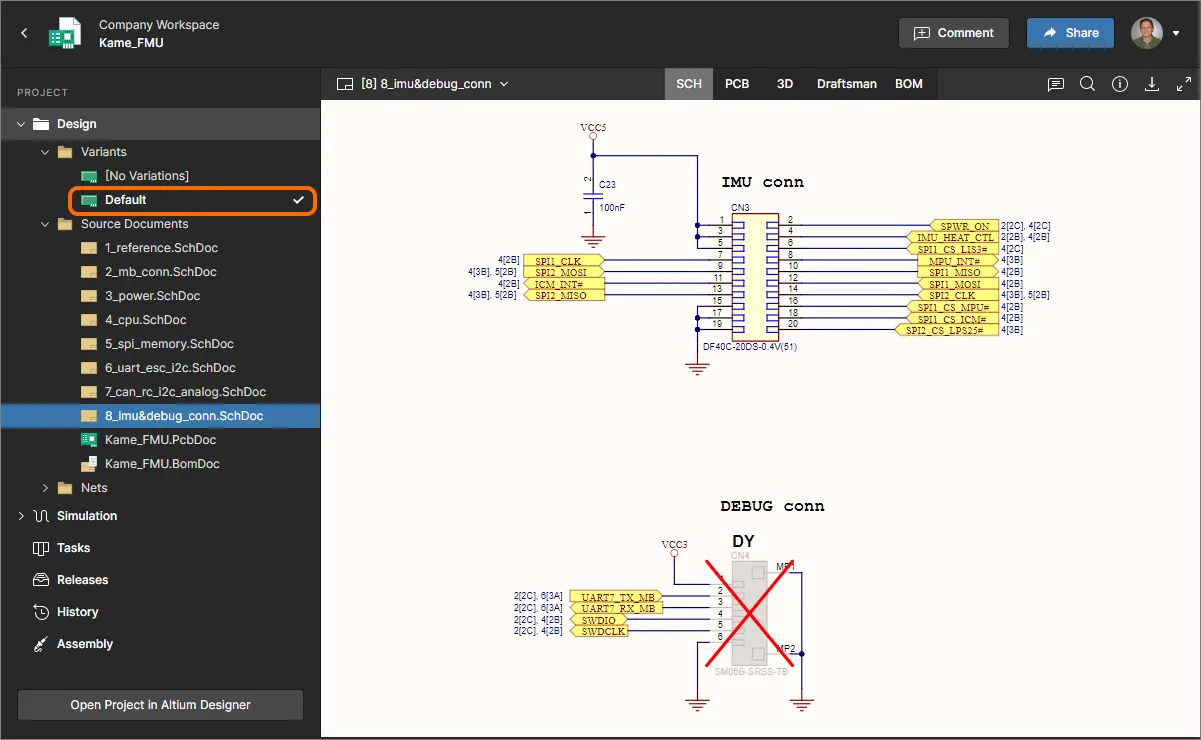
Lorsque vous consultez les sources de conception, si des variantes ont été définies dans le projet, vous pouvez passer de l’une à l’autre dans les différentes vues de données. Le volet de navigation de gauche présente la liste des variantes disponibles. Par défaut, il est défini sur [No Variations], ce qui affiche la conception de base.
 Accès aux variantes définies disponibles pour le projet.
Choisissez une variante dans la liste de toutes les variantes définies pour le projet : la vue de données actuelle est mise à jour pour refléter cette variante, y compris les options visuelles activées pour les composants non montés (vues de données SCH et PCB ). Dans les vues de données 3D et BOM , le composant est présent ou répertorié, ou non, selon qu’il est monté ou non.

Sélection
Lorsque vous consultez les sources de la conception, vous pouvez sélectionner un objet dans les vues de données SCH, PCB et 3D comme suit :
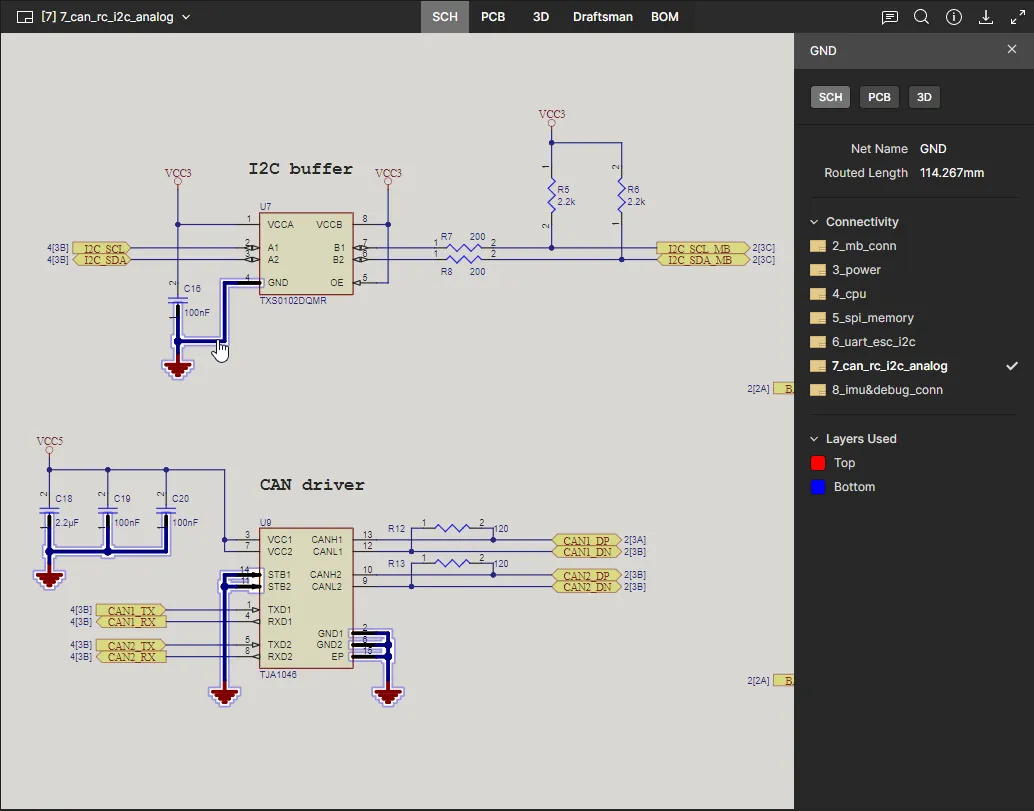
- Depuis la vue de données SCH (sélection de composants et de nets) : placez le curseur sur un composant ou un fil, puis cliquez pour le sélectionner. Une mise en surbrillance et un masquage sont appliqués afin que seul ce composant ou ce net reste entièrement visible. Les informations relatives au composant/net sélectionné s’affichent dans le volet de droite.

-
Depuis la vue de données PCB (sélection de composants, de pastilles, de vias, de segments de piste et de nets) : placez le curseur sur un type d’objet pris en charge, puis cliquez pour le sélectionner. Un masquage est appliqué afin que seul cet objet reste entièrement visible. Les informations relatives à l’objet sélectionné s’affichent dans le volet de droite.
 ).
). 
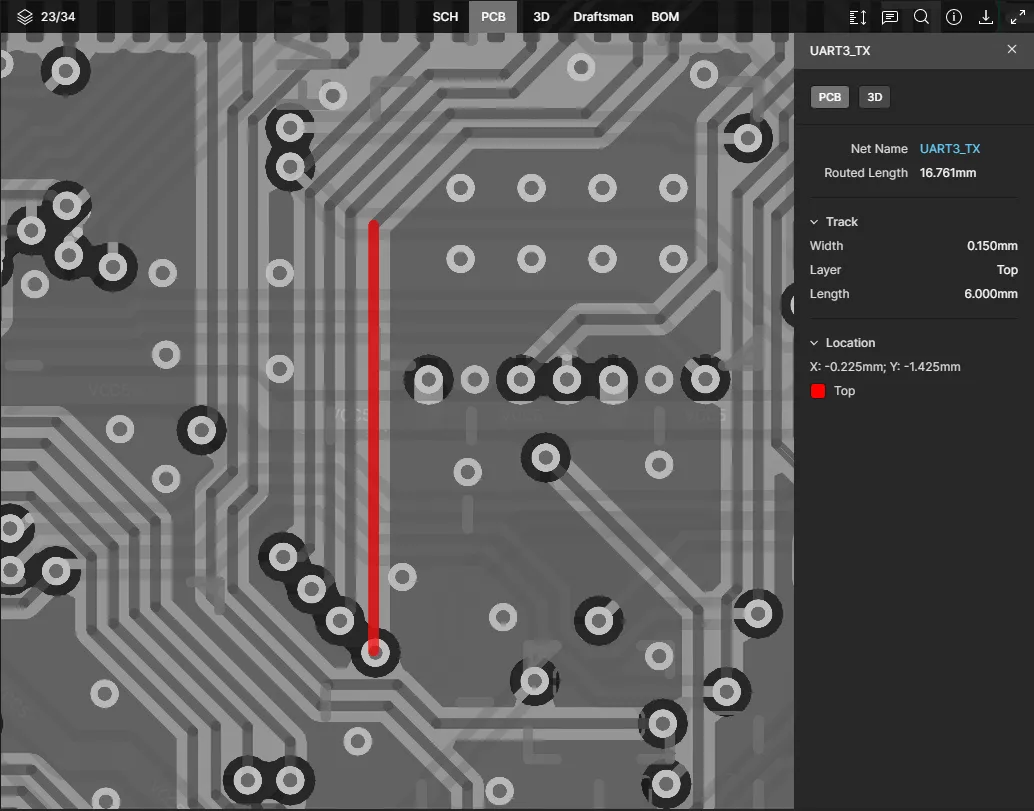
Cliquez plusieurs fois sur un objet pour sélectionner successivement les nets et les objets situés sous le curseur, ou double-cliquez pour sélectionner immédiatement le net associé à cet objet.
- Depuis la vue de données 3D (sélection de composants, de pastilles et de vias) : placez le curseur sur un composant, une pastille ou un via, puis cliquez pour le sélectionner. Un masquage est appliqué afin que seul cet objet reste entièrement visible. Les informations relatives à l’objet sélectionné s’affichent dans le volet de droite.

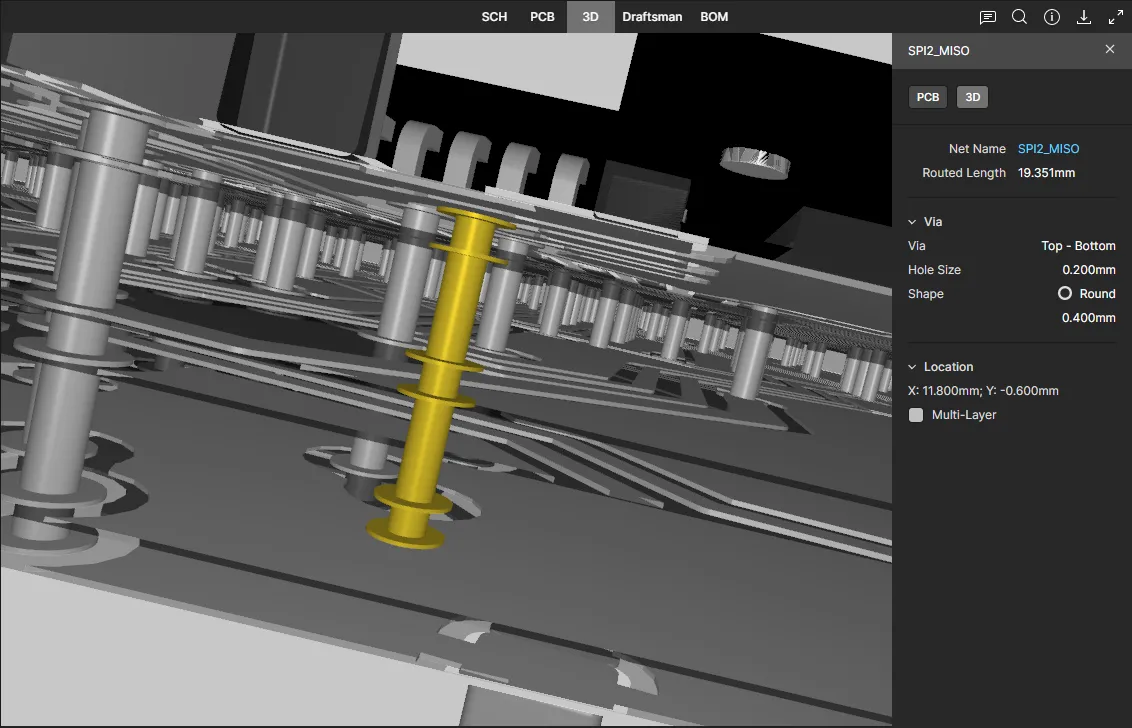
Sélection des nets
Développez la section Nets du volet Projects pour accéder à la liste des nets disponibles dans la conception du projet. Sélectionnez une entrée de la liste pour localiser et mettre en surbrillance ce net dans les vues Schématique, PCB et 3D, et afficher ses détails dans le volet d’informations de droite. Ce dernier comprend la liste des couches sur lesquelles se trouve le net, ainsi qu’une liste sélectionnable des documents schématiques contenant ce net.

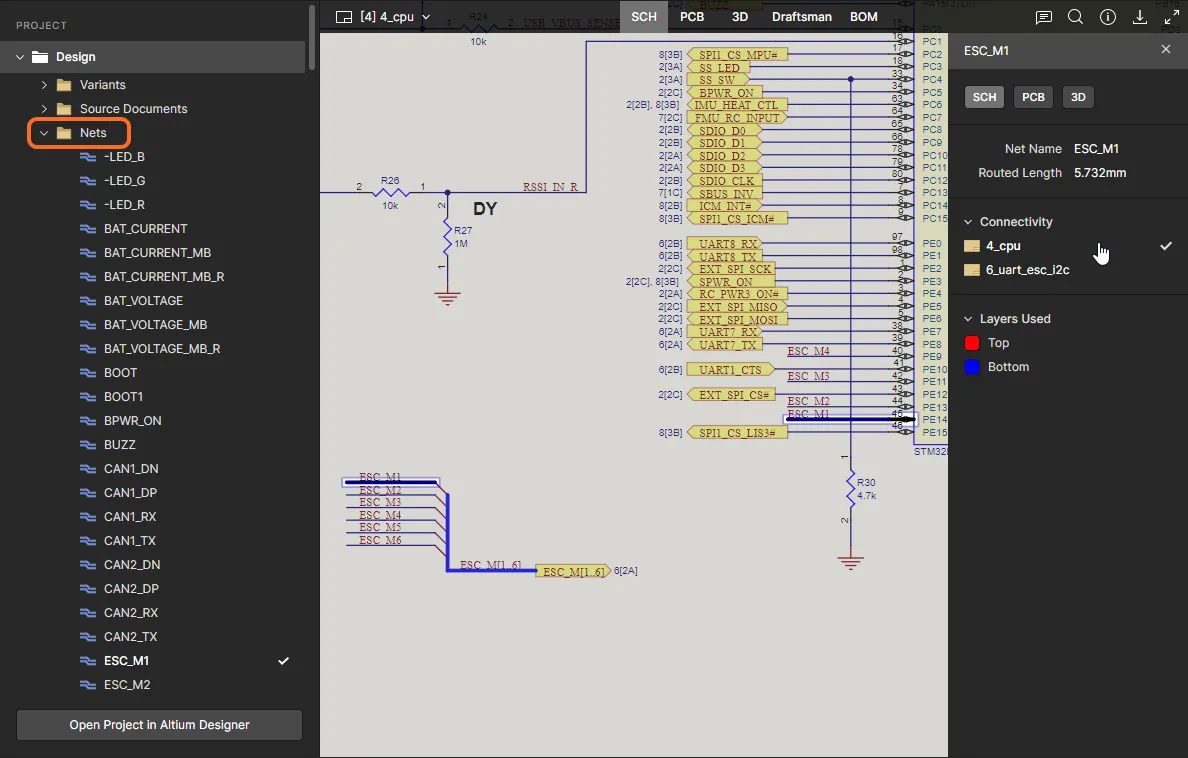
Pour inspecter un net sélectionné dans toutes les vues compatibles, choisissez les options SCH, PCB ou 3D dans les onglets du haut ou parmi les options d’onglets de vue disponibles dans le volet d’informations du net, à droite.


Sélection croisée
Lorsque vous consultez les sources de la conception et sélectionnez un objet pris en charge dans la vue de données active, cet objet est également sélectionné, le cas échéant, dans une ou plusieurs autres vues de données. Vous pouvez ainsi retrouver rapidement la même sélection dans ces vues. La sélection croisée est également accessible à l’aide des commandes situées dans le volet de droite, qui s’affiche lorsqu’un objet est sélectionné dans la fenêtre de visualisation principale.
 Commandes de sélection croisée (pour un composant sélectionné).
Les sections dépliables suivantes présentent quelques exemples de scénarios de sélection croisée pris en charge :
Sélection croisée d’un composant depuis la vue de données SCH/PCB/3D
Sélectionnez le composant souhaité dans la vue de données active, puis cliquez sur l’une des commandes pour retrouver ce composant dans la vue de données cible. Dans les vues de données SCH, PCB et 3D (accessibles en cliquant sur les commandes SCH, PCB ou 3D ), le composant est sélectionné et la vue est agrandie sur celui-ci lorsque cela est possible. Un masquage est appliqué afin que seul le composant sélectionné reste entièrement visible.


Dans la vue de données BOM (accessible en cliquant sur la commande BOM ), la ligne correspondant au composant est mise en surbrillance.

Sélection croisée d’un composant depuis la vue de données BOM
Cliquez sur le repère du composant que vous souhaitez retrouver dans une autre vue. La dernière vue de données active avant l’accès à la vue de données BOM est réactivée. Le composant y est sélectionné, centré et agrandi lorsque cela est possible, et un masquage est appliqué afin que seul le composant sélectionné reste entièrement visible. Vous pouvez ensuite utiliser les commandes (SCH, PCB, 3D et BOM) pour retrouver ce composant sélectionné dans d’autres vues de données, comme décrit précédemment.

Localisation croisée d’un net depuis la vue de données SCH
Sélectionnez le net souhaité sur le document schématique dans la vue de données SCH , puis cliquez sur l’une des commandes (PCB, 3D) pour localiser ce net dans la vue de données cible. Cette sélection est également disponible en haut du volet Informations. Le net sera sélectionné et la vue sera centrée et agrandie sur celui-ci, dans la mesure du possible. Un masquage sera appliqué afin que seul le net sélectionné reste entièrement visible.


Localisation croisée d’une pastille, d’un via ou d’une piste depuis la vue de données PCB
Sélectionnez la pastille, le via ou le segment de piste souhaité sur la carte dans la vue de données PCB , puis cliquez sur la commande 3D pour localiser cet élément dans la vue de données 3D. L’objet sera sélectionné et la vue sera centrée et agrandie sur celui-ci, dans la mesure du possible. Un masquage sera appliqué afin que seul l’objet sélectionné reste entièrement visible.


Localisation croisée entre les onglets du navigateur
La localisation croisée est également prise en charge de manière dynamique entre les onglets ou les fenêtres du navigateur. Lorsque deux instances de la conception sont ouvertes dans des onglets distincts du navigateur, activez l’option Cross Select Across Tabs dans le volet Info de la visionneuse (disponible lorsqu’un objet est sélectionné). La localisation croisée s’effectuera alors en temps réel entre les deux vues du navigateur.
Recherche
Related information: Référence des requêtes de recherche et Recherche avancée dans la conception.
Lors de la consultation des sources de conception, l’interface Web Viewer propose une fonction de recherche avancée basée sur des requêtes, qui permet d’effectuer aussi bien des recherches simples dans la conception que des recherches très précises à l’aide de termes de requête et d’une logique de filtrage. La fonction de recherche est accessible en sélectionnant le champ Search situé en haut de la visionneuse ou à l’aide de la commande Ctrl+K. Elle comprend des expressions de recherche réutilisables, adaptées au contexte, répertoriées sous Recent. 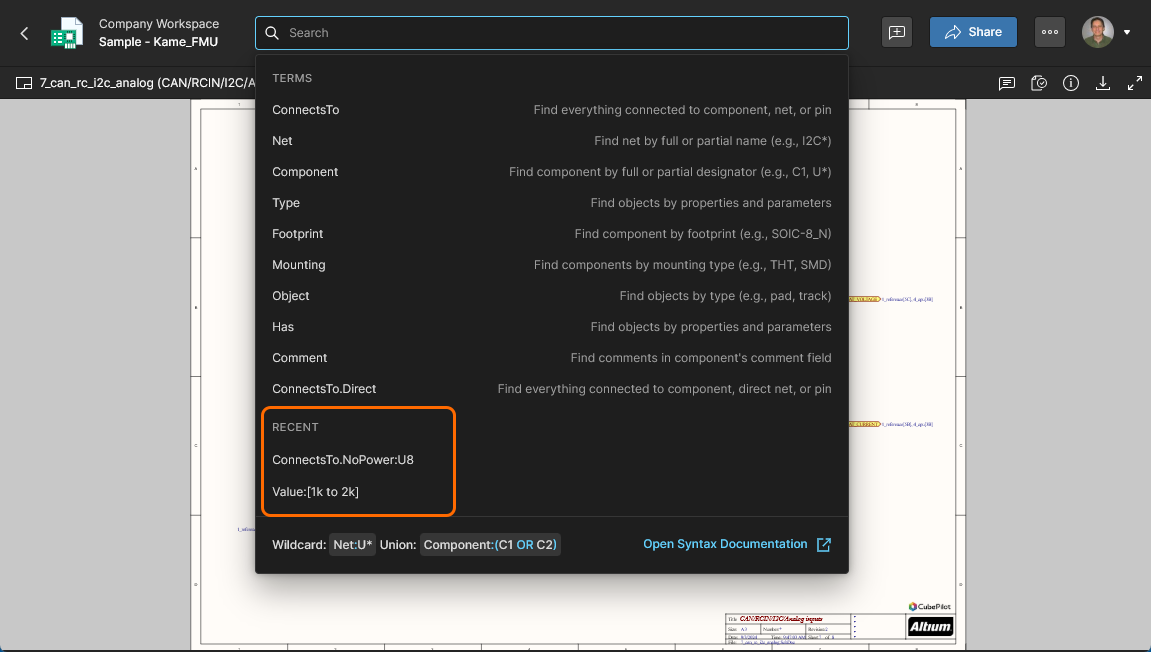
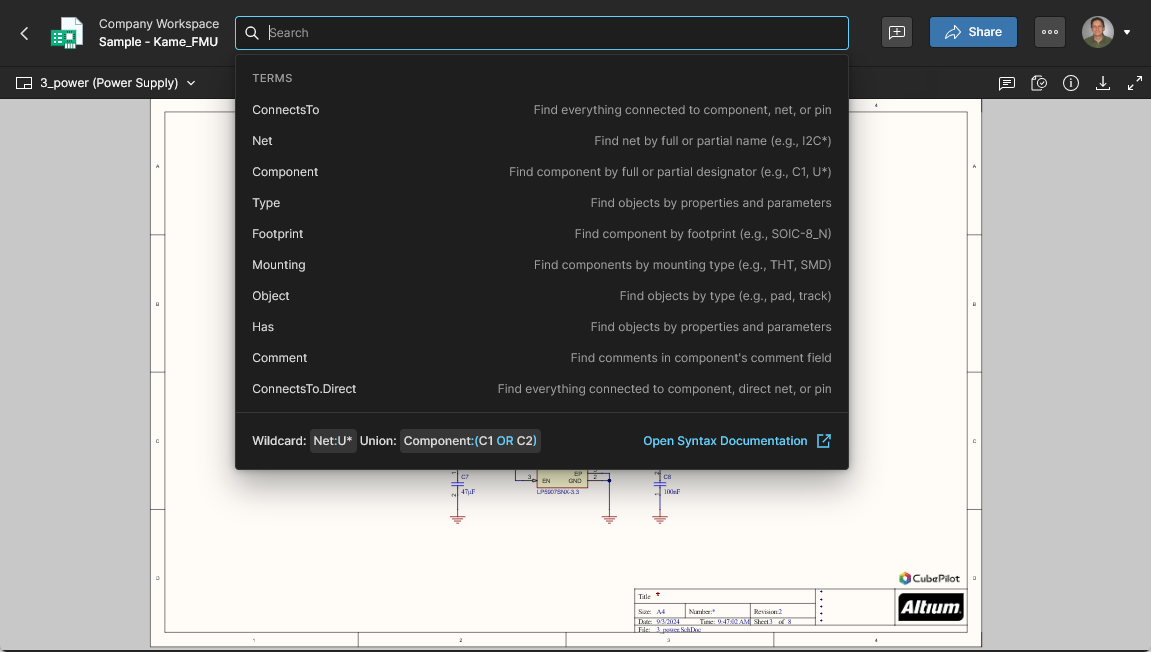 La recherche de Web Viewer dispose d’une interface contextuelle qui fournit des suggestions en fonction des données de conception disponibles et du mot-clé de requête actif.
Lorsque le champ de recherche est sélectionné, sa liste déroulante affiche des mots-clés de requête sélectionnables (Terms) et propose dynamiquement des suggestions au fil de la saisie, en fonction des données de la conception actuelle. Les recherches simples, comme la localisation d’un composant ou d’un net spécifique, peuvent être saisies directement. 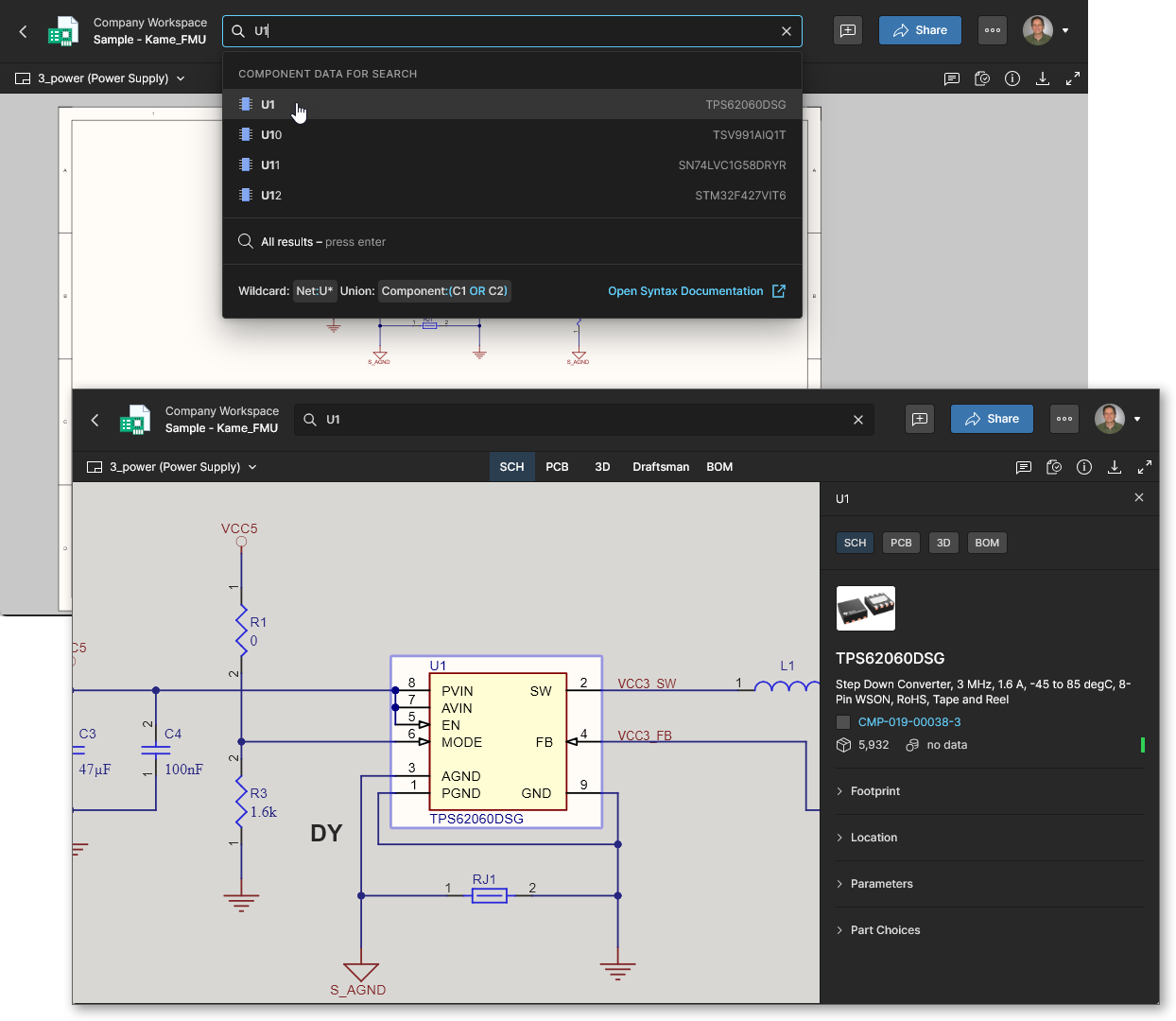
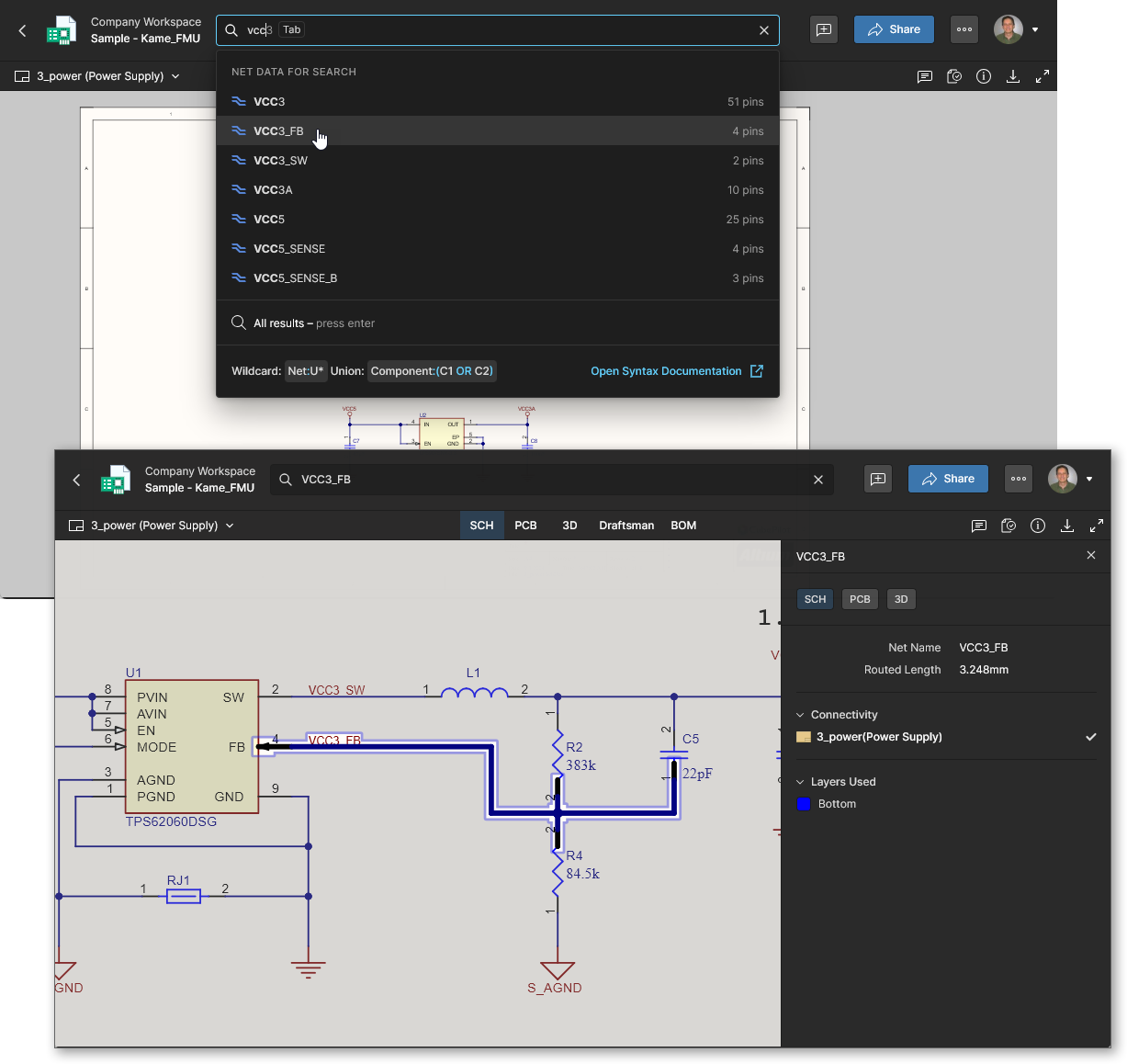 Notez que les termes de recherche ne sont pas sensibles à la casse et que les caractères génériques permettant de rechercher des mots-clés partiels sont également pris en charge. Par exemple,
 VCC* permet de trouver toutes les entrées de net portant le préfixe « VCC ».
Les termes de recherche avancés disponibles permettent d’effectuer des recherches flexibles selon des critères précis. Des suggestions contextuelles, qui s’affichent dans la liste déroulante de recherche au fil de la saisie, facilitent leur utilisation. Les commandes suivent la syntaxe standard field:value. Les éléments de conception peuvent être localisés et mis en surbrillance par objet ou par type (par exemple : Object:Port 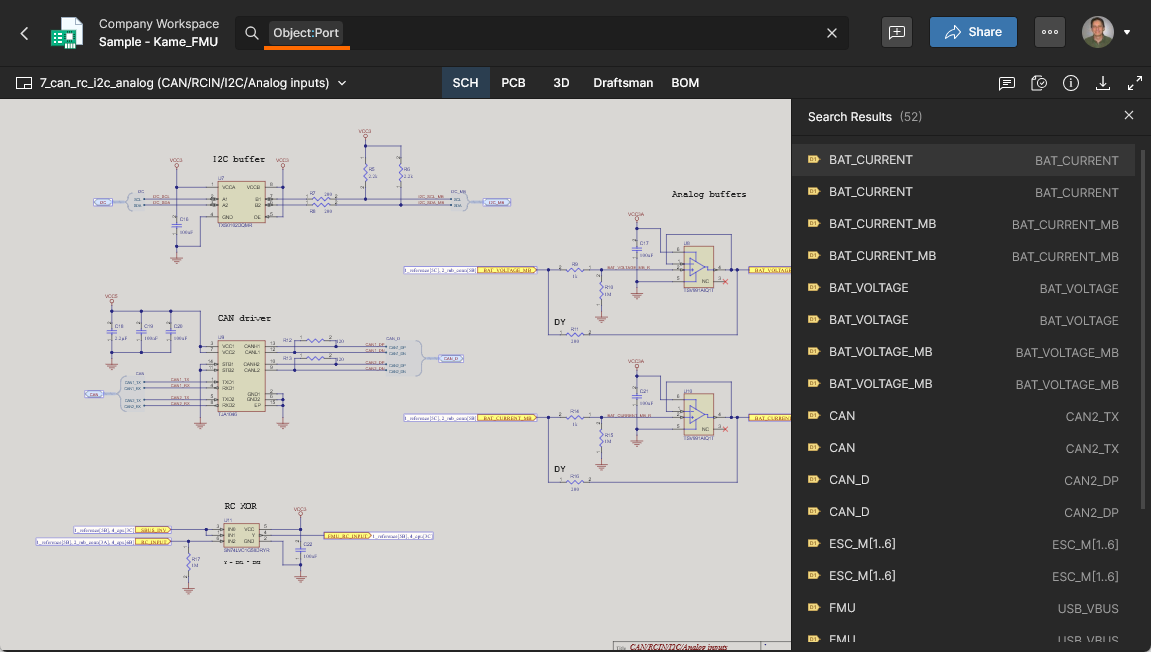 ,
, Type:IC 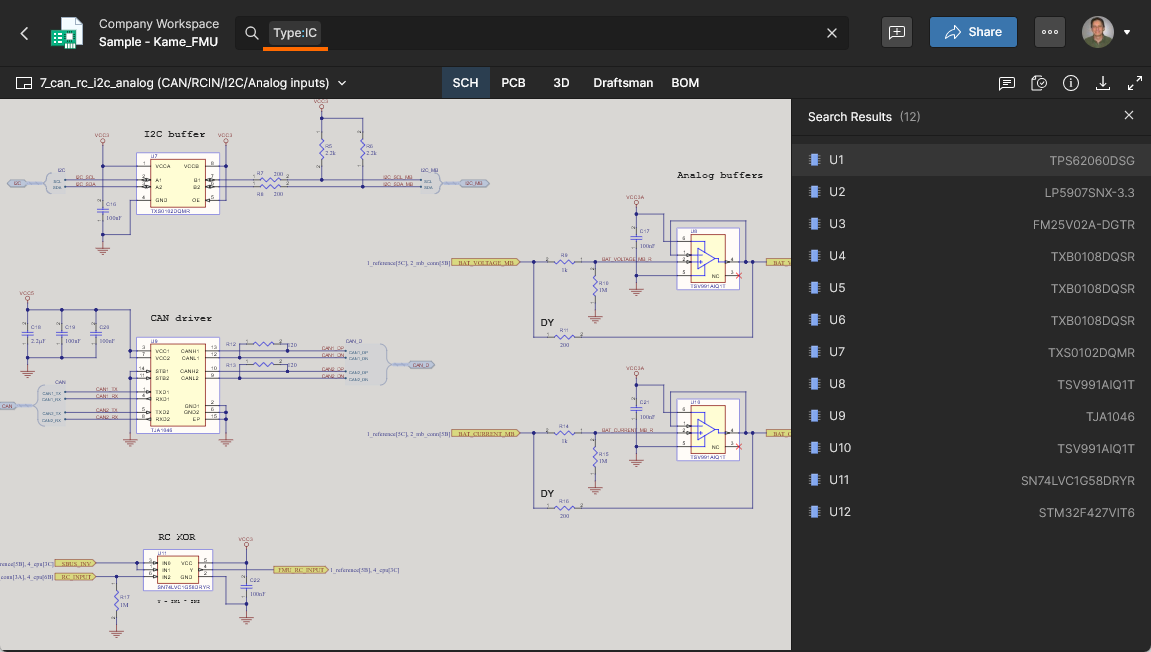 ), par propriété (par exemple :
 Value:1k 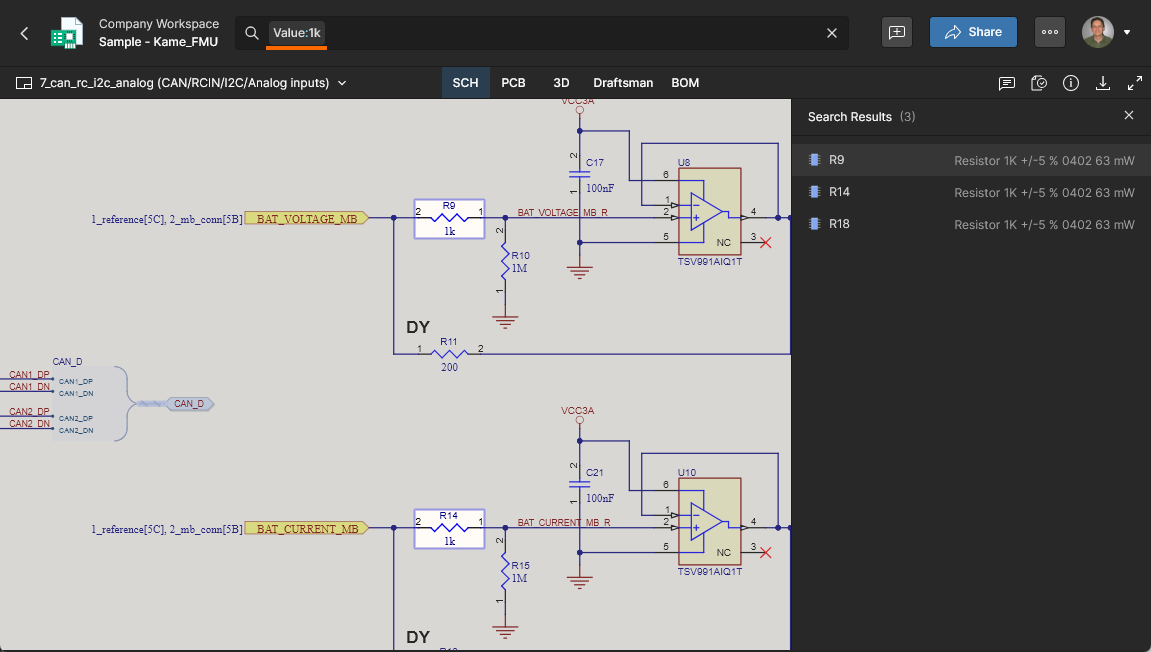 ,
, Package:0402 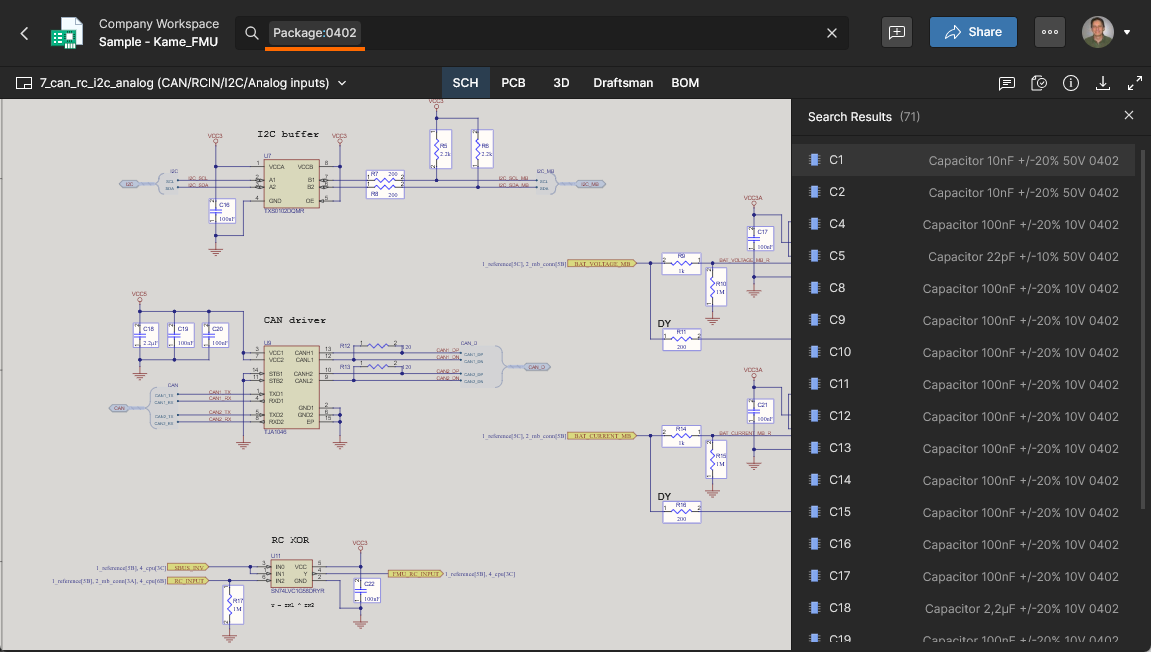 ), par paramètre spécifique (par exemple :
 Tolerance:5% 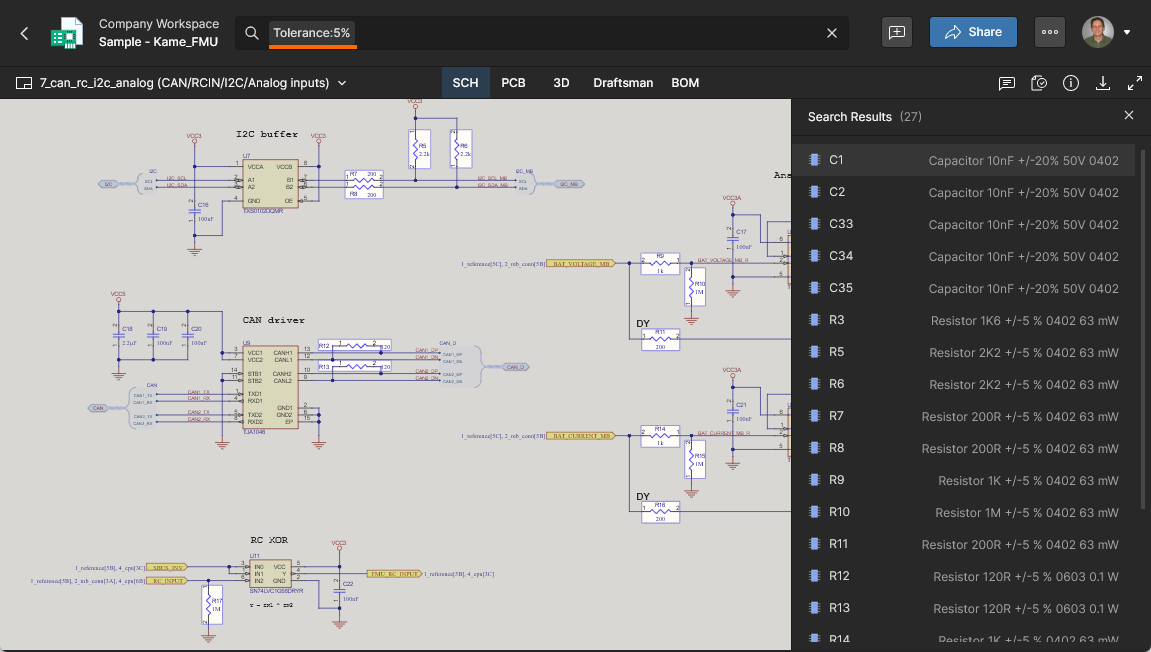 ,
, Manufacturer:Micron 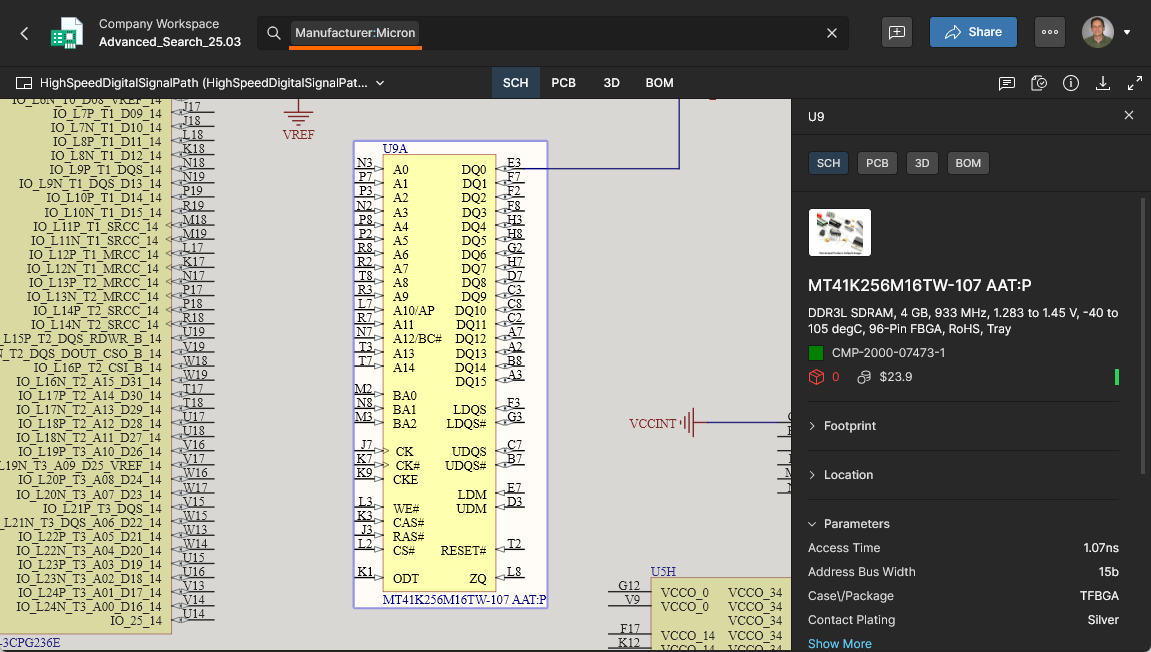 ) ou par connectivité (
ConnectsTo:R12 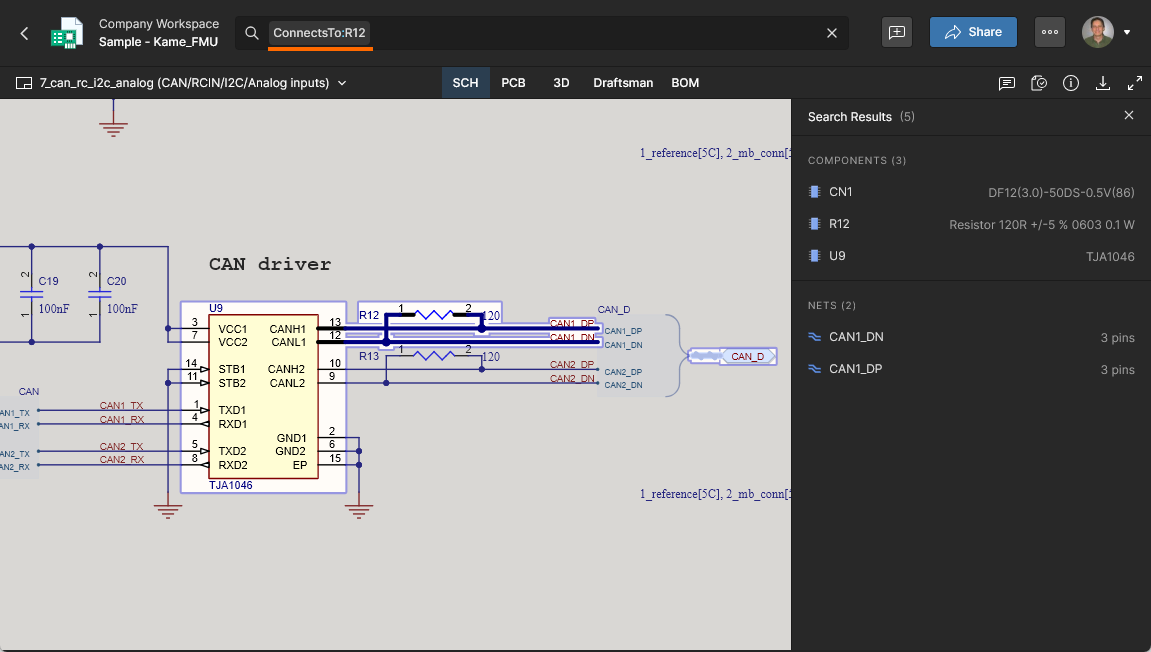 ,
, ConnectsTo:U8.OUT ou ConnectsTo:U8.4 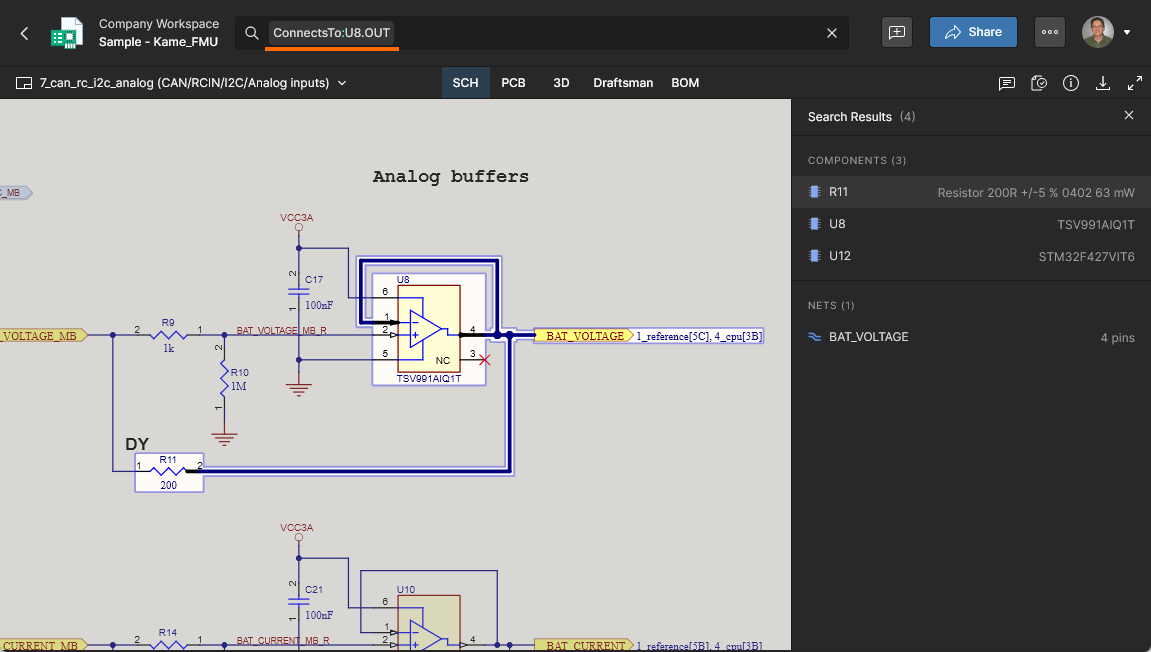 ).
).
Les fonctionnalités de logique combinatoire et de plage de valeurs offrent encore plus de souplesse dans l’utilisation des termes de requête. Elles comprennent notamment la logique de filtrage (par exemple : Type:Resistor AND Package:0402 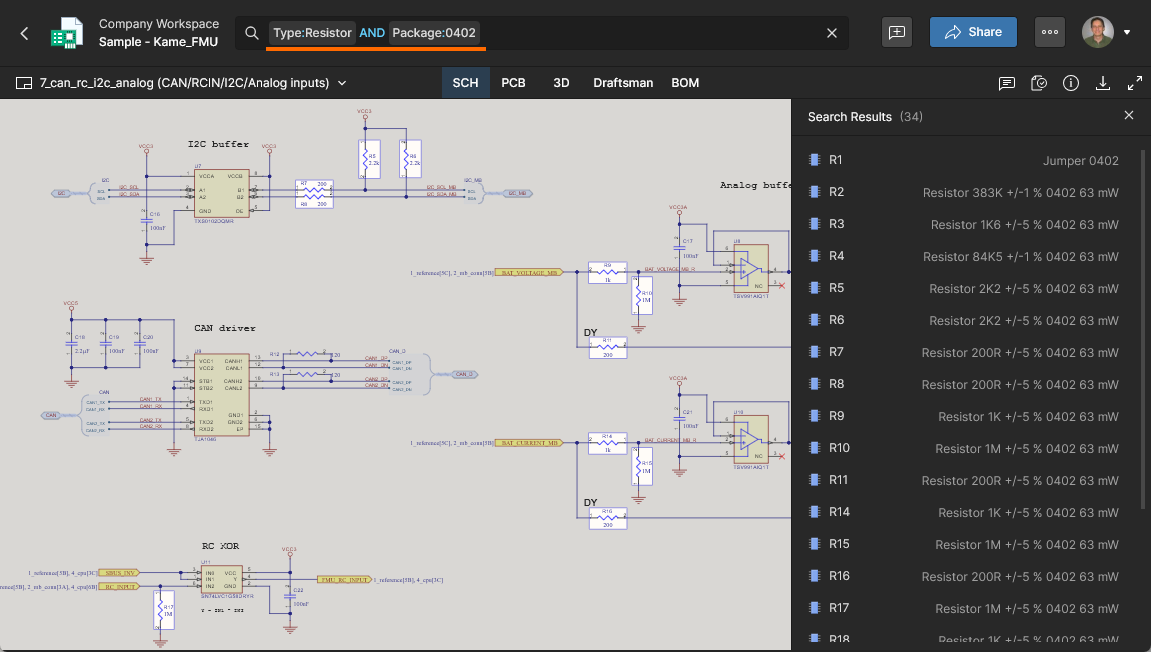 ,
, ConnectsTo:u8 NOT net:GND 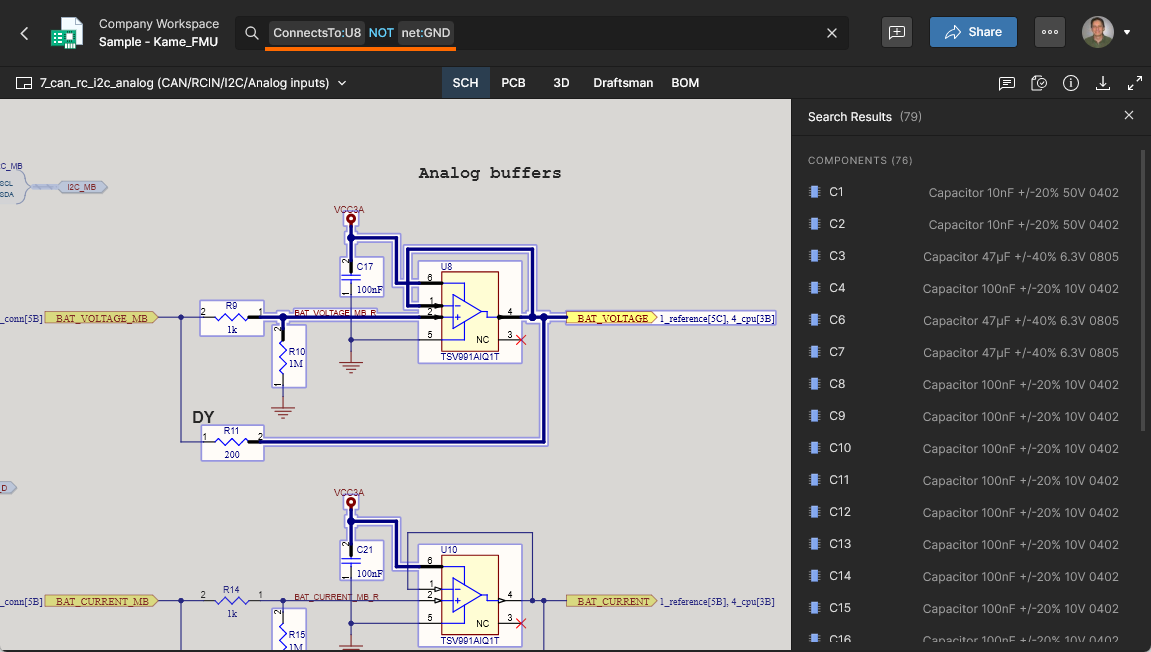 ), les conditions de plage (par exemple :
 Value:[1k to 2k] 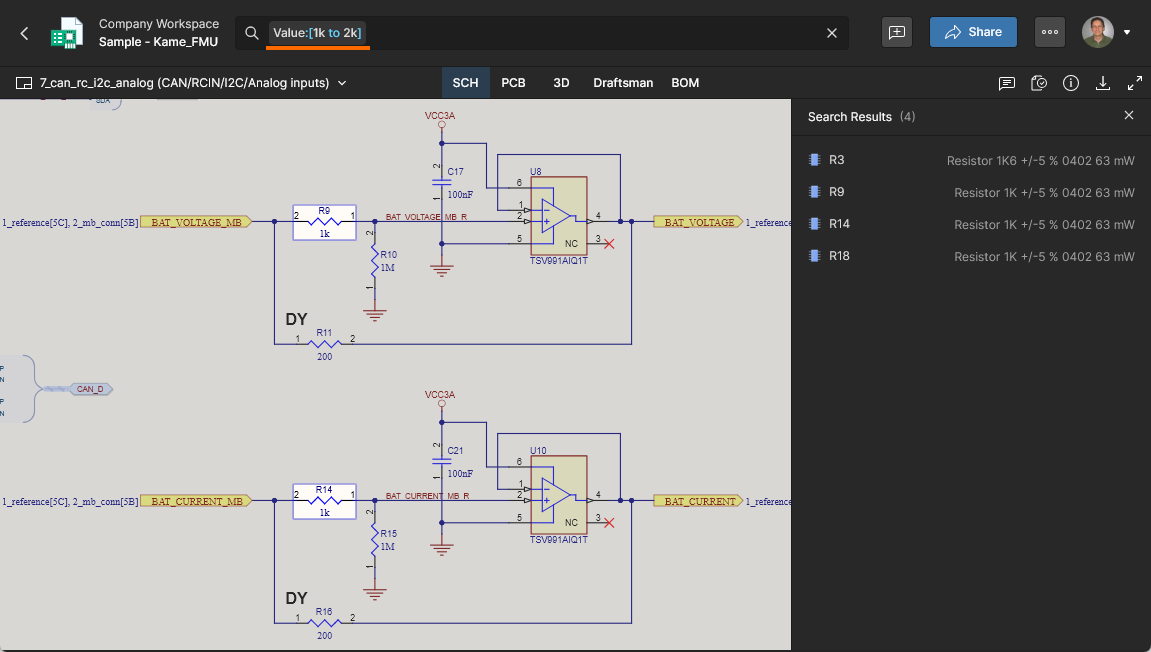 ) et la logique de connexion, comme l’exclusion des nets d’alimentation (
ConnectsTo.NoPower:U8 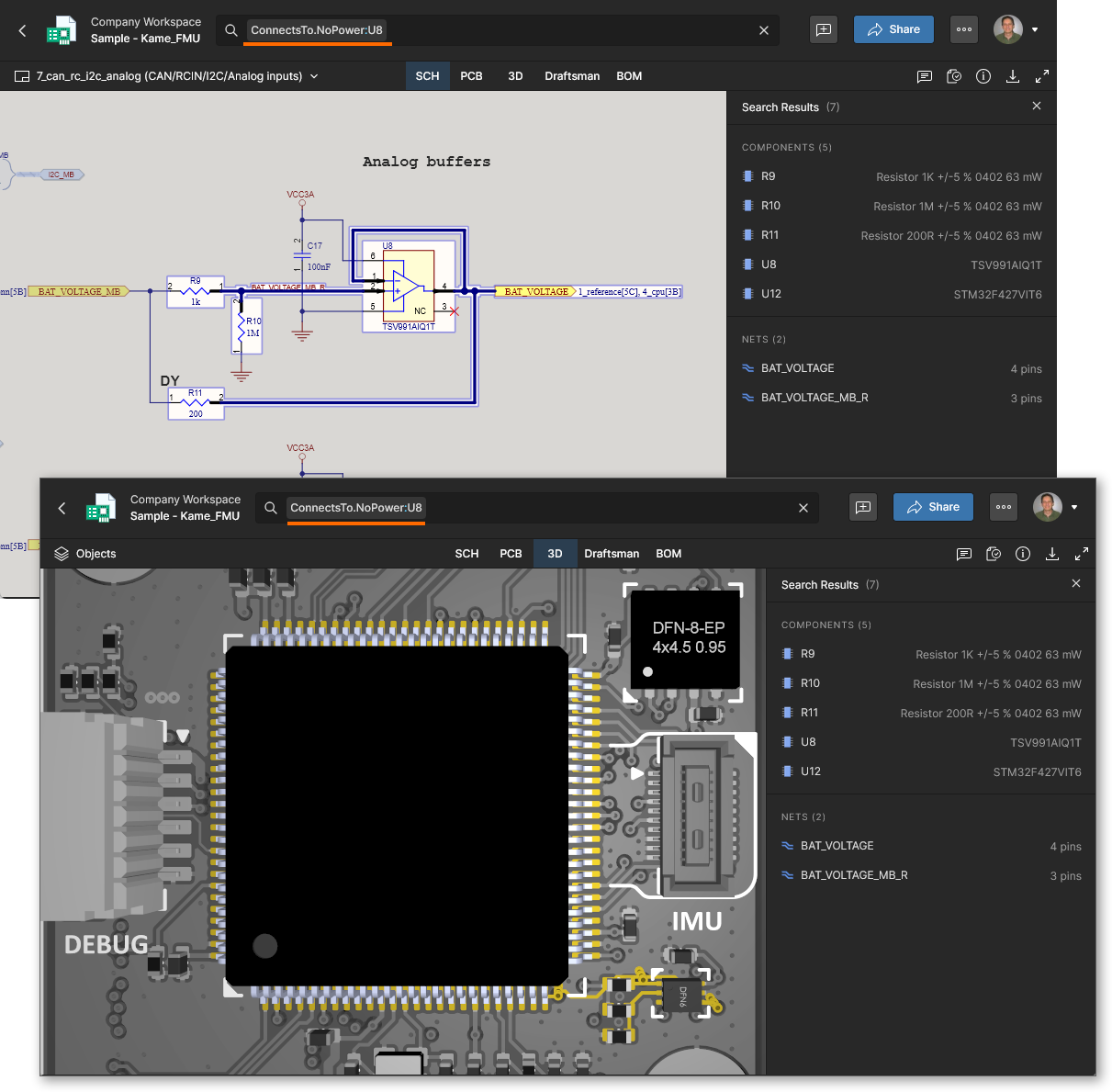 ) ou la connexion suivant le chemin physique du net plutôt que celui du signal (
ConnectsToDirect:U1.17 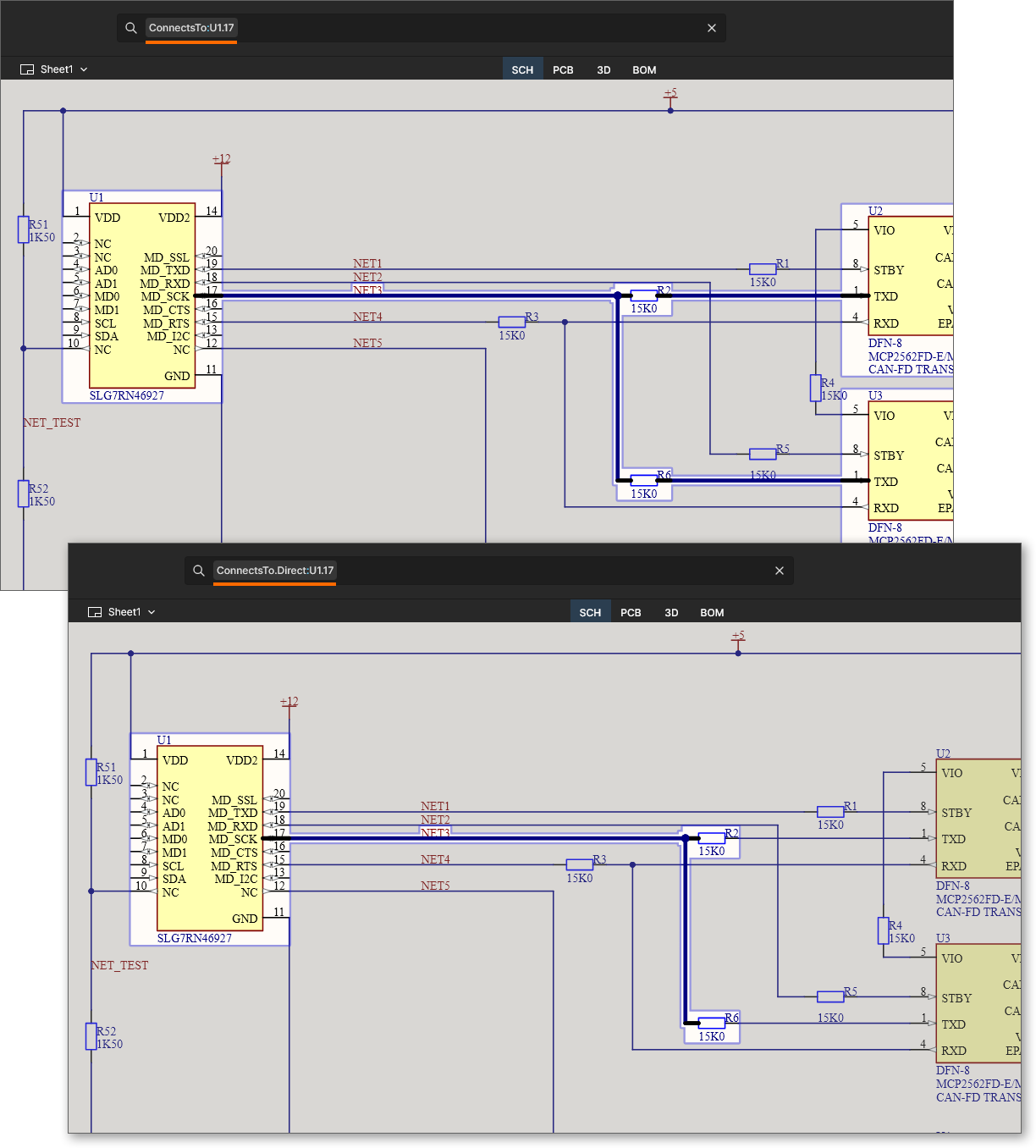 ).
).
Téléchargement
Le Web Viewer permet de télécharger des données depuis n’importe quelle vue de données. Pour lancer le téléchargement, cliquez sur la commande (située dans le groupe de commandes en haut à droite). Le comportement dépend du contenu actuellement affiché :
-
Design Project Source or Shared Live Design – ouvre le volet Download.

Il est possible de télécharger une archive ZIP contenant un instantané du projet de conception en cours (conception de base), ainsi que de générer et de télécharger les fichiers de sortie dérivés suivants, en reprenant les paramètres directement depuis le fichier Output Job applicable, s’il existe :
-
Une archive ZIP contenant les fichiers Gerber et de perçage CN (générés uniquement pour la conception de base).
-
Soit un PDF de l’ensemble de la documentation issue de Draftsman, ce qui nécessite la présence du document Draftsman dans le projet (généré uniquement pour la conception de base, et non pour les variantes), soit un PDF des seuls plans d’assemblage (généré pour la variante active).
-
Un PDF des documents schématiques (généré pour la variante active).
-
Un fichier STEP 3D (
*.step) de la carte assemblée (généré pour la variante active). -
Une nomenclature au format CSV (générée pour la variante active).
Survolez une entrée du volet et cliquez sur la commande  correspondante pour la télécharger. Les données seront d’abord générées, si nécessaire, puis téléchargées. Pour les fichiers de sortie qui doivent être générés au préalable, vous pouvez patienter ou fermer le volet Download . Vous pourrez accéder au téléchargement depuis un e-mail qui vous sera envoyé dès que les données seront prêtes.
La zone Releases du volet s’affiche uniquement lors de la consultation des sources du projet de conception (et non d’une conception en direct partagée). Tous les packages de publication générés à partir du projet y sont répertoriés. Cliquez sur une entrée pour l’ouvrir et l’examiner dans un onglet distinct du navigateur.
- Shared Data Snapshot – télécharge une archive ZIP unique contenant les documents sources à partir desquels l’instantané a été créé.
- Fabrication & Assembly Data in a Manufacturing Package – télécharge une archive ZIP unique contenant un dossier pour chaque jeu de données inclus dans le package.
Commentaires
L’interface Web Viewer permet d’ajouter des commentaires à vos documents de conception. Un commentaire est une note ajoutée par un utilisateur et associée à un point, un objet ou une zone spécifique (selon le cas) dans une vue de données prise en charge. Les autres utilisateurs peuvent y répondre. Les commentaires favorisent la collaboration entre les utilisateurs sans modifier les données partagées, car ils sont stockés par l’espace de travail indépendamment de ces données. Les commentaires sont publiés, reçoivent des réponses et sont gérés directement dans la zone de visualisation principale, à l’aide d’une fenêtre de commentaires contextuelle. Ils sont également affichés dans le volet Comments and Tasks , situé à droite, qui sert davantage d’outil de vue d’ensemble et de navigation que d’interface opérationnelle.
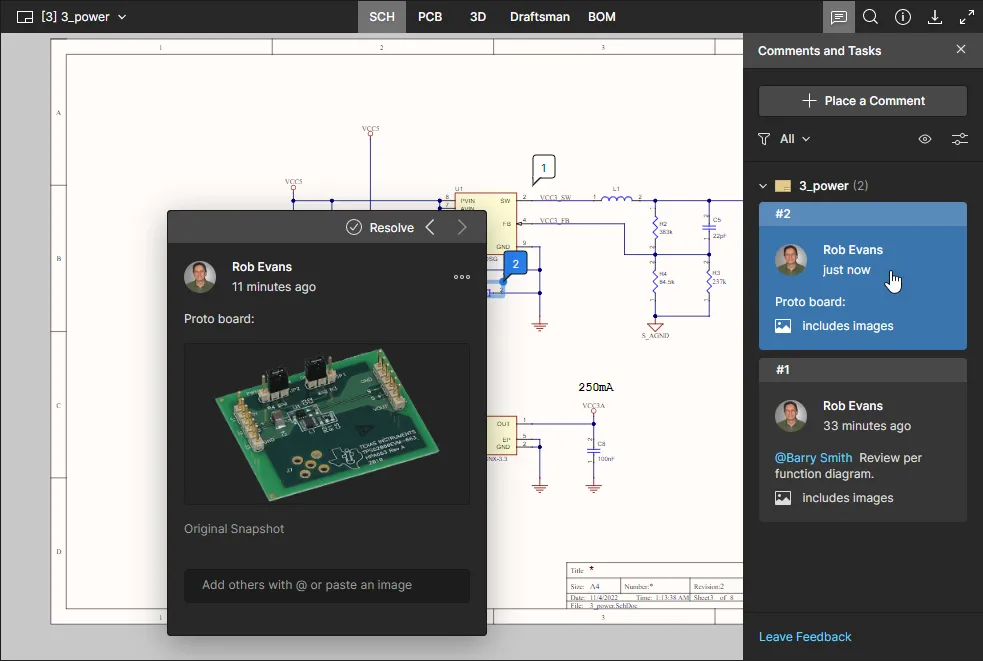
 Exemples de commentaires superposés à une feuille de schéma enfant d’un projet géré. Le volet Comments and Tasks affiche tous les commentaires, tandis que la fenêtre accessible dans la zone de visualisation principale permet de commenter de manière contextuelle, exactement à l’endroit souhaité.
Où les commentaires sont pris en charge
La fonctionnalité de commentaires est disponible aux endroits suivants :
- Dans la vue Design de la page de gestion détaillée, lors de l’accès à un projet spécifique. Des commentaires peuvent être ajoutés aux vues de données SCH, PCB/3D, Draftsman et BOM. Les commentaires ajoutés ici apparaissent automatiquement dans la vue Design de la conception active partagée et dans Altium Designer, et inversement. Les commentaires de nomenclature ne sont pas partagés avec un document ActiveBOM dans Altium Designer.
- Dans la vue Design Snapshot du portail de fabrication, pour le paquet de publication sélectionné du projet géré en cours d’inspection. Des commentaires peuvent être ajoutés aux vues de données SCH, PCB/3D, Draftsman et BOM. Les commentaires ajoutés ici apparaissent automatiquement dans la vue Design de la page de gestion détaillée du projet, dans la vue Design de la conception active partagée et dans Altium Designer. Les commentaires de nomenclature ne sont pas partagés avec un document ActiveBOM dans Altium Designer.
- Dans un document de schéma (vue de données SCH ), un PCB (vues de données PCB et 3D), Draftsman ou une nomenclature (vue de données BOM) de la visionneuse intégrée, lors de la consultation d’une conception active partagée. Les commentaires ajoutés ici apparaissent automatiquement dans la vue Design de la page de gestion détaillée du projet et dans Altium Designer, et inversement. Les commentaires de nomenclature ne sont pas partagés avec un document ActiveBOM dans Altium Designer.
- Dans un document de schéma (vue de données SCH ) et un PCB (vues de données PCB et 3D) de la visionneuse intégrée, lors de la consultation d’un instantané de conception partagé. Les commentaires ajoutés dans la visionneuse ne sont pas partagés avec Altium Designer. Ils sont uniquement visibles par les parties prenantes avec lesquelles l’instantané de conception a été partagé et qui utilisent la visionneuse pour inspecter cette conception.
- Dans la vue Design d’un projet multi-cartes ouvert, lors de la consultation du document de schéma (MBS) de niveau supérieur.
- Dans la vue Design d’un projet de faisceau de câbles ouvert, lors de la consultation de ses documents Wiring, Layout, Draftsman et BOM.
- Dans le BOM Portal, lors de la consultation d’un document de nomenclature gérée. Des commentaires peuvent être ajoutés à une ligne de nomenclature depuis le volet Commentaires et tâches et, éventuellement, être attribués à un utilisateur sous forme de tâche.
- Dans la visionneuse Gerber (vue de données Gerber ), lors de la consultation d’un instantané de données Gerber partagé. Les commentaires ajoutés dans la visionneuse ne sont pas partagés avec Altium Designer. Ils sont uniquement visibles par les parties prenantes avec lesquelles l’instantané de données a été partagé et qui utilisent la visionneuse pour inspecter ces données Gerber.
- Dans les pages Fabrication (vue de données Fabrication ) et Assembly (vues de données PCB et 3D) de la visionneuse de paquets de fabrication, lors de la consultation d’un paquet de fabrication spécifique (créé à partir d’une version publiée spécifique d’un projet de conception). Les commentaires ajoutés dans la visionneuse ne sont pas partagés avec Altium Designer. Ils sont uniquement visibles par les parties prenantes avec lesquelles le paquet de fabrication a été partagé et qui utilisent la visionneuse pour inspecter ce paquet.
- Dans la vue de l’empilage des couches, accessible depuis la vue Design d’un projet ouvert, la vue Design Snapshot d’une version publiée du projet et la vue Fabrication d’un paquet envoyé au fabricant. Les commentaires ajoutés dans la visionneuse Web sont visibles par les parties prenantes avec lesquelles le paquet de fabrication a été partagé et qui utilisent la visionneuse pour inspecter ce paquet. Les commentaires ne sont pas partagés avec le gestionnaire d’empilage des couches dans Altium Designer.
Placement d’un commentaire
Le mode de placement de commentaires peut être activé de trois façons :
-
En cliquant sur le bouton
 dans le bandeau supérieur de l’onglet du navigateur.

- En utilisant le raccourci clavier Alt+C.
-
En cliquant sur le bouton
 en haut du volet Comments and Tasks.
Dans chaque cas, le curseur prend la forme d’un réticule et vous passez en mode de placement de commentaires. Procédez comme suit :
-
Placez l’un des trois types de commentaires pris en charge suivants, selon vos besoins :
-
Comment on a point – cliquez sur un point quelconque pour y attacher (ou « épingler ») un commentaire. Une ligne est sélectionnée lorsque vous ajoutez un commentaire dans un document de nomenclature.
-
Comment on object – cliquez sur un objet pour y attacher (ou « épingler ») un commentaire. Dans la vue de données SCH, les objets pris en charge sont les composants, les broches, les fils, les bus et les ports. Dans la vue de données PCB, les objets pris en charge sont les composants, les pastilles, les vias et les segments de piste. Dans la vue de données 3D, les objets pris en charge sont les composants, les pastilles et les vias. Dans les vues de données SCH et PCB , les objets auxquels vous pouvez attacher un commentaire sont mis en surbrillance lorsque vous déplacez le curseur dans la vue. Ce type de commentaire n'est pas pris en charge dans la vue Draftsman, ni dans les vues de données Gerber et Fabrication lorsque vous consultez des données Gerber.
-
Comment on area – cliquez et faites glisser pour définir une zone à laquelle attacher (ou « épingler ») le commentaire. Ce type de commentaire n'est pas pris en charge dans la vue de données 3D .
-
-
Dans chaque cas, une fenêtre de commentaire s'affiche pour vous permettre de rédiger le commentaire en lien avec le point, l'objet ou la zone choisi, selon le cas. Saisissez votre commentaire dans le champ prévu à cet effet. Vous pouvez mentionner une ou plusieurs personnes ou plusieurs groupes dans le commentaire. Saisissez le caractère @ dans le champ de commentaire pour accéder rapidement à une liste des membres de l'espace de travail. Un commentaire peut également être assigned à un membre. Pour plus d'informations sur ces fonctionnalités supplémentaires, consultez la section Utilisation de la fenêtre de commentaire contextuelle.
-
Une fois le commentaire saisi, les mentions ajoutées et l'affectation effectuée si nécessaire, cliquez sur le bouton
 situé en dessous. Le commentaire est enregistré et apparaît à la fois dans la fenêtre de commentaire contextuelle et dans le volet Comments and Tasks. Un marqueur portant un numéro unique s'affiche dans la zone principale de visualisation de la conception.
La séquence d'images suivante montre un exemple d'ajout d'un commentaire à un composant dans un document schématique (dans la vue de données SCH ), ainsi que l'ajout d'une mention d'un membre de l'équipe et l'affectation d'une tâche à ce membre (voir ci-dessous pour plus de détails).


Les commentaires ajoutés sur un PCB affiché en mode 2D sont associés à la vue des couches actuelle, c'est-à-dire aux paramètres des couches visibles et actives au moment de leur ajout. Les paramètres de vue des couches du commentaire sont restaurés lorsque celui-ci est ensuite sélectionné dans le volet Comments and Tasks ou à partir de son marqueur dans la vue PCB.

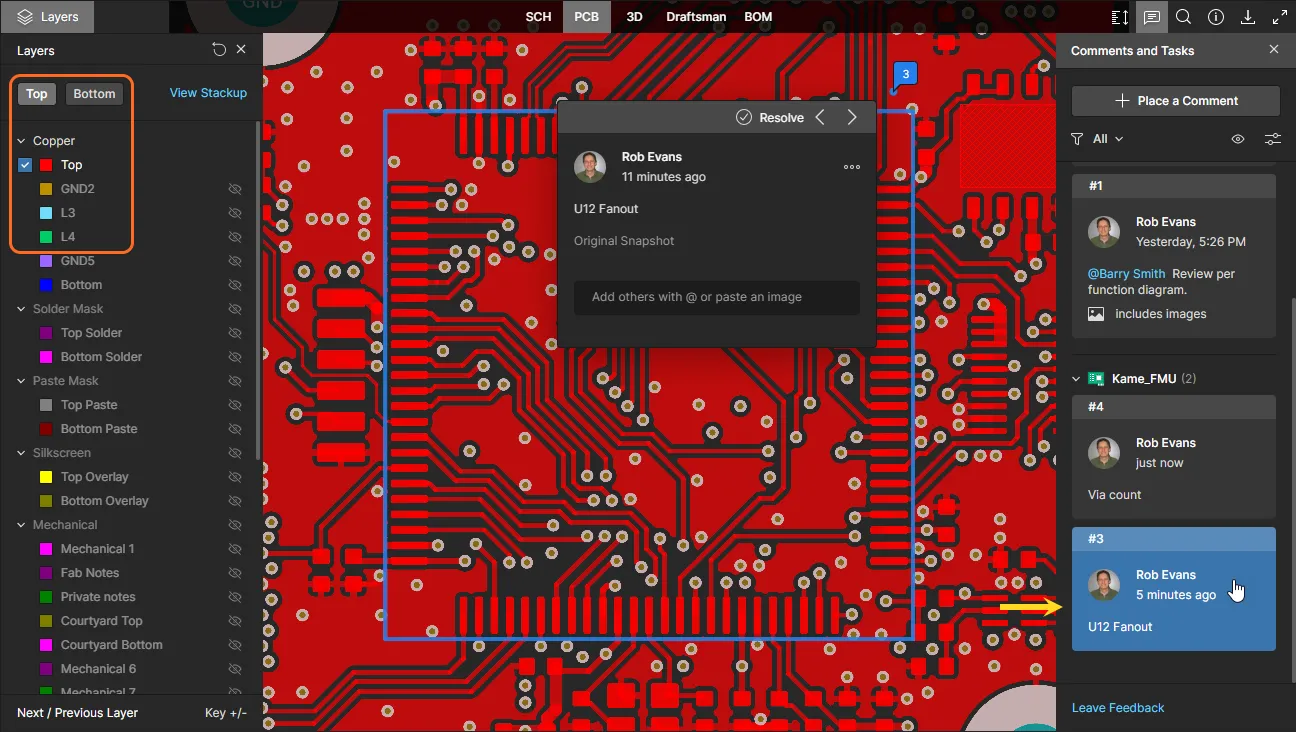
Utilisation de la fenêtre de commentaire contextuelle
Les points suivants concernent l'utilisation des commentaires et de la fenêtre de commentaire contextuelle de l'interface :
- La fenêtre de commentaire est accessible indépendamment du volet Comments and Tasks : cliquez sur un marqueur de commentaire pour y accéder.

-
Utilisez les boutons
 en haut à gauche de la fenêtre de commentaire pour passer successivement au commentaire précédent ou suivant. La navigation suit la numérotation des marqueurs de commentaire : elle effectue un zoom et centre la vue sur le point, l'objet ou la zone de la conception associé au commentaire précédent ou suivant, selon le cas, puis affiche ce commentaire dans la fenêtre de commentaire.
-
Une fois le commentaire initial ajouté, la fenêtre de commentaire est prête à recevoir une réponse lorsque vous l'ouvrez. Saisissez votre texte dans le champ prévu à cet effet, puis cliquez sur le bouton
 pour l'enregistrer. Pour quitter sans répondre, cliquez sur le bouton
  .
.
-
Vous pouvez mentionner une personne ou un groupe dans un commentaire. Saisissez le caractère @ pour afficher une liste contextuelle de tous les membres de l'équipe de l'espace de travail. Vous pouvez également rechercher un groupe ou une personne (par son nom ou son adresse e-mail) en saisissant « @ » suivi d'un ou plusieurs caractères. Une liste des groupes, des membres de l'équipe et des personnes extérieures à l'équipe (mais appartenant à votre organisation) correspondant à la recherche s'affiche alors pour vous permettre de faire votre choix. Cliquez sur une entrée pour l'ajouter, ou utilisez les touches Up/Down Arrow et appuyez sur Enter pour l'ajouter.


Vous pouvez également mentionner une personne extérieure à l'équipe de l'espace de travail (et à votre organisation) en saisissant @<theirfullemail>. Si cette personne dispose déjà d'un accès partagé à l'entité affichée, elle reçoit un e-mail l'informant qu'elle a été mentionnée. Si elle ne dispose pas d'un accès, la fenêtre Share s'affiche pour vous permettre de définir ses droits d'accès (et de partager l'entité avec elle), ou de ne lui accorder aucun accès. Elle reçoit un e-mail indiquant le statut de partage correspondant.
Dans la fenêtre d’information suivante, vous pouvez cocher l’option permettant de demander que la personne soit invitée à rejoindre l’espace de travail en tant que membre. Ensuite, dans la fenêtre Request Invitation, ajoutez une note et d’autres personnes à inviter, le cas échéant, avant de soumettre la demande à un administrateur de l’espace de travail pour traitement. Consultez Traitement d’une demande d’invitation pour plus d’informations. Tous les utilisateurs concernés (vous, la personne avec laquelle le projet est partagé et les administrateurs de l’espace de travail) recevront des notifications par e-mail concernant toute modification des droits de partage ( ) ou de l’accès à l’espace de travail.

-
Vous pouvez attribuer une tâche à une personne mentionnée (uniquement aux membres de l’équipe de l’espace de travail). Activez l’option Assign a Task to en conséquence : par défaut, la tâche est attribuée à la première personne mentionnée ou, si aucune personne n’est mentionnée, à vous-même (
Me). Vous pouvez également utiliser le menu déroulant pour choisir un autre membre de l’espace de travail auquel attribuer la tâche. La personne désignée apparaît dans l’entrée du volet Comments and Tasks sous la forme de son image de profil ou de sa lettre d’utilisateur, accompagnée d’une référence de tâche. L’attribution de la tâche peut être modifiée ou supprimée lors de la modification du commentaire.

Lorsqu’une tâche est associée à un commentaire, la bordure supérieure de sa fenêtre comprend :
-
une icône (image/lettre) indiquant le membre auquel la tâche du commentaire a été attribuée. Sélectionnez l’icône pour réattribuer la tâche à un autre membre de l’espace de travail à partir de la liste déroulante.
-
la référence alphanumérique de la tâche, composée de l’identifiant ou du nom du projet suivi du numéro de la tâche. Cliquez sur la référence pour accéder directement à l’entrée de cette tâche sur la page Tâches du projet dans l’espace de travail.
-
une icône de priorité de la tâche (flèche/flamme), dont la valeur par défaut est
Mediumet qui peut être modifiée depuis l’entrée de la tâche sur la page Tasks de l’espace de travail. -
l’état actuel de la tâche (
To Do,In Progress,Resolved), qui peut être modifié depuis le menu déroulant associé.

-
Une tâche peut être ajoutée à un commentaire existant à l’aide de l’option Convert to Task, disponible dans le menu
 de la fenêtre. La nouvelle tâche vous est initialement attribuée. Vous pouvez l’attribuer à un autre membre de l’espace de travail en sélectionnant son entrée dans la liste déroulante accessible depuis l’avatar de la personne désignée (en haut à gauche). Notez que le marqueur dans la vue du document passe d’un simple numéro de référence de commentaire à l’identifiant de la tâche.

-
Lorsque vous ajoutez un nouveau commentaire ou modifiez un commentaire existant, vous pouvez ajouter un dessin à main levée dans la vue de conception et l’associer au commentaire. Pour ce faire, cliquez sur le bouton
 au-dessus de la fenêtre de commentaire. Vous passez alors en mode de dessin à main levée et la fenêtre de commentaire est temporairement remplacée par une barre de commandes flottante. Vous pouvez revenir au mode « commentaire » à tout moment en cliquant sur le bouton
  . En mode de dessin à main levée, placez le curseur, puis cliquez et faites-le glisser pour réaliser le dessin souhaité. Les boutons de la barre de commandes vous permettent de modifier la couleur et l’épaisseur du trait (très utile pour la vue 2D du PCB). Si vous faites une erreur, cliquez simplement sur
  pour supprimer le dessin et recommencer. Le commentaire peut être publié (
Post) ou annulé (X) depuis la barre de commandes à l’aide des boutons situés tout à droite.


-
La fenêtre de commentaire accepte également un fichier image ou une capture d’écran collés depuis le presse-papiers de Windows. Vous pouvez coller la capture d’écran (ou le fichier image copié) dans le champ de commentaire avant ou après les notes textuelles et les mentions d’utilisateurs. L’image s’affiche dans le corps de la fenêtre de commentaire : cliquez dessus pour l’ouvrir en taille réelle. L’entrée du commentaire publié dans le volet Comment and Tasks comprendra une note Includes Images correspondante.

-
Lorsqu’un nouveau commentaire est publié, une capture d’écran de la vue d’origine est réalisée et jointe à ce commentaire. Vous pouvez y accéder depuis la fenêtre de commentaire en cliquant sur la commande Original Snapshot. La capture présente exactement ce qui était visible dans la vue au moment de la création du commentaire : même niveau de zoom, mêmes couches actives (PCB), ainsi que le dessin à main levée, si vous en avez créé un avant de publier le commentaire.

 dans le coin supérieur droit de la capture d’écran pour l’afficher en taille réelle. Cliquez sur la commande X en haut à droite ou en dehors de la vue pour revenir à la fenêtre de commentaire.
-
Un commentaire peut être modifié ou supprimé uniquement depuis la fenêtre de commentaire, à l’aide des commandes Edit et Delete respectivement. Ces commandes sont disponibles dans le menu associé à la commande
. Notez qu’elles ne sont disponibles que pour les commentaires que vous avez vous-même rédigés : vous ne pouvez ni modifier ni supprimer un commentaire rédigé par un autre utilisateur. Si vous modifiez un commentaire existant, effectuez vos modifications, puis cliquez sur le bouton  pour les enregistrer. Pour quitter sans appliquer les modifications, cliquez sur le bouton .

-
Le menu associé à la commande comprend également une commande Copy Link. Celle-ci permet au créateur du fil de commentaires d’obtenir et de partager un lien pour le consulter. Si l’utilisateur qui ouvre le lien fourni n’a pas accès au projet — si celui-ci n’est pas déjà partagé avec lui —, il pourra soumettre une demande d’accès. Consultez Partage par lien direct pour plus d’informations.
- Lorsque vous accédez à la fenêtre de commentaire (en cliquant sur le marqueur associé ou en la sélectionnant dans le volet Comments and Tasks), seuls le premier et le dernier commentaire du fil sont affichés. Pour voir tous les commentaires du fil, cliquez sur la commande disponible entre ces entrées. Utilisez la barre de défilement pour parcourir tous les commentaires.

-
Toute personne consultant le projet de conception partagé peut marquer un commentaire comme résolu (ou le réactiver) en basculant la commande
 en haut de la fenêtre de commentaire. Si une tâche est attribuée au commentaire, son état actuel peut être défini sur Résolu (ou un autre état) depuis le menu déroulant des états. Les commentaires résolus ne sont pas affichés par défaut dans le volet Comments and Tasks, mais peuvent l’être à l’aide de l’option permettant d’afficher ou de masquer les marqueurs. Consultez la section suivante pour plus d’informations.

- Si une personne a ajouté un commentaire lors de l’examen d’une version publiée spécifique d’un projet de conception (dans la vue Design Snapshot du portail de fabrication), ce commentaire inclura les informations sur cette version sous la forme d’un lien vers celle-ci.

- Si un projet ayant déjà fait l’objet d’un commit (affiché comme un événement de commit dans la vue History) est associé à une étiquette VCS, ses commentaires incluront le nom de cette étiquette, qui sert de lien vers l’instantané de ce commit précis.

- Vous pouvez ajouter un lien URL à votre commentaire : il suffit de copier l’URL et de la coller dans le champ de commentaire. Elle sera détectée et présentée comme un lien standard sur lequel vous pourrez cliquer.

Utilisation du volet Commentaires
Les points suivants concernent l’utilisation des commentaires et du volet Comments and Tasks de l’interface :
- Le volet Comments and Tasks offre une vue d’ensemble des commentaires du projet et permet de naviguer entre eux, plutôt que de servir d’interface pour publier, modifier et répondre aux commentaires. Ces fonctionnalités sont réservées à la fenêtre contextuelle de commentaires.
- Le volet Comments and Tasks ne s’ouvre pas lorsque vous cliquez sur un marqueur de commentaire dans la zone de visualisation principale. Cette action ouvre uniquement la fenêtre contextuelle de commentaires.
-
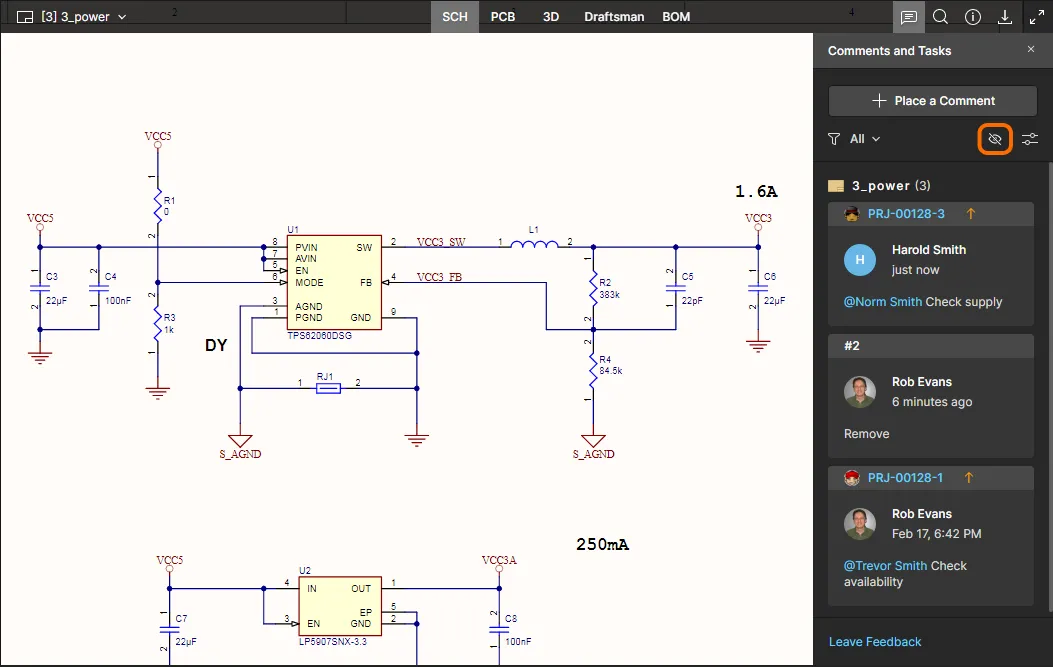
Utilisez la commande située en haut à gauche du volet pour afficher les repères des commentaires dans la fenêtre de visualisation principale (
 ) ou pour les masquer (
 ). Survolez l’image pour voir un exemple.

-
En haut du volet Comments and Tasks, des commandes donnent accès aux options de filtrage des fils de discussion, afin de déterminer ce qui apparaît dans le volet. Il est possible de définir deux niveaux de filtrage. Le premier niveau, ou niveau principal, permet de choisir les commentaires des utilisateurs à afficher.

Les options de filtrage du volet limitent les commentaires affichés aux éléments suivants :
- Tasks only – uniquement les commentaires attribués comme tâches utilisateur, qui sont également accessibles dans le flux de la page Tâches.
- ASSIGNED TO – uniquement les commentaires attribués aux utilisateurs sélectionnés dans la liste ci-dessous. Lorsque la case d’un utilisateur est cochée, le volet (et le document affiché) n’inclut que les commentaires dont les tâches sont attribuées à cet utilisateur. Notez que l’utilisateur actuellement connecté figure en tête de liste, qu’une tâche liée à un commentaire lui soit attribuée ou non.
Filtrage de base par utilisateur
Lorsque les tâches ne sont pas prises en charge, le filtrage par utilisateur du volet Comments s’applique uniquement aux mentions.

Les options de filtrage limitent les commentaires affichés aux éléments suivants :
- All – tous les commentaires
- My – uniquement les fils de discussion que vous avez vous-même créés, auxquels vous avez répondu ou dans lesquels vous avez été mentionné.
- From – uniquement les fils de discussion qu’une personne donnée a créés, auxquels elle a répondu ou dans lesquels elle a été mentionnée. Choisissez une personne dans la liste déroulante correspondante, qui inclut toutes les personnes ayant activement participé aux commentaires du projet.
Le second niveau de filtrage, appliqué conjointement avec le filtrage principal, propose deux options : masquer tous les commentaires ou tâches résolus (Unresolved only activé) et/ou afficher uniquement les commentaires du document actif, plutôt que ceux de l’ensemble du projet (Current document uniquement activé).

- Cliquez sur l’entrée Notification Settings (en bas de la fenêtre d’options ci-dessus) pour accéder à une fenêtre permettant de configurer les commentaires du projet pour lesquels vous recevrez des notifications par e-mail. Vous pouvez choisir de recevoir des notifications pour tous les fils de discussion, pour aucun, ou uniquement pour ceux auxquels vous participez (que vous avez créés, auxquels vous avez répondu ou dans lesquels vous avez été mentionné).

-
Le classement des fils de discussion dans le volet s’effectue également à deux niveaux. Tout d’abord, les commentaires sont classés selon le document auquel ils se rapportent, dans le même ordre que la structure de navigation des documents sources du volet de gauche. Ensuite, pour chaque document, les commentaires sont classés par date de création, dans l’ordre décroissant.
-
Lorsque vous cliquez sur un fil de discussion dans le volet, le commentaire correspondant est mis en évidence dans la fenêtre de visualisation principale et s’ouvre dans la fenêtre contextuelle de commentaires. L’entrée de ce commentaire dans le volet Comments and Tasks est également surlignée en bleu. Le même numéro de marqueur de commentaire apparaît dans le volet Comments and Tasks, ce qui permet d’identifier facilement le commentaire consulté. Si vous cliquez sur un commentaire qui ne se trouve pas dans le document actuellement affiché, le document auquel il appartient devient le document actif.

- Chaque entrée de commentaire dans le volet présente un résumé des informations essentielles relatives à ce commentaire, comme dans l’exemple ci-dessous.

Autres points à connaître concernant les commentaires
-
Si un commentaire est associé à un objet et que cet objet est supprimé de la conception, le commentaire est converti en commentaire de zone et reste aux mêmes coordonnées. La capture d’écran de la conception d’origine associée au commentaire peut s’avérer très utile dans ce cas.
-
Si un document de conception est supprimé du projet, tous les commentaires associés à ce document sont masqués.
-
Si un objet est déplacé dans la conception, le commentaire qui lui est associé se déplace également.
-
Pour les conceptions utilisant des commentaires à main levée dans les versions précédentes d’Altium Designer, ceux-ci sont convertis en commentaires de zone, et le dessin à main levée est joint à chaque commentaire.
-
Altium Designer 20.x ignore les paramètres de couleur et d’épaisseur de trait utilisés dans les dessins à main levée. Ces dessins apparaissent uniquement avec des traits rouges et avec l’épaisseur de trait standard, non réglable, disponible pour les commentaires dans ces anciennes versions du logiciel.
-
Un commentaire résolu ne peut pas être supprimé. Vous devez d’abord le marquer comme non résolu, puis le supprimer.
Utilisation des tâches Jira
Related page: Utilisation des tâches Jira
Si l’intégration Jira est activée pour votre espace de travail et que l’application Jira a été configurée depuis la page Admin, un commentaire placé proposera une option supplémentaire permettant de créer un ticket dans votre service Atlassian Jira
 Placé de la même manière qu’un commentaire, un ticket Jira apparaît dans le volet Comments and Tasks, fournit un lien vers le ticket dans l’espace Jira et permet d’accéder de manière interactive aux paramètres de priorité et de statut de sa tâche.
Une instance de tâche Jira placée est synchronisée avec le ticket correspondant dans l’espace Jira. La synchronisation bidirectionnelle des données entre les tickets Jira et les tâches de l’espace de travail permet de gérer les projets de conception depuis l’espace Jira conjointement avec Altium 365 – voir un exemple.
Consultez les informations sur l’application Jira pour en savoir plus sur la configuration de l’intégration Jira.
Utilisation du portail des exigences
Related page: Utilisation des exigences
Le Web Viewer d’Altium 365 prend également en charge l’intégration avec Requirements Portal pour gérer et vérifier les exigences système au niveau des documents de conception.
Lorsque cette fonctionnalité est activée pour votre espace de travail, les spécifications d’exigences formalisées définies dans l’interface de Requirements Portal (voir un exemple) peuvent être placées sur les documents de conception de l’espace de travail ou créées sous forme de tâches de l’espace de travail pouvant être attribuées. Les instances d’exigences sont synchronisées en continu entre l’espace de travail et Requirements Portal, ce qui permet à toutes les parties prenantes du projet de consulter, de gérer et de vérifier la conformité de la conception aux spécifications des exigences.
 Les instances d’exigences sont placées sur un document depuis le panneau Requirements ou créées sous forme de tâches de l’espace de travail à exécuter.
Les exigences disponibles dans Requirements Portal sont accessibles depuis le panneau Requirements de l’espace de travail et sont placées sur un document de conception selon la même méthode que pour placer des commentaires. La conformité de la conception à une exigence sélectionnée peut être définie à l’aide des options du menu Vérification disponibles dans la fenêtre de l’exigence ou dans sa vignette du panneau Requirements.
 Une exigence peut être marquée comme vérifiée (ou non) depuis la vue de conception. L’état de vérification est synchronisé avec l’entrée de l’exigence dans Requirements Portal.
Mise à jour avec de nouvelles données
Lorsque vous utilisez l’interface Web Viewer pour examiner les documents de la dernière version du projet source — depuis la Design vue de la page de gestion détaillée (lors de la gestion d’un projet spécifique) ou lors de la consultation d’une conception active partagée — les données sont mises à jour automatiquement chaque fois que le projet est de nouveau enregistré dans l’espace de travail (depuis Altium Designer). Une notification apparaît dans l’interface peu après cet enregistrement. Une fois les nouvelles données générées, cliquez sur la commande Refresh Page pour actualiser la vue avec ce dernier jeu de données.


 Localisé par IA


