
Defining the Wiring Diagram
En un coup d'œil
- Comment ajouter et configurer un document de schéma de câblage de faisceau, notamment les unités, les grilles, les options de page et les paramètres par défaut.
- Comment la synchronisation avec un projet multi-cartes importe les composants de connecteur et la connectivité logique dans le schéma de câblage.
- Comment placer et gérer les composants dans le schéma de câblage, qu’ils soient importés d’une conception multi-cartes ou ajoutés manuellement.
Les connexions filaires individuelles au sein du faisceau sont définies dans le schéma de câblage du faisceau (*.WirDoc). Ajoutez ce document au projet de faisceau depuis le panneau Projects en faisant un clic droit sur l’entrée du projet, puis en sélectionnant Add New to Project » Harness Wiring Diagram dans le menu contextuel (ou utilisez la commande File » New » Harness Wiring Diagram des menus principaux).
Configuration d’un document de schéma de câblage de faisceau
Les options d’un document de schéma de câblage de faisceau peuvent être configurées dans le panneau Properties lorsqu’aucun objet n’est sélectionné dans l’espace de conception du document. Les principaux paramètres sont les suivants :
-
Dans la zone General de l’onglet General du panneau – sélectionnez les unités de mesure qui s’appliquent au document et à ses éléments graphiques, puis définissez les grilles pour faciliter le placement. Altium Designer propose trois types de grilles : une grille visible pour la navigation, une grille d’accrochage pour le placement et une distance d’accrochage pour faciliter la création des connexions.
-
Dans la zone Page Options de l’onglet General du panneau – configurez le format de la feuille et le cartouche du document, ou choisissez parmi les modèles de schéma de câblage de faisceau disponibles.


Les onglets General et Parameters du panneau Properties lorsqu’aucun objet n’est sélectionné dans le document de schéma de câblage de faisceau
Synchronisation des projets multi-cartes et de faisceau
Lorsque le projet de faisceau fait partie d’un projet de conception multi-cartes, le schéma de câblage du faisceau peut être synchronisé à partir des données du document schématique multi-cartes (*.MbsDoc). Pour ce faire, sélectionnez la commande Design » Import Changes From <Multi-board Project> dans les menus principaux.
Pour en savoir plus sur l’ajout d’un projet de conception de faisceau à un projet multi-cartes, consultez la page Conception de faisceaux.
Si le document schématique multi-cartes contient plusieurs définitions de connexion de faisceau, la boîte de dialogue Select Harness Definition s’ouvre. Indiquez la définition correspondant au projet de faisceau actuel.

La boîte de dialogue Select Harness Definition
La boîte de dialogue Engineering Change Order s’ouvre ensuite et affiche les composants de connecteur et les nets du faisceau définis dans le schéma multi-cartes, qui serviront de base au schéma de câblage du faisceau.

Utilisez la boîte de dialogue Engineering Change Order pour importer les données du projet multi-cartes.
Après l’exécution des modifications ( ), les données du document schématique multi-cartes sont importées dans le schéma de câblage du faisceau. Les composants de connecteur, chacun représenté par son symbole schématique, apparaissent dans le document de schéma de câblage de faisceau, initialement à des positions arbitraires.

Exemple de schéma de câblage de faisceau juste après l’importation.
Des lignes de connexion s’affichent entre les broches pour représenter les connexions logiques définies dans le schéma multi-cartes. Notez qu’à ce stade, la conception ne contient aucun fil physique.
Utilisation des composants
Outre la synchronisation à partir du document schématique multi-cartes, les composants peuvent également être placés manuellement dans le schéma de câblage du faisceau. Cela permet de placer des composants dans un projet de faisceau autonome (qui ne fait pas partie d’un projet multi-cartes), mais aussi d’ajouter des composants supplémentaires dans un schéma de câblage de faisceau faisant partie d’un projet multi-cartes.
Utilisez le panneau Components pour placer les symboles des composants requis. Le processus de placement des composants est similaire à celui de l’éditeur de schémas. Pour en savoir plus, consultez la page Recherche et placement de composants. Notez qu’aucune ligne de connexion ne sera affichée pour les composants ajoutés manuellement, car aucune conception logique de niveau supérieur ne permet de les définir.
 ).
).Pour déplacer un composant placé (ou un composant en cours de placement depuis le panneau Components) vers la position souhaitée, cliquez dessus et maintenez le bouton gauche de la souris enfoncé, puis déplacez la souris. Pendant le déplacement, utilisez la touche Spacebar pour faire pivoter les composants de 90 degrés, et les touches X et Y pour les retourner respectivement à l’horizontale et à la verticale.

Le schéma de câblage du faisceau après le déplacement des composants
Les propriétés d’un composant placé peuvent être configurées dans le panneau Properties lorsque le composant est sélectionné dans l’espace de conception. Le panneau Properties d’un composant comprend les onglets suivants :
-
General – propriétés générales du composant, telles que le repère et le commentaire, l’emplacement, les paramètres, etc.
-
Pins – liste des broches du composant.
-
Cavities – permet d’affecter des cavités de connecteur au composant (en savoir plus).
-
Associated Parts – permet d’affecter des pièces supplémentaires, telles que des gaines thermorétractables, au composant.

Onglets du panneau Properties lorsqu’un composant est sélectionné
Affectation des cavités de connecteur
Les cavités de contact et leur type peuvent être affectés à un composant de faisceau. Sélectionnez un composant dans l’espace de conception pour ajouter une cavité et son type. Sélectionnez une broche dans l’onglet Cavities du panneau Properties , puis cliquez sur le bouton  . Sélectionnez le type souhaité dans la liste déroulante. Les types de cavités suivants sont pris en charge :
-
Crimp – permet d’établir une connexion électrique en comprimant le fût d’un contact autour d’un conducteur.
-
Seal – assure une protection contre les conditions ambiantes en rendant étanche le point d’entrée du fil.
-
Plug – permet d’obturer une cavité de connecteur ouverte (inutilisée) afin de préserver l’étanchéité.
-
Other – permet de spécifier d’autres pièces ou matériaux, ou des pièces ou matériaux supplémentaires, par exemple de la brasure.
Dans la boîte de dialogue Select Connector qui s’ouvre, recherchez et sélectionnez le composant souhaité. Le type spécifique et les informations pertinentes seront ajoutés à la broche dans l’onglet, comme illustré dans les images ci-dessous pour l’ajout d’un contact à sertir à la broche 1.

Pour un contact à sertir, un joint ou un bouchon, une seule cavité d’un type donné peut être ajoutée à une broche. Une fois qu’une cavité d’un type donné a été ajoutée, l’entrée correspondante devient indisponible (grisée) dans la liste déroulante. Un nombre quelconque de cavités de type Other peut être ajouté à une broche.
Les broches auxquelles des contacts à sertir sont affectés sont signalées par le symbole  dans l’espace de conception, comme illustré dans l’image ci-dessous.

La zone de grille de l’onglet Cavities prend en charge la sélection multiple ainsi que les opérations de copie, de collage et de suppression des entrées sélectionnées.
-
Plusieurs entrées de broches peuvent être sélectionnées à l’aide des raccourcis
Click, Hold&Drag,Ctrl+Click,Shift+ClicketCtrl+A. -
Lorsque plusieurs entrées de broches sont sélectionnées, cliquez sur
 pour ajouter une cavité à toutes les broches sélectionnées, ou cliquez sur
  ou appuyez sur
 Deletepour supprimer les cavités ajoutées aux broches sélectionnées. -
Pour modifier la cavité d’une broche, sélectionnez son entrée, puis cliquez sur
 pour ouvrir la boîte de dialogue Select Connector et sélectionner la nouvelle cavité.
-
Sélectionnez une ou plusieurs entrées de broches et utilisez les raccourcis
Ctrl+X/Ctrl+Cpour couper/copier les entrées sélectionnées, puis utilisez le raccourciCtrl+Vpour coller le contenu coupé/copié au niveau de l’entrée actuellement sélectionnée.
Création des connexions dans le schéma de câblage du faisceau
Les fils physiques sont placés dans le document de schéma de câblage du faisceau en sélectionnant la commande Place » Harness Wire dans les menus principaux (raccourci : Shift+W).
Après avoir sélectionné la commande, cliquez sur une broche d’un connecteur (une croix rouge apparaît au niveau du curseur lorsqu’il survole le point de connexion d’une broche) pour placer le point de départ du fil du faisceau. Positionnez le curseur et cliquez pour fixer une série de sommets qui définissent la forme du fil du faisceau. Après avoir placé le dernier sommet sur le point de connexion d’une autre broche, faites un clic droit pour terminer le placement.
Lors du placement d’un fil de faisceau, appuyez sur Shift+Spacebar pour parcourir les modes de placement. Le mode détermine la façon dont les angles sont créés lors du placement des fils ainsi que les angles selon lesquels les fils peuvent être placés. En mode 90 Degree ou 45 Degree (modes strictement orthogonaux), appuyez sur Spacebar pour basculer entre les sous-modes de début et de fin. Le mode et le sous-mode actuels sont affichés dans la barre d’état.
Lors du placement d’un fil de faisceau, les lignes de connexion sont actualisées en temps réel, vous indiquant où effectuer le câblage, comme le montre la vidéo ci-dessous. Une fois une connexion terminée, sa ligne de connexion disparaît du document.
Démonstration de la fonction de suivi en temps réel
Une fois un fil de faisceau placé et sélectionné, ses sommets peuvent être déplacés pour modifier l’angle entre deux segments adjacents ( ).
).
Sélectionnez un fil de faisceau dans l’espace de conception pour le modifier dans le panneau Properties. Ce panneau vous permet de renommer le fil de faisceau sélectionné, de modifier sa largeur et sa couleur, et d’ajouter des paramètres qui peuvent être affichés ou masqués dans l’espace de conception.

Le panneau Properties lorsqu’un fil de faisceau est sélectionné
 à droite du champ Design Item ID dans le panneau Properties. Dans la boîte de dialogue Replace Component qui s’ouvre, recherchez et sélectionnez le composant souhaité. Le fil placé sera mis à jour avec les propriétés et les paramètres du composant choisi, tout en conservant sa géométrie. Consultez la section
  en bas de la zone Parameters , puis choisissez Secondary et Tertiary pour définir les couleurs souhaitées ; le paramètre correspondant à la couleur choisie apparaît dans la zone Parameters . Vous pouvez également définir la couleur de bordure du fil de faisceau à l’aide de la même liste déroulante, puis en sélectionnant Border. Notez que le paramètre Color contrôle la visibilité de la valeur combinée des paramètres Color, Secondary Color et Tertiary Color définis pour le fil. Parcourez le diaporama ci-dessous pour voir des exemples.


Ajout d’épissures et de piquages
Dans les situations de conception où un nouveau fil doit être raccordé à un fil déjà placé, un objet épissure (Place » Splice) ou piquage (Place » Tap) doit d’abord être placé.
-
Splice – le fil d’origine est divisé en deux fils distincts par l’épissure.
Un autre fil doit être raccordé au fil sélectionné (W4).
Une épissure placée sur le fil. Notez que l’épissure divise le fil d’origine en deux à l’emplacement de l’épissure.
Un autre fil a été raccordé à l’épissure.
-
Tap – le fil d’origine reste intact.
Un autre fil doit être raccordé au fil sélectionné (W4).
Une dérivation placée sur le fil. Notez que la dérivation ne scinde pas le fil d’origine.
Un autre fil a été raccordé à la dérivation.


 ).
).

Les propriétés d’une épissure ou d’une dérivation placée (son emplacement et sa représentation visuelle) peuvent être configurées dans le panneau Properties lorsque l’objet est sélectionné dans l’espace de conception.

Le panneau Properties lorsqu’une épissure ou une dérivation est sélectionnée
La zone Associated Parts du panneau Properties permet d’affecter des composants à l’épissure ou à la dérivation sélectionnée. Le composant affecté figurera dans la nomenclature du projet.
Ajout de câbles
Pour définir un ou plusieurs fils comme faisant partie d’un câble, vous pouvez placer un objet câble sur le schéma de câblage du faisceau (Place » Harness Cable).

Placez un câble pour définir un ou plusieurs fils comme faisant partie d’un câble.
Lorsqu’un objet câble est sélectionné, les fils qu’il englobe sont surlignés en vert fluo dans l’espace de conception ( ).
).
Les propriétés d’un objet câble placé (son emplacement, sa représentation visuelle et ses paramètres) peuvent être configurées dans le panneau Properties lorsque l’objet est sélectionné dans l’espace de conception.
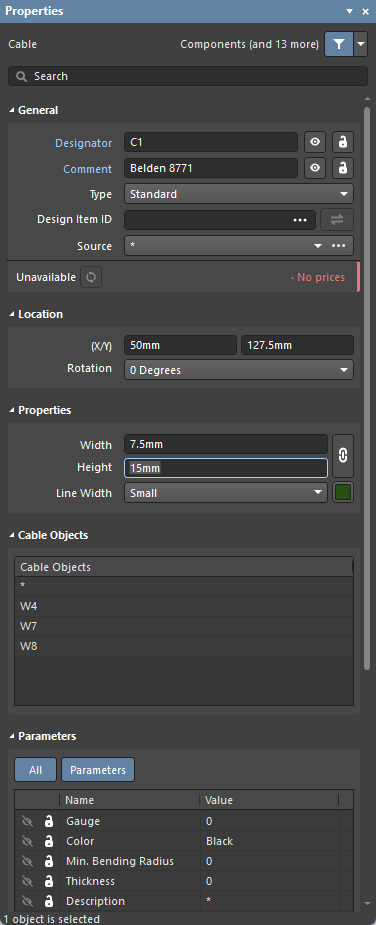
Le panneau Properties lorsqu’un câble est sélectionné
Utilisez la commande de verrouillage/déverrouillage dans les champs Width/Height du panneau pour verrouiller ou déverrouiller les dimensions. Lorsque vous faites glisser les poignées d’édition de l’objet, le rapport hauteur/largeur est conservé ou non selon ce réglage. Par défaut, les dimensions sont verrouillées, avec un rapport hauteur/largeur de 2:1. Lorsqu’elles sont déverrouillées, vous pouvez les modifier indépendamment selon vos besoins.
 ).
).Blindage et torsadage des fils
Un blindage (avec ou sans connexion, par exemple une connexion de fil de drain) peut être appliqué à un groupe de fils en plaçant un objet blindage (Place » Shield) ou un objet blindage avec connexion (Place » Shield with Connection).
Dans l’exemple ci-dessous, les fils W1, W2 et W3 sont blindés par un blindage sans connexion (SH1), et les fils W4, W8 et W9 par un blindage avec connexion (SH2). Le fil W10 est placé pour raccorder SH2 à une broche de composant.

Placez un objet blindage ou blindage avec connexion pour indiquer que les fils sont blindés.
Lorsqu’un objet blindage ou blindage avec connexion est sélectionné, les fils qu’il englobe sont surlignés en vert fluo dans l’espace de conception ( ).
).
Les propriétés d’un objet blindage ou blindage avec connexion placé (son emplacement et sa représentation visuelle) peuvent être configurées dans le panneau Properties lorsque l’objet est sélectionné dans l’espace de conception. La zone Shield Objects du panneau répertorie les fils englobés par l’objet sélectionné.
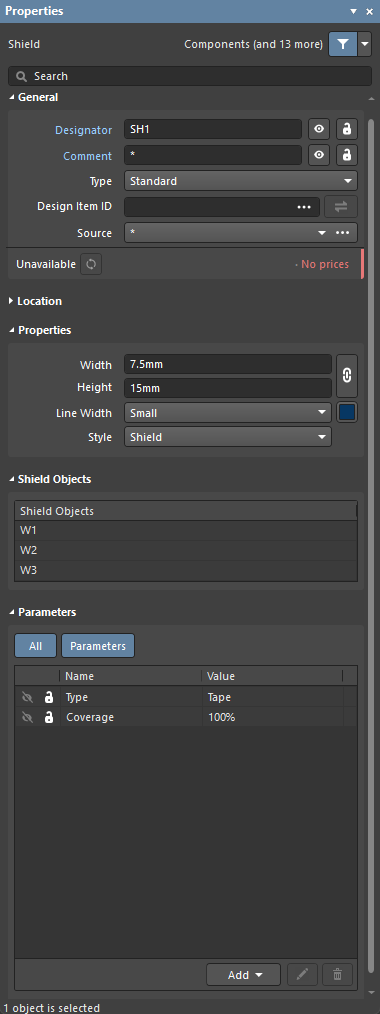
Le panneau Properties lorsqu’un blindage est sélectionné
 ).
).Vous pouvez indiquer que des fils sont torsadés ensemble en plaçant un objet de torsadage (Place » Twist). Un objet de torsadage peut être placé sur deux fils ou plus.
Dans l’exemple ci-dessous, l’objet de torsadage Tw1 indique que les fils W1 et W2 sont torsadés ensemble.

Placez un objet de torsadage pour indiquer que des fils sont torsadés ensemble.
Lorsqu’un objet de torsadage est sélectionné, les fils qu’il englobe sont surlignés en vert fluo dans l’espace de conception ( ).
).
Les propriétés d’un objet de torsadage placé (son emplacement et sa représentation visuelle) peuvent être configurées dans le panneau Properties lorsque l’objet est sélectionné dans l’espace de conception. La zone Twist Objects du panneau répertorie les fils englobés par l’objet de torsadage sélectionné.
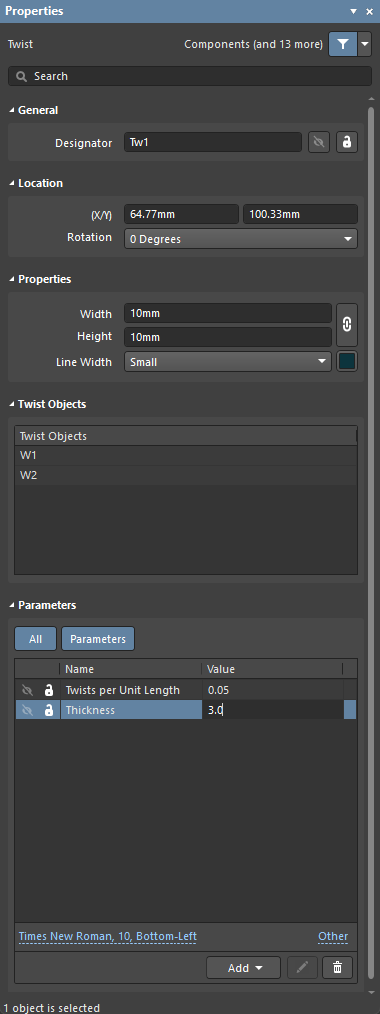
Le panneau Properties lorsqu’un objet de torsadage est sélectionné
 ).
).Fils non connectés
Les extrémités de fil non connectées sont signalées par un carré plein.

Un fil signalé comme non connecté
Une extrémité de fil ne doit pas être laissée non connectée. Si la conception exige qu’une extrémité de fil reste non connectée, un objet de non-connexion doit y être placé (Place » No Connect).

Placez un objet de non-connexion à l’extrémité d’un fil qui doit rester non connecté.
Les propriétés d’un objet de non-connexion placé (son emplacement et sa représentation visuelle) peuvent être configurées dans le panneau Properties lorsque l’objet est sélectionné dans l’espace de conception.

Le panneau Properties lorsqu’un objet de non-connexion est sélectionné
Travail avec plusieurs feuilles
Un schéma de câblage de faisceau complet peut être défini sur plusieurs feuilles (selon une conception « à plat », où toutes les feuilles se trouvent au même niveau), chacune étant représentée par son propre document *.WirDoc. La connectivité est établie directement entre les feuilles à l’aide d’objets de coupure de fil (Place » Wire Break) portant le même repère de fil.

Après avoir sélectionné la commande de placement d’une coupure de fil, positionnez l’objet de sorte que son point de connexion électrique (l’extrémité attachée au curseur) touche le fil auquel vous souhaitez le connecter, puis cliquez ou appuyez sur Enter pour le placer. Une coupure de fil placée hérite des propriétés (repère et couleur) du fil auquel elle est connectée.

Sélectionnez une coupure de fil dans l’espace de conception pour la modifier dans le panneau Properties. Ce panneau vous permet de définir le repère du fil auquel elle est connectée ainsi que son style : direction (Left ou Right) et couleur.

Synchronisation des fils
Les fils de faisceau connectés par une coupure de fil sont reconnus même s’ils possèdent des identifiants d’élément de conception différents. De plus, tous les segments de fil portant le même repère et connectés par la même coupure de fil sont comparés (référence de pièce, commentaire, couleur et tous les paramètres). Si des différences sont détectées, la violation Mismatched parameters in connected wire segments est signalée. Un avertissement apparaît également dans le panneau Properties du fil et de la coupure de fil pour indiquer qu’un conflit a été détecté entre les paramètres. Cliquez sur Synchronize dans l’avertissement pour ouvrir la boîte de dialogue Conflict Wire Parameters, qui vous permet de choisir les paramètres à utiliser pour le segment de fil.
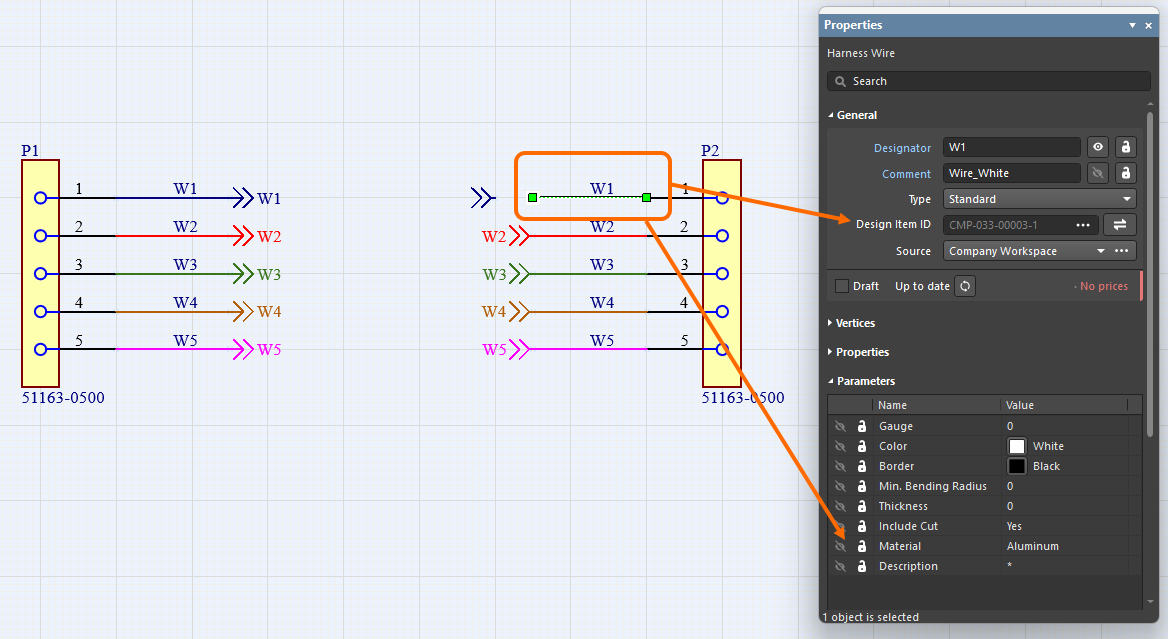
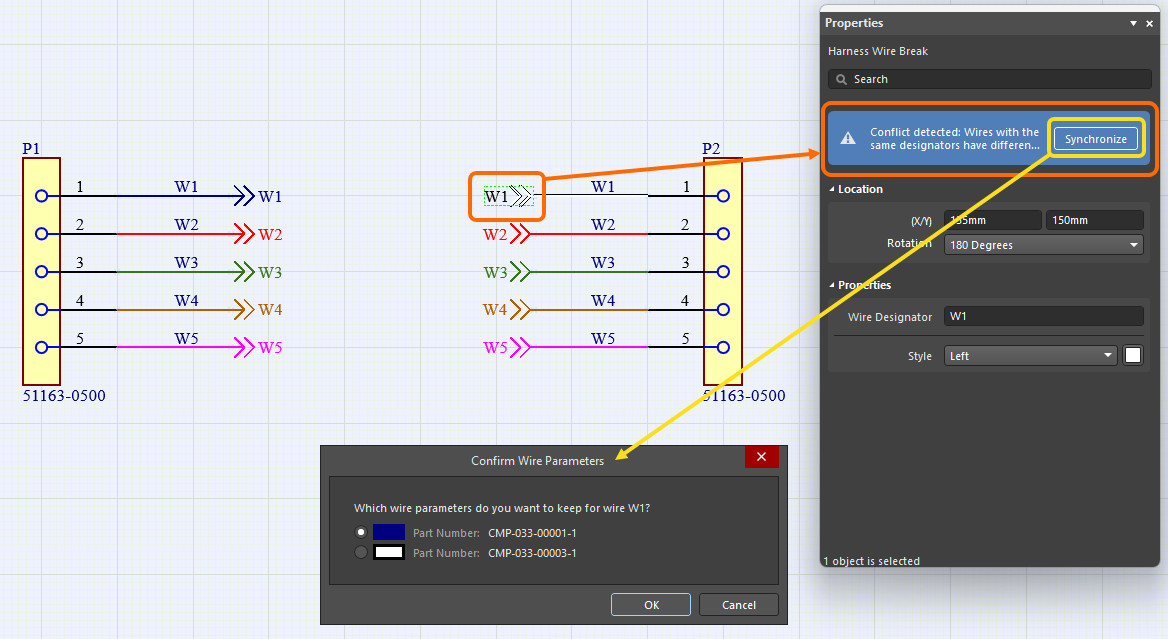
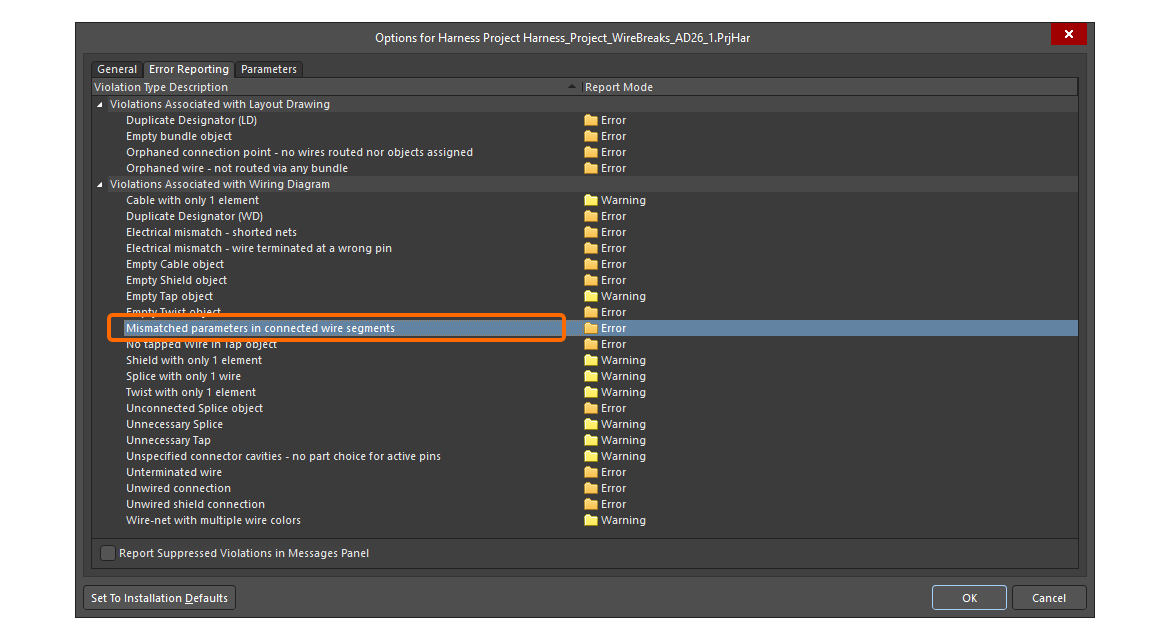
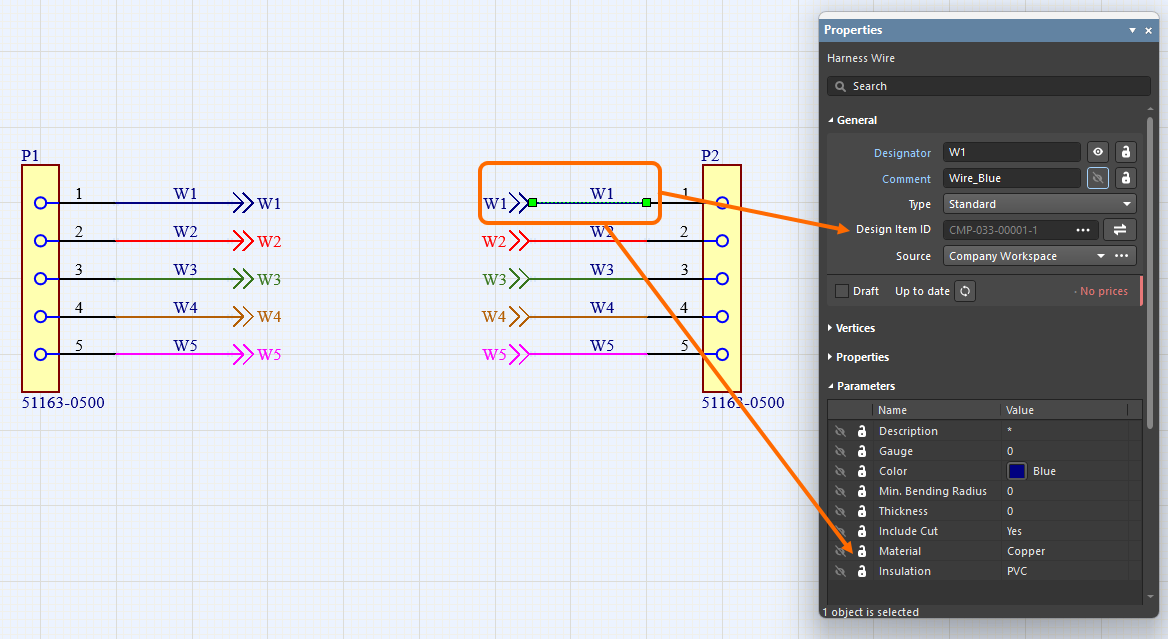
 ).
).Placement d’un composant de câblage de faisceau
Lorsque vous êtes connecté à votre espace de travail, vous pouvez y créer des composants dont la structure et les propriétés sont prédéfinies selon vos besoins, puis réutiliser ces composants dans vos conceptions de faisceaux en les plaçant directement dans les documents de schéma de câblage de faisceau.
Consultez la page Création d’un composant de câblage de faisceau pour en savoir plus.
Ces composants (auxquels un modèle de câblage de faisceau défini est attribué) sont accessibles depuis le panneau Components. Lorsque le document de schéma de câblage de faisceau souhaité est le document actif dans l’espace de conception, placez un composant en cliquant avec le bouton droit sur son entrée dans le panneau, puis en sélectionnant la commande Place <ComponentName> dans le menu contextuel. Le comportement lors du placement d’un composant diffère selon que celui-ci comprend un seul objet fil ou une structure de câble (plusieurs fils et/ou des objets supplémentaires : câbles, blindages, etc.).
-
Single wire – Lorsque vous placez un composant comprenant un seul objet fil, vous passez en mode de placement de fil de faisceau. Le fil en cours de placement hérite des propriétés définies lors de la création du composant. Consultez la section Création de la connectivité dans le schéma de câblage de faisceau ci-dessus pour en savoir plus sur le placement des fils de faisceau.
-
Cable structure – Lorsque vous sélectionnez la commande de placement d’un composant comprenant une structure de câble, cette structure apparaît attachée au curseur exactement telle qu’elle a été définie lors de la création du composant. Cliquez à l’emplacement souhaité dans le document de schéma de câblage de faisceau pour placer le composant. Vous pouvez ensuite modifier individuellement les objets du composant, par exemple pour raccorder les fils qui composent le câble aux broches des connecteurs du faisceau.
Mise à jour du schéma de câblage à partir des bibliothèques
Les objets suivants peuvent être mis à jour à partir de leur bibliothèque source dans l’espace de travail :
-
Composants de faisceau
-
Alvéoles des composants de faisceau
-
Pièces associées aux composants de faisceau
-
Fils
Lorsqu’un objet est sélectionné, les informations sur le composant lié de l’espace de travail sont disponibles dans le panneau Properties (par exemple, l’onglet Associated Parts pour les pièces associées à un composant de faisceau).
Si une révision plus récente du composant de l’espace de travail est disponible, l’entrée correspondant à l’état de révision l’indique par le texte Out of date. Pour chaque objet, le lien peut être mis à jour vers la dernière révision du composant de l’espace de travail en cliquant sur le bouton  .
.
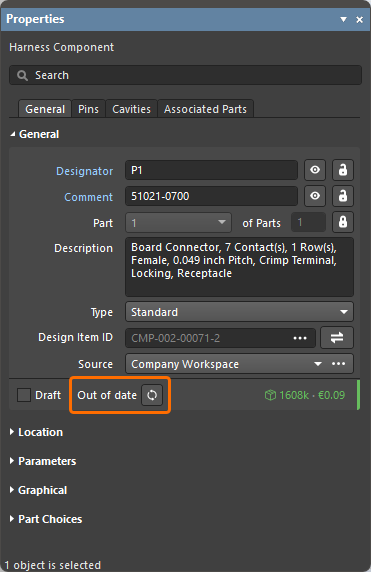
Exemple d’indication d’une révision obsolète d’un composant de faisceau
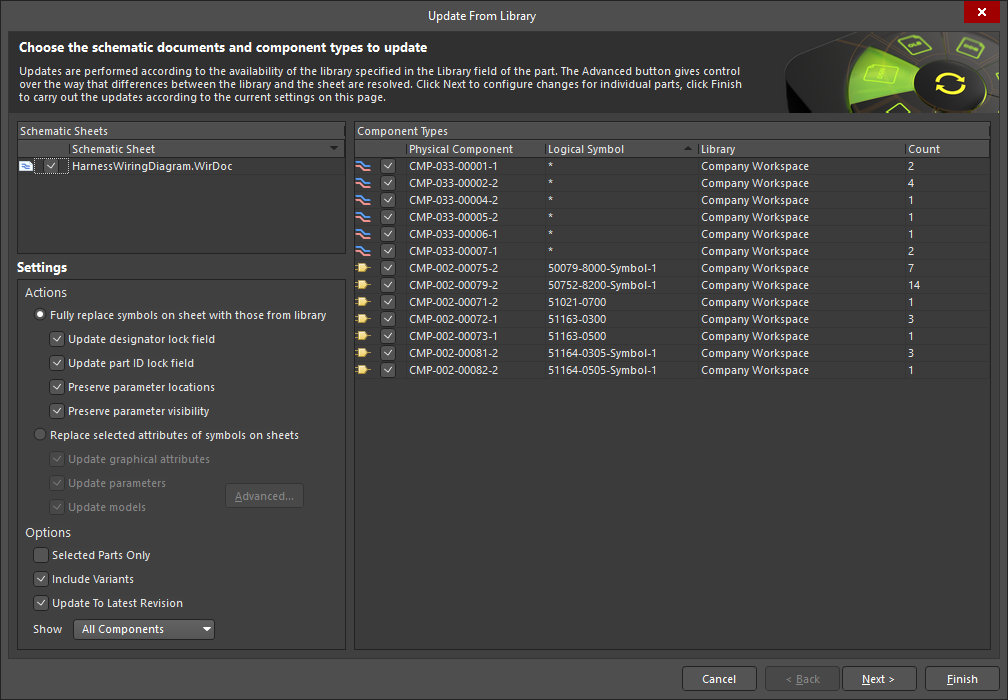
La fonctionnalité Update from Libraries (Tools » Update from Libraries) peut également être utilisée pour mettre à jour les composants obsolètes liés aux objets répertoriés ci-dessus. Notez que, pour qu’un objet soit inclus dans la mise à jour à l’aide de la fonctionnalité Update from Libraries, un composant attribué à cet objet doit comporter un lien vers un symbole schématique.
Annotation des objets du schéma de câblage de faisceau
Utilisez les commandes du menu Tools » Annotation pour annoter les objets suivants dans le document de schéma de câblage de faisceau :
-
Composants de faisceau
-
Fils
-
Épissures et dérivations
-
Câbles
-
Blindages et blindages avec connexion
-
Torsades
-
Objets « Non connecté »

L’annotation des objets dans un document de schéma de câblage de faisceau est similaire à l’annotation des composants dans un document schématique (*.SchDoc) d’un projet de conception de PCB. Utilisez les liens suivants pour en savoir plus sur les commandes d’annotation disponibles pour un document de schéma de câblage de faisceau :
 Localisé par IA