
Définir, délimiter et gérer les règles de conception des PCB

Altium Essentials: PCB Design Rules Creation
This content is part of the official Altium Professional Training Program. For full courses, materials and certification, visit Altium Training.
En un coup d'œil
- Comprenez comment Altium Designer applique les règles de conception de PCB, notamment leur portée, les requêtes, les types de règles et la gestion des priorités.
- Découvrez les différences entre la gestion des contraintes dans la boîte de dialogue PCB Rules and Constraints Editor et dans le Constraint Manager.
- Familiarisez-vous avec l’agencement et les principales fonctionnalités de la boîte de dialogue PCB Rules and Constraints Editor pour naviguer et gérer les règles plus efficacement.
Dans Altium Designer, les exigences de conception sont appliquées selon une approche élégante – target these objects and apply those requirements. Cette approche repose sur le concept de règles, ou de contraintes, pour définir les exigences d’une conception. Désignées collectivement sous le nom de règles de conception ou de contraintes de conception, elles constituent un instruction set que l’éditeur de PCB doit respecter. Les contraintes de conception couvrent tous les aspects de la conception : largeurs de routage, espacements, styles de connexion aux plans d’alimentation, styles de vias de routage, etc.
Bon nombre de ces exigences de conception peuvent être surveillées en temps réel par le Design Rule Checker (DRC) en ligne. Vous pouvez également lancer à tout moment une vérification par lots pour générer un rapport DRC.
Principes fondamentaux du système de règles PCB
Le système de règles intégré à l’éditeur de PCB du logiciel présente plusieurs caractéristiques fondamentales qui le distinguent de la plupart des autres systèmes de règles de conception utilisés dans d’autres environnements d’édition de PCB :
-
Rules are separate from the objects – une règle n’est pas ajoutée en tant qu’attribut d’un objet ; elle est plutôt scoped de manière à cibler cet objet. Cela permet d’appliquer des règles à plusieurs objets, ainsi que de les modifier, de les dupliquer ou de les appliquer facilement à d’autres objets.
-
Rules are targeted (scoped) by writing a query – au lieu d’utiliser un ensemble de périmètres d’application fixes et prédéfinis, un système de requêtes flexible permet de définir les objets auxquels une règle s’applique. Cela offre un contrôle précis sur les objets ciblés par chaque règle de conception.
-
Rules for any design situation – plusieurs règles du même type peuvent être définies et cibler différents ensembles d’objets, offrant ainsi un contrôle complet sur la définition des contraintes du circuit imprimé. Par exemple, différentes règles de largeur peuvent être définies pour router les nets avec des largeurs différentes sur différentes couches.
-
Each rule has a priority – tout objet de conception peut être ciblé par plusieurs règles du même type, afin de répondre à des situations générales comme à des cas plus spécifiques. En cas de conflit potentiel entre les règles, leur priorité permet de déterminer la règle applicable.
-
There are two types of rules – règles unaires (règles qui définissent le comportement requis d’un objet) et règles binaires (règles qui définissent l’interaction entre deux objets).
Quelle approche utiliser pour définir les contraintes de conception ?
Chaque fois que vous placez ou modifiez un objet dans l’espace de conception graphique, l’éditeur de PCB consulte le système de règles pour déterminer les contraintes applicables à cet objet : sa largeur, la distance à respecter par rapport aux objets adjacents, etc. Au niveau le plus élémentaire, ces exigences sont définies comme des règles (ou contraintes) de conception, et non comme des attributs des objets.
Altium Designer propose deux approches pour définir les contraintes de conception : travailler directement avec les règles de conception individuelles dans la boîte de dialogue PCB Rule and Constraints Editor, ou configurer les contraintes dans le Constraint Manager, centré sur les objets.
-
L’avantage de l’approche PCB Rule and Constraints Editor est qu’elle est centrée sur les règles : vous vous concentrez d’abord sur l’exigence, puis sur les objets auxquels vous souhaitez l’appliquer. Notez que les règles de conception doivent être définies dans l’éditeur de PCB, leur définition lors de la saisie du schéma n’étant prise en charge que de manière limitée. Un autre avantage de l’approche PCB Rule and Constraints Editor est qu’elle prend en charge les ensembles de règles réutilisables. Les ensembles de règles peuvent être créés, dupliqués, activés ou désactivés, renommés, supprimés, importés et exportés, ce qui facilite la gestion des règles pour des interfaces spécifiques, des exigences de fabrication ou des contraintes de conception particulières. Les ensembles de règles sont décrits plus loin sur cette page.
-
L’approche Constraint Manager présente un double avantage. D’une part, elle permet une approche centrée sur les objets dans un éditeur de type tableur : pour cet ensemble de nets, je souhaite appliquer ces exigences. D’autre part, comme les contraintes de conception sont stockées en dehors du fichier PCB, le Constraint Manager permet de définir les exigences de conception dès que vous commencez à dessiner le schéma.
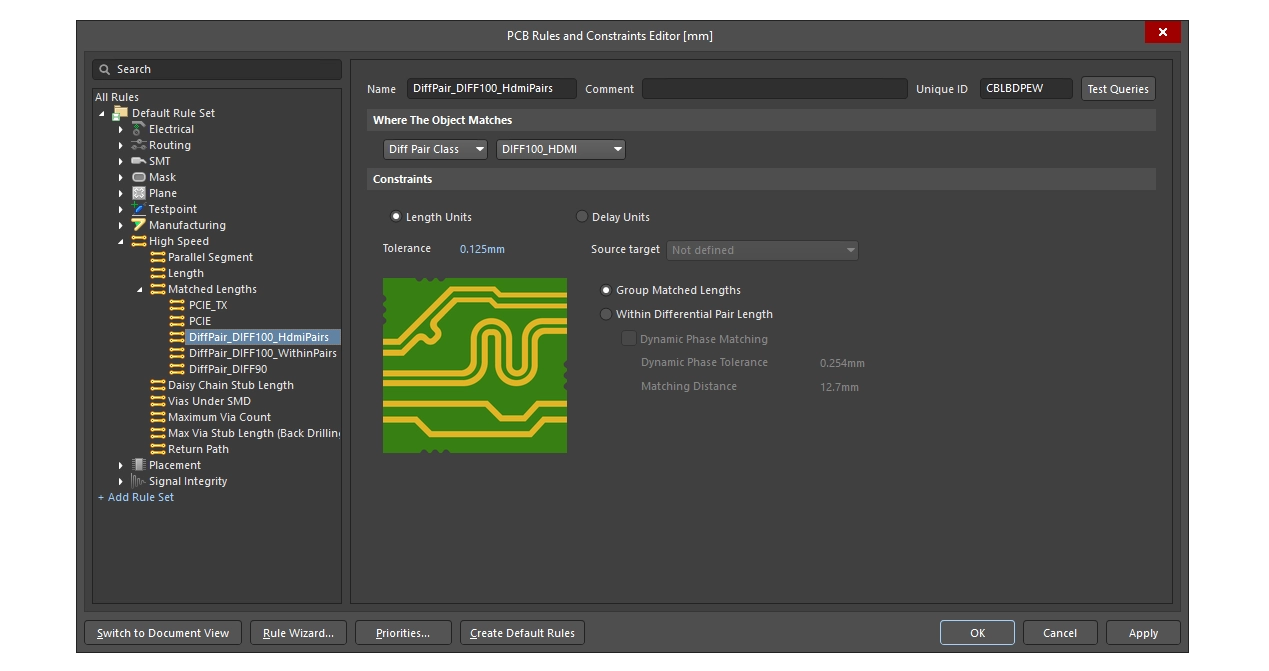
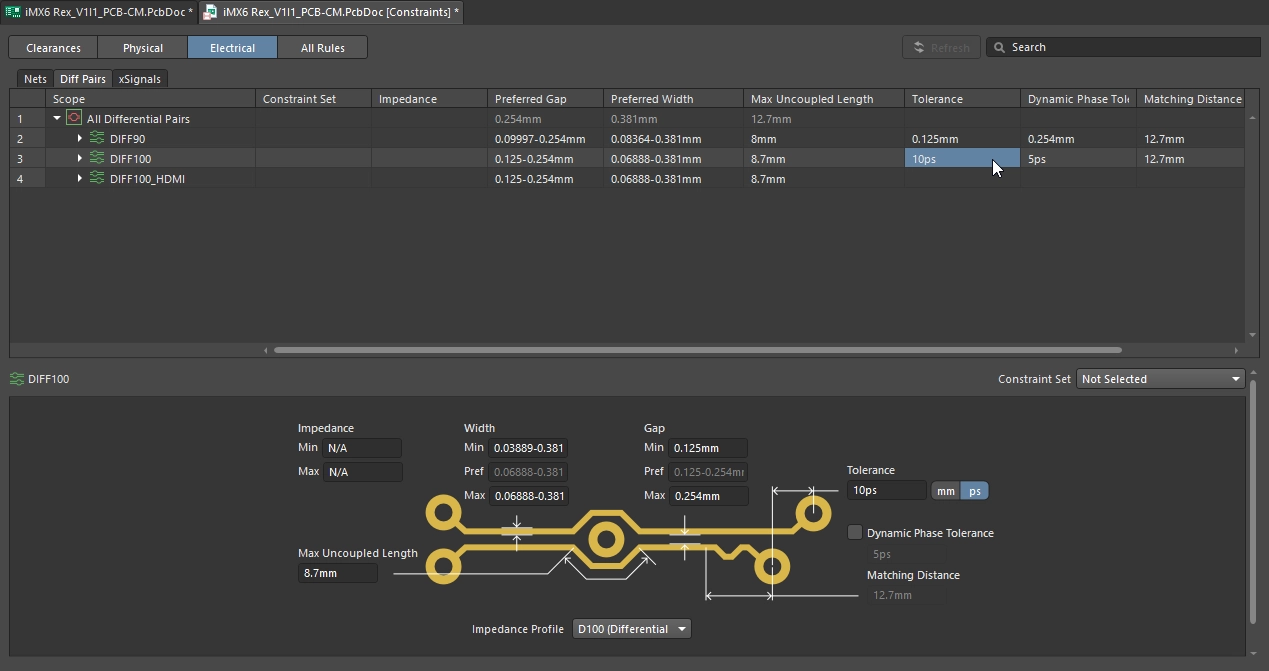
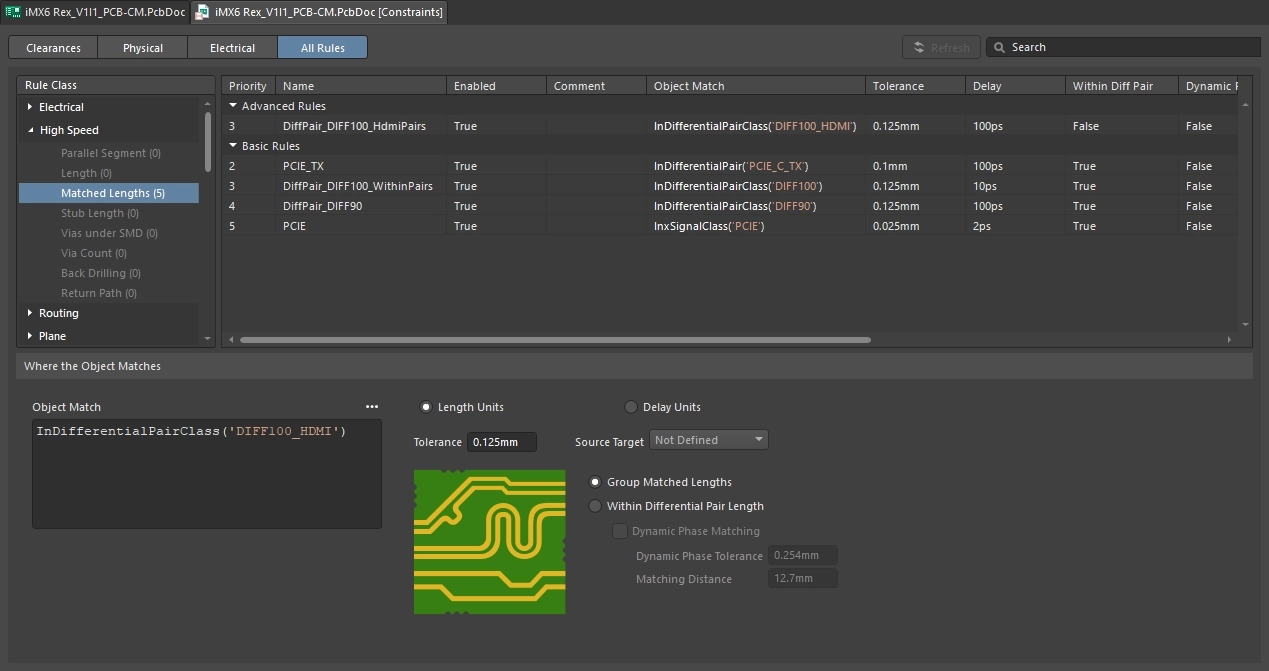
Cette page porte sur le système de règles sous-jacent de l’éditeur de PCB et sur la manière de définir les règles de conception, leur périmètre d’application et leur gestion. Même si vous prévoyez d’utiliser le Constraint Manager pour définir et gérer les exigences de conception, il reste important de comprendre le fonctionnement du système de règles sous-jacent. En effet, les contraintes que vous configurez dans le Constraint Manager sont finalement traduites en règles de conception avant d’être interprétées par le système de règles sous-jacent de l’éditeur de PCB.
L’éditeur de règles et de contraintes PCB
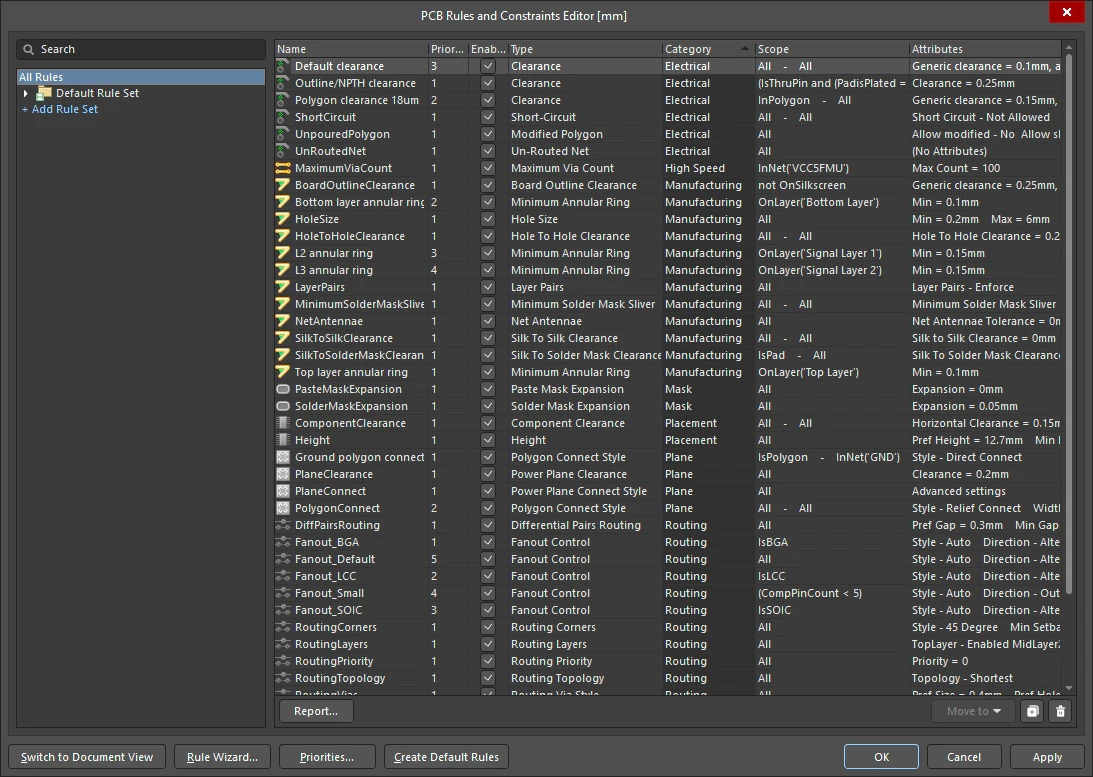
La boîte de dialogue PCB Rules and Constraints Editor est accessible en choisissant la commande Design » Rules dans les menus principaux. Elle comporte deux sections principales, décrites dans les diapositives ci-dessous :
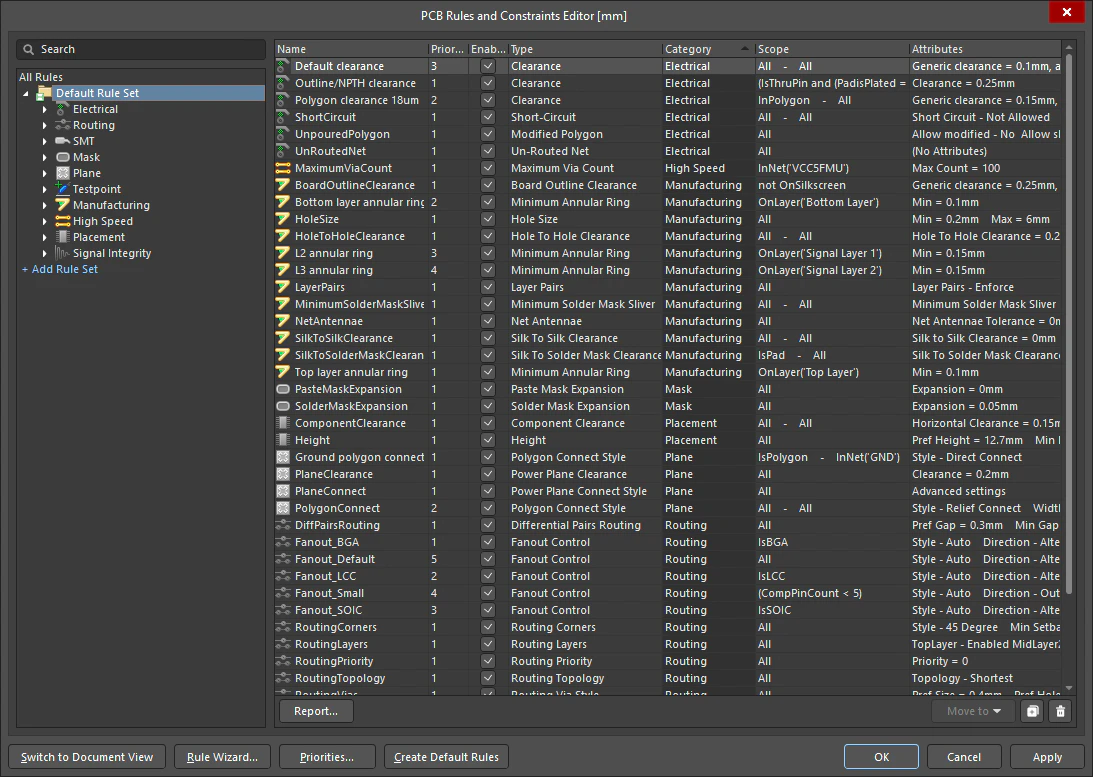
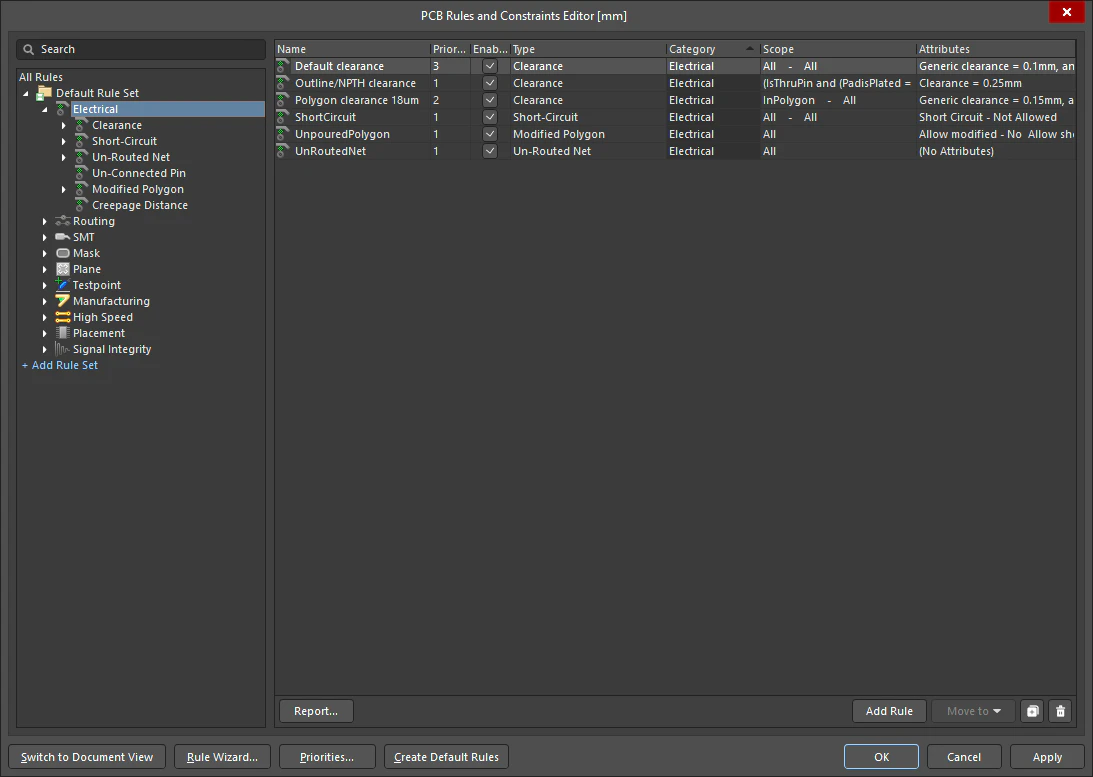
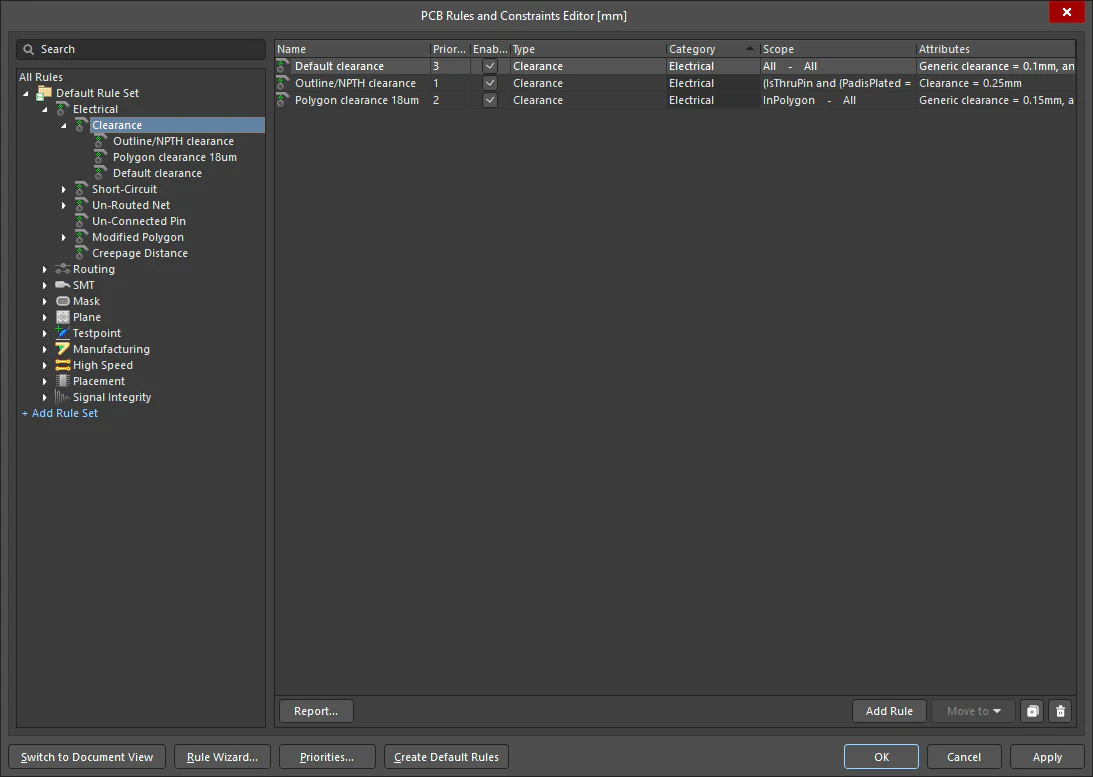
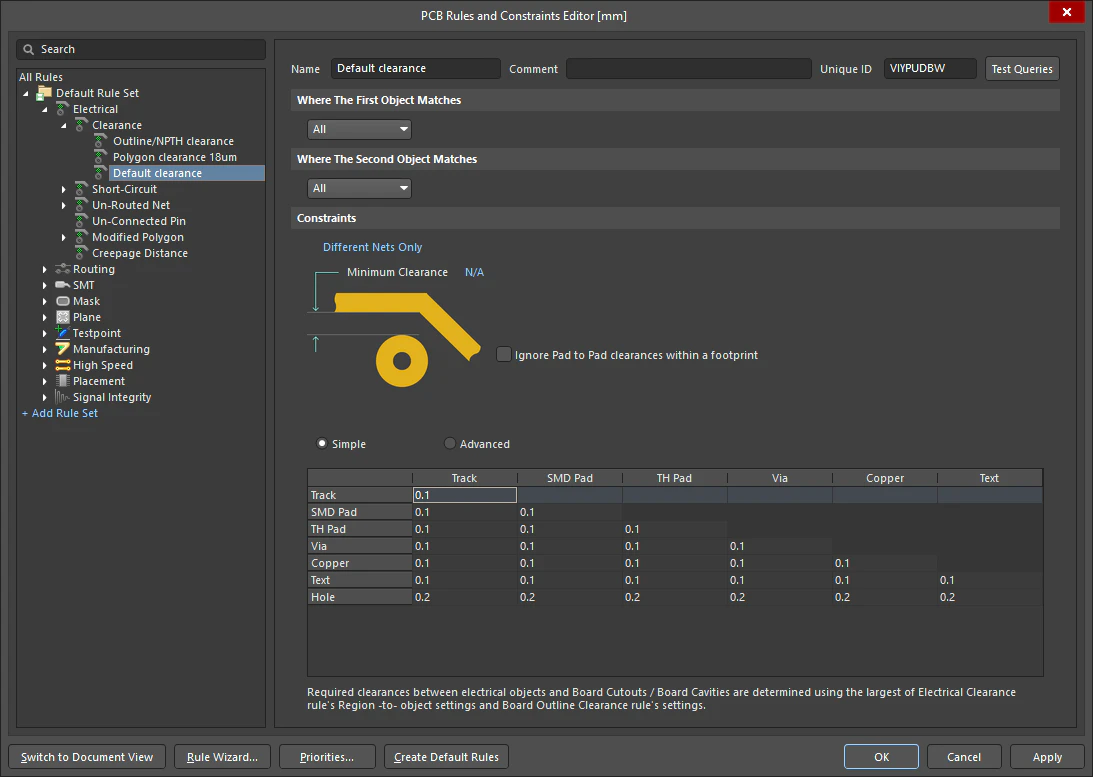
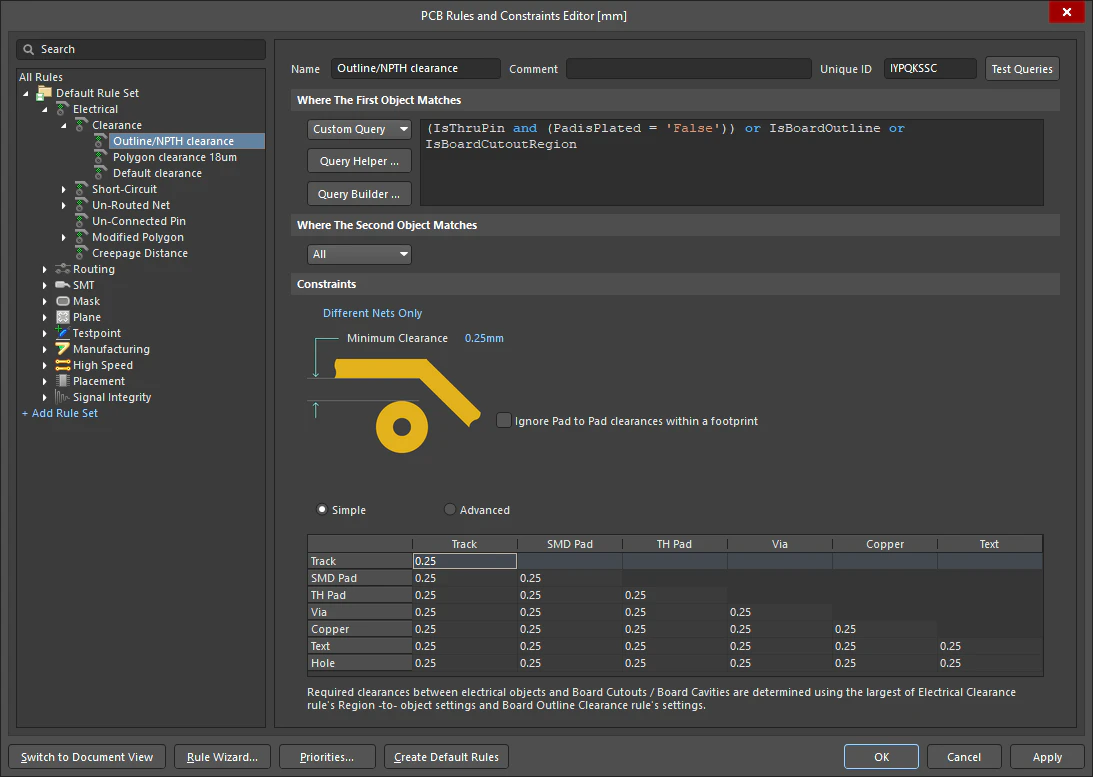
Éditeur de règles et de contraintes PCB |
|
| Tree on left of the dialog | À l’instar de l’Explorateur de fichiers Windows, l’arborescence à gauche présente une vue structurée de l’organisation des règles par types et catégories. Double-cliquez pour parcourir les niveaux de l’arborescence. Cliquez sur une icône de l’arborescence pour afficher le contenu du niveau correspondant, comme décrit dans les diapositives ci-dessus. |
Right side of the dialog – list of rules (diapositives 1 à 4) |
La liste des règles située à droite de la boîte de dialogue comporte les colonnes suivantes :
|
Right side of the dialog – selected rule (diapositives 5 et 6) |
Lorsqu’une règle spécifique est sélectionnée dans l’arborescence à gauche (ou que vous double-cliquez sur son entrée dans une liste récapitulative), ses paramètres s’affichent à droite de la boîte de dialogue, avec les options suivantes :
|
| Search | Le champ Search situé en haut à gauche de la boîte de dialogue permet d’effectuer une recherche dans les champs Name et Comment des règles définis par l’utilisateur, ainsi que dans le texte affiché dans la boîte de dialogue pour les paramètres de chaque règle. Lorsque plusieurs mots sont saisis, la recherche utilise un opérateur OU. |
| Switch to Document View | Cliquer sur ce bouton permet d’afficher les règles sous forme de document. Cette fonctionnalité est obsolète et n’est plus développée. |
| Rule Wizard | L’assistant de création de règles vous guide tout au long du processus de création d’une nouvelle règle de conception. Le bouton est indisponible si des modifications apportées aux règles existantes n’ont pas encore été enregistrées. En savoir plus sur l’assistant de création de règles. |
| Priority | Lorsque plusieurs règles du même type sont définies, par exemple plusieurs règles de largeur, une priorité est attribuée à chacune d’elles. Lorsqu’une règle new est ajoutée, elle reçoit automatiquement la priorité la plus élevée ; lorsqu’une règle existante est duplicated, elle reçoit la priorité immédiatement inférieure à celle de la règle dont elle est issue. La priorité n’est utilisée que lorsque plusieurs règles s’appliquent aux objets ciblés par leurs portées respectives. En savoir plus sur la configuration des priorités des règles. |
| Create Default Rules | L’éditeur PCB exige la présence d’un certain nombre de règles pour pouvoir effectuer une vérification des règles de conception. Chaque définition de règle indique si une règle par défaut de ce type est requise. Ce bouton permet de restaurer les règles requises qui auraient été supprimées par inadvertance. Si une règle par défaut a été modifiée, cliquer sur ce bouton ne la réinitialise pas et ne la remplace pas. |
| Units displayed in the dialog | Appuyez sur le raccourci Ctrl+Q pour faire basculer les unités de la boîte de dialogue entre le système impérial et le système métrique. Notez que cela ne modifie pas le réglage actuel des unités de la carte. |
Création d’une nouvelle règle
Pour ajouter une nouvelle règle de conception depuis la boîte de dialogue PCB Rules and Constraints Editor, accédez au jeu de règles souhaité dans l’arborescence de gauche, puis recherchez et sélectionnez le type de règle souhaité. Cliquez ensuite sur le bouton  situé sous la liste récapitulative des règles, ou faites un clic droit sur le type de règle souhaité, puis sélectionnez Add Rule dans le menu contextuel.
La nouvelle règle est ajoutée à l’arborescence des dossiers et apparaît également dans la liste récapitulative de ce type de règle. Son nom apparaît en gras pour indiquer qu’elle est nouvelle et qu’elle n’a pas encore été « appliquée ».

Exemple de création d’une nouvelle règle de conception de PCB.
Création d’une nouvelle règle |
|
| Default rules | Lorsqu’un nouveau document PCB est créé, il contient un certain nombre de règles par défaut, dont la présence est indispensable au bon fonctionnement du système de vérification des règles de conception. Si une règle par défaut est supprimée, elle est automatiquement recréée à la fermeture de PCB Rules and Constraints Editor. Si vous ne souhaitez pas utiliser certaines règles de conception, la bonne pratique consiste à les désactiver. |
| Default units | Les valeurs des règles par défaut sont définies en interne en mils et peuvent ne pas convenir à vos conceptions. Pour utiliser vos propres règles et valeurs par défaut, vous pouvez :
|
| Disabling a default rule | Pour désactiver une règle, décochez l’option Enabled correspondante dans l’une des listes récapitulatives situées à droite de la boîte de dialogue PCB Rules and Constraints Editor. Une règle désactivée apparaît grisée. En savoir plus sur la désactivation des règles de conception. |
| Name of the new rule | Lorsqu’une nouvelle règle est ajoutée, elle reçoit initialement un nom par défaut basé sur son type. Par exemple, si vous ajoutez une nouvelle règle d’isolement (Clearance), son nom par défaut sera Clearance. Si vous ne modifiez pas ce nom, l’ajout d’une autre règle du même type lui attribuera le même nom, suivi d’un suffixe numérique incrémenté (c’est-à-dire Clearance_1, Clearance_2, etc.). Pour faciliter la gestion des règles, une bonne pratique consiste à nommer chaque règle d’après l’objet auquel elle s’applique, par exemple Clearance-DiffPairs. |
| Priority of the new rule | Lorsqu’une nouvelle règle d’un type donné est créée, elle reçoit automatiquement la priorité 1 (la plus élevée). Si d’autres règles du même type existent, leur priorité est décalée d’un rang vers le bas. Elles sont alors considérées comme modifiées, même si leur portée ou leurs contraintes n’ont pas été modifiées individuellement. Toutes les règles existantes de ce type sont donc affichées comme modifiées (en gras avec un astérisque). En savoir plus sur la priorité des règles. |
| To edit the rule settings | Pour accéder aux attributs de portée et de contrainte d’une règle, cliquez sur son entrée dans le volet d’arborescence des dossiers ou double-cliquez sur son entrée dans une liste récapitulative. La zone d’édition principale de la boîte de dialogue change alors pour afficher les commandes permettant de définir les attributs de portée et de contrainte de cette règle ( ). ). |
| Use the Rule Wizard | Lancez l’assistant à l’aide de la commande Design » Rule Wizard ou en cliquant sur le bouton Rule Wizard au bas de la boîte de dialogue PCB Rules and Constraints Editor. Utilisez les pages pour (
|
| Duplicate an Existing Rule | Pour dupliquer une règle existante (
La règle dupliquée porte le même nom que l’originale, auquel est ajouté un suffixe (par exemple, |
| Creating a rule from the PCB Filter panel | Un excellent moyen de se familiariser avec l’écriture de requêtes consiste à utiliser le panneau PCB Filter, spécialement conçu pour cibler des objets dans l’espace de conception. Une fois la requête souhaitée élaborée dans ce panneau, vous pouvez cliquer sur le bouton Create Rule ( |
| Is the rule ready? |
|
 )
) )
) sous la liste.
 )
)Définition de la portée d’une règle de conception
Les règles de conception ciblent des objets spécifiques au sein d’une conception. Pour que le système de règles PCB sache à quels objets une règle donnée s’applique, il doit connaître la portée de cette règle, c’est-à-dire the extent of its application.
Scoping, ou le ciblage de la règle, s’effectue dans la boîte de dialogue PCB Rules and Constraints Editor.

Définissez la portée d’une règle de conception pour déterminer les objets auxquels elle s’applique : cette règle cible tous les objets du net VBAT situés sur la couche inférieure.
Définition de la portée de la règle |
|
| Targeting the rule | Scoping, ou le ciblage de la règle, désigne le processus consistant à définir l’ensemble des objets auxquels la règle doit s’appliquer. Pour ce faire, configurez les paramètres Where The Object Matches. La portée par défaut d’une nouvelle règle de conception est All, ce qui signifie qu’elle s’applique à all objects sur la carte. La liste déroulante permet de configurer rapidement une portée simple ; chaque choix fait apparaître des listes déroulantes supplémentaires pour cibler précisément les objets souhaités ( ). Lorsque vous définissez la portée d’une règle à l’aide des options simples, une requête est tout de même créée. Vous pouvez consulter la requête sous-jacente à chacune de ces options en sélectionnant ). Lorsque vous définissez la portée d’une règle à l’aide des options simples, une requête est tout de même créée. Vous pouvez consulter la requête sous-jacente à chacune de ces options en sélectionnant Custom Query dans la liste déroulante. |
| Using a custom query | Pour saisir une requête personnalisée, réglez la première liste déroulante Where The Object Matches sur |
| Writing the query | Une requête est essentiellement une instruction adressée au logiciel qui définit l’ensemble des objets de conception à cibler. Les requêtes sont écrites à l’aide de mots-clés de requête ; en voici un exemple (
Si cette requête était utilisée pour définir la portée d’une règle de largeur, lorsque vous routeriez le net VBAT et passeriez à la couche inférieure, la largeur de piste adopterait automatiquement la valeur spécifiée dans les Constraints de cette règle. De plus, lors d’une vérification des règles de conception, toute piste du net VBAT située sur la couche inférieure devrait présenter la largeur spécifiée, sous peine d’être signalée comme une violation. En savoir plus sur l’écriture d’une requête. |
| Unary or Binary rule | Une règle unaire s’applique to aux objets ciblés par la portée de la règle ; une règle binaire s’applique between aux objets ciblés par la portée de la règle. Selon que la règle est unaire ou binaire, vous devrez définir respectivement une ou deux portées. Pour une règle de conception unaire, des commandes permettent de définir une seule portée de règle. Utilisez les options disponibles dans la zone Where The Object Matches pour vous aider à construire l’expression de requête, qui s’affichera dans la zone située à sa droite. Pour une règle de conception binaire, des commandes pour Where The First Object Matches et Where The Second Object Matches permettent de définir les deux portées de la règle. Utilisez les listes déroulantes disponibles pour chacune afin de construire l’expression de requête. Les commandes sont identiques, que vous définissiez une ou deux portées de règle. |
| Changing the name of the object that a rule applies to | Lorsque les désignateurs des composants du PCB ou les noms des polygones sont modifiés, les références dans les règles de conception utilisant des requêtes personnalisées sont automatiquement mises à jour. Les requêtes qui font référence aux désignateurs des composants du PCB dans les règles de conception sont modifiées lorsque les désignateurs sont réannotés, mis à jour par un ECO ou modifiés manuellement sur la carte (
|
| The impact of a Query syntax error | Si la requête contient une erreur de syntaxe, la règle sera considérée comme non valide et apparaîtra en rouge dans la boîte de dialogue PCB Rules and Constraints Editor, à la fois dans l’arborescence des règles à gauche et dans toute vue récapitulative (catégorie ou type de règle) où elle figure. Un message d’avertissement s’affichera également si vous tentez de fermer la boîte de dialogue. Une portée de règle contenant une erreur de syntaxe peut considérablement ralentir le processus de vérification DRC en ligne et par lots. Veillez à corriger toutes les portées de règles dont la syntaxe est incorrecte. En savoir plus sur la gestion des règles de conception. |
 )
) ).
).Rédaction d’une requête personnalisée
L’option Custom Query vous permet de rédiger votre propre requête, éventuellement plus complexe, mais aussi plus précise. Vous pouvez saisir votre propre requête pour la portée de la règle directement dans la zone de requête à droite. Deux fonctionnalités sont également disponibles pour vous aider à créer des expressions de requête logiques : le générateur de requêtes et l’assistant de requête (présentés ci-dessous). Elles peuvent s’avérer utiles lorsque vous ne connaissez pas bien la syntaxe d’une requête ou les mots-clés disponibles.

Utilisez l’option Custom Query pour élaborer une expression de requête plus complexe.
Rédaction d’une requête personnalisée |
|
| Writing a query | Si vous maîtrisez le langage de requête, vous pouvez saisir une expression de requête directement dans la zone de requête. Vous pouvez également y coller une expression de requête provenant de votre éditeur préféré, copier une expression de requête dans un éditeur externe, ou encore coller la requête dans la seconde portée d’une règle binaire. Cela s’avère particulièrement utile si les deux portées sont complexes et ne diffèrent que légèrement. |
| The PCB Filter panel | Un excellent moyen d’acquérir de l’aisance dans la rédaction de requêtes consiste à utiliser le panneau PCB Filter, spécialement conçu pour cibler des objets dans l’espace de conception. Des cases à cocher permettent de cibler des objets et des couches ; une requête se construit au fur et à mesure que vous les cochez. Cette requête peut ensuite être modifiée selon vos besoins pour exclure tous les objets indésirables et ne renvoyer que ceux qui vous intéressent. Le panneau donne également accès à l’assistant de requête, au générateur de requêtes, à l’historique de vos requêtes précédentes et à vos favoris actuels. La requête Filter panel actuelle peut également servir à définir la portée d’une nouvelle règle de conception. |
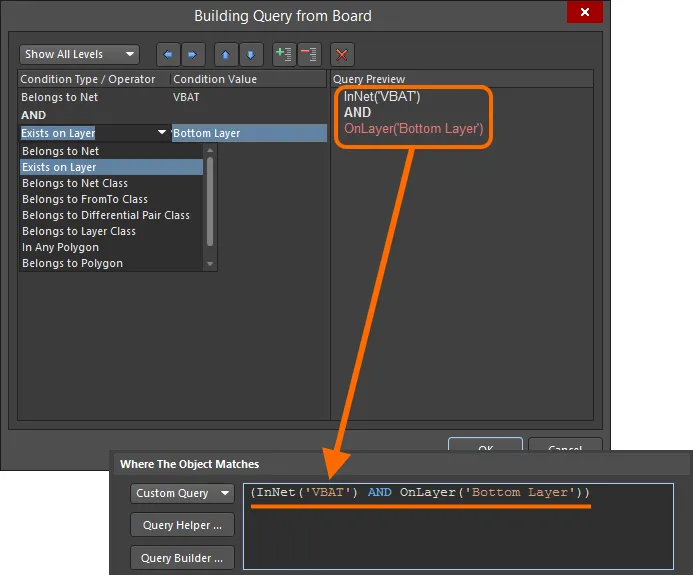
| Query Builder | Le Query Builder propose une méthode guidée de construction de requêtes, avec des types de conditions et des valeurs adaptés au contexte, afin de n’utiliser que des éléments pertinents. Lorsque vous cliquez sur le bouton Query Builder , la boîte de dialogue Building Query from Board s’ouvre. Vous pouvez y créer une requête pour cibler des objets spécifiques dans le document de conception en construisant une chaîne d’instructions conditionnelles ( Chaque condition se compose d’un Condition Type et d’une Condition Value. Les listes déroulantes correspondantes proposent respectivement des entrées pertinentes pour définir une portée adaptée au type de règle actuel et des valeurs pour le type de condition choisi. À mesure que vous définissez une condition, un aperçu de la requête en cours de construction s’affiche dans la partie droite de la boîte de dialogue. Les conditions peuvent être combinées à l’aide des opérateurs AND et/ou OR. Vous pouvez également définir des priorités (à l’aide de parenthèses et de l’indentation) pour affiner l’ensemble des objets ciblés. Une fois l’expression de requête définie selon vos besoins, cliquez sur OK pour la charger dans la zone de requête de la boîte de dialogue PCB Rules and Constraints Editor. En savoir plus sur le générateur de requêtes. |
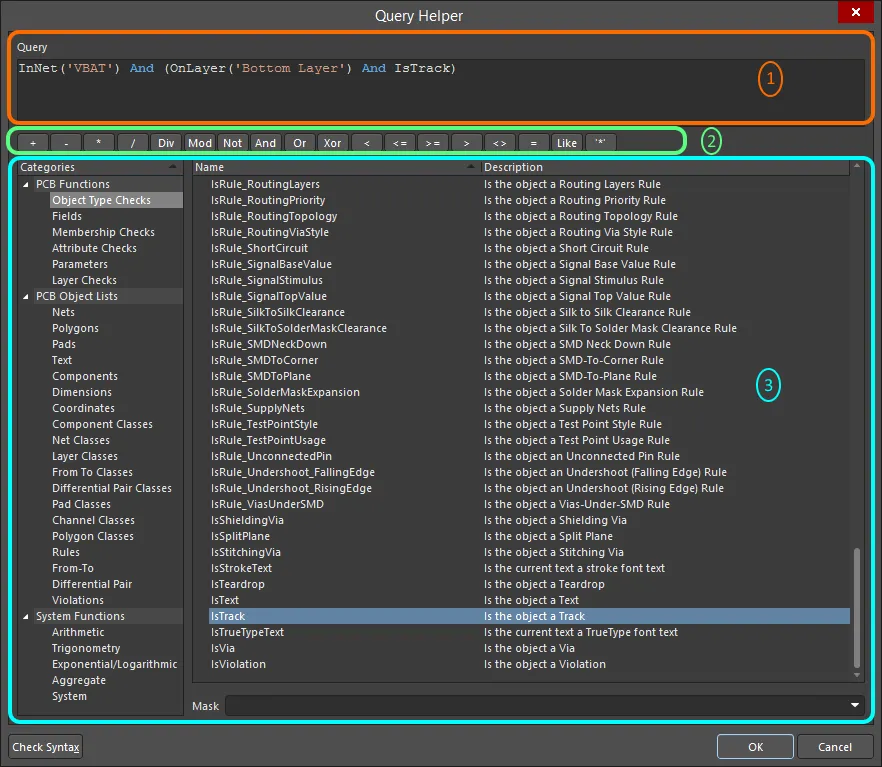
| Query Helper | Pour construire des requêtes avancées en spécifiant entièrement les mots-clés et la syntaxe des opérateurs, cliquez sur le bouton Query Helper pour ouvrir la boîte de dialogue Query Helper (
En savoir plus sur l’assistant de requête. |
| Query history | Toutes les requêtes rédigées et appliquées dans le panneau PCB Filter sont consignées dans la boîte de dialogue Expression Manager, dans l’onglet History. Elles peuvent être réutilisées à tout moment ou enregistrées comme favoris (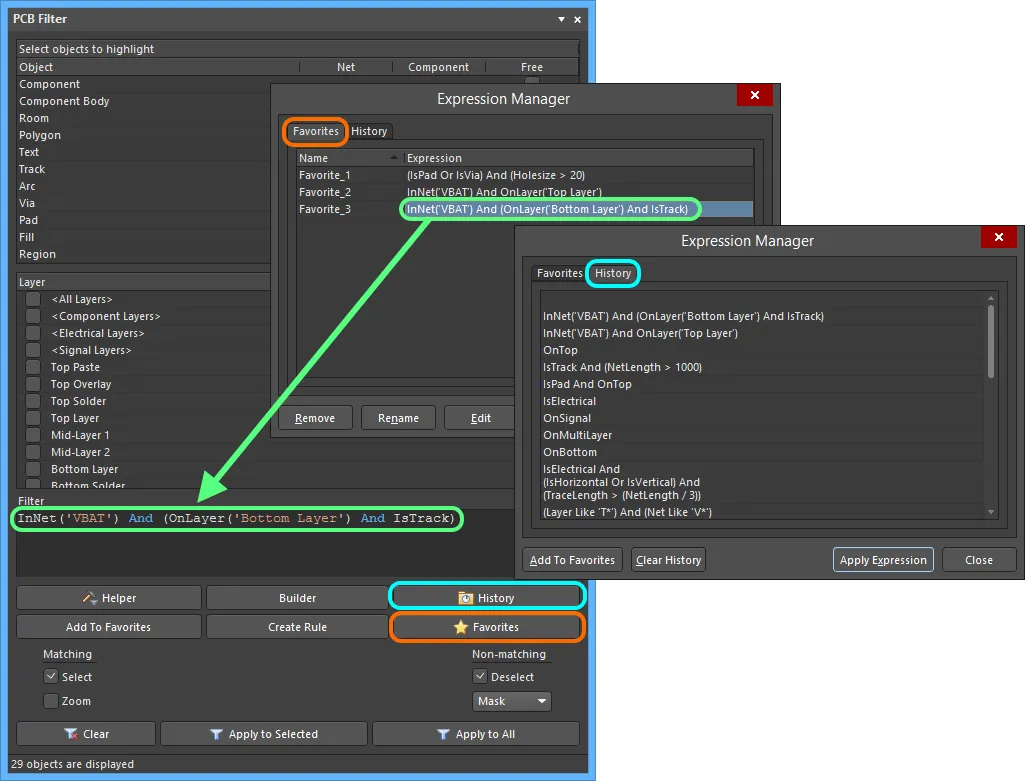 ). ). |
| Favorite queries | Toute requête de l’historique peut être enregistrée comme favori, ce qui constitue un moyen idéal de conserver et de réutiliser les requêtes fréquentes (). |
| Query Expression Operator Precedence | Les parenthèses ont la priorité la plus élevée. Il est recommandé de les utiliser dès qu’il existe un risque que la requête soit mal interprétée. Elles permettent non seulement de lever toute ambiguïté, mais aussi de faciliter la lecture des requêtes. L’ordre de priorité (de la plus élevée à la plus faible) est similaire à celui utilisé dans les langages de type Pascal. Les ambiguïtés sont résolues de gauche à droite. Les expressions entre parenthèses sont évaluées de l’intérieur vers l’extérieur, et celles de même niveau sont évaluées de gauche à droite. |
| Create a query from a search | Pour trouver facilement des objets similaires à celui que vous examinez (dans l’éditeur de schémas ou de PCB), faites un clic droit sur l’objet et sélectionnez Find Similar Objects dans le menu contextuel. Le processus de recherche d’objets similaires utilise les attributs de cet objet cible comme référence pour rechercher tous les autres objets présentant des caractéristiques similaires, selon la configuration définie dans la boîte de dialogue Find Similar Objects. En arrière-plan, le processus crée une requête pour rechercher ces objets. Si l’option Create Expression est activée dans la boîte de dialogue, cette requête est chargée dans le panneau PCB Filter, où vous pouvez l’enregistrer comme favori ou l’utiliser dans une règle de conception ( En savoir plus sur l’outil de recherche d’objets similaires. |
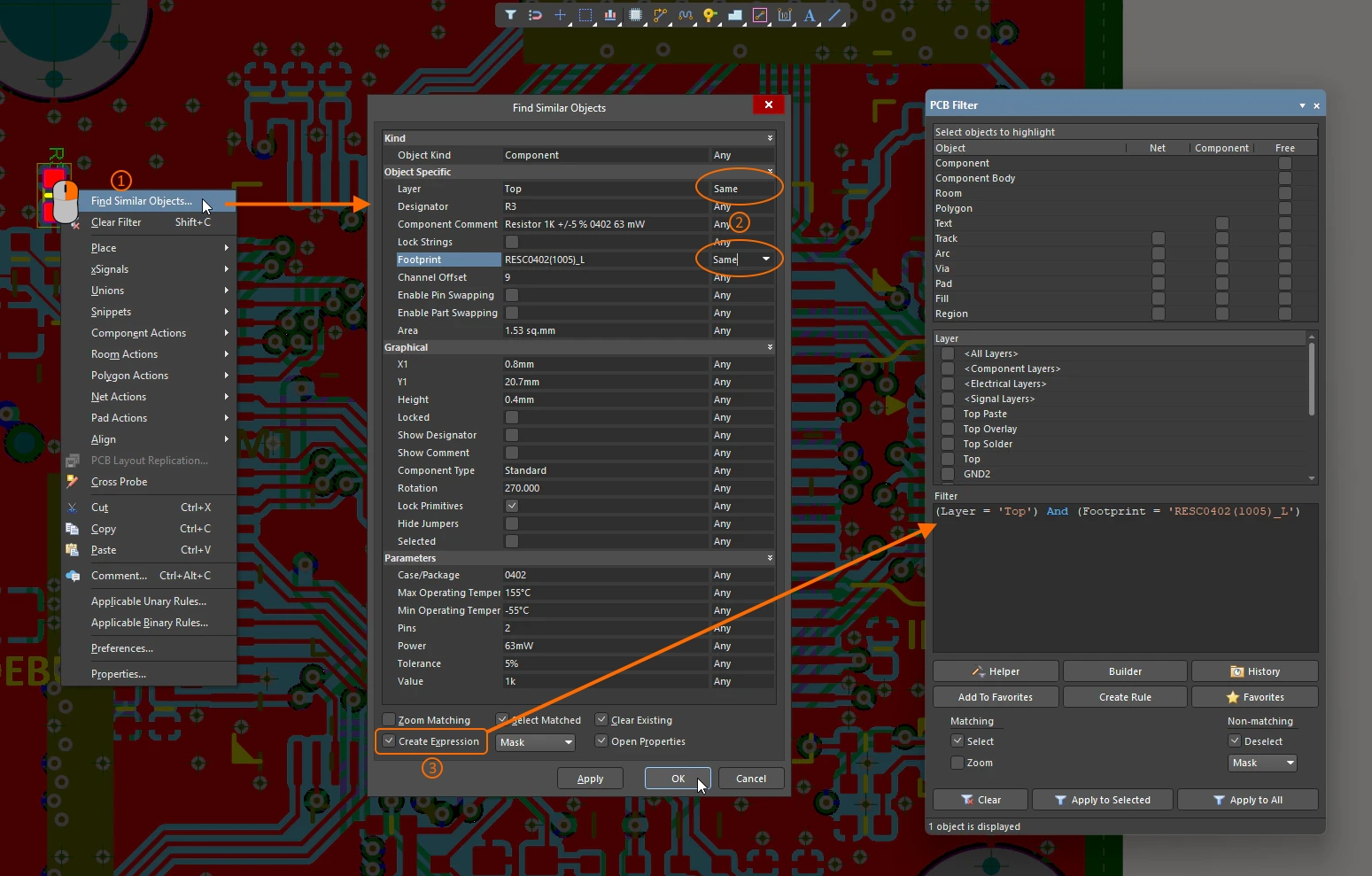 ).
).En savoir plus sur l’utilisation du langage de requête.
Priorité des règles
Pour simplifier la définition et la gestion des règles, l’approche consiste à définir des règles générales qui couvrent des exigences globales, puis à les remplacer par des règles spécifiques pour des situations particulières. Lorsqu’un objet est ciblé par plusieurs règles du même type, un conflit survient. Tous les conflits sont résolus à l’aide du paramètre de priorité. Le système parcourt les règles de la priorité la plus élevée à la plus faible et choisit la première dont les expressions de portée correspondent aux objets vérifiés.
Pour gérer ce processus, vous devez pouvoir hiérarchiser les règles afin d’indiquer laquelle utiliser lorsqu’un objet est ciblé par plusieurs règles du même type.

Modifiez les priorités des règles dans la boîte de dialogue Edit Rule Priorities.
Définition des priorités des règles |
|
| Priority of rules | Plus le numéro de priorité est faible, plus la priorité est élevée. Les priorités s’appliquent uniquement au sein d’un même type de règle (tous jeux de règles confondus). Par exemple, les priorités des règles de largeur de routage ne sont pas prises en compte lors de la vérification des priorités des règles de routage de paires différentielles. Notez que les priorités de toutes les règles de largeur de routage dans all rule sets sont classées. En savoir plus sur les jeux de règles. |
| Approach to prioritizing | En général, plus la portée d’une règle est large (par exemple All), plus sa priorité doit être faible. Cette règle peut ensuite être remplacée pour un net spécifique (ou une classe de nets) par l’ajout d’une autre règle du même type, mais de priorité supérieure. Le numéro de priorité n’est pas défini directement par l’utilisateur : la priorité des règles se configure en cliquant sur le bouton Priorities dans PCB Rules and Constraint Editor (comme illustré ci-dessus), puis en augmentant ou en diminuant la priorité de la règle sélectionnée dans la boîte de dialogue Edit Rule Priorities. |
| What happens when you click the Priorities button | Les priorités sont gérées dans la boîte de dialogue Edit Rule Priorities, comme illustré ci-dessus. Cette boîte de dialogue charge automatiquement toutes les règles du type de règle courant. Si une catégorie de règles ou un jeu de règles est sélectionné dans l’arborescence de gauche lorsque vous cliquez sur le bouton Priorities, le logiciel choisit automatiquement le type de règle suivant dans l’arborescence. |
| Priority of a new rule | Lorsque vous ajoutez une nouvelle règle à un type de règle qui contient déjà une ou plusieurs règles, sa priorité est définie sur 1 (la nouvelle règle reçoit la priorité la plus élevée). Lorsqu’une règle spécifique est dupliquée, la copie reçoit la priorité immédiatement inférieure à celle de la règle source. |
| Checking the priorities | Dans la partie gauche de PCB Rules and Constraint Editor, lorsqu’un type de règle spécifique est sélectionné dans l’arborescence, les règles de ce type sont toujours répertoriées par ordre de priorité (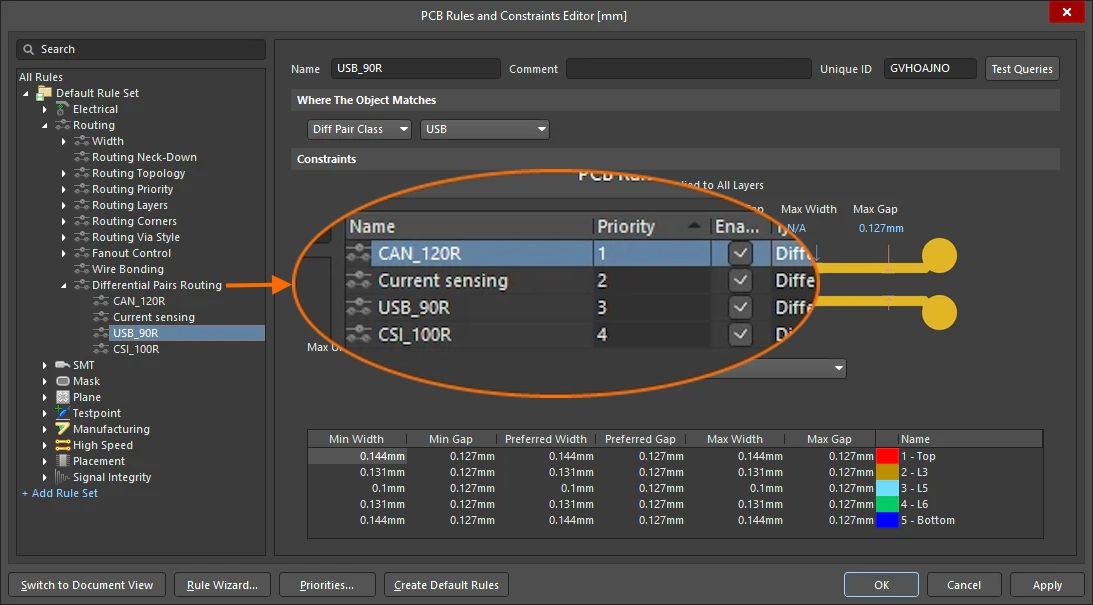 ). Dans la partie droite de la boîte de dialogue, lorsque la liste affiche un type de règle spécifique, vous pouvez cliquer sur l’en-tête de colonne Priority pour trier la liste selon cette colonne ( ). Dans la partie droite de la boîte de dialogue, lorsque la liste affiche un type de règle spécifique, vous pouvez cliquer sur l’en-tête de colonne Priority pour trier la liste selon cette colonne (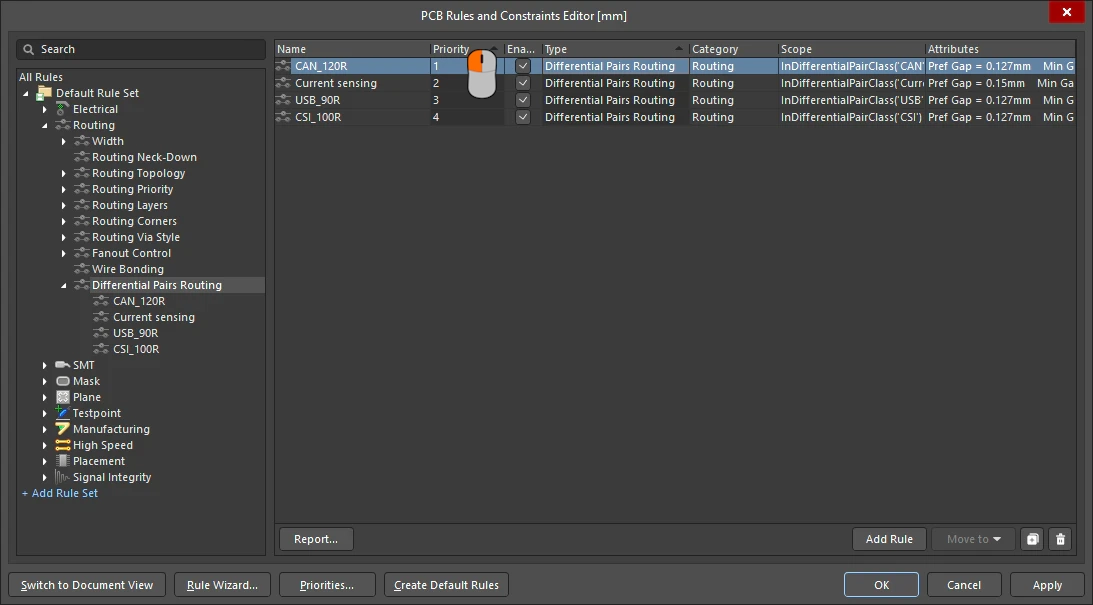 ). ). |
| Examining the priority in the design space | Le système de règles de conception sélectionne automatiquement la règle applicable ayant la priorité la plus élevée lors de l’exécution d’une tâche liée aux règles. Par exemple, lorsque vous faites un clic droit sur un objet et sélectionnez Applicable Binary Rule dans le menu contextuel, la boîte de dialogue affiche les règles applicables ayant la priorité la plus élevée (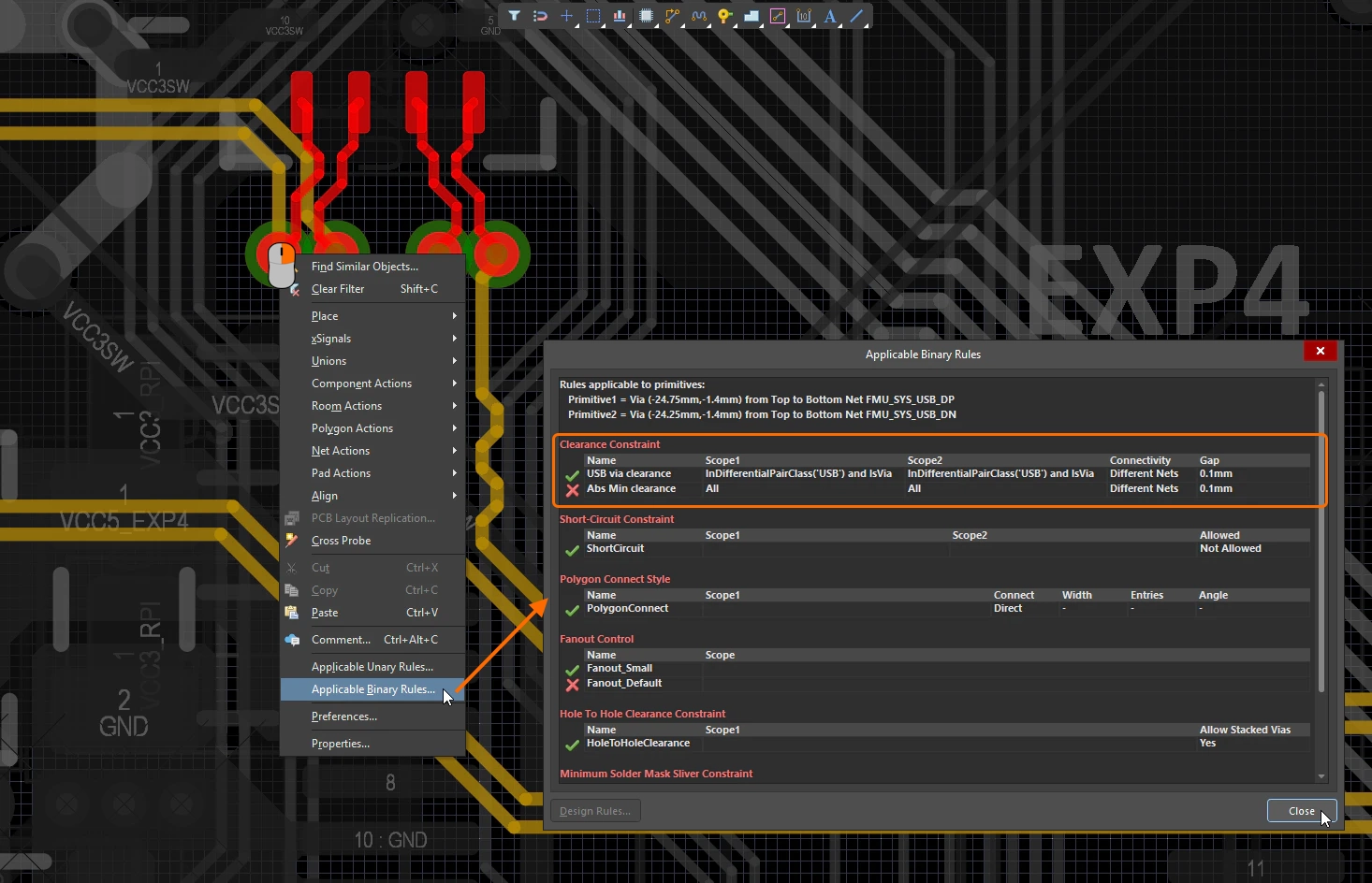 ). ). |
Gestion des règles
Les règles sont gérées dans PCB Rules and Constraint Editor, soit à l’aide du menu contextuel accessible par clic droit, soit en modifiant directement les champs de la boîte de dialogue.
 Exemple de signalement d’une règle de conception non valide par le système ; dans ce cas, il s’agit d’une expression de requête de portée erronée.
Gestion des règles de conception |
|
| Modifying an existing rule | Pour parvenir au jeu de règles final opérationnel, quelques ajustements sont souvent nécessaires ici et là. Il s’agit généralement d’ajuster la portée pour s’assurer que les objets de conception ciblés sont bien pris en compte par la règle. Pour modifier une règle existante dans la boîte de dialogue PCB Rules and Constraints Editor, cliquez une fois sur son nom dans l’arborescence de gauche ou double-cliquez sur la règle dans la grille de droite, puis modifiez sa portée et ses contraintes selon vos besoins. Les modifications apportées aux définitions de règles existantes sont mises en évidence à la fois dans le volet d’arborescence et dans les listes récapitulatives correspondantes. Ces entrées se distinguent par le nom de la règle affiché en gras et un astérisque à droite du nom ( |
| Flagging Invalid Rules | Si le système détecte qu’une règle est invalide — par exemple, si l’expression de requête définissant sa portée présente un problème ou si une contrainte possède une valeur non autorisée —, elle est signalée comme telle. Cette règle est affichée en rouge dans la boîte de dialogue PCB Rules and Constraints Editor, à la fois dans l’arborescence des règles à gauche et dans toute vue récapitulative (catégorie ou type de règle) où elle apparaît, comme illustré ci-dessus. De plus, le texte du type et de la catégorie de règle est également affiché en rouge dans l’arborescence des règles à gauche. Ainsi, si vous avez réduit une branche de l’arborescence contenant une règle invalide, vous en êtes tout de même averti à un niveau supérieur de la hiérarchie. Un message d’avertissement apparaît également si vous tentez de fermer la boîte de dialogue ( |
| Disabling Rules | Dans l’environnement piloté par les règles de l’éditeur PCB du logiciel, il n’est pas rare de constituer un ensemble de règles particulièrement vaste et complet pour encadrer efficacement la conception de vos cartes. Pour diverses raisons, vous pouvez souhaiter désactiver certaines règles : elles ne s’appliquent peut-être pas à la carte concernée ou doivent être temporairement désactivées pour alléger la charge du vérificateur de règles de conception. La désactivation est un bon moyen de conserver ces règles au cas où elles seraient à nouveau nécessaires ultérieurement ( Pour désactiver une règle, décochez l’option Enabled correspondante dans l’une des listes récapitulatives appropriées, à droite de la boîte de dialogue PCB Rules and Constraints Editor. Une règle désactivée apparaît également grisée. |
| Deleting a Rule | Pour supprimer une seule règle de conception depuis la boîte de dialogue PCB Rules and Constraints Editor :
|
 ).
). ).
). sous la liste. Le nom de la règle apparaît en gras et barré pour indiquer que sa suppression n’a pas encore été appliquée
  ).
).Exportation et importation de règles
Les règles de conception peuvent être exportées depuis la boîte de dialogue PCB Rules and Constraints Editor et y être importées. Cela vous permet d’enregistrer et de charger vos définitions de règles favorites d’une conception à l’autre.
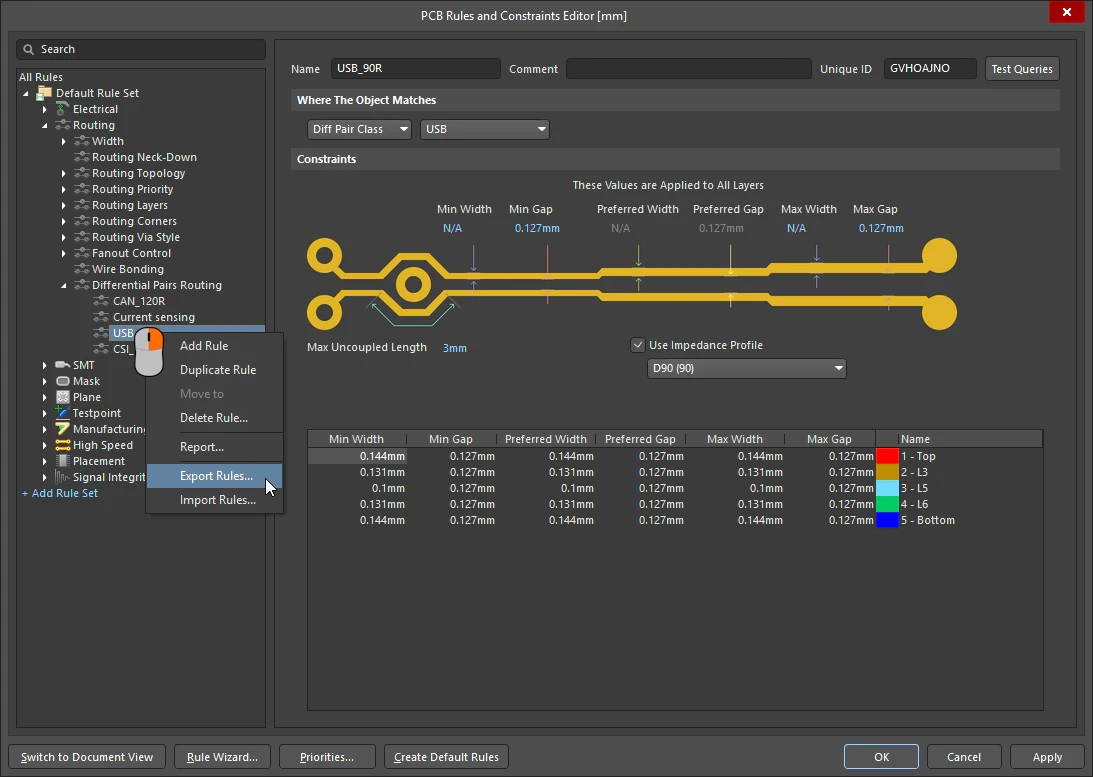 Les règles peuvent être exportées et importées dans l’éditeur de règles et de contraintes PCB.
 ).
). ).
). dans la boîte de dialogue Select Design Rules
 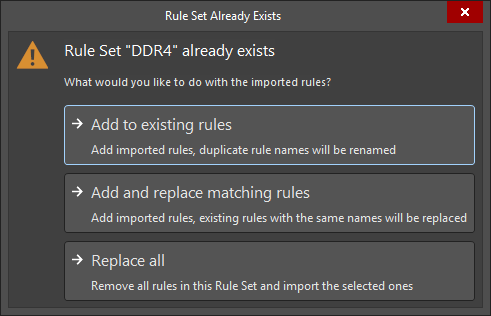 ).
).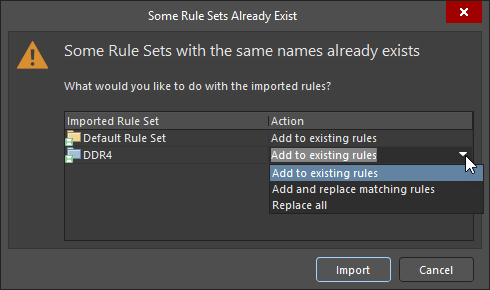 ).
).Rapport sur les règles de conception
Un rapport sur les règles de conception actuellement définies peut être généré depuis la boîte de dialogue PCB Rules and Constraints Editor. Le rapport peut couvrir toutes les catégories de règles, une catégorie particulière ou un type de règle spécifique, selon l’entrée sélectionnée dans l’arborescence des dossiers.
Faites un clic droit et sélectionnez Report dans le menu contextuel pour générer un rapport. La boîte de dialogue Report Preview s’ouvre avec le rapport approprié chargé. Utilisez cette boîte de dialogue pour examiner le rapport à l’aide des différentes commandes de navigation et de zoom, puis pour l’imprimer ou l’exporter dans un fichier.
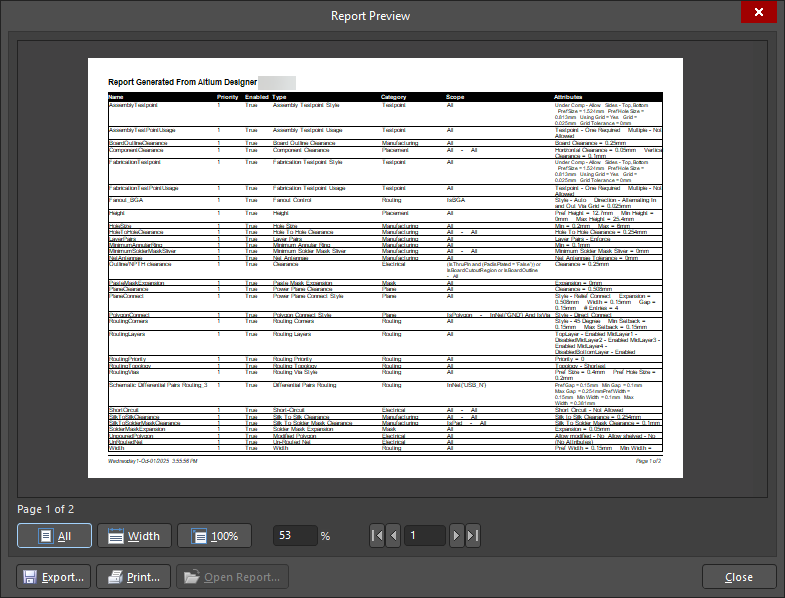
Générez un rapport sur les règles du PCB.
Options et commandes de la boîte de dialogue d’aperçu du rapport
| Preview Window | La zone principale de cette boîte de dialogue affiche l’aperçu du rapport généré. Vous pouvez manipuler le rapport à l’aide des différentes commandes situées sous la fenêtre et dans le menu contextuel. Vous pouvez également zoomer et déplacer la vue à l’aide des raccourcis Windows standard. |
| Page x of x | Le premier x correspond à la page actuellement affichée ; le second x correspond au nombre total de pages du rapport. |
| All | Cliquez sur ce bouton pour adapter la taille de la page à la fenêtre d’aperçu disponible. Lorsque vous redimensionnez la boîte de dialogue (et donc la fenêtre d’aperçu), la page est redimensionnée pour rester entièrement visible. |
| Width | Cliquez sur ce bouton pour adapter la largeur de la page à celle de la fenêtre d’aperçu disponible. Lorsque vous redimensionnez la boîte de dialogue (et donc la fenêtre d’aperçu), la page est redimensionnée pour rester visible sur toute sa largeur. |
| 100% | Cliquez sur ce bouton pour afficher la page en taille réelle (100 %). |
| % | Utilisez ce champ pour effectuer un zoom avant ou arrière, la taille réelle correspondant à 100 %. Vous pouvez également zoomer à l’aide de Ctrl+mouse wheel ou des touches Page Up et Page Down pour effectuer respectivement un zoom avant et arrière. Vous pouvez déplacer la vue agrandie en maintenant le bouton droit de la souris enfoncé et en faisant glisser le document. Utilisez Shift+mouse wheel pour faire défiler horizontalement et mouse wheel pour faire défiler verticalement. |
| Page Navigation Controls | Ce groupe de commandes offre un autre moyen de parcourir les pages du rapport. Ces commandes permettent d’accéder respectivement à la première page, à la page précédente, à la page suivante et à la dernière page du document. Vous pouvez également saisir directement le numéro de page dans la zone de texte et appuyer sur Enter. |
| Export | Cliquez pour accéder à la boîte de dialogue Export Report From Project, dans laquelle vous pouvez enregistrer le rapport en spécifiant un emplacement, un nom et un format d’exportation. Les formats suivants sont pris en charge :
|
| Cliquez sur ce bouton pour imprimer le rapport. La boîte de dialogue standard Print s’affiche et vous permet de spécifier la plage de pages et le nombre de copies. | |
| Open Report | Cliquez sur ce bouton pour ouvrir un rapport généré dans l’application spécifiée dans Export. Ce bouton n’est disponible qu’après avoir cliqué sur le bouton Export . |
| Right-Click Commands | Ces commandes sont également disponibles dans le menu contextuel. |
Regroupement des règles en ensembles de règles
Les ensembles de règles permettent de regrouper et de réutiliser efficacement des règles de conception propres, par exemple, à une interface ou à un fabricant. Vous pouvez rapidement :
-
Créer un nouvel ensemble de règles ou dupliquer un ensemble existant (puis le modifier selon vos besoins).
-
Afficher et gérer les règles qui composent un ensemble, avec la possibilité de déplacer une règle d’un ensemble à un autre.
-
Passer d’un ensemble de règles appliqué à un autre en activant ou désactivant les ensembles selon vos besoins.
-
Exporter et importer des ensembles de règles pour une portabilité optimale. En savoir plus sur l’exportation et l’importation des règles de conception.

Exemple d’un ensemble de règles DDR4 défini par l’utilisateur qui regroupe les règles de conception liées à l’interface DDR4.
Utilisation des ensembles de règles |
|
| Default Rule Set | Un document PCB comprend un Default Rule Set. Celui-ci ne peut être ni renommé, ni désactivé, ni supprimé. Le Default Rule Set se distingue par l’icône |
| Create a new Rule Set | Pour créer un nouvel ensemble de règles, cliquez sur la commande + Add Rule Set au bas de l’arborescence de gauche dans la boîte de dialogue PCB Rules and Constraints Editor, ou cliquez avec le bouton droit sur l’entrée All Rules en haut de l’arborescence et sélectionnez la commande Add Rule Set dans le menu contextuel ( |
| Rename a Rule Set | Pour renommer un ensemble de règles défini par l’utilisateur, cliquez avec le bouton droit sur son entrée dans l’arborescence de gauche de la boîte de dialogue PCB Rules and Constraints Editor, puis sélectionnez Rename dans le menu contextuel. Saisissez un nouveau nom pour l’ensemble de règles dans le champ New Name de la boîte de dialogue Rename qui s’ouvre, puis cliquez sur le bouton Les ensembles de règles renommés se distinguent dans le volet de l’arborescence par leur nom affiché en gras, accompagné d’un astérisque à droite. L’astérisque indique qu’il s’agit d’un ensemble de règles existant qui a été modifié, et non d’un ensemble nouvellement créé (qui s’affiche en gras sans astérisque). |
| Duplicate an existing Rule Set | Pour créer une copie identique d’un ensemble de règles existant, cliquez avec le bouton droit sur celui-ci et choisissez Duplicate Rule Set ( L’ensemble de règles dupliqué contient les mêmes règles de conception que l’ensemble d’origine. Chaque règle de conception de l’ensemble dupliqué porte le même nom que la règle d’origine, auquel est ajouté un suffixe (par exemple, |
| Move rules between Rule Sets | Pour déplacer des règles existantes entre des ensembles de règles :
|
| Disable a Rule Set | Pour exclure du contrôle des règles de conception (DRC) les règles d’un ensemble particulier défini par l’utilisateur, cliquez avec le bouton droit sur son entrée et sélectionnez Disable Rule Set dans le menu contextuel. L’entrée d’un ensemble de règles désactivé est grisée dans l’arborescence et le texte Disabled s’affiche à sa droite. Toutes les entrées des catégories de règles, des types de règles et des différentes règles de conception d’un ensemble désactivé sont également grisées dans l’arborescence. Les entrées des règles de conception sont aussi grisées dans les listes récapitulatives correspondantes, à droite de la boîte de dialogue PCB Rules and Constraints Editor ( |
| Delete a Rule Set | Pour supprimer un ensemble de règles défini par l’utilisateur (ainsi que ses règles de conception), cliquez avec le bouton droit sur l’ensemble concerné dans l’arborescence de gauche et choisissez Delete Rule Set dans le menu contextuel. Le nom de l’ensemble de règles et les noms de ses différentes règles de conception s’affichent en gras et barrés pour indiquer que leur suppression n’a pas encore été « appliquée » ( |
| Priority across Rule Sets | Les règles de conception de chaque type possèdent une priorité globale, commune à tous les ensembles de règles. Cela signifie que si un objet du document PCB est couvert par plusieurs règles, celle dont la priorité est la plus élevée s’applique, quel que soit l’ensemble auquel elle appartient. Pour plus d’informations sur la gestion des priorités des règles, consultez la section Hiérarchisation des règles ci-dessus. Notez qu’il est possible de forcer la vérification des règles de conception de certains ensembles lors d’un DRC par lots, si nécessaire. Pour plus d’informations, consultez la page Configuration et exécution d’un DRC. |
 dans l’arborescence à gauche de la boîte de dialogue PCB Rules and Constraints Editor, tandis que les ensembles de règles définis par l’utilisateur sont associés à l’icône
  .
.
 ).
). . Une entrée correspondant au nouvel ensemble de règles (avec sa structure de catégories et de types de règles) apparaît dans l’arborescence. Le nom de l’ensemble de règles s’affiche en gras pour indiquer qu’il est nouveau et n’a pas encore été « appliqué ».

 ).
). ).
). . Une entrée correspondant à l’ensemble de règles dupliqué (avec sa structure de catégories et de types de règles) apparaît dans l’arborescence. Le nom de l’ensemble de règles et les noms de ses différentes règles de conception s’affichent en gras pour indiquer qu’il est nouveau et n’a pas encore été « appliqué ».
 sous la liste et sélectionnez l’ensemble de règles de destination dans le menu qui apparaît. Vous pouvez également cliquer avec le bouton droit sur la règle dans la liste récapitulative, puis sélectionner l’ensemble de règles souhaité dans le sous-menu Move to du menu contextuel
  ).
). ).
). ).
).Définition des règles sur le schéma
Dans un projet utilisant des règles de conception (plutôt que le Constraint Manager), vous pouvez ajouter des règles au schéma sous forme de paramètres. Pour les objets du schéma qui comportent des paramètres, tels que les composants, la règle est ajoutée en tant que paramètre. Sinon, elle doit être ajoutée à l’aide d’un objet Parameter Set.
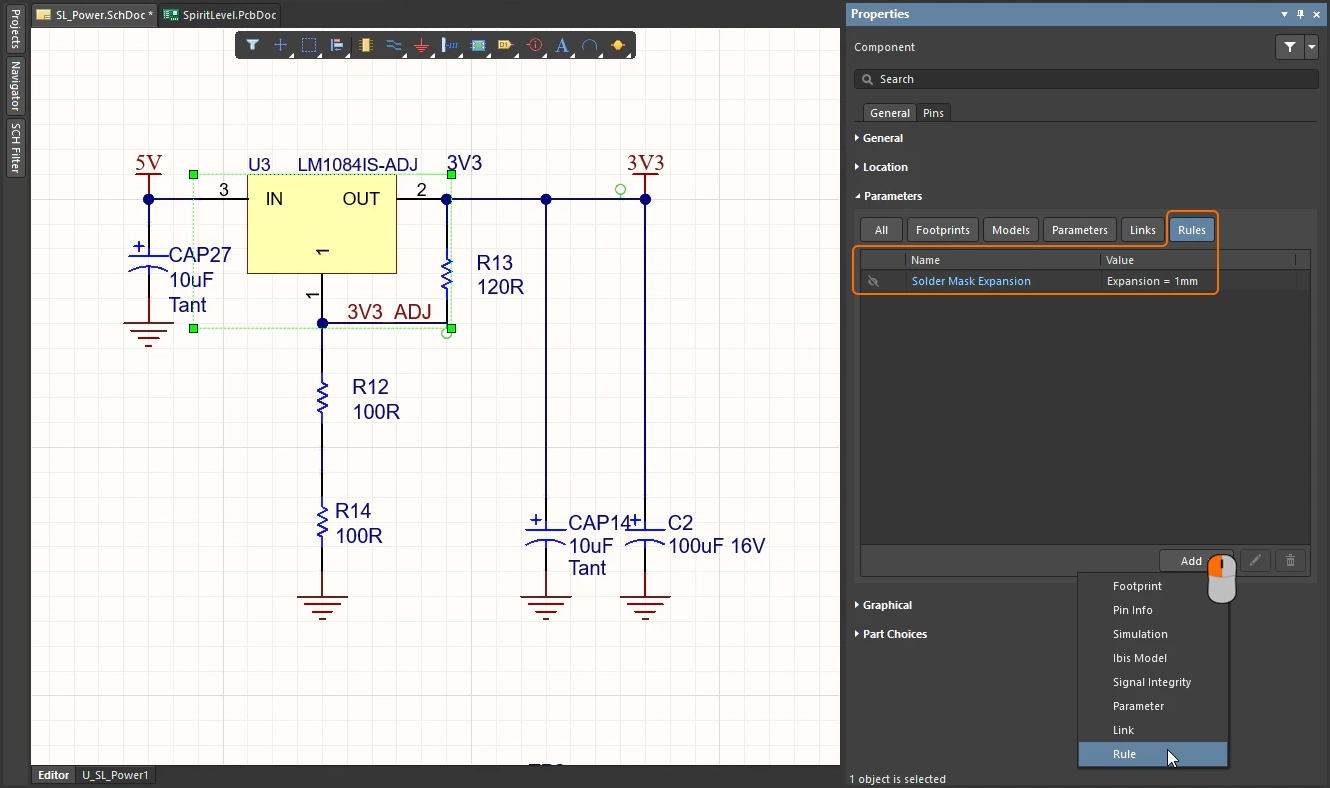
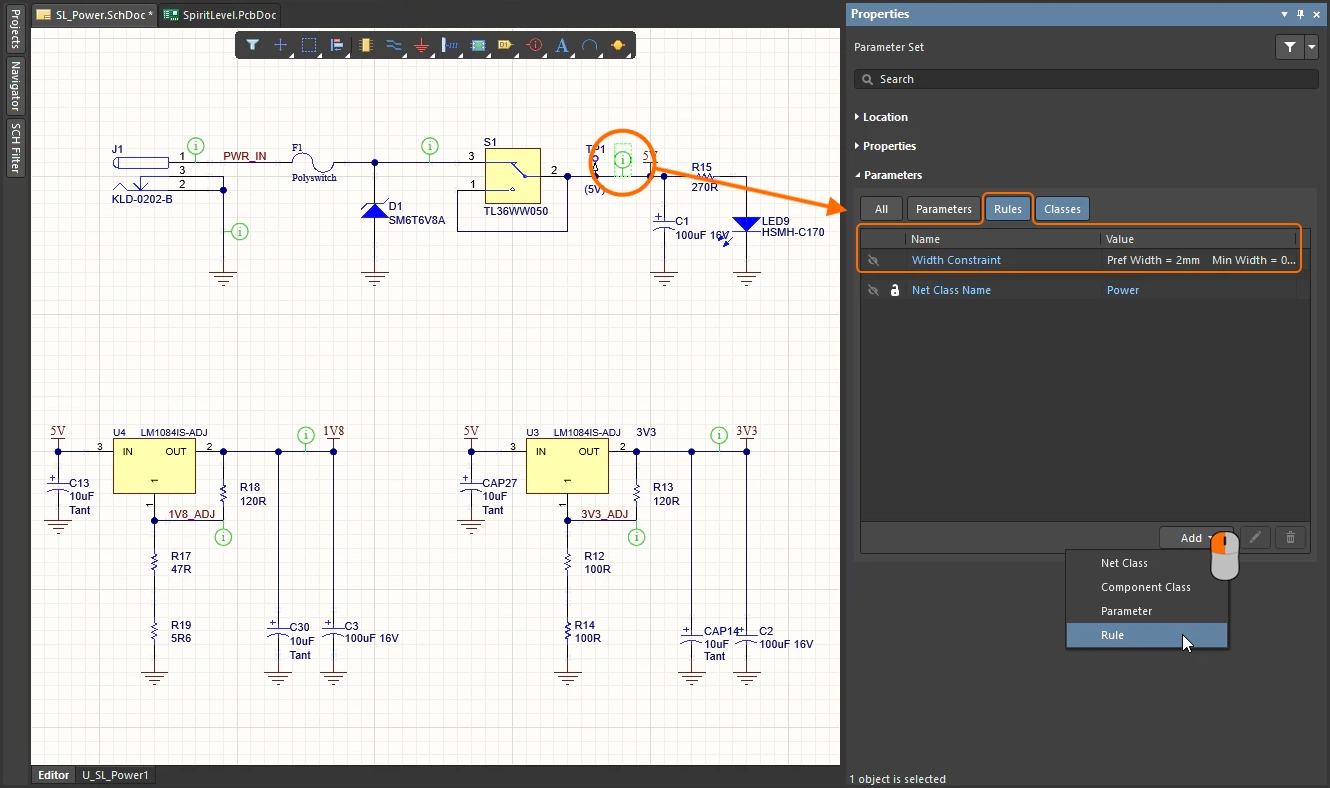
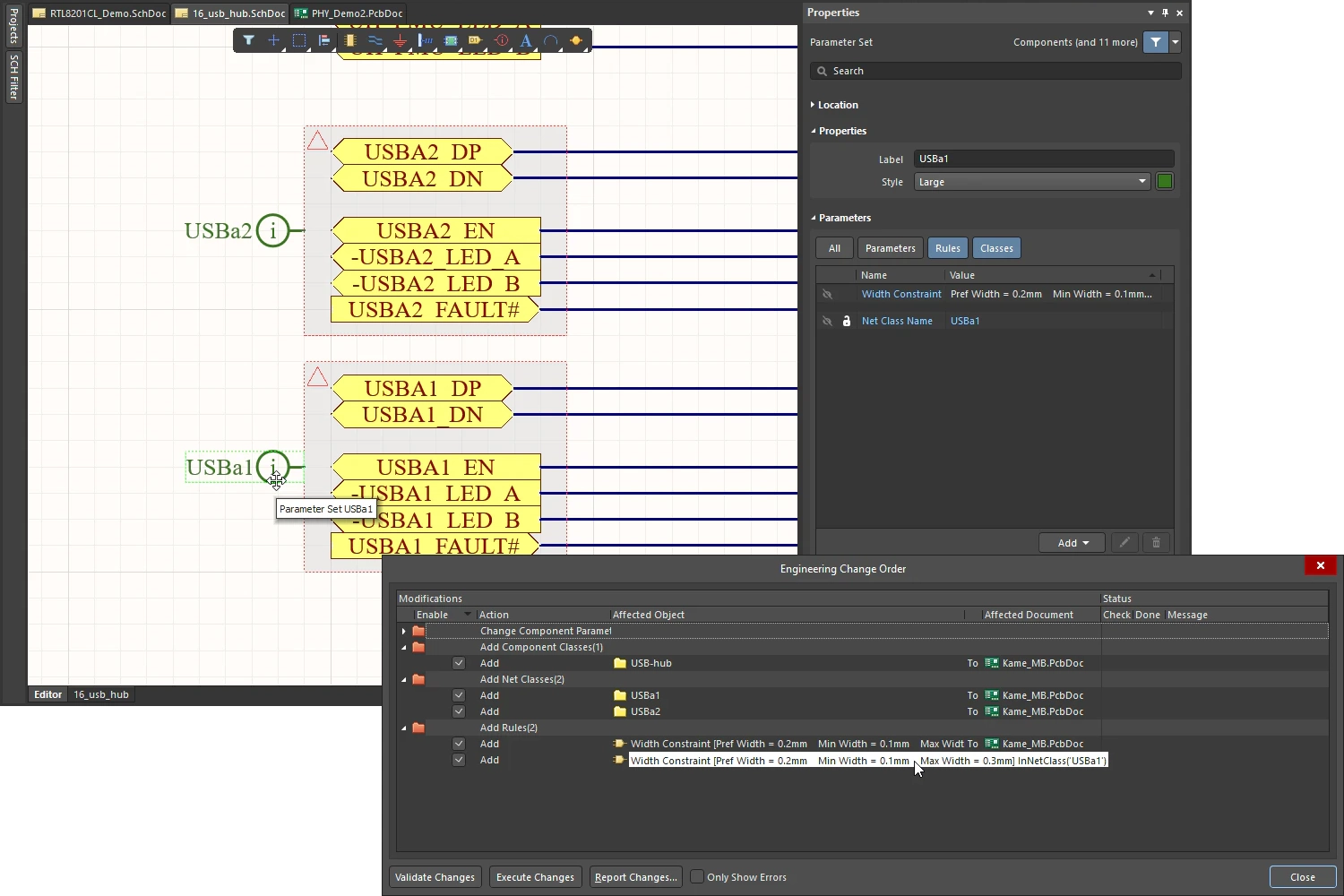
Définition des règles sur le schéma |
|
| Schematic objects that include parameters | Pour les objets du schéma qui comportent des paramètres, tels que les composants, la règle est ajoutée en tant que paramètre, comme le montre la première diapositive du diaporama ci-dessus. |
| Schematic objects that do not include parameters | Pour les objets qui ne comportent pas de paramètres, la règle est ajoutée à un objet Parameter Set, comme le montre la deuxième diapositive du diaporama ci-dessus. Cela concerne notamment les fils, les bus, les faisceaux et les étiquettes de nets. En savoir plus sur les directives de conception de schéma relatives au PCB. |
| Scope of the PCB rule | Pour définir la portée de la règle de PCB créée, l’identité de l’objet auquel elle est associée est utilisée.
|
 ).
).Vérification de l’application des règles
Selon la conception de la carte, les règles de conception peuvent avoir des portées allant des plus simples aux plus complexes. Il est conseillé de vérifier que les règles définies ciblent effectivement les objets prévus. Une définition rigoureuse des règles permet d’éviter de perdre du temps et des efforts à rechercher l’origine de violations dues à une portée mal définie.
Il existe essentiellement deux méthodes pour vérifier la portée des règles : sélectionner des objets de conception et examiner les règles qui s’y appliquent actuellement, ou sélectionner une règle à différents endroits du logiciel et observer les objets couverts par sa portée.
Du point de vue d’un objet
Pour tout objet placé dans la conception active, vous pouvez accéder rapidement aux informations sur les règles de conception qui s’y appliquent. Placez le curseur sur l’objet, faites un clic droit, puis sélectionnez Applicable Unary Rules ou Applicable Binary Rules.
Toutes les règles de conception définies qui s’appliquent aux objets sélectionnés sont répertoriées dans la boîte de dialogue Applicable Unary Rules ou Applicable Binary Rules.
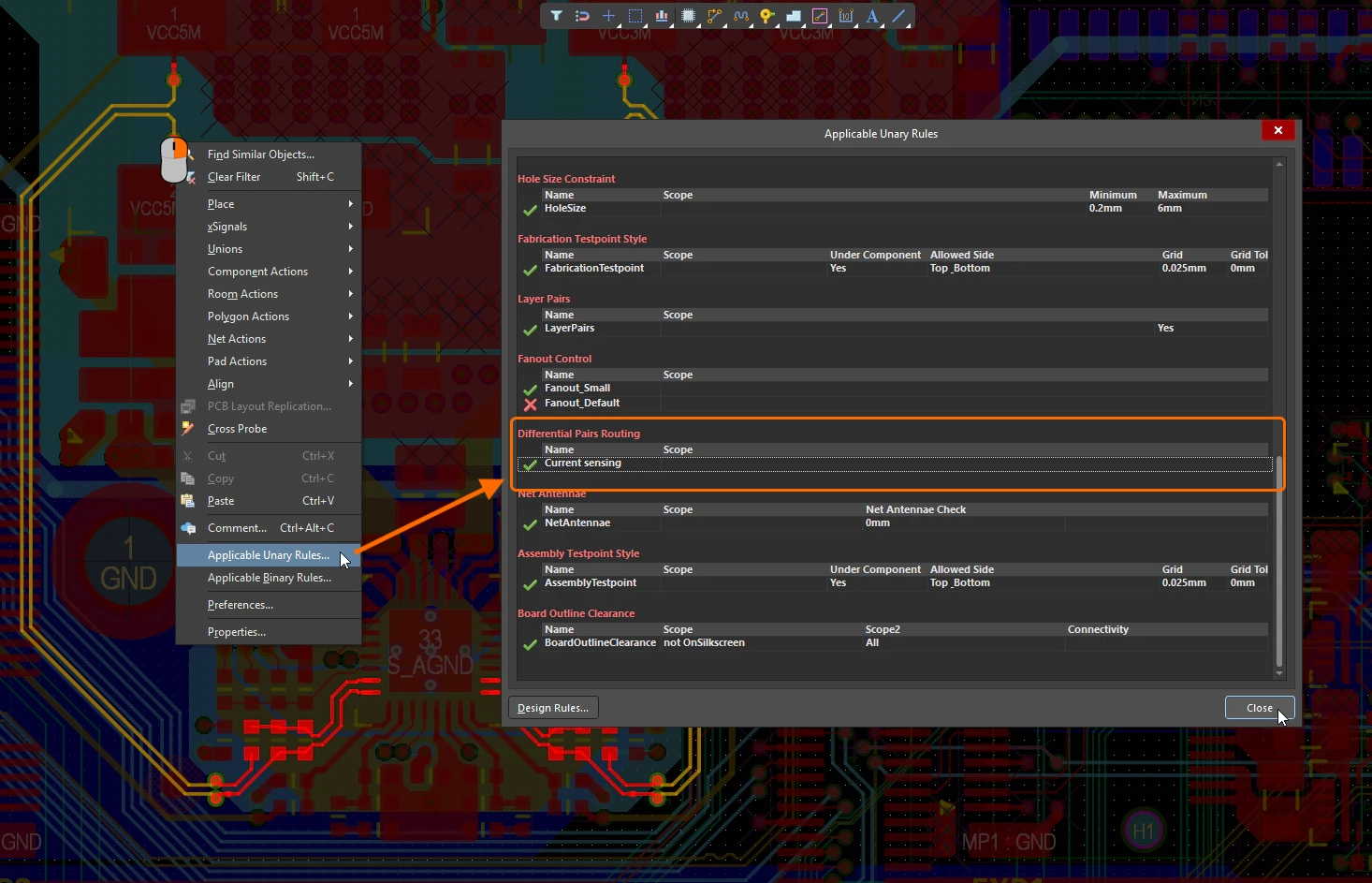
Quelles règles s’appliquent à cet objet ? |
|
| Applicable Unary Rule | Lorsque cette commande est sélectionnée, l’objet qui se trouvait sous le curseur au moment du clic droit est considéré comme l’objet à examiner. La boîte de dialogue Applicable Unary Rules affiche toutes les règles de conception qui s’appliquent to this object. Positionnez le curseur avant de sélectionner la commande. |
| Applicable Binary Rule | Lorsque cette commande est sélectionnée, la barre d’état vous invite à Choose first object, puis, une fois cette action effectuée, à Choose second object. La boîte de dialogue Applicable Binary Rules affiche toutes les règles de conception qui s’appliquent between the two objects sur lesquels vous avez cliqué. |
| Understanding the dialog | Chaque règle répertoriée dans la boîte de dialogue est accompagnée d’une coche ( |
 )
) ).
).Du point de vue d’une règle
L’éditeur de PCB propose deux mécanismes pour examiner les objets ciblés par une règle en partant de celle-ci : utiliser le panneau PCB Rules and Violations ou la boîte de dialogue PCB Rules and Constraint Editor.
Vérification à l’aide du panneau PCB Rules And Violations
Le panneau PCB Rules And Violations répertorie toutes les règles actuellement définies pour la conception. Configurez les options de navigation en haut du panneau, puis cliquez pour parcourir les objets ciblés par les règles de conception actuellement définies.
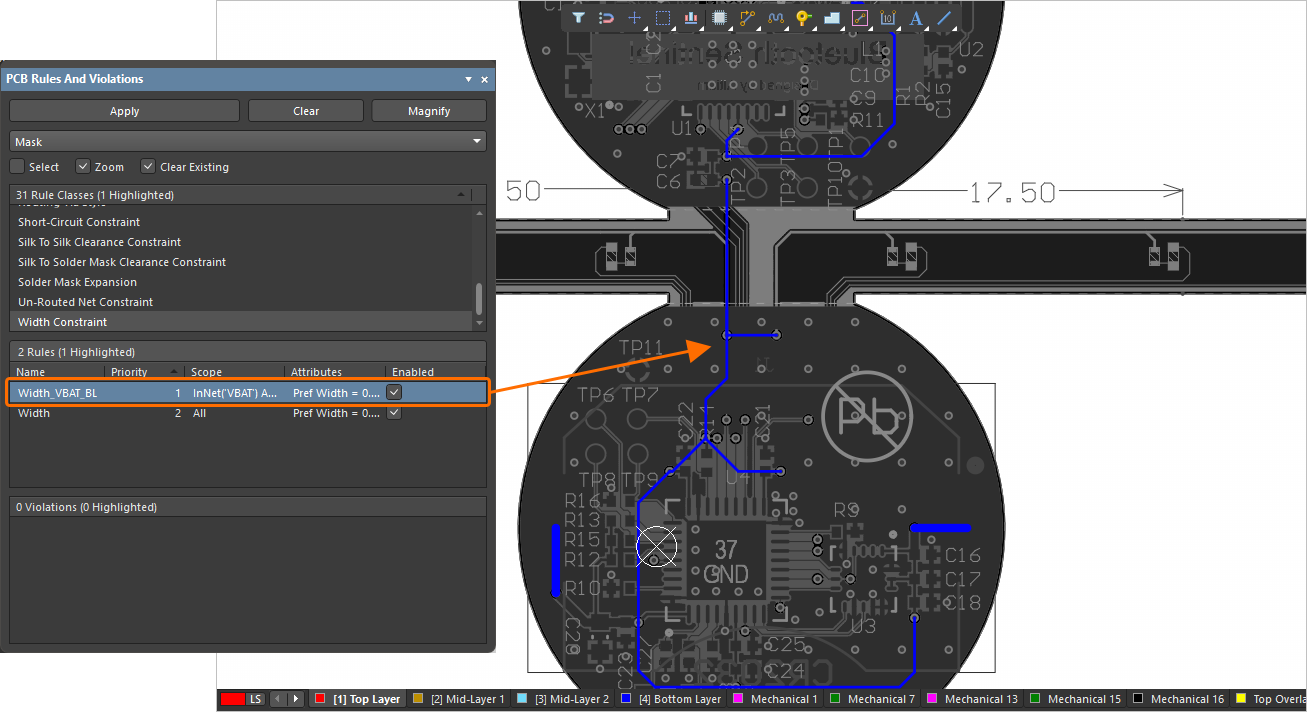
Exemple d’utilisation du panneau PCB Rules And Violations pour vérifier à quels objets une règle sélectionnée s’applique.
Utilisation du panneau PCB Rules and Violations |
|
| Rule Classes section | Cliquez une fois pour afficher uniquement les règles de la classe sélectionnée, ou cliquez sur [All Rules] pour réinitialiser l’affichage et répertorier toutes les règles de conception actuelles dans la section Rules. |
| Rules section | Pour les règles définies pour cette carte, cette section affiche [Toutes les règles] ou les règles de la Rule Class actuellement sélectionnée.
|
| Violations section | Si des violations sont présentes pour des règles de la classe de règles ou pour la règle actuellement sélectionnée après l’exécution d’un contrôle des règles de conception (DRC), elles sont répertoriées dans la troisième section du panneau.
En savoir plus sur l’examen et la résolution des violations des règles de conception. |
| Controlling the response | Utilisez les commandes en haut du panneau pour définir la façon dont l’affichage réagit lorsque vous cliquez sur une règle dans la liste.
|
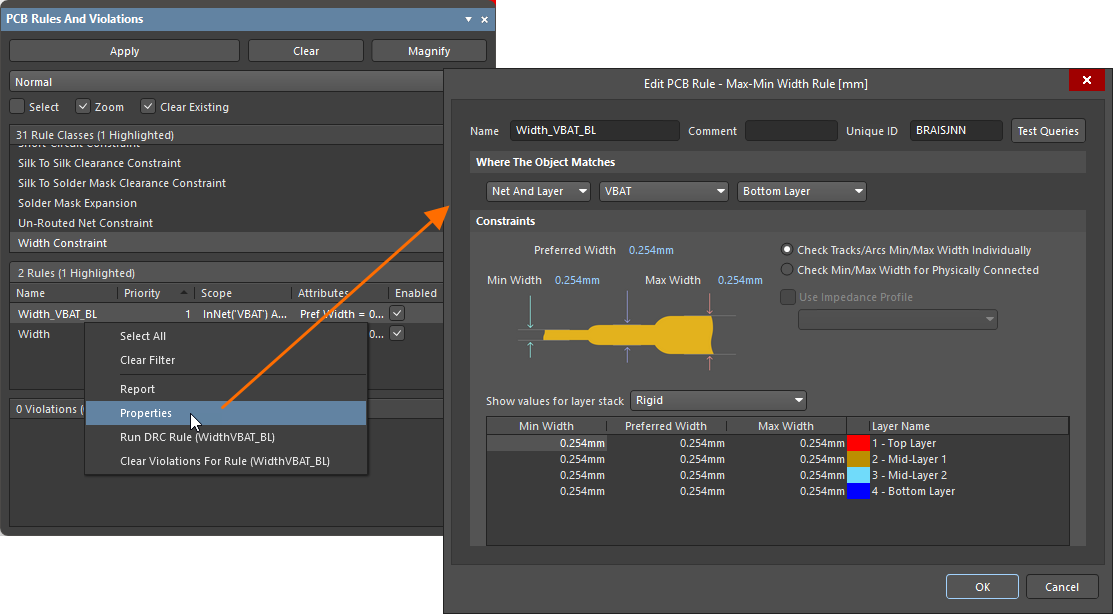 ).
).Vérification via la boîte de dialogue PCB Rules and Constraints Editor
La boîte de dialogue PCB Rules and Constraints Editor comprend une fonction de test des requêtes, qui vous permet de voir rapidement à quels objets une règle donnée s’applique. Cliquez sur le bouton  en haut à droite de la boîte de dialogue correspondant à la règle que vous souhaitez tester. La boîte de dialogue Test Queries Result s’affiche.

Visualisez rapidement les objets inclus par l’expression de portée d’une règle à l’aide de la fonction de test des requêtes.
Boîte de dialogue des résultats du test des requêtes |
|
| Expression result | Le nombre d’objets inclus dans la portée de l’expression. |
| Objects applicable to rule | Le nombre d’objets concernés en fonction de l’expression et du type de la règle actuelle. |
| Expression and rule priority (pour une règle unaire uniquement) |
Le nombre d’objets en fonction de l’expression, du type et de la priorité de la règle actuelle (c’est-à-dire que, lorsqu’il existe une règle de priorité supérieure, les objets inclus dans la portée de cette règle ne sont pas pris en compte dans cette valeur). |
| Rules with highest priorities (pour une règle unaire uniquement) | S’il existe des règles de priorité supérieure, leur liste est présentée dans la boîte de dialogue, ainsi que le nombre d’objets auxquels elles s’appliquent (c’est-à-dire leurs valeurs Expression and rule priority). |
| Working in the dialog | Cliquez sur un lien à droite de la boîte de dialogue pour filtrer les objets concernés dans chaque cas, directement dans l’espace de conception. Utilisez la liste déroulante Mask pour sélectionner Normal, Mask, ou Dim selon la manière dont vous souhaitez mettre en évidence les objets concernés dans le document PCB. Si Zoom est coché, un zoom sur les composants concernés est également effectué dans le document PCB. |
 Localisé par IA