
Panélisation de circuit imprimé
En un coup d'œil
- Découvrez comment utiliser les matrices de cartes intégrées pour créer des panneaux de fabrication comprenant plusieurs exemplaires d’un même circuit ou un agencement de cartes différentes.
- Comprenez les principales méthodes de séparation — rainurage en V et panélisation avec languettes de détachement — ainsi que leur définition dans l’éditeur de circuits imprimés.
- Découvrez comment Altium Designer gère les mises à jour des circuits imprimés sources liés, l’édition graphique des matrices, ainsi que la vérification de la compatibilité des empilages de couches et les rapports associés.
Un circuit imprimé n’est pas fabriqué individuellement ; plusieurs cartes sont généralement fabriquées sur un même panneau. Le panneau peut être défini par le fabricant ou, à défaut, le concepteur peut créer un panneau dans l’éditeur de PCB à l’aide d’une fonctionnalité appelée Embedded Board Array, également connue sous le nom de panelization.
Une matrice de cartes intégrées est un objet de conception primitif que vous placez dans l’espace de conception PCB et que vous liez à un fichier de carte existant. La matrice de cartes intégrées stamps out la carte liée de 1 à n fois, selon l’espacement spécifié. En plaçant plusieurs matrices de cartes intégrées, vous pouvez également créer un panneau de fabrication regroupant différentes cartes, ou disposer une même carte selon un motif de répétition avec rotation.
L’image ci-dessous montre une carte répétée huit fois selon un motif de répétition avec rotation (une carte sur deux est retournée). Ce résultat a été obtenu en plaçant deux matrices de cartes intégrées : l’une avec les cartes orientées vers le haut et l’autre avec les cartes retournées. L’empilage des couches, les cotes, les rainures en V et les informations de fraisage ont été ajoutés dans ce fichier plutôt que dans le PCB source d’origine.
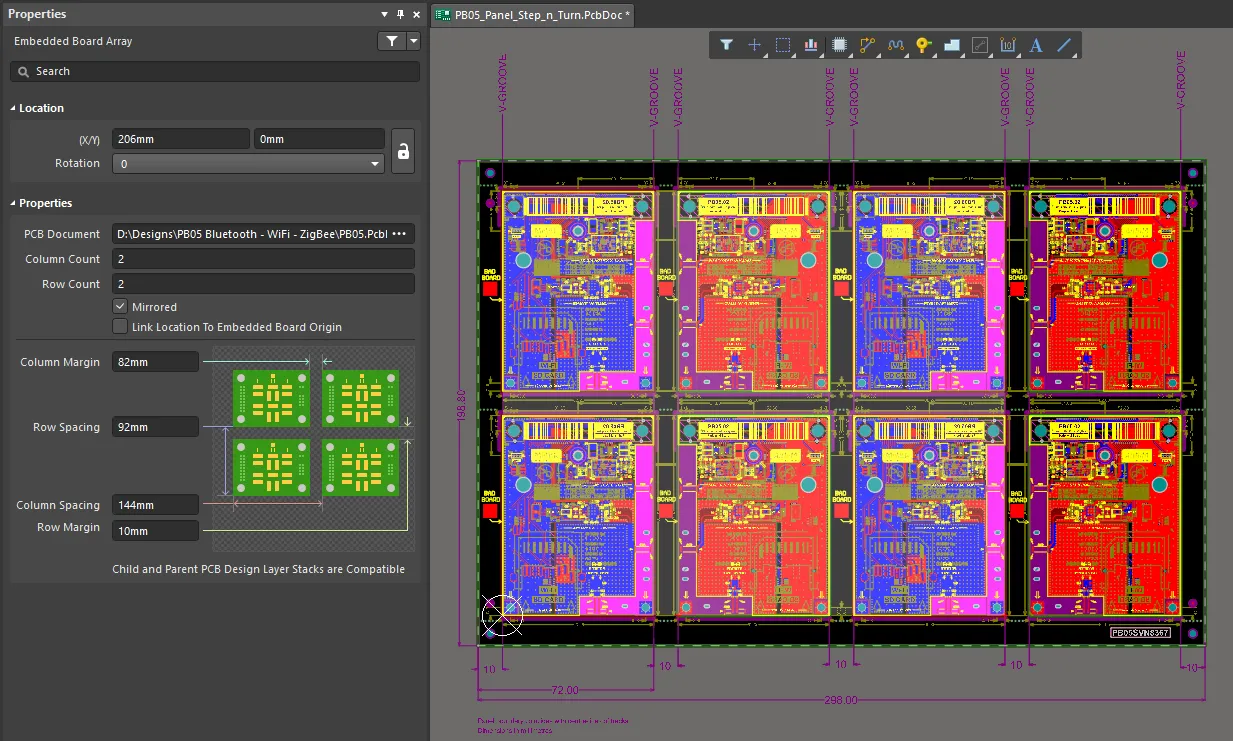
Comme la matrice de cartes intégrées est liée au PCB source, toutes les modifications de conception apportées à ce dernier sont chargées dans la matrice à la prochaine ouverture du fichier de carte contenant celle-ci.
Placement
Après avoir lancé la commande de placement d’une matrice de cartes intégrées (Place » Embedded Board Array/Panelize), le curseur prend la forme d’un réticule et vous passez en mode de placement de matrice de cartes intégrées. La position du réticule détermine le coin inférieur gauche de la matrice.
- Positionnez ce coin de la matrice à l’emplacement souhaité, puis cliquez ou appuyez sur Enter pour la placer.
- Continuez à placer d’autres matrices de cartes intégrées ou cliquez avec le bouton droit de la souris ou appuyez sur Esc pour quitter le mode de placement.
Vérification de la compatibilité des empilages de couches
Lors de la création d’un panneau, il est important de vérifier que l’empilage des couches de chaque carte enfant référencée est compatible avec celui de la carte parente sur laquelle les matrices sont placées. Lorsque vous choisissez le PCB de référence pour la matrice de cartes intégrées en cours de placement, Altium Designer compare l’empilage des couches de cette carte à celui du PCB actif dans lequel vous placez la matrice. Le résultat de cette comparaison est présenté dans le mode Matrice de cartes intégrées du panneau Properties :
- Si les empilages de couches sont compatibles, le texte suivant s’affiche : Child and Parent PCB Design Layer Stacks are Compatible.
- Si les empilages de couches ne sont pas compatibles, le texte suivant s’affiche : Child and Parent PCB Design Layer Stacks are NOT Compatible.
Si vous choisissez le PCB de référence pour la matrice de cartes intégrées pendant le placement (en appuyant sur Tab après avoir sélectionné la commande de placement d’une matrice de cartes intégrées, puis en sélectionnant le PCB dans le panneau Properties), la boîte de dialogue Warning! s’ouvre si les empilages de couches ne sont pas compatibles. Vous pouvez choisir de résoudre manuellement cette incompatibilité ultérieurement (option Synchronize Manually Later) ; un rappel sera généré si vous tentez de générer les fichiers de fabrication. Vous pouvez également demander à Altium Designer de tenter de résoudre automatiquement les problèmes de compatibilité des empilages de couches (option Synchronize Automatically Now). Le processus de synchronisation automatique des empilages de couches tentera de :
- Vérifier que toutes les couches requises de l’empilage de la carte enfant sont présentes, dans le bon ordre, dans la carte parente (le fichier PCB contenant la matrice de cartes intégrées).
- Modifier l’empilage des couches de la carte parente pour tenter de réaliser la synchronisation ; une carte enfant n’est jamais modifiée.
- Procéder uniquement à des ajouts de couches ou à des modifications de leur type dans la carte parente ; aucune couche n’est jamais supprimée.
Lorsque des empilages de couches incompatibles sont détectés dans le panneau, un problème apparaît également dans l’onglet Health Check du panneau Properties, en mode Board. En savoir plus sur le moniteur de vérification de l’état du PCB.
Vous pouvez également générer un rapport de compatibilité des empilages à partir du document PCB actif du panneau. Ce rapport fournit des informations sur l’empilage des couches de chaque carte définie dans le panneau, ainsi que sur celui du panneau lui-même. Si au moins une matrice de cartes intégrées est placée dans le document PCB, vous pouvez accéder à la commande Reports » Stackup Compatibility Report depuis les menus principaux. Après le lancement de la commande, un rapport — Embedded Boards Stackup Compatibility - <PCBDocumentName>.html — est généré et ouvert comme document actif. En cas d’incompatibilités, le rapport récapitule le nombre de couches incompatibles détectées dans les cartes intégrées placées dans le document du panneau. Un tableau de compatibilité présente également une représentation visuelle des empilages des cartes intégrées et du panneau lui-même. Les couches incompatibles sont mises en évidence en rouge.
Le tableau fournit également des liens hypertextes permettant d’ouvrir le Gestionnaire d’empilage des couches pour chaque PCB (et pour le panneau), afin d’examiner les empilages et de déterminer comment résoudre les incompatibilités. Un clic sur l’un de ces liens active d’abord le document PCB correspondant, puis ouvre le Layer Stack Manager.
Modification graphique
Cette méthode de modification vous permet de sélectionner un objet de matrice de cartes intégrées directement dans l’espace de conception et de modifier graphiquement sa position ou son orientation.
Lorsqu’un objet de matrice de cartes intégrée est sélectionné, il se distingue par un fond gris clair. Les images ci-dessous illustrent une matrice de cartes sans référence (première image) et une matrice 2 x 2 qui fait référence à une seule conception de PCB (deuxième image).
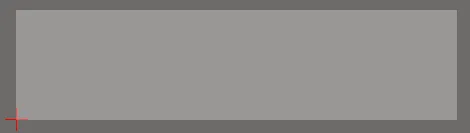
Une matrice de cartes sans référence
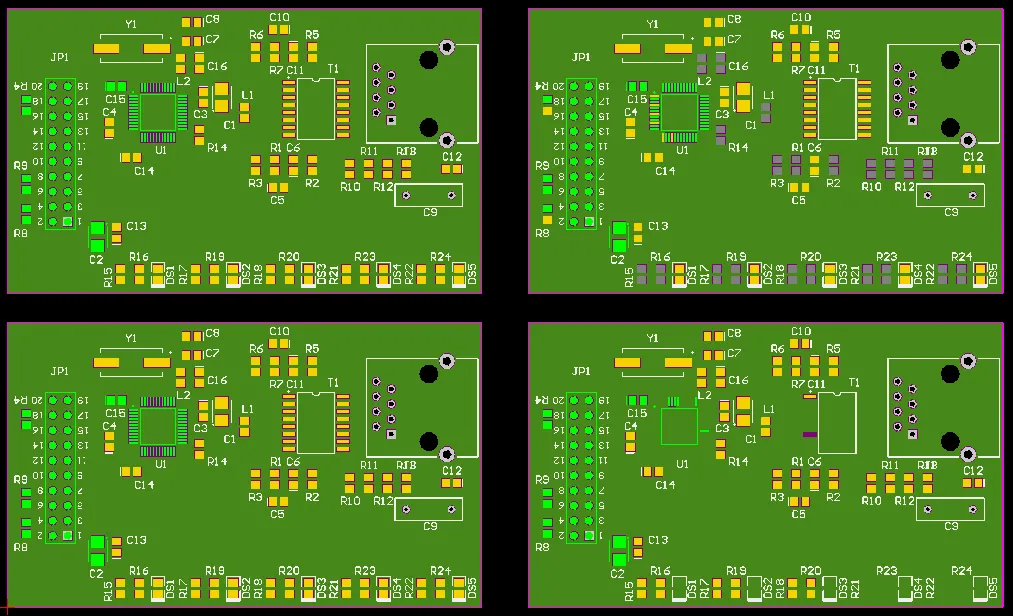
Une matrice 2 x 2 faisant référence à une seule conception de PCB
Cliquez n’importe où à l’intérieur des limites de la matrice, puis faites-la glisser pour la repositionner. La matrice est automatiquement « saisie » par son coin inférieur gauche et son emplacement sert de point d’ancrage au curseur. Pendant le déplacement, vous pouvez faire pivoter ou retourner la matrice de cartes intégrée comme suit :
- Appuyez sur Spacebar pour faire pivoter la matrice de cartes intégrée. La rotation s’effectue dans le sens antihoraire.
- Appuyez sur la touche L pour retourner la matrice de cartes intégrée sur l’autre face de la carte.
Remarques
- Les matrices de cartes intégrées utilisées pour représenter le panneau de fabrication doivent être placées dans un document PCB distinct, au sein du projet PCB existant ou d’un autre projet PCB. Ce document doit être considéré comme le « point central » de fabrication pour les autres documents PCB contenant les conceptions réelles.
- Vous pouvez placer des objets supplémentaires pour faciliter la fabrication du panneau (par exemple, des pastilles libres servant de trous d’outillage). Toutefois, il est déconseillé de placer d’autres objets représentant la conception physique réelle dans le même document que les matrices de cartes intégrées.
- Puisque l’objet de matrice de cartes intégrée fait référence à un fichier de conception PCB plutôt que d’en contenir une copie collée, la conception PCB source peut être modifiée à tout moment. Une fois le fichier de référence enregistré, actualisez la vue du document de panneau pour mettre le panneau à jour.
- Si une matrice placée ne fait pas encore référence à un document PCB, un cadre de délimitation rectangulaire vert s’affiche avec le texte No source en son centre, ainsi qu’une petite croix indiquant le coin inférieur gauche de la matrice.
- Des sorties Gerber, NC Drill, ODB++ et des impressions peuvent être générées à partir d’un panneau de matrices de cartes intégrées.
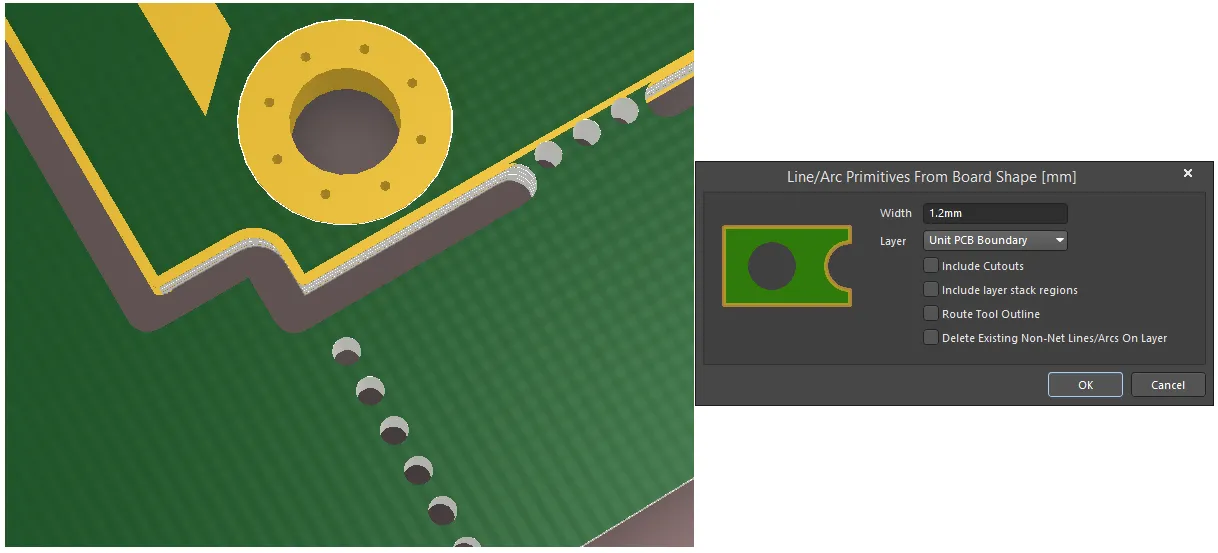
- Lorsque vous utilisez l’option Route Tool Outline de la commande Design » Board Shape » Create Primitives From Board Shape, vous pouvez également sélectionner l’option Include Cutouts pour simuler les trajectoires d’outil qui suivent les contours des découpes de carte.
-
Le logiciel tente automatiquement de résoudre les problèmes de compatibilité des empilages de couches. Le processus de synchronisation automatique des empilages de couches tente de :
- Garantir que toutes les couches requises de l’empilage de la carte enfant existent dans le bon ordre dans la carte parente (le fichier PCB contenant la matrice de cartes intégrée).
- Modifier l’empilage de couches de la carte parente pour tenter d’obtenir la synchronisation ; une carte enfant n’est jamais modifiée.
- Effectuer uniquement des ajouts ou des modifications de type de couche dans la carte parente ; aucune couche n’est jamais supprimée.
- Notez que les fonctions de lamage et de fraisurage ne sont actuellement pas prises en charge par une matrice de cartes intégrée, ni par sa table de perçage et son éditeur de tailles de trous.
Propriétés de la matrice de cartes intégrée
Onglet Général
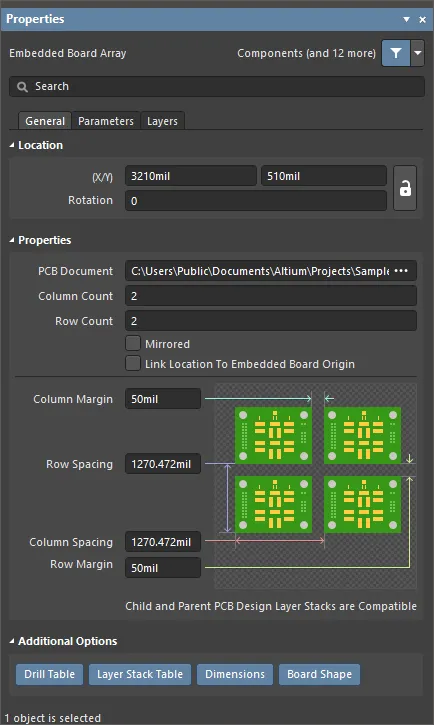
Emplacement
 à droite de cette zone doit s’afficher sous la forme
  (déverrouillée) pour pouvoir accéder aux champs ci-dessous. Cliquez sur l’icône de verrouillage/déverrouillage pour modifier son état.
-
(X/Y)
- X (premier champ) - coordonnée X (horizontale) actuelle du point de référence de la matrice de cartes intégrée, par rapport à l’origine actuelle de l’espace de conception. Modifiez cette valeur pour changer la position X de la matrice de cartes intégrée. La valeur peut être saisie en unités métriques ou impériales ; précisez les unités si elles diffèrent des unités par défaut actuelles.
- Y (deuxième champ) - coordonnée Y (verticale) actuelle du point de référence de la matrice de cartes intégrée, par rapport à l’origine actuelle. Modifiez cette valeur pour changer la position Y de la matrice de cartes intégrée. La valeur peut être saisie en unités métriques ou impériales ; précisez les unités si elles diffèrent des unités par défaut actuelles.
- Rotation - angle de rotation de la matrice intégrée (en degrés), mesuré dans le sens antihoraire à partir de zéro (l’horizontale 3 o'clock).
Propriétés
-
PCB Document - affiche le chemin d’accès au document PCB de référence actuel qui sera utilisé pour remplir la matrice. Cliquez sur
 pour rechercher un autre document PCB.
- Column Count - affiche le nombre de colonnes de la matrice de cartes. Modifiez ce champ pour définir le nombre de colonnes de la matrice.
- Row Count - affiche le nombre de lignes de la matrice de cartes. Modifiez ce champ pour définir le nombre de lignes de la matrice.
- Mirrored - activez cette option pour appliquer une symétrie horizontale à la matrice de cartes.
- Link Location to Embedded Board Origin - activez cette option pour référencer la matrice de cartes/la panélisation à partir de l’origine de la carte intégrée. Désactivez-la (par défaut) pour construire la matrice à partir du point inférieur gauche des objets dans l’espace de conception de la carte référencée.
-
Column Margin - affiche la marge actuelle entre les bords des PCB de colonnes adjacentes dans la matrice. Les valeurs peuvent être définies en unités
mmoumil. Pour préciser les unités lors de la saisie d’un nombre, ajoutez le suffixemmoumilà la valeur. -
Row Spacing - affiche le pas vertical actuel entre les PCB de la matrice. L’espace entre deux cartes adjacentes correspond au pas moins la hauteur d’une carte. Modifiez ce champ pour changer le pas des cartes. Les valeurs peuvent être définies en unités
mmoumil. Pour préciser les unités lors de la saisie d’un nombre, ajoutez le suffixemmoumilà la valeur. -
Column Spacing - affiche le pas horizontal actuel entre les PCB de la matrice. L’espace entre deux cartes adjacentes correspond au pas moins la largeur d’une carte. Modifiez ce champ pour changer le pas des cartes. Les valeurs peuvent être définies en unités
mmoumil. Pour préciser les unités lors de la saisie d’un nombre, ajoutez le suffixemmoumilà la valeur. -
Row Margin - affiche la marge actuelle entre les bords des PCB de lignes adjacentes dans la matrice. Les valeurs peuvent être définies en unités
mmoumil. Pour préciser les unités lors de la saisie d’un nombre, ajoutez le suffixemmoumilà la valeur.
Options supplémentaires
Activez ou désactivez, par type, les objets supplémentaires que vous souhaitez afficher ou masquer. Si le bouton est bleu, ce type d’objet sera affiché.
Onglet Paramètres
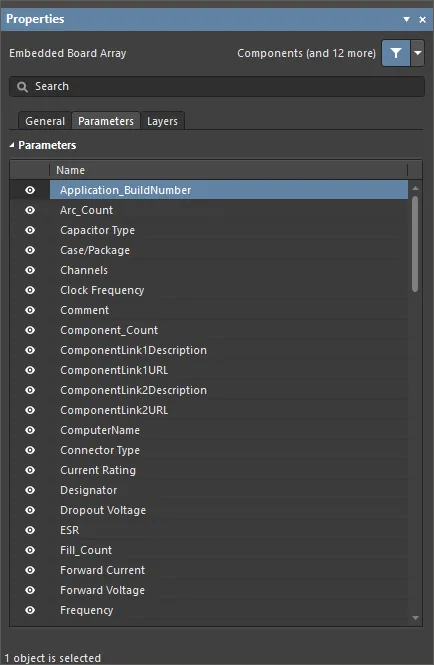
Table - affiche le Name de chaque paramètre répertorié. Utilisez l’icône  pour activer ou désactiver les paramètres.
Onglet Couches

Table - affiche le Name et le Type de toutes les couches du PCB lié. Utilisez l’icône pour activer ou désactiver les couches.
 Localisé par IA