
Préparation des données de fabrication
En un coup d'œil
- Découvrez comment générer des sorties de fabrication à l’aide d’un fichier de tâches de sortie (Output Job) ou directement depuis l’éditeur de circuits imprimés.
- Comprenez les données de fabrication supplémentaires offertes par Gerber X2 et sa rétrocompatibilité avec Gerber RS-274X.
- Explorez les options de configuration des sorties Gerber RS-274X, Gerber X2, ODB++, IPC-2581, des fichiers de perçage à commande numérique, du rapport d’empilage de la carte et du rapport des points de test de fabrication.
Un large éventail de formats de fichiers de fabrication de circuits imprimés est disponible, aussi bien pour la génération individuelle que via un fichier de tâches de sortie, notamment :
-
Gerber RS-274X et Gerber X2
-
ODB++
-
IPC-2581
-
Perçage CN
-
Rapport d'empilage des couches
-
Sorties imprimées : plans de perçage composites, plans/guides de perçage, impressions des typons définitifs, impressions des plans d'alimentation, impressions des masques de soudure/de pâte à braser.
-
Rapport des points de test de fabrication
Les sorties de fabrication peuvent être ajoutées au fichier de tâches de sortie actif depuis le menu de la commande [Add New Fabrication Output] dans la zone Fabrication Outputs du fichier, ou depuis les sous-menus Edit » Add Fabrication Outputs des menus principaux.

Génération des données de fabrication Gerber
Chaque fichier au format Gerber RS274X (également appelé Extended Gerber ou GerberX) correspond à une couche du circuit imprimé physique : sérigraphie des composants, couche de signal supérieure, couche de signal inférieure, couches de masque de soudure, etc. Ce format de fichier comprend les définitions d'ouvertures, les coordonnées XY des commandes de tracé et de flash, ainsi que d'autres informations nécessaires à la fabrication des circuits imprimés.
Gerber X2 est une évolution directe et nettement plus avancée de la norme Gerber RS-274X, qui ajoute un large éventail de données supplémentaires pour la fabrication et l'assemblage des circuits imprimés. Par rapport à la norme RS-274X, le format Gerber X2 comprend des informations essentielles, telles que les définitions de l'empilage des couches et les attributs des pastilles et des vias. L'un des principaux avantages du format Gerber X2 est sa rétrocompatibilité avec l'ancienne norme Gerber RS-274X. Comme il s'agit d'une norme multifichier, un fabricant ou un assembleur qui n'a pas encore adopté la nouvelle norme peut en extraire les éléments Gerber traditionnels selon ses besoins. Cela peut constituer un avantage considérable pour ceux qui ne souhaitent pas entreprendre un changement majeur de format de fichiers de fabrication, ou pour les fabricants dont les équipements et les logiciels offrent peu de souplesse.
L'intérêt global de l'adoption du format Gerber X2 pour transférer les données de conception des circuits imprimés aux fabricants et aux assembleurs réside dans la richesse des données de fabrication incluses dans l'ensemble de fichiers et dans la rétrocompatibilité avec la norme précédente, qui permet une transition à faible risque. Avec une mise en œuvre complète aux deux extrémités de la chaîne CAO-FAO, les risques liés à une mauvaise interprétation des données, aux erreurs de fichiers et aux variations d'interprétation des données peuvent être largement éliminés. En bref, les formats Gerber X2 et IPC-2581 représentent une nouvelle génération de transfert de données entre la conception et la fabrication des circuits imprimés.
Lorsque le fichier PCB d'un projet est le document actif, vous pouvez générer l'ensemble des fichiers Gerber en sélectionnant File » Fabrication Outputs » Gerber Files ou File » Fabrication Outputs » Gerber X2 Files dans les menus principaux. Cette action ouvre la boîte de dialogue Gerber Setup ou Gerber X2 Setup appropriée, dans laquelle vous pouvez définir les couches à tracer et la configuration générale appliquée lors de l'exportation. Consultez les sections dépliables ci-dessous pour obtenir des informations détaillées sur les options et les commandes proposées dans ces boîtes de dialogue.
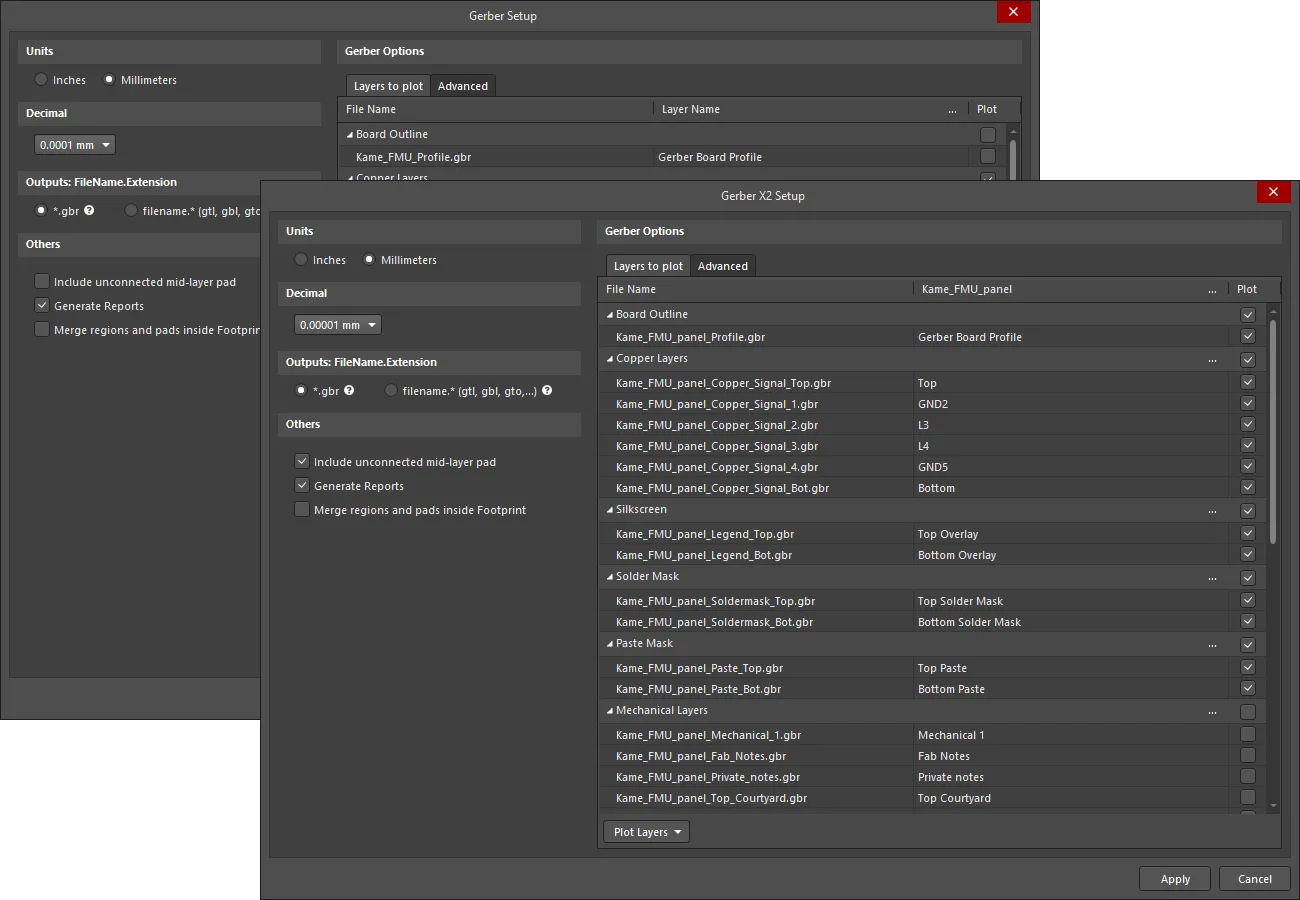
Gerber Setup et Gerber X2 Setup : boîtes de dialogue
Les fichiers de sortie sont générés à l'emplacement défini dans le champ Output Path de l'onglet Options de la boîte de dialogue Project Options. Les noms des fichiers générés incluent le nom du document PCB.
La sortie Gerber générée est également ouverte sous la forme d'un document FAO composite, qui peut être modifié et/ou enregistré dans le projet actuel et géré via le panneau CAMtastic.
Options et commandes de la boîte de dialogue Configuration Gerber

La boîte de dialogue Gerber Setup. Survolez l'image avec la souris pour basculer entre les onglets Layers to plot et Advanced.
Unités
Utilisez cette zone pour choisir les unités utilisées dans le fichier généré :
-
Inches – activez cette option pour utiliser les unités impériales et effectuer toutes les opérations en mils (1 mil = 1/1000 de pouce).
-
Millimeters – activez cette option pour utiliser les unités métriques et effectuer toutes les opérations en millimètres.
Décimales
Utilisez la liste déroulante de cette zone pour définir la précision numérique des coordonnées de tracé dans le fichier Gerber.
Sorties : NomDeFichier.Extension
Utilisez cette zone pour choisir l'option de nommage des fichiers Gerber à générer :
-
*.gbr – activez cette option pour générer les couches avec des noms de fichiers uniques, mais une seule et même extension (.gbr).
-
filename.* (gtl, gbl, gto,...) – activez cette option pour générer les couches avec le même nom de fichier, mais des extensions différentes (.gtl, .gbl, .gto,...).
Autres
-
Include unconnected mid-layer pads – activez cette option pour autoriser les pastilles non connectées sur les couches intermédiaires dans les tracés Gerber.
-
Generate Reports – activez cette option pour générer les fichiers suivants :
.REP,.EXTREP,.apret.APR_LIB. -
Merge regions and pads inside Footprint – activez cette option pour fusionner les régions et les pastilles au sein d'une empreinte lors de la génération des sorties Gerber.
Onglet Couches à tracer
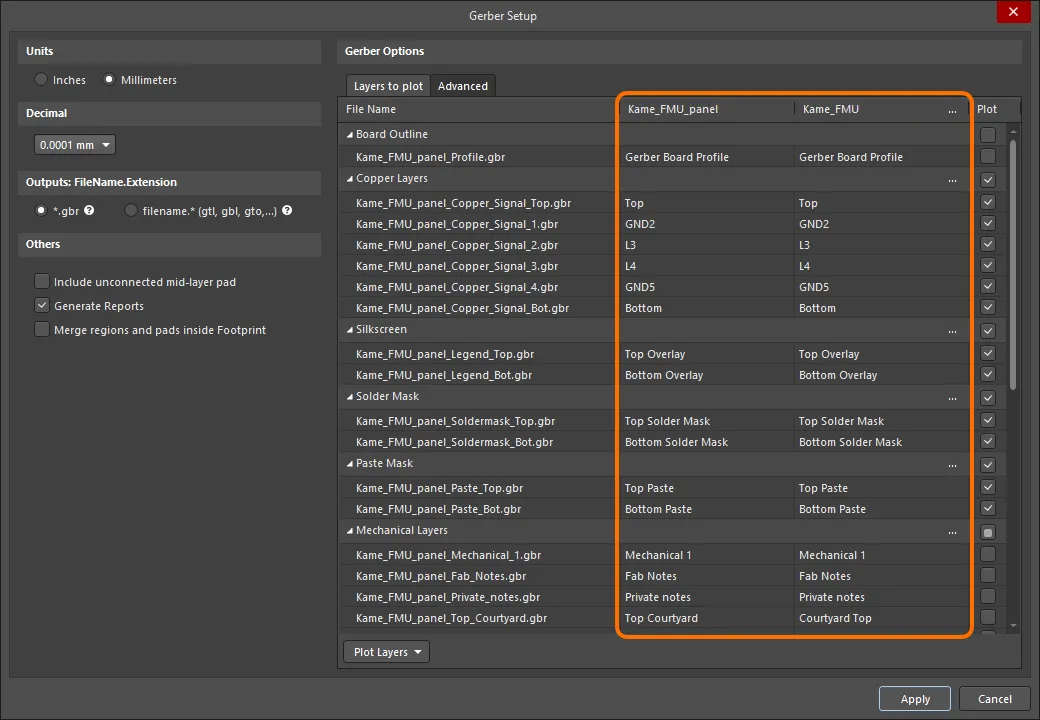
Cet onglet vous permet de configurer les couches à tracer dans la sortie Gerber pour le document PCB actif.
-
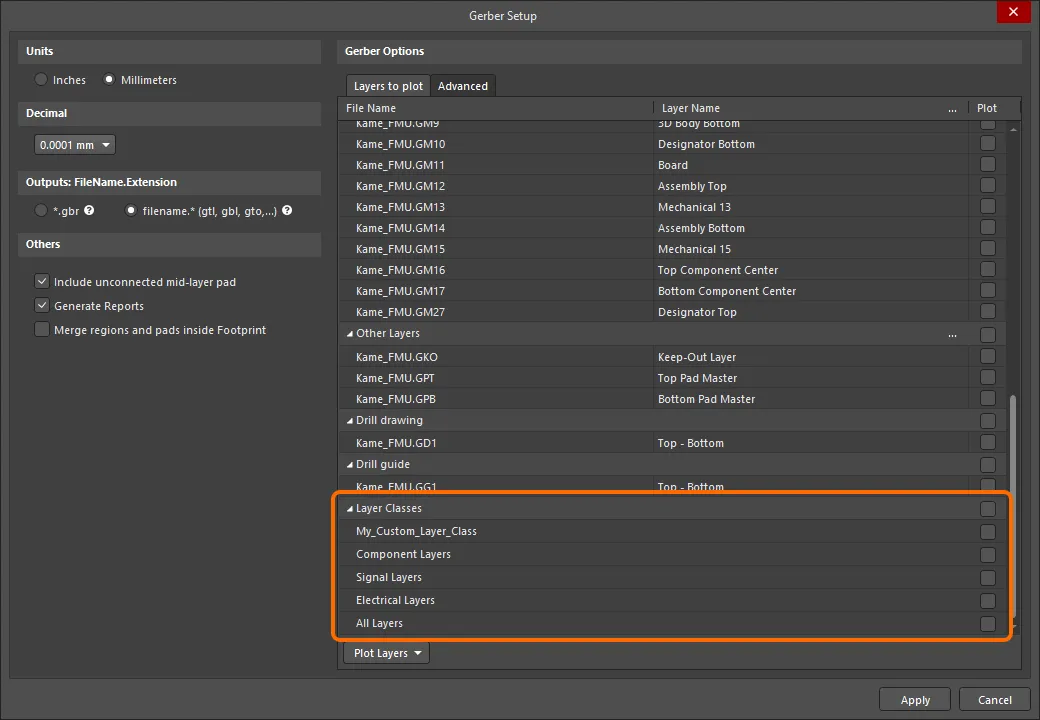
Layers List – liste des couches du PCB actif disponibles pour la sortie Gerber. Les couches sont regroupées par type (couches de cuivre, sérigraphie, masque de soudure, masque de pâte à braser, couches mécaniques, etc.). Chaque couche est présentée avec les informations suivantes :
-
File Name – nom du fichier de sortie Gerber individuel. Le nom est basé sur le nom du projet, la couche et la fonction, et utilise un caractère de soulignement comme séparateur descriptif. Cliquez sur le nom d’une couche pour saisir un nouveau nom si nécessaire.
-
Layer Name – nom de la couche associé au fichier de sortie tel que défini dans l’empilage des couches de la carte.
-
Plot – activez cette option pour inclure un tracé Gerber pour cette couche ou ce groupe de couches dans la sortie générée. Désactivez-la pour exclure la génération du tracé de cette couche.
-
Mirror – activez cette option pour une couche ou un groupe de couches si vous souhaitez créer un fichier Gerber en miroir.
-
-
Plot Layers – utilisez la liste déroulante pour accéder à un menu de commandes permettant d’activer ou de désactiver le champ Plot pour toutes les couches de la zone Layers to plot :
- Select All – sélectionnez cette commande pour cocher toutes les cases de la colonne Plot (des données Gerber seront créées pour toutes les couches cochées).
- Deselect All – sélectionnez cette commande pour décocher toutes les cases de la colonne Plot (aucune donnée Gerber ne sera créée).
- Select Used – sélectionnez cette commande pour cocher toutes les cases de la colonne Plot correspondant aux couches répertoriées qui sont utilisées dans la conception.
-
Edit Group – cliquez pour ouvrir la boîte de dialogue Add Mechanical Layers, dans laquelle vous pouvez sélectionner les couches mécaniques ajoutées à toutes les couches à tracer du groupe de couches sélectionné. Vous pouvez également cliquer sur le bouton
 associé à un groupe de couches pour accéder à la boîte de dialogue Add Mechanical Layers.
-
Mirror Layers – utilisez la liste déroulante pour accéder à un menu de commandes permettant d’activer ou de désactiver le champ Mirror pour toutes les couches de la zone Layers to plot :
- Select All – sélectionnez cette commande pour cocher toutes les cases de la colonne Mirror (des données Gerber seront créées pour toutes les couches cochées).
- Deselect All – sélectionnez cette commande pour décocher toutes les cases de la colonne Mirror (aucune donnée Gerber ne sera créée).
- Select Used – sélectionnez cette commande pour cocher toutes les cases de la colonne Mirror correspondant aux couches répertoriées qui sont utilisées dans la conception.
Onglet Avancé
Tolérances de correspondance des ouvertures
- Plus – utilisez ce champ pour définir la tolérance positive de correspondance des ouvertures.
- Minus – utilisez ce champ pour définir la tolérance négative de correspondance des ouvertures.
Zéros de début et de fin
- Keep leading and trailing zeroes – si cette option est activée, tous les zéros de début et de fin apparaîtront dans le fichier Gerber généré.
- Suppress leading zeroes – si cette option est activée, aucun zéro de début n’apparaîtra dans le fichier Gerber généré.
- Suppress trailing zeroes – si cette option est activée, aucun zéro de fin n’apparaîtra dans le fichier Gerber généré.
Type de traceur
- Unsorted (raster) – sélectionnez cette option pour utiliser une machine raster (par défaut).
- Sorted (vector) – sélectionnez cette option pour utiliser une machine vectorielle.
Autres
- Optimize change location commands – lorsque cette option est activée, les coordonnées X ou Y ne sont pas incluses si elles ne changent pas d'un objet à l'autre.
- G54 on aperture change – cochez cette option pour faire tourner la roue à ouvertures du traceur après chaque changement d'ouverture.
- Use software arcs – cochez cette option pour utiliser des arcs logiciels.
- Use polygons for octagonal pads – cochez cette option pour utiliser des polygones pour toutes les pastilles octogonales.
-
Generate DRC Rules export file (.RUL) – cochez cette option pour générer un fichier d'exportation des règles DRC (
.RUL). Ce fichier récapitule les règles de conception du document PCB source à partir duquel les données Gerber sont générées.
Onglet Hérité
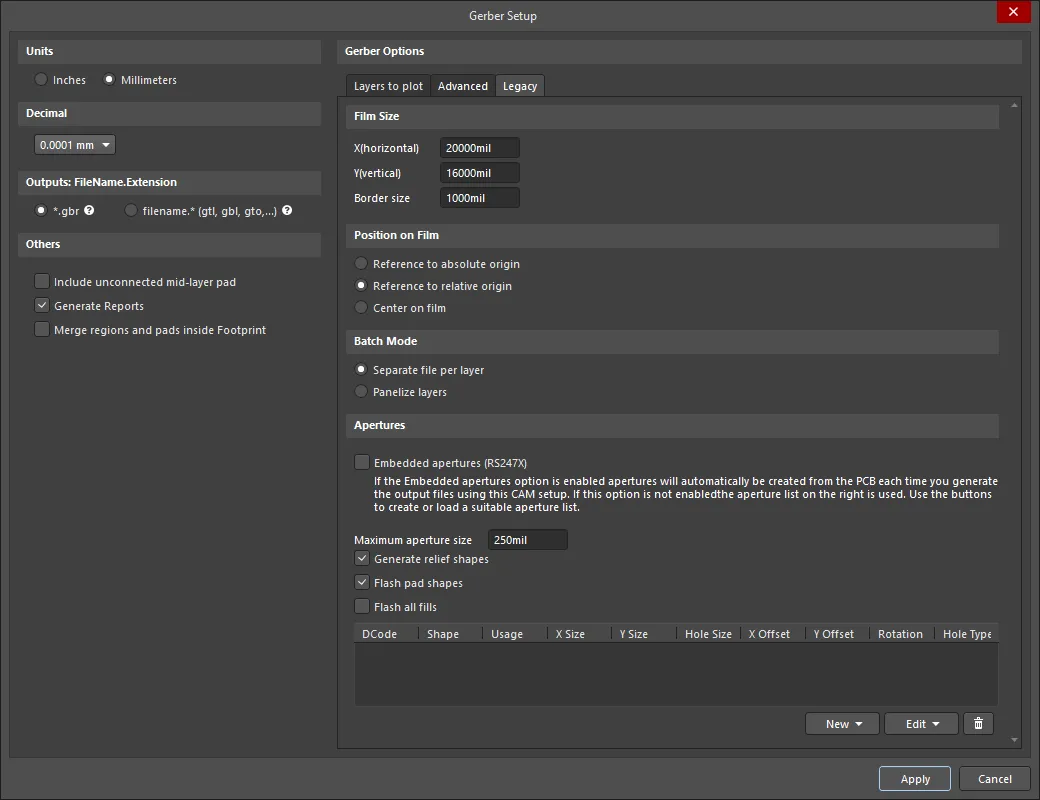
L'onglet Legacy de la boîte de dialogue Gerber Setup
Dimensions du film
- X(horizontal) – saisissez une valeur pour la longueur du film.
- Y(vertical) – saisissez une valeur pour la largeur du film.
- Border size – saisissez une valeur pour la taille de la bordure du film.
Position sur le film
Utilisez les options suivantes pour choisir la position sur le film :
- Reference to absolute origin
- Reference to relative origin
- Center on film
Mode par lots
- Separate file per layer – sélectionnez cette option pour générer un fichier Gerber distinct pour chaque couche.
- Panelize layers – sélectionnez cette option pour générer un seul fichier Gerber sous forme de panneau.
Ouvertures
- Embedded apertures (RS274X) – lorsque cette option est activée, les ouvertures sont intégrées aux fichiers Gerber conformément à la norme RS274X et toutes les informations de chaque couche sont contenues dans un seul fichier. L'activation de cette option garantit que la liste actuelle des ouvertures comprend toutes les ouvertures requises. Si cette option est désactivée, des commandes supplémentaires deviennent disponibles dans cette zone.
- Maximum aperture size – saisissez la taille maximale des ouvertures pour la conception.
- Generate relief shapes – cochez cette option pour créer des ouvertures de type dégagement thermique.
- Flash pad shapes – cochez cette option pour réaliser les formes des pastilles par flashage.
- Flash all fills – cochez cette option pour réaliser tous les remplissages par flashage.
- Apertures List – répertorie toutes les données actuelles des ouvertures.
-
New – utilisez la liste déroulante pour accéder à un menu de commandes permettant d'ajouter une ouverture et d'enregistrer ou de charger la liste des ouvertures dans ou depuis un fichier d'ouvertures :
- Add Aperture – sélectionnez cette option pour ouvrir la boîte de dialogue de modification d'ouverture, dans laquelle vous pouvez spécifier les propriétés de la nouvelle ouverture.
- Load – sélectionnez cette option pour ouvrir une boîte de dialogue permettant de sélectionner l'emplacement du fichier d'ouvertures à charger.
- Save – sélectionnez cette option pour enregistrer les ouvertures actuelles de la liste des ouvertures.
-
Edit – utilisez la liste déroulante pour accéder à un menu de commandes permettant de modifier une ouverture sélectionnée ou la liste des ouvertures :
- Edit Aperture – sélectionnez cette option pour modifier les propriétés de l'ouverture sélectionnée dans la boîte de dialogue de modification d'ouverture.
- Rename Aperture – sélectionnez cette option pour modifier les propriétés de l'ouverture sélectionnée dans la boîte de dialogue Edit Aperture.
- Clear All – sélectionnez cette option pour effacer toutes les ouvertures de la liste des ouvertures.
- Create List from PCB – sélectionnez cette option pour créer la liste des ouvertures à partir de la conception PCB actuelle.
-
 – sélectionnez cette option pour supprimer l'ouverture sélectionnée.
 boîte de dialogue de modification d'ouverture
Notes about Apertures
À moins que votre fabricant de PCB ne prenne pas en charge les ouvertures intégrées, il est vivement recommandé d'utiliser l'option Embedded apertures (RS274X). La plupart des phototraceurs modernes sont des traceurs raster qui acceptent des ouvertures de toutes tailles. En général, ils acceptent également les fichiers Gerber avec ouvertures intégrées.
Si votre fabricant n'utilise pas d'ouvertures intégrées, un fichier d'ouvertures distinct (*.apt) doit être joint aux fichiers Gerber. Si vous utilisez un fichier d'ouvertures existant plutôt qu'un fichier généré, l'éditeur PCB analyse les primitives (pistes, pastilles, etc.) du document PCB et les associe aux descriptions d'ouvertures du fichier *.apt chargé. Si aucune ouverture ne correspond exactement à une primitive, l'éditeur PCB applique automatiquement l'opération paint à la primitive avec une ouverture plus petite adaptée. Si aucune ouverture ne convient pour effectuer le tracé par balayage, un fichier *.MAT (correspondance) répertoriant les ouvertures manquantes est généré et la génération des fichiers Gerber est interrompue.
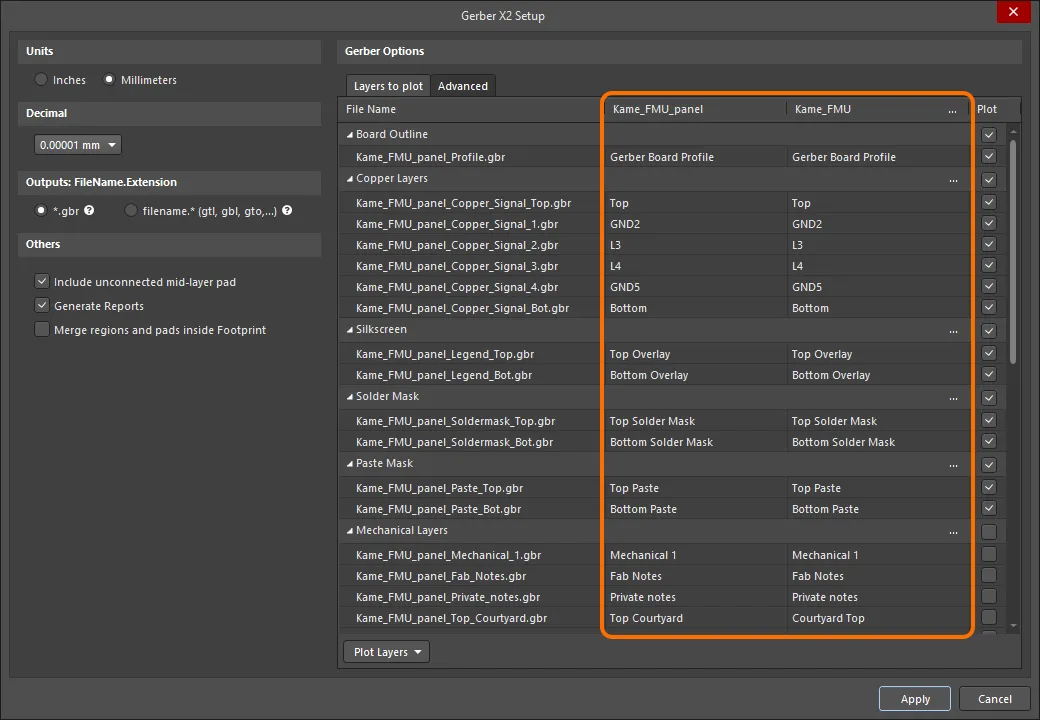
Options et commandes de la boîte de dialogue de configuration Gerber X2

La boîte de dialogue Gerber X2 Setup. Survolez l'image avec la souris pour alterner entre les onglets Layers to plot et Advanced.
Unités
Utilisez cette zone pour choisir les unités utilisées dans le fichier généré :
- Inches – activez cette option pour utiliser les unités impériales et effectuer toutes les opérations en mils (1 mil = 1/1000 de pouce).
- Millimeters – activez cette option pour utiliser les unités métriques et effectuer toutes les opérations en millimètres.
Décimales
Utilisez la liste déroulante de cette zone pour spécifier la précision numérique des coordonnées de tracé dans le fichier Gerber.
Sorties : NomDeFichier.Extension
Utilisez cette zone pour choisir l'option de nommage des fichiers Gerber à générer :
- *.gbr – activez cette option pour générer les couches avec des noms de fichiers uniques, mais une seule et même extension (.gbr).
- filename.* (gtl, gbl, gto,...) – activez cette option pour générer les couches avec le même nom de fichier, mais des extensions différentes (.gtl, .gbl, .gto,...).
Autres
- Include unconnected mid-layer pads – activez cette option pour autoriser les pastilles non connectées sur les couches intermédiaires dans les tracés Gerber.
-
Generate Reports – activez cette option pour générer les fichiers suivants :
.REP,.EXTREP,.apret.APR_LIB. - Merge regions and pads inside Footprint – activez cette option pour fusionner les régions et les pastilles au sein d'une empreinte lors de la génération des sorties Gerber.
Onglet Couches à tracer
Cet onglet permet de configurer les couches à tracer dans la sortie Gerber X2 pour le document PCB actuel.
-
Layers List – liste des couches du PCB actuel disponibles pour l’exportation au format Gerber. Les couches sont regroupées par type (contour de la carte, couches de cuivre, sérigraphie, masque de soudure, masque de pâte à braser, couches mécaniques, perçages, etc.). Chaque couche est présentée avec les informations suivantes :
- File Name – nom du fichier de sortie Gerber individuel. Le nom est basé sur le nom du projet, la couche et la fonction, et utilise un caractère de soulignement comme séparateur descriptif. Cliquez sur le nom d’une couche pour saisir un nouveau nom si nécessaire.
- Layer Name – nom de la couche associé au fichier de sortie tel qu’il est défini dans l’empilage des couches de la carte.
- Plot – activez cette option pour inclure un tracé Gerber de cette couche ou de ce groupe de couches dans les fichiers de sortie générés. Désactivez-la pour exclure la génération du tracé de cette couche.
-
Plot Layers – utilisez la liste déroulante pour accéder à un menu de commandes permettant d’activer ou de désactiver le champ Plot pour toutes les couches de la zone Layers to Plot :
- Select All – sélectionnez cette commande pour cocher toutes les cases de la colonne Plot (des données Gerber seront créées pour toutes les couches cochées).
- Deselect All – sélectionnez cette commande pour décocher toutes les cases de la colonne Plot (aucune donnée Gerber ne sera créée).
- Select Used – sélectionnez cette commande pour cocher toutes les cases de la colonne Plot correspondant aux couches répertoriées utilisées dans la conception.
-
Edit Group – cliquez pour ouvrir la boîte de dialogue Add Mechanical Layers, dans laquelle vous pouvez sélectionner les couches mécaniques à ajouter à toutes les couches de tracé du groupe sélectionné. Vous pouvez également cliquer sur le bouton associé à un groupe de couches pour ouvrir la boîte de dialogue Add Mechanical Layers.

Onglet Avancé
Tolérances des ouvertures
Utilisez les options de cette zone pour définir la plage de tolérance utilisée lors de la recherche d’ouvertures correspondantes pour chaque élément des tracés.
- Plus – permet de définir la tolérance positive pour la correspondance des ouvertures.
- Minus – permet de définir la tolérance négative pour la correspondance des ouvertures.
Type de traceur
Utilisez cette zone pour spécifier le type de phototraceur cible :
- Unsorted (raster) – sélectionnez cette option pour utiliser une machine matricielle (par défaut).
- Sorted (vector) – sélectionnez cette option pour utiliser une machine vectorielle.
Options spécifiques à Gerber X2
-
File Subject – utilisez ce champ pour sélectionner le type de fichier, qui est inclus sous forme d’attribut
Partdans les sorties Gerber X2. La liste déroulante propose les choix suivants :-
None -
Autodetect– attribue automatiquement un attribut de la liste ci-dessous en fonction du type de fichier de carte. Par exemple, un document PCB contenant une seule conception de carte se verra attribuer l’attribut de pièceSingle. -
Single– un seul PCB. -
CustomerPanel– une matrice de cartes ou un panneau de livraison. -
ProductionPanel– un panneau de travail ou de fabrication. -
Coupon– un coupon (carte de test de performances associée à la conception d’une carte principale). -
Other– aucun des choix ci-dessus. Dans le fichier, une chaîne ajoutée à l’attribut indique la pièce de manière informelle.
-
- File Comment – saisissez un commentaire qui sera inclus sous forme d’attribut dans les fichiers de sortie générés.
Autres
- Optimize change location commands – lorsque cette option est activée, les données de position X ou Y ne sont pas incluses si elles ne changent pas d’un objet à l’autre.
- Generate DRC Rules export file (.RUL) – activez cette option pour générer un fichier d’exportation des règles DRC. Le rapport détaille les règles de conception définies pour le document PCB source à partir duquel les données Gerber sont générées.
Génération des données de fabrication ODB++
ODB++ est un format d’échange de données CAO-FAO utilisé pour la conception et la fabrication de circuits imprimés. Ce format a été développé à l’origine par Valor Computerized Systems, Ltd., sous la forme d’une base de données ouverte permettant un échange de données plus riche entre les logiciels de conception de circuits imprimés et le logiciel de CAO-FAO de Valor utilisé par les fabricants de circuits imprimés.
La boîte de dialogue ODB++ Setup permet de configurer l’ensemble des options de sortie des fichiers ODB++. Elle est accessible de l’une des manières suivantes :
-
À l’aide d’un générateur de sortie ODB dans un fichier de configuration OutputJob (
*.OutJob). La sortie est générée lors de l’exécution du générateur de sortie configuré. - Dans un document PCB actif, cliquez sur File » Fabrication Outputs » ODB++ Files. La sortie est générée dès que vous cliquez sur OK dans la boîte de dialogue.
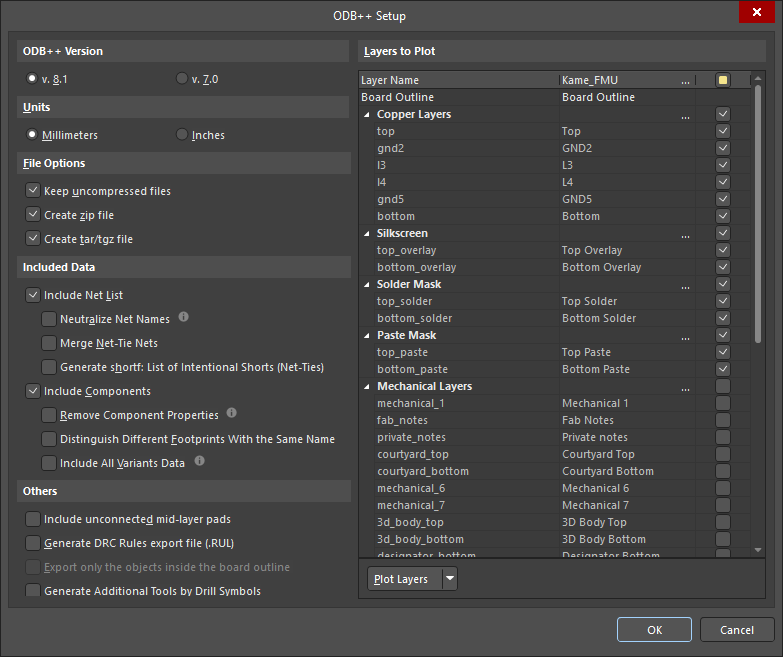
Options et commandes de la boîte de dialogue de configuration ODB++
Version ODB++
Sélectionnez la version ODB++ à utiliser pour le format des sorties générées : v. 8.1 ou l’ancienne version v. 7.0.
 ).
). ).
). ).
).Unités
Lorsque l’option v. 8.1 est sélectionnée pour ODB++ Version, sélectionnez Millimeters ou Inches comme unité de mesure préférée. Lorsque l’option v. 7.0 est sélectionnée pour ODB++ Version, Inches est sélectionné par défaut et ne peut pas être modifié.
Options de fichier
Cochez la case à côté du type de fichier que vous souhaitez utiliser pour générer les fichiers de sortie. Les options comprennent les fichiers non compressés, .zip et .tar/.tgz.
Données incluses
-
Include Net List – lorsque cette option est activée, les sorties générées incluent la netlist.
-
Neutralize Net Names – lorsque cette option est activée, les noms des nets sont remplacés par
Net_[1-…]dans les sorties générées. -
Merge Net-Tie Nets – lorsque cette option est activée, si une conception contient des nets reliés par des composants Net-Tie, ces nets apparaissent comme des nets individuels distincts dans la netlist. Notez que cette option est désactivée lorsque l’option Generate shortf: List of Intentional Shorts (Net-Ties) est activée.
-
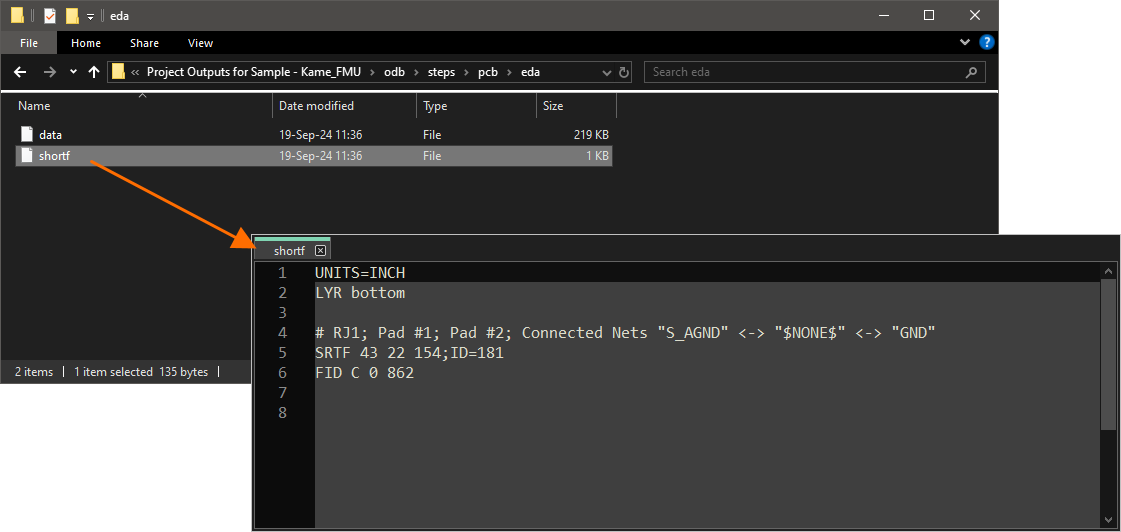
Generate shortf: List of Intentional Shorts (Net-Ties) – lors de la génération de sorties au format ODB++ version 8.1 (l’option v. 8.1 est sélectionnée pour ODB++ Version), activez cette option pour générer un fichier
shortfcontenant une liste de nets et de primitives de cuivre dont la mise en court-circuit est intentionnellement autorisée (« Net-Ties »). Le fichier généré se trouve dans le sous-dossieredade la sortie de l’étape. Notez que cette option est désactivée lorsque l’option Merge Net-Tie Nets est activée.
-
-
Include Components – lorsque cette option est activée, les sorties générées incluent les composants.
-
Remove Component Properties – lorsque cette option est activée, les propriétés (paramètres) des composants sont supprimées des sorties générées.
-
Distinguish different footprints with the same name – lorsque cette option est activée, si l’une des empreintes portant le même nom a été modifiée, seule l’empreinte modifiée est changée dans la sortie. Lorsque cette option est désactivée, toutes les empreintes portant le même nom apparaissent comme modifiées dans la sortie.
-
Include Variants Data – lors de la génération de sorties au format ODB++ version 8.1 (l’option v. 8.1 est sélectionnée pour ODB++ Version), activez cette option pour inclure les informations sur l’ensemble des variantes de conception (y compris
[No Variations]). Les informations suivantes sont incluses dans les fichiers de sortie lorsque cette option est activée :-
État de chaque composant dans toute variante exportée (monté / non monté).
-
Informations sur les composants de remplacement au niveau de chaque composant pour toute variante exportée.
-
Paramètres de chaque composant selon la variante.
-
Paramètres personnalisés appliqués à chaque variante/composant.
Lorsque cette option est désactivée, la sortie est générée pour la variante sélectionnée dans le fichier Outjob ou, lorsque la sortie est générée directement depuis l’éditeur PCB (File » Fabrication Outputs » ODB++), pour la variante actuellement active sélectionnée dans le panneau Projects.
-
-
Autres
-
Include unconnected mid-layer pads – cochez cette case pour autoriser les pastilles non connectées sur les couches internes dans les tracés ODB++.
-
Generate DRC Rules export file (.RUL) – cochez cette case pour générer un fichier
.RULcontenant toutes les règles de conception définies pour le document source à partir duquel les données ODB++ sont générées. -
Export only the objects inside the board outline – cochez cette case pour spécifier la source à utiliser pour créer la couche de profil ODB++. La couche de profil contient le contour extérieur de la carte. Par défaut, ce champ est défini sur Board Outline (également appelé forme de la carte, il s’agit d’une forme polygonale fermée qui définit le contour, ou les limites, du PCB). Créée avec chaque nouveau PCB, cette forme constitue probablement la meilleure source pour créer la couche de profil. Si votre conception ne possède aucune forme de carte associée, vous pouvez choisir la couche du PCB source utilisée pour définir le polygone fermé représentant le contour de la carte (par exemple, la couche KeepOut ou une couche mécanique spécifique). Cette option n’est disponible que lorsque le document source contient un objet de panneau de circuits intégré et permet de contrôler l’étendue des objets exportés. Notez que si un objet (par exemple, du texte) se trouve à l’extérieur du contour de la carte, mais le touche, et que cette option est activée, cet objet sera tout de même exporté.
-
Generate Additional Tools by Drill Symbols – activez cette option pour générer des outils de perçage supplémentaires en fonction des regroupements de symboles de perçage définis. Des données de colonnes supplémentaires seront ajoutées lorsqu’elles existent dans le regroupement des symboles de perçage. Les colonnes de données existantes ne seront pas supprimées des données de perçage générées.
Couches à tracer
Cochez la case en regard de chaque couche que vous souhaitez tracer dans la sortie générée.
Tracer les couches
Utilisez la liste déroulante ou faites un clic droit dans la section Layers to Plot pour sélectionner facilement un groupe de couches à tracer.
-
All On - cliquez pour cocher toutes les cases de la colonne Plot (les données ODB++ seront créées pour toutes les couches cochées).
-
All Off - cliquez pour décocher toutes les cases cochées de la colonne Plot (aucune donnée ODB++ ne sera créée).
-
Used On - cliquez pour cocher toutes les cases de la colonne Plot correspondant aux couches utilisées dans le projet.
-
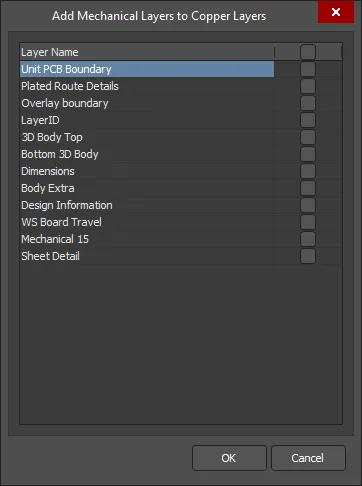
Edit Group - cliquez pour ouvrir la boîte de dialogue Add Mechanical Layers, dans laquelle vous pouvez sélectionner les couches mécaniques à ajouter au tracé sélectionné. Vous pouvez également cliquer sur
 associé à un groupe de couches ou faire un clic droit sur un groupe de couches, puis sélectionner Edit Group pour accéder à la boîte de dialogue Add Mechanical Layers.
Options supplémentaires
Un clic droit dans la section Custom Layers affiche les options suivantes :
-
Add Layer - cliquez pour ajouter une couche.
-
Edit Layer - cliquez pour modifier la couche.
-
Delete Layer - cliquez pour supprimer la couche.
Cliquez sur la cellule de liste des couches d’une couche personnalisée dans la section Custom Layers pour ouvrir la boîte de dialogue Select Layer, dans laquelle vous pouvez sélectionner les couches à ajouter à la couche personnalisée sélectionnée.
Génération à partir d’un panneau de circuits intégré
Lors de la génération d’une sortie ODB++ à partir d’une conception PCB contenant un panneau de circuits intégré, les énoncés suivants s’appliquent :
- La conception est analysée automatiquement afin de détecter les violations de l'empilage des couches.
- Les cartes intégrées qui sont retournées affichent leur empilage des couches inversé.
- Des couches de signal intermédiaires et des plans internes différents peuvent néanmoins apparaître sur le même panneau de couche intermédiaire.
- Les couches de signal intermédiaires et les plans internes peuvent être inversés les uns par rapport aux autres.
Lors de la génération d'une sortie ODB++ à partir de la conception du PCB, tous les objets de toutes les couches dont le tracé est activé sont exportés. Si vous souhaitez exporter uniquement les objets de conception situés à l'intérieur du contour de la carte, veillez à désactiver le tracé de toutes les couches supplémentaires contenant des objets situés en dehors de cette limite.
Emplacement des fichiers ODB++ générés
Le chemin de sortie des fichiers générés dépend de la méthode utilisée pour générer la sortie :
- À partir d'un fichier OutputJob : les fichiers générés sont stockés dans un dossier situé dans le dossier du projet. Le nommage et la structure des dossiers sont définis dans le Output Container ciblé par la sortie ODB++.
-
Directement à partir du PCB : le chemin de sortie est spécifié dans la boîte de dialogue Options du projet - Options. Par défaut, le chemin de sortie correspond à un sous-dossier du dossier contenant le fichier de projet, nommé
Project Outputs for <ProjectName>. Le chemin de sortie peut être modifié selon les besoins. Si l'option permettant d'utiliser un dossier distinct pour chaque type de sortie a été activée dans l'onglet Options, les fichiers ODB++ sont écrits dans un sous-dossier supplémentaire nomméODB++ Output.
Ouverture automatique de la sortie ODB++ générée
Lors de la génération d'une sortie ODB++, vous pouvez demander que la sortie s'ouvre automatiquement dans un nouveau document FAO. La procédure dépend de la méthode utilisée pour générer la sortie :
- À partir d'un fichier OutputJob : activez l'option de chargement automatique ODB++ Output dans la boîte de dialogue Output Job Options (Tools » Output Job Options depuis l'éditeur OutputJob).
- Directement à partir du PCB : assurez-vous que l'option Open outputs after compile est activée dans l'onglet Options de la boîte de dialogue Project Options (Project » Project Options).
Génération des données de fabrication IPC-2581
Apparentée au format ODB++ existant, IPC-2581 est une norme open source développée par le Institute for Printed Circuits consortium IPC-2581 en 2004, puis perfectionnée jusqu'aux versions plus récentes, les révisions A et B (IPC-2581A/B).
Cette norme s'est progressivement imposée comme une alternative aux données de sortie de fabrication traditionnelles, généralement constituées d'un ensemble de fichiers Gerber, de perçage, de nomenclature et de texte, etc. La nécessité de recourir à un ensemble complexe de fichiers de fabrication découle des limitations intrinsèques du format Gerber RS-274x traditionnel, qui ne définit ni l'empilage des couches, ni les informations de perçage, ni les données de netlist (connectivité électrique), ni les informations de nomenclature.
La norme IPC-2581 porte officiellement le titre « Generic Requirements for Printed Board Assembly Products Manufacturing Description Data and Transfer Methodology » et propose un format de fichier unique basé sur XML qui intègre un large éventail de données de fabrication de la carte, allant des détails de l'empilage des couches aux informations complètes sur les pastilles, le routage et les composants, en passant par la nomenclature (BOM).
Un seul fichier XML IPC-2581 peut inclure :
- Les informations d'image du cuivre pour la gravure des couches du PCB.
- Les informations sur l'empilage des couches de la carte (y compris les sections rigides et flexibles).
- La netlist pour les tests de la carte nue et les tests en circuit.
- La nomenclature des composants pour l'approvisionnement et l'assemblage (placement automatique).
- Les notes et paramètres de fabrication et d'assemblage.
L'avantage potentiel de l'adoption du format IPC-2581 pour transférer les données de conception de cartes aux fabricants et aux assembleurs réside dans son format de fichier unique, détaillé et précisément défini, parfaitement compris aux deux extrémités de la chaîne. Une fois un système opérationnel d'échange de données CAO-FAO établi, les risques liés aux mauvaises interprétations des données, aux erreurs de fichiers et aux variations d'interprétation des fichiers Gerber sont en grande partie éliminés. En bref, les formats IPC-2581 et Gerber X2 représentent une nouvelle génération de transfert des données de conception de cartes vers la fabrication.
Lorsqu'un fichier PCB du projet est chargé comme document actif, vous pouvez générer un fichier IPC-2581 en sélectionnant File » Fabrication Outputs » IPC-2581 dans le menu principal. Cette action ouvre une première boîte de dialogue IPC-2581 Configuration dans laquelle vous pouvez spécifier la révision de la norme IPC-2581 à utiliser (A ou B), ainsi que les unités de mesure et la précision des nombres à virgule flottante appliquées lors de l'exportation.
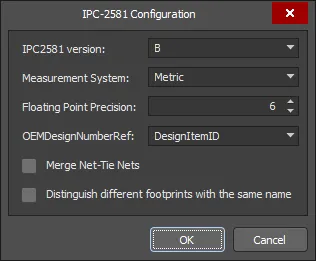
Définissez les paramètres d'exportation dans la boîte de dialogue IPC-2581 Configuration.
Options et commandes de la boîte de dialogue de configuration IPC-2581
- IPC2581 version - utilisez la liste déroulante pour sélectionner la version appropriée d'IPC-2581.
- Measurement System - utilisez la liste déroulante pour sélectionner les unités Metric ou Imperial .
- Floating Point Precision - saisissez le nombre souhaité ou utilisez les touches fléchées pour sélectionner la précision souhaitée des nombres à virgule flottante.
- OEMDesignNumberRef - utilisez la liste déroulante pour sélectionner le paramètre de composant à utiliser. DesignItemID est la valeur par défaut.
- Merge Net-Tie Nets - lorsque cette option est activée, si une conception contient des nets reliés par des composants Net-Tie, ces nets sont présentés comme des nets distincts dans la netlist.
- Distinguish different footprints with the same name - lorsque cette option est activée, si l'une des empreintes portant le même nom a été modifiée, seule l'empreinte modifiée est changée dans la sortie. Lorsque l'option n'est pas activée, toutes les empreintes portant le même nom apparaissent comme modifiées dans la sortie.
Le réglage de précision détermine la précision des positions et des dimensions des données dans le fichier conforme à la norme IPC-2581 généré, comme illustré dans l'image ci-dessous.

La même section d'un fichier IPC-2581 avec une précision définie sur 2 (à gauche) et sur 6 (à droite).
Le fichier IPC-2581 basé sur XML est exporté vers l'emplacement défini dans le champ Output Path de l'onglet Options de la boîte de dialogue Options du projet. Il est nommé selon le format <PCBDocumentName>.cvg.
Génération des données de fabrication de perçage CN
Les fichiers de perçage sont utilisés pendant la fabrication de la carte pour percer les trous dans le PCB. Les options de sortie des fichiers de perçage CN sont configurées dans la boîte de dialogue NC Drill Setup.
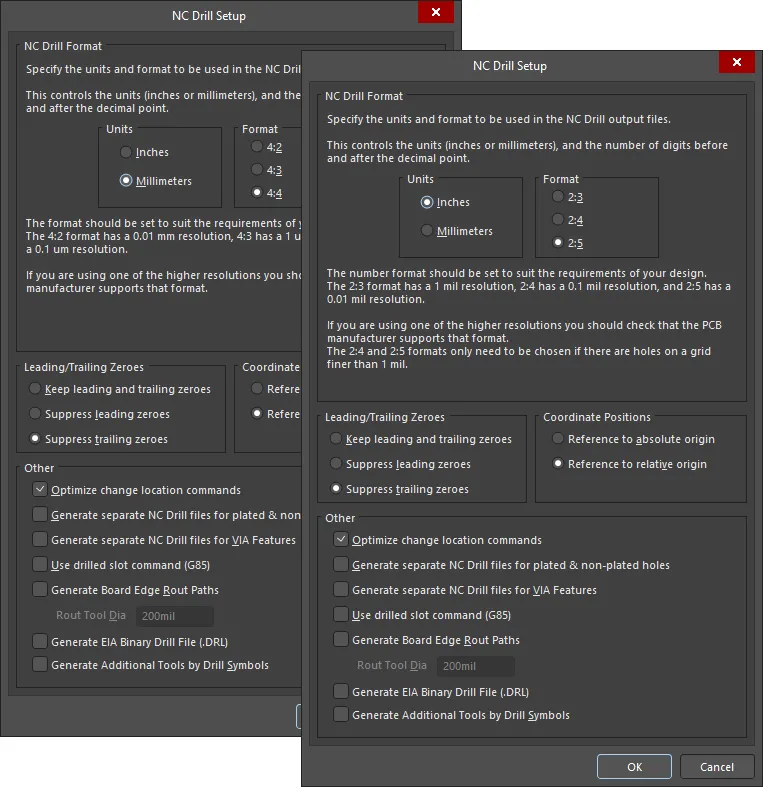
La boîte de dialogue NC Drill Setup
La boîte de dialogue NC Drill Setup est accessible de l'une des manières suivantes :
- En utilisant un générateur de sortie de perçage CN dans un fichier de configuration OutputJob (*.OutJob). La sortie est générée lors de l’exécution du générateur de sortie configuré.
- Dans un document PCB actif, cliquez sur File » Fabrication Outputs » NC Drill Files. La sortie est générée dès que vous cliquez sur OK dans la boîte de dialogue.
Options et commandes de la boîte de dialogue de configuration du perçage CN
-
NC Drill Format – utilisez cette zone pour spécifier les unités et le format à utiliser dans les fichiers de sortie de perçage CN.
-
Units
- Inches – activez cette option pour utiliser les unités impériales et effectuer toutes les opérations en mils (1/1000 de pouce).
- Millimeters – activez cette option pour utiliser les unités métriques et effectuer toutes les opérations en millimètres.
-
Format
- 2:3/4:2 – offre une résolution de 1 mil/0,01 mm.
- 2:4/4:3 – offre une résolution de 0,1 mil/1 μm.
- 2:5/4:4 – offre une résolution de 0,01 mil/0,1 μm.
-
Units
-
Leading/Trailing Zeroes – la suppression des zéros est une technique qui réduit la taille des fichiers de données générés en supprimant tous les zéros au début (zéros de tête) ou à la fin (zéros de fin) des nombres.
- Keep leading and trailing zeroes – si cette option est activée, tous les zéros de tête et de fin apparaissent dans le fichier de perçage CN généré.
- Suppress leading zeroes – si cette option est activée, aucun zéro de tête n’apparaît dans le fichier de perçage CN généré.
- Suppress trailing zeroes – si cette option est activée, aucun zéro de fin n’apparaît dans le fichier de perçage CN généré.
-
Coordinate Positions
- Reference to absolute origin – utilisez l’origine absolue comme point de référence.
- Reference to relative origin – utilisez l’origine relative comme point de référence.
-
Other
-
Optimize change location commands – cochez cette option pour optimiser les commandes de changement de position.
-
Generate separate NC Drill files for plated & non-plated holes – cochez cette option pour créer des fichiers de perçage distincts pour les trous métallisés et non métallisés.
-
Generate separate NC Drill files for VIA features – cochez cette option pour créer des fichiers de perçage distincts pour chaque type de via selon la norme IPC 4761.
-
Use drilled slot command (G85) – cochez cette option pour créer des trous oblongs à l’aide de plusieurs perçages.
-
Generate Board Edge Rout Paths – cochez cette option pour créer un fichier de fraisage CN distinct définissant le contour de la carte, y compris ses découpes internes.
-
Rout Tool Dia – spécifiez la taille de l’outil utilisé pour fraiser le contour de la carte. Cette option n’est disponible que lorsque Generate Board Edge Rout Paths est activé.
-
-
Generate EIA Binary Drill File (.DRL) – utilisez cette option pour générer un fichier .DRL. DRL est un format binaire de fichier de perçage. Pour un PCB multicouche comportant des vias borgnes et/ou enterrés, un fichier de perçage distinct est créé pour chaque paire de couches, avec une extension de fichier unique.
-
-
Generate Additional Tools by Drill Symbols – activez cette option pour générer des outils de perçage supplémentaires en fonction des regroupements de symboles de perçage définis. Des données de colonnes supplémentaires seront ajoutées si elles existent dans le regroupement de symboles de perçage. Les colonnes de données existantes ne seront pas supprimées des données de perçage générées.
Fichiers de perçage CN générés
| Filename | Description |
| FileName.DRL | Fichier de perçage au format binaire. Pour un PCB multicouche comportant des vias borgnes et/ou enterrés, un fichier de perçage distinct est créé pour chaque paire de couches, avec une extension de fichier unique. |
| FileName.DRR | Rapport de perçage détaillant les affectations d’outils, les dimensions des trous, le nombre de trous et les déplacements des outils. |
| FileName.TXT | Fichier de perçage au format ASCII. Pour un PCB multicouche comportant des vias borgnes et/ou enterrés, un fichier de perçage distinct est créé pour chaque paire de couches, avec une extension de fichier unique. |
| FileName-Plated.TXT | Fichier de perçage au format ASCII, destiné spécifiquement aux trous métallisés d’un PCB. Un fichier distinct est créé pour chaque type de trou : oblong, carré ou rond. |
| FileName-NonPlated.TXT | Fichier de perçage au format ASCII, destiné spécifiquement aux trous non métallisés d’un PCB. Un fichier distinct est créé pour chaque type de trou : oblong, carré ou rond. |
| FileName-BoardEdgeRout.TXT | Fichier de fraisage au format ASCII, destiné spécifiquement au contour de la carte, y compris ses découpes internes. |
| FileName.LDP | Rapport des paires de couches de perçage au format ASCII. Utilisé par l’éditeur CAM pour détecter les vias borgnes et enterrés. |
Une fois générée, la sortie est ajoutée au projet et apparaît dans le panneau Projects, sous le dossier Generated, dans un sous-dossier portant un nom approprié. Si vous avez utilisé un dossier distinct pour chaque type de sortie, des dossiers Generated correspondants (distincts) seront ajoutés au panneau Projects (par exemple, Generated (NC Drill Output)).
Emplacement des fichiers de perçage CN générés
Le chemin de sortie des fichiers générés dépend de la méthode de génération utilisée :
- Depuis un fichier OutputJob – les fichiers générés sont enregistrés dans un sous-dossier du dossier du projet. Le nom et la structure des dossiers sont définis dans le Output Container ciblé par la sortie de fichier de perçage CN.
- Directement depuis le PCB – le chemin de sortie est spécifié dans la boîte de dialogue Options du projet – Options. Par défaut, le chemin de sortie correspond à un sous-dossier du dossier contenant le fichier de projet, nommé Project Outputs for <ProjectName>. Le chemin de sortie peut être modifié selon les besoins. Si l’option permettant d’utiliser un dossier distinct pour chaque type de sortie a été activée dans l’onglet Options, les fichiers de perçage CN sont enregistrés dans un sous-dossier supplémentaire nommé NC Drill Output.
Ouverture automatique de la sortie de perçage CN générée
Lors de la génération des sorties de perçage CN, vous pouvez demander que la sortie s’ouvre automatiquement dans un nouveau document CAM. La procédure dépend de la méthode de génération utilisée :
- Depuis un fichier OutputJob – activez l’option de chargement automatique NC Drill Output dans la boîte de dialogue Output Job Options (Tools » Output Job Options depuis le OutputJob Editor).
- Directement depuis le PCB – assurez-vous que l’option Open outputs after compile est activée dans l’onglet Options de la boîte de dialogue Project Options (Project » Project Options).
Génération d’un rapport d’empilage de la carte
Altium Designer permet de générer un Board Stack Report au format Excel (<PCBDocumentName>.xls), qui récapitule les empilages de couches définis et les couches utilisées dans l’empilage (nom de la couche, matériau, épaisseur et constante diélectrique). La hauteur de chaque empilage est également indiquée. Les options de sortie du rapport d’empilage de la carte sont configurées dans la boîte de dialogue Layer Stack Report Setup, où vous pouvez spécifier l’unité de mesure et les colonnes à afficher dans le rapport.

La boîte de dialogue Layer Stack Report Setup
 ).
).Génération de données de fabrication sous forme d’impressions
Les sorties suivantes sont des sorties d’impression avec des paramètres prédéfinis pour les pages et les couches qu’elles contiennent :
- Composite Drill Guide - génère un plan de perçage composite prédéfini pour le document PCB source.
- Drill Drawings - génère un ensemble prédéfini de plans et de guides de perçage pour le document PCB source.
- Final - génère un jeu complet et prédéfini d’impressions des typons finaux pour le document PCB source.
- Mask Set - génère des plans prédéfinis des masques de soudure et de pâte à braser pour le document PCB source.
- Power-Plane Set - génère des plans d’alimentation prédéfinis pour le document PCB source.
Ouvrez la boîte de dialogue Print pour examiner et ajuster la configuration de la sortie.
Consultez la page Configuration des impressions de PCB pour en savoir plus.
Génération d’un rapport de points de test de fabrication
Le générateur de rapports de points de test de fabrication produit un rapport (aux formats txt et/ou csv et/ou IPC-D-356A) de toutes les pastilles et de tous les vias configurés comme points de test de fabrication.
Consultez la page Affectation de points de test sur la carte pour en savoir plus sur l’affectation de points de test dans une conception de PCB.
Les options de sortie du rapport de points de test de fabrication sont configurées dans la boîte de dialogue Fabrication Testpoint Setup.
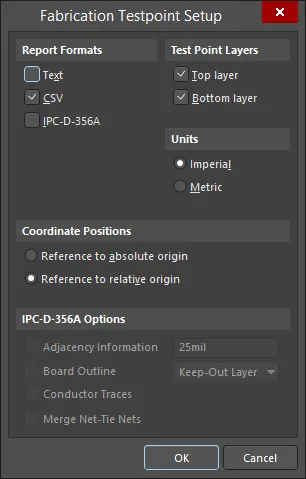
La boîte de dialogue Fabrication Testpoint Setup
Options et commandes de la boîte de dialogue de configuration des points de test
Formats du rapport
- Text - activez cette option pour générer le rapport au format texte standard.
- CSV - activez cette option pour utiliser le format standard de valeurs séparées par des virgules, qui peut être importé dans un tableur, tel qu’Excel, pour un traitement ultérieur.
- IPC-D-356A - activez cette option pour générer un fichier de netlist IPC contenant les informations sur les vias borgnes et enterrés, et distinguant les vias traversants des pastilles libres. Lorsqu’il est importé dans un document CAM avec les données d’image et de perçage, ce fichier facilite la récupération des noms de nets d’origine utilisés dans la conception du PCB, ce qui rend le PCB plus facile à comprendre et à gérer dans l’éditeur CAM.
Couches des points de test
Ces sélections vous permettent de définir le périmètre du rapport :
- Top layer - cochez cette option pour inclure les points de test valides affectés à la face supérieure de la carte.
- Bottom layer - cochez cette option pour inclure les points de test valides affectés à la face inférieure de la carte.
Unités
- Imperial- cochez cette option pour exprimer les coordonnées en pouces.
- Metric - cochez cette option pour exprimer les coordonnées en millimètres.
Positions des coordonnées
- Reference to absolute origin - sélectionnez cette option pour utiliser l’origine absolue comme point de référence des coordonnées des points de test.
- Reference to relative origin - sélectionnez cette option pour utiliser l’origine relative comme point de référence des coordonnées des points de test.
Options IPC-D-356A
- Adjacency Information - cochez cette option pour inclure une liste des nets susceptibles d’être en court-circuit, puis saisissez les critères de proximité dans la zone de texte.
- Board Outline - cochez cette option pour autoriser la description des contours et d’autres données de type segment qui ne sont pas connectées à un net spécifique, puis utilisez la liste déroulante pour sélectionner les données souhaitées.
- Conductor Traces - Reportez-vous à la spécification IPC-D-356A pour plus de détails.
- Merge Net-Tie Nets - lorsque cette option est activée, si une conception contient des nets reliés par des composants Net-Tie, ces nets sont répertoriés comme des nets individuels distincts dans la netlist.
Fichiers de rapport de fabrication générés
Tous les fichiers de points de test générés sont nommés d’abord selon leur type (Fabrication ou Assemblage), puis selon le nom du fichier. Par exemple : Fabrication Testpoint Report for BoardFileName. Les extensions de fichier suivantes sont utilisées, selon les options Report Formats activées : .txt, .CSV, .IPC (notez qu’il s’agit d’un fichier ASCII).
Emplacement des fichiers de rapport de fabrication générés
Le chemin de sortie des fichiers générés dépend de la méthode utilisée pour générer la sortie :
- Depuis un fichier OutputJob - les fichiers générés sont enregistrés dans un sous-dossier du dossier du projet. La dénomination et la structure des dossiers sont définies dans le Output Container ciblé par la sortie des points de test.
-
Directement depuis le PCB - le chemin de sortie est spécifié dans la boîte de dialogue Project Options - Options. Par défaut, le chemin de sortie correspond à un sous-dossier du dossier contenant le fichier de projet, nommé :
Project Outputs for ProjectName. Le chemin de sortie peut être modifié selon les besoins. Si l’option permettant d’utiliser un dossier distinct pour chaque type de sortie a été activée dans l’onglet Options, les fichiers de points de test seront enregistrés dans un sous-dossier supplémentaire nomméTestpoint Output.
Ouverture automatique du rapport de fabrication généré
Lors de la génération d’une sortie de points de test, vous pouvez spécifier que celle-ci soit ouverte automatiquement dans un nouveau document CAM. La procédure dépend de la méthode utilisée pour générer la sortie :
- Depuis un fichier OutputJob - activez l’option de chargement automatique IPC-D-356A Output dans la boîte de dialogue Output Job Options (Tools » Output Job Options depuis l’éditeur OutputJob).
- Directement depuis le PCB - assurez-vous que l’option Open outputs after compile est activée dans l’onglet Options de la boîte de dialogue Project Options (Project » Project Options).
Génération de fichiers de fabrication à partir d’un fichier OutputJob
Pour inclure la génération de fichiers de fabrication dans le fichier de configuration des tâches de sortie d'un projet, cliquez sur [Add New Fabrication Output] dans la section Fabrication Outputs, puis sélectionnez un type de sortie dans le menu et la source de données souhaitée dans le sous-menu associé.
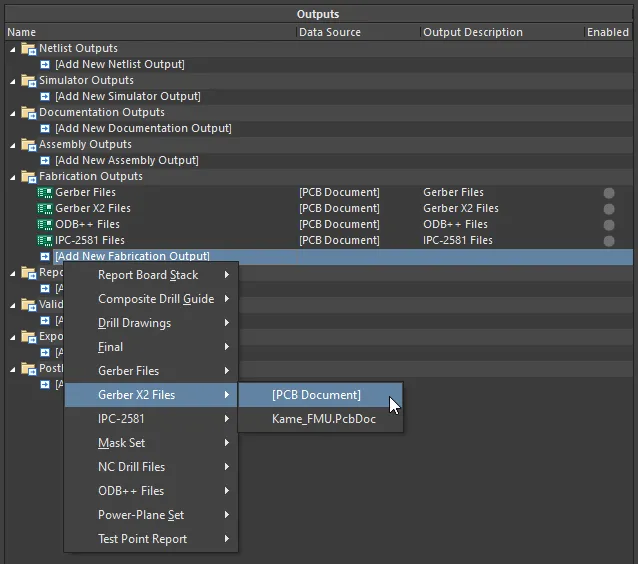
Configurez les sorties de fabrication dans le cadre du Fabrication Outputs d'un fichier de tâches de sortie. L'exemple présenté ici concerne les fichiers Gerber X2.
Lorsque l'OutJob est exécuté, manuellement ou dans le cadre du processus de publication du projet, les sorties de fabrication sont générées conformément aux paramètres définis pour le conteneur de sortie concerné.
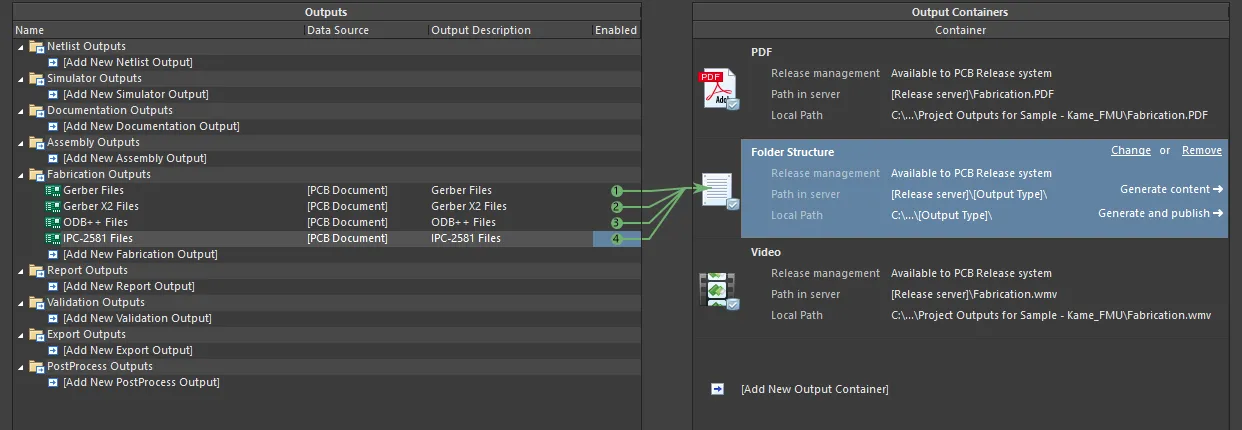
Préparation des sorties de fabrication dans le cadre d'un OutJob configuré.
 Localisé par IA