
Vues supplémentaires
En un coup d'œil
- Découvrez quand utiliser les vues en coupe plutôt que les vues de détail de carte, et à partir de quelles vues Draftsman existantes vous pouvez les créer.
- Suivez pas à pas la procédure de placement de chaque vue, notamment les interactions essentielles comme le sens de coupe, la sélection de la zone source et la modification graphique.
- Familiarisez-vous avec les principales options de personnalisation du panneau Properties afin d’adapter l’échelle, les titres, les libellés, les styles de ligne et les paramètres d’affichage aux besoins de votre documentation.
Outre la vue d’assemblage de la carte et la vue de fabrication de la carte, Draftsman propose plusieurs vues de conception automatisées supplémentaires pour compléter votre plan de PCB.
Vue en coupe de la carte
Une vue en coupe de la carte dans Draftsman fournit un dessin de profil, ou en coupe, réalisé à partir d’un point de coupe défini dans une vue d’assemblage de la carte déjà placée. Le générateur de vues en coupe utilise les données 3D disponibles du PCB actuel pour créer un dessin en coupe indépendant, aligné sur le point de coupe défini.
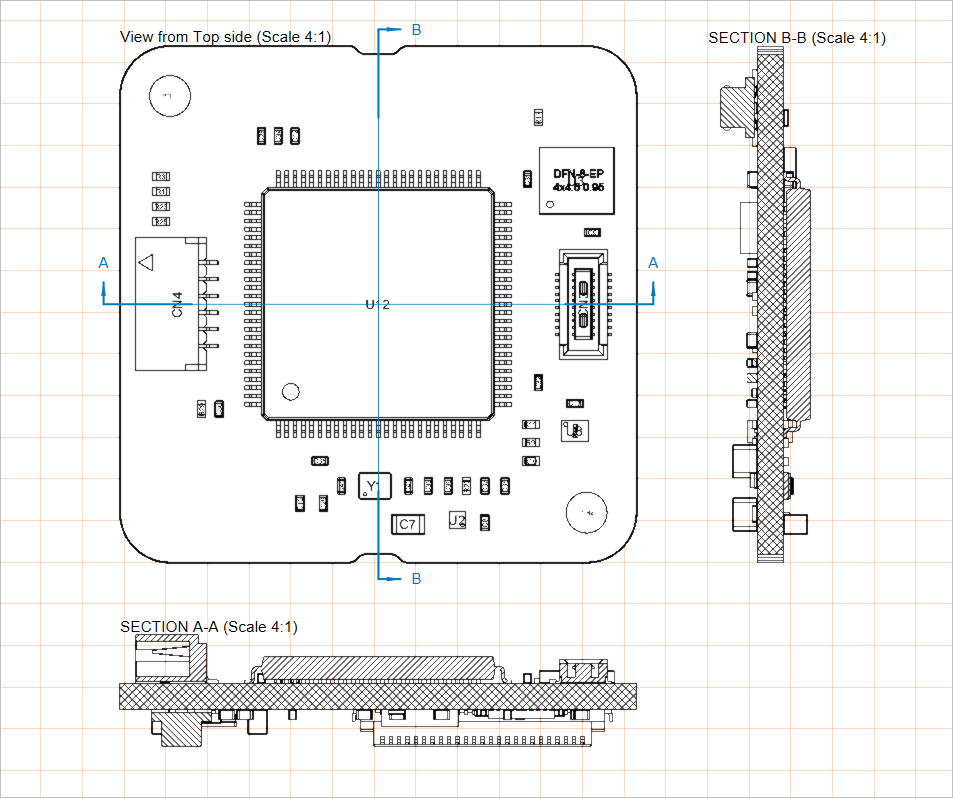
Deux vues en coupe de la carte placées à partir d’une vue d’assemblage de la carte
Pour créer une vue en coupe de la carte, procédez comme suit :
-
Sélectionnez la commande de placement d’une vue en coupe de la carte (Place » Additional Views » Board Section View).
-
Positionnez le curseur sur une vue d’assemblage de la carte : une ligne de coupe verticale suit alors les mouvements du curseur. Utilisez
Spacebarpour basculer entre une ligne de coupe verticale et une ligne de coupe horizontale. -
Cliquez pour définir la position de la ligne de coupe.
-
Déplacez le curseur d’un côté ou de l’autre de la ligne pour définir le sens d’observation (indiqué par les flèches de la ligne de coupe), puis cliquez pour confirmer.
-
Faites glisser la nouvelle vue en coupe de la carte et placez-la à l’emplacement souhaité.
La position, la taille et le point cible d’une vue en coupe de la carte déjà placée peuvent être modifiés graphiquement lorsque celle-ci est sélectionnée dans l’espace de conception. La vue offre différents modes de modification graphique :
-
Click, Hold&Dragle dessin de la vue en coupe de la carte pour modifier son emplacement. -
Click, Hold&Dragla poignée de mise à l’échelle (nœud) de la vue en coupe de la carte, située en haut à droite de son contour, pour modifier la taille d’affichage de la vue. -
Click, Hold&Dragla ligne de coupe de la vue en coupe de la carte (en dehors de ses nœuds) pour modifier la position de la coupe à travers la carte. -
Click, Hold&Dragl’un des nœuds de la ligne de coupe de la vue en coupe de la carte pour modifier l’étendue de la coupe à travers la carte. -
Lorsque vous faites glisser la ligne de coupe ou l’un de ses nœuds, utilisez
Spacebarpour modifier Positioning Mode (Horizontal ou Vertical).
Démonstration du placement et de la modification graphique d’une vue en coupe de la carte
La représentation du dessin, le sens d’observation et le repérage d’une vue en coupe de la carte déjà placée sont configurables dans le panneau Properties lorsque la vue est sélectionnée dans l’espace de conception (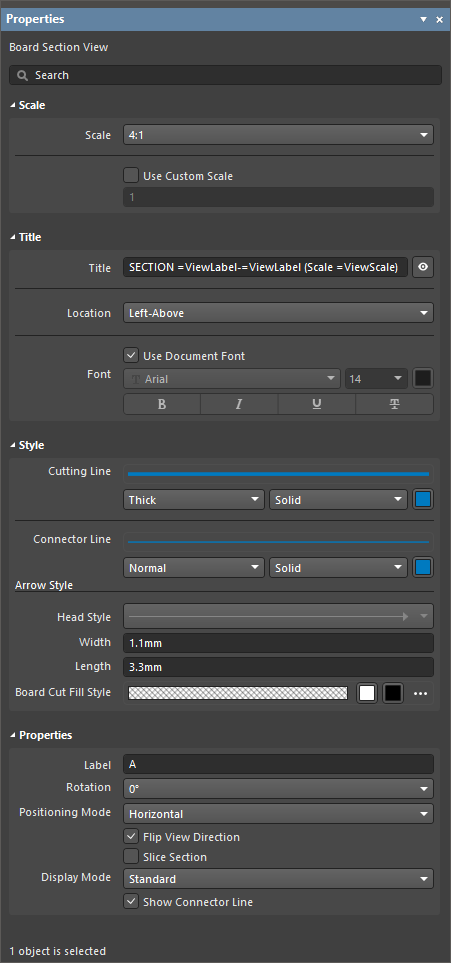 ).
).
Échelle |
|
| Scale, Use Custom Scale |
Utilisez ces options pour configurer l’échelle de la vue. Pour plus d’informations, consultez la page Utilisation des vues. |
Titre |
|
| Title, Location, Font |
Utilisez ces options pour configurer le titre de la vue. Pour plus d’informations, consultez la page Utilisation des vues. |
Style |
|
| Cutting Line | Utilisez les listes déroulantes pour sélectionner l’épaisseur et le style de trait utilisés pour représenter les lignes indicatrices fléchées de la vue. Les options disponibles sont définies dans la zone Line Styles du panneau Properties lorsqu’aucun objet n’est sélectionné dans l’espace de conception. Pour plus d’informations, consultez la page Configuration d’un document Draftsman. Utilisez le bouton de couleur associé pour spécifier la couleur du trait. |
| Connector Line | Utilisez les listes déroulantes pour sélectionner l’épaisseur et le style de trait utilisés pour représenter la ligne de coupe de la vue, située entre les indicateurs de coupe fléchés (et traversant la vue d’assemblage de la carte). Les options disponibles sont définies dans la zone Line Styles du panneau Properties lorsqu’aucun objet n’est sélectionné dans l’espace de conception. Pour plus d’informations, consultez la page Configuration d’un document Draftsman. Utilisez le bouton de couleur associé pour spécifier la couleur du trait. |
| Arrow Style | Utilisez les options proposées pour configurer l’indicateur de coupe.
|
| Board Cut Fill Style | Utilisez ces options pour configurer l’affichage du motif et de la couleur de remplissage de la carte en coupe. L’échantillon de motif affiche un aperçu du motif selon les paramètres configurés. Utilisez les boutons de couleur associés pour spécifier les couleurs du remplissage et des hachures. Sélectionnez le bouton
|
Propriétés |
|
| Label | La chaîne de texte ou le caractère utilisé comme nom de repère de la vue, affiché comme repère de coupe. |
| Rotation | L’angle de rotation selon lequel la vue en coupe de la carte est affichée, par rapport à la vue d’assemblage de la carte source. Utilisez le menu déroulant pour choisir parmi les angles prédéfinis par incréments de 90°. |
| Positioning Mode | L’orientation X/Y de la coupe, soit Horizontal ou Vertical. |
| Flip View Direction | Lorsque cette option est activée, l’orientation de la vue en coupe (la direction depuis laquelle elle est observée) est inversée. Les flèches de direction de la ligne de coupe changent en conséquence. |
| Slice Section | Lorsque cette option est activée, les objets situés derrière la ligne de coupe sont masqués. Les objets d’arrière-plan sont retirés de la vue, ce qui crée une vue limitée à la coupe à travers la carte ( ). ). |
| Display Mode | Le style d’affichage des flèches indicatrices de coupe, qui permet de les positionner après (Standard) ou avant (Alternative) la ligne de coupe ( ). ). |
| Show Connector Line | Lorsque cette option est activée, la ligne de coupe est visible. |
 associé pour accéder aux options suivantes
 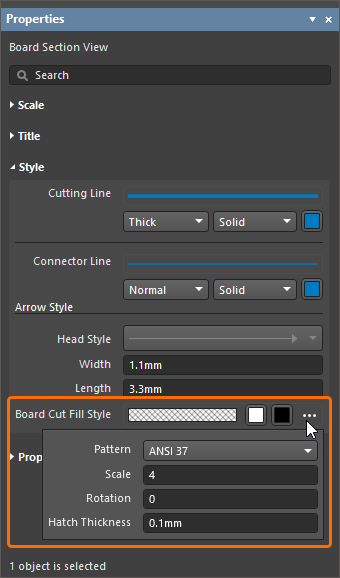 )
)Vue de détail de la carte
La fonction de vue de détail de la carte de Draftsman permet d’extraire une zone définie d’un dessin pour en afficher les détails dans une vue agrandie distincte. Des vues de détail de la carte peuvent être ajoutées à une vue d’assemblage de la carte, une vue de fabrication de la carte, une vue en coupe de la carte, une vue de composant, une vue de plan de perçage, une vue isométrique de la carte et une vue de région de la carte. Une vue de détail de la carte peut être créée avec une forme circulaire ou rectangulaire.
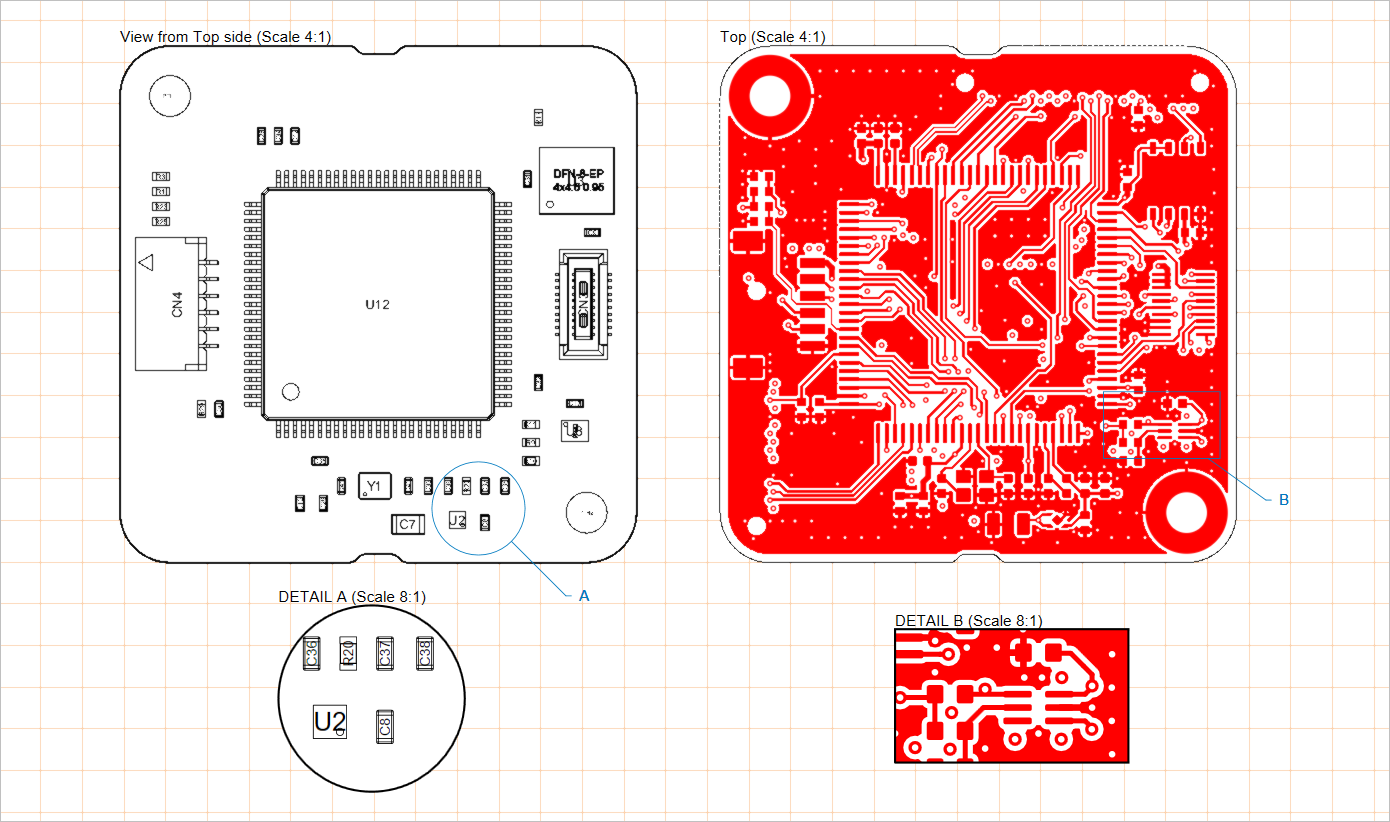
Deux vues de détail de la carte placées (en bas), appliquées à une vue d’assemblage de la carte et à une vue de fabrication de la carte
Pour créer une vue de détail de la carte, procédez comme suit :
-
Sélectionnez une commande de placement de vue de détail de la carte (Place » Additional Views » Board Detail View » Circle area detail view ou Place » Additional Views » Board Detail View » Rectangle area detail view, selon la forme de vue souhaitée).
-
Cliquez sur un point du dessin (dans une vue compatible) pour définir le centre de la zone cible de la vue de détail de la carte.
-
Déplacez la souris, puis cliquez pour définir le rayon (pour une vue circulaire) ou le coin (pour une vue rectangulaire) de la zone de la vue (la source de la vue de détail de la carte). La vue apparaît attachée au curseur.
-
Cliquez à nouveau pour définir la position de la vue de détail agrandie de la carte.
La vue de détail de la carte ainsi que la position et la taille de sa zone source peuvent être modifiées graphiquement. Pour activer le mode d’édition graphique, cliquez sur n’importe quelle partie de la représentation graphique, notamment la vue de détail agrandie de la carte, le contour de la zone source, l’étiquette ou la ligne de liaison/de repère.
-
Click, Hold&Dragla vue de détail de la carte elle-même (la vue agrandie de la zone source) pour modifier son emplacement. -
Placez le curseur sur l’étiquette ou la ligne de liaison/de repère (le curseur prend la forme d’une croix de déplacement –
 ), puis
 Click, Hold&Dragpour déplacer la zone source de la vue. -
Placez le curseur sur le contour de la zone source (le curseur prend la forme d’une croix de redimensionnement –
 ), puis
 Click, Hold&Dragpour modifier la taille de la zone source de la vue. -
Si l’objet de vue de détail de la carte utilise une ligne de repère d’étiquette (Display Mode défini sur With Leader dans le panneau Properties), il affiche une poignée d’édition que vous pouvez faire glisser pour repositionner la ligne de repère et son étiquette.
Démonstration du placement et de l’édition graphique d’une vue de détail de la carte
Le facteur d’agrandissement (échelle), l’étiquetage et les attributs des lignes d’une vue de détail de la carte placée peuvent être configurés dans le panneau Properties lorsque la vue est sélectionnée dans l’espace de conception (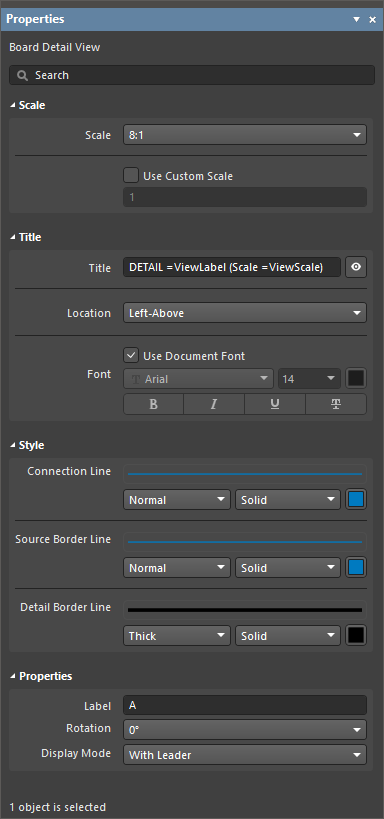 ).
).
Échelle |
|
| Scale, Use Custom Scale |
Utilisez ces options pour configurer l’échelle de la vue. Pour plus d’informations, consultez la page Utilisation des vues. |
Titre |
|
| Title, Location, Font |
Utilisez ces options pour configurer le titre de la vue. Pour plus d’informations, consultez la page Utilisation des vues. |
Style |
|
| Connection Line | Utilisez les listes déroulantes pour sélectionner l’épaisseur et le style de trait utilisés pour tracer la ligne de repère de l’étiquette (lorsque l’option Display Line est définie sur With Leader) ou la ligne qui relie le contour de la zone source à la vue elle-même (lorsque l’option Display Line est définie sur Connected). Les options disponibles sont définies dans la section Line Styles du panneau Properties lorsqu’aucun objet n’est sélectionné dans l’espace de conception. Pour plus d’informations, consultez la page Configuration d’un document Draftsman. Utilisez le bouton de couleur associé pour définir la couleur de la ligne. |
| Source Border Line | Utilisez les listes déroulantes pour sélectionner l’épaisseur et le style de trait utilisés pour tracer le contour de la zone source de la vue. Les options disponibles sont définies dans la section Line Styles du panneau Properties lorsqu’aucun objet n’est sélectionné dans l’espace de conception. Pour plus d’informations, consultez la page Configuration d’un document Draftsman. Utilisez le bouton de couleur associé pour définir la couleur des lignes. |
| Detail Border Line | Utilisez les listes déroulantes pour sélectionner l’épaisseur et le style de trait utilisés pour tracer le contour de la zone agrandie de la vue. Les options disponibles sont définies dans la section Line Styles du panneau Properties lorsqu’aucun objet n’est sélectionné dans l’espace de conception. Pour plus d’informations, consultez la page Configuration d’un document Draftsman. Utilisez le bouton de couleur associé pour définir la couleur de la ligne. |
Propriétés |
|
| Label | La chaîne de texte ou le caractère utilisé pour nommer l’étiquette de la vue. Ce texte est affiché comme étiquette de la vue lorsque l’option Display Line est définie sur With Leader ou No Leader. |
| Rotation | L’angle sous lequel la zone agrandie est affichée, où 0° correspond à l’angle de vue d’origine de la zone dans la vue de dessin source (cible). Choisissez parmi les angles proposés par incréments de 90° dans le menu déroulant. |
| Display Mode | Le style de ligne de liaison pour la source de la vue. Utilisez la liste déroulante pour sélectionner le style Connected, With Leader ou No Leader (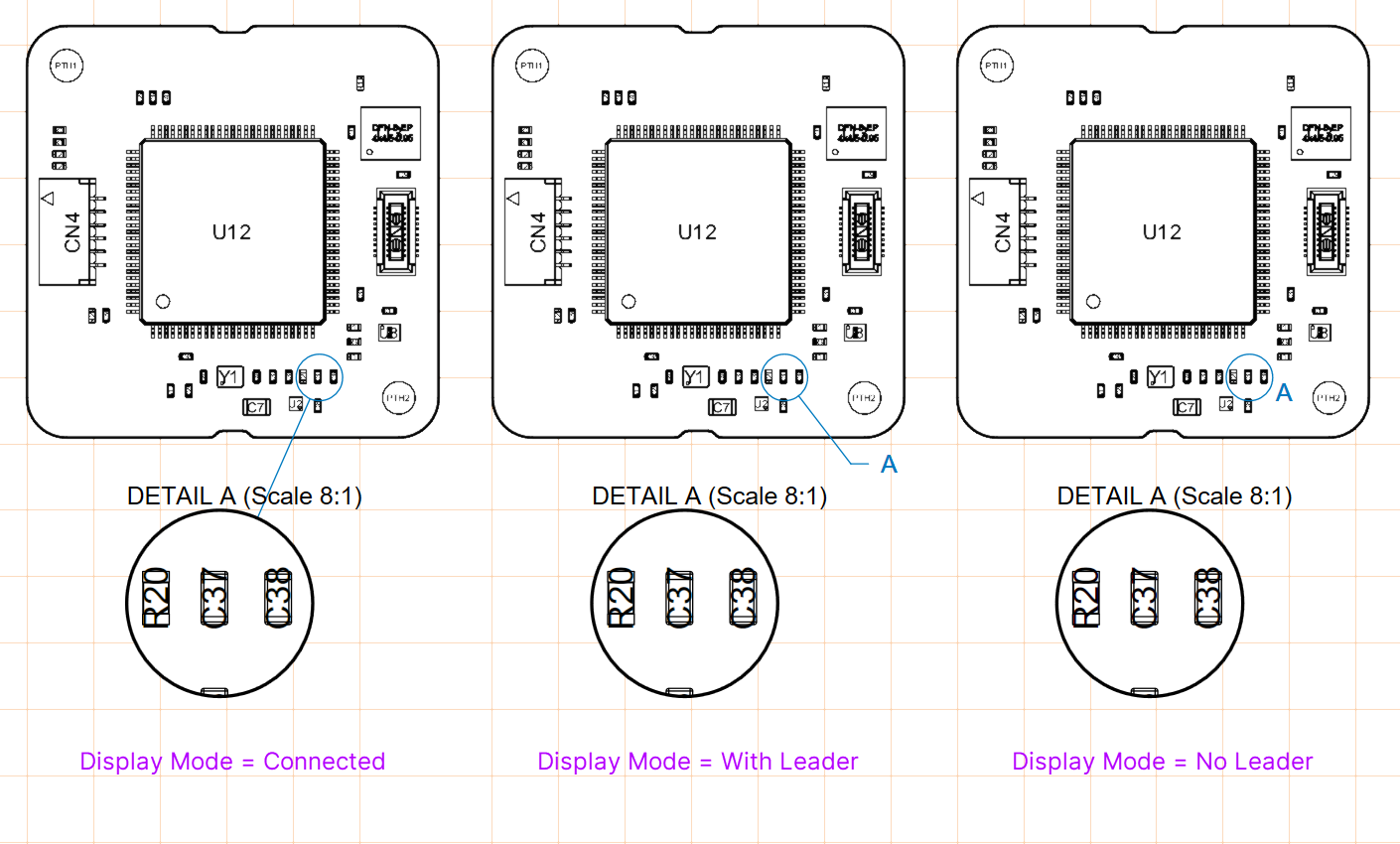 ). ). |
Vue de composant
Une vue de composant Draftsman (Place » Additional Views » Component View) est un objet de dessin de type vue d’assemblage représentant un seul composant de la conception de carte actuelle. Lorsqu’elle est définie comme vue de profil, la vue de composant générée inclut la section de profil correspondante du PCB qui le supporte.
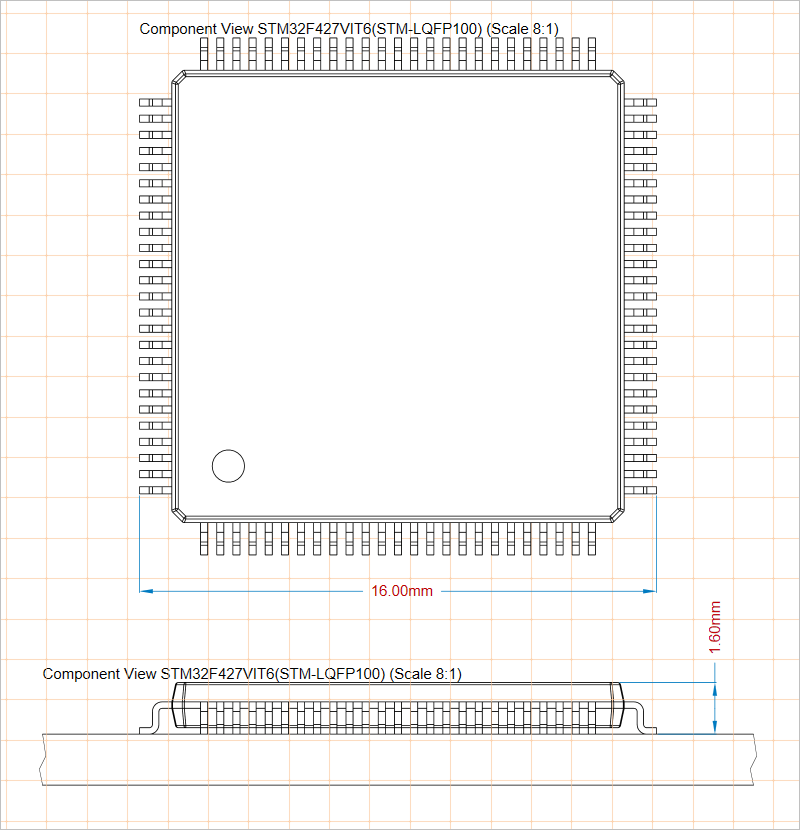
Deux vues de composant placées montrant un composant de dessus et de face
Une vue de composant placée affiche initialement le premier composant enregistré dans les données de nomenclature. Vous pouvez sélectionner le composant souhaité dans la liste déroulante Component de la section Properties du panneau Properties, qui propose également les paramètres de propriétés définissant le style graphique et l’angle de la vue de composant (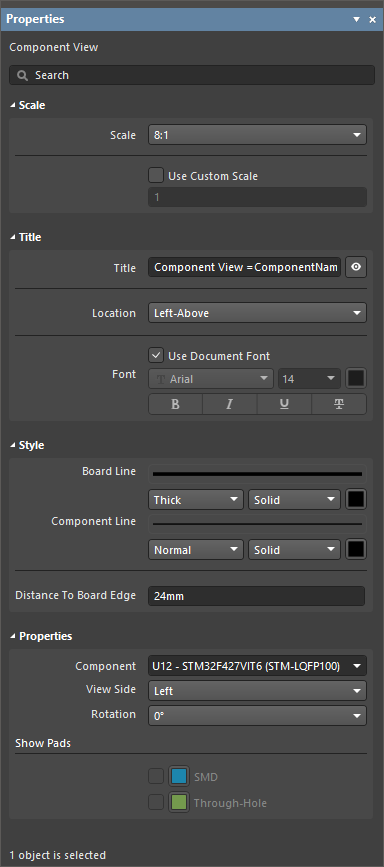 ).
).
Échelle |
|
| Scale, Use Custom Scale |
Utilisez ces options pour configurer l’échelle de la vue. Pour plus d’informations, consultez la page Utilisation des vues. |
Titre |
|
| Title, Location, Font |
Utilisez ces options pour configurer le titre de la vue. Pour plus d’informations, consultez la page Utilisation des vues. |
Style |
|
| Board Line | Utilisez les listes déroulantes pour sélectionner l’épaisseur et le style de trait utilisés pour représenter le contour de la carte lorsque View Side est défini sur une valeur autre que Top. Les options disponibles sont définies dans la zone Line Styles du panneau Properties lorsqu’aucun objet n’est sélectionné dans l’espace de conception. Pour plus d’informations, consultez la page Configuration d’un document Draftsman. Utilisez le bouton de couleur associé pour définir la couleur du trait. |
| Component Line | Utilisez les listes déroulantes pour sélectionner l’épaisseur et le style de trait utilisés pour représenter la géométrie du composant dans la vue. Les options disponibles sont définies dans la zone Line Styles du panneau Properties lorsqu’aucun objet n’est sélectionné dans l’espace de conception. Pour plus d’informations, consultez la page Configuration d’un document Draftsman. Utilisez le bouton de couleur associé pour définir la couleur des traits. |
| Distance To Board Edge | Lorsque View Side est défini sur une valeur autre que Top, définit la distance entre la vue du composant et le bord de la carte. |
Propriétés |
|
| Component | Le composant de la conception de la carte qui sera représenté dans la vue. Utilisez le menu déroulant pour effectuer une sélection dans la liste de tous les repères de composants disponibles. |
| View Side | La direction de vue utilisée pour représenter le dessin du composant. Utilisez le menu déroulant pour choisir parmi plusieurs directions de vue prédéfinies. |
| Rotation | L’angle de rotation utilisé pour représenter la vue, tel qu’il est appliqué par le menu déroulant. |
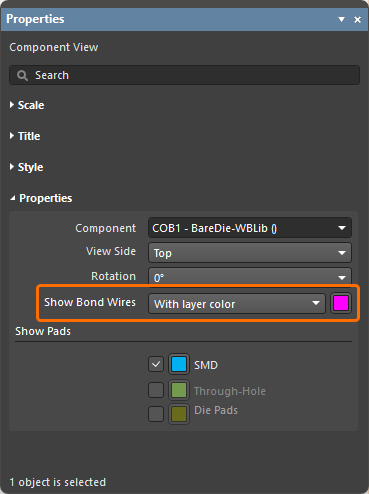
| Show Bond Wires | Cette option est disponible uniquement lorsque le composant sélectionné dans la liste déroulante Component comporte des pastilles de puce et des fils de bonding qui y sont raccordés ( Pour plus d’informations sur le bonding par fil, consultez la page Bonding par fil. |
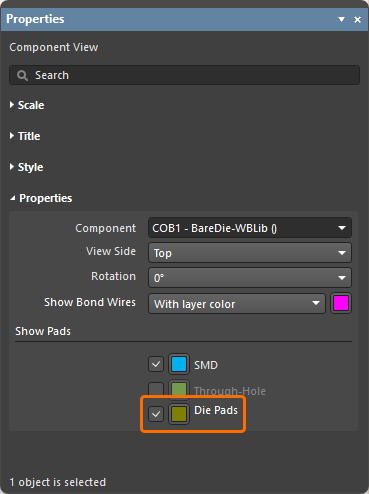
| Show Pads | Les options de cette zone sont disponibles uniquement lorsque View Side pour la vue du composant sélectionnée est défini sur Top. Activez l’option SMD et/ou Through-Hole pour représenter les formes de pastilles correspondantes dans la vue. Sélectionnez le bouton de couleur associé pour définir la couleur d’affichage des pastilles. |
 ).
). ).
).Vue du plan de perçage
Une vue du plan de perçage Draftsman (Place » Additional Views » Drill Drawing View) est une représentation graphique composite générée automatiquement à partir du contour de la carte et des trous de perçage du projet PCB actif. La vue est représentée à l’aide de symboles personnalisables correspondant aux types de trous et inclut également toutes les paires de couches de perçage spécifiées.
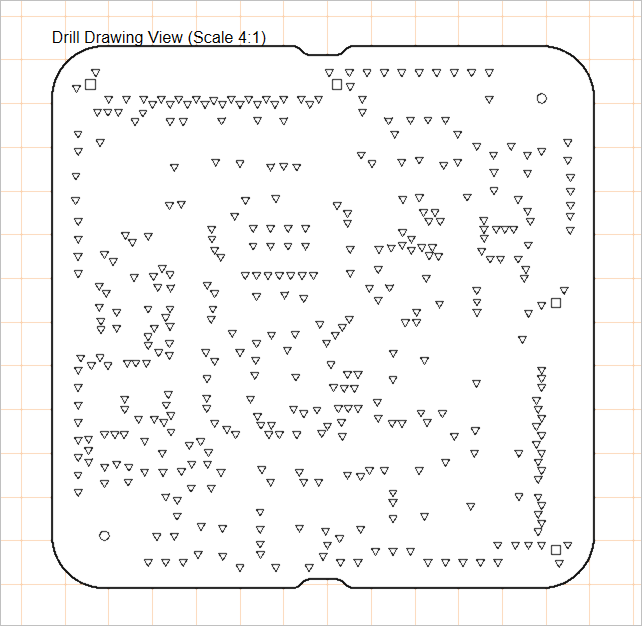
Une vue du plan de perçage placée peut afficher les trous de toutes les paires de perçage ou de certaines d’entre elles, représentés à l’aide de symboles de groupes de trous définis.
Une vue du plan de perçage placée affiche initialement les paires de perçage de toutes les couches. Vous pouvez modifier cela après le placement selon vos besoins, à l’aide du panneau Properties , qui propose également les paramètres de propriétés définissant le côté de la vue du plan de perçage et les symboles de perçage attribués aux différents trous de perçage (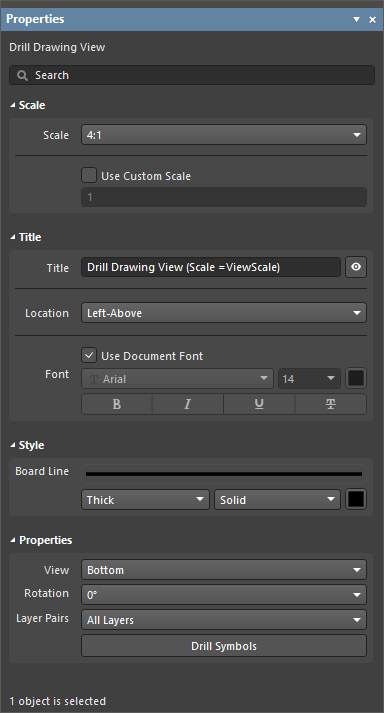 ).
).
Échelle |
|
| Scale, Use Custom Scale |
Utilisez ces options pour configurer l’échelle de la vue. Pour plus d’informations, consultez la page Utilisation des vues. |
Titre |
|
| Title, Location, Font |
Utilisez ces options pour configurer le titre de la vue. Pour plus d’informations, consultez la page Utilisation des vues. |
Style |
|
| Board Line | Utilisez les listes déroulantes pour sélectionner l’épaisseur et le style de trait utilisés pour représenter la bordure ou le contour de la vue. Les options disponibles sont définies dans la zone Line Styles du panneau Properties lorsqu’aucun objet n’est sélectionné dans l’espace de conception. Pour plus d’informations, consultez la page Configuration d’un document Draftsman. Utilisez le bouton de couleur associé pour définir la couleur du trait. |
Propriétés |
|
| View | La direction de vue utilisée pour représenter la vue. Utilisez le menu déroulant pour spécifier la direction de vue Top ou Bottom. |
| Rotation | L’angle de rotation utilisé pour représenter la vue, tel qu’il est appliqué par le menu déroulant. |
| Layer Pairs | Sélectionnez les trous de la paire de couches de perçage du PCB à afficher dans la vue de dessin. Utilisez le menu déroulant pour choisir parmi les paires de couches disponibles dans la conception de la carte source et consultables et modifiables dans le gestionnaire d’empilage des couches de l’éditeur PCB. Toutes les conceptions de cartes comportent une paire allant de Top Layer à Bottom Layer, tandis que les autres paires représentent les trous de vias reliant d’autres couches ou y aboutissant, telles que les couches internes ou les plans. Pour plus d’informations, consultez la page Définition des vias borgnes, enterrés et des microvias. |
 |
Cliquez sur le bouton pour ouvrir la boîte de dialogue Drill Symbol Configurations, qui présente sous forme de tableau toutes les données des trous de perçage. Les types de trous y sont regroupés selon un paramètre sélectionnable (données de colonne) et des symboles standard leur sont attribués. Cette boîte de dialogue permet de définir le style et la taille de chaque symbole de trou. |
Vue isométrique de la carte
Une vue isométrique de la carte dans Draftsman (Place » Additional Views » Board Isometric View) est une représentation graphique composite générée automatiquement par projection de l’assemblage de la carte du projet PCB actif.
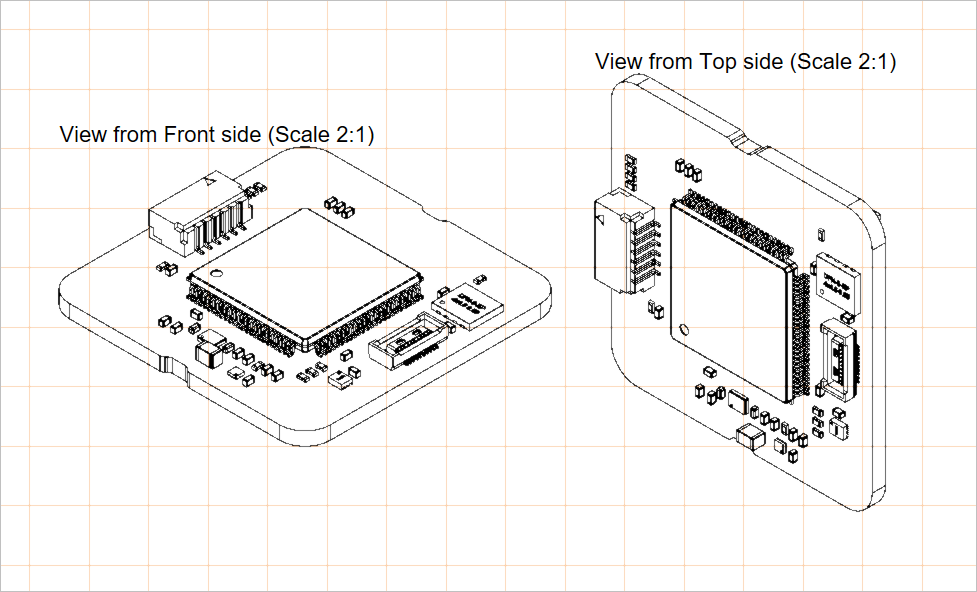
Deux vues isométriques de la carte placées : une vue de face à gauche et une vue de dessus à droite
Les paramètres d’une vue isométrique de la carte placée, notamment sa face visible et sa variante de conception, sont disponibles dans le panneau Properties lorsque la vue est sélectionnée dans l’espace de conception (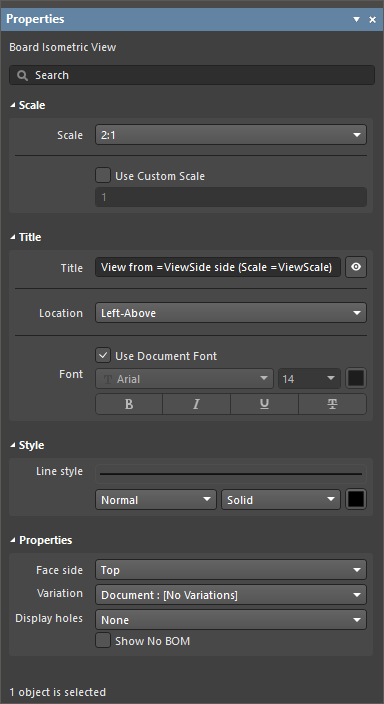 ).
).
Échelle |
|
| Scale, Use Custom Scale |
Utilisez ces options pour configurer l’échelle de la vue. Pour plus d’informations, consultez la page Utilisation des vues. |
Titre |
|
| Title, Location, Font |
Utilisez ces options pour configurer le titre de la vue. Pour plus d’informations, consultez la page Utilisation des vues. |
Style |
|
| Line Style | Utilisez les listes déroulantes pour sélectionner l’épaisseur et le style de trait utilisés pour représenter le contour de la carte et la géométrie des composants dans la vue. Les options disponibles sont définies dans la section Line Styles du panneau Properties lorsqu’aucun objet n’est sélectionné dans l’espace de conception. Pour plus d’informations, consultez la page Configuration d’un document Draftsman. Utilisez le bouton de couleur associé pour spécifier la couleur du trait. |
Propriétés |
|
| Face side | La direction de la projection isométrique utilisée pour représenter la vue. Utilisez le menu déroulant pour choisir parmi les directions de vue prédéfinies. |
| Variation | La variante de conception dont les données sont affichées dans la vue. Les composants définis comme non montés pour la variante sélectionnée ne sont pas représentés dans la vue. |
| Display holes | Utilisez la liste déroulante pour sélectionner l’option d’affichage des trous souhaitée : None, All ou Pads only. |
| Show No BOM | Utilisez cette option pour activer ou désactiver l’affichage, dans la vue, des composants exclus de la nomenclature (dont le paramètre Type est défini sur Standard (No BOM) dans l’éditeur PCB). |
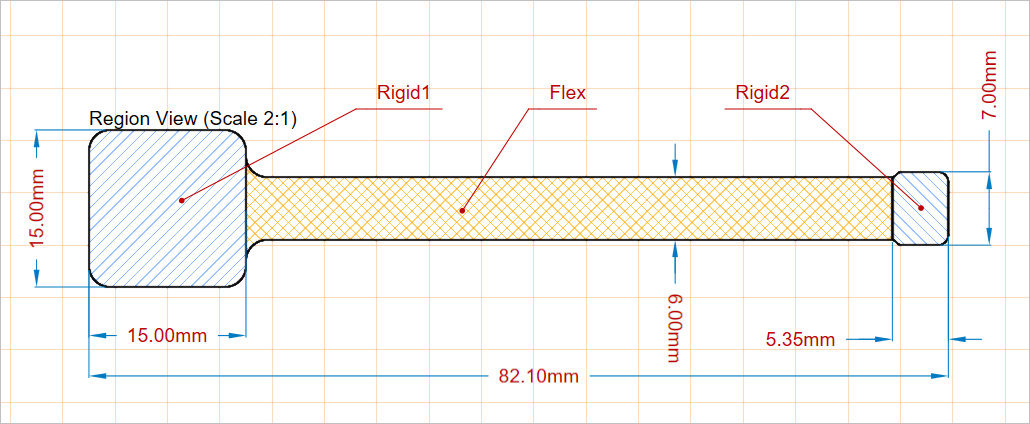
Vue des régions de la carte
La vue des régions de la carte (Place » Additional Views » Board Region View) permet d’inclure dans un document Draftsman une représentation précise des différentes régions d’empilage des couches d’une conception de carte, telles que celles utilisées dans les conceptions de PCB rigides-flexibles. Les noms et les données des empilages de couches utilisés dans la vue proviennent de la conception du PCB, tels qu’ils sont représentés dans la vue du mode de planification de la carte de l’éditeur PCB et dans le gestionnaire d’empilage des couches.
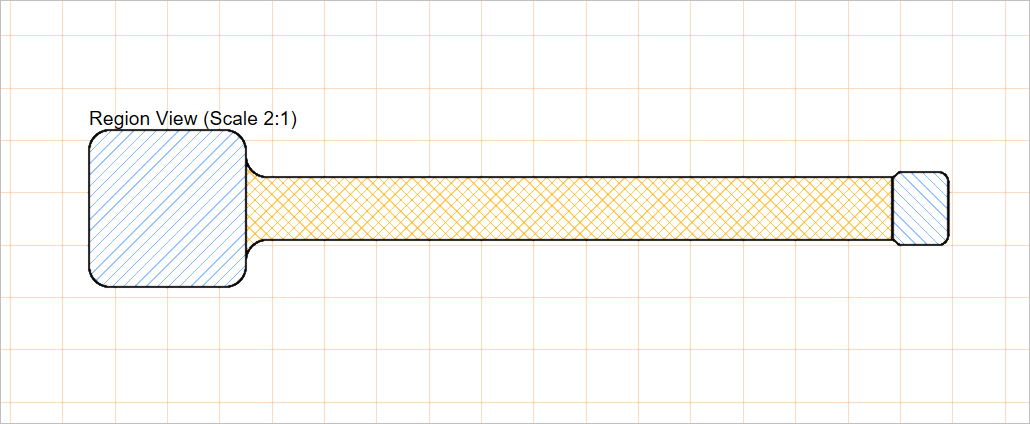
Une vue des régions de la carte placée
Les paramètres d’une vue des régions de la carte placée sont disponibles dans le panneau Properties lorsque la vue est sélectionnée dans l’espace de conception (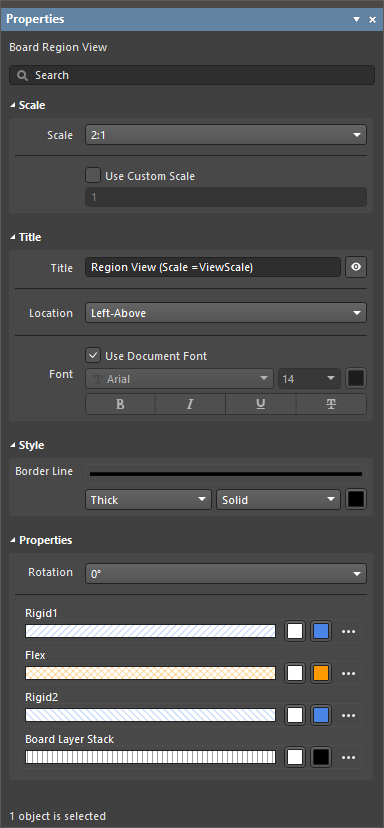 ).
).
Échelle |
|
| Scale, Use Custom Scale |
Utilisez ces options pour configurer l’échelle de la vue. Pour plus d’informations, consultez la page Utilisation des vues. |
Titre |
|
| Title, Location, Font |
Utilisez ces options pour configurer le titre de la vue. Pour plus d’informations, consultez la page Utilisation des vues. |
Style |
|
| Border Style | Utilisez les listes déroulantes pour sélectionner l’épaisseur et le style de trait utilisés pour représenter le contour de la carte dans la vue. Les options disponibles sont définies dans la section Line Styles du panneau Properties lorsqu’aucun objet n’est sélectionné dans l’espace de conception. Pour plus d’informations, consultez la page Configuration d’un document Draftsman. Utilisez le bouton de couleur associé pour spécifier la couleur du trait. |
Propriétés |
|
| Rotation | L’angle de rotation utilisé pour représenter la vue, tel qu’il est défini dans le menu déroulant. |
| Propriétés graphiques des régions | Pour chaque région d’empilage des couches de la carte, une entrée permet de configurer les propriétés graphiques qui lui sont associées. La vignette du motif affiche un aperçu du motif selon les paramètres configurés. Utilisez les boutons de couleur associés pour spécifier les couleurs du remplissage et des hachures. Cliquez sur le bouton
|
 )
)
Vue réaliste de la carte
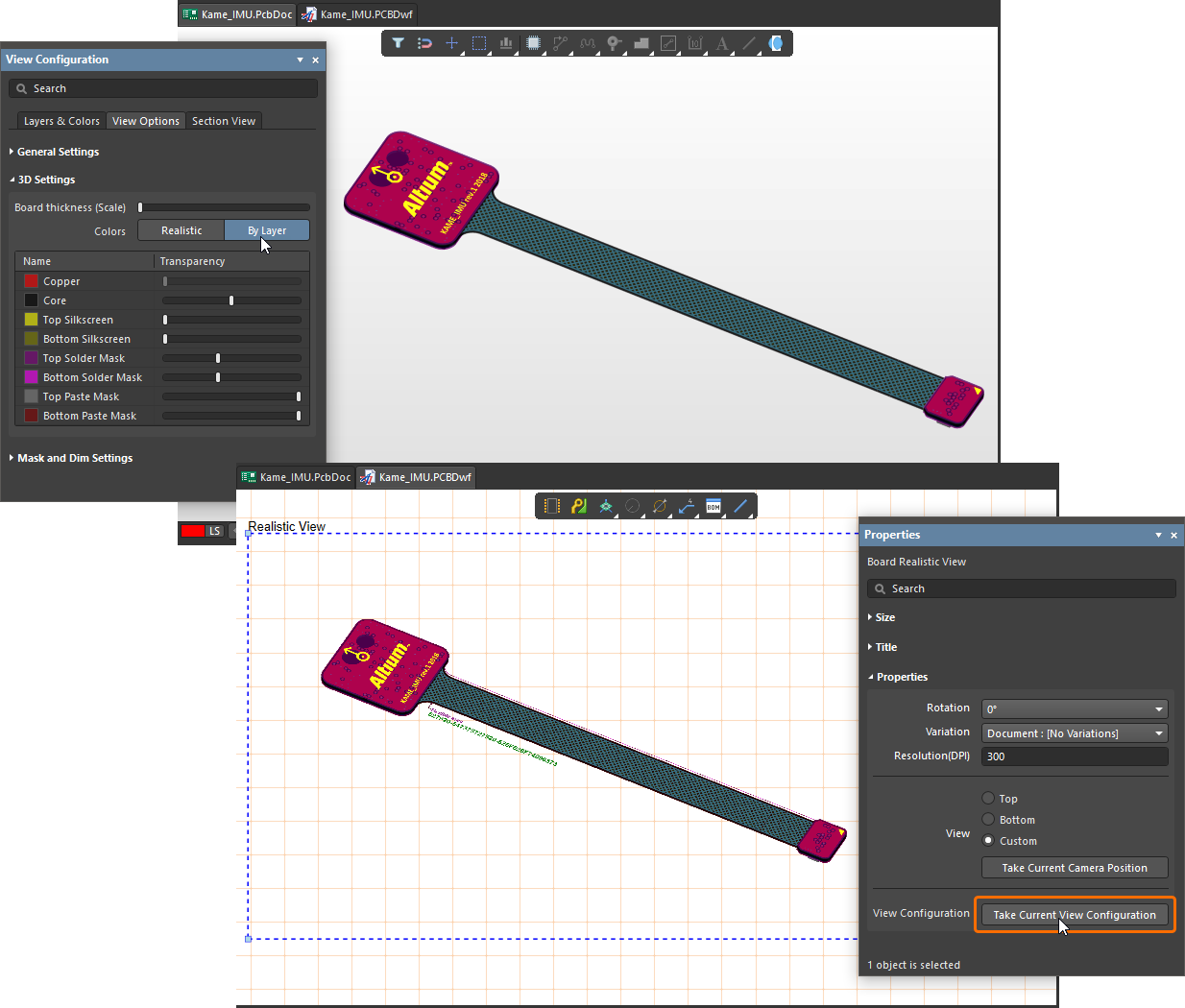
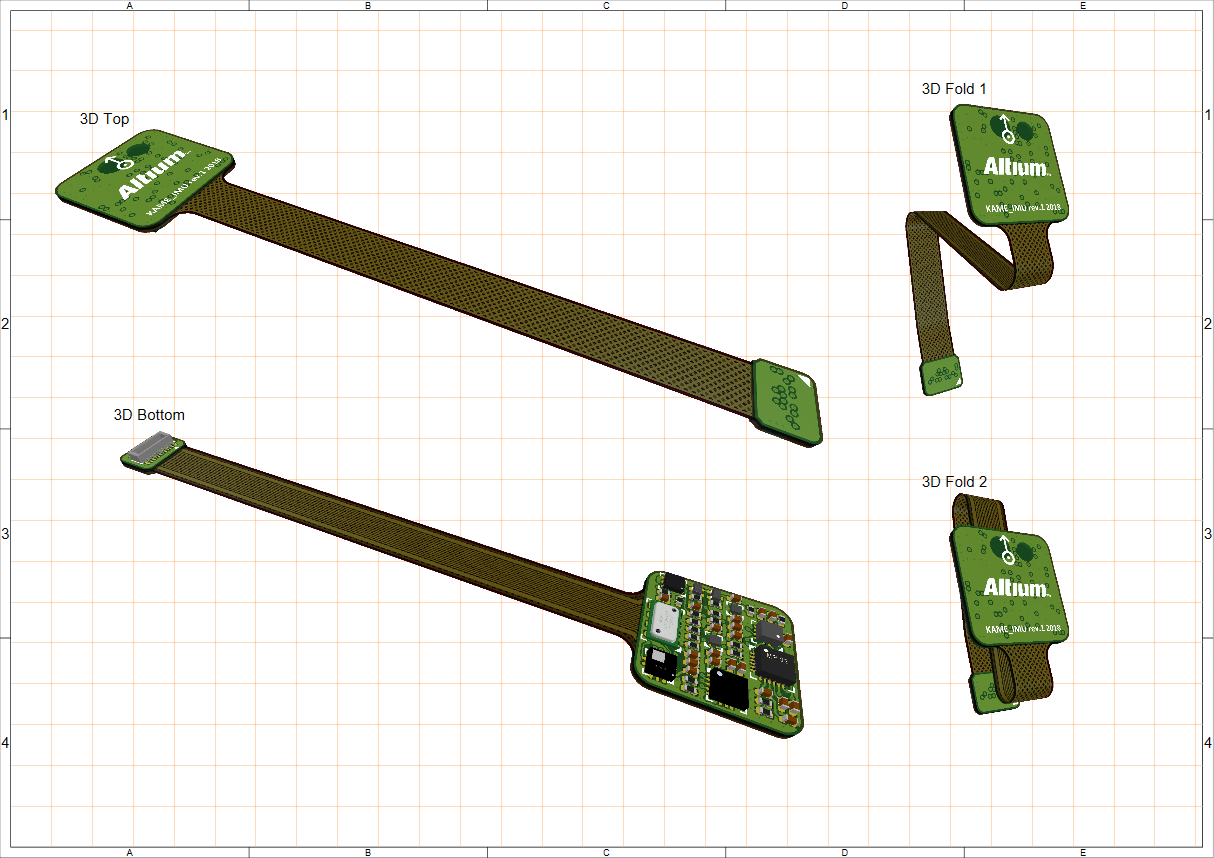
Une vue réaliste de la carte dans Draftsman (Place » Additional Views » Board Realistic View) fournit de nombreuses informations purement visuelles sur les données d’assemblage et de fabrication dans un document de dessin. Placée sous la forme d’un objet de vue distinct et configurable, la vue réaliste de la carte offre un rendu 3D redimensionnable de la conception actuelle de la carte. La vue 3D est générée par le moteur de rendu 3D du logiciel, également utilisé dans l’éditeur PCB – et peut être configurée pour reprendre l’angle de vue et la configuration actuels de l’éditeur PCB.
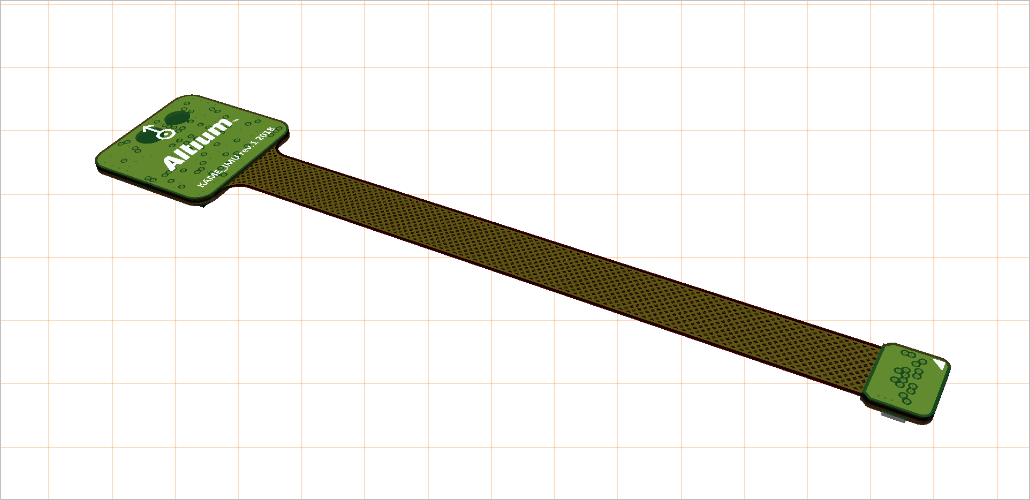
Une vue réaliste de la carte placée dans le document. L’angle de vue a été repris de l’éditeur PCB.
Les paramètres d’une vue réaliste de la carte placée dans le document sont disponibles dans le panneau Properties lorsque la vue est sélectionnée dans l’espace de conception (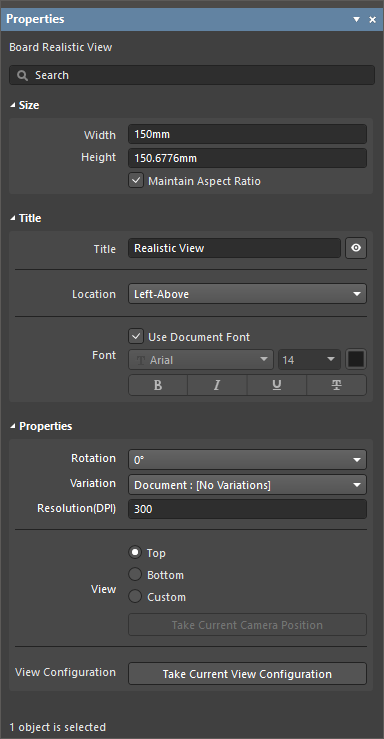 ).
).
Taille |
|
| Width | La largeur de la vue. |
| Height | La hauteur de la vue. |
| Maintain Aspect Ratio | Lorsque cette option est activée, les proportions de l’image sont conservées lors du redimensionnement de l’objet, que ce soit en saisissant une nouvelle valeur Width ou Height ou en faisant glisser les poignées de sélection de l’objet dans l’espace de conception. |
Titre |
|
| Title, Location, Font |
Utilisez ces options pour configurer le titre de la vue. Pour plus d’informations, consultez la page Utilisation des vues. |
Propriétés |
|
| Rotation | L’angle de rotation utilisé pour le rendu de la vue, sélectionné dans le menu déroulant. |
| Variation | La variante de conception dont les données sont affichées dans la vue. Les composants définis comme non montés pour la variante sélectionnée ne sont pas représentés dans la vue. |
| Resolution(DPI) | La qualité de la vue en termes de résolution. La valeur minimale est de 75 ppp. |
| View | Sélectionnez Top ou Botton pour générer le rendu de la vue depuis la face correspondante de la conception source de la carte, ou sélectionnez Custom pour activer le bouton  , qui permet au rendu de reprendre l’orientation 3D actuelle de la vue dans l’éditeur PCB ( , qui permet au rendu de reprendre l’orientation 3D actuelle de la vue dans l’éditeur PCB (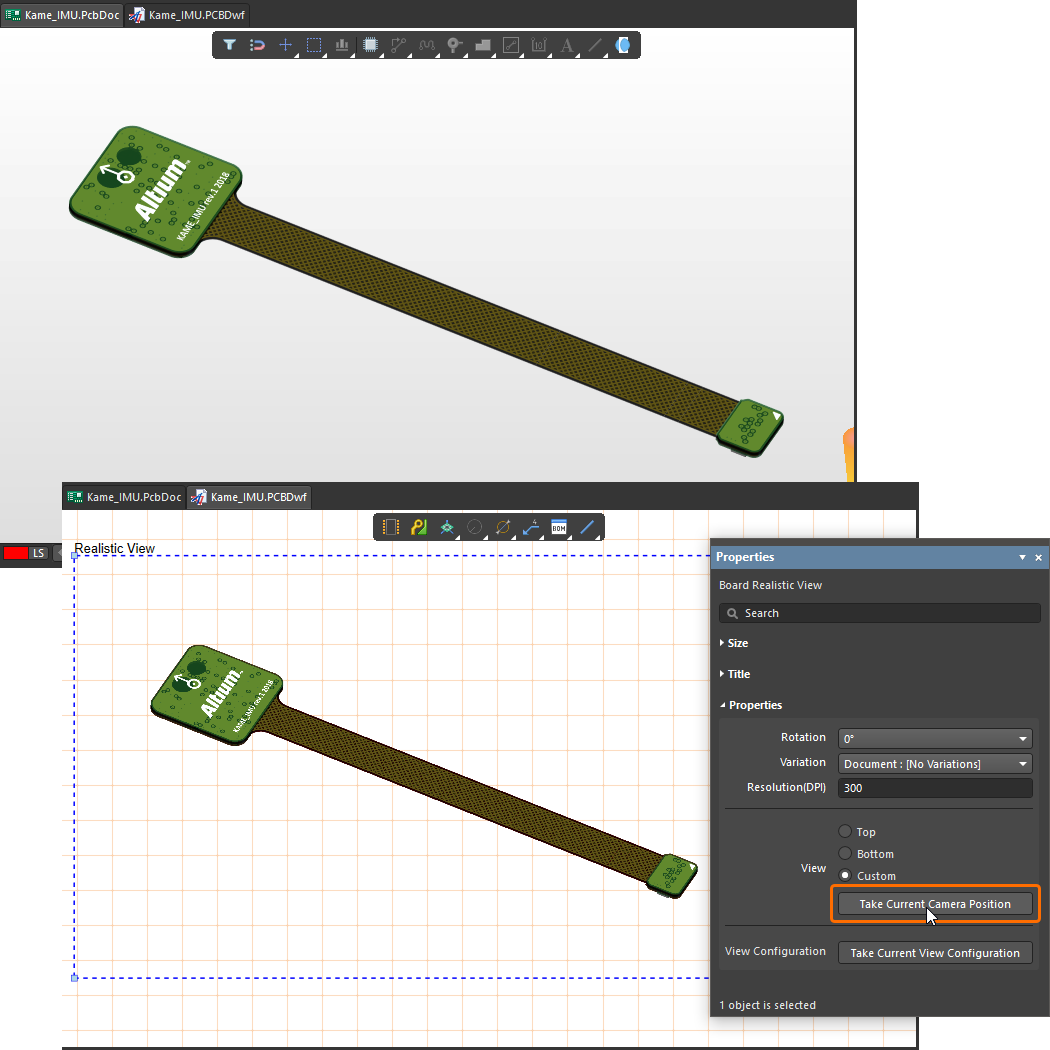 ). ). |
| View Configuration | Cliquez sur le bouton |
 pour que le rendu reprenne les paramètres de configuration actuellement appliqués à la vue 3D de l’éditeur PCB, tels qu’ils sont définis dans le panneau
  ).
).
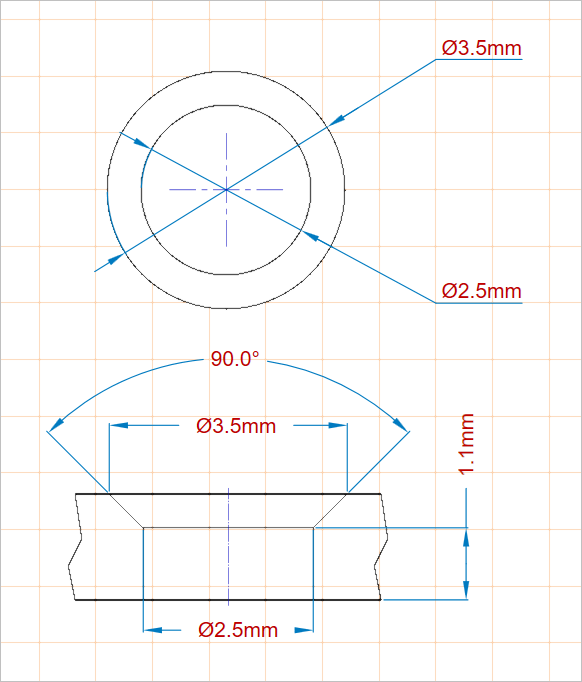
Vue de perçage avec lamage ou fraisure
Une vue de perçage avec lamage ou fraisure dans Draftsman (Place » Additional Views » Counter Hole View) fournit une représentation du trou d’une pastille de la carte comportant un lamage et/ou une fraisure. Lorsqu’elle est définie comme vue de profil, le rendu inclut la coupe de profil correspondante du PCB.
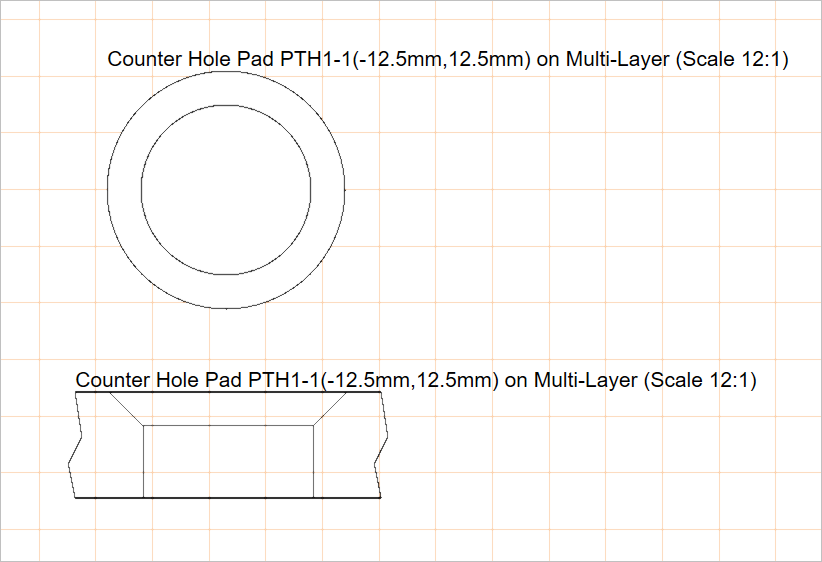
Deux vues de perçage avec lamage ou fraisure placées dans le document, montrant le trou d’une pastille de dessus et de gauche
Une vue de perçage avec lamage ou fraisure placée dans le document affiche initialement le trou de l’une des pastilles du PCB comportant un lamage ou une fraisure. La pastille souhaitée peut être sélectionnée dans le panneau Properties, qui propose également les propriétés définissant le style graphique et le côté d’observation de la vue (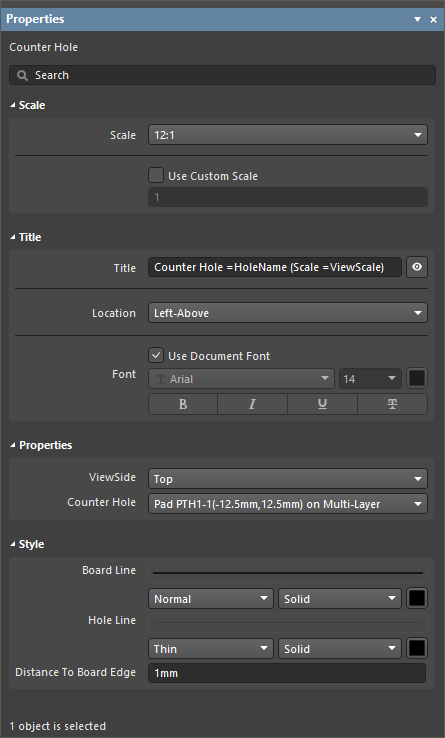 ).
).
Échelle |
|
| Scale, Use Custom Scale |
Utilisez ces options pour configurer l’échelle de la vue. Pour plus d’informations, consultez la page Utilisation des vues. |
Titre |
|
| Title, Location, Font |
Utilisez ces options pour configurer le titre de la vue. Pour plus d’informations, consultez la page Utilisation des vues. |
Propriétés |
|
| ViewSide | La direction d’observation utilisée pour le rendu du dessin du trou. Utilisez le menu déroulant pour sélectionner l’une des directions d’observation prédéfinies. |
| Counter Hole | La pastille de la conception de la carte comportant un lamage ou une fraisure dont le trou sera représenté dans la vue. Utilisez le menu déroulant pour effectuer votre sélection dans la liste de tous les trous avec lamage ou fraisure disponibles. |
Style |
|
| Border Line | Utilisez les menus déroulants pour sélectionner l’épaisseur et le type de trait utilisés pour représenter la ligne de la carte dans la vue (s’applique lorsque ViewSide est défini sur Left). Les options disponibles sont définies dans la zone Line Styles du panneau Properties lorsqu’aucun objet n’est sélectionné dans l’espace de conception. Pour plus d’informations, consultez la page Configuration d’un document Draftsman. Utilisez le bouton de couleur associé pour spécifier la couleur du trait. |
| Hole Line | Utilisez les menus déroulants pour sélectionner l’épaisseur et le type de trait utilisés pour représenter la géométrie du trou dans la vue. Les options disponibles sont définies dans la zone Line Styles du panneau Properties lorsqu’aucun objet n’est sélectionné dans l’espace de conception. Pour plus d’informations, consultez la page Configuration d’un document Draftsman. Utilisez le bouton de couleur associé pour spécifier la couleur du trait. |
| Distance To Board Edge | Lorsque ViewSide est défini sur Left, spécifie la distance entre la vue du trou et le bord de la carte. |
Vue de type de via
Une vue de type de via dans Draftsman (Place » Additional Views » Via Type View) représente un type de via conformément à la norme IPC-4761, Design Guide for Protection of Printed Board Via Structures.
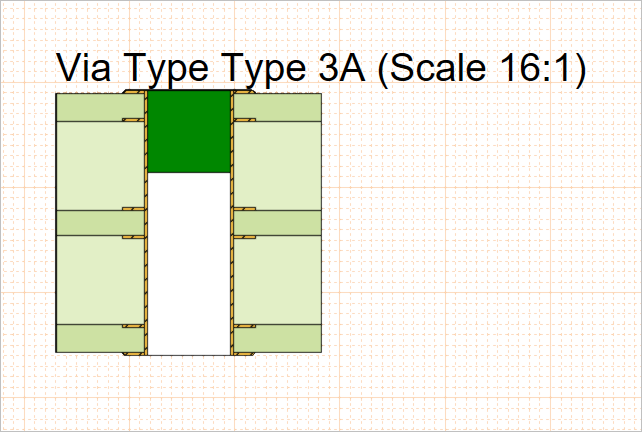
Une vue de type de via placée illustrant un via de type 3A (obturation avec un matériau non conducteur sur un côté, pénétrant partiellement dans le via)
Les paramètres d’une vue de type de via placée, notamment le type de via affiché et le style graphique de la vue, sont disponibles dans le panneau Properties lorsque la vue est sélectionnée dans l’espace de conception ( ).
).
Échelle |
|
| Scale, Use Custom Scale |
Utilisez ces options pour configurer l’échelle de la vue. Pour plus d’informations, consultez la page Utilisation des vues. |
Titre |
|
| Title, Location, Font |
Utilisez ces options pour configurer le titre de la vue. Pour plus d’informations, consultez la page Utilisation des vues. |
Propriétés |
|
| Via Type | Le type de via selon la norme IPC-4761 utilisé pour représenter le via. Utilisez le menu déroulant pour sélectionner un type de via parmi les types prédéfinis. |
| Side | Utilisez la liste déroulante pour sélectionner le côté sur lequel le recouvrement doit être appliqué. Pour les types de vias 1A, 2A, 3A, 4A et 6A, choisissez Top ou Bottom. Pour les types de vias 1B, 2B, 3B, 4B, 5, 6B et 7, cette option est de fait désactivée, car Both est la seule option disponible et constitue le choix par défaut pour ces types de vias. |
| Layer Stack | L’empilage des couches du PCB, tel que défini dans le Gestionnaire d’empilage des couches de l’éditeur de PCB, selon lequel la vue sera représentée. Utilisez le menu déroulant pour sélectionner un empilage dans la liste de tous les empilages de couches disponibles. |
Style |
|
| Line Style | Utilisez les listes déroulantes pour sélectionner l’épaisseur et le style de trait utilisés pour tracer les contours de la vue. Les options disponibles sont définies dans la zone Line Styles du panneau Properties lorsqu’aucun objet n’est sélectionné dans l’espace de conception. Pour plus d’informations, consultez la page Configuration d’un document Draftsman. Utilisez le bouton de couleur associé pour définir la couleur du trait. |
| Hole Fill Color | Utilisez le bouton de couleur associé pour définir la couleur utilisée pour représenter le remplissage du trou dans la vue. |
| Plug Color | Utilisez le bouton de couleur associé pour définir la couleur utilisée pour représenter le bouchon dans la vue. |
| Cover Color | Utilisez le bouton de couleur associé pour définir la couleur utilisée pour représenter le recouvrement dans la vue. |

Légende de l’empilage des couches
Une vue de légende de l’empilage des couches Draftsman (Place » Layer Stack Legend) représente la structure interne de la carte sous forme de vue en coupe agrandie. Elle comprend des descriptions détaillées et des informations sur chaque couche de l’empilage, notamment les fichiers Gerber associés à chacune d’elles.
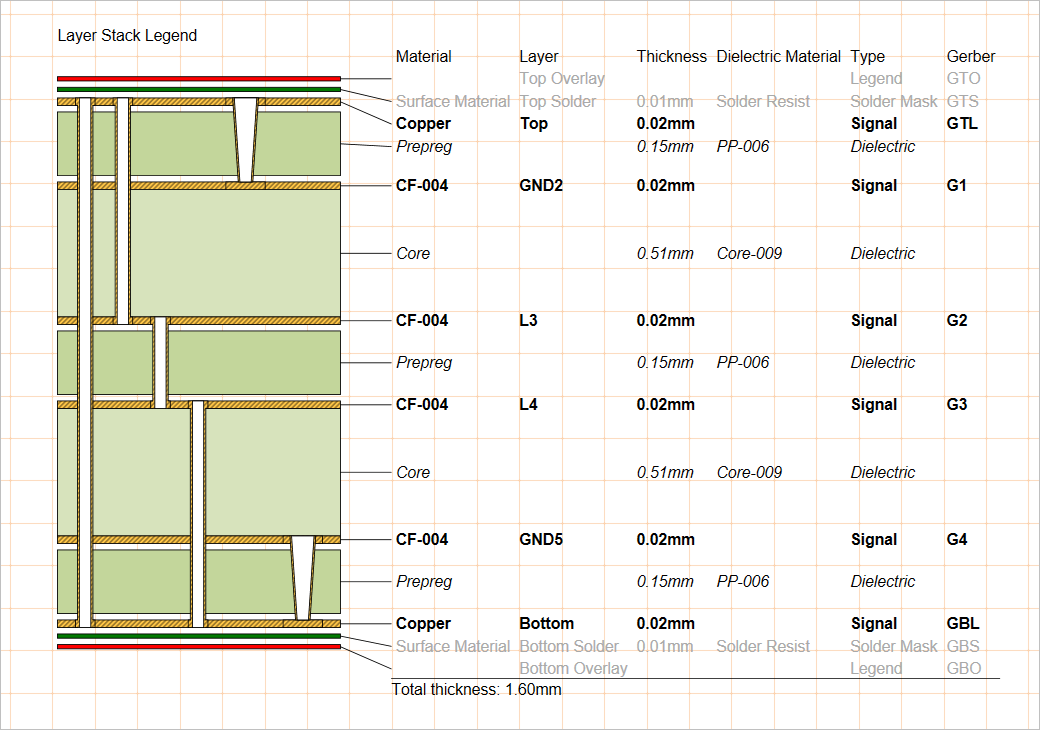
Une légende de l’empilage des couches placée tire ses données de l’empilage des couches du PCB source et peut afficher les épaisseurs relatives des couches ainsi que les types de vias.
Par défaut, les informations de chaque couche proviennent des attributs correspondants de l’empilage des couches de la carte, tel que défini dans le Gestionnaire d’empilage des couches de l’éditeur de PCB. Toutefois, les attributs de description des couches peuvent être modifiés et complétés dans Draftsman via le panneau Properties lorsque la vue est sélectionnée dans l’espace de conception (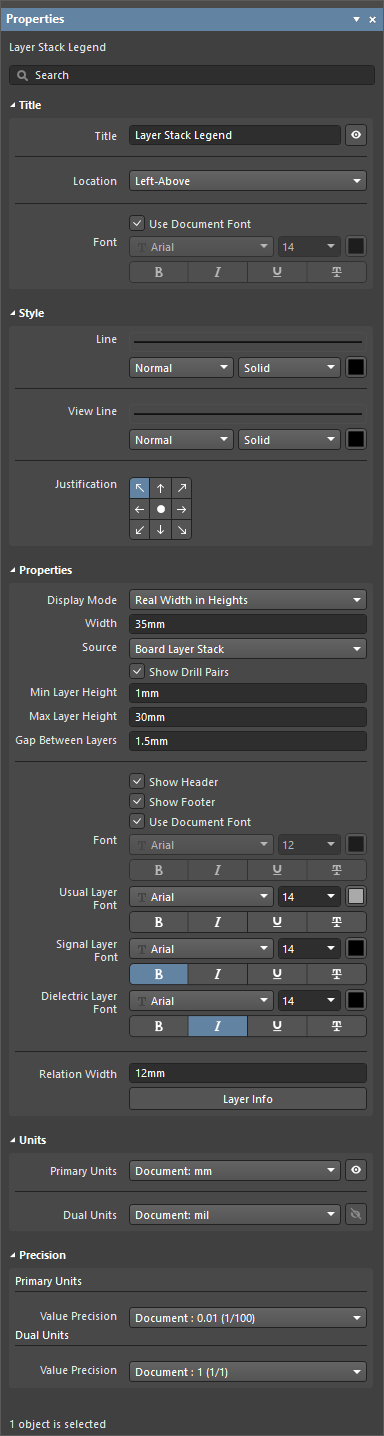 ).
).
Titre |
|
| Title, Location, Font |
Utilisez ces options pour configurer le titre de la vue. Pour plus d’informations, consultez la page Utilisation des vues. |
Style |
|
| Trait | Utilisez les listes déroulantes pour sélectionner l’épaisseur et le style de trait utilisés pour tracer la ligne reliant la représentation de chaque couche à la ligne correspondante du tableau de spécifications. Les options disponibles sont définies dans la zone Line Styles du panneau Properties lorsqu’aucun objet n’est sélectionné dans l’espace de conception. Pour plus d’informations, consultez la page Configuration d’un document Draftsman. Utilisez le bouton de couleur associé pour définir la couleur du trait. |
| View Line | Utilisez les listes déroulantes pour sélectionner l’épaisseur et le style de trait utilisés pour tracer les contours des représentations des couches dans la vue. Les options disponibles sont définies dans la zone Line Styles du panneau Properties lorsqu’aucun objet n’est sélectionné dans l’espace de conception. Pour plus d’informations, consultez la page Configuration d’un document Draftsman. Utilisez le bouton de couleur associé pour définir la couleur du trait. |
| Justification | Sélectionnez le point par rapport auquel la position de la vue est modifiée si sa taille est mise à jour. |
Propriétés |
|
| Display Mode | Détermine la hauteur de représentation de chaque couche dans le graphique de la vue, dans les limites définies par les paramètres Min Layer Height et Max Layer Height. Utilisez la liste déroulante pour choisir l’option de hauteur des couches :
|
| Width | Définit la largeur du graphique de la vue. La largeur minimale est déterminée par le nombre de types de vias inclus. |
| Source | L’empilage des couches du PCB, tel que défini dans le Gestionnaire d’empilage des couches de l’éditeur de PCB, utilisé comme source de données pour la vue. |
| Show Drill Pairs | Active une représentation graphique des paires de couches de perçage (types de vias), telles que définies dans le Gestionnaire d’empilage des couches du projet PCB, dans l’éditeur de PCB (en savoir plus sur la définition des vias borgnes, enterrés et des microvias). |
| Min Layer Height | La hauteur minimale de représentation d’une couche. Ce paramètre n’a d’effet sur le graphique que lorsque l’option Display Mode est définie sur Real Width in Heights. |
| Max Layer Height | La hauteur maximale de représentation d’une couche. Ce paramètre n’a d’effet sur le graphique que lorsque l’option Display Mode est définie sur Real Width in Heights. |
| Gap Between Layers | Définit l’espace libre souhaité entre les représentations graphiques des couches. |
| Show Header | Active/désactive les intitulés des en-têtes de colonnes dans le tableau de la vue. |
| Show Footer | Active/désactive l’affichage de l’épaisseur totale de la carte au bas du tableau de la vue. |
| Font | Définit la police des en-têtes et pieds de page utilisée dans le tableau de la vue.
|
| Usual Layer Font | Définit la police utilisée pour les informations du tableau relatives aux couches externes/de surface de la carte, telles que les couches de pâte à braser, de sérigraphie et de masque de soudure. Utilisez les options proposées pour choisir le type, la taille, la couleur et les attributs de texte de la police souhaités. |
| Signal Layer Font | Définit la police utilisée pour les informations du tableau relatives aux couches de cuivre de la carte qui véhiculent les signaux, telles que les couches supérieure/inférieure et les couches internes/plans. Utilisez les options proposées pour choisir le type, la taille, la couleur et les attributs de texte de la police souhaités. |
| Dielectric Font | Définit la police utilisée pour les informations du tableau relatives aux couches de noyau diélectrique de la carte. Utilisez les options proposées pour choisir le type, la taille, la couleur et les attributs de texte de la police souhaités. |
| Relation Width | Définit la distance entre la représentation graphique des couches et le tableau et, par conséquent, la longueur des lignes reliant les couches aux lignes du tableau. |
 |
Cliquez sur le bouton pour ouvrir la boîte de dialogue Layer Information – voir ci-dessous. |
Unités |
|
| Primary Units | Sélectionnez le type d’unité de mesure principale à afficher dans le tableau de la vue. Utilisez le bouton |
| Dual Units | Sélectionnez le type d’unité de mesure secondaire (double cotation) à afficher dans le tableau de la vue. Utilisez le bouton |
Précision |
|
| Primary Units | Utilisez le menu déroulant Value Precision pour définir la précision (jusqu’à cinq chiffres après la virgule, avec arrondi du dernier chiffre) des valeurs de dimensions des couches exprimées en unités principales dans le tableau. |
| Dual Units | Utilisez le menu déroulant Value Precision pour définir la précision (jusqu’à cinq chiffres après la virgule, avec arrondi du dernier chiffre) des valeurs de dimensions des couches exprimées en unités secondaires dans le tableau, si elles sont activées. |
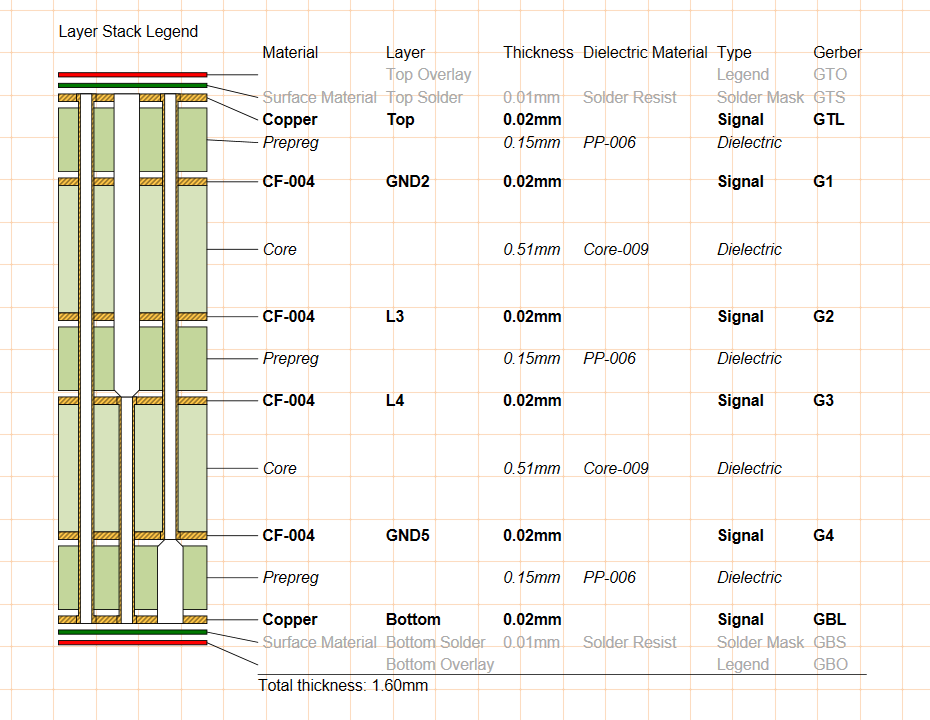 ).
). associé pour afficher ou masquer les unités de mesure.
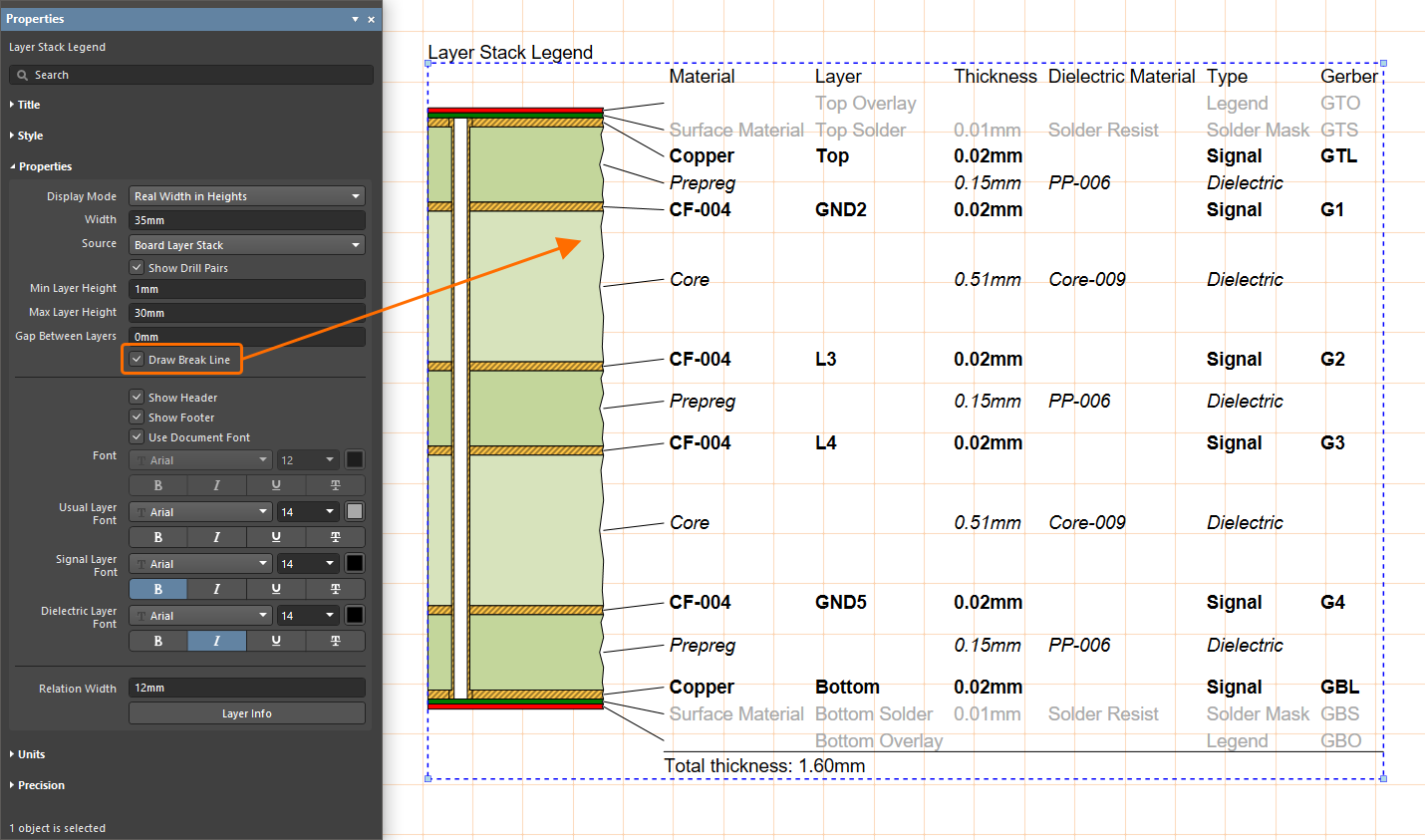 ).
).La boîte de dialogue Layer Information, accessible en cliquant sur le bouton du panneau Properties lorsque la légende de l’empilage des couches est sélectionnée dans l’espace de conception, permet de modifier les données du tableau de cette légende ainsi que la couleur et la visibilité des représentations graphiques.
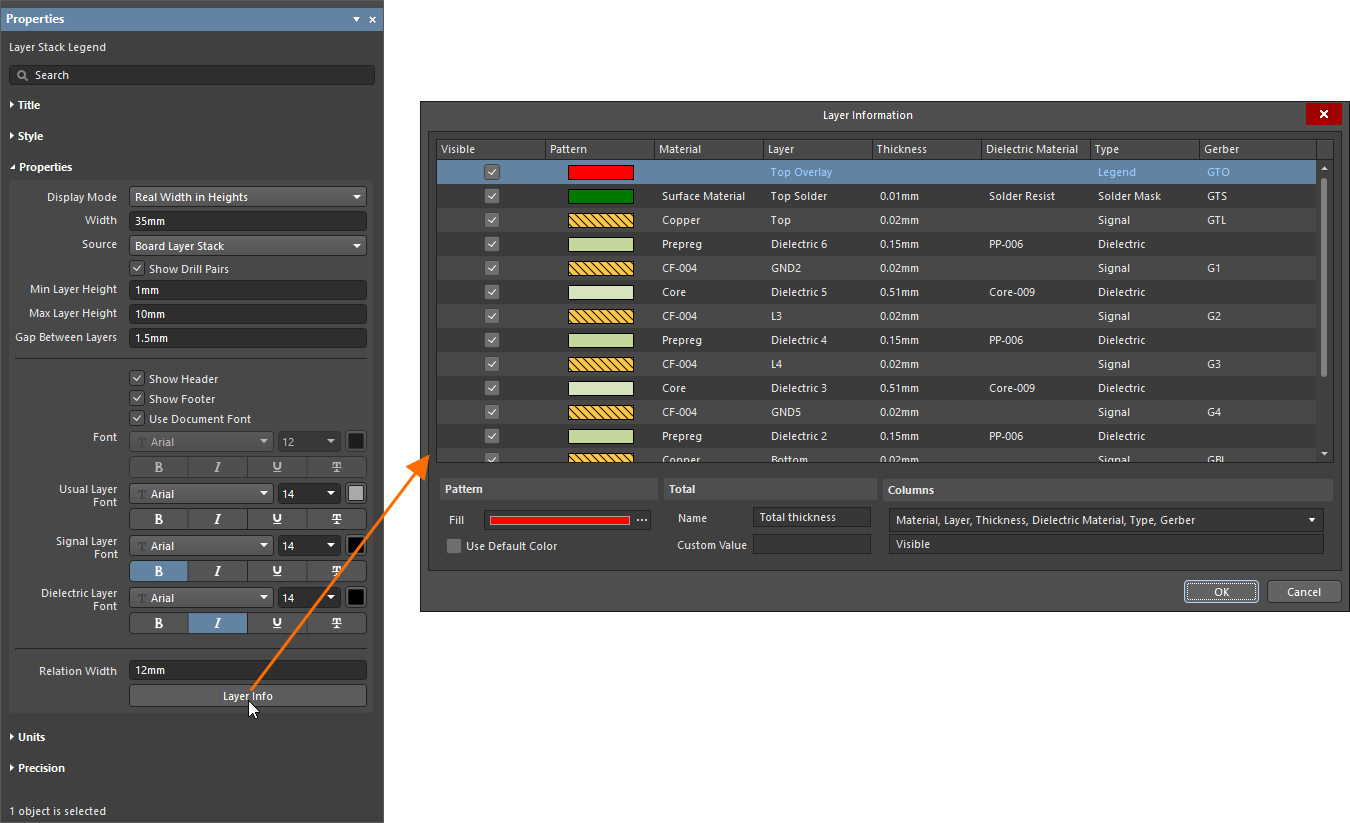
| Grid | Affiche les informations de chaque couche de la conception, les valeurs par défaut étant Material, Layer, Thickness, Dielectric Material, Type et Gerber. |
| Motif |
|
| Total |
|
| Columns | Utilisez le menu déroulant pour cocher ou décocher la case à côté des entrées afin d’afficher ou de masquer les colonnes correspondantes dans le tableau. |
 pour ouvrir la boîte de dialogue Fill Style, dans laquelle vous pouvez sélectionner le motif et la couleur souhaités
  ).
).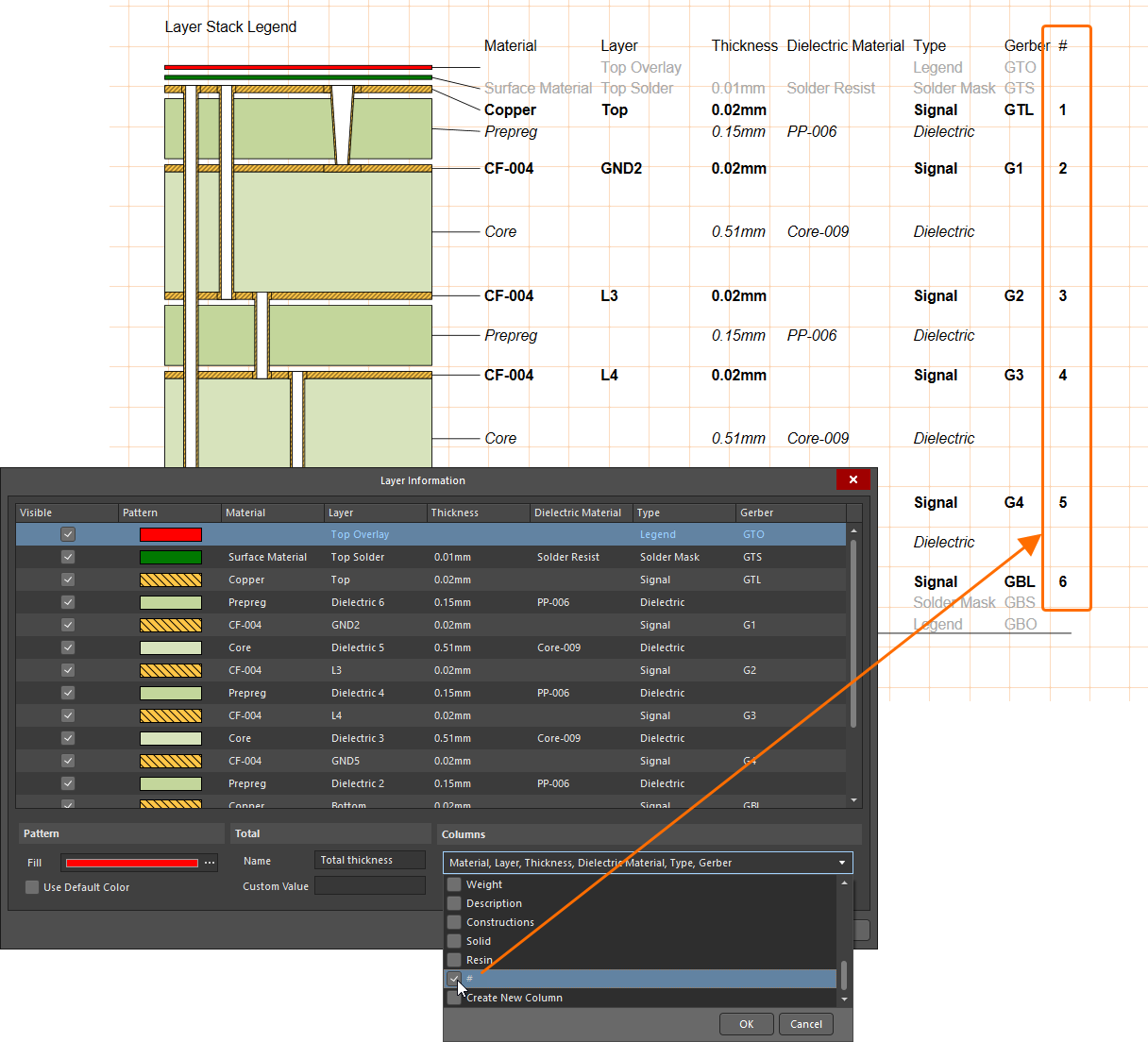 ).
). Localisé par IA