Le Workspace vous offre un accès pratique pour parcourir tous les composants gérés actuellement stockés dans ce Workspace. Accessible via l’interface de navigation du Workspace (qui fait partie intégrante de l’interface de la plateforme parente Altium 365 Platform Interface), elle vous permet non seulement de voir rapidement quels composants (et combien) sont actuellement à votre disposition, mais aussi de consulter un résumé de l’état de santé de ces composants. En allant plus loin, vous pouvez accéder à des informations plus détaillées sur l’état de santé des composants via un tableau de bord Library Health dédié. Celui-ci fournit davantage de détails sur les problèmes et vous permet d’évaluer et de corriger les composants en conséquence.
Ce document examine l’utilisation des composants gérés existants via l’interface de navigation du Workspace. Pour une vue d’ensemble de l’utilisation de ces composants dans votre logiciel de conception, y compris la création de nouveaux composants gérés et la migration de bibliothèques de composants existantes basées sur des fichiers, voir Building & Maintaining Your Components and Libraries.
Bien que le terme « managed components » (ou « library components ») désigne simplement des composants stockés dans un Workspace, il existe des différences de fonctionnalité associées à ces composants, déterminées par votre niveau d’accès au logiciel Altium.
Accéder à vos composants
Accédez à vos composants gérés via la Library – Components page de l’interface de navigation du Workspace. La page est composée de trois zones, comme illustré dans l’image suivante et décrites ci-dessous.
 Parcourez les composants gérés actuellement disponibles dans votre Workspace depuis la Components page de l’interface de navigation du Workspace. La zone Library Health fournit un résumé des composants et de leur état de santé.
-
Library Health – cette zone de la page fournit un résumé de l’état de santé de vos composants depuis la dernière exécution d’un contrôle de santé. Elle donne accès à la page détaillée du Library Healthtableau de bord, à partir de laquelle vous pouvez lancer des contrôles de santé et examiner plus en détail les problèmes liés à l’état des composants.
Le résumé est renseigné une fois qu’un premier contrôle de santé des composants a été effectué. Celui-ci est exécuté automatiquement lors du premier accès à la Components page.
-
Components – lors du premier accès à la page, cette zone présente un ensemble de vignettes des différents types de composants, ainsi que le nombre total de composants existants pour chaque type. À partir de là, vous pouvez approfondir pour voir les composants individuels et obtenir des informations détaillées à leur sujet.
-
Supply Chain Data Sources – cette zone de la page répertorie les sources de données de chaîne d’approvisionnement utilisées. La source de données peut être Octopart, IHS Markit®, d’autres sources de données telles que SiliconExpert, ainsi que votre propre base de données interne de pièces d’entreprise. Pour plus d’informations sur ces sources, voir https://www.altium.com/capabilities/supply-chain
L’accès à IHS Markit® Parts Intelligence est entièrement automatisé. Aucune configuration, activation ou mise en place n’est nécessaire – seulement des données enrichies grâce à une synchronisation mensuelle avec la base de données IHS Markit Parts. Ces données incluent les cycles de vie fabricant, les pièces alternatives, les paramètres des composants (techniques) et les fiches techniques.
Pour de nombreuses organisations, les données fournisseurs des composants proviennent (et doivent provenir) d’un système d’entreprise interne qui fournit un ensemble propriétaire de données fournisseurs de pièces – pouvant être basé sur une gamme de fournisseurs strictement approuvés et/ou sur des structures tarifaires particulières.
Cette situation est prise en charge par l’alternative Altium Custom Parts Provider, qui, lorsqu’elle est configurée pour la synchronisation via Altium Designer, permet de mapper les données fournisseurs provenant d’une source de base de données spécifiée vers les données de chaîne d’approvisionnement du Workspace. Pour plus de détails, voir Supply Chain Database to Workspace Data Synchronization.
Parcourir les composants
Lors du premier accès, la Components page présente un résumé des composants du Workspace, par type. Cliquer sur une vignette affiche une liste à plat de tous les composants de ce type. Cette liste est également accessible en choisissant un type de composant dans la liste déroulante en haut à gauche de la page. La catégorie de type de composant sous laquelle un composant particulier est répertorié est déterminée par son paramètre Component Type. Ce paramètre est spécifié lors de la création ou de la modification d’un composant, ou lorsque des composants sont importés dans le Workspace. Voir Building & Maintaining Your Components and Libraries pour plus d’informations.
Étant donné que la catégorie sous laquelle un composant est répertorié est définie par son paramètre Component Type et non par le dossier dans lequel il se trouve, déplacer un composant vers un autre dossier – par exemple à l’aide du panneau Explorer côté conception – n’affectera pas sa catégorie de type sur la Components page.
Consultez le panneau Explorer du client de conception et le panneau Components (équivalent) pour plus d’informations.
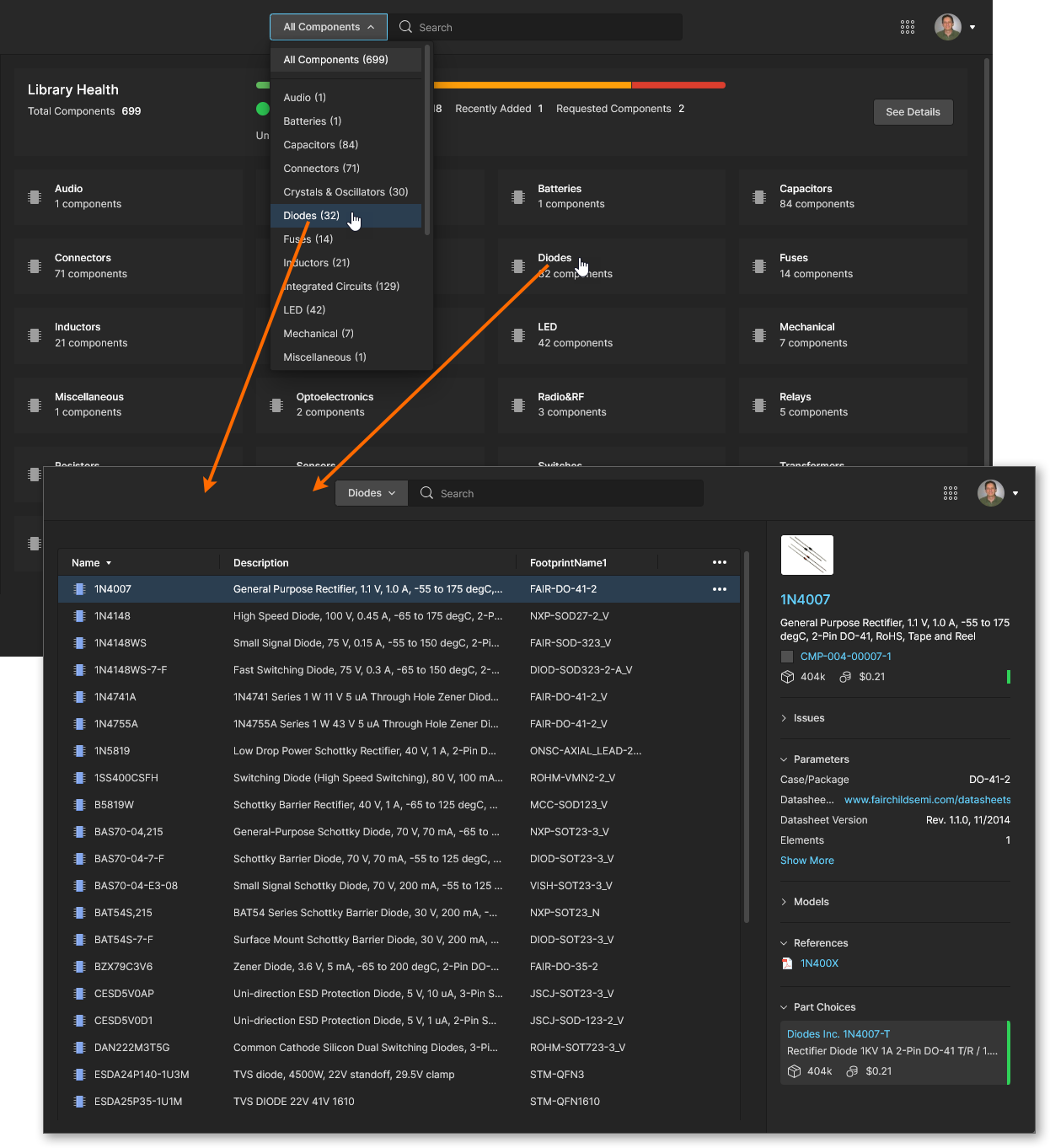 Exemple de navigation parmi tous les composants de type diode dans un Workspace.
Cliquez sur le contrôle  situé à l’extrême droite de la zone d’en-tête pour accéder à une fenêtre permettant de contrôler quelles colonnes de données sont affichées. Toutes les données paramétriques peuvent être affichées dans des colonnes distinctes. Utilisez le champ supérieur Search pour trouver rapidement le composant recherché.
La sélection d’une entrée de composant affiche des informations détaillées dans le volet de droite, comme illustré dans l’image et la liste suivantes :
 Sélectionnez une entrée de composant pour charger ses informations détaillées dans le volet de droite.
-
Nom du composant, description et ID de révision de l’élément.
-
Icône d’état de révision (Draft, Production, etc. selon la couleur) et ID de révision. Une icône supplémentaire est également incluse ici si des problèmes de conformité du composant sont détectés ; ceux-ci seront listés dans le menu déroulant associé ( ). Ils incluront des informations provenant de sources de pièces supplémentaires (telles que SiliconExpert etc) si elles sont activées (
 ).
).
► Voir le Library Health Dashboard pour plus d’informations et des résolutions suggérées.
-
Disponibilité du stock et prix médian.
-
Icône couleur de l’état du cycle de vie fabricant (à droite) – survolez l’icône pour obtenir plus d’informations. Un menu déroulant contenant des informations supplémentaires peut être inclus si des sources de pièces supplémentaires (telles que SiliconExpert etc) sont activées ( ).
).
-
Données paramétriques (Parameters).
-
Modèles – symbole et empreinte(s) (Models).
-
Documentation de référence – fiche(s) technique(s), brochages, etc. (References).
-
Entrées Part Choices avec code couleur de l’état du cycle de vie fabricant et informations de stock/prix fournisseur (Part Choices). Les vignettes Part Choice incluront une entrée de durée de vie prédite (YTEOL) si des sources de pièces supplémentaires (telles que SiliconExpert etc) sont activées ( ) – utilisez l’option Get Data pour obtenir les données
 YTEOL si nécessaire.
-
Informations d’utilisation – où le composant est utilisé (par exemple dans un projet de conception, une feuille schématique gérée ou une nomenclature gérée) avec un lien actif vers l’entité parente (Where Used).
Accéder à la vue du composant
Pour chaque entrée de composant, vous pouvez ouvrir le composant sélectionné dans une visionneuse dédiée qui inclut les données paramétriques, les modèles et les informations fournisseur associées à la révision de cet élément. Cette vue est essentiellement une version enrichie des informations de données du composant présentées dans le volet de droite (Information). Pour ouvrir la Component vue d’un composant sélectionné, double-cliquez sur l’entrée ou choisissez l’option Open dans son menu associé  .
.
 Double-cliquez sur une entrée de composant ou utilisez l’option du menu Open pour accéder à une vue en lecture seule du composant.
La Component vue, qui s’ouvre dans un nouvel onglet du navigateur, est mise en forme pour inclure les informations associées sous des onglets sélectionnables (Part Choices, Where Used, etc.) et permet également de sélectionner une révision particulière du composant à afficher (menu déroulant Revision). Les liens inclus dans les vues par onglet sont actifs et ouvrent la référence cible (fiches techniques fabricant/fournisseur, entités d’utilisation, etc.) dans un nouvel onglet du navigateur.
Les fonctionnalités supplémentaires de la vue du composant incluent :
Les informations de stock incluses dans une entrée Part Choice correspondent à la somme des niveaux de stock disponibles auprès des fournisseurs activés, tels que définis dans la source Altium Part Provider accessible via la Admin – Part Providers page. Les informations de prix Part Choice correspondent au prix le plus bas parmi les solutions ayant la quantité minimale de commande disponible la plus faible – généralement le prix unitaire (pour un seul article).
Notez que les informations de stock/prix sont dérivées uniquement des fournisseurs activés qui proposent une solution d’achat pour la pièce.

-
De même, si l’intégration Altium 365 Z2Data Integration est disponible et activée dans votre Workspace, ses paramètres avancés et ses données peuvent être activés pour la vue détaillée de Part Choice en sélectionnant l’option Get Z2Data Part Data. Lorsque ces données sont activées :
-
Le lien Datasheet dans l’en-tête de la vignette Part Choice inclura l’accès aux fiches techniques provenant de Z2Data, si elles sont disponibles.
-
L’onglet Parameters inclut également l’ensemble des paramètres avancés Z2Data disponibles – faites défiler la liste vers le bas pour les afficher.
-
L’onglet Alternates inclut des suggestions de pièces alternatives provenant de Z2Data – indiquées par l’icône  . Survolez une entrée et utilisez le menu
  associé (à droite) pour appliquer l’alternative comme Part Choice.
-
Component Revision access – choisissez une option d’ID d’élément de composant dans le menu déroulant Revision pour afficher une version antérieure du composant Workspace (comme indiqué par le suffixe de son numéro d’ID). Une icône
 associée indique que vous n’affichez pas la dernière révision ; elle apparaîtra également si une version plus récente devient disponible (par exemple lorsque le composant vient d’être modifié/mis à jour).
 Utilisez le menu déroulant de révision pour sélectionner et afficher une révision antérieure du composant actuel, qui sera considérée comme obsolète.
View/Edit Part Choices
Les choix de pièces fabricant associés à un composant peuvent être affichés et modifiés depuis l’onglet Part Choices de la vue Component, ou accessibles directement depuis la page principale Components en choisissant View/Edit Part Choices dans le menu d’une entrée de composant. Chaque vignette Part Choice présentée dans la vue inclut les niveaux de stock obtenus, les prix et des liens actifs vers les informations sur la pièce fabricant. L’ordre par défaut des Part Choices listés est déterminé par leur adéquation (coût, niveaux de stock, etc.), mais il peut être réorganisé manuellement en spécifiant leur classement par étoiles – l’entrée « préférée » en tête de liste est utilisée comme Part Choice du composant dans un document BOM.
 Les Part Choices fabricant associés à un composant peuvent être ajoutés ou supprimés. Utilisez le classement par étoiles pour déterminer les données de Part Choice préférées.
Utilisez le bouton  pour inclure une nouvelle entrée Part Choice. La fenêtre de recherche fabricant utilisera par défaut le nom du composant actuellement affiché, mais elle peut être modifiée pour rechercher d’autres pièces à l’aide de termes de paramètres regroupés ou d’un numéro de pièce. Les composants répertoriés dans les résultats de recherche incluent des colonnes résumant leur conformité aux normes (
RoHS etc.) ainsi que les informations de stock/prix des fournisseurs.
-
Si l’intégration Altium 365 SiliconExpert Integration est activée pour votre Workspace, les paramètres de Part Choice et les résultats de recherche incluront des paramètres supplémentaires YTEOL (années avant fin de vie), Lifecycle et ROHS provenant de SiliconExpert. 
-
De même, si l’intégration Z2Data Integration est activée pour votre Workspace (et que les données du composant ont été récupérées : « Get data »), les paramètres de Part Choice incluront des paramètres supplémentaires YTEOL (années avant fin de vie), Z2 Part Score (une note de santé), Lifecycle, REACH et ROHS provenant de ZDData. 
-
Les vignettes Part Choice dans la vue du composant incluront le paramètre YTEOL (et la fiche technique associée), tel que fourni par Silicon Expert ou Z2Data.
Sélectionnez le bouton  d’une entrée appropriée pour confirmer votre choix, qui est alors ajouté comme nouvelle entrée Part Choice – sélectionnez le classement par étoiles le plus élevé si vous souhaitez le déplacer en tête de la liste des Part Choices. Notez que les Part Choices sont associated à un composant ; ainsi, une modification des Part Choices n’entraîne pas la création d’une nouvelle révision du composant.
Chaque Part Choice inclut des options de gestion supplémentaires, notamment :
-
Show More – afficher les données paramétriques et de pièce fournisseur détaillées de l’entrée Part Choice.
-
Delete Part Choice (menu ) – supprimer l’entrée Part Choice de la liste.
-
Clear Rank (menu ) – rétablir le classement actuel par étoiles de l’entrée à un état non classé (aucune étoile sélectionnée).
-
Star Ranking – sélectionnez une icône étoile pour définir le niveau de préférence de l’entrée Part Choice. Les entrées sont automatiquement réordonnées selon leur classement, l’entrée Part Choice la plus haute devenant celle utilisée par défaut par ce composant Workspace.
Suppression d’un composant
Vous pouvez également supprimer un composant de la liste (à condition d’avoir les droits de modification sur le dossier dans lequel il se trouve). Pour ce faire, sélectionnez l’entrée du composant, choisissez la commande Remove dans le menu associé tout à droite, puis confirmez la suppression dans la fenêtre suivante. L’action est une « suppression logicielle », par laquelle le composant sera déplacé dans la zone Trash area du Workspace.
Vous pouvez également choisir de supprimer les éléments enfants du composant (par ex. symbole, modèle(s) d’empreinte, modèle de simulation, fiche technique) en cochant l’option Remove related items – pour afficher les noms de ces éléments, survolez l’icône  de la fenêtre (
 ). Notez qu’ils ne peuvent pas être supprimés s’ils sont utilisés ailleurs (par un ou plusieurs autres composants).
 Supprimez un composant directement depuis la Components page. Il s’agit d’une « suppression logicielle », le composant (et tous les éléments associés, selon le cas et les autorisations) étant déplacé vers le Trash.
Une fois confirmé avec le bouton  , le composant sera supprimé de la liste principale, ou une fenêtre apparaîtra avec les détails des éventuels problèmes rencontrés lors du processus de suppression, tels que :
-
Les éléments associés au composant (symbole, empreinte, etc.) sont utilisés par un autre composant. Dans ce cas, l’entrée de composant sélectionnée sera supprimée, mais pas les éléments utilisés ailleurs. Survolez l’entrée de problème dans la fenêtre pour plus de détails.


Tous les composants/éléments supprimés avec succès peuvent être trouvés sur la Trash page de l’interface. Notez que vous ne pouvez voir que les composants (et tout autre élément d’ailleurs) que vous avez personnellement supprimés (suppression logicielle). Les administrateurs pourront voir l’intégralité du contenu de la Trash page – tous les éléments ayant fait l’objet d’une suppression logicielle.
Points à prendre en compte concernant un composant supprimé (suppression logicielle) :
-
Le composant ne sera plus disponible depuis votre logiciel de conception ni depuis l’interface Web.
-
Partout où le composant était utilisé, il sera indiqué que le composant a été supprimé.
-
Un composant peut être restauré ou supprimé définitivement depuis la page Trash. La suppression définitive n’est possible que s’il n’est pas utilisé sur une feuille de schéma gérée ou dans une conception, comme l’indiquent les informations Where Used du composant.
Notez que si vous avez supprimé (suppression logicielle) un composant – en le déplaçant vers le Trash – vous pouvez recréer un nouveau composant portant ce même nom. Si vous restaurez ensuite le composant d’origine et que le nom d’origine est déjà pris, un suffixe entier sera utilisé pour conserver l’unicité de son nom dans le Workspace.
Accéder à la fiche technique du fabricant
L’option permettant d’afficher la fiche technique du fabricant d’un composant peut être disponible lorsque le composant sélectionné inclut un paramètre Datasheet URL valide ( ). Dans ce cas, vous pouvez accéder directement à la fiche technique en choisissant l’option Open Datasheet dans le menu
  situé à l’extrême droite de l’entrée du composant. Vous pouvez sinon ouvrir un tel lien depuis le volet Properties pane du composant. La fiche technique liée s’ouvrira dans un nouvel onglet du navigateur.
 Accédez rapidement à la fiche technique du fabricant pour le composant sélectionné, qui s’ouvre dans un onglet distinct du navigateur.
Accéder à la page du composant dans Octopart
Pour chaque composant, vous pouvez accéder rapidement à sa page sur le site Octopart (qui s’ouvre dans un onglet distinct du navigateur). Pour ce faire, sélectionnez le composant souhaité, cliquez sur le contrôle situé à son extrême droite, puis choisissez la commande Show in Octopart dans le menu associé.
 Accédez rapidement à la page du composant sur le site Octopart pour le composant sélectionné, qui s’ouvre dans un onglet distinct du navigateur.
Tableau de bord de santé de la bibliothèque
La zone supérieure de la page Components – Library Health – présente un résumé de haut niveau de l’état global de santé des composants de votre Workspace.
 La zone Library Health de la page Components résume l’état de santé des composants stockés dans votre Workspace.
Le résumé se remplit une fois qu’une vérification initiale de l’état de santé des composants a été effectuée. Celle-ci est réalisée automatiquement lors du premier accès à la page Components .
Outre un indicateur visuel utile de l’état de santé, les informations suivantes sont présentées :
-
Nombre total de composants dans votre Workspace. Il s’agit de la somme des composants sains et de ceux présentant un problème (erreur fatale ou erreur).
-
Le nombre de composants totalement sains.
-
Le nombre de composants présentant un problème. Gardez à l’esprit qu’un composant donné peut avoir plus d’un problème.
-
Le nombre de composants récemment ajoutés au Workspace, c’est-à-dire le volume du dernier lot de nouveaux composants créés. Par exemple, si deux composants ont été créés hier dans le Workspace, puis trois autres aujourd’hui, le nombre affiché sur le tableau de bord sera 3.
-
Le nombre de composants demandés, dans le cadre de la fonctionnalité Part Requests feature.
-
Le nombre de composants inutilisés — non utilisés dans une feuille schématique gérée, ni directement dans une conception.
La barre d’indicateur de santé vous transmet visuellement l’état de santé de vos composants. Elle représente en vert les composants sains (ceux pour lesquels aucun problème n’a été détecté), ainsi que ceux présentant un avertissement (jaune) et ceux présentant un problème — soit une erreur (orange), soit une erreur fatale (rouge).
Accéder au tableau de bord principal de santé de la bibliothèque
Cliquez sur le bouton  ou sur Library Health dans l’arborescence de navigation principale pour accéder à la page détaillée du tableau de bord Library Health . Le haut de la page présente les mêmes informations récapitulatives que celles figurant en haut de la page principale Components de l’interface. En dessous se trouvent les analyses de vérification de santé prises en charge, regroupées en différentes Issue Themes.
 Accès à la page détaillée du tableau de bord Library Health — centre de commande pour analyser les problèmes plus en détail.
-
Activez l’option Show and check used components only, en haut à droite du tableau de bord, pour n’afficher que les données de vérification de santé des composants que vous utilisez réellement dans vos conceptions (ou feuilles schématiques gérées). Lorsque le tableau de bord est actualisé — la vérification de santé est effectuée — tous les composants inutilisés seront exclus du contrôle.
-
Des thèmes de problèmes supplémentaires/étendus sont disponibles dans le tableau de bord de santé de la bibliothèque si l’Altium 365 SiliconExpert Integration est activée (et configurée) pour votre entreprise. Voir la section santé de la chaîne d’approvisionnement ci-dessous pour plus d’informations.
Les thèmes de problèmes et analyses de vérification de santé suivants sont actuellement pris en charge dans le tableau de bord de santé :
Supply Chain
-
No Defined Part Choices – un composant échoue à cette vérification de santé s’il n’a pas au moins un Part Choice défini et n’a donc aucun lien vers une pièce fabricant. Les composants passifs critiques moins dépendants des Part Choice, tels que les condensateurs et les résistances, peuvent être exclus de la liste en sélectionnant l’option Ignore Passive Components dans la tuile de problème ouverte.
-
Stock Issues – un composant échoue à cette vérification de santé s’il possède un Part Choice défini qui n’est pas en stock.
-
Risky Lifecycle States – un composant échoue à cette vérification de santé s’il possède un Part Choice obsolète, non recommandé pour les nouvelles conceptions (NRFND) ou invalide. Vous pouvez rencontrer des difficultés pour acheter et approvisionner les composants de votre conception dans ces états.
-
Risky Lifecycle States ( ) – étend le thème Lifecycle ci-dessus avec des données d’analyse de cycle de vie supplémentaires lorsque la fonctionnalité Altium 365 SiliconExpert Integration est activée pour votre entreprise. Un composant échouera à cette vérification de santé s’il possède un Part Choice obsolète, non recommandé pour les nouvelles conceptions (NRFND) ou invalide.
-
Predicted Supply Chain Issues () – ce thème de problème est disponible lorsque la fonctionnalité SiliconExpert Integration est activée pour votre entreprise. Un composant échouera à cette vérification de santé si la propriété Years To End Of Life (YTEOL) est inférieure à 1 an. Une valeur YTEOL inférieure à 2 ans est classée comme avertissement.
Chaque vignette d’analyse de contrôle d’intégrité indique le nombre de composants qui échouent à ce contrôle. Le code couleur indique un état sain/aucun problème (vert), une erreur fatale (rouge), une erreur (orange) et un avertissement (jaune).
Parcourir une analyse de contrôle d’intégrité
Cliquer sur une vignette de thème d’analyse de contrôle d’intégrité fournit une description plus détaillée du contrôle avec des étapes suggérées pour résoudre les problèmes éventuels (lorsqu’elles sont disponibles), ainsi qu’une liste détaillée de tous les composants qui échouent à ce contrôle d’intégrité.
En plus des colonnes de données par défaut de la liste – Nom, Description, etc. – des colonnes supplémentaires peuvent être ajoutées via les options de la liste déroulante du contrôle , à l’extrême droite de la zone d’en-tête. Sélectionnez Show More dans la fenêtre pour activer la liste complète, puis cochez un nom de paramètre pour ajouter ses données comme colonne dans la liste d’analyse principale.
 Inspection des composants qui échouent à un contrôle d’intégrité spécifique – détectés par l’analyse correspondante à ce contrôle.
La sélection d’une entrée de composant affiche des informations détaillées dans le panneau de droite – identiques à celles présentées lors de la consultation des composants via la page principale Components de l’interface. Utilisez le menu déroulant d’une entrée pour accéder à l’éventail des options disponibles pour cette pièce :
-
Open – ouvrir cette pièce dans la vue dédiée Component afin d’en examiner tous les détails. Voir Accéder à la vue Composant.
-
Show in Octopart – accéder à la page du composant associée sur le site web Octopart, qui s’ouvre dans un onglet de navigateur séparé.
-
Open in Desktop App – afficher cette pièce de composant dans le panneau Components d’Altium Designer. Si Altium Designer n’est pas déjà actif, il vous sera demandé d’ouvrir son exécutable (
X2.exe).
-
View/Edit Part Choices – ouvrir directement l’onglet Part Choices de cette pièce dans la vue Component, où les choix actuels peuvent être consultés en détail et de nouveaux choix de pièce ajoutés pour ce composant. Voir Afficher/Modifier les choix de pièce.
-
Delete – déplacer la pièce sélectionnée vers la corbeille de l’espace de travail (suppression « douce » pouvant être restaurée).
-
Exclude from results – empêcher l’inclusion de cette pièce de composant dans l’analyse de contrôle d’intégrité. La pièce ne sera ni vérifiée ni incluse dans les statistiques du rapport, mais elle sera listée dans la vue du thème de problème applicable avec une icône grise (
 ) pour indiquer qu’elle est exclue des contrôles d’intégrité. Notez que des thèmes entiers peuvent également être exclus des contrôles d’intégrité – voir Exclure des composants d’une analyse de contrôle d’intégrité ci-dessous.
Dans la liste d’informations supérieure du tableau de bord, cliquez sur le nombre associé aux composants inutilisés (Unused) pour ouvrir une liste complète de ces composants et de leurs détails. Notez que les composants de l’espace de travail qui ne sont pas actuellement utilisés (par exemple dans des projets, feuilles de schéma, fichiers BOM, etc.) peuvent être listés lorsque l’option Show and check used components only est désélectionnée.
 Sélectionnez le lien du nombre de composants inutilisés pour ouvrir une liste complète de ces composants.
Actualisation du tableau de bord
Les rapports Library Health se mettent à jour automatiquement dans la journée (généralement après 9 heures) en réponse à une modification d’une pièce de composant, par exemple lorsqu’un composant est publié ou que ses choix de pièce sont mis à jour. Les rapports d’intégrité peuvent sinon être mis à jour manuellement en actualisant tous les rapports ou un rapport spécifique dans la page du tableau de bord d’analyse détaillée.
Les deux niveaux de mise à jour manuelle, une mise à jour complète (tous les rapports) ou partielle (rapport spécifique), sont disponibles via les boutons d’actualisation associés :
 Exécutez une mise à jour complète du contrôle d’intégrité en effectuant une actualisation complète du tableau de bord – impliquant toutes les analyses de contrôle d’intégrité de tous les thèmes de problème.
-
Partial Dashboard Refresh – exécute une mise à jour sur toutes les analyses de contrôle d’intégrité associées à un thème de problème particulier. Ce niveau d’actualisation peut être lancé depuis deux emplacements – en cliquant sur le contrôle  à côté de l’entrée du thème de problème sur la page principale du tableau de bord Library Health, ou en cliquant sur le bouton
  dans l’en-tête de la page détaillée lors de l’inspection de l’un des types d’analyse de contrôle d’intégrité de ce thème de problème.
 Exécutez une mise à jour partielle du contrôle d’intégrité – impliquant toutes les analyses de contrôle d’intégrité associées à un thème de problème spécifique.
Exclure des composants d’une analyse de contrôle d’intégrité
Vous pouvez exclure des catégories de filtre de composants ou des composants individuels d’une analyse de contrôle d’intégrité. Pour ce faire, ouvrez une catégorie de problème et activez l’option Exclude from Health Check pour retirer toute la catégorie du contrôle, ou activez l’option de menu Exclude from results d’un composant sélectionné pour retirer uniquement ce composant des résultats du contrôle.
 Excluez un thème de problème ou un composant spécifique d’une analyse de contrôle d’intégrité.

 AI-localized