
Utilisation des dossiers de composants et des éléments

Altium Essentials: Workspace Folder Structure
This content is part of the official Altium Professional Training Program. For full courses, materials and certification, visit Altium Training.

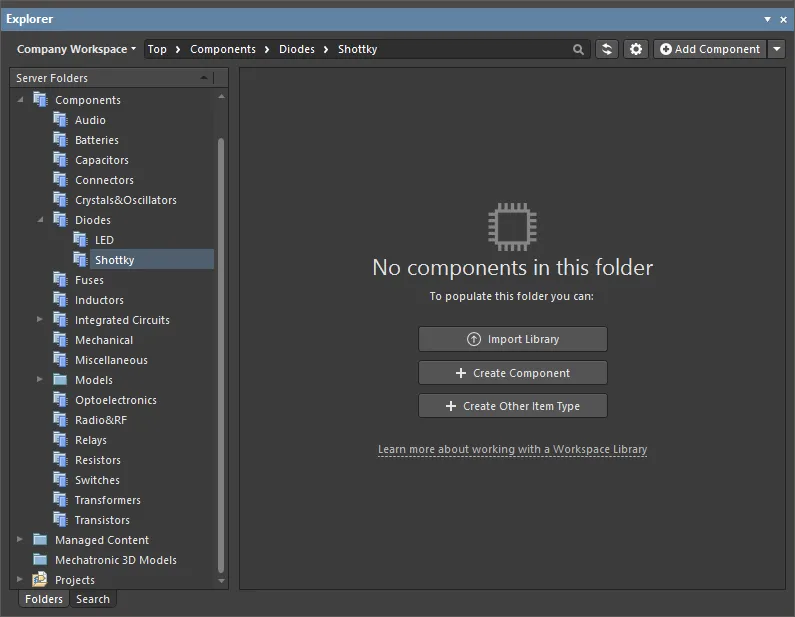
Contrôles du type de dossier de composants
Lorsqu’un dossier de type Components ne contient encore aucun composant, plusieurs contrôles sont présentés ici pour vous aider à remplir le dossier avec des composants.
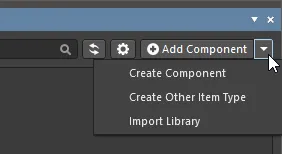
Utilisez ces contrôles pour effectuer l’action appropriée :
- Import Library – cliquez pour ouvrir la boîte de dialogue Windows standard Open et sélectionner une base de données ou une bibliothèque basée sur fichier enregistrée dans votre dossier local ou réseau. Après l’ouverture d’un fichier de bibliothèque, le Library Importer in its Simple mode se lance avec la bibliothèque sélectionnée chargée.
- Create Component – cliquez pour ouvrir l’éditeur de composants dans son mode d’édition de composant unique, prêt à définir un nouveau composant.
- Create Other Item Type – cliquez pour ouvrir la boîte de dialogue Create New Item et créer un nouvel élément de n’importe quel type.
Qu’il y ait ou non des composants dans le dossier, ces actions peuvent également être effectuées à l’aide des options du menu associé au bouton Add Component en haut à droite du panneau.
Vue d’état de santé de la bibliothèque
Lorsque vous parcourez le contenu d’un Workspace Altium 365 connecté, le panneau Explorer donne accès à la vue Library Health, à partir de laquelle vous pouvez exécuter des contrôles d’intégrité et examiner les problèmes de santé des composants. Sélectionnez l’entrée Library Health dans la région Server Folder du panneau pour accéder à cette vue dans le panneau.
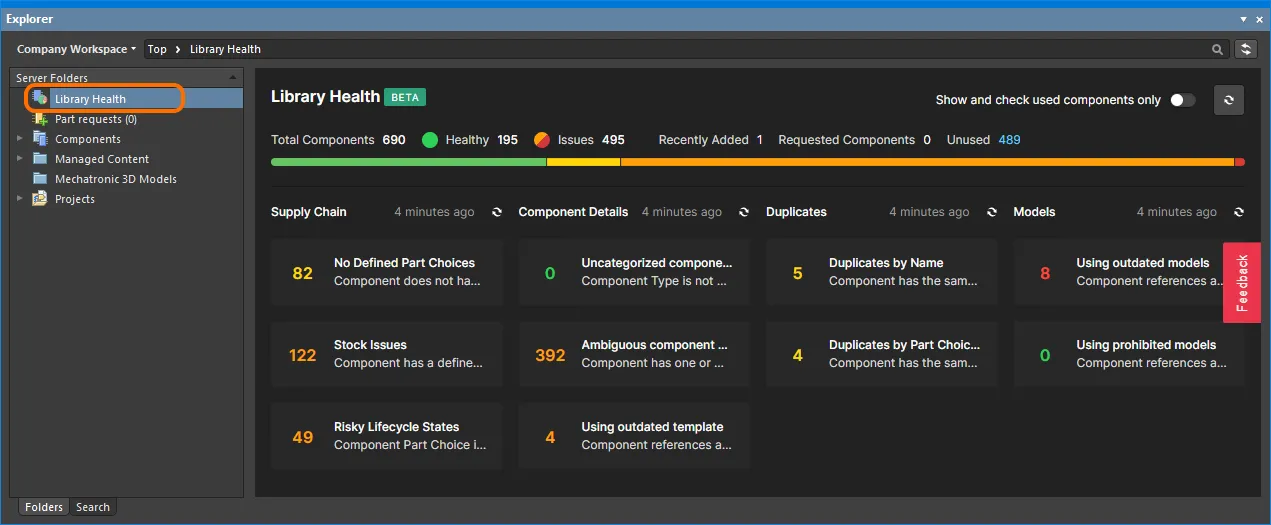
La vue Library Health accessible depuis le panneau Explorer
La région supérieure de la vue fournit un résumé de l’état de santé de vos composants depuis la dernière exécution d’un contrôle d’intégrité. En dessous figurent les analyses de contrôle d’intégrité prises en charge, regroupées en différentes Issue Themes. En cliquant sur une vignette d’analyse de contrôle d’intégrité, vous obtenez une description plus détaillée du contrôle avec les étapes de résolution (lorsqu’elles sont disponibles), ainsi qu’une liste détaillée de tous les composants qui échouent à ce contrôle d’intégrité.
Vue des composants
Le dossier de type Components prend en charge deux modes d’affichage — le Classic View et le Components View. Ce dernier, qui est l’affichage par défaut pour ce type de dossier, vous permet de parcourir les données paramétriques associées à tous les composants du dossier actuel. De plus, vous pouvez configurer l’affichage exactement comme vous le souhaitez pour différents dossiers de composants, et ces configurations seront conservées d’une session à l’autre.
Pour basculer entre ces deux modes d’affichage, accédez à un dossier Components dans le panneau Explorer, cliquez sur le bouton  en haut à droite de la liste des composants, puis choisissez la commande View » Classic View ou View » Components View dans le menu associé.
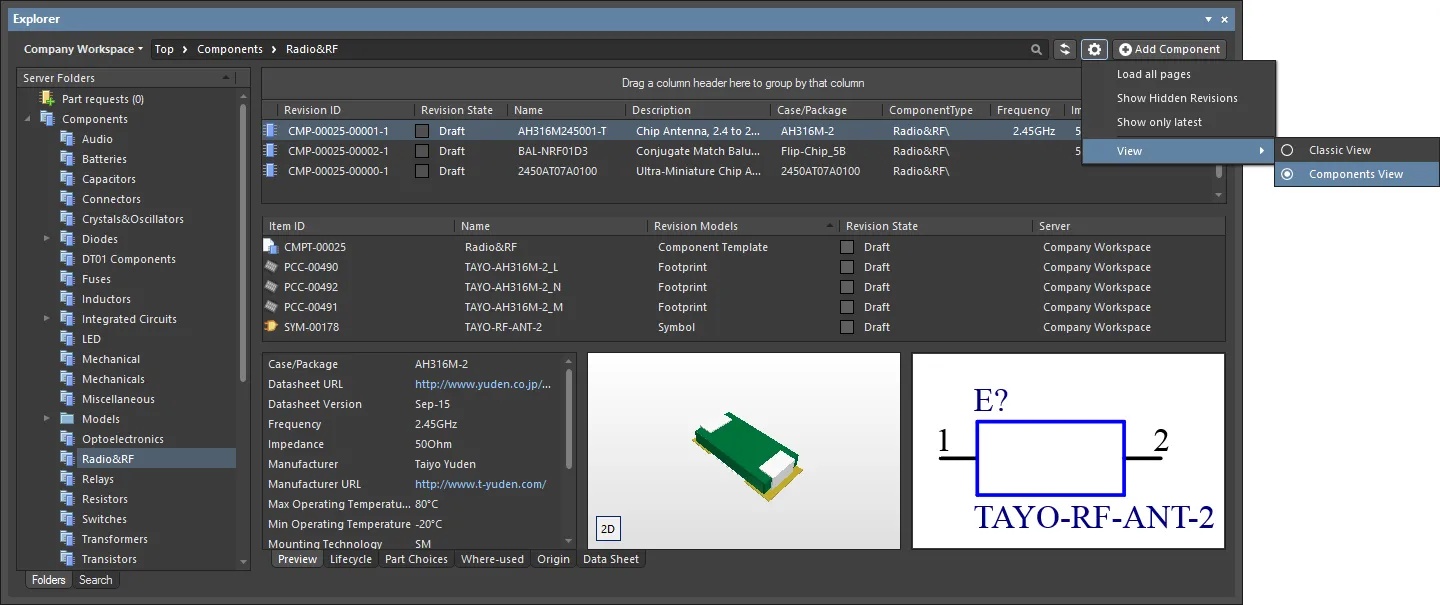
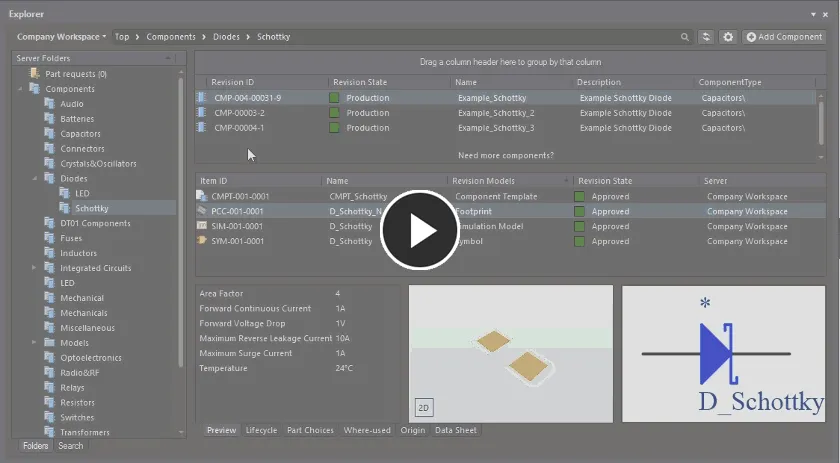
Accédez au Components View d’un dossier de type Components, qui présente les composants sous forme de données paramétriques. Survolez l’image pour voir le résultat du retour au Classic View.
Consultez les sections suivantes pour plus d’informations sur l’utilisation du Components View.
Controlling the Display of Columns
Chaque colonne de la vue correspond à un paramètre spécifique. La configuration des colonnes affichées — donc des informations paramétriques présentées — s’effectue depuis la boîte de dialogue Select Columns. Accédez à cette boîte de dialogue en cliquant avec le bouton droit dans la zone des en-têtes de colonnes, puis en choisissant la commande Select Columns dans le menu contextuel qui apparaît.
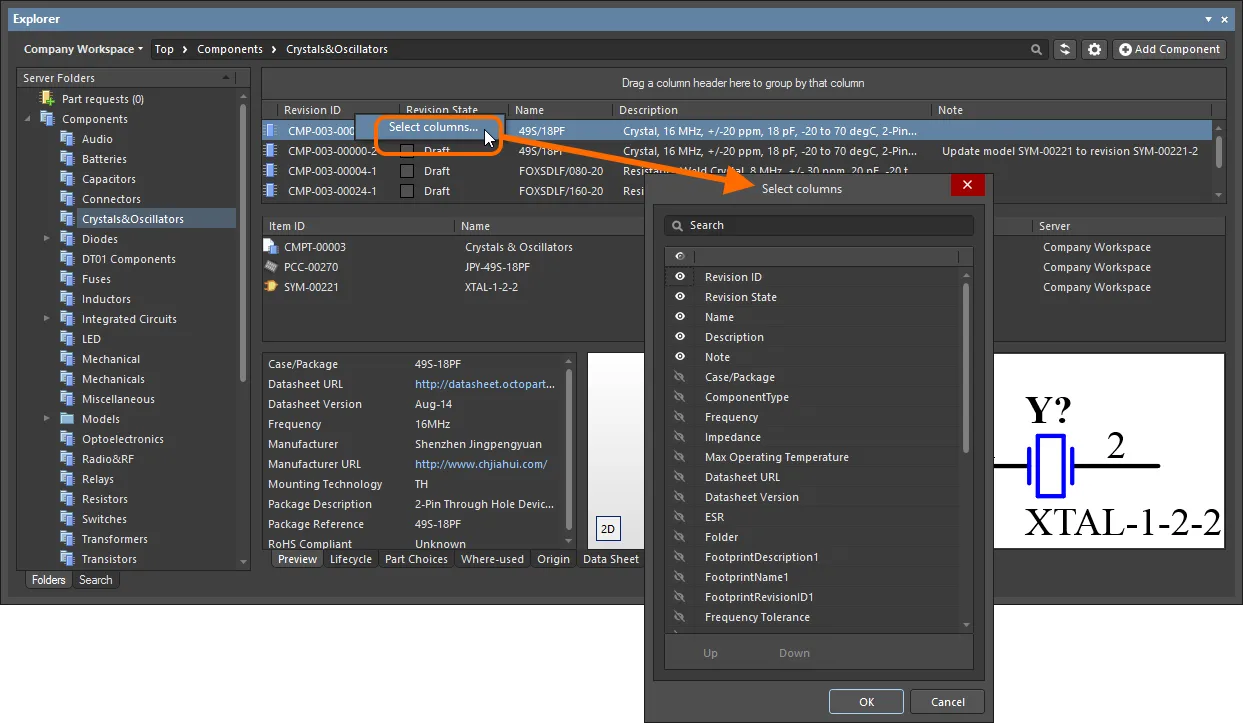
La boîte de dialogue Select Columns est le centre de contrôle pour définir quelles données paramétriques sont présentées dans le Components View.
Options and Controls of the Select Columns Dialog:
- Search Saisissez des caractères dans la zone de texte pour filtrer la liste des colonnes et n’afficher que celles dont le nom contient les caractères saisis.
-
Visibility column - la colonne la plus à gauche sert à contrôler si une colonne est visible dans le panneau Explorer. Cliquez sur l’icône en forme d’œil pour basculer une colonne entre visible (
 ) et non visible (
 ). Les colonnes visibles sont toujours listées en haut de la boîte de dialogue.
- Column Name - cette colonne affiche le titre du nom de colonne dans le panneau Explorer .
- Up / Down - ces boutons servent à déplacer la colonne actuellement sélectionnée vers le haut ou vers le bas dans la liste. Le résultat est que cette colonne se déplacera vers la gauche ou la droite dans le panneau Explorer lorsque OK est cliqué. Notez que seules les colonnes visibles peuvent voir leur position dans l’ordre modifiée.
-
 - cliquez pour ouvrir une liste déroulante, puis choisissez l’élément souhaité selon lequel filtrer la région de grille.
Column Ordering and Sizing
L’ordre des colonnes est personnalisable. Cliquez sur l’en-tête d’une colonne et faites-le glisser horizontalement jusqu’à la nouvelle position souhaitée. Les positions valides sont mises en évidence par des flèches verticales de positionnement.
Grouping Components
Les composants peuvent être regroupés selon n’importe lequel des en-têtes de colonnes visibles. Pour ce faire, cliquez sur un en-tête de colonne et maintenez le bouton enfoncé, puis faites-le glisser et déposez-le sur le texte indiquant Drag a column header here to group by that column.
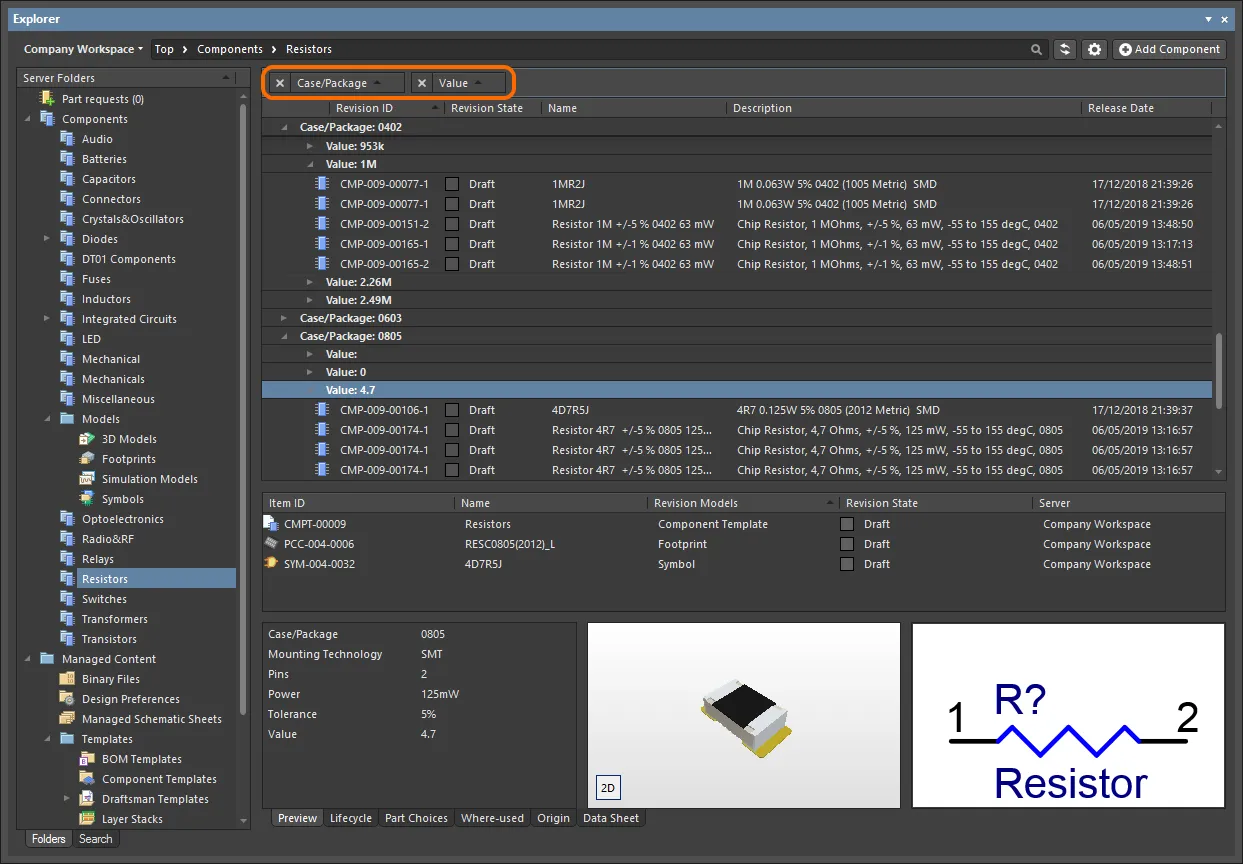
Exemple de regroupement personnalisé (par les paramètres Case/Package et Value).
Sorting
Les paramètres peuvent être triés selon une colonne spécifique en cliquant sur l’en-tête de cette colonne. Cliquez une fois pour trier par ordre croissant (selon le contenu de cette colonne). Cliquez à nouveau pour trier par ordre décroissant.
Vous pouvez trier selon plusieurs colonnes. Une fois les paramètres déjà triés selon une colonne spécifique, Shift+Click sur une autre colonne pour effectuer un « tri secondaire » selon le contenu de cette colonne.
Column-based Filtering
Comme dans une feuille de calcul Excel, les paramètres peuvent être davantage filtrés selon le contenu de chaque colonne. Pour ce faire, cliquez sur la petite icône en forme d’entonnoir (filtre), qui apparaît à droite de l’en-tête d’une colonne au survol ( ). Un menu apparaît, contenant une case à cocher pour chaque valeur présente dans cette colonne. Activez la ou les cases requises, puis cliquez sur OK pour réduire la liste afin qu’elle n’inclue que les paramètres ayant cette valeur (ou ces valeurs).
Lorsqu’un filtre de colonne est appliqué, l’icône de filtre s’affiche en bleu ( ), indiquant qu’un filtrage est appliqué sur la base de cette colonne. Le filtrage peut être appliqué à plusieurs colonnes de données. Chaque « filtre de colonne » devient une condition combinée par ET dans le filtre global. Une représentation textuelle du filtrage actuellement en vigueur est présentée au bas de la région.
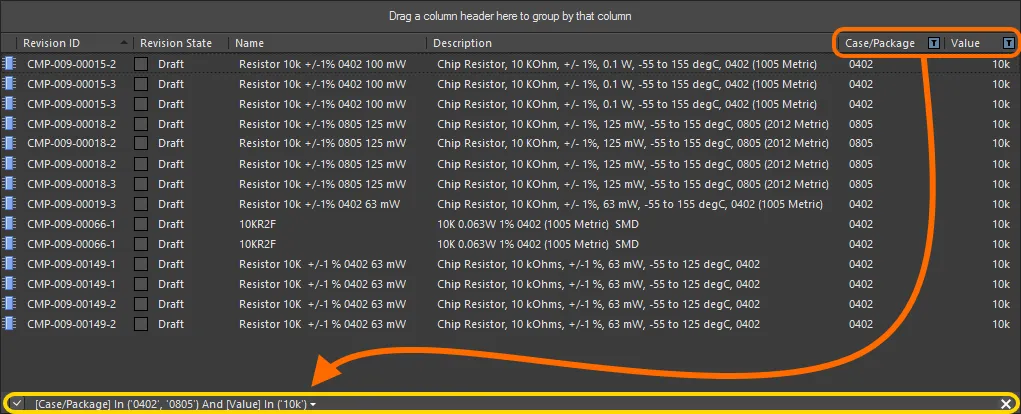
Exemple de filtrage par colonne en action.
 , à l’extrémité droite de la représentation textuelle du filtre. Pour désactiver le filtre, décochez la case à gauche de sa représentation textuelle. Pour le réactiver, cochez à nouveau la case.
Prise en charge des composants multi-parties
Lors de l’affichage du symbole d’un composant multi-parties, l’onglet de vue d’aspect Preview présente chaque partie – chacune avec son propre graphique de symbole distinct – sous la forme d’un onglet séparé. En outre, le menu Place présente un sous-menu de toutes les parties applicables pouvant être placées pour ce composant.
Previewing
Accédez à l’élément de composant multi-parties souhaité dans le Workspace et assurez-vous que l’onglet de vue d’aspect Preview est actif. Le symbole de chaque partie distincte peut être parcouru dans la zone d’affichage des symboles. Cliquez sur un onglet en bas pour passer d’une partie à l’autre.
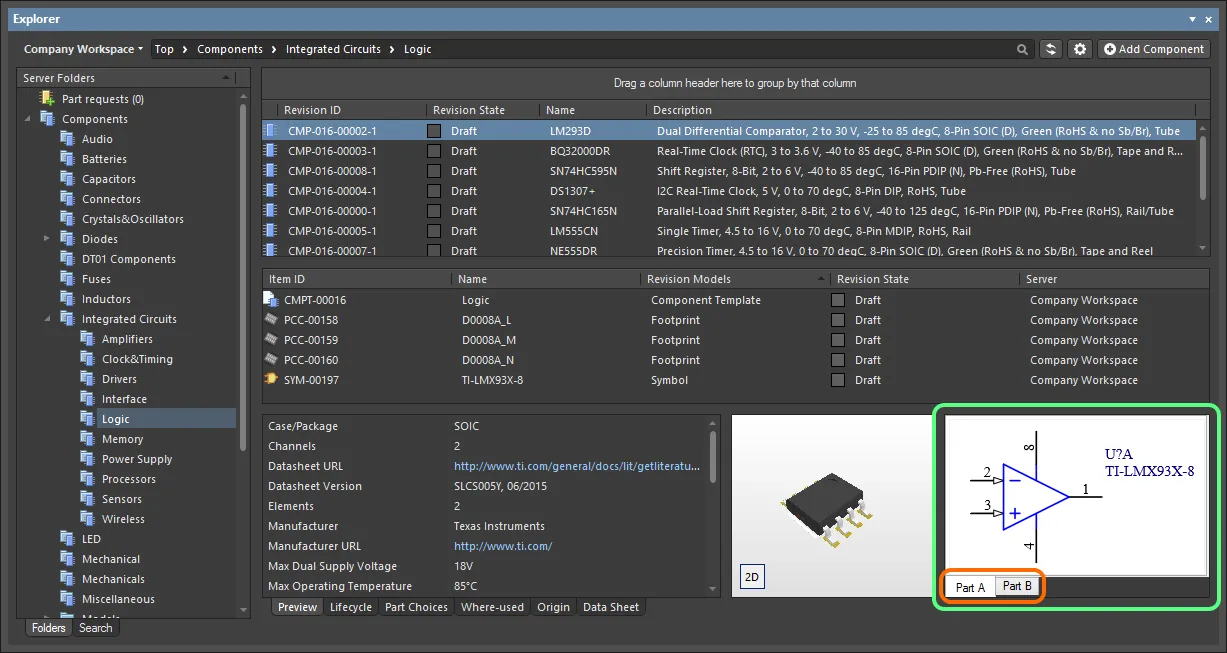
Parcours des parties d’un composant multi-parties au niveau du composant.
Double-cliquez sur l’entrée du symbole enfant pour parcourir les parties constitutives du composant au niveau du symbole. Là encore, assurez-vous que l’onglet de vue d’aspect Preview est actif.
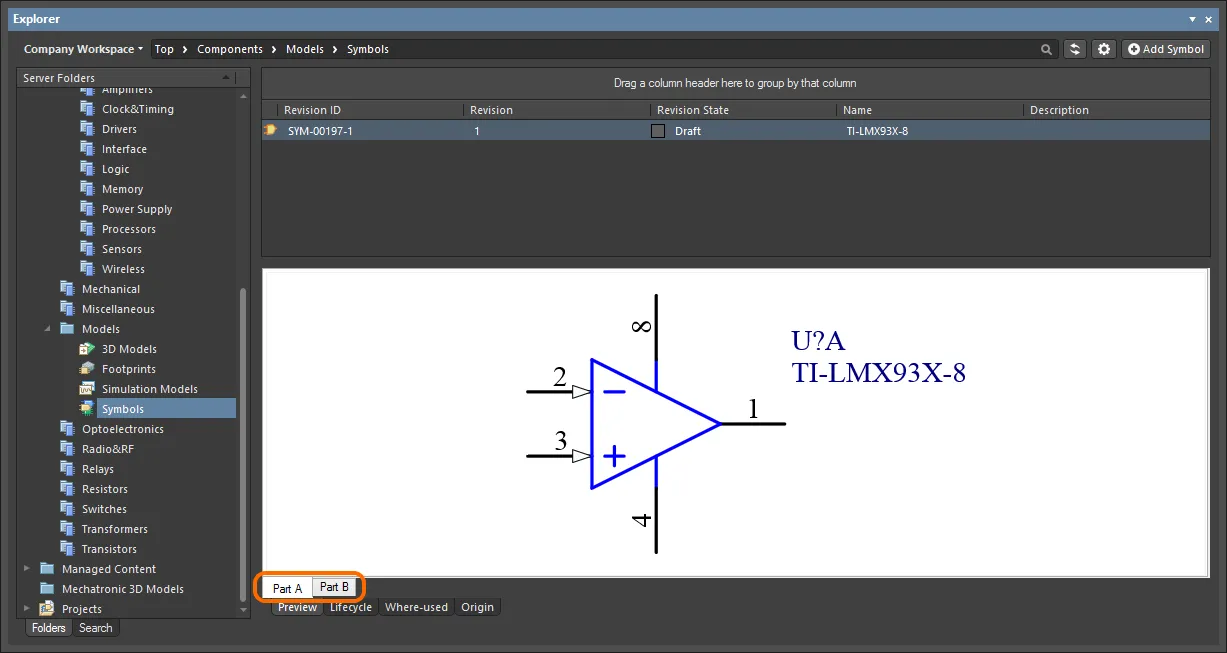
Parcours des parties d’un composant multi-parties au niveau du symbole enfant.
Placing
Lors du placement d’une révision d’un composant multi-parties sur une feuille de schéma, un clic droit sur l’entrée de la révision puis le survol de la commande Place dans le menu affiche un sous-menu contenant toutes les parties de ce composant. Sélectionnez la partie requise à placer.
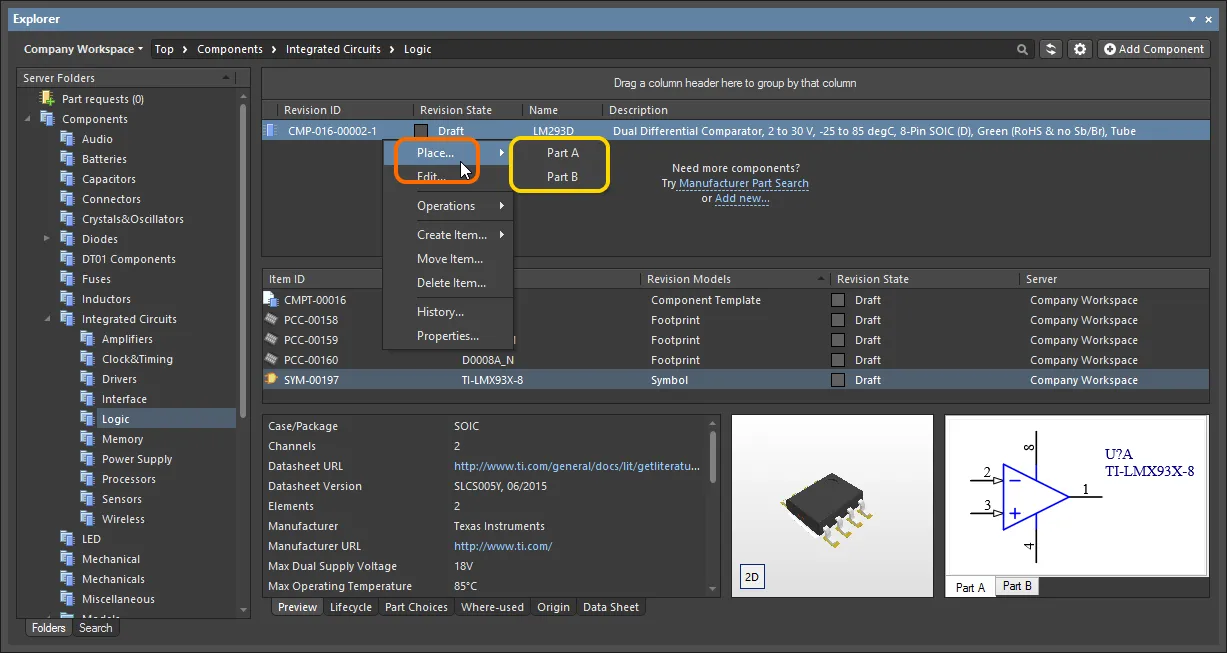
Un sous-menu de placement propose toutes les parties d’un composant multi-parties.
Contrôle de la visibilité des paramètres lors du placement des composants
Lors du placement de composants de bibliothèque Workspace (depuis le panneau Components ou Explorer), le contrôle de la visibilité des paramètres associés à ces composants – ou plus précisément de leurs valeurs – s’effectue depuis la boîte de dialogue des propriétés du dossier parent.
Faites un clic droit sur le dossier parent et choisissez la commande Properties. La boîte de dialogue Edit Folder apparaît. Activez l’option Configure Parameters Visibility on Add sur le côté droit. Les paramètres, issus de tous les composants du dossier, apparaissent alors dans la zone. Utilisez la case à cocher Visible On Add associée à chaque paramètre pour contrôler sa visibilité lorsqu’un composant possédant ce paramètre est placé sur une feuille de schéma.
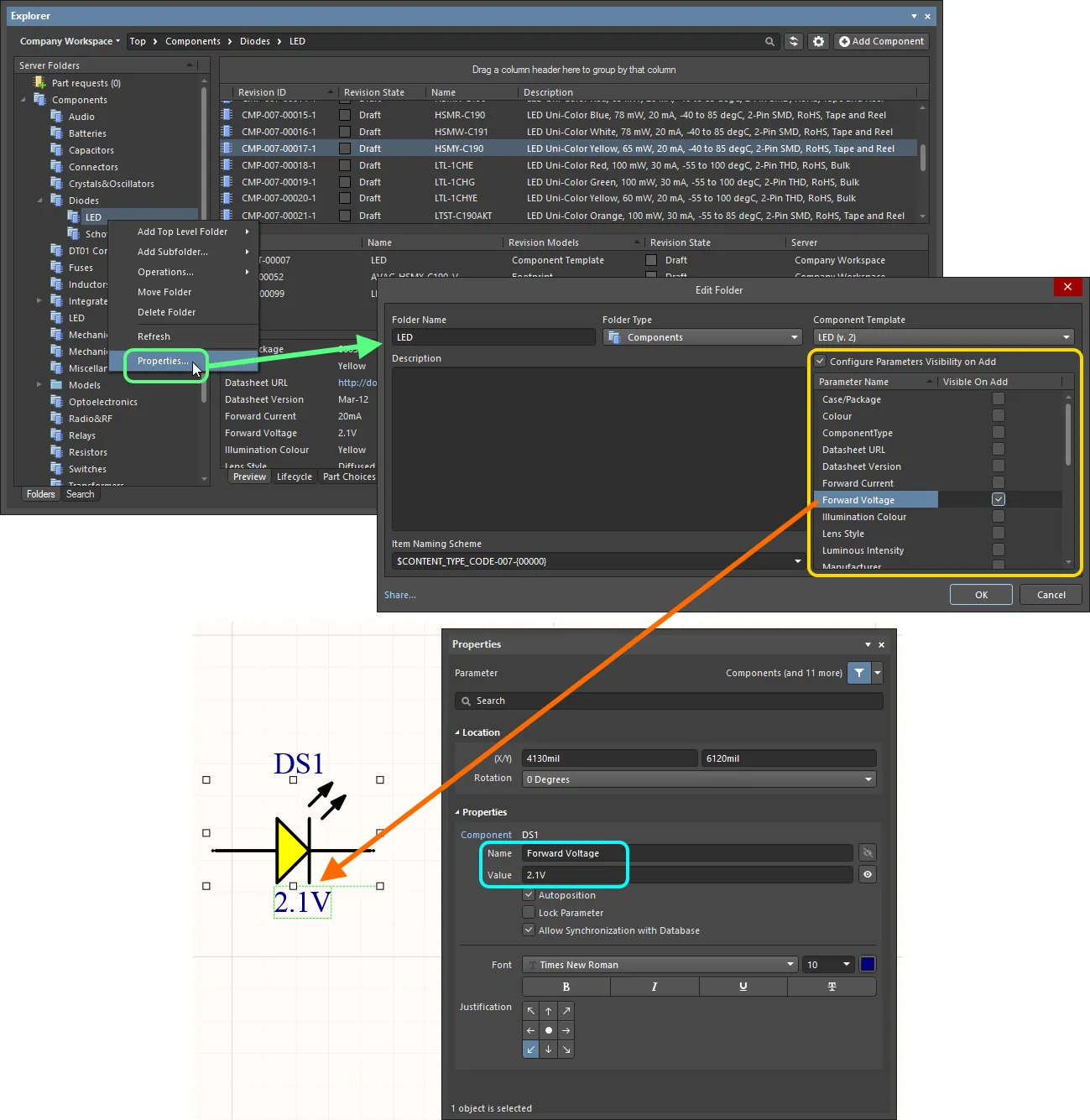
Déterminez, au niveau du dossier, quels paramètres doivent être visibles lorsque les composants qui les utilisent sont placés dans une conception.
Copie des informations de paramètres d’un composant dans le presse-papiers
Les informations paramétriques d’une révision de composant peuvent être copiées dans le presse-papiers pour une utilisation ultérieure ailleurs dans la conception, ou pour être collées dans une application externe (telle que Microsoft Excel). Lors de la consultation de l’onglet de vue d’aspect Preview pour une révision d’élément de composant, sélectionnez les paramètres requis – dans la zone Parameters de la vue – puis utilisez soit le raccourci clavier Ctrl+C, soit un clic droit dans la zone et la commande Copy du menu contextuel.
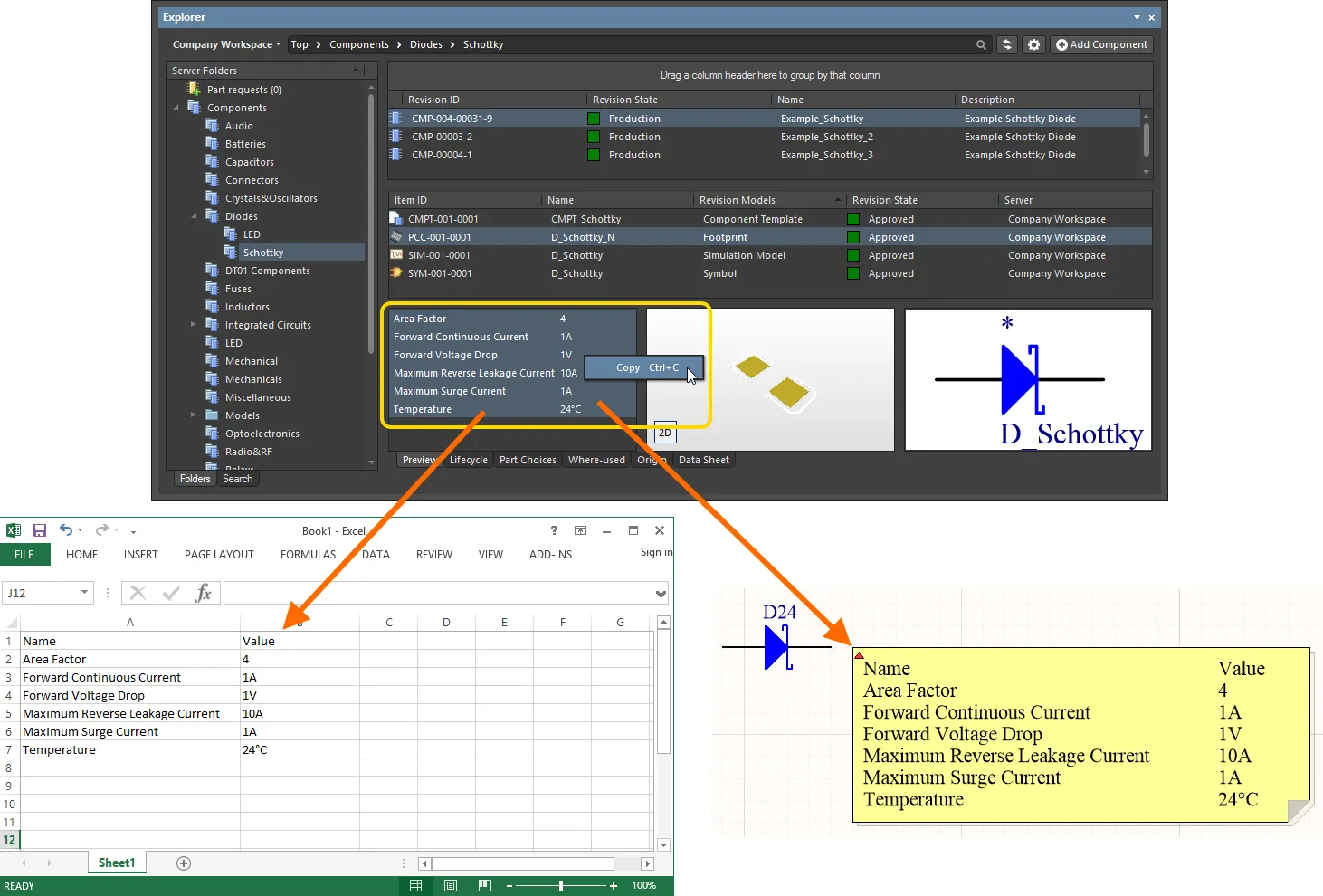
Copiez les informations paramétriques d’une révision d’élément de composant dans le presse-papiers, pour les utiliser ailleurs selon les besoins.
Modification à la volée du type d’un composant publié
Il est possible de modifier à la volée le type de composant d’un ou plusieurs composants après leur publication, pour un type complètement différent. Dans le panneau Explorer, sélectionnez la ou les révisions de composant que vous souhaitez modifier, puis faites un clic droit et choisissez la commande Operations » Change component type dans le menu contextuel. La boîte de dialogue Choose component type apparaît, à partir de laquelle vous pouvez sélectionner le nouveau type de composant.
Exemple de modification du type de composant pour des révisions sélectionnées d’éléments de composant déjà publiées – avec un type initial erroné, afin de bien illustrer la fonctionnalité !
Recherche de composants
Le panneau Explorer offre de puissantes fonctionnalités de recherche. Vous pouvez effectuer soit une recherche générique, soit une recherche ciblée à l’aide de configurations de recherche enregistrées. Cette dernière permet de rechercher vos composants selon un type de composant particulier et d’utiliser également une recherche par plage – un aspect intéressant de la recherche rendu possible grâce aux types de données de paramètres de composant sensibles aux unités (pris en charge via un modèle de composant référencé). En outre, vous pouvez ajouter un raccourci clavier à vos recherches enregistrées afin d’effectuer rapidement une recherche en dehors du panneau Explorer.
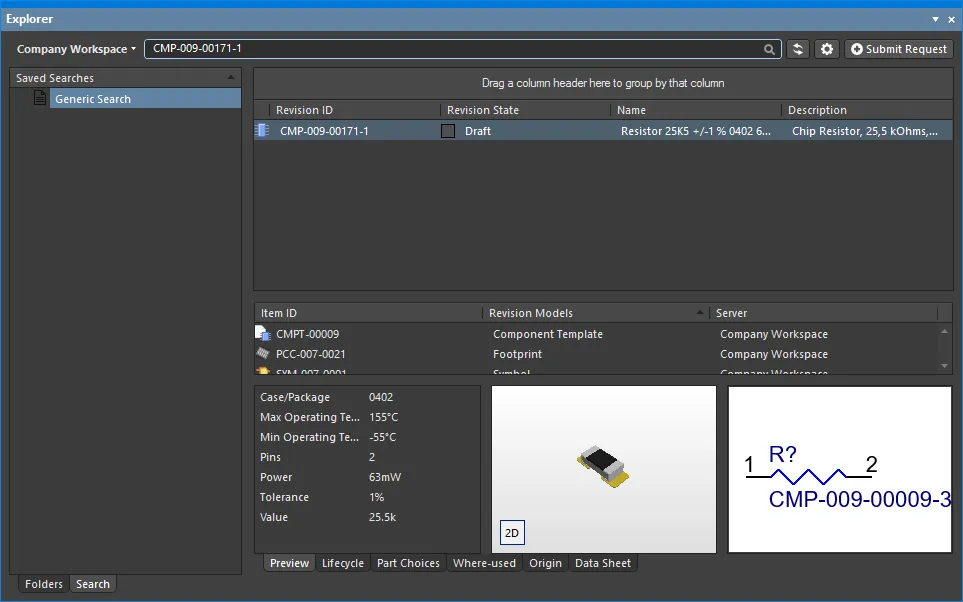
Prérequis pour la recherche
Related pages: Création et maintenance de vos composants et bibliothèques, Component Template
Pour pouvoir pleinement apprécier et utiliser tous les aspects de la fonction de recherche du panneau Explorer lors de la recherche dans vos composants, vous devez satisfaire aux exigences suivantes :
-
Utiliser Altium Designer et vous assurer que les extensions logicielles Component Template Editor et Explorer sont installées dans le cadre de cette installation.
-
Utiliser un Workspace pour stocker vos composants Workspace.
-
Si vous n’avez pas déjà créé vos composants avec des modèles de composant référencés – offrant la prise en charge des types de données de paramètres de composant sensibles aux unités – vous devrez les modifier puis les réenregistrer dans le Workspace. Cela peut être réalisé en :
- Modifiant un composant pour accéder à sa définition dans une instance temporaire de l’éditeur de composants.
-
Créant et publiant un modèle de composant (CMPT) avec :
- Les révisions par défaut du symbole et de l’empreinte principale (telles qu’elles sont déjà utilisées pour le composant).
-
La valeur par défaut du paramètre système ComponentType définie en conséquence (par ex.
Resistors, si vous modifiez une résistance générique). Divers types de composants prédéfinis sont disponibles, avec la possibilité d’en créer de nouveaux si nécessaire. - Des paramètres de composant définis de manière à correspondre à tous les paramètres de composant actuellement définis pour le composant (de cette façon, les valeurs existantes seront conservées, sans dupliquer de paramètres).
-
Pour les paramètres concernés (par ex.
Value,Tolerance,Power, etc.), définissez le type de données en conséquence, rendant ainsi ces paramètres sensibles aux unités. Plusieurs types de données de paramètres de composant sensibles aux unités sont pris en charge.
- Attribuant ce modèle de composant au composant en cours de modification – depuis le champ Template sous Advanced Settings, lors de l’utilisation de l’éditeur de composants en mode Single Component Editing, ou depuis le sous-menu Add » Templates associé à la zone Required Models/Parameters, lors de l’utilisation de l’éditeur de composants en mode Batch Component Editing.
- Ajustant les valeurs de tous les paramètres affichés en rouge (c.-à-d. valeur non valide, ou marquée comme obligatoire mais pas encore définie).
- Validant le composant dans le Workspace, dans la révision suivante du composant.
Accès à la fonction de recherche
L’interface de la fonction de recherche – la vue Search – est accessible via le panneau Explorer en cliquant sur l’onglet Search en bas à gauche du panneau. La vue se compose de trois éléments clés, comme illustré dans l’image suivante et détaillé ci-après.
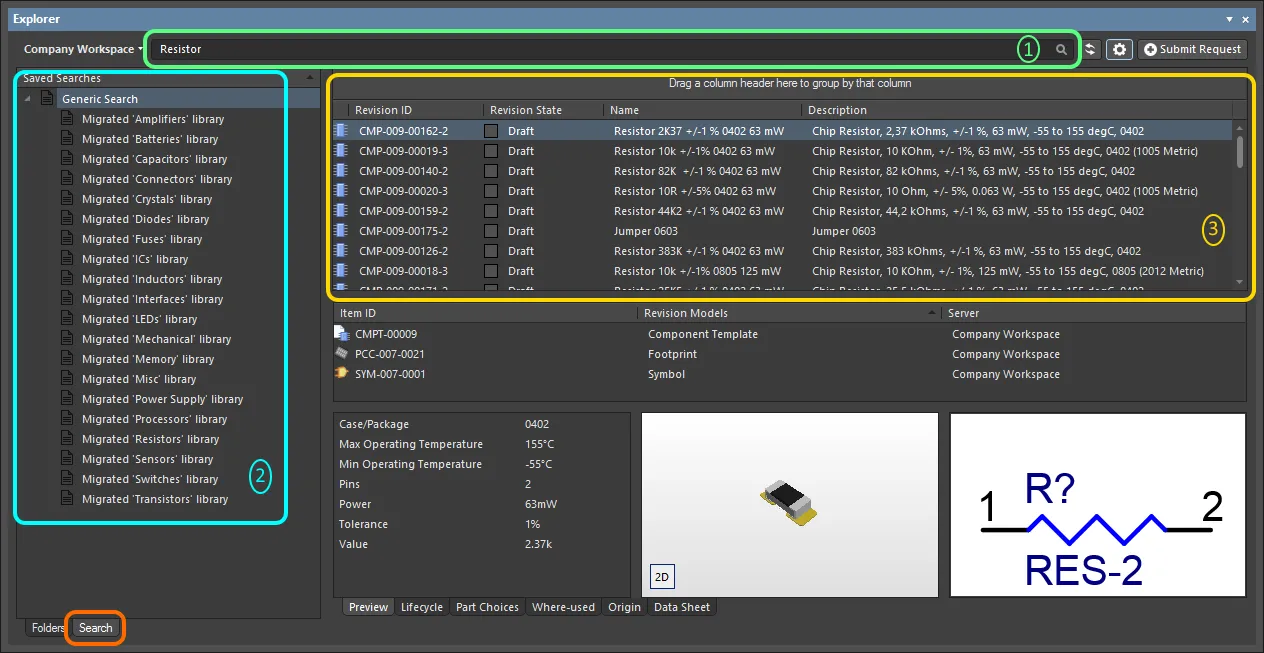
La vue Search – une interface utilisateur dédiée au sein du panneau Explorer.
- Champ de recherche générique – permettant une recherche de type standard. Saisissez une chaîne de recherche et appuyez sur Enter.
- Recherches enregistrées – permettant des recherches ciblées pouvant être enregistrées pour être réutilisées. Ces types de recherches peuvent cibler les composants par leur type et prennent également en charge des recherches avancées basées sur les valeurs de paramètres sensibles aux unités.
- Résultats de recherche.
Création d’une recherche enregistrée
Pour créer une nouvelle recherche enregistrée, cliquez avec le bouton droit dans la zone Saved Searches et choisissez New dans le menu contextuel. La boîte de dialogue New Search apparaît, dans laquelle vous pouvez définir la recherche.
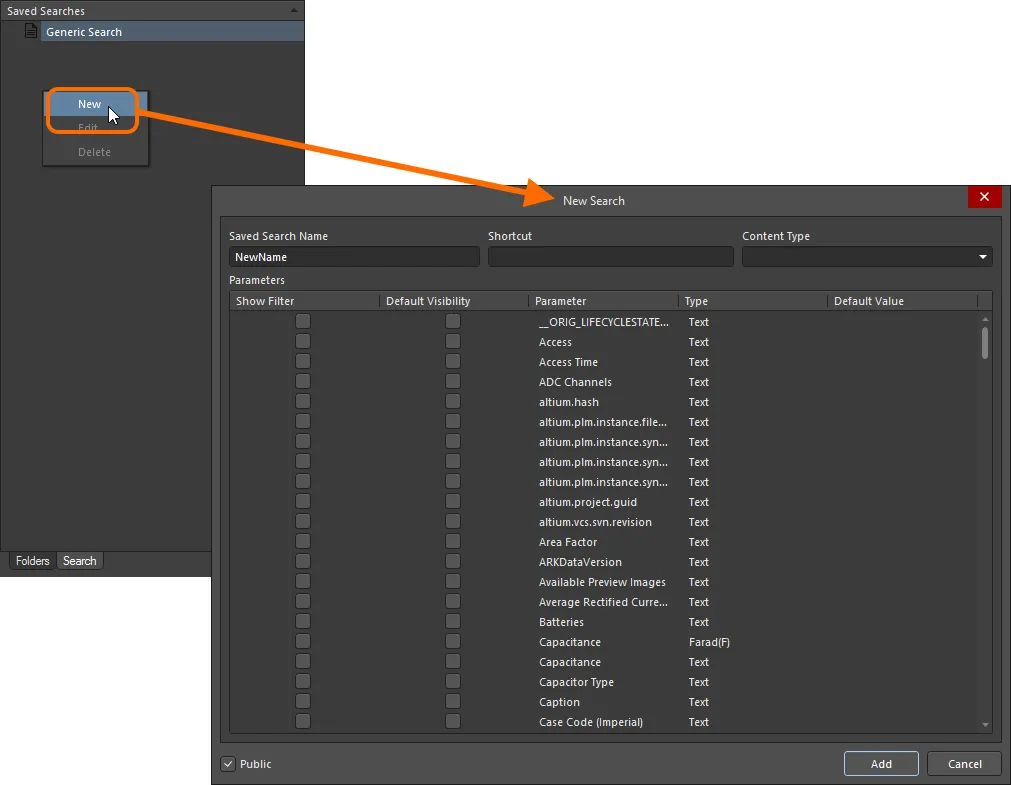
Création d’une nouvelle recherche enregistrée.
Utilisez la boîte de dialogue pour configurer une recherche de composants comme suit :
-
Donnez à la recherche un nom explicite (par ex.
Resistors) à l’aide de Saved Search Name. -
Définissez un Shortcut clavier facultatif pour accéder rapidement à la recherche (renseignez le champ en cliquant à l’intérieur, puis en exécutant le raccourci souhaité au clavier).
-
Réglez le champ Content Type sur
Component. La liste déroulante comprend tous les types de contenu pris en charge pour le Workspace (ce qui permet de créer d’autres recherches basées sur d’autres types de contenu).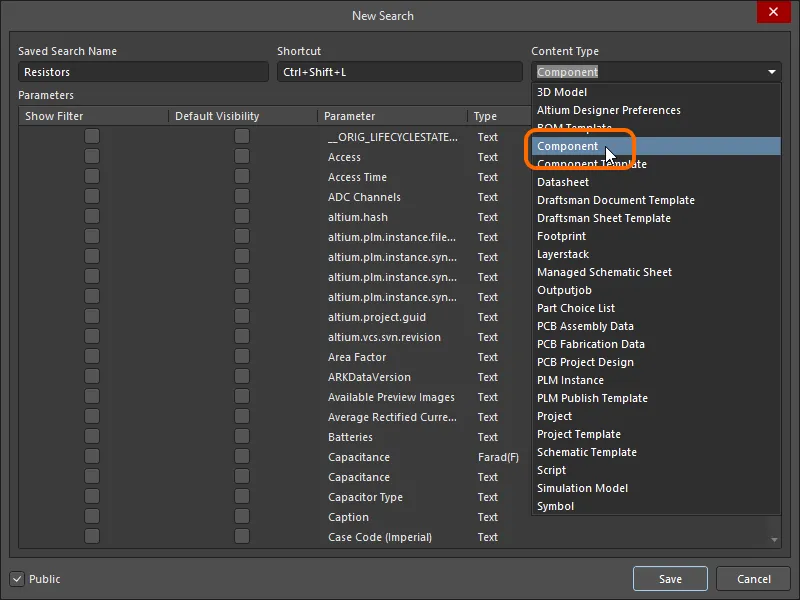
Sélectionnez Component dans la liste déroulante du champ Content Type pour rechercher des composants dans le Workspace. -
Utilisez la zone Parameters pour configurer les paramètres de recherche selon vos besoins. Tous les paramètres détectés pour le type de contenu
Componentseront listés. Pour chaque paramètre, les trois options suivantes peuvent être définies :-
Show Filter – activez cette option pour afficher un champ de filtre correspondant au paramètre, au-dessus de la zone Search Results dans l’onglet Search . C’est via ce champ que vous pouvez affiner vos recherches, selon les critères de valeur définis pour ce paramètre.
-
Default Visibility – activez cette option pour qu’une colonne correspondant au paramètre soit présentée par défaut dans la zone Search Results de l’onglet Search . Les colonnes de données paramétriques peuvent être masquées ou affichées à tout moment, directement depuis la vue.
-
Parameter - le nom du paramètre. Il peut s’agir d’un paramètre système ou d’un paramètre utilisateur. N’oubliez pas que, pour utiliser des recherches par plage, les paramètres doivent être définis via un modèle de composant assigné et être sensibles aux unités (d’un type de données spécifique).
-
Type - le type de données du paramètre. Pour les recherches par plage, le paramètre doit être défini sur un type de données sensible aux unités. Cela ne peut être fait qu’au moyen d’un modèle de composant ensuite assigné à la bibliothèque de composants avant la publication des définitions de composants.
-
Default Value – utilisez ce champ pour limiter l’utilisation d’un paramètre à une valeur particulière ou à une plage. Une recherche de chaîne littérale est effectuée sur le contenu du champ, la recherche prenant en charge à la fois les caractères génériques à un seul caractère (
?) et à plusieurs caractères (*) (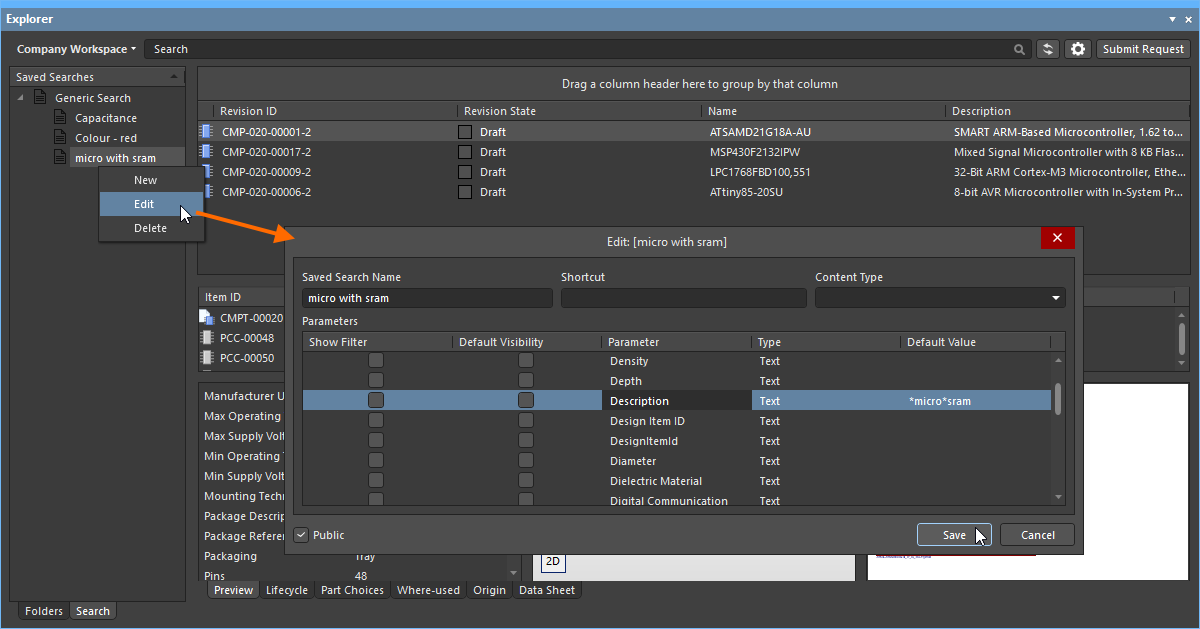 ).
).
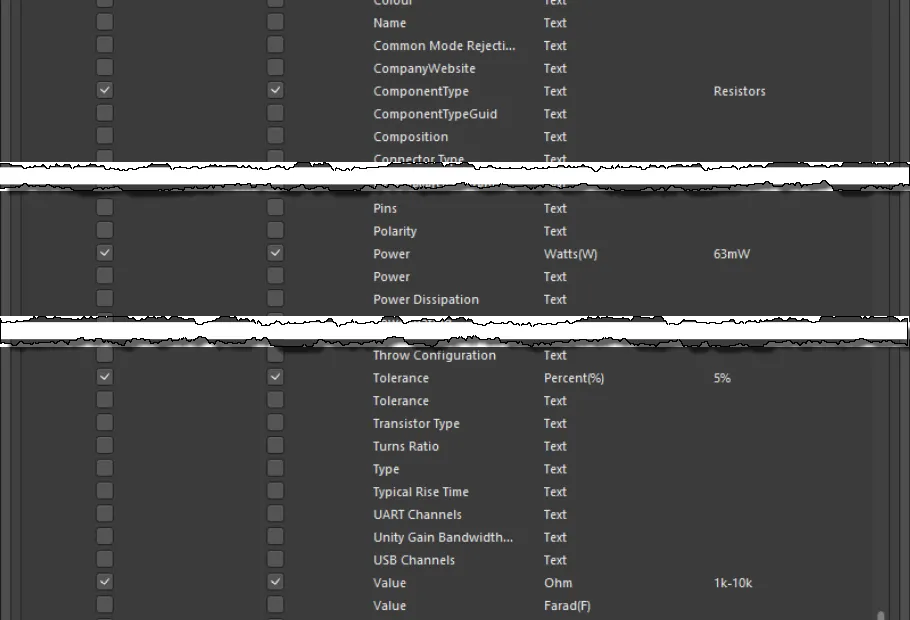
Exemple de paramètres de recherche définis.
-
-
Si vous souhaitez que tout utilisateur de votre Workspace puisse voir et utiliser votre recherche enregistrée, laissez l’option Public activée. Si vous souhaitez que la recherche reste privée et réservée à vous seul, désactivez cette option.
Une fois la recherche définie selon vos besoins, cliquez sur le bouton Add. La recherche sera enregistrée comme entrée sous Generic Search dans la zone Saved Searches de la vue.
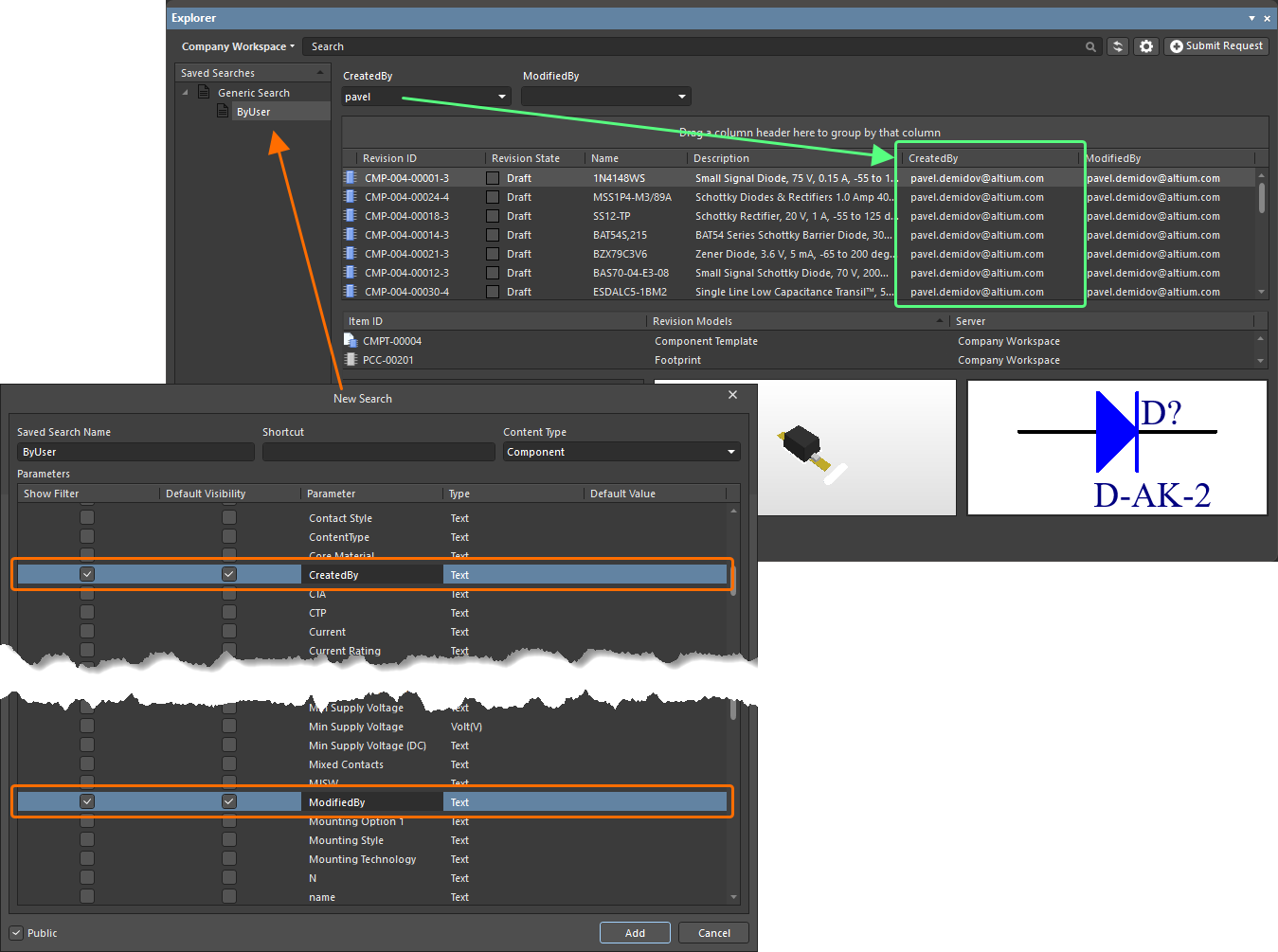 ).
).Application d’une recherche enregistrée
Une recherche enregistrée peut être appliquée des façons suivantes :
- Après avoir cliqué sur Add pour une recherche nouvellement définie, ou sur Save après des modifications apportées à une recherche existante, la recherche sera automatiquement appliquée.
- Sélectionnez la recherche dans la zone Saved Searches, puis appuyez sur Enter.
- Utilisez le raccourci assigné pour basculer vers la recherche enregistrée souhaitée, puis appuyez sur Enter.
- Double-cliquez sur l’entrée correspondant à la recherche enregistrée.
Le filtrage des composants sera effectué selon les critères de recherche définis, et les résultats seront présentés dans la zone de résultats correspondante. Si certains paramètres ont leur option Show Filter activée dans le cadre de la recherche enregistrée appliquée, des champs dédiés à ces paramètres seront disponibles au-dessus de la liste des résultats.
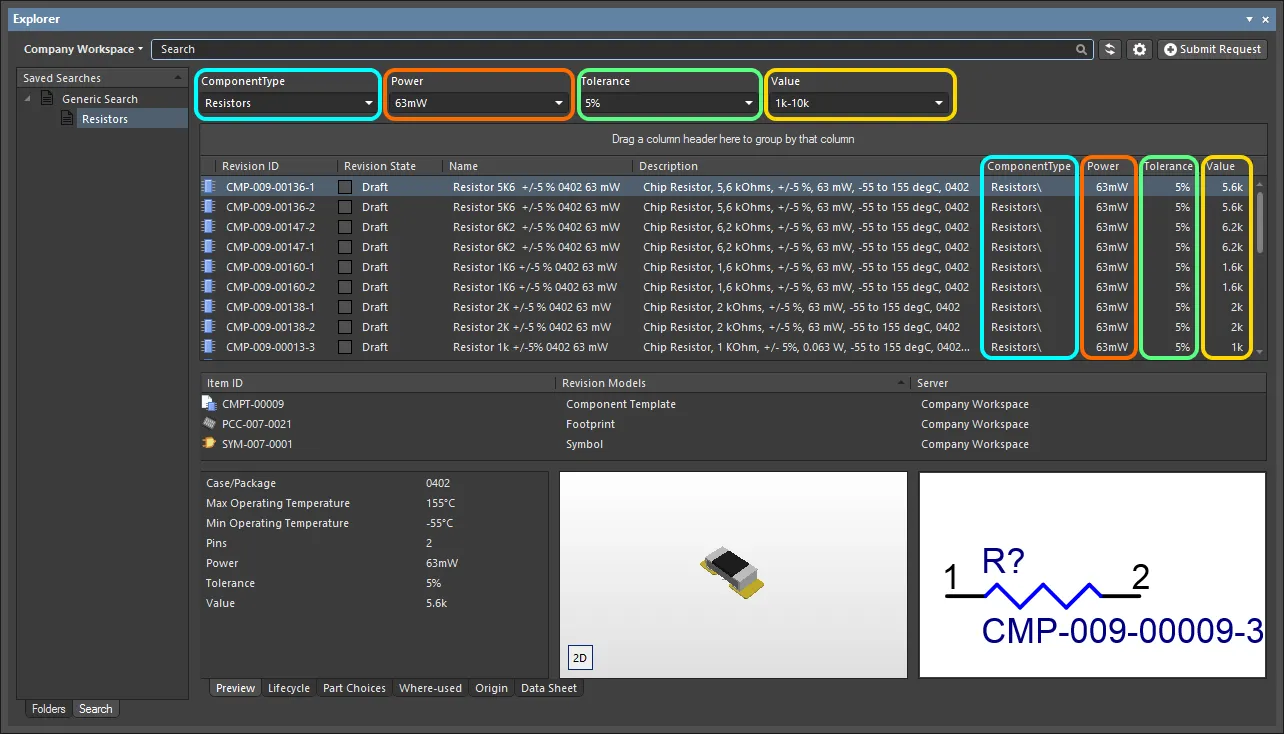
Exemple de résultats après application d’une recherche enregistrée définie – Resistors. La recherche comporte quatre paramètres dont l’option Show Filter est activée ; des champs pour ces paramètres sont donc présentés dans l’interface de recherche.
Pour les paramètres dont les champs de filtre sont affichés :
-
Si une valeur par défaut est spécifiée pour le paramètre dans le cadre de la recherche, son champ sera initialement prérempli avec cette valeur, et cette valeur sera appliquée lorsque la recherche elle-même sera appliquée.
-
Une nouvelle valeur (spécifique ou sous forme de plage) peut être définie pour le paramètre par saisie directe dans le champ.
Effectuez les ajustements nécessaires et appuyez sur Enter pour appliquer le filtrage révisé.
Modification d’une recherche enregistrée
Pour modifier une recherche enregistrée existante, sélectionnez-la dans la zone Saved Searches, cliquez avec le bouton droit et choisissez Edit dans le menu contextuel. La boîte de dialogue Edit: [<SavedSearchName>] apparaît, à partir de laquelle vous pouvez apporter les modifications souhaitées à la recherche.
Une fois les modifications effectuées, cliquez sur le bouton Save – la recherche sera appliquée conformément à ses nouveaux paramètres.
Suppression d’une recherche enregistrée
Pour supprimer une recherche enregistrée existante, sélectionnez-la dans la zone Saved Searches, cliquez avec le bouton droit et choisissez Delete dans le menu contextuel. Cliquez sur Yes dans la boîte de dialogue de confirmation suivante – la recherche sera supprimée de la liste des recherches enregistrées.
 Localisé par IA