
Gestion des espaces de travail Altium 365
En un coup d'œil
- Retrouvez les détails de chaque espace de travail, notamment son nom, sa région, son nombre d’utilisateurs et son propriétaire.
- Découvrez comment changer le propriétaire d’un espace de travail et accéder aux paramètres en tant que propriétaire.
- Comprenez le processus de désactivation, le délai de deux mois pour demander une réactivation et le calendrier de conservation des données qui s’ensuit.
La sélection de l’option de menu Workspaces sur la page principale du tableau de bord de l’entreprise ouvre la page Workspaces de votre compte d’entreprise. Cette page est également accessible via l’option de navigation Workspaces sur la page du compte elle-même.
Cette page présente, sous forme de vignettes, les espaces de travail Altium 365 créés pour le compte d’entreprise de votre organisation. Dans la plupart des cas, elle ne comporte qu’une seule entrée, créée par le propriétaire du compte d’entreprise ou par un autre membre du groupe Administrateurs du groupe du compte d’entreprise.
Consultez les rubriques Espaces de travail Altium 365 et Activation de l’espace de travail de votre entreprise.
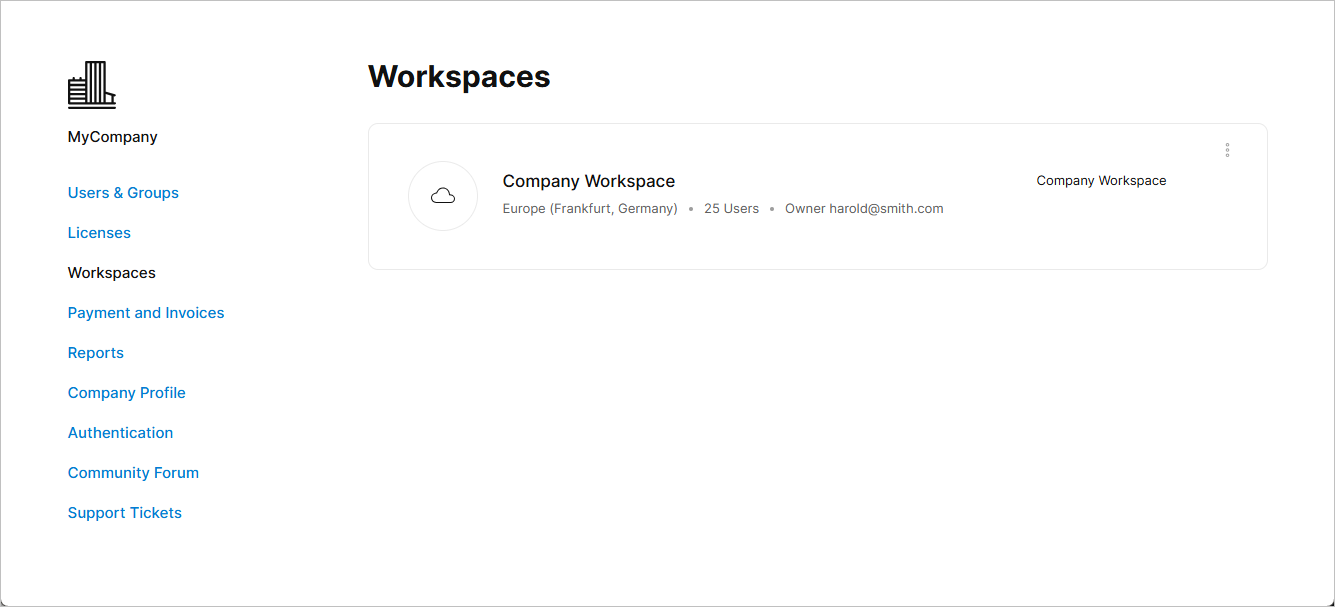 Affichez et gérez les espaces de travail Altium 365 actifs de votre entreprise sur la page Workspaces du tableau de bord.
Informations sur l’espace de travail
 La vignette d’un espace de travail présente les informations associées et constitue un lien actif vers cet espace de travail.
Présentée sous forme de vignette, l’entrée d’un espace de travail comprend les éléments suivants :
-
Name – le nom de l’espace de travail, tel qu’il est défini dans les options General de la page Administration – Paramètres de l’espace de travail. Notez que la vignette elle-même est un lien direct vers l’interface de la plateforme Altium 365, dans laquelle cet espace de travail est chargé en tant qu’espace de travail actif.
-
Region – l’emplacement géographique de l’espace de travail, défini lors de son activation.
-
Users – le nombre actuel d’utilisateurs ayant accès à l’espace de travail. Ce nombre comprend à la fois les membres du compte d’entreprise et les utilisateurs externes à l’entreprise qui ont été invités en tant que membres de l’espace de travail.
-
Owner – le membre du compte d’entreprise qui a initialement créé l’espace de travail, ou un autre membre du compte d’entreprise désigné par la suite comme « propriétaire » de l’espace de travail à l’aide de l’option Change Owner de la vignette (voir ci-dessous).
Commandes de l’espace de travail

Les commandes de gestion de l’espace de travail sont accessibles via les options du menu déroulant  , qui comprennent :
-
Change Owner – sélectionnez cette option pour transférer la propriété de l’espace de travail à un autre membre de votre compte d’entreprise. Lorsque vous commencez à saisir le nom d’un utilisateur dans le champ de la fenêtre Change Owner qui s’affiche, une liste déroulante de noms correspondants apparaît pour vous permettre d’effectuer votre sélection. Terminez l’opération à l’aide du bouton
 .
-
Settings (disponible uniquement pour le propriétaire de l’espace de travail) – cette option ouvre directement la page Paramètres de l’espace de travail, où vous pouvez gérer sa configuration globale.
-
Deactivate Workspace – cette option rend l’espace de travail inaccessible à tous les utilisateurs. Dans la fenêtre Deactivate Workspace qui s’affiche, prenez connaissance des avertissements, puis saisissez le nom de l’espace de travail et confirmez sa désactivation à l’aide du bouton
 .
 Localisé par IA