
Gestion des utilisateurs
En un coup d'œil
- Recherchez et ajoutez des utilisateurs, gérez les demandes d’adhésion et affectez les utilisateurs à des groupes.
- Mettez à jour les profils des membres, réinitialisez les mots de passe et ajustez les méthodes d’authentification individuelles.
- Découvrez dans quels cas les utilisateurs peuvent être désactivés, supprimés ou dissociés de votre compte d’entreprise.
La sélection de l’option de menu Users sur la page principale Tableau de bord de l’entreprise ouvre la page Users & Groups de la vue de votre compte d’entreprise. Sélectionnez l’onglet Users de cette page pour gérer les utilisateurs de votre compte d’entreprise.
Les utilisateurs sont des personnes inscrites en tant que membres du compte d’entreprise de votre organisation. Un utilisateur peut se voir accorder l’accès aux services de conception Altium et aux postes de licence logicielle dont vous disposez. Les utilisateurs peuvent accéder à différentes fonctionnalités de la communauté Altium, selon leur relation avec leur organisation de rattachement.
Liste des utilisateurs
L’onglet Users de la page présente initialement une liste générale de tous les utilisateurs actifs du compte d’entreprise. Chaque utilisateur y est présenté avec les informations suivantes :
-
Nom d’utilisateur et adresse e-mail
-
Appartenance aux groupes d’utilisateurs. Si l’utilisateur est membre de plus de deux groupes, l’entrée de la colonne correspondante comporte le suffixe
+1. -
Icône d’avatar ou image représentative. Un utilisateur peut importer une image personnalisée sur sa page Mon profil.
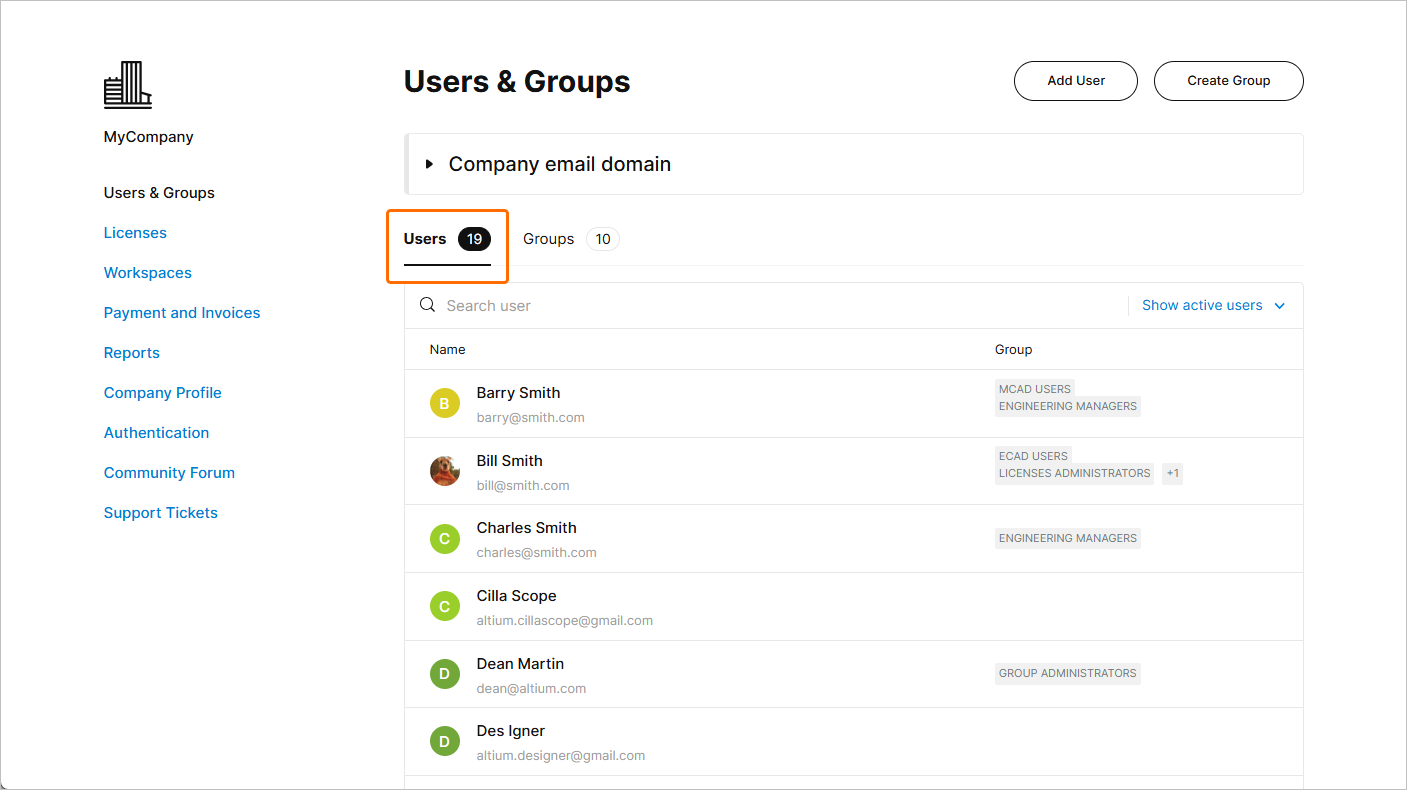
La page Users & Groups est accessible directement depuis les options de menu Users ou Groups du tableau de bord.
La zone repliable Company email domain permet également de gérer les noms de domaine associés au compte d’entreprise de votre organisation. Les noms de domaine répertoriés ici sont comparés à l’adresse e-mail de tout nouvel utilisateur qui crée un compte Altium et demande à rejoindre votre organisation lors de la création du compte – voir un exemple. En cas de correspondance, les administrateurs de groupe reçoivent un e-mail de demande d’adhésion et une entrée Pending Requests correspondante est ajoutée au-dessus de la liste des utilisateurs existants sur la page Users & Groups.
 voir un exemple
 voir un exemple
Ajoutez un autre domaine pour élargir l’éventail des adresses e-mail d’utilisateurs acceptées (Add email domain), ou supprimez les domaines inclus (X) pour désactiver la fonctionnalité de demande d’adhésion.
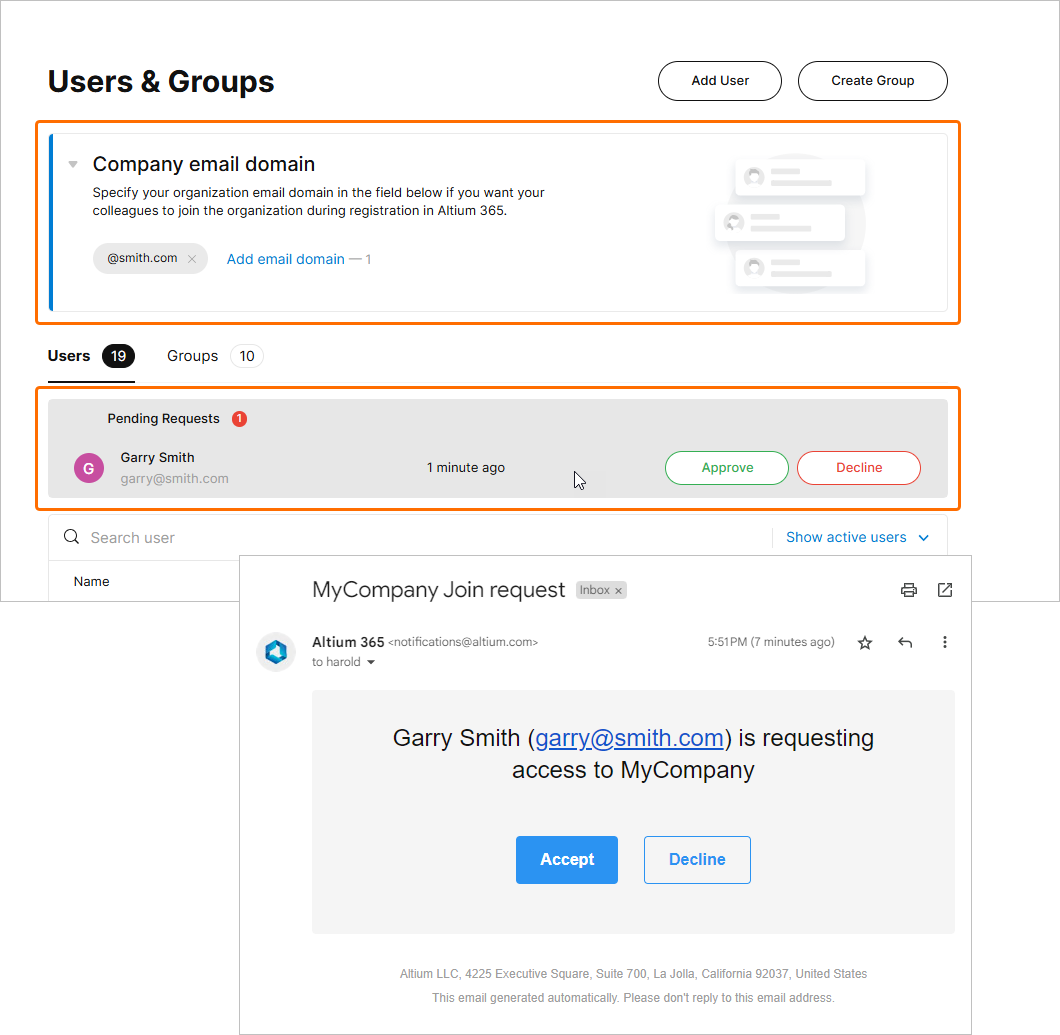 La liste principale des utilisateurs comprend les demandes d’adhésion en attente et permet de configurer la détection automatique des domaines d’adresses e-mail.
Filtrage de la liste
Des options sont disponibles sur la page pour filtrer la liste des utilisateurs :
-
par nom d’utilisateur – saisissez des mots-clés complets ou partiels dans le champ Search .
-
par statut d’activation de l’utilisateur – basculez entre les options Show active users / Show inactive users du menu déroulant. Consultez la section Profil du membre ci-dessous pour plus d’informations.
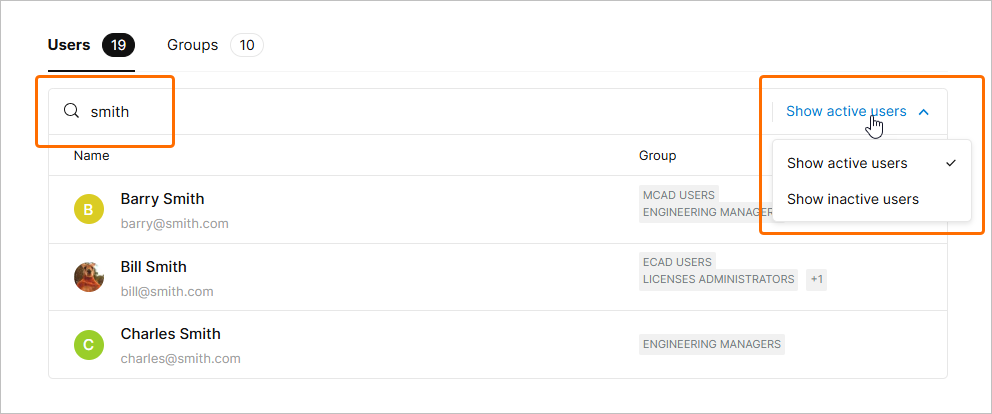 Filtrez la liste des utilisateurs à l’aide d’un mot-clé du nom ou selon leur statut actif/inactif.
Ajouter un utilisateur
Sélectionnez le bouton Add User pour ajouter un nouvel utilisateur au compte d’entreprise. La sous-page Add User s’ouvre alors pour vous permettre de renseigner les informations de l’utilisateur, de définir son appartenance aux groupes et de modifier, si nécessaire, ses paramètres d’authentification.
Renseignez au minimum les champs obligatoires concernant l’utilisateur (marqués d’un astérisque) et, si vous le souhaitez, indiquez les groupes auxquels il doit appartenir. Cliquez dans le champ Groups pour afficher les catégories disponibles et commencez à saisir du texte pour filtrer la liste. Notez que l’ajout d’un utilisateur au groupe des administrateurs de groupe lui accorde un contrôle total sur le tableau de bord et les comptes Altium des utilisateurs. Consultez la page Gestion des groupes pour plus d’informations sur les groupes d’utilisateurs.
 Renseignez les informations et les options du nouvel utilisateur sur la page Add User. Ces informations sont synchronisées avec celles de sa page My Profile.
Les méthodes de connexion possibles pour le compte utilisateur sont déterminées par les paramètres d’authentification globaux définis sur la page Authentification du tableau de bord. Il est toutefois possible de les remplacer pour un profil utilisateur individuel. Pour ce faire, sélectionnez les options Override authentication methods lors de l’ajout d’un utilisateur, ou utilisez l’option Edit sur la page Profil du membre d’un utilisateur existant. Cette option affiche les paramètres d’authentification actuels (par défaut), qui peuvent être activés ou désactivés selon les besoins.
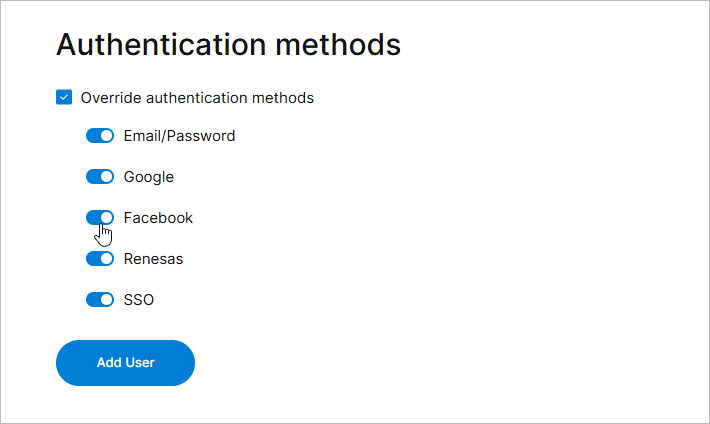 Les paramètres d’authentification remplacent la configuration par défaut définie sur la page Authentication du tableau de bord.
Terminez l’ajout du nouvel utilisateur à l’aide du bouton Add User , qui crée automatiquement son compte Altium. Le nouvel utilisateur est ajouté à la liste des utilisateurs et reçoit également un e-mail relatif à son compte Altium contenant un mot de passe de connexion généré automatiquement ( ). L’utilisateur peut modifier ce mot de passe sur sa page Mon profil, ou un administrateur peut le réinitialiser sur la page Member Profile du tableau de bord – voir ci-dessous.

Gérer les profils des membres
Sélectionnez l’entrée d’un utilisateur dans la liste des utilisateurs pour consulter et gérer son compte Altium dans la sous-page Member Profile. Cette page vous permet de mettre à jour les informations de l’utilisateur et de contrôler son accès aux services Altium de votre organisation. Par défaut, les utilisateurs nouveaux ou réactivés ne sont membres d’aucun User Group.
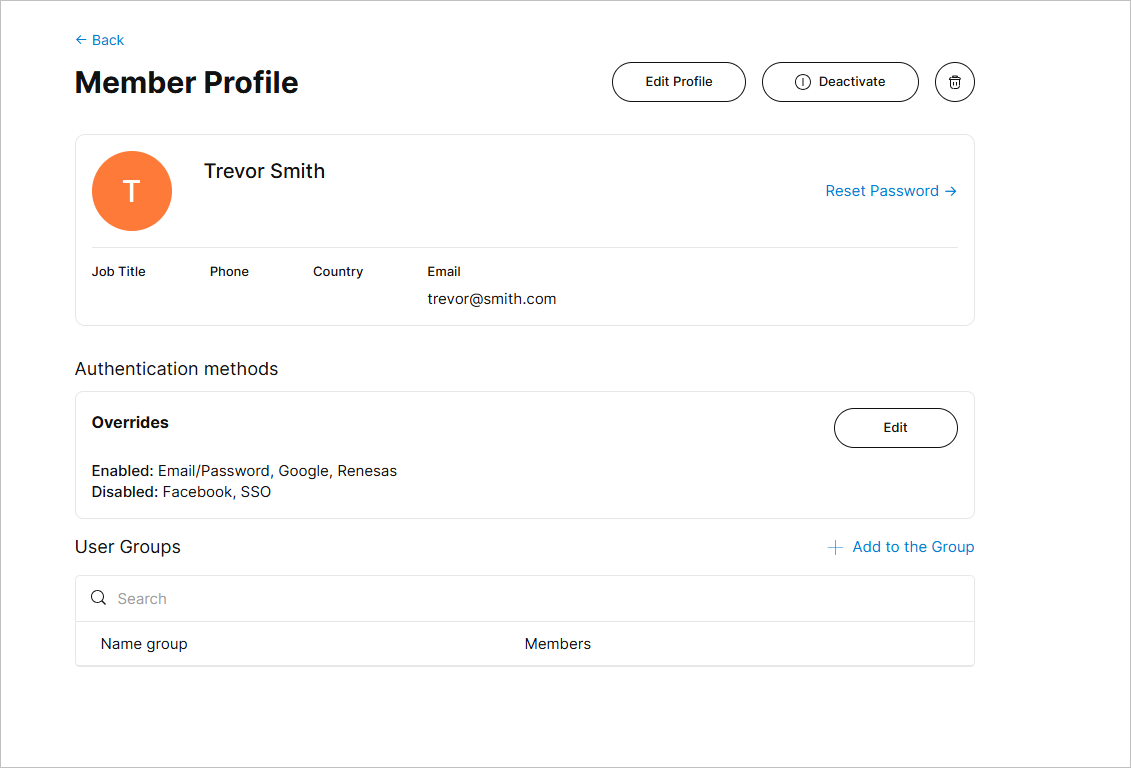 Le profil d’un membre permet de gérer le compte Altium d’un utilisateur existant.
La page du membre comprend des commandes permettant de gérer le compte Altium de l’utilisateur concerné :
-
Utilisez le bouton Edit Profile du profil pour mettre à jour ou compléter les informations du compte Altium de l’utilisateur actuellement sélectionné. Une fois enregistrées (Save), les modifications apportées ici sont synchronisées avec le compte Altium de l’utilisateur et, par conséquent, avec les informations disponibles sur sa propre page Mon profil.
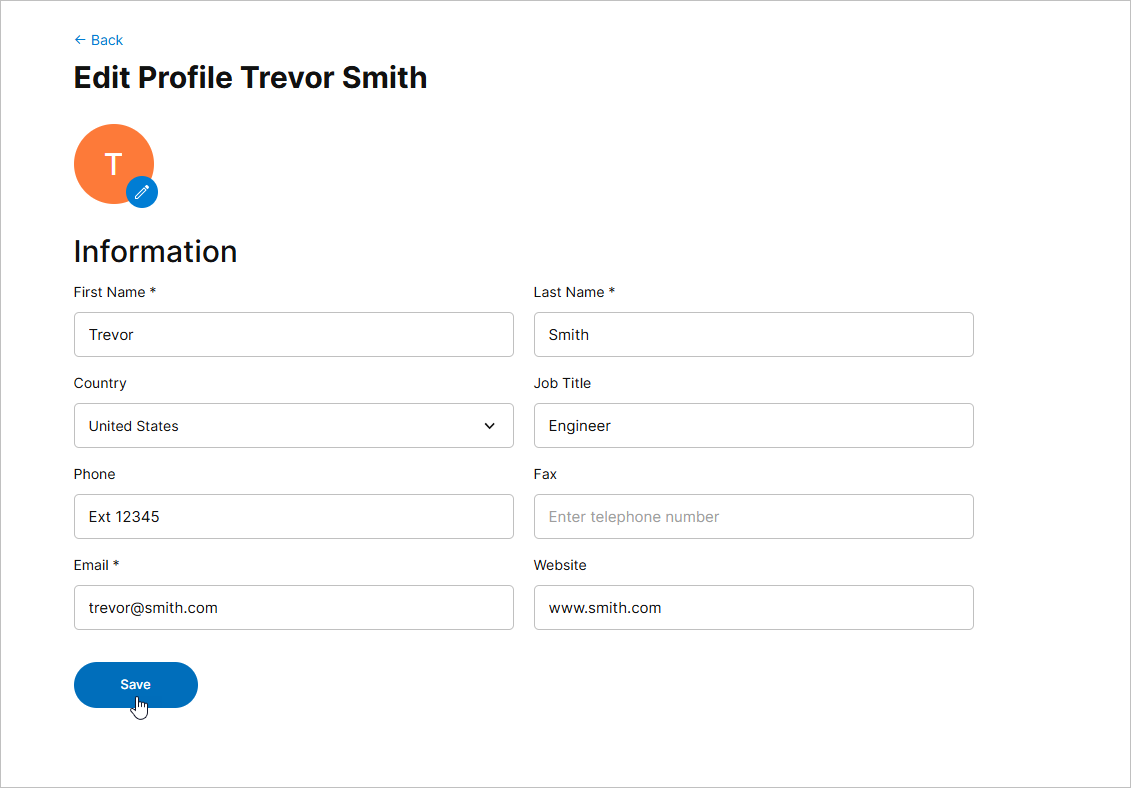
Utilisez l’option Edit du profil pour modifier les informations du compte Altium d’un utilisateur existant. -
Si le domaine de messagerie de l’utilisateur correspond à l’un des domaines de messagerie enregistrés dans l’organisation, cet utilisateur peut être désactivé afin de suspendre son accès à votre compte d’entreprise et aux services Altium, y compris aux espaces de travail Altium 365. Pour ce faire, sélectionnez l’option
 . Le bouton de l’option devient
 afin que l’utilisateur puisse être réactivé (rendu actif) pour rétablir son accès. Les utilisateurs qui sont membres Group Administrators ne peuvent pas être désactivés.
-
Deactivated users:
-
restent associés à leur compte Altium.
-
reçoivent le message d’erreur « User is not activated » lorsqu’ils tentent de se connecter.
-
figurent sous l’option de filtre Inactifs dans la liste principale des utilisateurs, où leur profil peut être géré normalement.
-
n’ont plus accès à la communauté Altium ni aux données qu’ils ont téléversées (qui sont conservées de manière privée dans l’infrastructure de stockage d’Altium).
-
-
Reactivated users:
-
reçoivent un e-mail d’activation contenant leurs identifiants de connexion et un nouveau mot de passe généré.
-
figurent à nouveau sous l’option de filtre Actifs dans la liste principale des utilisateurs.
-
retrouvent l’accès à leurs données et conservent la configuration précédente de leur profil, notamment leur appartenance aux groupes.
-
-
-
Si le domaine de messagerie de l’utilisateur correspond à l’un des domaines de messagerie enregistrés dans l’organisation, cet utilisateur peut également être entièrement supprimé de votre compte d’entreprise. Pour ce faire, sélectionnez l’option de suppression (
 ). Après confirmation, l’utilisateur ne figurera plus dans la liste et ne sera plus autorisé à accéder aux services Altium, y compris aux espaces de travail Altium 365.
-
Les utilisateurs supprimés reçoivent le message d’erreur « User is not activated » lorsqu’ils tentent de se connecter.
-
Les données téléversées par l’utilisateur restent stockées de manière privée dans l’infrastructure d’Altium, et ses interactions précédentes dans Altium 365, telles que les fichiers partagés, les commentaires, etc., restent accessibles aux autres utilisateurs.
-
Le compte Altium d’un utilisateur peut être recréé manuellement si nécessaire (voir Ajouter un utilisateur). Si la même adresse e-mail est utilisée pour créer un nouveau compte Altium, que ce soit par auto-inscription ou par un administrateur dans le tableau de bord, les données stockées de l’utilisateur redeviennent accessibles.
-
Consultez le Centre de confiance Altium 365 pour en savoir plus sur le stockage et la sécurité des données.
-
-
Si le domaine de messagerie de l’utilisateur ne correspond à aucun des domaines de messagerie enregistrés dans l’organisation (ou si aucun domaine de messagerie n’est enregistré pour l’organisation), cet utilisateur ne peut pas être désactivé ni supprimé, mais il peut être dissocié de votre compte d’entreprise. Dans ce cas, son accès à votre compte d’entreprise et aux espaces de travail Altium 365 sera également suspendu, mais l’utilisateur sera transféré vers un compte auto-inscrit et pourra accéder à son espace personnel Altium 365. Pour ce faire, sélectionnez l’option
 .
-
Pour réinitialiser le mot de passe de connexion d’un utilisateur, sélectionnez l’option Reset Password, qui enverra un e-mail de notification à l’utilisateur concerné. Cet e-mail contient un lien vers une page dédiée à la réinitialisation du mot de passe (
 ), où l’utilisateur peut saisir et confirmer son nouveau mot de passe. Notez qu’un utilisateur peut lancer la même procédure de réinitialisation du mot de passe depuis sa propre page de profil (Mon profil).
-
Pour modifier les méthodes d’authentification de connexion de l’utilisateur par rapport aux méthodes par défaut définies sur la page Authentification du tableau de bord, sélectionnez l’option Edit correspondante. Pour plus d’informations, consultez la section Authentification des nouveaux utilisateurs ci-dessus.
-
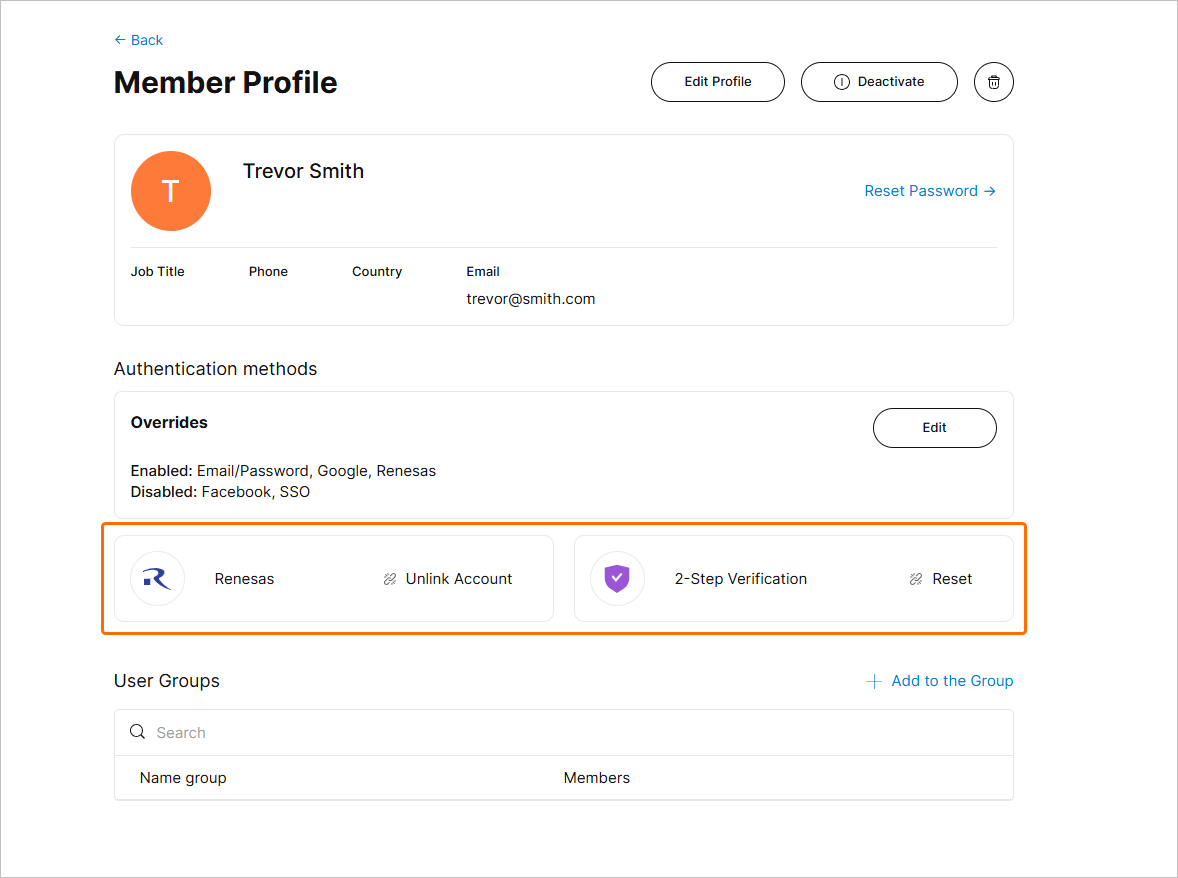
Si l’utilisateur a associé des comptes (tels que Google, Facebook ou Renesas) ou configuré la validation en deux étapes, les entrées correspondantes s’affichent sur sa page Member Profile. En tant qu’administrateur de groupe, vous pouvez supprimer l’association à un compte (Unlink Account) ou réinitialiser la validation en deux étapes (Reset) pour cet utilisateur.
-
Pour ajouter l’utilisateur concerné à un ou plusieurs User Groups, sélectionnez l’option Add to the Group. Dans la fenêtre Add Groups qui s’affiche, cliquez dans le champ Enter group name pour choisir parmi les noms de groupes disponibles. Commencez à saisir du texte pour filtrer la liste en fonction des caractères saisis. Après confirmation (Add), l’utilisateur deviendra membre de ces groupes. Consultez la section Gestion des groupes pour en savoir plus sur les groupes d’utilisateurs.
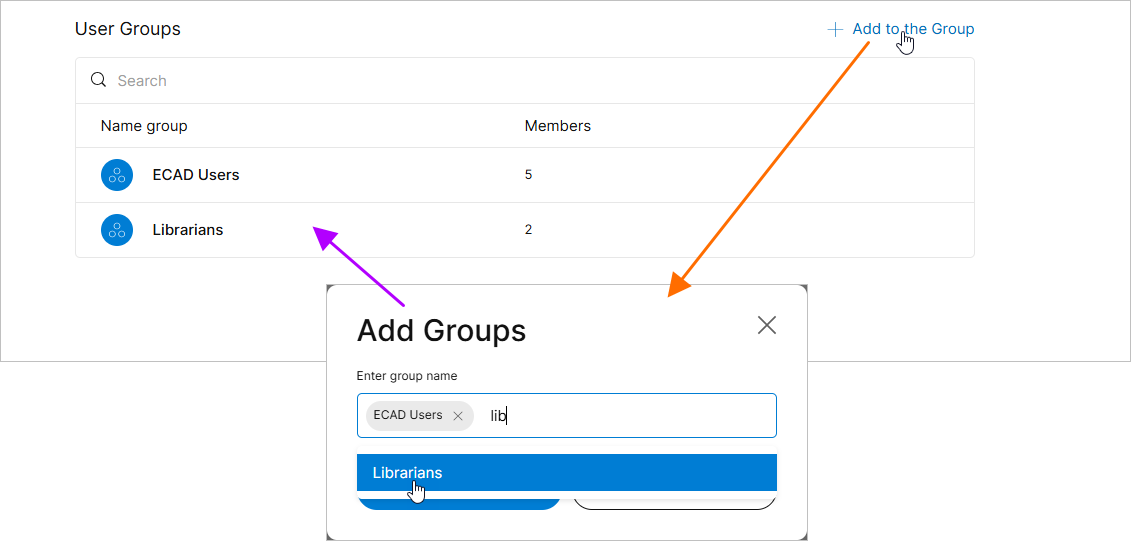
Ajoutez un utilisateur à n’importe quel groupe disponible pour lui permettre d’accéder aux licences et services Altium associés aux membres de ce groupe.

 Localisé par IA