
Gestion des groupes
En un coup d'œil
- Comprenez l’utilité des groupes système et la manière dont les administrateurs de groupe obtiennent leurs droits.
- Apprenez à créer des groupes, à ajouter ou supprimer des membres, ainsi qu’à renommer ou supprimer les groupes pour lesquels ces opérations sont autorisées.
- Découvrez où attribuer des licences Altium aux groupes d’utilisateurs.
La sélection de l’option de menu Groups sur la page principale du tableau de bord de l’entreprise ouvre la page Users & Groups de la vue de votre compte d’entreprise. Sélectionnez l’onglet Groups de cette page pour gérer les groupes d’utilisateurs de votre compte d’entreprise.
Les groupes sont simplement des ensembles d’utilisateurs du compte d’entreprise, dont les paramètres s’appliquent à tous les membres. Les groupes d’utilisateurs vous permettent d’organiser vos utilisateurs en fonction, par exemple, du service de l’organisation auquel ils appartiennent ou de leur équipe de conception. Les licences Altium disponibles pour votre organisation peuvent être attribuées à des groupes, afin que leurs utilisateurs aient accès aux licences logicielles appropriées.
Liste des groupes
L’onglet Groups de la page présente initialement la liste de tous les groupes du compte d’entreprise. Chaque entrée indique le Name du groupe et le nombre de Members qu’il contient. Deux groupes système sont définis par défaut pour un compte d’entreprise :
-
All Account Members – ce groupe inclut automatiquement tous les utilisateurs du compte d’entreprise. Si une licence est attribuée à ce groupe, tout utilisateur du compte d’entreprise peut l’utiliser.
-
Group Administrators – ce groupe accorde des privilèges d’administration à ses membres. Tout utilisateur membre de ce groupe peut apporter des modifications dans le tableau de bord.
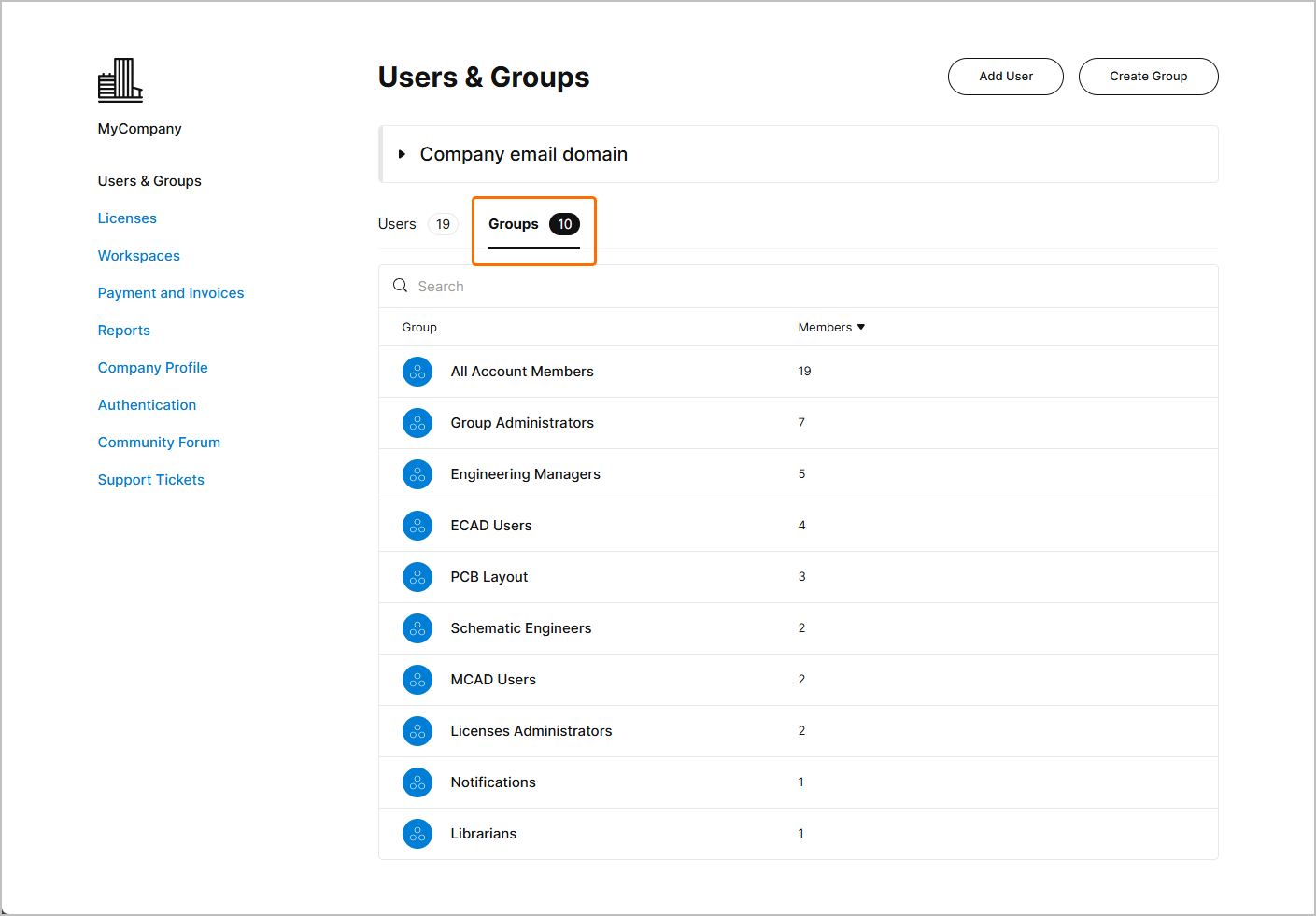 La liste de l’onglet Groups du tableau de bord comprend à la fois les groupes système et les groupes d’utilisateurs créés.
Notez qu’un groupe Licenses Administrators supplémentaire peut être ajouté par le système. Ce groupe est créé automatiquement lorsqu’une nouvelle licence est ajoutée à votre organisation et que le contact enregistré pour les notifications de licence n’est pas membre de Group Administrators.
 Un groupe Licenses Administrators spécial est créé lorsque le contact associé à une licence n’est pas membre de Group Administrators du tableau de bord.
Vous pouvez retirer des utilisateurs du groupe Licenses Administrators ou supprimer le groupe lui-même. Ce groupe peut toutefois être utile si vous souhaitez désigner un utilisateur (ou un ensemble d’utilisateurs) chargé de gérer uniquement les licences dans le tableau de bord, sans intervenir sur les autres aspects du compte d’entreprise de l’organisation.
Devenir administrateur de groupe
Un utilisateur est administrateur du compte d’entreprise s’il est ajouté comme membre du groupe Group Administrators. L’ajout à ce groupe s’effectue de deux façons :
-
Lorsqu’une nouvelle licence est achetée pour le compte d’entreprise, le contact pour les notifications de cette licence est automatiquement ajouté au groupe.
-
Un utilisateur peut être ajouté manuellement au groupe par un autre administrateur du compte d’entreprise. Autrement dit, un membre du groupe Group Administrators peut accorder des droits d’administration à un autre utilisateur simplement en l’ajoutant à ce groupe.
 Group AdministratorsLes membres disposent d’un contrôle total sur les paramètres du tableau de bord.
Créer un groupe
Pour créer un groupe pour le compte d’entreprise, cliquez sur le bouton Create Group dans la vue principale de la liste des groupes. Indiquez un nom de groupe et ajoutez des utilisateurs dans la fenêtre Create Group qui s’ouvre. Commencez à saisir du texte dans le champ Add user pour afficher les noms d’utilisateurs contenant ces caractères.
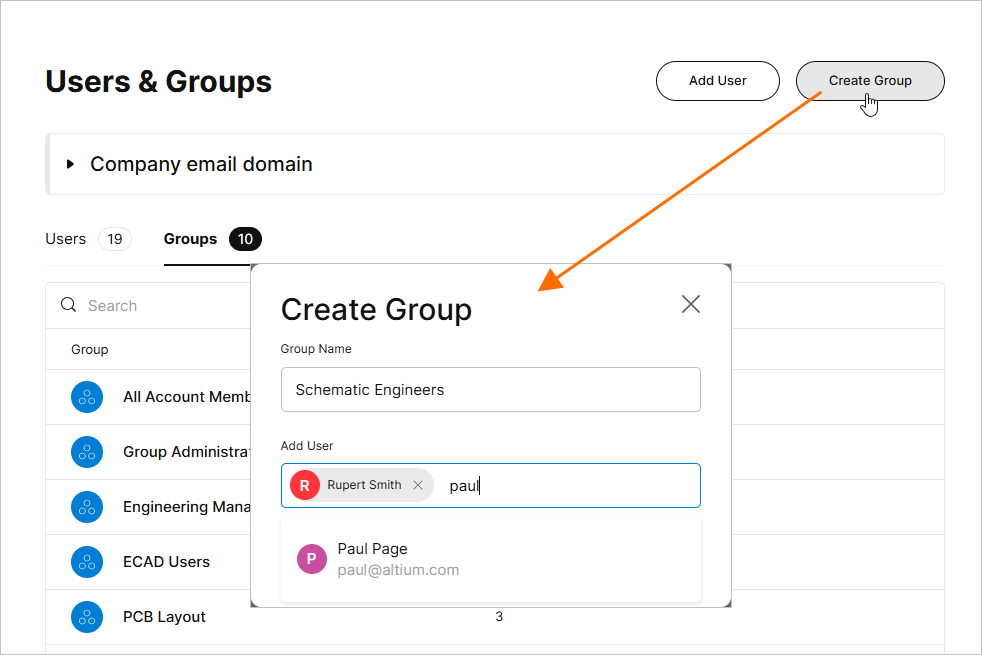 Les groupes sont constitués en ajoutant des utilisateurs inscrits sur AltiumLive.
Une fois le nom du groupe et ses membres définis, sélectionnez le bouton Create group de la fenêtre pour confirmer la création du groupe.
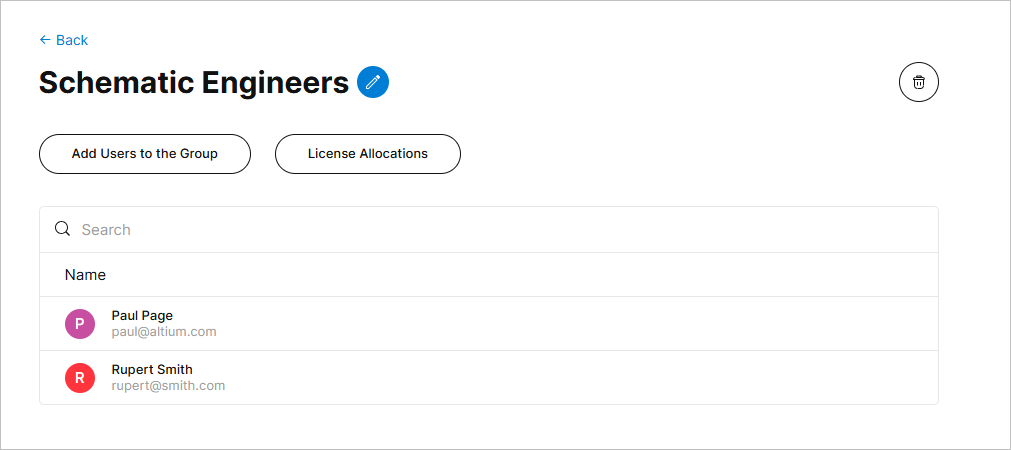
Plusieurs options de gestion sont disponibles dans la vue de la page d’un groupe :
-
Retirez un utilisateur du groupe à l’aide du bouton
 associé à son entrée. Survolez une entrée pour accéder au bouton.
-
Supprimez le groupe lui-même à l’aide du bouton
situé en haut de la page (non disponible pour les groupes système).
-
Ajoutez d’autres utilisateurs au groupe à l’aide du bouton Add Users to the Group , comme indiqué ci-dessus.
-
Renommez le groupe à l’aide du bouton
 situé à droite de son nom.
Attribution des licences
L’accès des utilisateurs aux licences logicielles Altium se gère en attribuant une ou plusieurs licences à un groupe d’utilisateurs sur la page Abonnements et licences du tableau de bord. Le bouton License Allocations vous permet d’accéder directement à cette page.
► Consultez Attribution des licences pour savoir comment attribuer des postes de licence à un groupe d’utilisateurs.
 Localisé par IA