
Génération de rapports
En un coup d'œil
- Découvrez ce que les rapports Utilisation en temps réel, Historique d’utilisation et Journal d’utilisation révèlent sur l’activité des licences.
- Apprenez à filtrer les rapports par licence, utilisateur, groupe et période, lorsque ces options sont disponibles.
- Découvrez comment exporter les résultats des rapports sélectionnés vers un fichier au format CSV à des fins d’administration et de comptabilité.
La page Company Dashboard Reports propose diverses fonctionnalités de suivi et de génération de rapports sur l’utilisation des licences à la demande (Altium Designer Agile, Altium Designer). Ces rapports permettent de vérifier la manière dont vos licences sont utilisées au sein de votre organisation. Ils sont utiles pour garantir une utilisation optimale des postes de licence disponibles, anticiper les besoins futurs en licences et déterminer l’utilisation de chaque utilisateur.
 Page principale de génération de rapports et d’analyse de l’utilisation des licences à la demande dans le Dashboard.
Rapports disponibles
Les types de rapports suivants sont disponibles :
- Utilisation en temps réel
- Historique d’utilisation
- Journal d’utilisation
Passez d’un type de rapport à l’autre à l’aide des onglets en haut de la page.
 Changez de type de rapport selon vos besoins à l’aide des onglets en haut de la page Reports.
Utilisation en temps réel
Le rapport d’utilisation en temps réel du Company Dashboard fournit un récapitulatif détaillé de l’utilisation actuelle, au sein de votre organisation, des licences à la demande associées à votre compte d’entreprise.
 Exemple de rapport présentant l’utilisation en temps réel des licences à la demande d’une organisation.
Les statistiques sur l’utilisation actuelle des postes de licence sont affichées en haut du rapport (seules les licences en cours d’utilisation sont prises en compte).
Par défaut, toutes les licences à la demande effectivement utilisées sont répertoriées. Utilisez le champ de filtrage (dont le texte affiché en l’absence de filtre est Search) pour limiter le rapport à certaines licences, selon vos besoins. Le filtrage peut s’effectuer par nom de licence (produit) ou par numéro de série et s’applique dynamiquement au fil de la saisie.
Cliquez sur une entrée de licence pour la développer et afficher les statistiques des utilisateurs de cette licence.

Développement d’une licence pour consulter son utilisation par utilisateur.
 qui apparaît à droite de l’entrée.
Historique d’utilisation
Ce type de rapport fournit un historique détaillé de l’utilisation, au sein de votre organisation, des licences à la demande associées à votre compte d’entreprise. Par défaut, le rapport répertorie l’utilisation du mois écoulé pour l’ensemble des licences à la demande utilisées, des groupes et des utilisateurs. Utilisez les filtres de rapport associés pour présenter les résultats selon vos besoins.
- Sélectionnez un intervalle de temps spécifique pour les entrées incluses à l’aide des boutons en haut du tableau du rapport : le mois écoulé, le trimestre écoulé, l’année écoulée ou une période personnalisée de votre choix.
-
Utilisez les fenêtres contextuelles accessibles en cliquant sur l’icône
 à droite des en-têtes de colonne Product / Activation Code et User / Group pour inclure des licences, des groupes et/ou des utilisateurs spécifiques, selon vos besoins. Les résultats seront filtrés en fonction de ces paramètres.
-
Regroupez les entrées de la liste selon une période donnée à l’aide du menu déroulant accessible en cliquant sur l’icône
 à droite de l’en-tête de colonne Date Range.
-
Regroupez les entrées de la liste par utilisateur, groupe et/ou licence à l’aide de la fenêtre contextuelle accessible en cliquant sur l’icône
 à droite de la ligne d’en-tête.
 Exemple de rapport présentant l’historique d’utilisation des licences à la demande d’une organisation.
Outre les durées enregistrées pour chaque utilisateur actif, la liste du rapport fournit un temps de travail approximatif (Avg) calculé à partir de la durée d’utilisation enregistrée, rapportée au nombre de jours pendant lesquels la licence a été utilisée.
Journal d’utilisation
Ce type de rapport fournit un journal détaillé de l’utilisation des licences à la demande associées à votre compte d’entreprise, en précisant :
-
Qui a utilisé la licence et dans quel groupe cette licence lui a été attribuée.
-
La version du logiciel utilisée.
-
Le moment où un utilisateur a pris un poste de licence (IN) et celui où il l’a libéré pour le remettre à la disposition des autres utilisateurs du compte d’entreprise (OUT), ainsi que la durée d’utilisation du poste de licence.
-
Qui a utilisé un poste d’une licence donnée et dans quel groupe cette licence lui a été attribuée.
Par défaut, le rapport répertorie l’utilisation du mois écoulé pour l’ensemble des licences à la demande utilisées, des groupes et des utilisateurs. Utilisez les filtres de rapport associés pour présenter les résultats selon vos besoins.
- Sélectionnez un intervalle de temps spécifique pour les entrées incluses à l’aide des boutons en haut du tableau du rapport : le mois écoulé, le trimestre écoulé, l’année écoulée ou une période personnalisée de votre choix.
-
Utilisez les fenêtres contextuelles accessibles en cliquant sur l’icône à droite des en-têtes de colonne Product / Activation Code et User / Group pour inclure des licences, des groupes et/ou des utilisateurs spécifiques, selon vos besoins. Les résultats seront filtrés en fonction de ces paramètres.
 Exemple de rapport présentant le journal d’utilisation des licences à la demande au sein d’une organisation.
Exportation d’un rapport au format CSV
La page Reports permet également d’exporter le rapport actuel sur disque au format CSV, compatible avec Microsoft Excel et d’autres tableurs, à des fins d’administration et de comptabilité. Sélectionnez les résultats souhaités en choisissant le type de rapport et les filtres adaptés à vos besoins, puis cliquez sur la commande Download CSV.
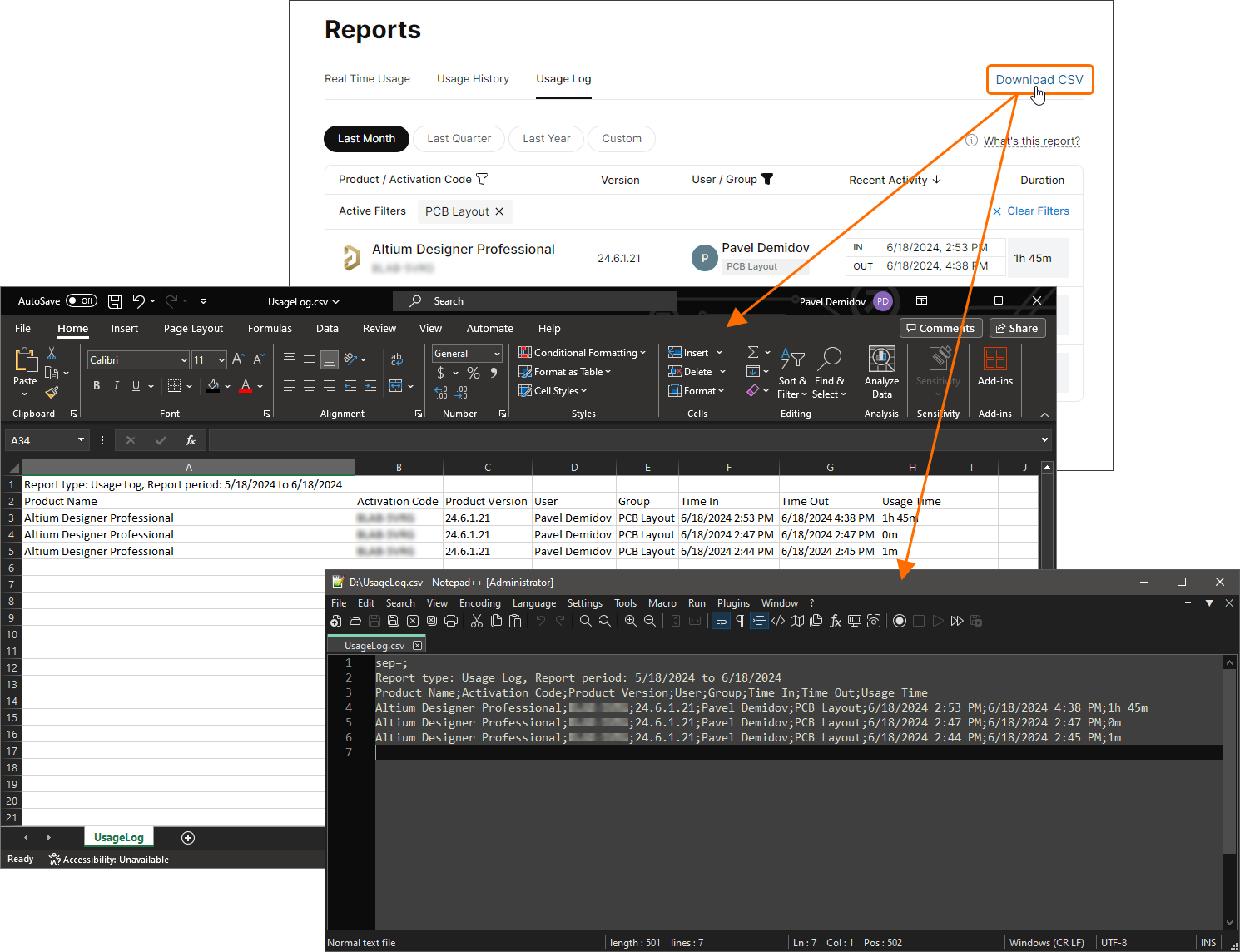 Exemple de journal d’utilisation exporté au format CSV et ouvert dans Microsoft Excel et Notepad++.
 Localisé par IA