
Configuration du profil de votre entreprise
En un coup d'œil
- Découvrez où accéder à la page Profil et comment modifier et enregistrer les informations de votre entreprise.
- Apprenez à ajouter ou à supprimer un logo, à renseigner une description de votre entreprise et à indiquer son site Web.
- Découvrez comment rendre public le profil de votre organisation et choisir d’y afficher ou non la liste des utilisateurs actifs.
Cette page du tableau de bord de l’entreprise présente les informations générales du compte d’entreprise lui-même, avec des sections modifiables pour les renseignements généraux sur l’entreprise, l’adresse de facturation et l’adresse de livraison. Outre le lien de la page principale du tableau de bord de l’entreprise, vous pouvez également accéder à la page Profile depuis l’arborescence de navigation de la page Compte.
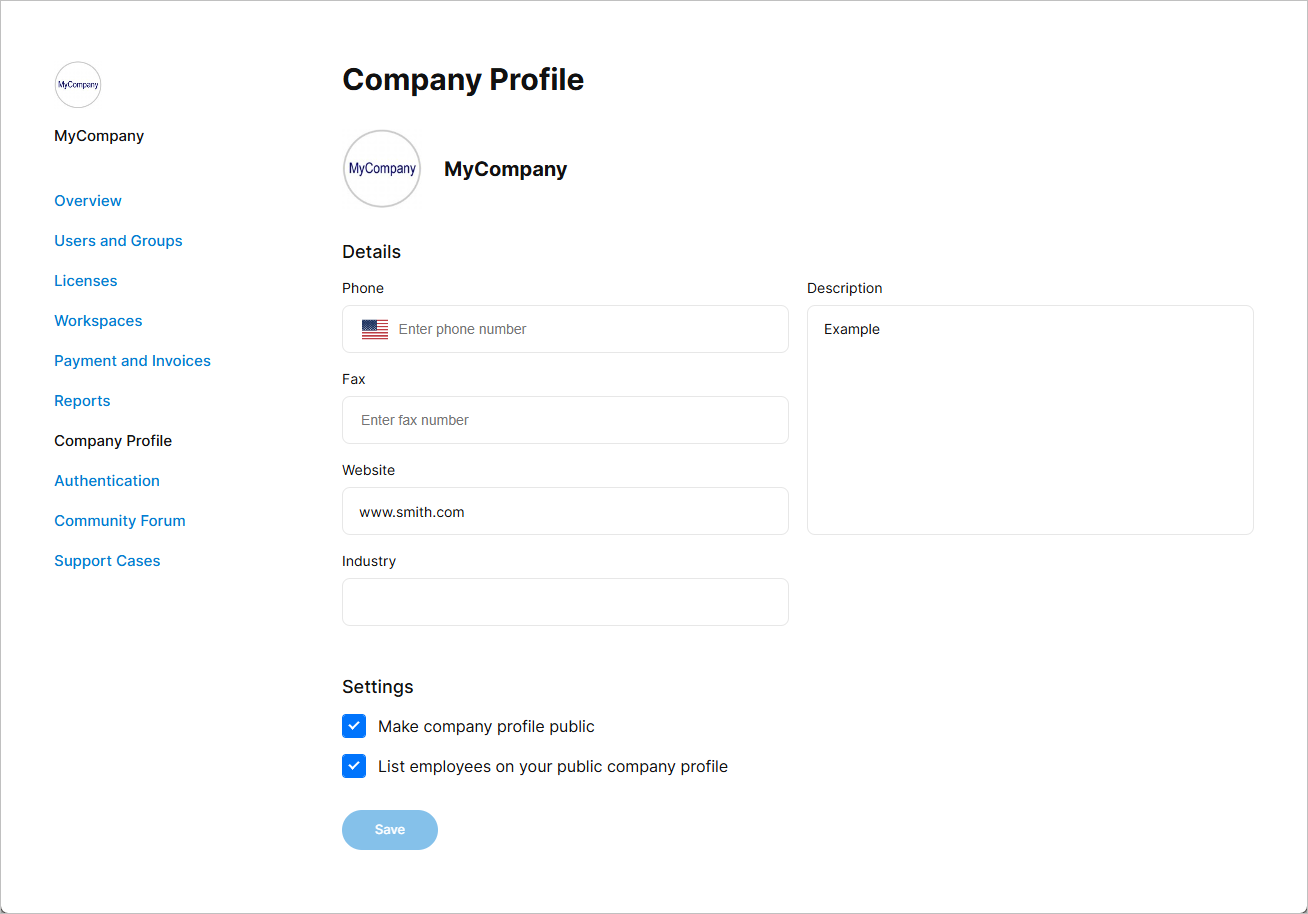
Consultez et modifiez les informations générales de votre compte d’entreprise.
Pour apporter des modifications, cliquez dans un champ et saisissez les informations requises, ou activez/désactivez une option selon le cas. Pour enregistrer les modifications, cliquez sur le bouton Save en bas de la page.
Créer une présence pour votre organisation
Toutes les organisations disposent d’un profil qui peut être rendu public afin d’être consulté par les autres organisations (et leurs utilisateurs) au sein de la communauté Altium. Les informations suivantes, issues du compte d’entreprise de votre organisation, seront disponibles sur la page de profil de votre organisation :
-
Organization's Name – le nom de votre organisation, dans le fil d’Ariane en haut de la page.
-
Company Logo – l’élément visuel qui accompagne le nom de votre organisation. L’utilisation d’un logo est facultative et l’image correspondante peut être importée en cliquant sur le bouton
 . Dans la boîte de dialogue qui s’affiche, cliquez sur le cercle gris contenant le texte Company Logo, puis recherchez l’image du logo souhaitée (taille maximale de 220 × 220 pixels, au format JPG ou PNG) et cliquez sur le bouton Upload . Pour supprimer l’image du logo, ouvrez à nouveau la boîte de dialogue en cliquant sur le logo sur la page Company Profile, puis cliquez sur le bouton Remove dans la boîte de dialogue qui s’affiche. Le logo importé sera également affiché sur chaque page du tableau de bord de l’entreprise, en haut du menu de gauche.
-
Description – une brève description de votre organisation, notamment de son activité, des services qu’elle fournit à ses clients, etc.
-
Website – l’URL du site web de votre entreprise, indiquée dans le champ Website .
-
List of Users – tous les utilisateurs actifs associés au compte d’entreprise de votre organisation. Cette liste est facultative ; son affichage est contrôlé par l’option List employees on your public company profile.
Pour rendre le profil de votre organisation public, afin qu’il puisse être consulté par l’ensemble de la communauté Altium, assurez-vous que l’option Make company profile public est activée dans la zone General Information de la page Profile . Le profil d’une organisation est accessible en cliquant sur le lien correspondant sur la page de profil de n’importe lequel de ses utilisateurs.
 Localisé par IA