
Configuration des options avancées
En un coup d'œil
- Découvrez comment réserver l’activation des espaces de travail aux administrateurs et comment les autres membres peuvent en demander l’activation.
- Comprenez quelles fonctionnalités de chargement, d’enregistrement et de partage de l’espace personnel sont concernées par les restrictions.
- Découvrez comment accorder à un groupe spécifique les droits de partage et d’enregistrement dans l’espace personnel, ainsi que les options permettant de créer et de gérer ce groupe.
La page Advanced Controls du tableau de bord de l’entreprise permet aux administrateurs de définir les politiques d’accès des utilisateurs aux espaces de travail et aux espaces personnels sur la plateforme Altium 365 de l’organisation. Les options disponibles permettent d’empêcher l’activation des espaces de travail (si leur création est possible) et de contrôler les fonctionnalités de partage et de chargement de fichiers des espaces personnels accessibles aux membres de l’entreprise.
Ces options constituent des paramètres « globaux » qui s’appliquent à tous les utilisateurs enregistrés dans l’organisation. Lorsqu’elles sont activées, elles renforcent la sécurité des données en empêchant le partage accidentel de fichiers ou leur exposition à l’extérieur de l’organisation. Ces restrictions ne s’appliquent pas aux administrateurs de groupe. Vous pouvez accéder aux paramètres de restriction des utilisateurs sur la page Advanced Controls, accessible depuis l’arborescence du menu principal de la page de compte de votre organisation (tableau de bord de l’entreprise).
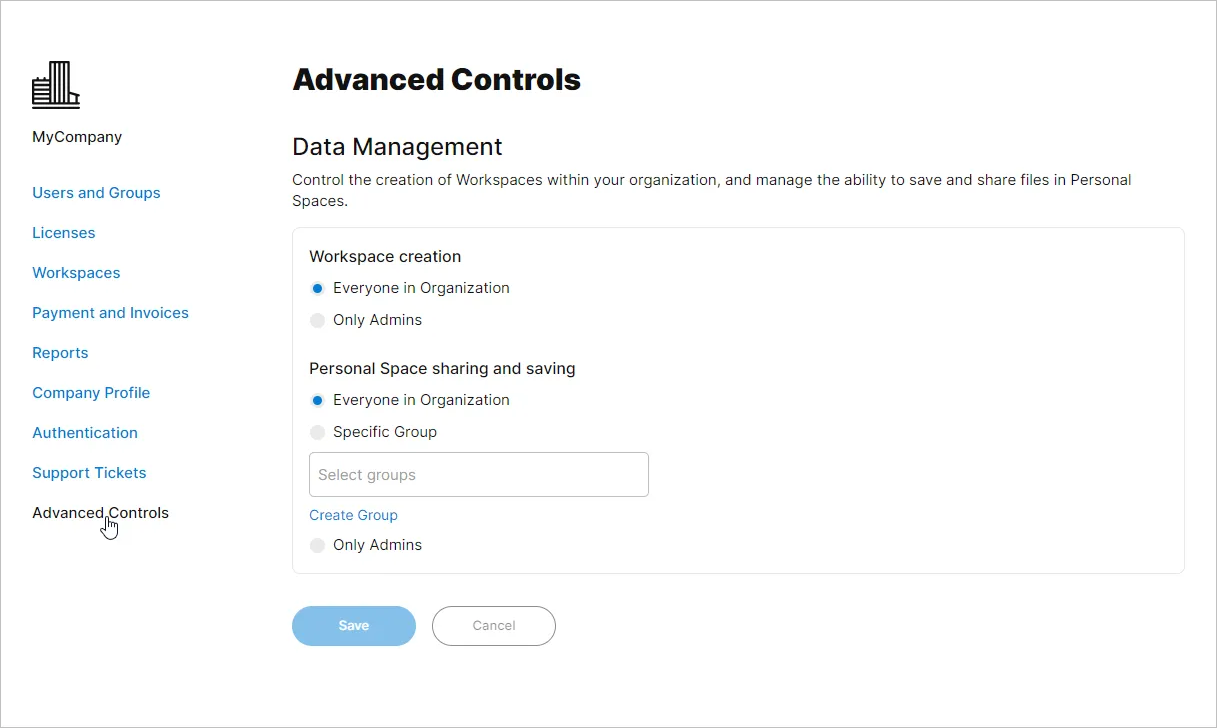 La page des contrôles avancés du tableau de bord de l’entreprise propose des options permettant d’empêcher la création d’espaces de travail ainsi que le partage et l’enregistrement depuis un espace personnel Altium 365.
Contrôle de la création des espaces de travail
Si votre organisation n’a pas encore activé d’espace de travail Altium 365, ou si le niveau d’accès aux produits Altium de votre entreprise permet de créer plusieurs espaces de travail, tous les utilisateurs membres de l’entreprise peuvent activer un espace de travail. Pour plus d’informations, consultez la page Activation et gestion des espaces de travail. Pour restreindre l’accès à cette fonctionnalité, l’option Workspace creation de la section de gestion des données, sur la page Advanced Controls, peut être définie sur Only Admins. Le paramètre est appliqué immédiatement lors de l’enregistrement de la page Advanced Control ( ).
 Un espace de travail peut être activé par n’importe quel membre de l’organisation (comportement par défaut), ou son activation peut être réservée aux administrateurs.
Avec ce paramètre, les administrateurs de l’entreprise (Group Administrators) peuvent activer un espace de travail, tandis que les autres membres de l’entreprise sont bloqués par une boîte de dialogue d’information proposant d’envoyer une demande d’activation d’espace de travail par e-mail aux administrateurs de l’organisation.

Contrôle du partage et de l’enregistrement dans les espaces personnels
Tous les membres du compte d’entreprise d’une organisation disposent d’un espace personnel Altium 365 individuel pour charger et partager des fichiers de conception. Pour certaines organisations, l’accès libre proposé par défaut dans les espaces personnels de l’entreprise peut ne pas convenir aux exigences de sécurité, de gestion des conceptions ou d’audit. Les options de gestion des données du tableau de bord de l’entreprise, sur la page Advanced Controls, proposent des options Personal Space sharing and saving permettant de définir des restrictions sur les fonctionnalités des espaces personnels à l’échelle de l’entreprise.
 Les fonctionnalités de partage et d’enregistrement des espaces personnels de votre organisation peuvent être activées uniquement pour un groupe spécifique ou pour les administrateurs.
Par défaut, l’espace personnel de chaque membre de l’entreprise permet les actions suivantes :
- Les fichiers et packages de conception dans différents formats peuvent être chargés dans un espace personnel (et consultés dans la vue Files).
- Les fichiers de conception chargés dans l’outil en ligne Altium 365 Standalone Viewer peuvent être enregistrés dans l’espace personnel d’un utilisateur.
- Les fichiers de conception chargés dans un espace personnel (disponibles dans la vue Files) peuvent être partagés avec d’autres utilisateurs au sein de l’organisation et en dehors de celle-ci.
- Les fichiers de conception chargés dans un espace personnel peuvent être intégrés à un site Web pour être consultés par d’autres personnes.
-
Les conceptions d’un espace de travail qui ont été partagées (avec des droits
Editcomplets) dans l’espace personnel d’un utilisateur peuvent être partagées à nouveau avec d’autres utilisateurs au sein de l’organisation et en dehors de celle-ci. - Les fichiers de conception chargés ou partagés dans un espace personnel peuvent être partagés avec d’autres utilisateurs depuis un commentaire ajouté.
Toutes les fonctionnalités de partage et d’enregistrement ci-dessus sont bloquées pour les utilisateurs non administrateurs lorsque l’option Personal Space sharing and saving est définie sur Only Admins :
-
Les tentatives de chargement ou d’enregistrement affichent un message d’information qui propose également d’envoyer une demande d’accès à l’administrateur du compte d’entreprise de votre organisation — voir l’exemple. Les e-mails de demande contiennent un lien (
 ) vers la page Advanced Controls du tableau de bord.
-
Les tentatives de partage ouvrent une boîte de dialogue de demande d’autorisation d’enregistrer et de partager des fichiers, depuis laquelle une note de demande peut être envoyée aux administrateurs — voir l’exemple.
-
Les autres fonctionnalités, telles que l’intégration à un site Web et le partage depuis un commentaire, ne sont pas disponibles.


La possibilité de partager et d’enregistrer (charger) des fichiers de conception peut également être limitée à un groupe de membres de l’organisation donné à l’aide de l’option Specific Group. Pour cela, sélectionnez le champ Groupe spécifique et choisissez le groupe souhaité dans la liste déroulante des groupes existants de l’organisation, puis confirmez la sélection (). Outre les administrateurs, seuls les membres du groupe spécifié auront accès au partage et à l’enregistrement dans les espaces personnels.

Comme illustré ci-dessus, l’option Specific Group pour Personal Space sharing and saving propose également des options de création et de gestion des groupes :
- Utilisez l’option Create Group pour nommer un nouveau groupe et y ajouter des membres de l’entreprise. Cette action ouvre la fenêtre Create Group sur la page Users and Groups du tableau de bord, où vous pouvez ajouter des utilisateurs existants au nouveau groupe souhaité (voir l’exemple). Pour plus d’informations, consultez Création d’un groupe.
- Utilisez l’option Manage Group pour ouvrir le groupe indiqué afin d’y ajouter ou d’en supprimer des utilisateurs (voir l’exemple). Pour plus d’informations, consultez Gestion des groupes.
 Localisé par IA


