
Tableau de bord de l’entreprise
En un coup d'œil
- Découvrez comment accéder au tableau de bord et quelles autorisations sont accordées aux administrateurs de groupes, aux administrateurs de licences et aux autres utilisateurs.
- Découvrez où gérer les utilisateurs, les licences, les espaces de travail, les paiements, les informations de l’entreprise et les paramètres de connexion.
- Obtenez des réponses aux questions courantes sur l’appartenance aux groupes, l’attribution et l’activation des licences, ainsi que la confidentialité du profil de l’entreprise.
Si vous êtes administrateur (administrateur de groupe ou administrateur de licences) du compte de votre entreprise, vous avez accès au tableau de bord de l’entreprise. Celui-ci met à votre disposition plusieurs outils pour consulter et gérer le compte de votre entreprise : informations générales sur votre organisation, création et gestion des utilisateurs (et de groupes d’utilisateurs spécifiques) associés au compte de votre entreprise, ainsi qu’attribution et utilisation des licences que vous avez achetées.
Le tableau de bord de l’entreprise vous signale également les éléments en attente nécessitant une intervention, comme le renouvellement d’un abonnement sur le point d’expirer, et vous permet de procéder immédiatement à ce renouvellement en ligne. Votre organisation peut ainsi conserver ses licences et assurer la continuité de son abonnement, tout en gardant l’accès à l’ensemble des avantages qu’il offre.
Accéder au tableau de bord de l’entreprise
Vous pouvez accéder au tableau de bord de l’entreprise de plusieurs manières :
-
En cliquant sur l’option Company Dashboard dans votre menu utilisateur déroulant, qui s’ouvre à partir de votre avatar ou de votre photo en haut à droite de la fenêtre du navigateur lorsque vous êtes connecté à votre compte Altium.
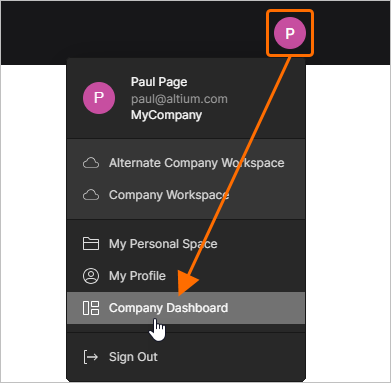
Une fois connecté à votre compte Altium, le menu utilisateur vous permet d’accéder au tableau de bord de l’entreprise. -
En saisissant l’URL :
https://dashboard.altium.comdans un onglet de votre navigateur. Selon votre navigateur, vous pouvez omettre le préfixehttps://.
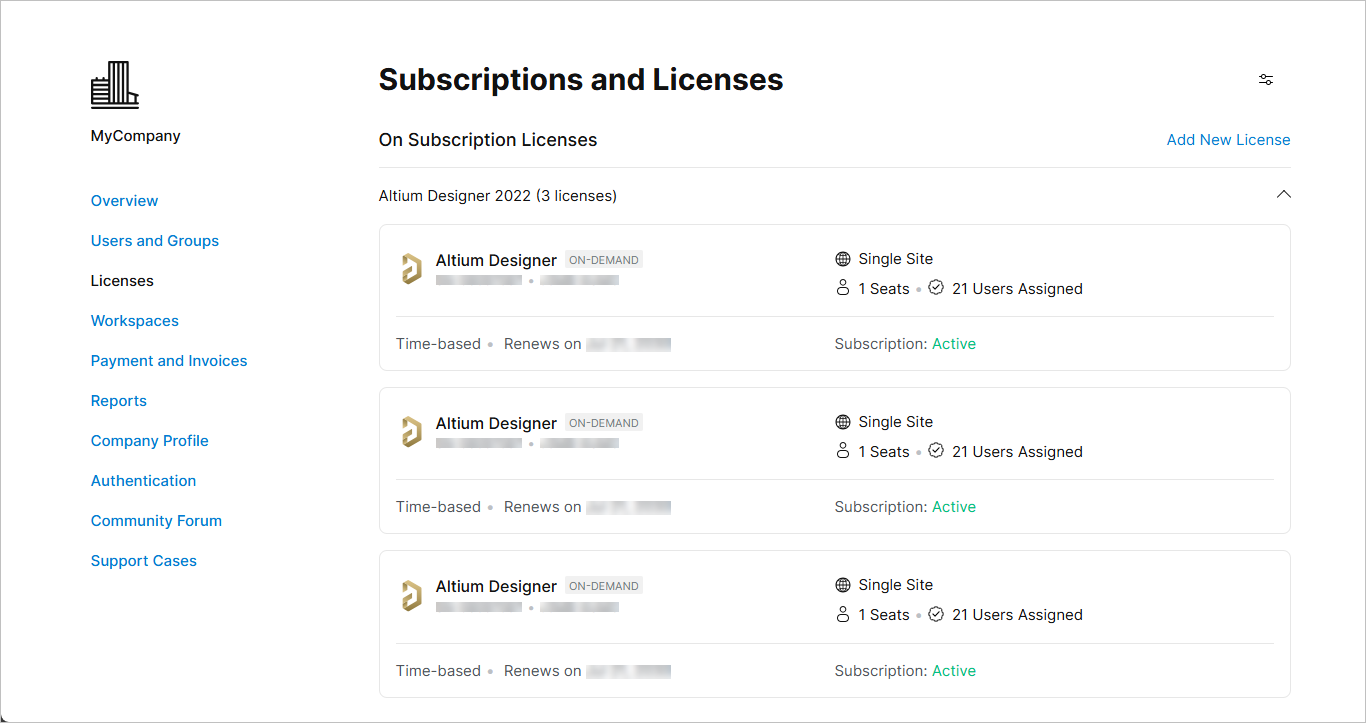
Accédez au tableau de bord de l’entreprise pour gérer le compte de votre organisation.
Contenu du tableau de bord de l’entreprise
Le tableau de bord de l’entreprise comprend les sous-pages suivantes :
-
Overview – cette page fournit une vue d’ensemble de votre compte Altium, notamment les notifications concernant les utilisateurs et les licences.
-
Users and Groups – utilisez cette page pour gérer les utilisateurs associés au compte de l’entreprise et les groupes d’utilisateurs de ce compte. Pour en savoir plus, consultez Gestion des utilisateurs et Gestion des groupes.
-
Licenses – utilisez cette page pour consulter et gérer toutes les licences de produits Altium de votre organisation et les abonnements associés. Pour en savoir plus, consultez Gestion des abonnements et des licences.
-
Workspaces – utilisez cette page pour accéder aux espaces de travail Altium 365 créés pour votre organisation et les gérer. Pour en savoir plus, consultez Gestion des espaces de travail Altium 365.
-
Payment and Invoices – utilisez cette page pour gérer les informations de paiement de votre entreprise, notamment votre mode de paiement préféré. Vous pouvez ainsi utiliser le système Altium Online Payments, un système sécurisé qui simplifie le paiement de vos abonnements aux solutions de conception Altium. Pour en savoir plus, consultez Configuration des paiements en ligne.
-
Reports – propose un ensemble de fonctionnalités de suivi de l’utilisation des licences et de création de rapports, qui permettent de contrôler la manière dont vos licences à la demande sont utilisées au sein de votre organisation. Pour en savoir plus, consultez Génération de rapports.
-
Company Profile – utilisez cette page pour gérer les informations de votre organisation, notamment les informations générales (site web, numéros de téléphone, description), les adresses de facturation et de livraison, ainsi que pour importer le logo de votre entreprise. Pour en savoir plus, consultez Configuration du profil de votre entreprise.
-
Authentication – utilisez cette page pour configurer l’accès du compte d’entreprise actif au service d’authentification unique (SSO) de votre entreprise, ainsi que les méthodes de connexion activées par défaut. Pour en savoir plus, consultez Configuration de l’authentification de connexion.
-
Community Forum – cette page donne accès au forum de la communauté, où vous pouvez poser des questions et participer à des discussions sur les produits Altium.
-
Support Cases – cette page fait partie du Centre d’assistance et vous permet de consulter les demandes d’assistance. Les administrateurs de groupe peuvent voir toutes les demandes d’assistance soumises par les utilisateurs de l’entreprise. Les administrateurs de licences peuvent uniquement voir les demandes qu’ils ont eux-mêmes soumises.
Chacune de ces sous-pages est accessible à partir des liens situés sur la gauche du tableau de bord de l’entreprise.
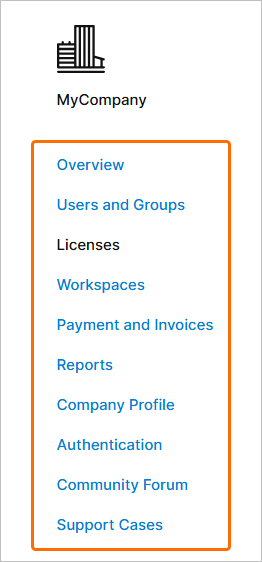
Accédez aux différentes fonctionnalités du tableau de bord de l’entreprise à l’aide des liens disponibles sur la gauche de chaque page.
FAQ
Qui a accès au tableau de bord de l'entreprise ?
Seules les personnes disposant de privilèges d'administration (les utilisateurs du compte d'entreprise membres du groupe Group Administrators) ont accès au tableau de bord de l'entreprise et peuvent consulter et modifier le compte de leur organisation. Si vous ne disposez pas de ces privilèges, vous pouvez uniquement consulter la page d'accueil (Overview) du tableau de bord de l'entreprise's , qui présente les coordonnées de votre entreprise, la liste des administrateurs du compte d'entreprise et la liste des licences disponibles pour un utilisateur.
Comment un utilisateur devient-il administrateur de groupe pour le compte d'entreprise ?
Un utilisateur devient administrateur de groupe pour le compte d'entreprise lorsqu'il est ajouté au groupe Group Administrators. L'ajout à ce groupe s'effectue de deux manières :
-
Lorsqu'une nouvelle licence est achetée pour le compte d'entreprise, le Notification Contact de cette licence est automatiquement ajouté au groupe.
-
Un utilisateur peut être ajouté manuellement au groupe par un autre administrateur de groupe. Autrement dit, un membre du groupe Group Administrators peut accorder des droits d'administration à un autre utilisateur simplement en l'ajoutant à ce groupe.
Quelles dimensions le logo de l'entreprise peut-il avoir ?
L'image du logo de votre entreprise peut mesurer jusqu'à 220 x 220 pixels et doit être au format JPG ou PNG.
Comment accéder au profil de mon entreprise depuis la communauté Altium ?
Vous pouvez accéder au profil d'une organisation en cliquant sur le lien correspondant sur la page de profil de l'un de ses utilisateurs. Un lien vers la page de profil d'une organisation est également disponible à d'autres endroits de la communauté Altium, généralement à proximité du nom d'un utilisateur. Par exemple, dans un message de forum ou dans un rapport BugCrunch.
Je ne souhaite pas que le profil de l'entreprise soit public. Comment m'en assurer ?
Pour rendre le profil de votre organisation privé et empêcher les autres membres de la communauté Altium de le consulter, assurez-vous quel'option Make company profile public est désactivée dans la zone General Information de la page du tableau de bord de l'entreprise's Profile.
J'essaie d'ajouter un nouvel utilisateur, mais un message d'erreur indique que cet utilisateur existe déjà. Pourquoi ?
Un nouvel utilisateur ne peut être ajouté au compte d'entreprise que si l'adresse e-mail fournie n'est pas déjà utilisée par un utilisateur existant. Si vous tentez de créer un nouvel utilisateur avec une adresse e-mail déjà utilisée, une boîte de dialogue d'erreur s'affiche pour vous en avertir.
Comment réinitialiser le mot de passe du compte Altium d'un utilisateur depuis le tableau de bord de l'entreprise ?
Pour cela, désactivez, puis réactivez l'utilisateur concerné. La réactivation déclenche la réinitialisation du mot de passe et l'envoi à cet utilisateur d'un e-mail contenant un nouveau mot de passe temporaire.
En dehors du tableau de bord de l’entreprise, un utilisateur peut réinitialiser son propre mot de passe. Pour ce faire, il doit accéder à la page de connexion au compte Altium et cliquer sur le lien Forgot Password. Un e-mail contenant un nouveau mot de passe temporaire lui sera envoyé.
Les mots de passe sont-ils soumis à des restrictions ?
Votre mot de passe doit comporter au moins 8 caractères. Les lettres utilisées doivent être uniquement des lettres de l’alphabet anglais. Il doit contenir au moins un chiffre ou un symbole, une majuscule et une minuscule. Il ne peut contenir ni espace ni le symbole « | ».
J’ai supprimé un utilisateur par erreur. Puis-je le rétablir ?
La suppression est irréversible. Si vous supprimez un utilisateur par erreur, vous devrez l’ajouter à nouveau, de la même manière que vous ajouteriez un nouvel utilisateur au compte de l’entreprise.
J’ai déjà ajouté un utilisateur à un groupe. Puis-je l’ajouter à un autre groupe ?
Un utilisateur peut être ajouté en tant que membre à autant de groupes définis pour un compte d’entreprise que nécessaire.
Comment retirer un utilisateur de la zone Membres lors de la gestion d’un groupe ?
Pour retirer un utilisateur de la liste des membres du groupe, cliquez sur le bouton Remove correspondant.
Où puis-je attribuer une licence ?
Pour attribuer des licences dans le tableau de bord de l’entreprise, vous pouvez soit accéder à une licence particulière et définir les groupes autorisés à l’utiliser, soit accéder à un groupe spécifique et lui attribuer une ou plusieurs licences. Cela s’applique uniquement aux licences de type à la demande et autonome.
Puis-je répartir une licence entre plusieurs groupes ?
Les licences de type à la demande et autonome peuvent être attribuées à des groupes spécifiques au sein du compte de l’entreprise. Cela vous permet de contrôler précisément qui peut accéder à vos licences et les utiliser. Pour une licence à la demande multiposte, vous pouvez répartir les postes entre un ou plusieurs groupes définis. Vous disposez ainsi d’une licence flottante à l’échelle mondiale, dans les limites de la couverture géographique de votre licence et des conditions énoncées dans le CLUF, sans avoir à mettre en place votre propre serveur.
Puis-je activer mes licences autonomes et de serveur privé depuis le tableau de bord de l’entreprise ?
Oui. Ouvrez la page d’informations détaillées de la licence concernée et cliquez sur le bouton Activate License.
Vous pouvez activer une licence autonome pour n’importe quelle version prise en charge d’Altium Designer, mais pour une seule à la fois. Lorsque vous activez une licence de serveur privé, vous devez répéter la procédure d’activation pour chaque version prise en charge d’Altium Designer que vous souhaitez utiliser avec cette licence.
 Localisé par IA
