
Dimension angulaire
Created: August 09, 2018 | Updated: August 09, 2018
Autres ressources associées
Parent page: Boîtes de dialogue PCB
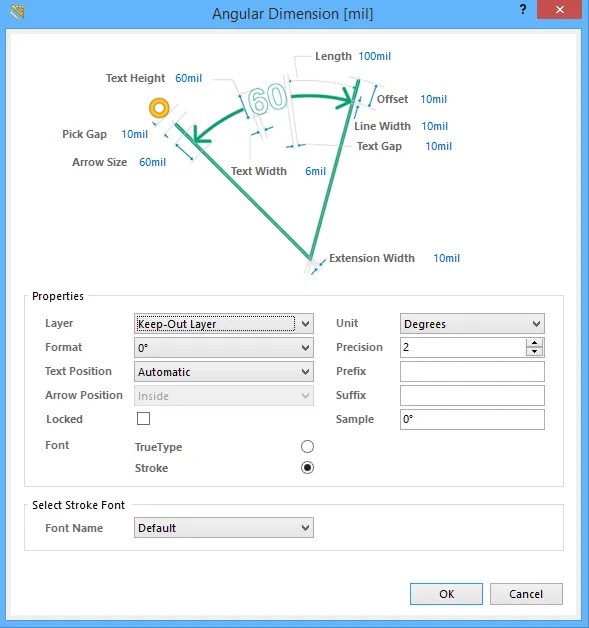 La boîte de dialogue Angular Dimension
Résumé
Cette boîte de dialogue vous permet de spécifier les propriétés d’un objet de cote angulaire. Une cote angulaire est un objet de conception de groupe et permet de coter des distances angulaires.
Accès
La boîte de dialogue Angular Dimension est accessible pendant le placement en appuyant sur la touche Tab.
Après le placement, la boîte de dialogue est accessible de l’une des façons suivantes :
- Double-cliquer sur l’objet de cote angulaire placé.
- Placer le curseur sur l’objet de cote angulaire, cliquer avec le bouton droit puis choisir Properties dans le menu contextuel.
Options/Contrôles
- Length - la longueur actuelle de la flèche. Notez que la valeur saisie dans ce champ n’est appliquée que lorsque Arrow Position est défini sur Outside.
- Text Height - la hauteur actuelle des caractères du texte de cote. La largeur des caractères utilisée pour afficher ou imprimer le texte est automatiquement proportionnée à cette hauteur. Une hauteur minimale de 36mil (0.9mm) permettra un phototraçage lisible de la chaîne.
- Offset - le décalage actuel de la flèche par rapport à la ligne d’attache de la cote. Le décalage est la distance entre la pointe de la flèche et l’extrémité de la ligne d’attache la plus éloignée de l’objet coté. Si la valeur est augmentée, la ligne d’attache est prolongée de la quantité supplémentaire afin de respecter le critère de décalage.
- Line Width - la largeur actuelle de ligne de la flèche (l’« épaisseur » des lignes utilisées pour produire les flèches).
- Pick Gap - la valeur actuelle de l’écart de sélection, c’est-à-dire la distance entre la ligne d’attache de la cote et l’objet coté.
- Text Gap - l’écart actuel à gauche et à droite du texte de la valeur de cote.
- Arrow Size - la taille actuelle de la pointe de flèche. La taille est mesurée comme la distance entre la pointe de la flèche et l’extrémité des « branches » de la flèche.
- Text Width - la largeur actuelle du trait du texte de cote (l’« épaisseur » des lignes utilisées pour produire le lettrage).
- Extension Width - la largeur actuelle des lignes d’attache de la cote.
 et
et  dans la zone Home | Grids and Units des menus principaux.
Propriétés
- Layer - la couche à laquelle la cote est actuellement affectée. Les cotes peuvent être affectées à n’importe quelle couche disponible. Cliquez sur la liste pour afficher et sélectionner une autre couche parmi celles actuellement définies pour la carte.
- Unit - l’unité actuelle sélectionnée pour le calcul et l’affichage de la valeur de cote. Choisissez soit Degrees (affiche la valeur de cote en degrés/minutes/secondes), soit Radians.
-
Format - le réglage actuel du format du texte de cote. Utilisez la liste déroulante associée pour modifier le format selon les besoins. Les options répertoriées dépendront de l’Unit choisi et seront présentées en fonction de l’angle réel de la cote actuelle. En termes génériques, et en considérant Unit défini sur Degrees, les options disponibles sont :
- None - aucun texte de cote n’est affiché.
- Value Only - aucune unité n’est affichée, seule la valeur de cote l’est (par exemple, 45).
- Degrees Only - les unités en degrés sont affichées après la valeur de cote (par exemple, 45°).
- Degrees/Minutes - les unités en degrés et minutes sont affichées après la valeur de cote (par exemple, 45°12').
- Degrees/Minutes/Seconds - les unités en degrés/minutes/secondes sont affichées après la valeur de cote (par exemple, 45°12'0.61").
- Precision - le réglage actuel du nombre de décimales à droite de la virgule pour l’affichage de la cote. Le nombre maximal de décimales est 5.
-
Text Position - la position actuelle du texte de cote. Utilisez la liste déroulante associée pour choisir l’une des options suivantes :
- Automatic - le texte de cote sera placé à l’emplacement le plus approprié par rapport à la cote, de sorte que le texte lui-même reste toujours lisible.
- Aligned - Center - le texte de cote sera aligné au centre de la ligne de cote.
- Aligned - Top - le texte de cote sera aligné au-dessus de la ligne de cote et centré.
- Aligned - Bottom - le texte de cote sera aligné au-dessous de la ligne de cote et centré.
- Aligned - Right - le texte de cote sera aligné à droite de la ligne de cote (à l’extérieur de la ligne d’attache).
- Aligned - Left - le texte de cote sera aligné à gauche de la ligne de cote (à l’extérieur de la ligne d’attache).
- Aligned - Inside Right - le texte de cote sera aligné à droite de la ligne de cote (à l’intérieur de la ligne d’attache).
- Aligned - Inside Left - le texte de cote sera aligné à gauche de la ligne de cote (à l’intérieur de la ligne d’attache).
- Unidirectional - le texte de cote sera aligné au centre de la ligne de cote, mais restera horizontal, quel que soit l’angle d’alignement de la cote.
- Manual - le texte de cote pourra être placé manuellement par l’utilisateur directement dans l’espace de travail.
- Prefix - le préfixe actuel de la valeur de cote.
-
Arrow Position - la position actuelle des flèches de cote. Les options disponibles sont :
- Inside - les flèches seront positionnées à l’intérieur des lignes d’attache de la cote (pointant vers l’extérieur).
- Outside - les flèches seront positionnées à l’extérieur des lignes d’attache de la cote (pointant vers l’intérieur).
- Suffix - le suffixe actuel de la valeur de cote.
- Locked - activez cette option pour protéger la cote contre toute modification graphique.
- Sample - ce champ présente un exemple de l’apparence du texte de cote conformément au Format spécifié et à tout Prefix et/ou Suffix défini.
-
Font - sélectionnez le type de police souhaité :
- TrueType - sélectionner pour utiliser les polices disponibles sur votre PC (dans le dossier \Windows\Fonts). Les polices TrueType offrent une prise en charge Unicode complète.
- Stroke - sélectionner pour utiliser des polices Stroke.
Sélectionner une police TrueType
- Font Name - utilisez ce champ pour choisir la police TrueType requise. La liste déroulante est renseignée avec les polices TrueType et OpenType (un sur-ensemble de TrueType) trouvées dans le dossier \Windows\Fonts. Notez que la liste n’inclura que les entrées correspondant aux polices racines détectées (et portant un nom unique). Par exemple, Arial et Arial Black seront répertoriées, mais Arial Bold, Arial Bold Italic, etc. ne le seront pas. Utilisez les options Bold et Italic pour ajouter de l’emphase au texte.
- Bold - activez cette option pour mettre le texte de cote en gras.
- Italic - activez cette option pour mettre le texte de cote en italique.
Sélectionner une police Stroke
-
Font Name - utilisez la liste déroulante pour sélectionner la police Stroke souhaitée. Les choix sont :
- Default - une police vectorielle simple conçue pour le traçage au stylo et le phototraçage vectoriel.
- Sans Serif - une police complexe qui ralentira la génération de sorties vectorielles, telles que Gerber.
- Serif - une police complexe qui ralentira la génération de sorties vectorielles, telles que Gerber.
 AI-localized