
Remplir
Parent page: Boîtes de dialogue PCB
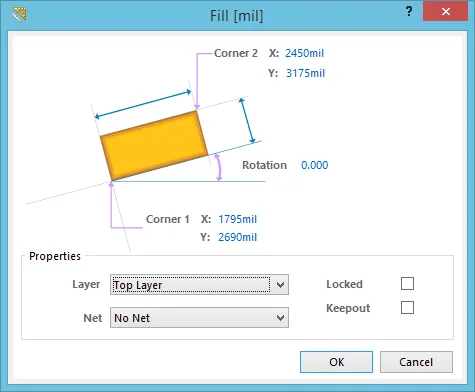 La boîte de dialogue Fill
Résumé
Cette boîte de dialogue fournit des commandes permettant de modifier les attributs d’un objet de remplissage. Un remplissage est un objet primitif de conception rectangulaire qui peut être placé sur n’importe quelle couche pour toute tâche de conception nécessitant une forme rectangulaire.
Accès
Pendant le placement, la boîte de dialogue est accessible en appuyant sur la touche Tab .
Après le placement, la boîte de dialogue est accessible des façons suivantes :
- Double-cliquez sur l’objet de cote placé.
- Placez le curseur sur l’objet, cliquez avec le bouton droit puis choisisseze Properties dans le menu contextuel.
Options/Commandes
- Corner 1 X/Y - Définit l’emplacement du coin inférieur gauche du remplissage dans un état non pivoté.
- Corner 2 X/Y - Définit l’emplacement du coin supérieur droit du remplissage dans un état non pivoté.
- Rotation - Angle de rotation du remplissage. Le remplissage pivote autour du centre géométrique. Notez que lorsqu’un remplissage est pivoté, les valeurs Corner 1 et Corner 2 ne sont pas modifiées. La résolution angulaire minimale est de 0,001 degré.
Propriétés
- Layer - Couche sur laquelle le remplissage est placé. Les remplissages peuvent être placés sur n’importe quelle couche autre que les couches système.
- Net - Si le remplissage est un objet cuivre, choisissez un réseau pour le remplissage. Tous les réseaux du projet en cours seront répertoriés dans la liste déroulante.
- Locked - Verrouille l’objet afin qu’il ne puisse pas être sélectionné ni modifié graphiquement.
-
Keepout - Cochez cette case pour définir l’objet comme Keepout. Un objet keepout est utilisé sur une couche de signal pour créer une zone keepout spécifique à cette couche. Les zones keepout spécifiques à une couche ne sont pas incluses lors de la génération des sorties.
 AI-localized