
Configuration des notifications par e-mail
En un coup d'œil
- Configurez les identifiants SMTP, les paramètres de sécurité, les intervalles de notification et les rappels de tâches de workflow en attente, puis testez l’envoi des e-mails.
- Découvrez quels événements de l’espace de travail déclenchent des notifications et qui les reçoit.
- Comprenez pourquoi la participation à un projet et son statut de suivi sont importants pour recevoir les notifications associées.
L'espace de travail Enterprise Server permet de configurer des notifications par e-mail depuis l'espace de travail afin de signaler divers événements aux principales parties prenantes.
Activation et configuration de la fonctionnalité
La fonctionnalité d'envoi d'e-mails de notification depuis votre espace de travail est activée et configurée sur la page Email Notifications (Admin – Settings – Email Notifications) de l'interface Web de l'espace de travail. Cette page est un élément de l'interface accessible only aux utilisateurs administrateurs de l'espace de travail, c'est-à-dire ceux qui font partie du groupe Administrators.
 La page Email Notifications de la section Admin – Settings fournit l'interface permettant d'activer et de configurer la fonctionnalité de notifications par e-mail de l'espace de travail.
Par défaut, la fonctionnalité de notifications par e-mail de l'espace de travail est désactivée. Activez l'option Send Mail Enabled pour la mettre en service.
Configurez les champs de la page (détaillés ci-dessous) afin de paramétrer la fonctionnalité pour votre organisation :
-
Email From – le compte de messagerie à partir duquel les e-mails seront envoyés, qui apparaît comme expéditeur dans le champ From d'un e-mail, par exemple notificationsbot@yourcompany.com. Si vous utilisez Gmail, il s'agit de l'adresse e-mail d'origine à partir de laquelle les e-mails de notification sont envoyés (par exemple mycompanynotifications@gmail.com).
-
Send a notification when no updates have been made to a workflow task for
<x>days – permet d'activer les rappels par e-mail et de définir le nombre de jours pour ces notifications destinées aux personnes auxquelles une tâche de processus en attente est attribuée. - Smtp User Name – le nom d'utilisateur des identifiants permettant d'accéder à votre serveur SMTP, par exemple smtpserver@yourcompany.com. Si vous utilisez Gmail, il s'agit de l'adresse e-mail d'origine à partir de laquelle les e-mails de notification sont envoyés (par exemple, mycompanynotifications@gmail.com).
- Smtp User Password – le mot de passe des identifiants permettant d'accéder à votre serveur SMTP. Si vous utilisez Gmail, il s'agit du mot de passe permettant d'accéder au compte de messagerie à partir duquel les notifications seront envoyées.
- Smtp Host – le nom d'hôte de votre serveur SMTP, par exemple, smtp.yourcompany.com. Pour un envoi via Gmail, cette valeur sera smtp.gmail.com.
- Smtp Port – le port SMTP (généralement 25, ou 587 pour un envoi via Gmail).
- Smtp SSL Enabled – permet d'activer les communications SMTP. Cochez la case si votre serveur SMTP utilise TLS/SSL.
-
Interval to check notification (ms) – l'intervalle d'envoi des nouvelles notifications au sein du serveur, exprimé en millisecondes. Par défaut, il est défini sur 20000ms.
-
Send email notifications interval (ms) – l'intervalle de vérification des nouvelles notifications à envoyer par e-mail, exprimé en millisecondes. Par défaut, il est défini sur 35000ms.

Exemple de configuration de messagerie utilisant SMTP pour envoyer des notifications par e-mail depuis un compte Gmail défini.
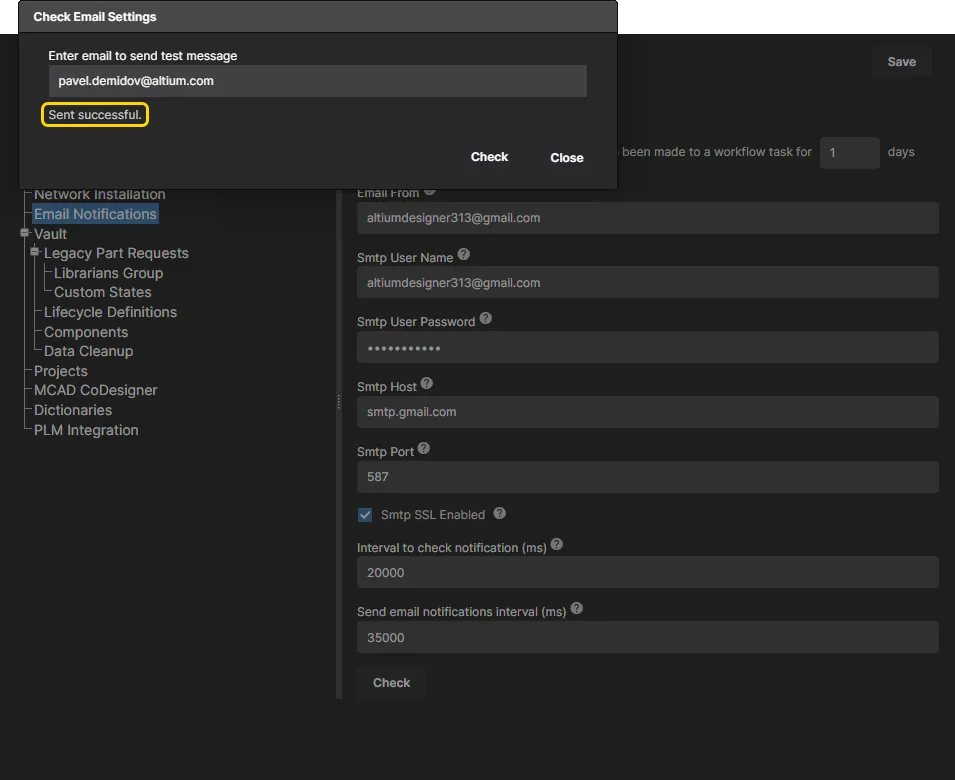
Une fois la fonctionnalité activée et configurée selon vos besoins, cliquez sur le bouton  pour tester l'envoi d'e-mails depuis le compte désigné. La fenêtre Check Email Settings s'affiche ; saisissez-y une adresse e-mail de destination, puis cliquez sur . La boîte de dialogue affiche la progression de Checking... et, si le compte d'envoi a été correctement configuré, le message final Sent Successful.
|
Vérification de la configuration des notifications par e-mail par l'envoi d'un e-mail de test à un compte de destination. Résultat positif de la vérification. |

Et bien sûr, en consultant la boîte de réception de destination, vous trouverez un Notifications Service Test Email, provenant du compte de messagerie d'envoi.
 E-mail de test du service de notifications de l'espace de travail, tel que reçu à l'adresse e-mail de destination fournie pour la vérification.
 en haut à droite de la page.
Notifications prises en charge
Cette fonctionnalité prend en charge plusieurs événements de notification par e-mail :
Événements liés à un projet de l'espace de travail
Related page: Projets de l'espace de travail
Les notifications comprennent :
- Project Commit – notification lorsqu'un projet a été validé dans l'espace de travail.
- Project Update – notification lorsque les propriétés d'un projet ont été modifiées (les propriétés Name et/ou Description du projet).
- Project Release – notification lorsqu'un projet a été publié dans l'espace de travail.
- Project Revision State Change – notification lorsque l'état du cycle de vie d'un projet change.
- Project Activity Start – notification du démarrage d'une activité liée au projet (revue ponctuelle, revue de transfert ou revue de jalon).
- Project Activity Complete – notification de l'achèvement d'une activité liée au projet (revue ponctuelle, revue de transfert ou revue de jalon).
- Project Delete – notification lorsqu'un projet a été supprimé.
Événements liés à un composant de bibliothèque de l'espace de travail
Related Page: Création et maintenance de vos composants et bibliothèques
Les notifications comprennent :
- Component Create – notification lorsqu'un nouveau composant a été créé dans l'espace de travail.
- Component Release – notification lorsqu'une nouvelle révision d'un composant a été publiée dans l'espace de travail.
- Component Revision State Change – notification lorsque l'état du cycle de vie d'un composant change.
- Component Delete – notification lorsqu'un composant a été supprimé.
Événements liés à une demande d'approbation
Related page: Définition des cycles de vie d'un espace de travail – Contrôle des transitions entre les états du cycle de vie
Les notifications comprennent :
- New Approval Request – notification lorsqu’une demande de transition entre les états du cycle de vie d’une révision d’un élément de composant a été soumise pour approbation.
- Approval Request Reminder – notification lorsque le demandeur initial utilise la fonction de rappel pour une demande d’approbation en attente.
-
State Change Request Processed – notification lorsqu’une demande d’approbation en attente a été traitée par un membre du groupe d’approbation concerné. L’action effectuée sur la demande peut être de l’un des types suivants :
- Cancelled – le demandeur initial a décidé d’annuler la demande d’approbation.
- Rejected – un membre du groupe d’approbation concerné a rejeté la demande.
- Approved – si la demande doit passer par plusieurs groupes d’approbation définis, cette action est appliquée lorsqu’un membre d’un groupe d’approbation intermédiaire a approuvé la demande.
- Completed – un membre du groupe d’approbation (ou du dernier groupe d’approbation si plusieurs groupes ont été définis) a approuvé la demande.
Événements liés aux tâches
Related page: Utilisation des tâches
Les notifications comprennent :
- Task Assigned – notification lorsqu’une tâche a été attribuée et nécessite une action (par exemple, une tâche liée à une activité de revue de projet ou à une demande de composant).
Événements liés aux demandes de composants
Related page: Demandes de composants basées sur des processus
Les notifications comprennent :
- Part Request Created – notification lorsqu’une nouvelle demande de composant a été soumise.
- Part Request Complete – notification lorsqu’une demande de composant a été clôturée (soit le composant a été créé avec succès, soit la demande a été définitivement rejetée).
Suivre un projet de l’espace de travail
Related page: Projets de l’espace de travail
Pour recevoir des notifications par e-mail concernant un projet de l’espace de travail, vous devez non seulement être un collaborateur de ce projet, mais aussi y être « abonné ». Pour cela, vous devez watching ce projet de l’espace de travail.
Le suivi des projets de l’espace de travail s’effectue uniquement depuis l’interface Web de l’espace de travail. Pour ce faire :
- Accédez au projet souhaité dans l’espace de travail depuis la page Projects de l’interface, puis cliquez une fois dessus pour le sélectionner.
-
Cliquez sur la commande
 en haut à droite de la liste des projets, puis choisissez l’option Watch dans le menu qui s’affiche.
 Accès à la commande permettant de Watch un projet de l’espace de travail.
 et choisissez la commande Watch dans le menu contextuel. Lorsque la page Projects est affichée sous forme de liste, cliquez sur la commande
Vous recevrez les notifications pertinentes concernant le projet par l’intermédiaire du système de notifications par e-mail (s’il est activé).
Pour ne plus suivre un projet de l’espace de travail :
- Accédez au projet souhaité dans l’espace de travail depuis la page Projects de l’interface, puis cliquez une fois dessus pour le sélectionner.
-
Cliquez sur la commande en haut à droite de la liste des projets, puis choisissez l’option Unwatch dans le menu qui s’affiche.
 Cliquez sur Unwatch pour vous désabonner des notifications concernant un projet de l’espace de travail.
Vous ne recevrez plus non plus les notifications pertinentes concernant ce projet par l’intermédiaire du système de notifications par e-mail (s’il est activé).
Suivre un dossier de composants
Related page: Création et maintenance de vos composants et bibliothèques
Pour recevoir des notifications par e-mail concernant un composant, vous devez être « abonné » au dossier parent dans lequel il se trouve. Pour cela, vous devez following ce dossier de composants. Le suivi des dossiers de composants s’effectue uniquement depuis l’interface Web de l’espace de travail. Pour ce faire :
- Accédez au dossier de composants souhaité dans l’espace de travail depuis la page Explorer de l’interface.
- Faites un clic droit sur l’entrée du dossier et choisissez la commande Follow dans le menu contextuel.
 Accès à la commande permettant de Follow un dossier de composants, et donc de suivre toute l’activité concernant les composants qui y sont créés.
Vous recevrez les notifications pertinentes concernant toute activité sur les composants de ce dossier par l’intermédiaire du système de notifications par e-mail (s’il est activé).
Pour ne plus suivre un dossier de composants, faites un clic droit sur l’entrée du dossier et choisissez la commande UnFollow dans le menu contextuel.
 Cliquez sur UnFollow pour vous désabonner des notifications concernant l’activité des composants dans le dossier de composants parent.
Vous ne recevrez plus non plus les notifications pertinentes par l’intermédiaire du système de notifications par e-mail (s’il est activé).
 Localisé par IA