
Gestion du cycle de vie
En un coup d'œil
- Accédez aux définitions de cycle de vie dans les paramètres d’administration de l’espace de travail et choisissez le mode de gestion simple ou avancé.
- Configurez les états, les étapes et les propriétés des transitions du cycle de vie à l’aide de commandes graphiques.
- Exportez les diagrammes au format PNG et découvrez dans quels cas les définitions de cycle de vie ne peuvent pas être supprimées.
Le Workspace Enterprise Server permet de définir et de gérer les définitions de cycle de vie depuis son interface de navigateur, en complément des fonctionnalités proposées dans Altium Designer. Pour offrir une meilleure visibilité des états et des transitions, chaque cycle de vie est construit graphiquement, ce qui permet de visualiser les flux en un coup d’œil. Vous y retrouverez de nombreuses commandes de gestion que vous connaissez déjà dans la boîte de dialogue Edit Lifecycle Definitions, mais dans un environnement bien plus intuitif, qui vous permet de créer et de modifier vos définitions rapidement et simplement.
Accès
Seul un administrateur (membre du groupe Administrators) peut accéder aux définitions de cycle de vie de votre Workspace. Après avoir accédé à votre Workspace depuis l’interface de navigateur, utilisez l’arborescence de navigation à gauche pour accéder à la page Admin - Settings. Ensuite, dans l’arborescence qui s’affiche, cliquez sur l’entrée Lifecycle Definitions.

Accès aux définitions de cycle de vie depuis l’interface de navigateur du Workspace.
Une interface graphique
La création et la gestion d’une définition de cycle de vie depuis l’interface de navigateur du Workspace sont essentiellement visuelles. Une définition se construit comme un organigramme, à l’aide de divers objets graphiques représentant les états et les transitions d’état (ainsi que les étapes si vous utilisez un mode de gestion Advanced ).

Créez vos définitions de cycle de vie de manière visuelle, à l’aide d’objets graphiques représentant les étapes, les états et les transitions.
Ajout et configuration d’une définition de cycle de vie
Ajoutez une nouvelle définition en cliquant sur le lien add new, sur la page récapitulative. Une définition par défaut comportant une seule étape sera créée, avec le mode de gestion Advanced .

Une définition de cycle de vie nouvellement ajoutée, de type Advanced, avec une seule étape, un état initial et un état de publication. Une seule transition relie les deux états.
Vous retrouverez les commandes de gestion disponibles dans Altium Designer, qui permettent notamment de :
- Donner un nom à la définition.
- Définir les types de contenu pouvant utiliser la définition : cliquez sur le lien see all/change pour accéder à la fenêtre Content Types, qui permet d’activer et de définir l’utilisation de la définition pour chaque type de contenu.
- Choisir le mode de gestion du cycle de vie : Simple ou Advanced.
- Associer les étapes aux niveaux du schéma de dénomination des révisions (uniquement pour une définition de type Advanced).
Créez ensuite les étapes, les états et les transitions nécessaires pour construire le « diagramme » de la définition. Voici les principaux points à retenir :
- Il existe toujours une étape initiale (généralement appelée DESIGN) et un état initial (généralement appelé Planned).
-
Cliquez sur le bouton
 pour ajouter un nouvel objet graphique d’étape. Celui-ci sera ajouté sous l’étape DESIGN. Par défaut, l’étape sera nommée NEW STAGE 1. Modifiez ce nom selon vos besoins dans la fenêtre Stage Properties, accessible en double-cliquant sur la représentation graphique de l’étape.
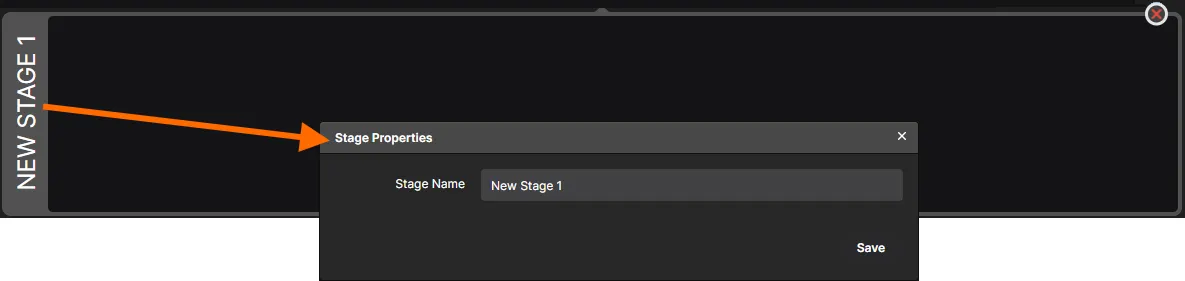
-
Cliquez sur le bouton
 pour ajouter un nouvel objet graphique d’état. Faites-le glisser à l’emplacement souhaité. Par défaut, l’état sera nommé New State 1. Modifiez ce nom selon vos besoins, ainsi que les autres propriétés de l’état, dans la fenêtre State Properties, accessible en double-cliquant sur la représentation graphique de l’état.

- Cliquez sur le bord de la représentation graphique d’un état et maintenez le bouton de la souris enfoncé pour ajouter une transition d’état. Faites glisser le pointeur vers l’état cible souhaité, puis relâchez le bouton lorsqu’un cercle orange indiquant une connexion valide apparaît. Définissez les propriétés de la transition dans la fenêtre Transition Properties, accessible en double-cliquant sur l’objet de transition. Les transitions d’état nouvellement ajoutées sont publiques par défaut ; modifiez les paramètres de contrôle dans les propriétés selon vos besoins.

-
Pour supprimer un objet d’étape, d’état ou de transition d’état, survolez-le et cliquez sur la croix de suppression qui apparaît :
 (étape/état),
 (transition d’état).
- Pour modifier le point d’entrée ou de sortie d’une transition sur un état, survolez la transition, puis cliquez sur une flèche d’extrémité et faites-la glisser.
Une fois la configuration terminée, cliquez sur le bouton  . Le bouton
 permet de rétablir le dernier état enregistré du diagramme.
Exportation d’une définition de cycle de vie
Vous pouvez exporter rapidement la partie graphique de la définition de cycle de vie en cours de consultation ou de création, afin de la partager avec d’autres personnes pour recueillir leurs commentaires. Pour ce faire, cliquez sur le bouton  . L’exportation s’effectue au format PNG et l’image (<LifecycleDefinitionName>.png) est téléchargée dans le dossier de téléchargement par défaut de votre navigateur.
Suppression d’une définition de cycle de vie
Pour supprimer une définition de cycle de vie, cliquez sur sa croix de fermeture ( ) sur la page récapitulative des définitions. Si cette définition est actuellement utilisée par au moins une révision d’un élément du Workspace, une fenêtre contextuelle vous indiquera qu’elle ne peut pas être supprimée.
 Localisé par IA