
Gestion de la structure du contenu et des accès
En un coup d'œil
- Comprenez quand utiliser la page Projects ou la page Explorer, réservée aux administrateurs.
- Apprenez à accorder aux utilisateurs et aux groupes des droits de consultation ou de modification sur les dossiers et les éléments.
- Découvrez le fonctionnement de l’héritage des autorisations et l’incidence de la propriété et des privilèges d’administrateur sur les accès.
La structure du contenu et la gestion des accès d’un espace de travail Enterprise Server peuvent être gérées depuis la page Admin – Explorer (par un administrateur) ou depuis la page Projects principale (par un membre de l’espace de travail disposant de droits suffisants). Les commandes et fonctionnalités de ces pages vous permettent de :
-
Parcourir les dossiers et les éléments de l’espace de travail. Vous pouvez créer, modifier et supprimer des dossiers pour construire la structure de l’espace de travail. Les dossiers et éléments supprimés sont envoyés dans la Corbeille, où ils peuvent être définitivement supprimés ou restaurés.
-
Définir le partage au niveau des dossiers et des éléments. Cela permet de contrôler qui peut voir quel contenu dans l’espace de travail et, au niveau des dossiers, si les autres utilisateurs peuvent simplement consulter un dossier et son contenu, ou également le modifier (en y publiant, en y validant ou en y téléversant des données de conception).
-
Spécifier si un dossier ou un élément (tel qu’un projet) hérite de ses autorisations de partage de son dossier parent. Il s’agit du comportement par défaut.
En matière de structure et de gestion du contenu, les interfaces des pages Projects et Explorer diffèrent par leurs fonctionnalités et leur facilité d’utilisation :
-
La page Projects de l’espace de travail propose une approche simple de la gestion des dossiers et des éléments de projet, accessible aux administrateurs, aux propriétaires de projets ou d’éléments et aux autres utilisateurs disposant de droits de modification suffisants.
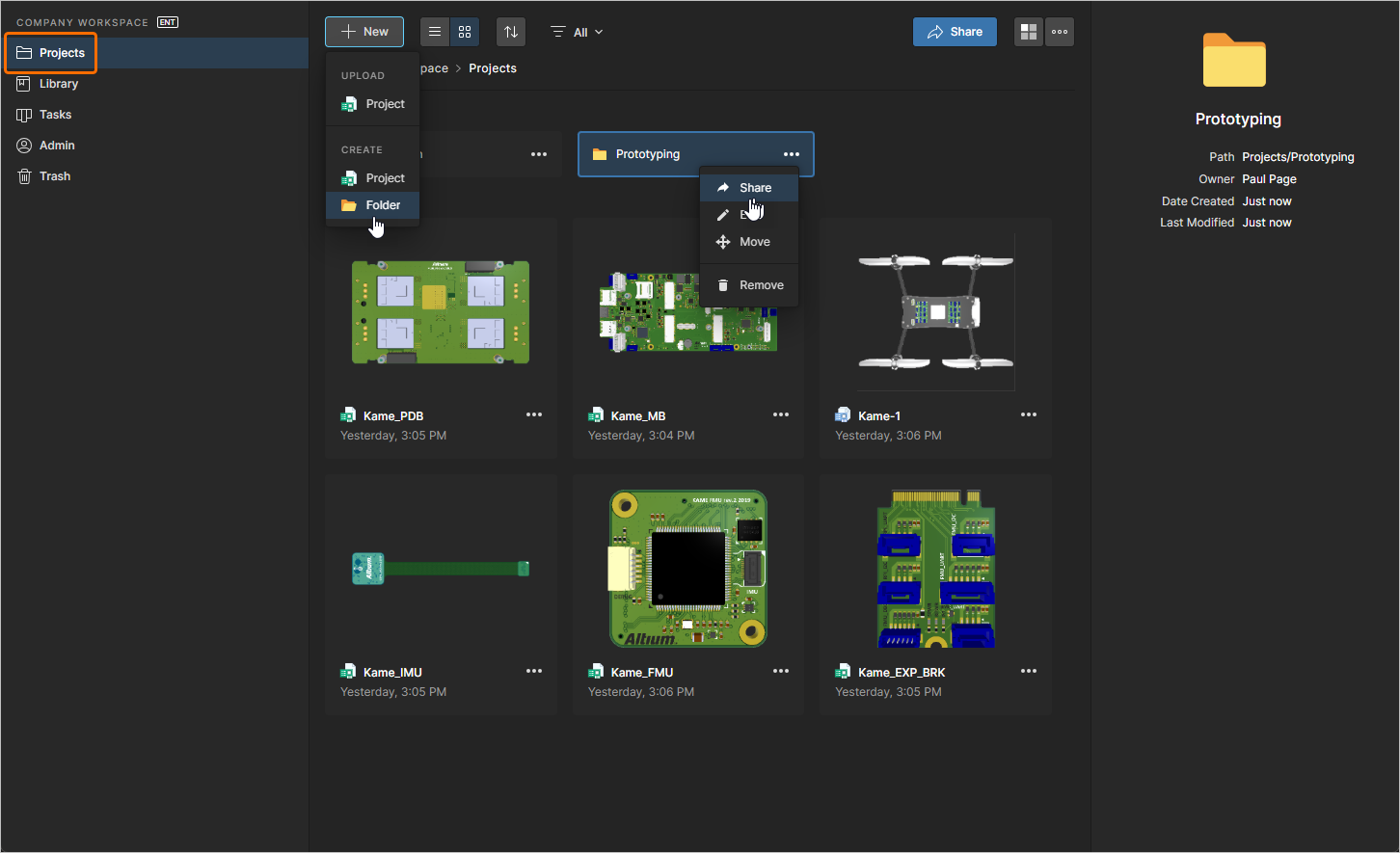
La plupart des tâches de gestion de la structure et des autorisations de l’espace de travail peuvent être effectuées à l’aide des commandes de la page Projects. -
La page Explorer de l’espace de travail, similaire au panneau Explorer d’Altium Designer et accessible uniquement aux administrateurs, permet de gérer tous les dossiers et éléments, y compris les données de publication des projets, les composants, le contenu géré, etc.
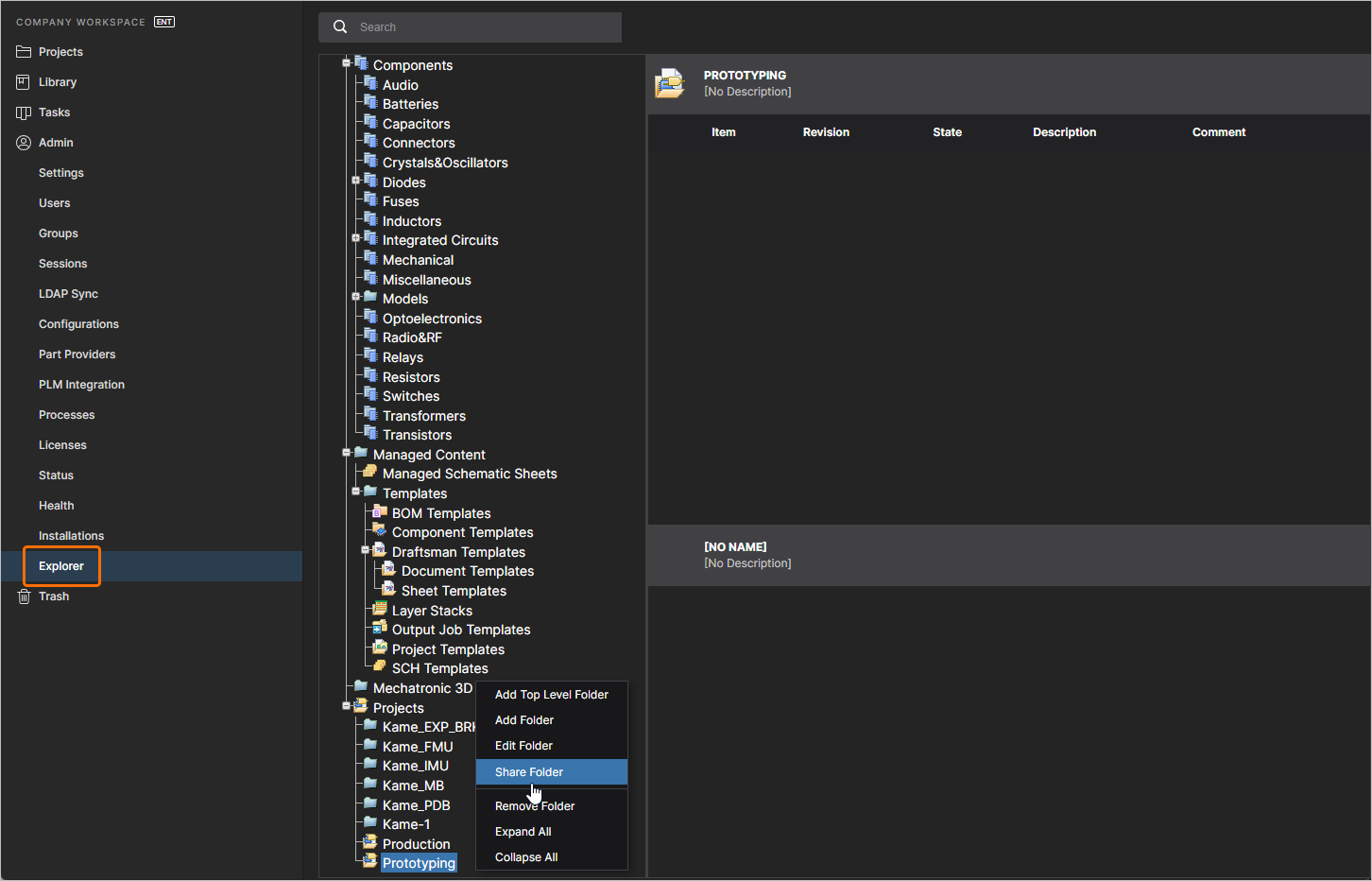
La page Explorer offre un contrôle détaillé de la structure de l’espace de travail et des paramètres d’autorisation, y compris l’accès au dossier de premier niveau Projects.
Partage des dossiers et des éléments
Related page: Contrôle de l’accès au contenu de l’espace de travail
La structure des dossiers de l’espace de travail Enterprise Server intègre un mécanisme avancé d’héritage des autorisations, fondé sur la propagation des autorisations de partage des objets parents vers les objets enfants. Ces derniers peuvent être des dossiers ou des éléments de conception tels que des projets, des composants, des fichiers de nomenclature, des modèles, etc. Ce mécanisme simplifie l’organisation de la structure des dossiers de l’espace de travail et de ses autorisations de partage afin de répondre aux besoins d’accès des utilisateurs et des groupes d’utilisateurs de l’entreprise.
Un espace de travail offre les possibilités de partage suivantes :
-
Folder-level Sharing – permet de contrôler qui peut voir quel contenu dans l’espace de travail en partageant des dossiers. Vous pouvez ainsi déterminer si les autres utilisateurs peuvent simplement consulter un dossier et son contenu, ou également le modifier (en y publiant, en y validant ou en y téléversant des données de conception). Un même espace de travail peut être divisé en plusieurs « zones » de contenu distinctes, avec des autorisations contrôlées au niveau des dossiers. Le contenu peut ainsi être rendu visible ou masqué de manière sélective selon les besoins, afin de donner aux bonnes personnes les droits d’accès appropriés aux bonnes données.
-
Item-level Sharing – permet de contrôler qui peut voir quels éléments d’un dossier partagé et y accéder. Ce niveau de partage plus précis permet de remplacer ou de compléter les autorisations dont un élément a hérité de son dossier parent. À condition d’avoir accès au dossier lui-même, un utilisateur peut alors consulter ou modifier (selon ses autorisations) les éléments de ce dossier qui sont partagés avec lui.
Les possibilités de partage ci-dessus respectent le mécanisme d’héritage des autorisations de l’espace de travail. Pour simplifier, les autorisations appliquées à un dossier se propagent vers le bas de la hiérarchie des dossiers, au fil des relations parent-enfant : d’un dossier à ses sous-dossiers, tout au long de la chaîne.
Cette structure d’héritage des autorisations est conservée (sauf si elle est volontairement désactivée à un niveau de la hiérarchie) lorsque des dossiers sont ajoutés à la hiérarchie, ainsi que lorsque des autorisations y sont ajoutées. Lorsque des autorisations supplémentaires sont appliquées à un dossier qui n’est pas le dossier de premier niveau, mais se trouve au sein de la hiérarchie, elles sont héritées à partir de ce niveau vers le bas, sans affecter les autorisations existantes.
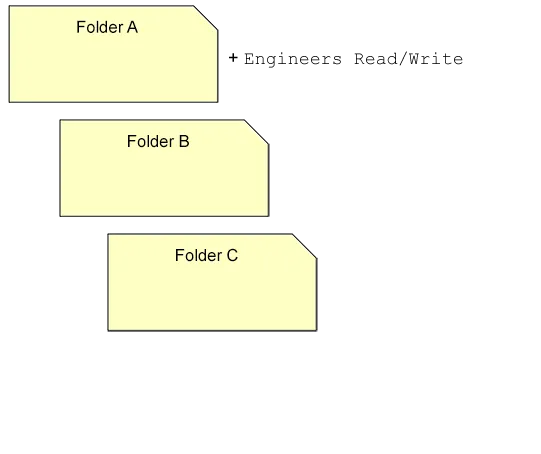
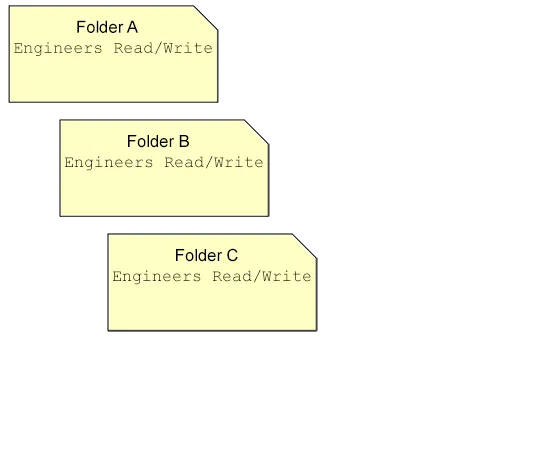
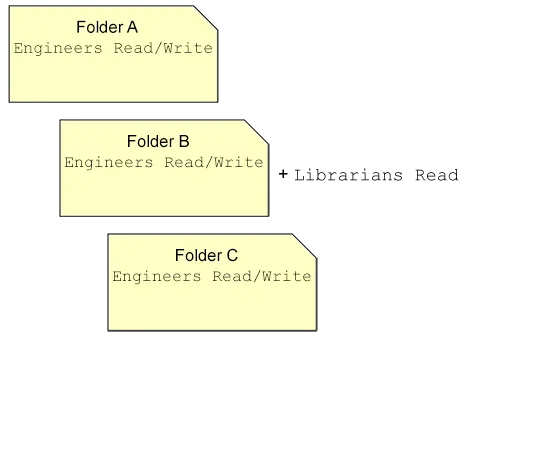
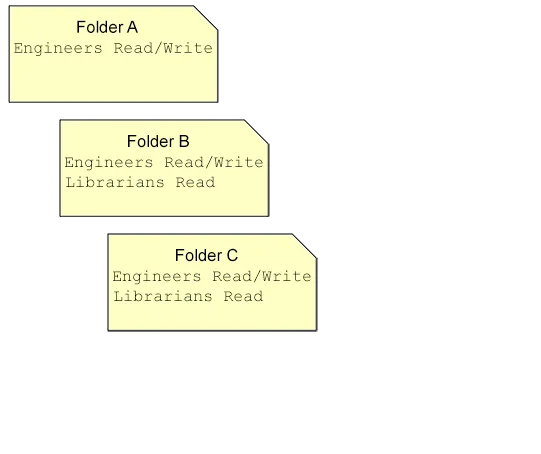
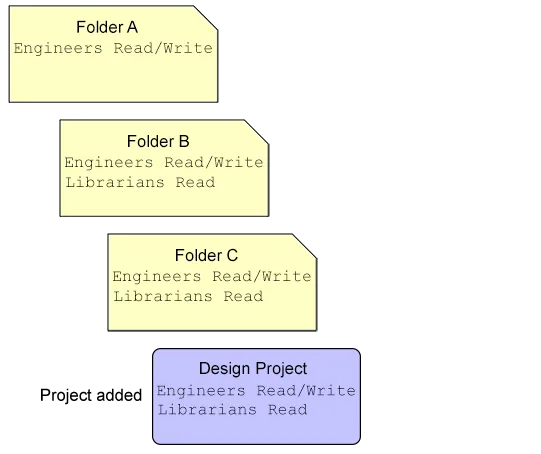
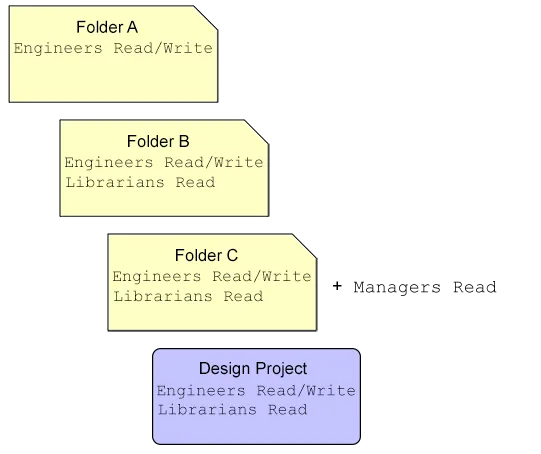
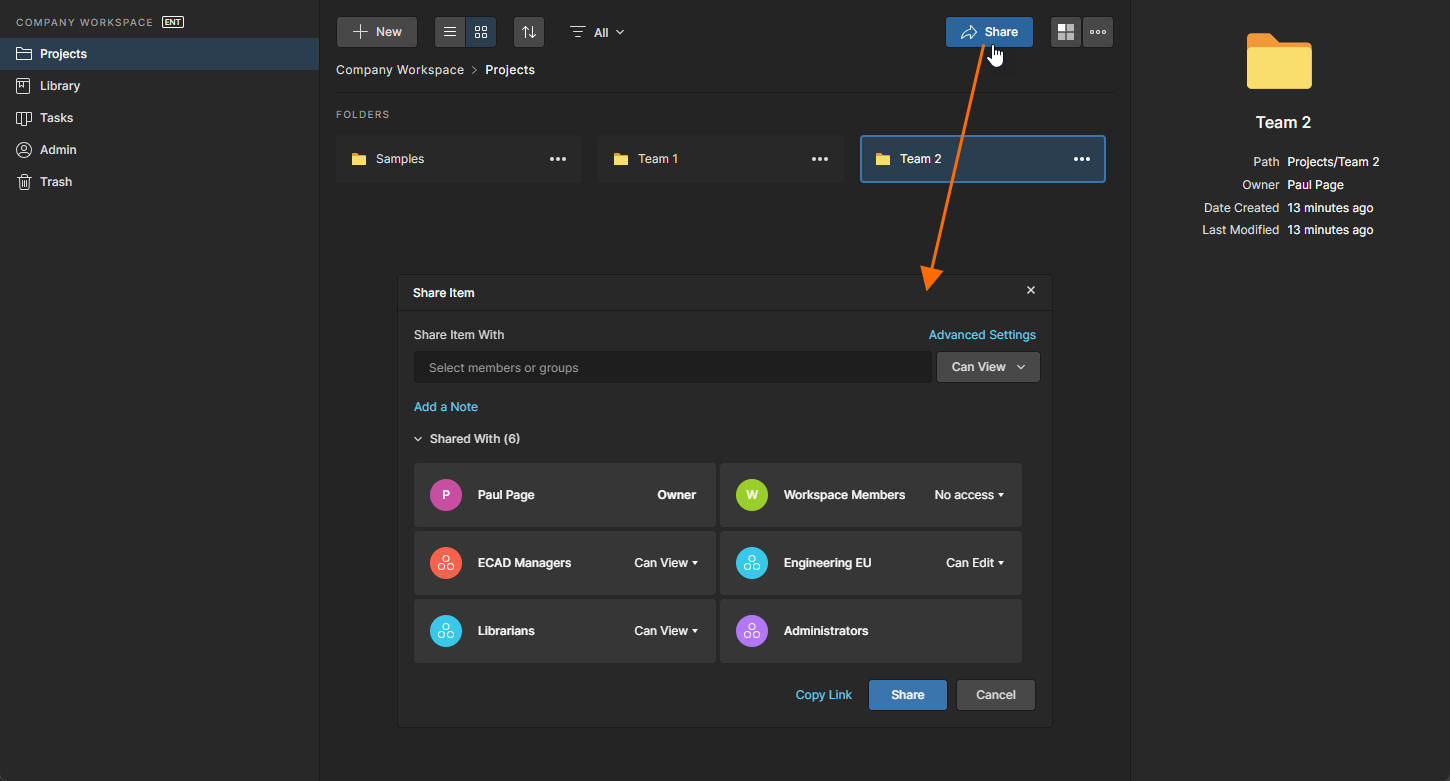
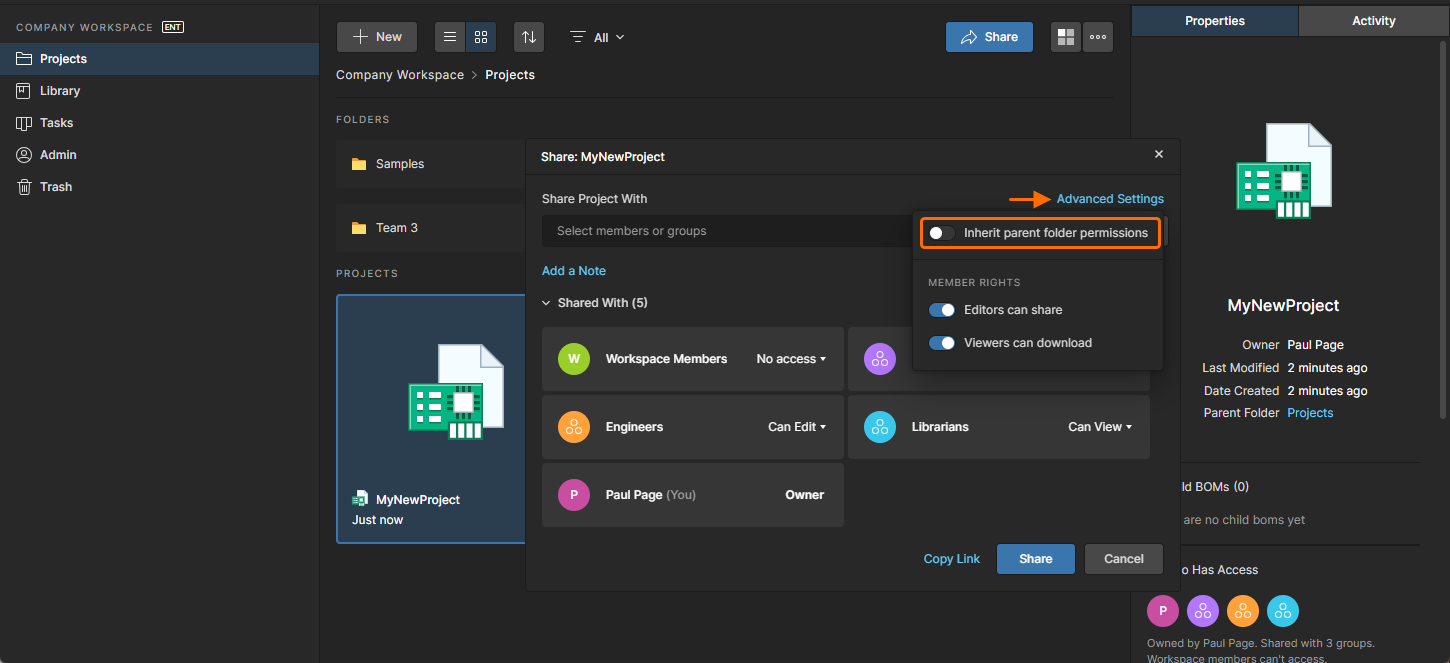
Sur la page Projects de l’espace de travail, les autorisations des dossiers de projet sont accessibles et modifiables depuis les options Share de l’interface. Sélectionnez une entrée de dossier, puis le bouton  situé en haut ou l’option Share du menu
 de cette entrée pour accéder à la fenêtre Share Item (
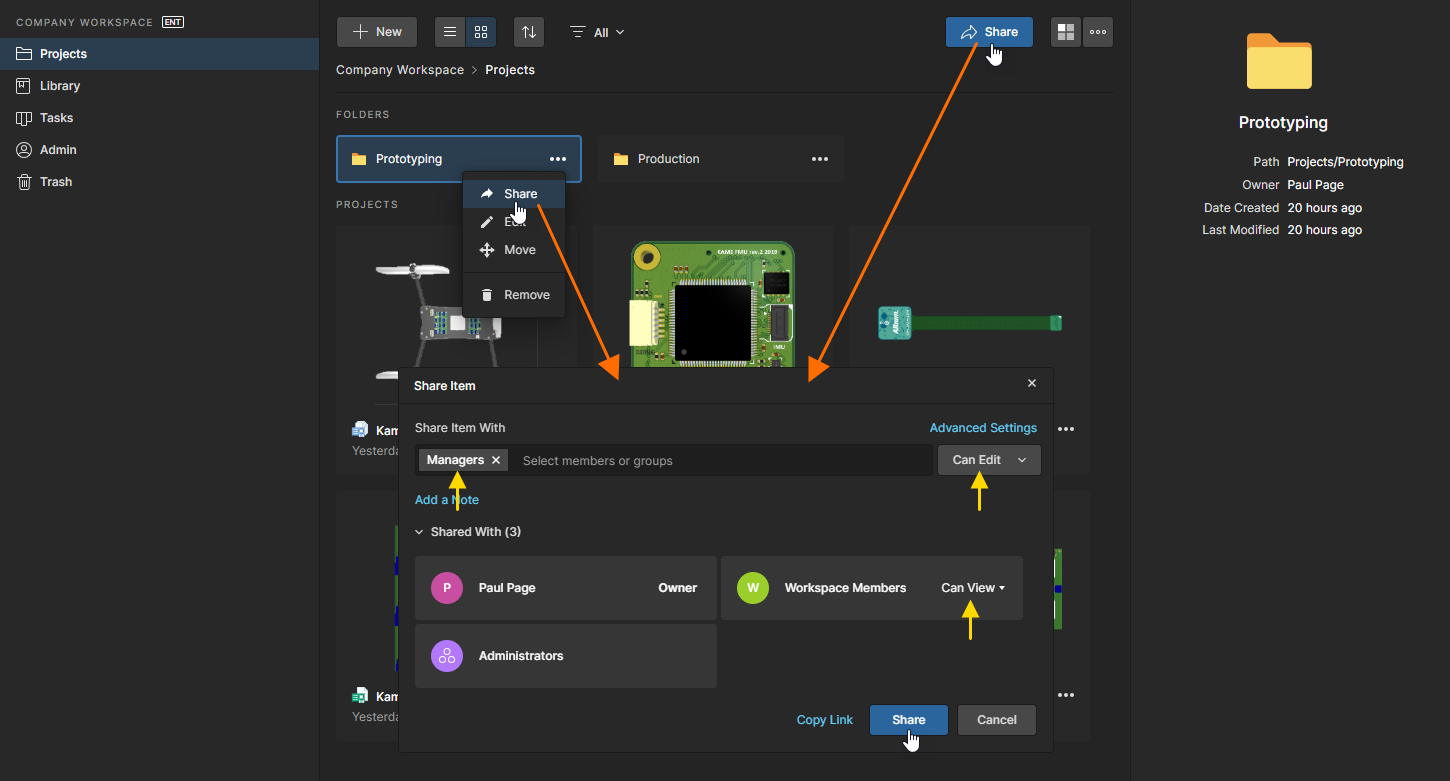 ). Remarques :
-
par défaut, lors de la première activation d’un espace de travail, le dossier de premier niveau Projects n’est pas accessible sur la page Projects, mais il le devient si d’autres dossiers de premier niveau sont créés. L’interface de la page Explorer permet toujours d’accéder au dossier Projects.
-
l’interface et les fonctionnalités de la fenêtre sont identiques lors du partage d’un projet, notamment la possibilité de changer le propriétaire de l’élément (dossier).
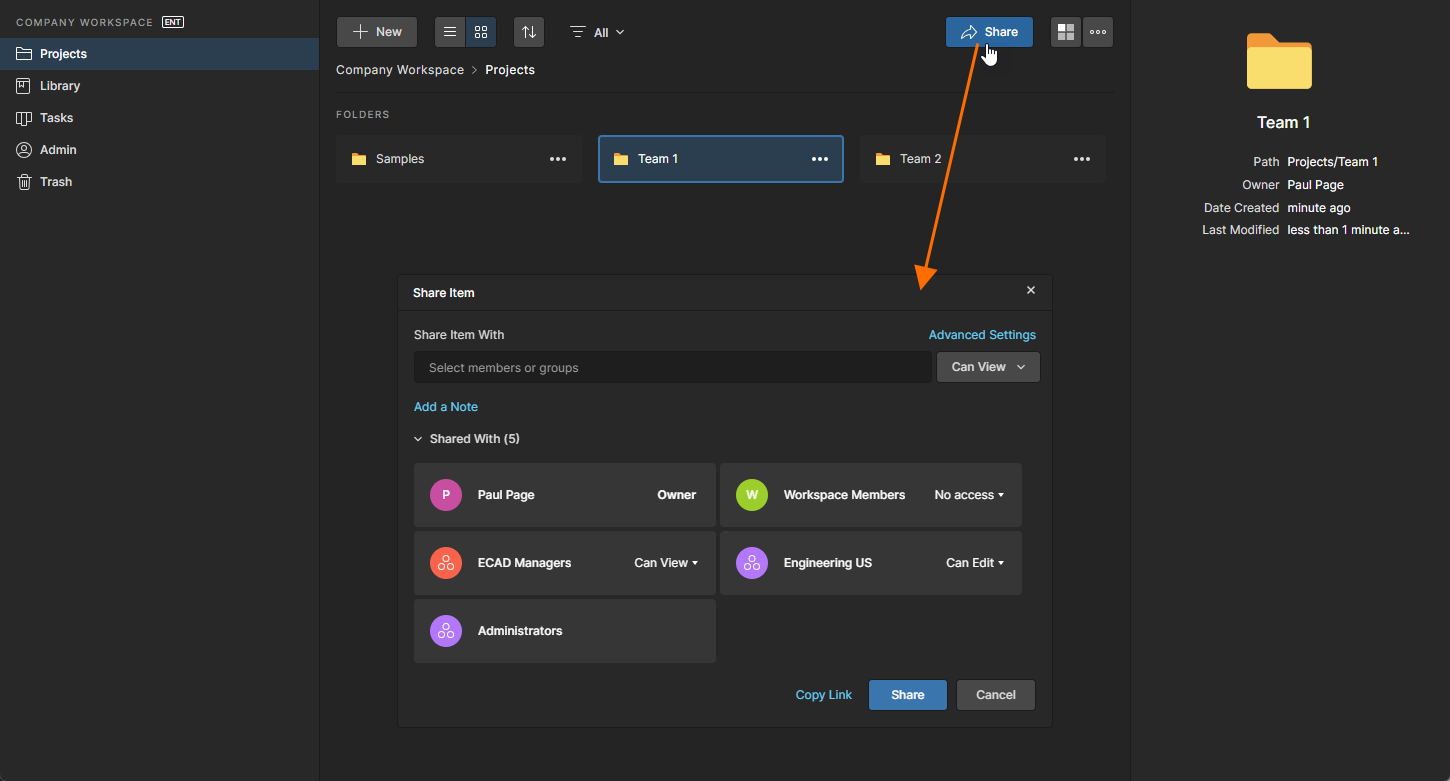
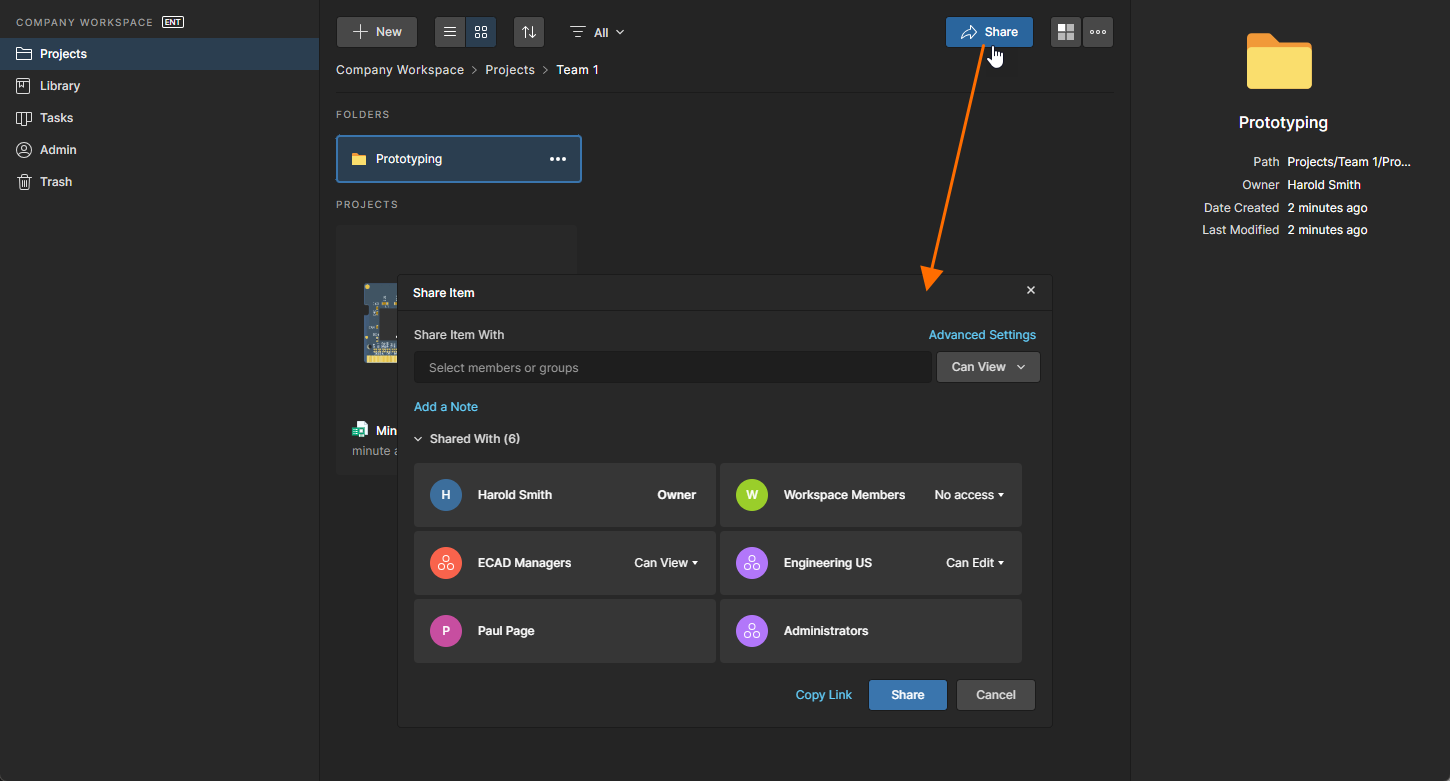
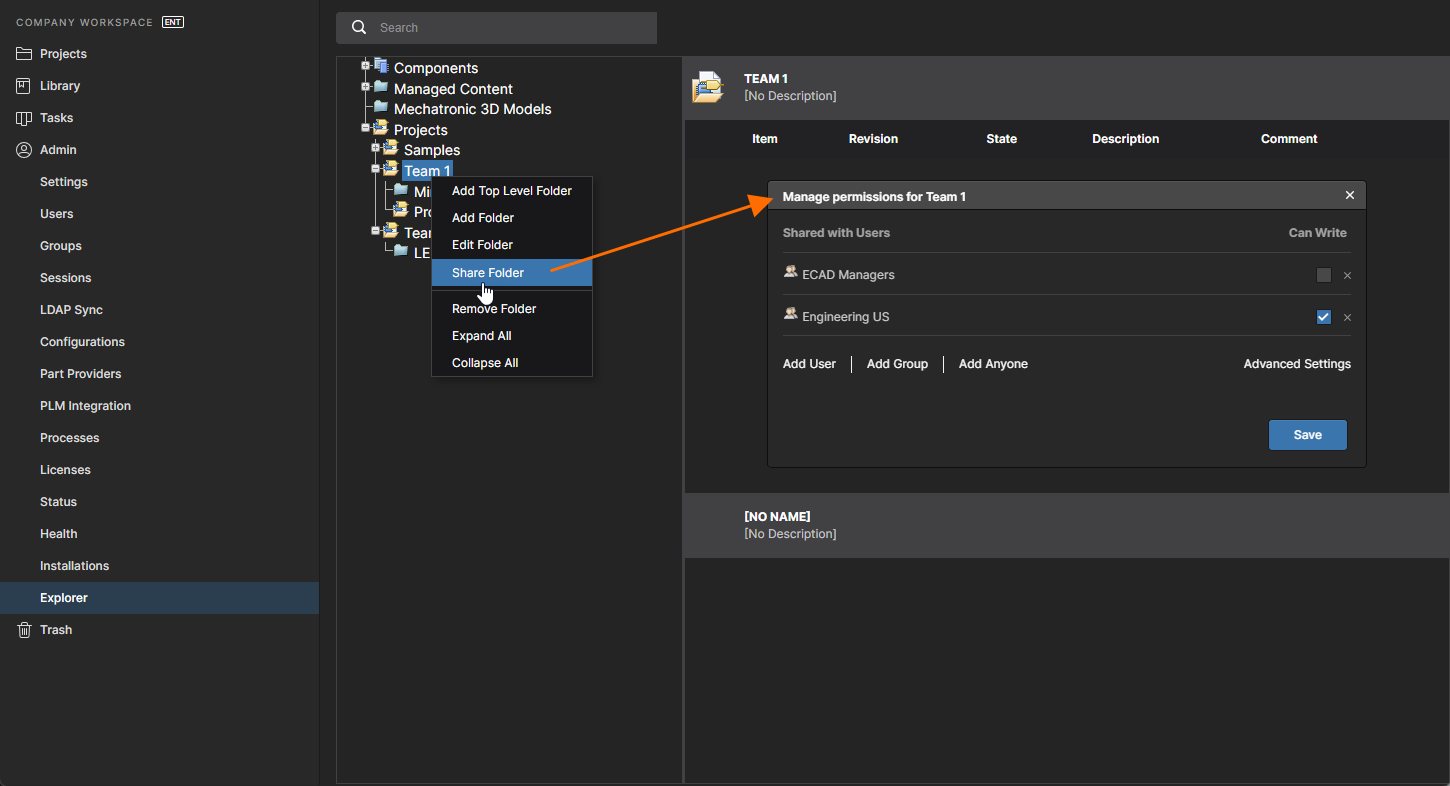
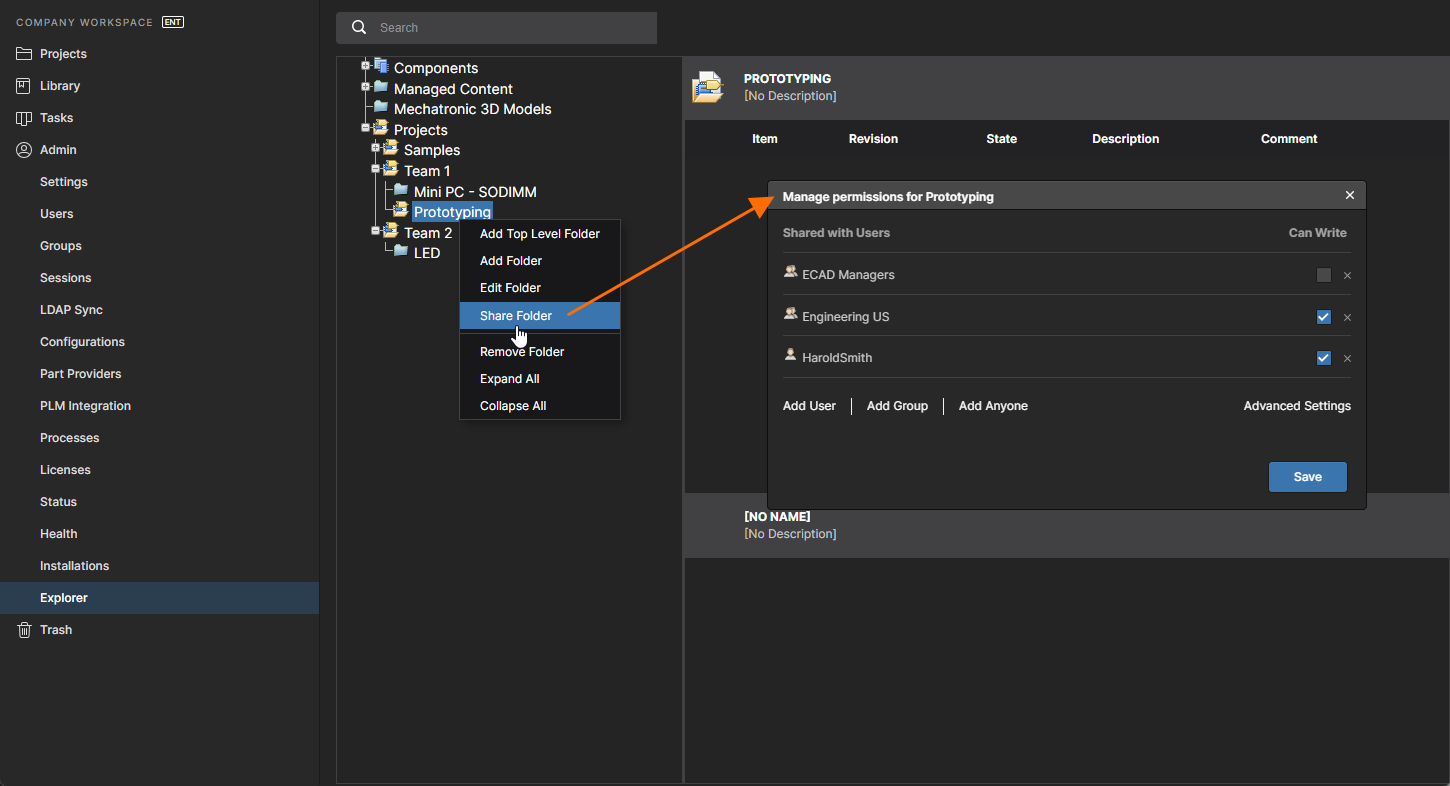
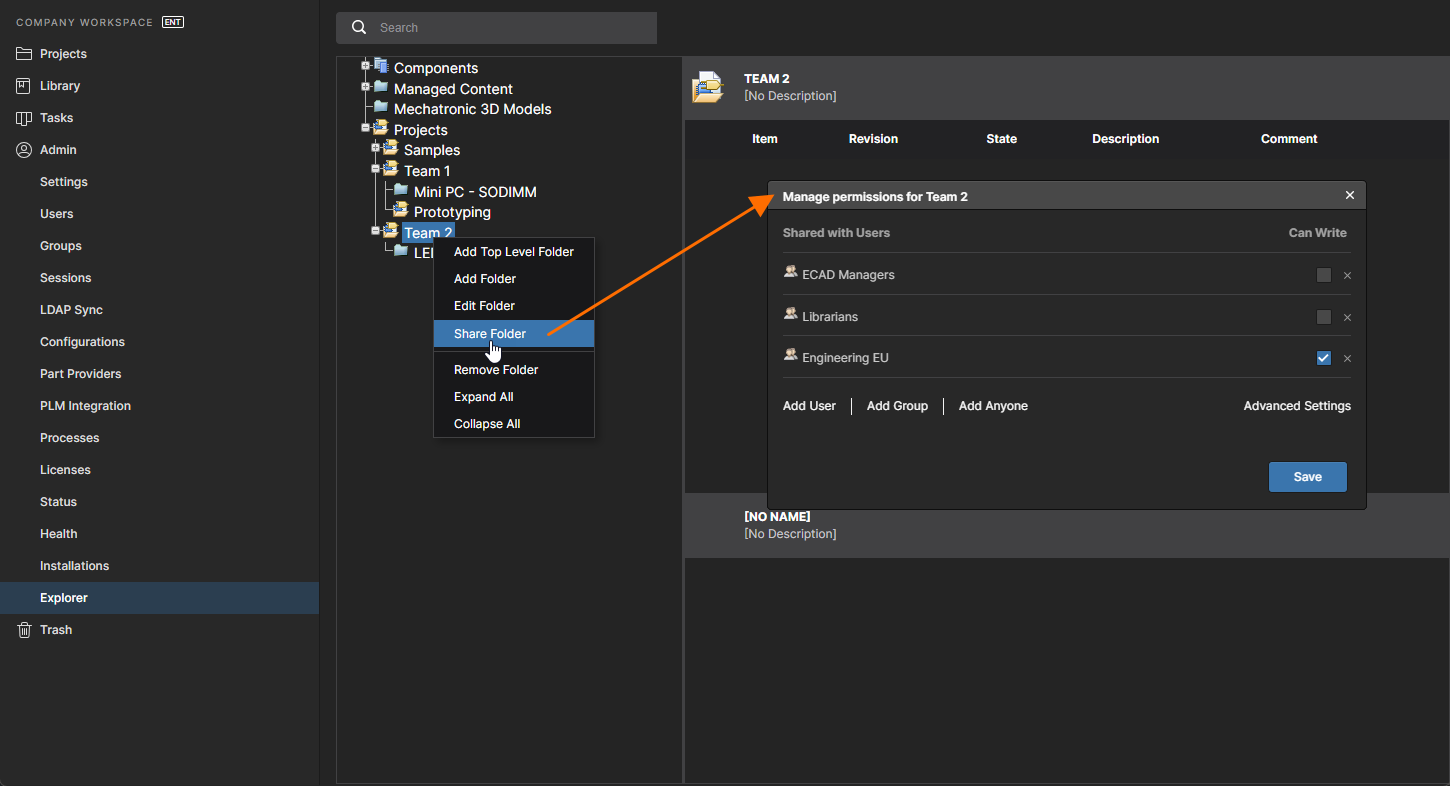
Sur la page Explorer, les commandes de partage sont accessibles en cliquant avec le bouton droit sur l’entrée du dossier (ou de l’élément) dans l’arborescence de navigation, puis en choisissant la commande Share Folder (ou Share Item) dans le menu contextuel. La fenêtre Share s’affiche et permet de modifier les autorisations d’accès au dossier ou à l’élément selon les besoins.
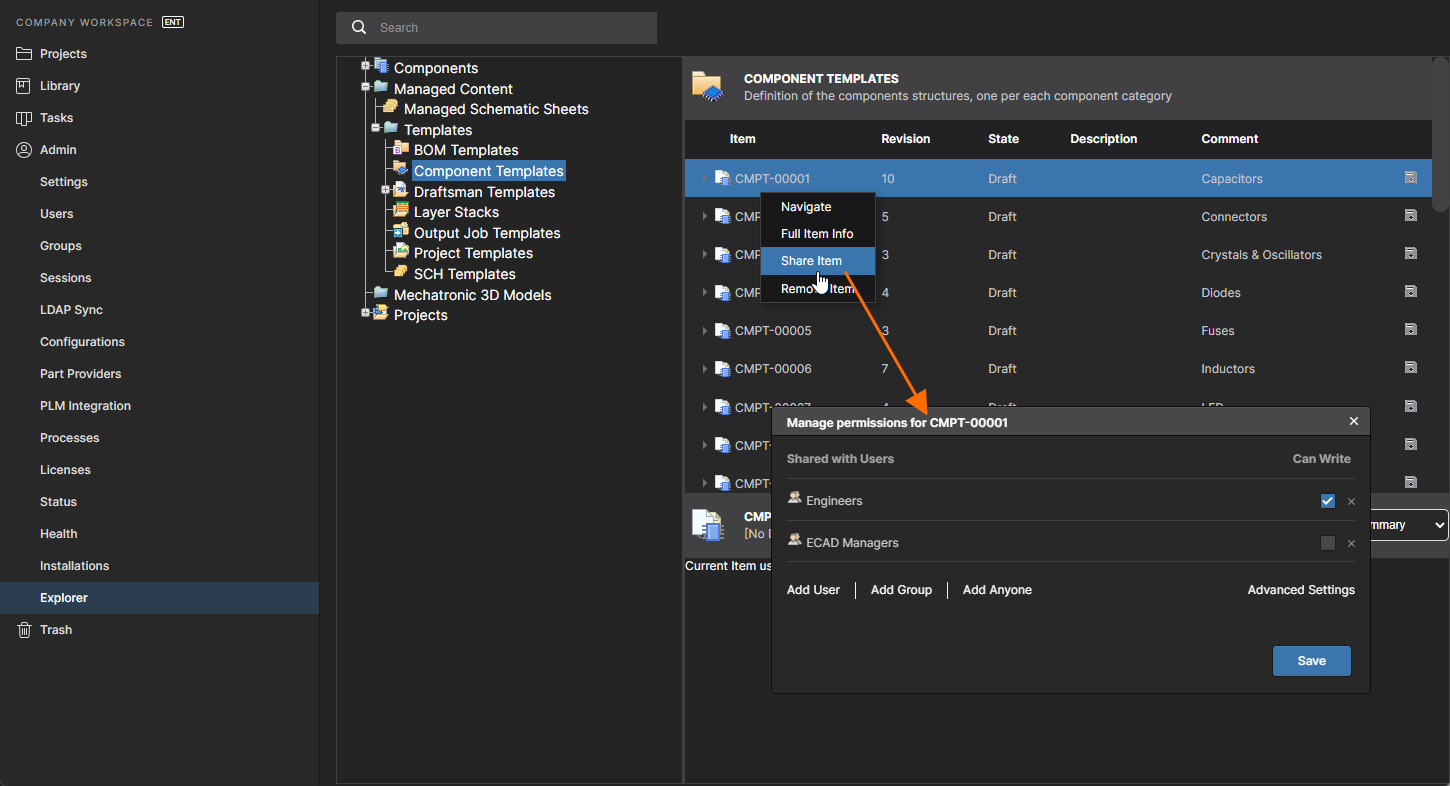
Points à retenir :
-
En matière d’autorisations, un utilisateur ou un groupe dispose d’un accès en lecture/écriture lorsque l’option Can Write (Modifier) est activée. Si cette option est désactivée, il ne dispose que d’un accès en lecture (Afficher).
-
Concernant les options d’autorisations de partage dans l’interface utilisateur :
-
L’option
Can Writecochée (lecture/écriture) sur la page Explorer équivaut à sélectionnerCan Editsur la page Projects. -
L’option
Can Writedécochée (lecture seule) sur la page Explorer équivaut à sélectionnerCan Viewsur la page Projects.
-
-
Pour retirer à un utilisateur ou un groupe existant l’accès partagé à un dossier ou un élément :
-
sur la page Projects, sélectionnez l’option Remove de la vignette de l’utilisateur ou du groupe dans la fenêtre Share Item.
-
sur la page Explorer, cliquez sur la commande Remove (
 ) associée à l’entrée de l’utilisateur ou du groupe dans la fenêtre Share.
-
-
Par défaut, un dossier ou un élément n’est accessible qu’à son propriétaire (initialement son créateur) et à tous les membres du groupe
Administrators. Ces autorisations sont inhérentes et n’ont pas besoin d’être ajoutées explicitement.OwnersetAdministratorsdisposent d’autorisations de lecture/écriture (Afficher/Modifier). -
Pour permettre à tous les utilisateurs de l’espace de travail de voir un dossier ou un élément :
-
dans la fenêtre Share Item de la page Projects, définissez l’option d’accès de la vignette Workspace Members sur
Can View, ou surCan Editpour un accès complet en écriture. -
dans la fenêtre Share de la page Explorer, sélectionnez la commande Add Anyone et décochez son option Can Write, ou laissez-la cochée pour un accès complet en écriture.
-
-
Contrairement aux autres éléments, les autorisations de partage d’un élément de projet de conception ne peuvent pas être gérées depuis la page Explorer. Elles sont définies dans la fenêtre Share Item, accessible depuis la page Projects. Consultez la page Projects de l’espace de travail pour plus de détails.
Restrictions de partage liées à l’héritage
Certains niveaux d’accès utilisateur, tels que Can View ou No access dans la fenêtre Share Item d’un dossier, peuvent ne pas être disponibles, car ils seraient incompatibles avec l’ensemble d’autorisations hérité du dossier parent (en réduisant les droits accordés). Par défaut, les autorisations de partage du dossier accordent un accès complet en écriture à tous les utilisateurs : Workspace Members Can Edit, comme indiqué dans la fenêtre Share Item, ou Anyone peut Write, comme indiqué dans la fenêtre Share de la page Explorer.
Dans ce cas par défaut, par exemple, les options permettant de réduire les autorisations héritées d’un dossier (de Workspace Members Edit à Workspace Members View ou No Access) sont désactivées pour éviter toute rupture involontaire dans la structure hiérarchique des autorisations. Notez que vous pouvez toujours augmenter le niveau d’accès partagé, puisque cela ne fait qu’ajouter des droits à l’ensemble d’autorisations existant hérité du dossier parent.
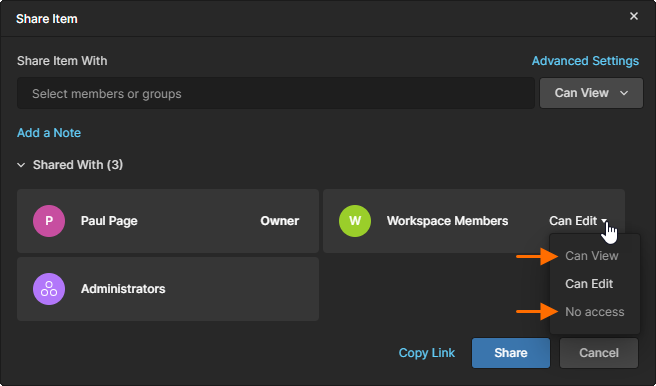
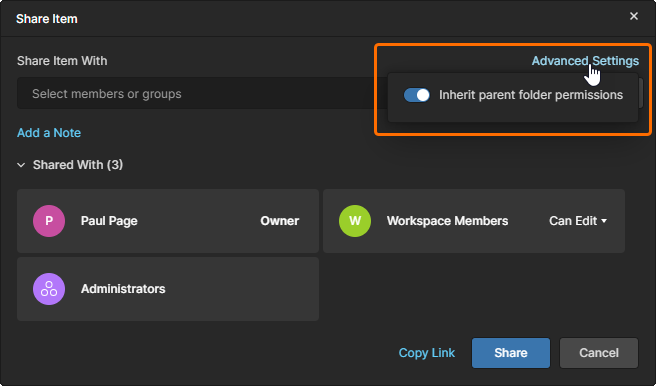
Pour rompre volontairement l’héritage des autorisations du parent vers ce dossier enfant, afin de pouvoir appliquer un niveau d’accès différent (réduit), décochez l’option Inherit parent folder permissions dans la section Advanced Settings de la fenêtre Share Item. Le dossier n’héritant plus des autorisations de son parent, ses propres autorisations d’accès peuvent être modifiées sans restriction. Consultez la section ci-dessous pour plus d’informations.
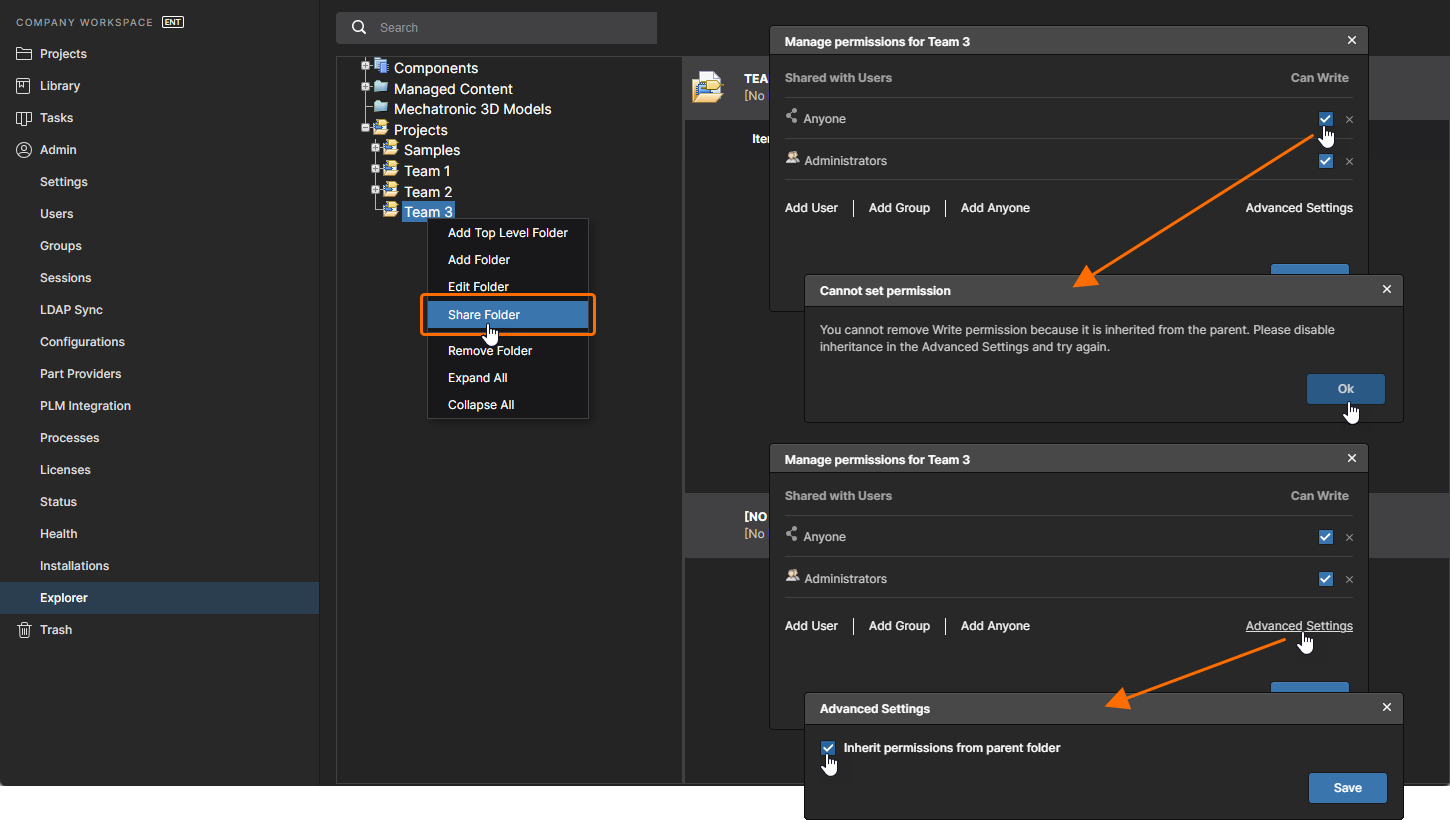
De même, lorsque vous modifiez les autorisations de partage d’un dossier depuis la page Explorer de l’espace de travail, vous ne pouvez pas réduire les autorisations héritées du dossier parent. Décochez l’option Inherit permissions from parent de la fenêtre Share pour rompre volontairement l’héritage des autorisations de son dossier parent (Projects dans ce cas).
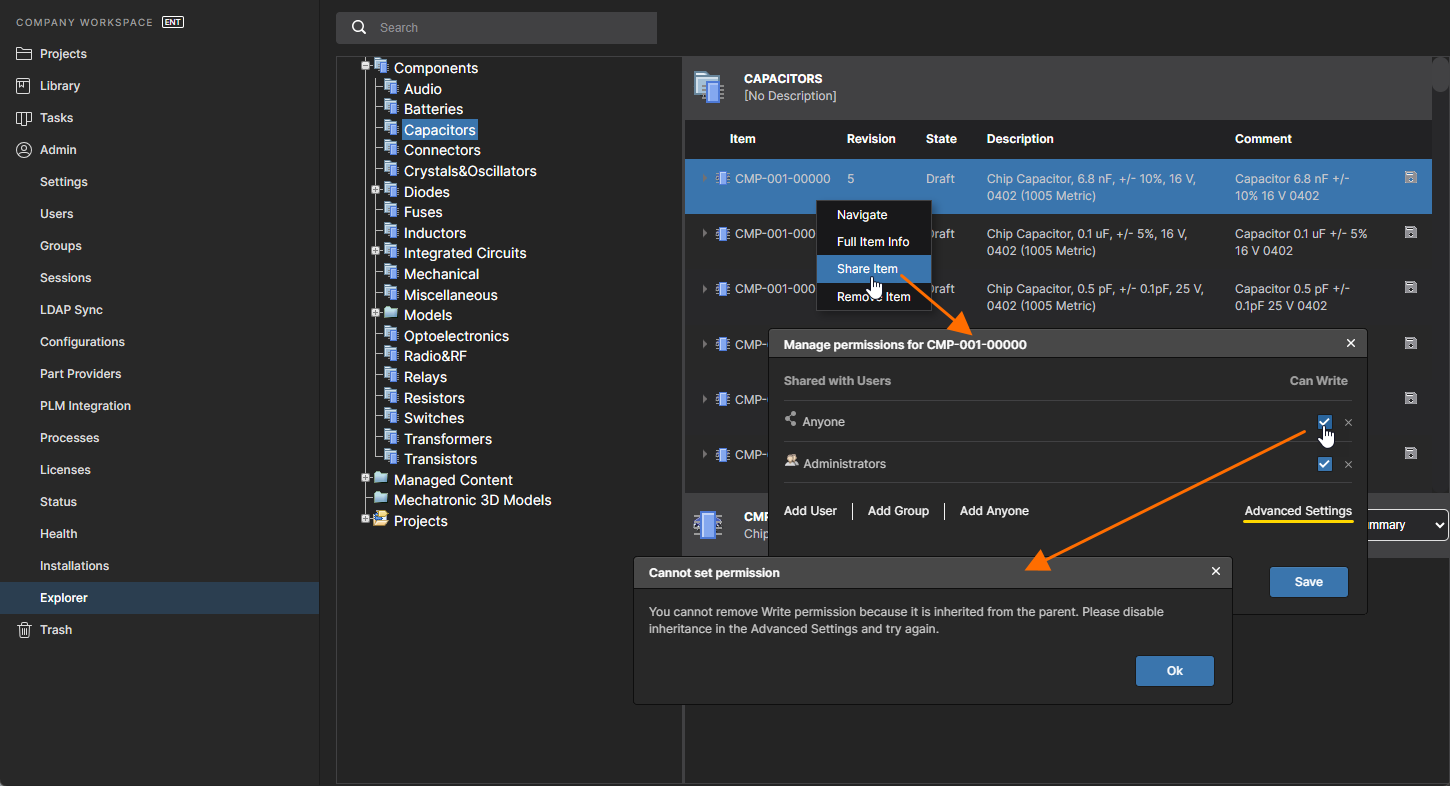 ).
Continuité de l’héritage des autorisations
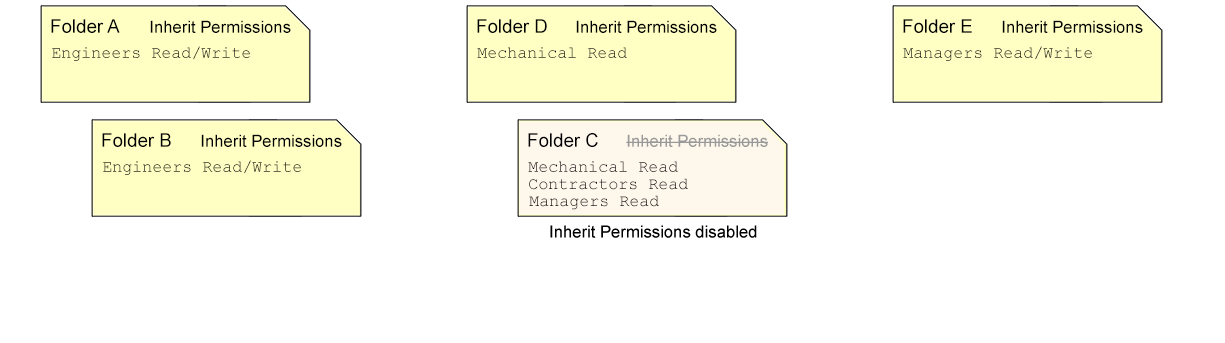
La continuité de l’héritage des autorisations de partage dans la hiérarchie des dossiers de l’espace de travail, décrite ci-dessus, est maintenue tant que l’héritage des autorisations d’un dossier depuis son dossier parent n’est pas explicitement interrompu (désactivé). La propagation des autorisations du parent vers l’enfant pour un dossier (ou un projet/élément) est désactivée en décochant l’option Hériter des autorisations du parent, disponible dans la boîte de dialogue Share Item. Bien que ce dossier n’hérite plus des modifications d’autorisations apportées à son parent et que la hiérarchie des autorisations soit effectivement interrompue (désactivée) à ce niveau, l’héritage reste continu en dessous de ce niveau.
L’héritage des autorisations des dossiers sera rétabli sur toute la profondeur de la hiérarchie si l’option Inherit permissions from parent de ce dossier « déconnecté » est réactivée. Il héritera alors à nouveau des autorisations du parent (si elles ne sont pas déjà présentes), afin de rétablir l’intégrité des autorisations entre parent et enfant.
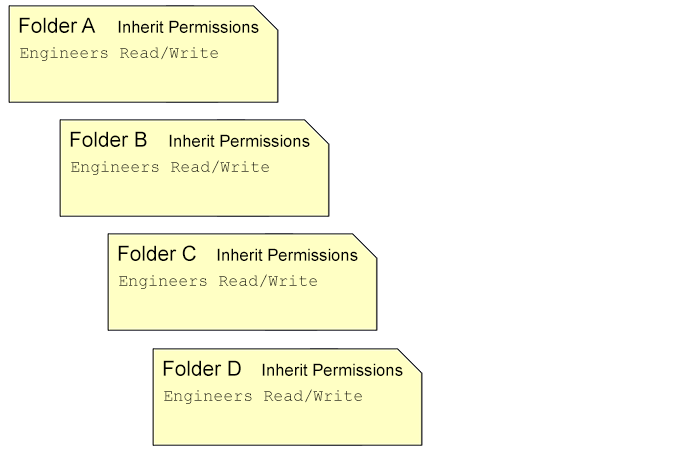
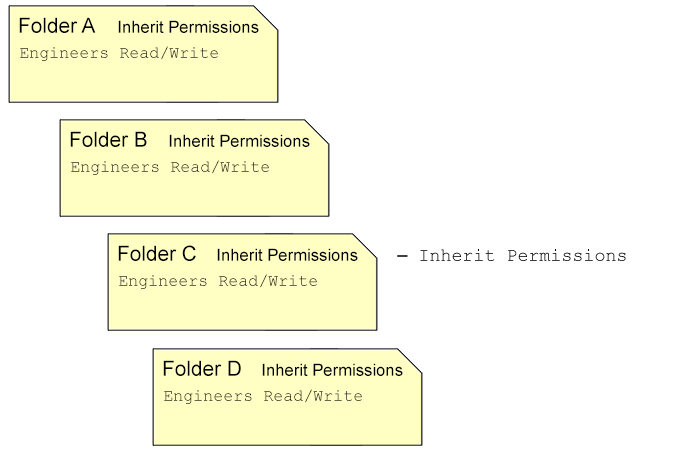
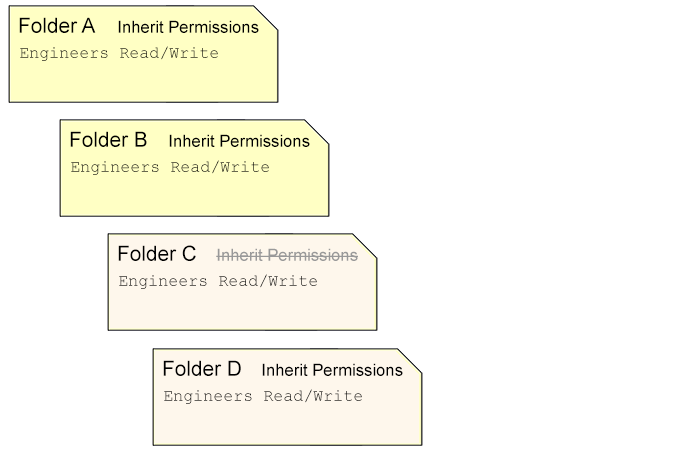
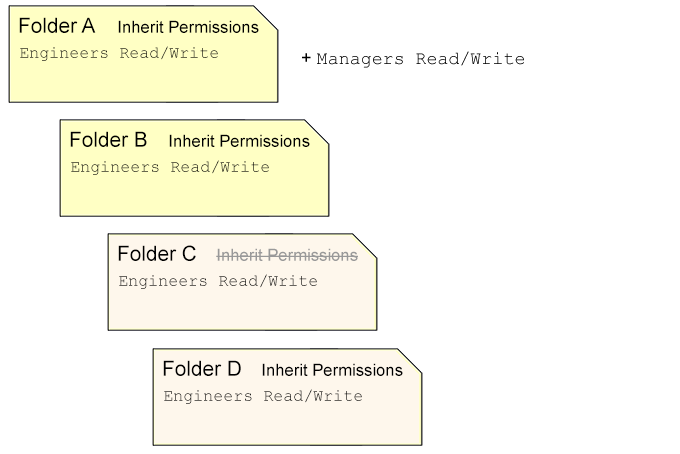
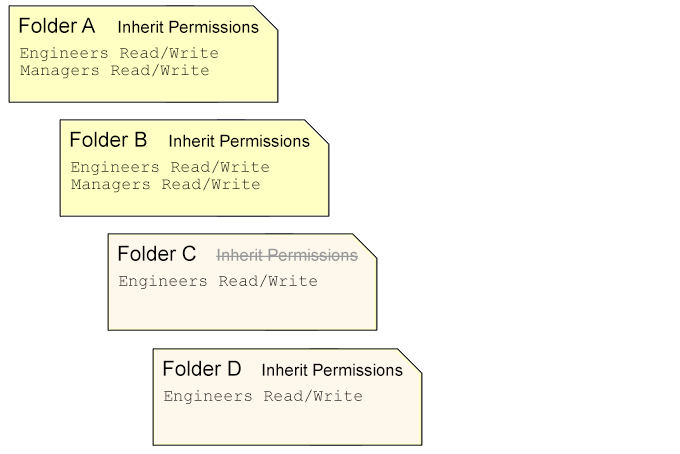
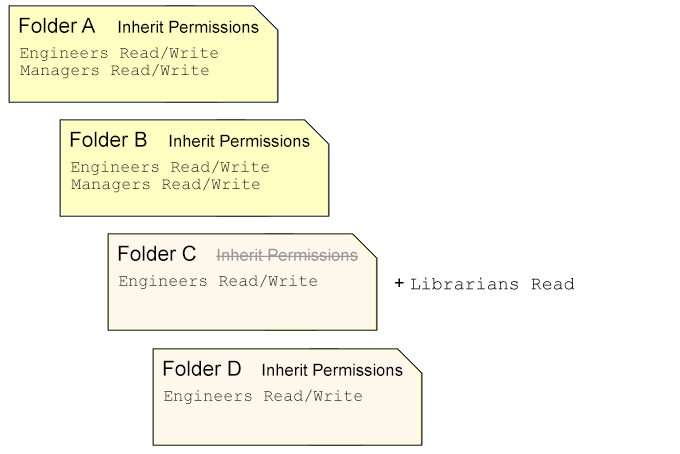
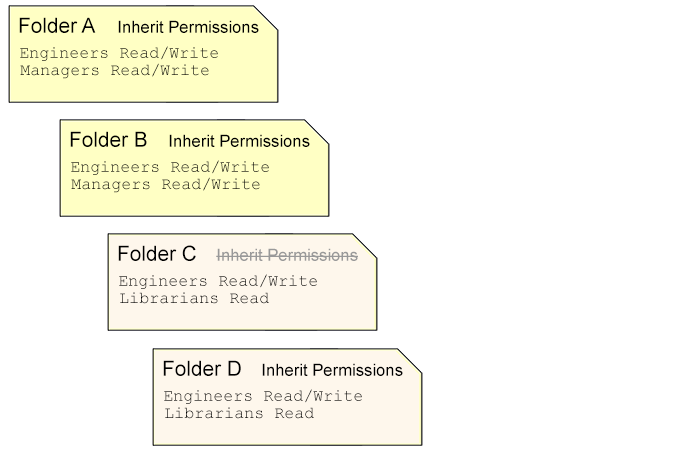
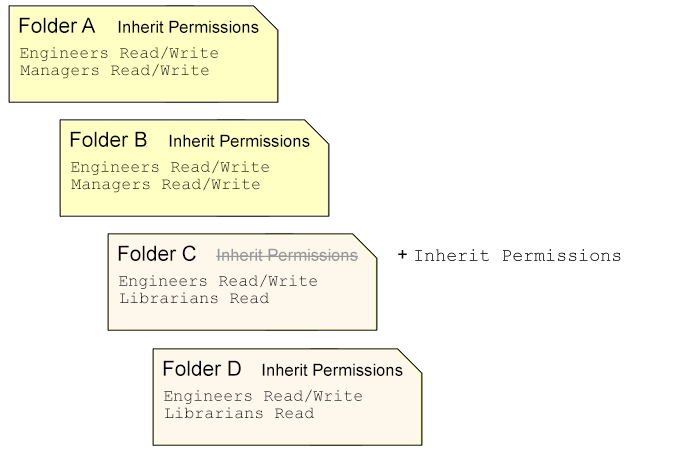
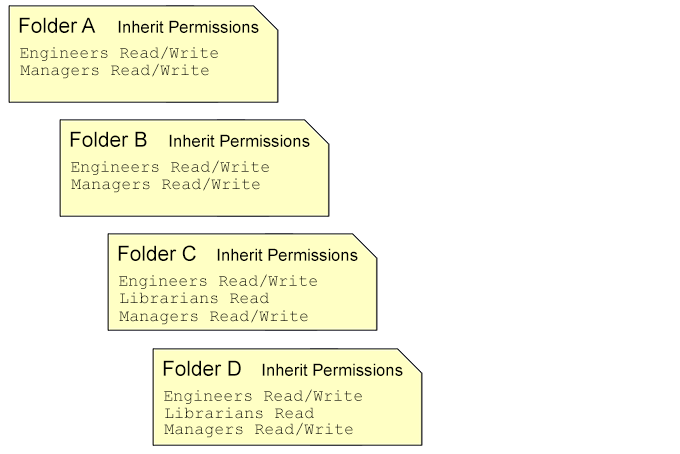
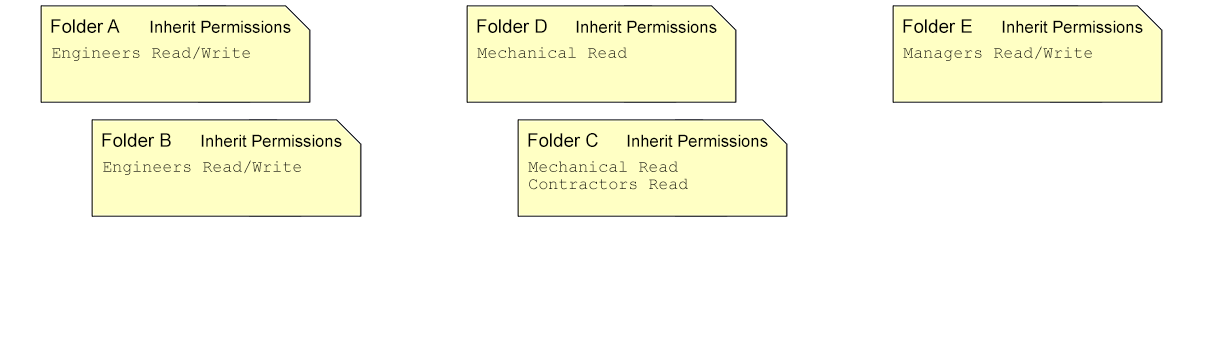
Conformément au mécanisme d’héritage des autorisations activé, les autorisations d’un dossier/élément peuvent être augmentées ou complétées (ce qui revient au même), mais ne peuvent pas être réduites par rapport à celles de son parent. Cela s’applique également lorsqu’une autorisation ajoutée pour un groupe/utilisateur est commune aux entités parent et enfant :
-
L’ajout d’une autorisation à un dossier remplace effectivement la même autorisation dans un dossier enfant si celle-ci possède un niveau d’accès inférieur. Par exemple, si l’autorisation
Librarians Read/Writeest ajoutée à un dossier et que son dossier enfant possède déjà une entréeLibrarians Read, celle-ci sera élevée au niveau d’une entréeLibrarians Read/Write.
En substance, un accès en écriture a été ajouté au dossier parent, et le dossier enfant en hérite. L’héritage des autorisations est maintenu. -
À l’inverse, l’ajout d’une autorisation à un dossier n’affecte pas la même autorisation dans un dossier enfant si celle-ci possède un niveau d’accès supérieur. Par exemple, si l’autorisation
Librarians Readest ajoutée à un dossier et que son dossier enfant possède déjà une entréeLibrarians Read/Write, celle-ci ne sera pas modifiée (réduite) en une entrée de niveauRead: elle conserve son niveau d’autorisation actuel.
En substance, un accès en lecture a été ajouté au parent, et cet accès existe déjà dans le dossier enfant. L’héritage des autorisations est maintenu.
Déplacement de dossiers
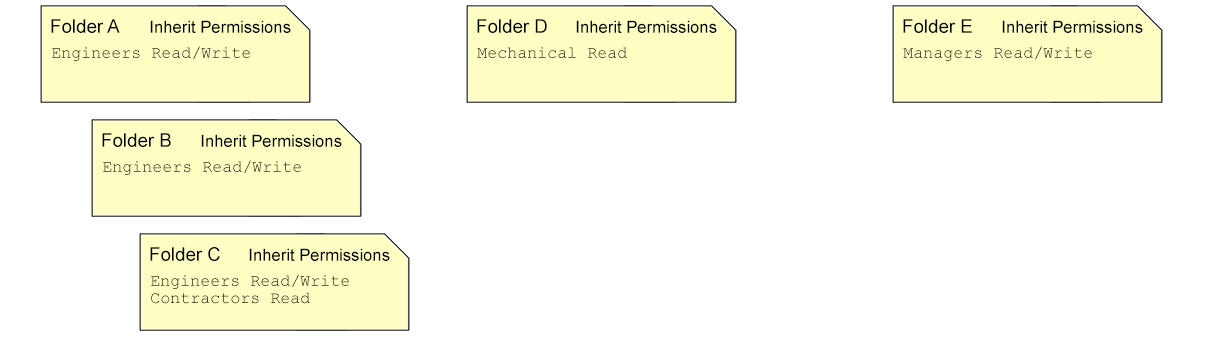
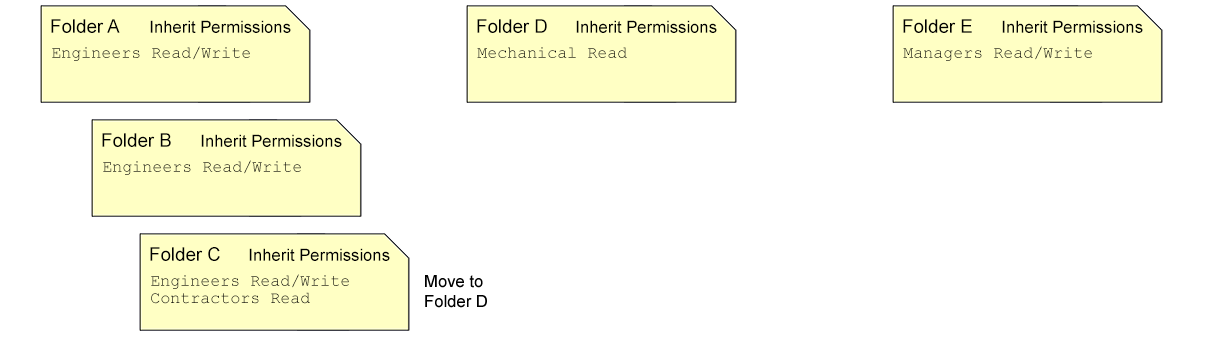
Les dossiers de l’espace de travail peuvent être déplacés vers n’importe quel autre emplacement de l’arborescence des dossiers depuis la page Projects (voir Page Projets de l’espace de travail) ou le panneau Explorer d’Altium Designer (voir Organisation de votre espace de travail).
La manière dont les autorisations de partage d’un dossier déplacé sont déterminées dépend de la relation d’héritage avec son dossier parent actuel :
-
Lorsque l’option Inherit parent folder permissions d’un dossier est activée (par défaut), le déplacement de ce dossier dans un autre dossier entraîne les effets suivants :
-
il hérite de l’ensemble des autorisations de son nouveau dossier parent (y compris le propriétaire de ce dossier).
-
il perd ses autorisations héritées d’origine.
-
* Les autorisations « héritées » d’un dossier/projet sont celles reprises de son parent : elles ont été héritées.
-
-
il conserve ses autorisations étendues précédentes.
-
* Les autorisations « étendues » d’un dossier/projet sont celles qui ont été spécifiquement ajoutées pour étendre l’accès des utilisateurs : elles n’ont pas été héritées de son parent.
-
En bref, les autorisations de l’ancien parent sont remplacées par celles du nouveau parent, mais toutes les autorisations ajoutées sont conservées lors du déplacement du dossier.
-
-
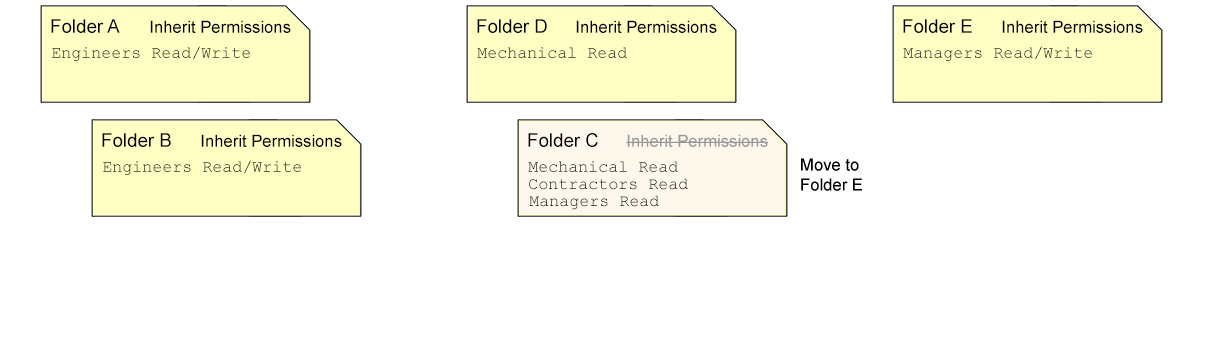
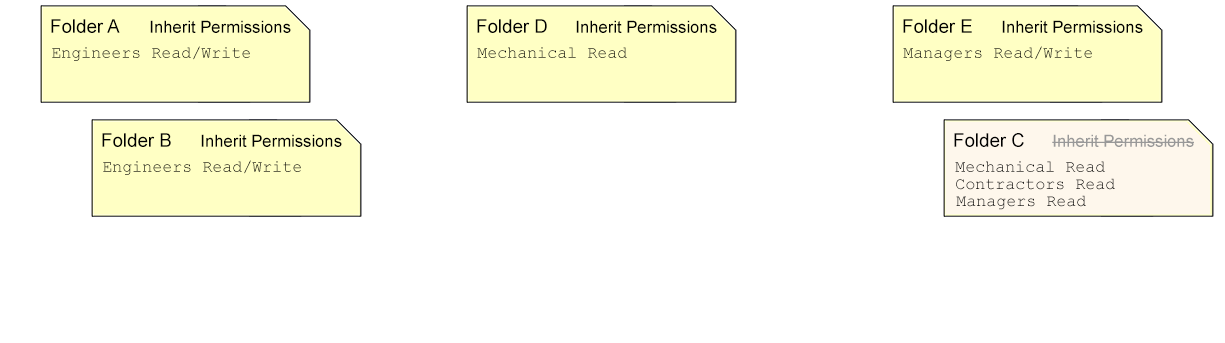
Lorsque l’option Inherit parent folder permissions d’un dossier est désactivée (il ne reprend pas les autorisations de son parent), le déplacement de ce dossier dans un autre dossier entraîne les effets suivants :
-
il conserve ses autorisations d’origine.
-
il conserve l’état désactivé de son paramètre Inherit parent folder permissions.
En bref, il s’agit simplement d’un déplacement, sans aucune autre modification. Cette méthode peut être considérée comme la plus sûre pour déplacer un dossier et son contenu, car elle évite les éventuelles modifications inattendues des autorisations dues à l’héritage depuis son nouveau dossier parent.
-
Gestion des autorisations de création de projets
Avec les paramètres par défaut de l’espace de travail, les projets créés ou téléversés par les membres de l’espace de travail sont stockés dans le dossier Projects, accessible en écriture à tous les utilisateurs (par héritage du dossier parent Projects), et sont directement accessibles depuis la page Projects. Cette organisation simple est pratique pour les utilisateurs, mais permet à tout membre de l’espace de travail de créer des projets accessibles dans cet emplacement principal (de premier niveau). Pour contrôler plus précisément qui peut créer des projets (et y accéder) dans le dossier Projects ou dans des sous-dossiers supplémentaires, les administrateurs de l’espace de travail peuvent définir les autorisations de partage des dossiers de projets depuis la page Explorer ou, dans Altium Designer, depuis le panneau Explorer.
Comme indiqué ci-dessus, les autorisations des dossiers sont accessibles depuis la page Explorer de l’espace de travail, via l’option Share Folder du menu contextuel qui s’affiche par un clic droit sur un dossier. Par exemple, l’accès au dossier Projects peut être modifié en définissant l’autorisation par défaut (Anyone) en lecture seule (en désélectionnant Can Write) ou en la supprimant entièrement, puis en ajoutant, selon les besoins, des autorisations d’accès pour des utilisateurs spécifiques (Add User) ou des groupes d’utilisateurs (Add Role).
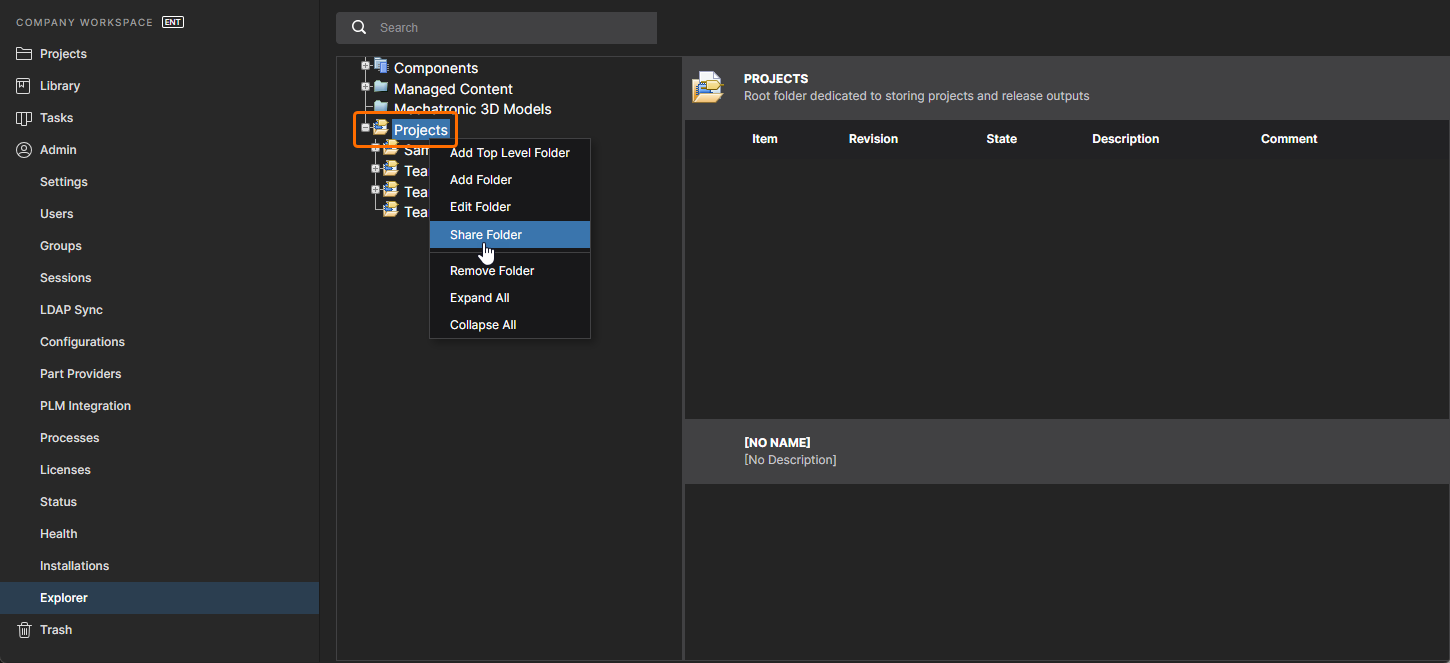
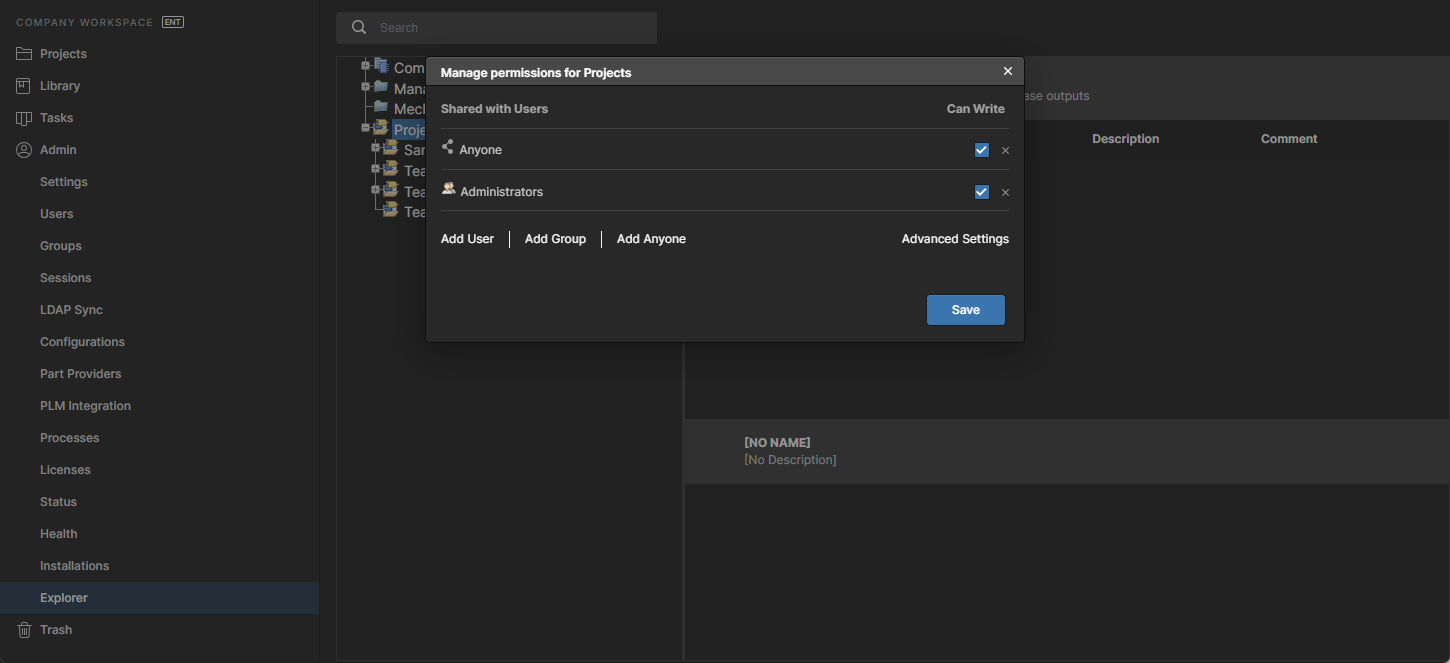
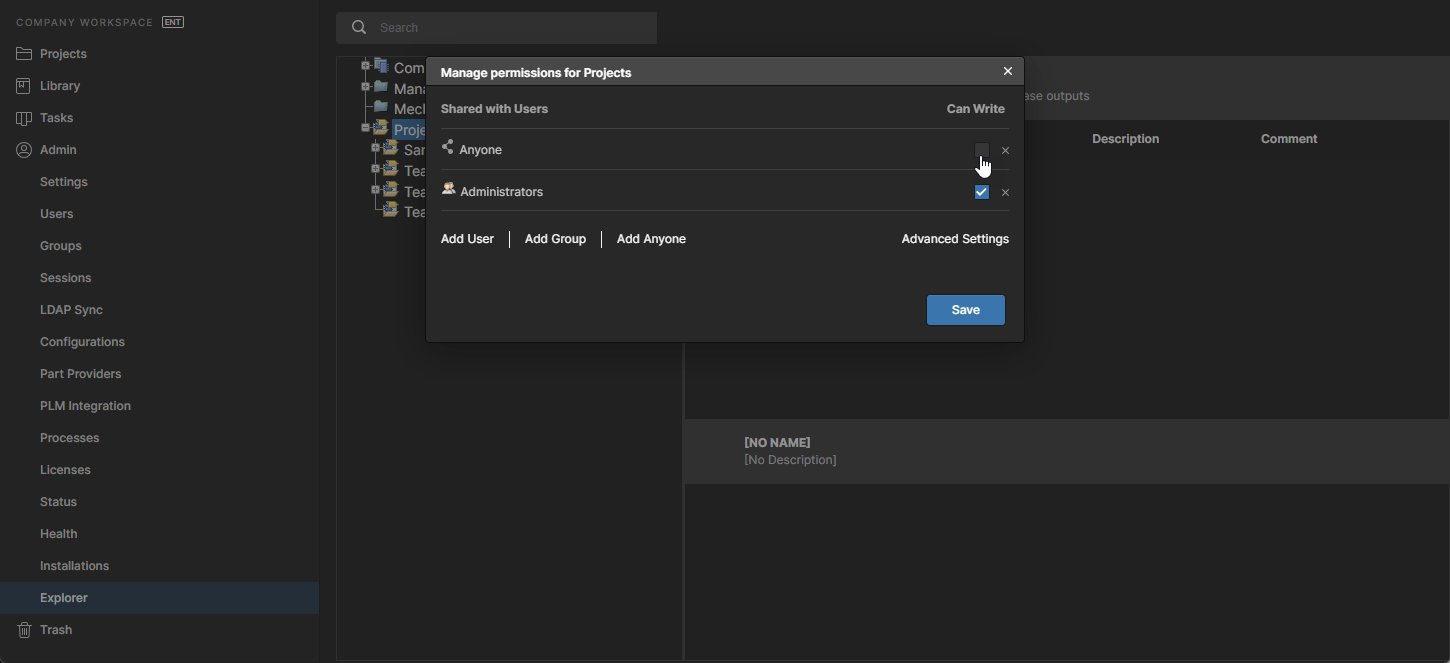
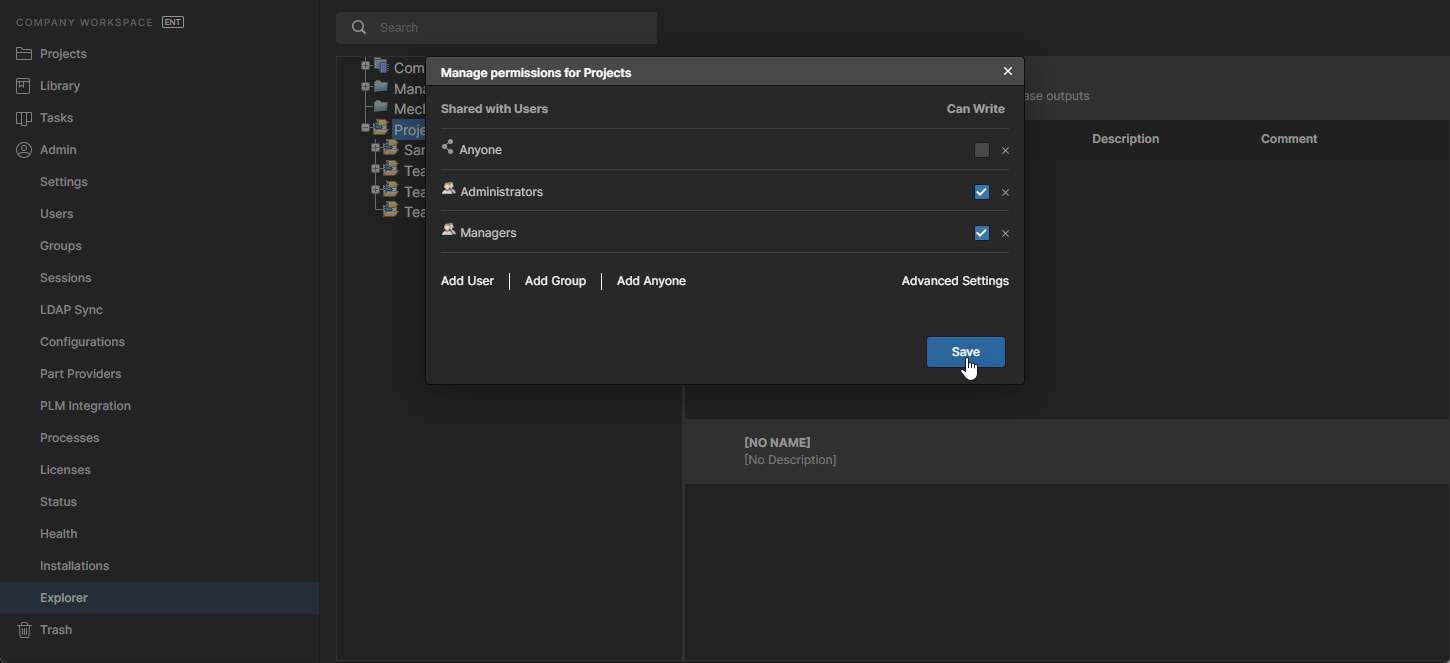
Les autorisations d’écriture mises à jour détermineront quels membres de l’espace de travail peuvent créer (ou téléverser) des projets dans le dossier Projects : dans l’exemple ci-dessus, seuls les membres du groupe Managers le peuvent. Ces restrictions d’autorisation s’appliqueront également aux utilisateurs qui créent un nouveau projet dans Altium Designer.
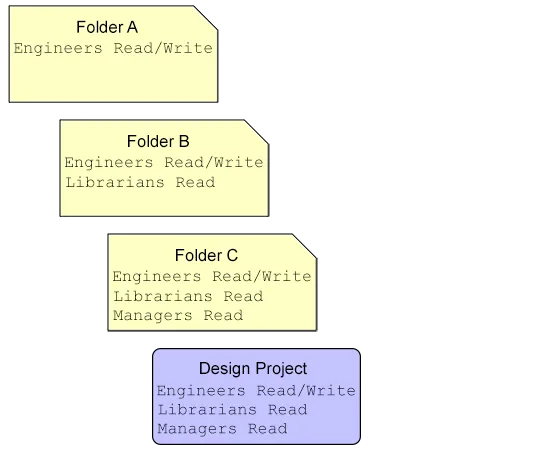
Dans une hiérarchie de dossiers structurée où les autorisations et les accès des utilisateurs/groupes sont configurés en conséquence, par exemple en élargissant progressivement l’accès à mesure que l’on descend dans l’arborescence, cette approche peut fournir aux utilisateurs et aux groupes des niveaux d’accès appropriés en fonction du dossier cible (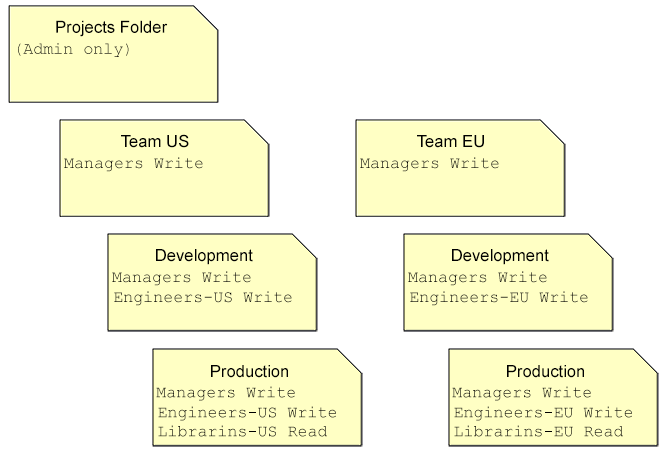 ).
Autorisations de création de projets par défaut
Au lieu du fonctionnement par défaut, selon lequel un projet nouvellement ajouté hérite de l’ensemble des autorisations de son dossier parent, vous pouvez spécifier un ensemble fixe d’autorisations pour tous les nouveaux projets en activant l’option Default Permissions for new projects dans la vue Projects de la page Admin – Settings. Cette configuration peut mieux convenir à une hiérarchie d’autorisations de dossiers moins structurée, dans laquelle tous les projets des utilisateurs sont créés à un emplacement spécifique, comme le dossier Projects.
Lorsque cette option est activée, tout nouveau projet adopte les autorisations qu’elle définit au lieu d’hériter de celles de son dossier parent. Les paramètres initiaux de l’option correspondent aux paramètres par défaut de l’espace de travail — accès en écriture pour tous les utilisateurs — et peuvent être modifiés selon vos besoins. Par exemple, vous pouvez accorder un accès Write (modification) aux ingénieurs et un accès View (lecture seule) aux bibliothécaires.
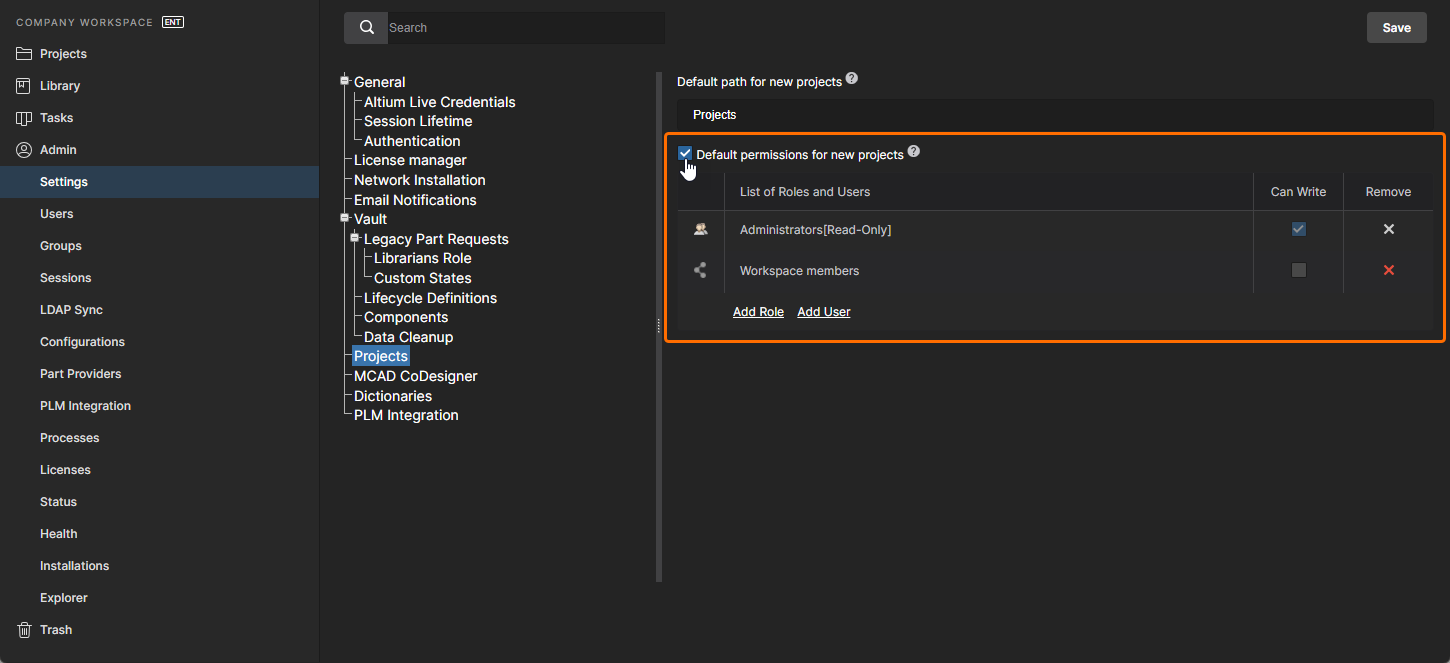
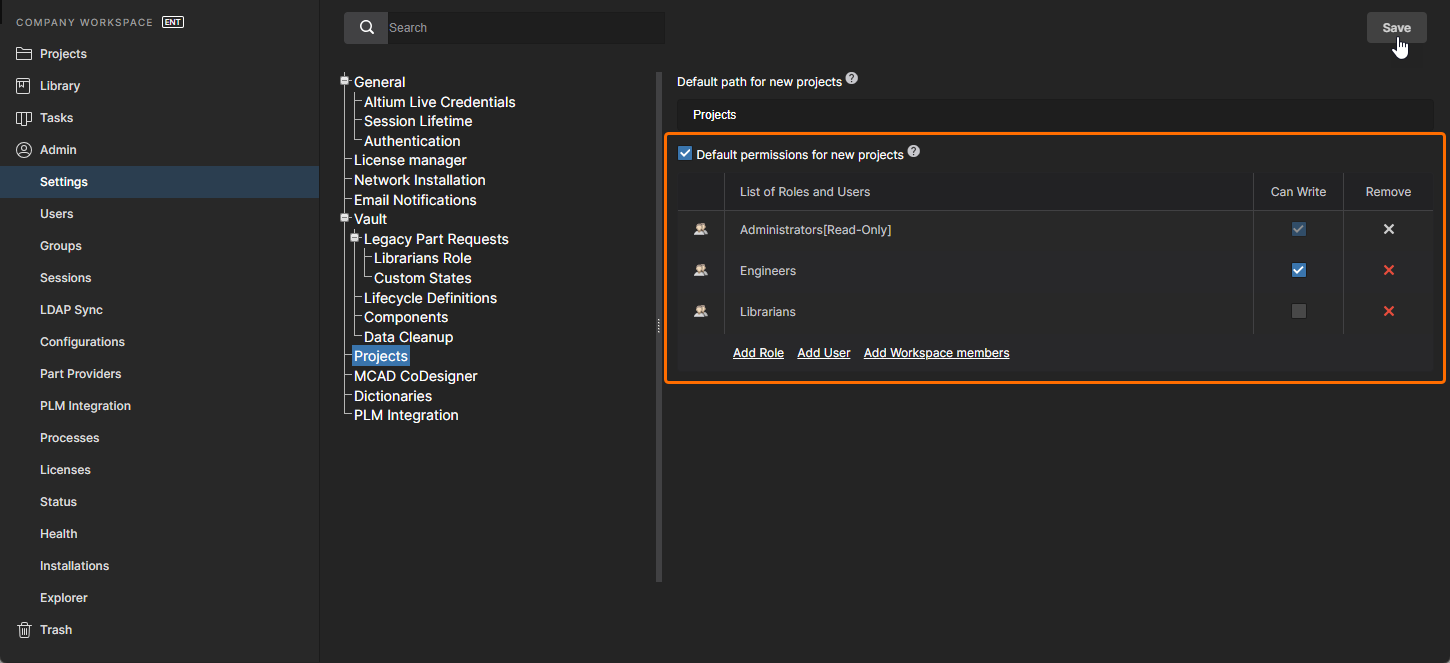
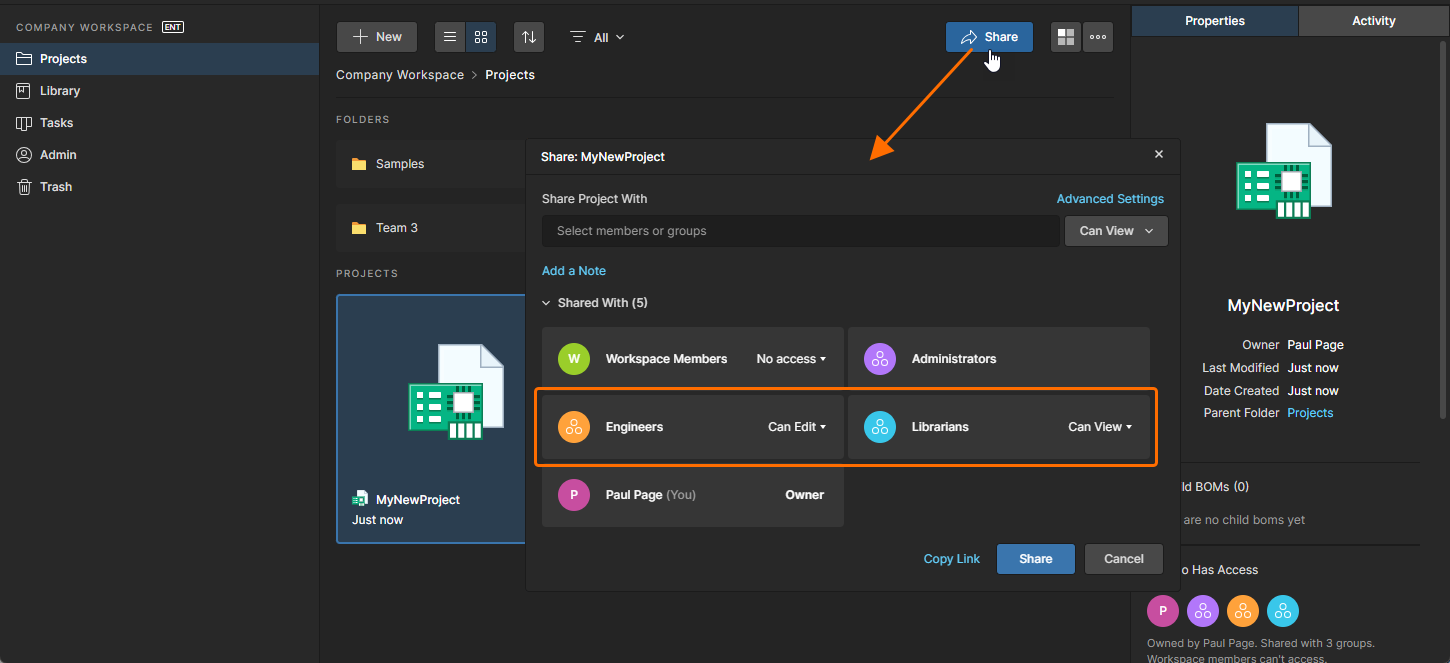
Points of note:
-
Les administrateurs disposent toujours d’un accès en écriture à tous les projets (et dossiers) ; ce paramètre ne peut donc pas être modifié (il est en lecture seule).
-
Le propriétaire du projet (l’utilisateur qui l’a créé) dispose d’un accès complet au projet et, par conséquent, à son dossier parent, puisque des autorisations d’écriture sur le dossier sont nécessaires pour créer un nouveau projet.
-
L’ensemble fixe d’autorisations appliqué à un projet (comme décrit ci-dessus) est peu susceptible d’inclure les autorisations du dossier parent ; l’héritage des autorisations parent-enfant (dossier-projet) est donc automatiquement désactivé — voir la diapositive n° 4 ci-dessus. S’il est réactivé manuellement pour le projet, l’ensemble des autorisations du dossier parent sera ajouté au projet. Pour plus d’informations, consultez la section Continuité de l’héritage des autorisations ci-dessus.
-
Le comportement décrit pour l’attribution des autorisations aux nouveaux projets s’applique également lors du clonage d’un projet.
Création de projets sans accès en écriture au dossier
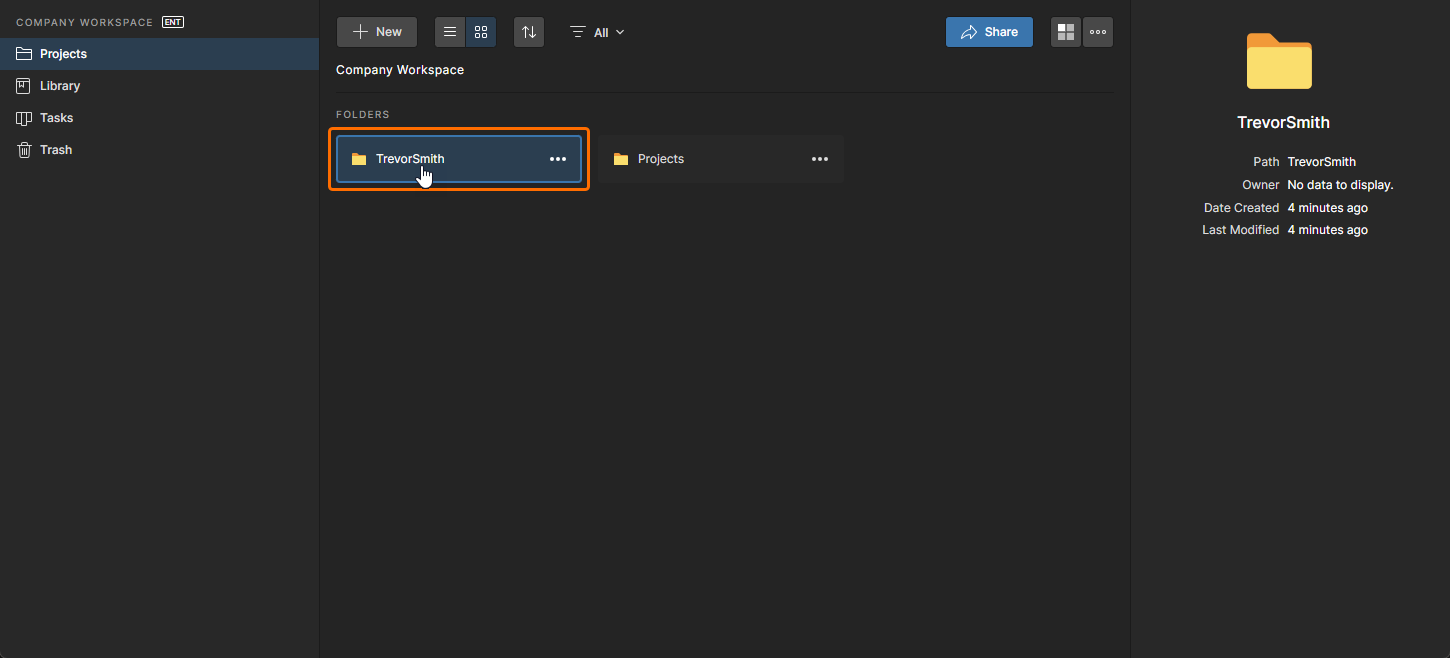
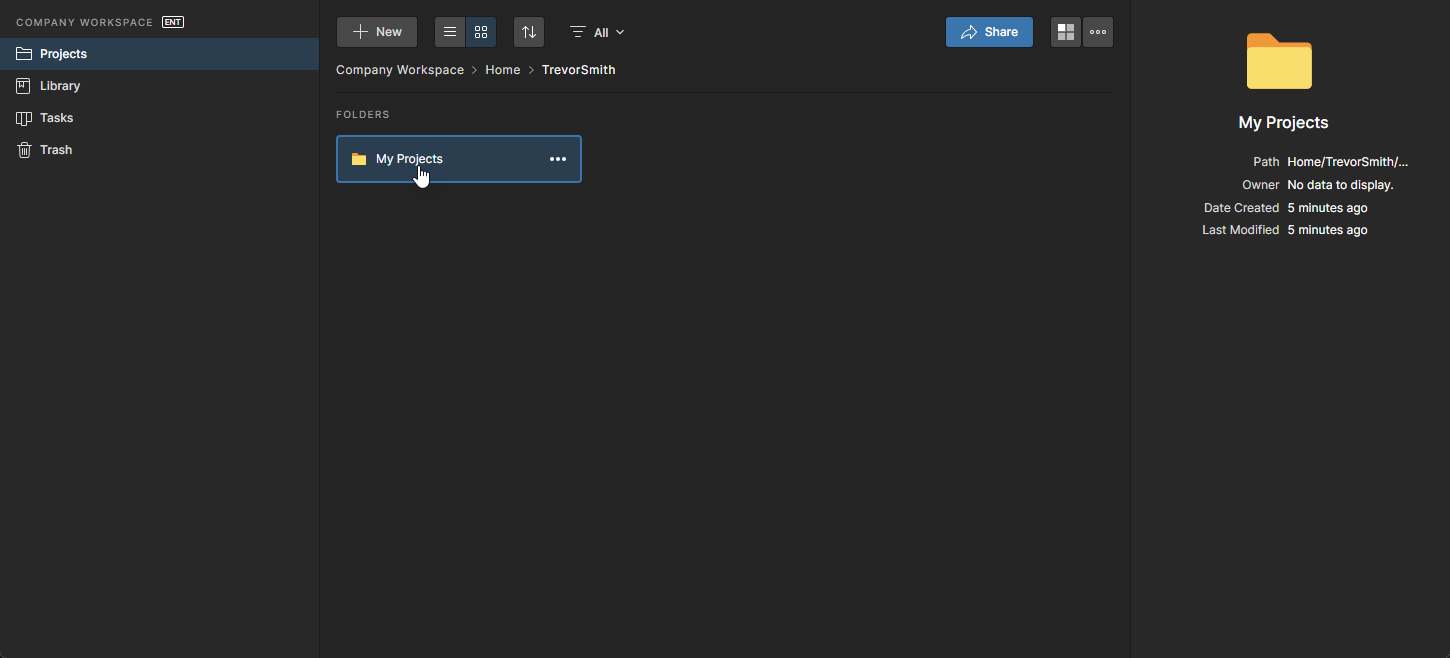
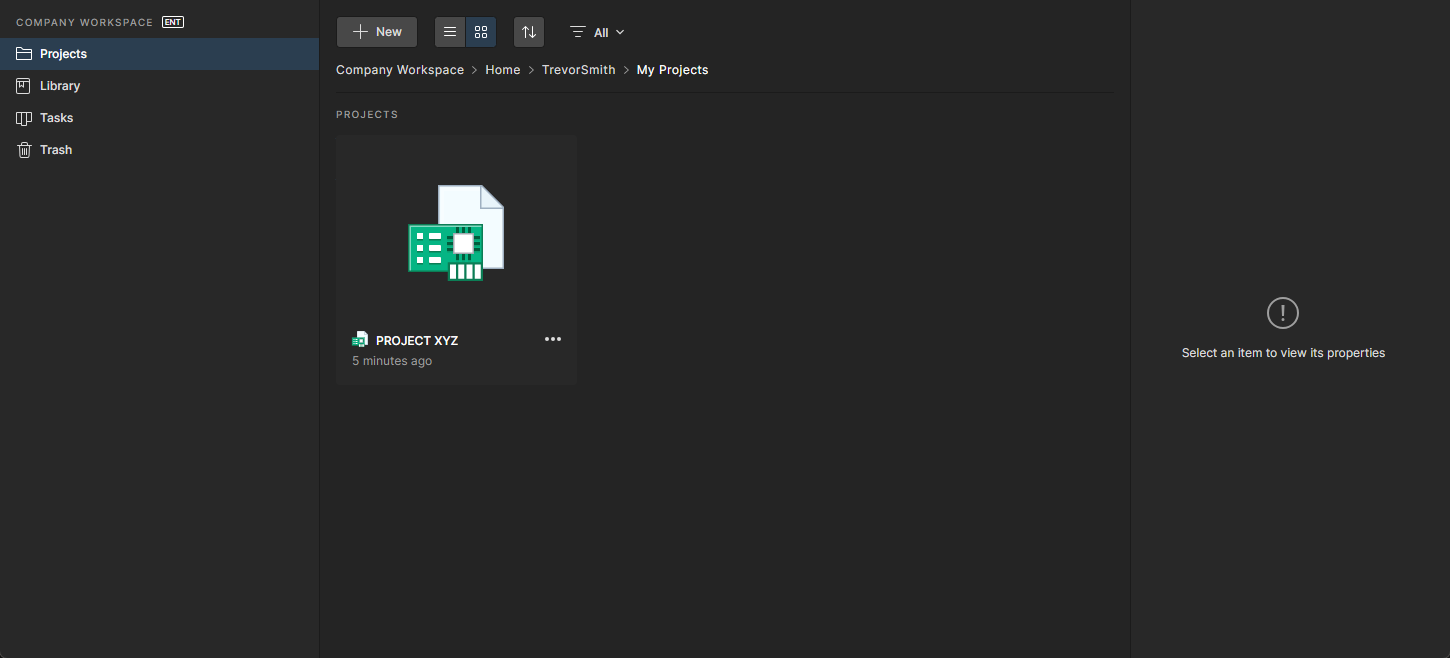
Lorsqu’un utilisateur ne disposant pas d’un accès en écriture au dossier Projects (ou à un autre dossier défini comme emplacement de stockage par défaut) effectue une opération de création ou de téléversement de projet, le système crée automatiquement une structure Personal Folder propre à cet utilisateur pour stocker le nouveau projet. Celle-ci se présente sous la forme d’un dossier de premier niveau nommé d’après l’adresse e-mail du membre, avec un sous-dossier My Projects contenant les projets de cet utilisateur. Cette structure/hiérarchie de dossiers appartient à l’utilisateur connecté et n’est accessible qu’à lui (ainsi qu’aux administrateurs) ; elle n’est pas visible par les autres utilisateurs.
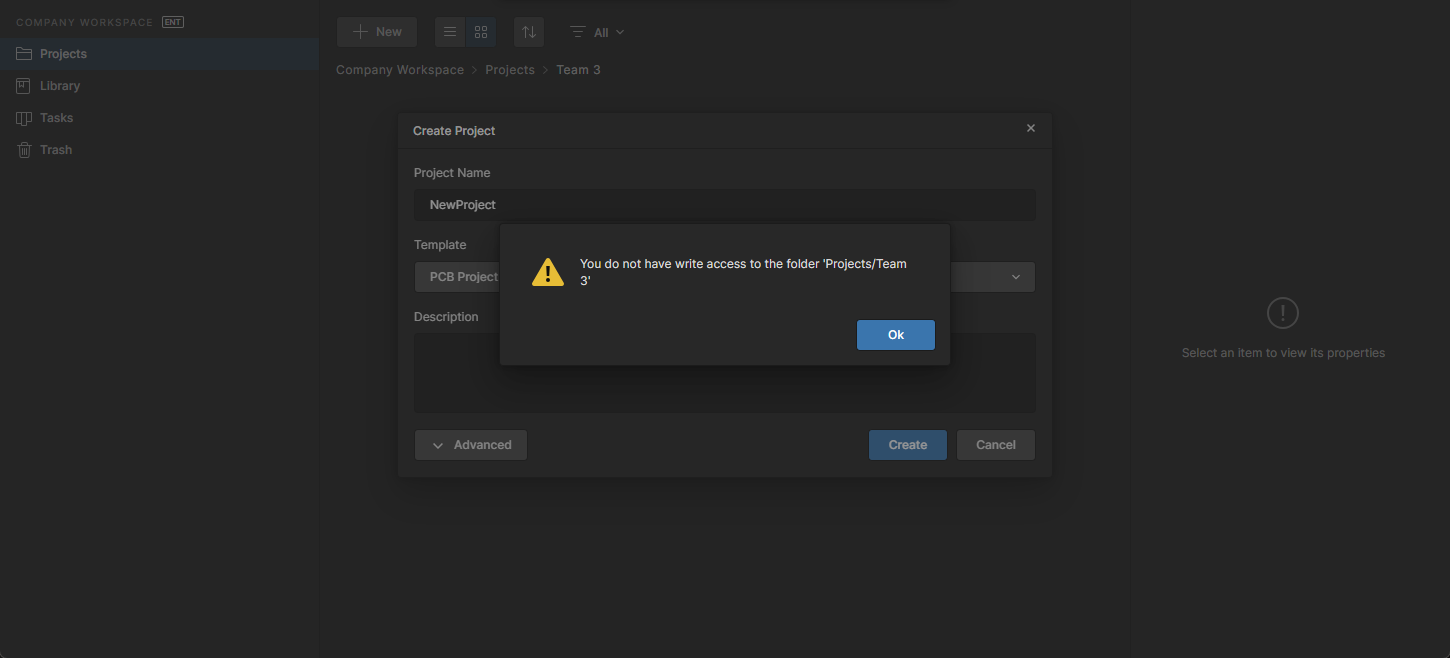 )
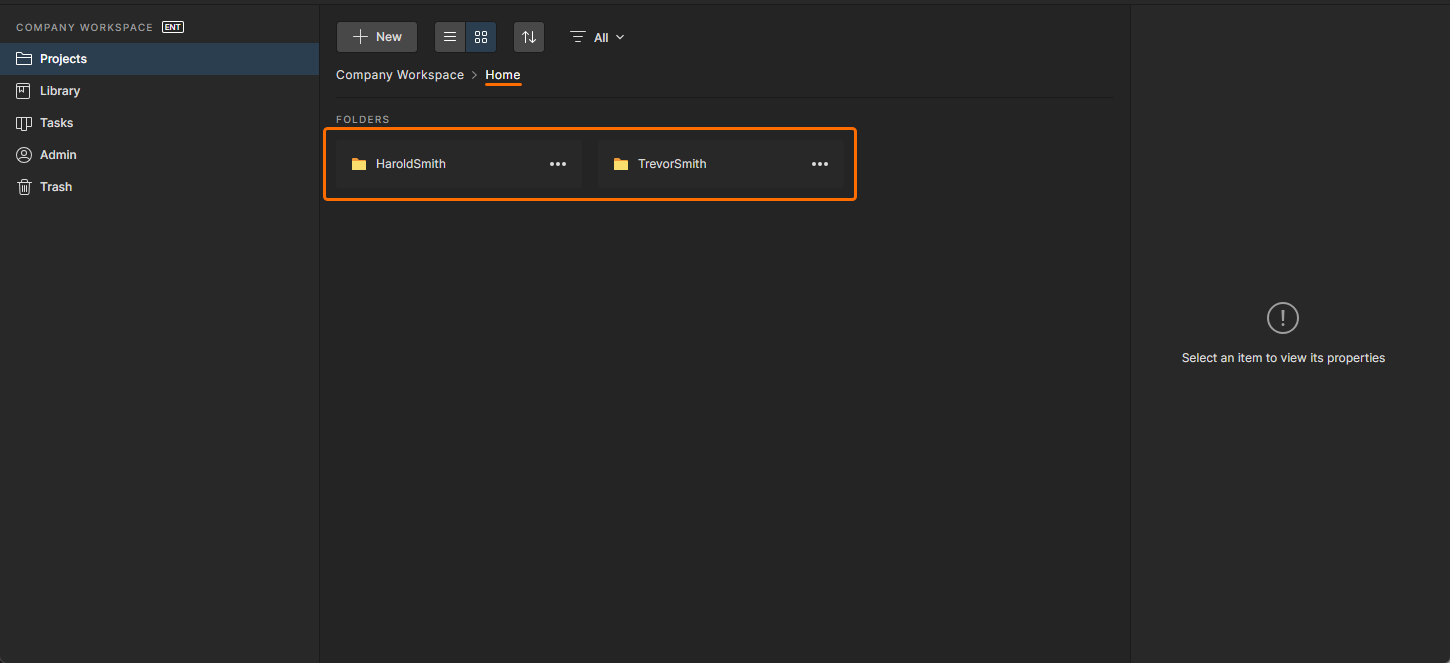
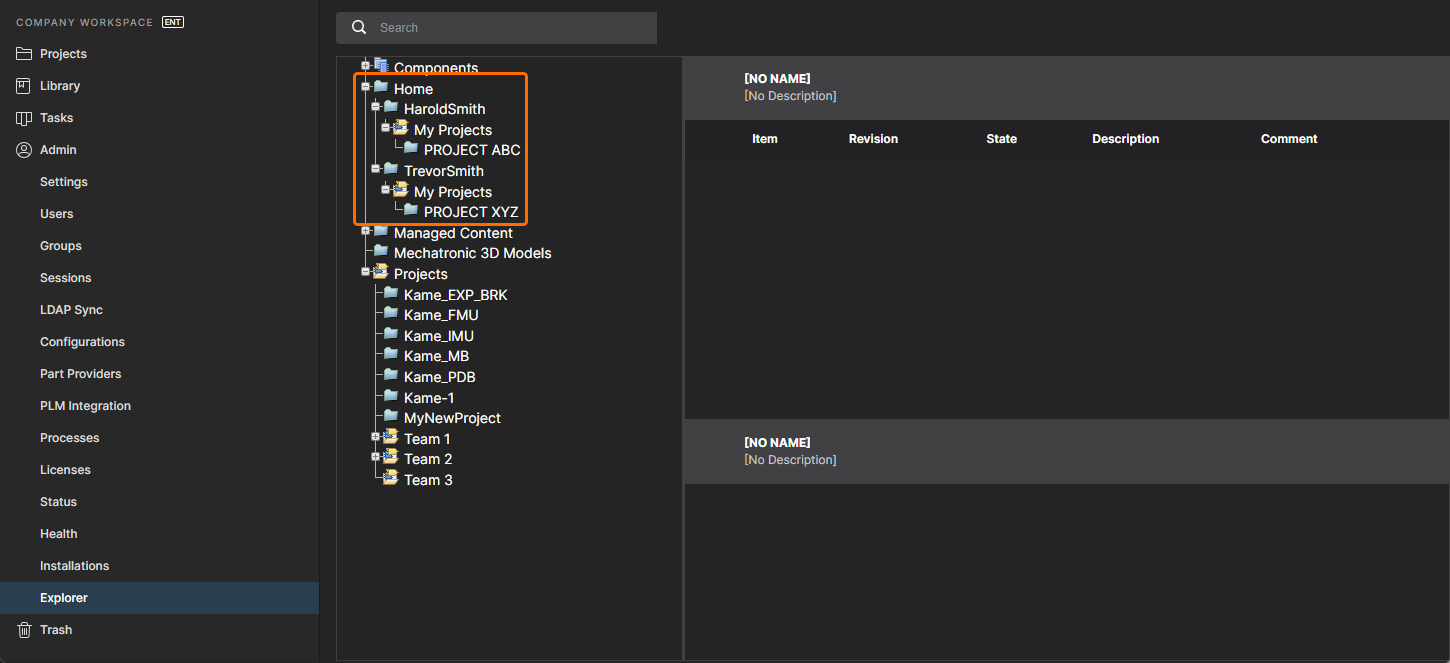
Du point de vue d’un administrateur de l’espace de travail, les dossiers personnels des membres sont regroupés dans un dossier Home de premier niveau, comme le montrent la page Projects et la hiérarchie des dossiers de la page Explorer, ainsi que l’arborescence des dossiers du panneau Explorer d’Altium Designer.
Téléchargement d’une révision d’élément
Pour télécharger des données depuis l’interface, cliquez sur la commande Download ( ) à droite de l’entrée correspondant à une révision d’élément.
Navigation dans la structure de l’espace de travail
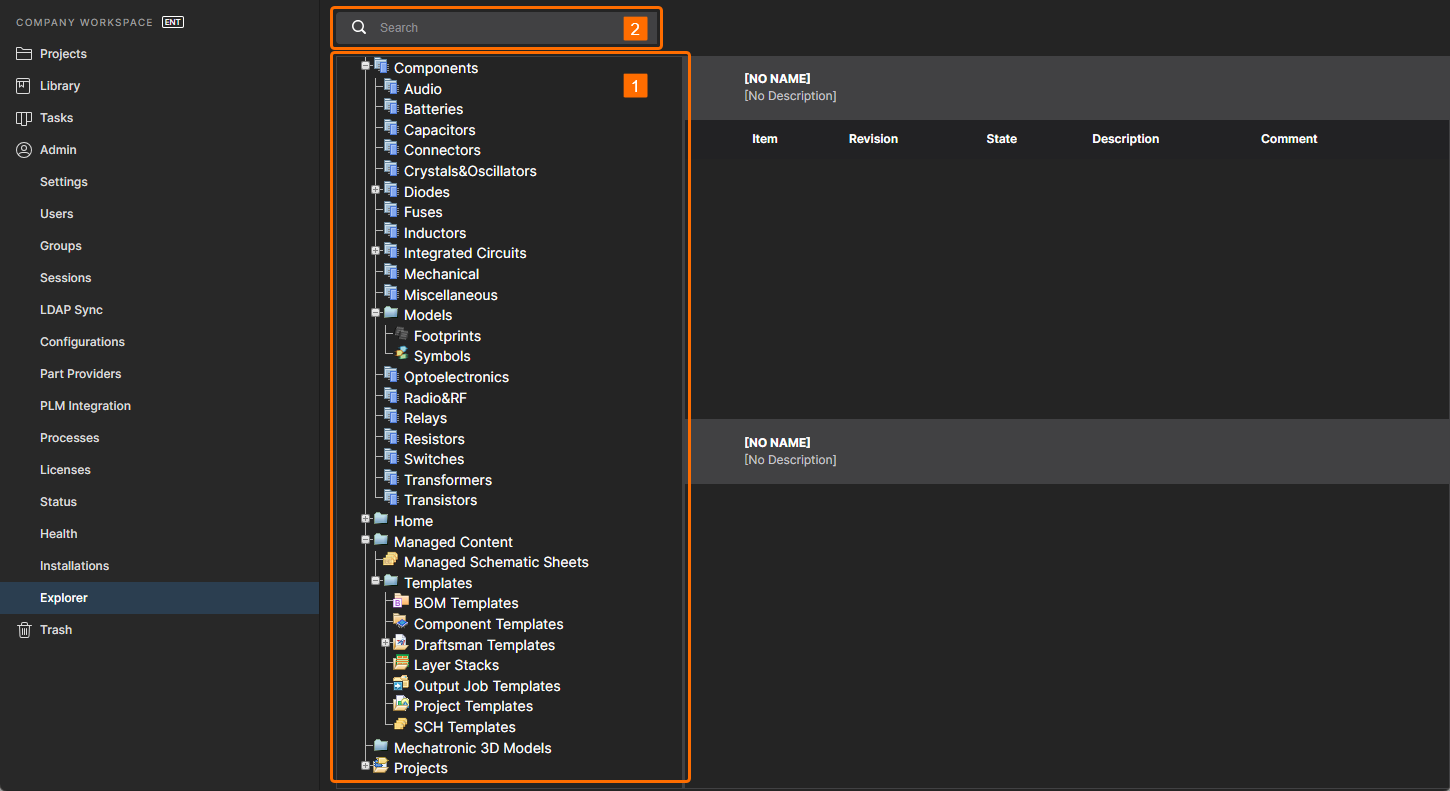
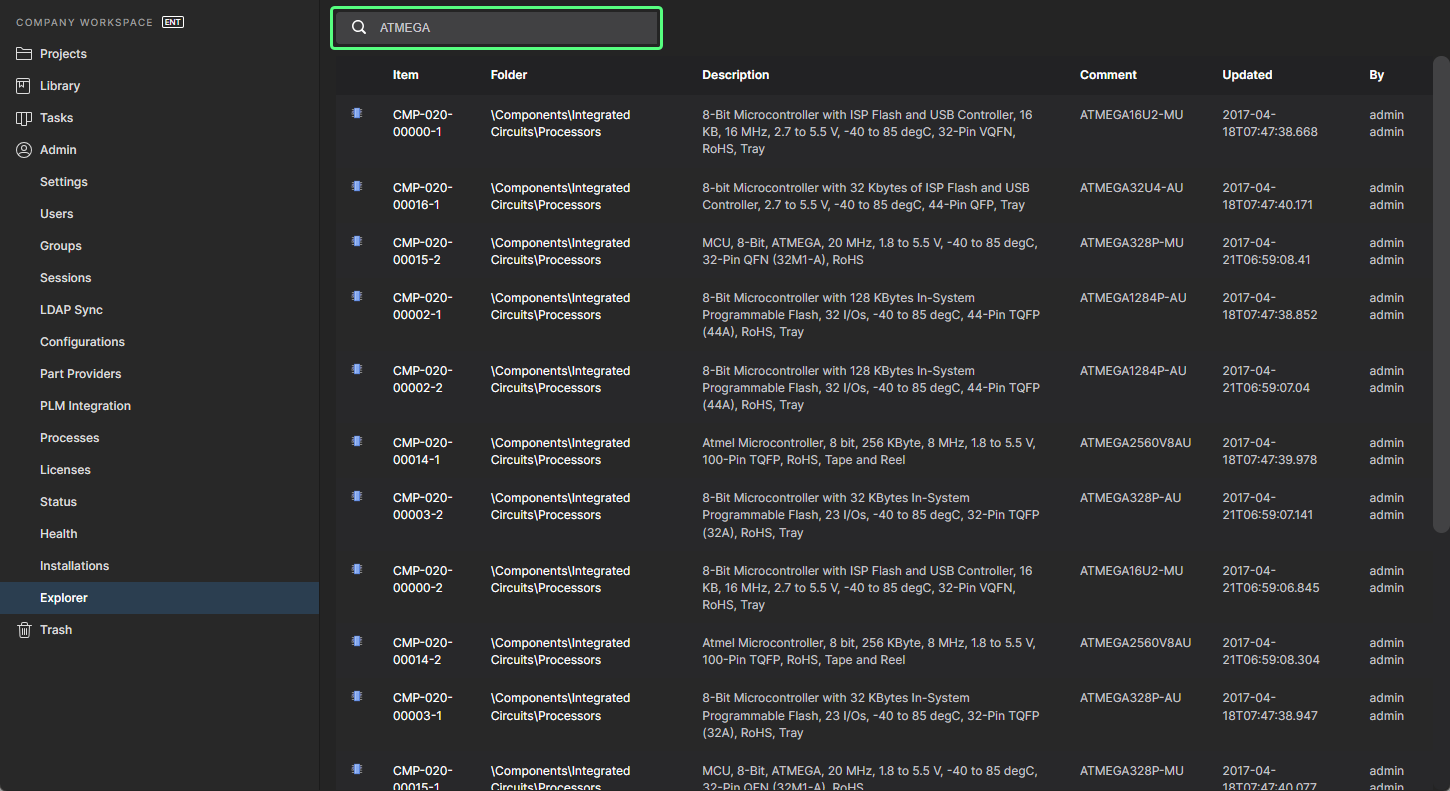
Vous pouvez parcourir le contenu d’un espace de travail depuis l’interface du navigateur de plusieurs façons, comme l’illustre l’image suivante et comme décrit ci-après.
-
En cliquant sur le nom du dossier dont vous souhaitez consulter le contenu.
-
En utilisant la fonction de recherche. Saisissez un mot-clé correspondant à l’identifiant, au commentaire ou à la description d’un élément, puis appuyez sur
Enterou cliquez sur l’icône en forme de loupe ( ). La recherche portera sur l’ensemble de l’espace de travail et les éléments correspondants seront affichés dans la liste des résultats.

Fonctionnalités supplémentaires
Les fonctionnalités supplémentaires suivantes sont disponibles lorsque vous parcourez le contenu depuis l’interface du navigateur de l’espace de travail :
-
Navigate – cette commande, accessible dans le menu contextuel d’un élément par un clic droit, permet d’accéder rapidement à cet élément dans le panneau Explorer d’Altium Designer. Altium Designer sera ouvert à cette fin (un message vous demandera si vous souhaitez ouvrir X2.exe, le fichier exécutable d’Altium Designer).
-
Full item info – cette commande, accessible dans le menu contextuel d’une révision d’élément par un clic droit, affiche une vue répertoriant tous les détails de cette révision. Il s’agit en fait d’une vue regroupant toutes les vues des différents aspects disponibles pour cette révision d’élément (à l’exception de Summary).
-
Follow/UnFollow – utilisez la commande Follow , accessible dans le menu contextuel d’un dossier de type Components par un clic droit, pour suivre ce dossier. Toute activité dans le dossier suivi (création de composant, publication, changement d’état de révision ou suppression) sera signalée par une notification par e-mail envoyée depuis l’espace de travail (à condition qu’un administrateur ait activé les notifications par e-mail pour l’espace de travail). Utilisez la commande UnFollow pour ne plus suivre l’activité des composants dans ce dossier.
-
Remove Folder – utilisez cette commande, accessible dans le menu contextuel d’un dossier par un clic droit, pour déplacer ce dossier et tout son contenu (sous-dossiers et éléments qu’ils contiennent) vers la zone isolée Corbeille de l’espace de travail. Les entités présentes dans la Trash peuvent ensuite être supprimées définitivement ou restaurées, selon les besoins. Si vous supprimez un dossier de projet, toutes les publications associées seront également déplacées vers la Trash.
-
Remove Item – utilisez cette commande, accessible dans le menu contextuel d’un élément par un clic droit, pour déplacer cet élément vers la zone isolée Corbeille de l’espace de travail. Les entités présentes dans la Trash peuvent ensuite être supprimées définitivement ou restaurées, selon les besoins. Si vous supprimez un élément de composant, vous pouvez également déplacer les modèles qui lui sont associés vers la Trash en même temps. Notez que ceux-ci ne peuvent être supprimés que s’ils ne sont pas utilisés ailleurs (par un ou plusieurs autres composants).
 Localisé par IA