Gestion de la structure du contenu et des accès

La structuration du contenu et la gestion des accès d’un Workspace Enterprise Server peuvent être effectuées à la fois depuis la page Admin – Explorer (par un administrateur) ou depuis la page Projects principale (par un membre du Workspace disposant de droits suffisants). Les commandes et fonctionnalités de ces pages vous permettent de :

  • Parcourir les dossiers et les éléments du Workspace. Vous pouvez créer, modifier et supprimer des dossiers, et ainsi construire la structure du Workspace. Les dossiers et éléments supprimés sont envoyés dans la Corbeille, où ils peuvent être supprimés définitivement ou restaurés.

  • Définir le partage au niveau des dossiers et au niveau des éléments. Cela permet de contrôler qui peut voir quel contenu dans le Workspace et, au niveau du dossier, si les autres utilisateurs peuvent simplement consulter un dossier et son contenu, ou également le modifier (c’est-à-dire publier/valider/téléverser des données de conception dans celui-ci).

  • Spécifier si un dossier ou un élément (tel qu’un projet) hérite de ses autorisations de partage de son dossier parent. Il s’agit de la condition par défaut.

En termes de structure et de gestion du contenu, les interfaces des pages Projects et Explorer diffèrent en matière de capacités et de facilité d’utilisation :

  • La page Projects du Workspace offre une approche simple de la gestion des dossiers et des éléments de projet, accessible aux administrateurs, aux propriétaires de projets/éléments et aux autres utilisateurs disposant de droits d’édition suffisants.
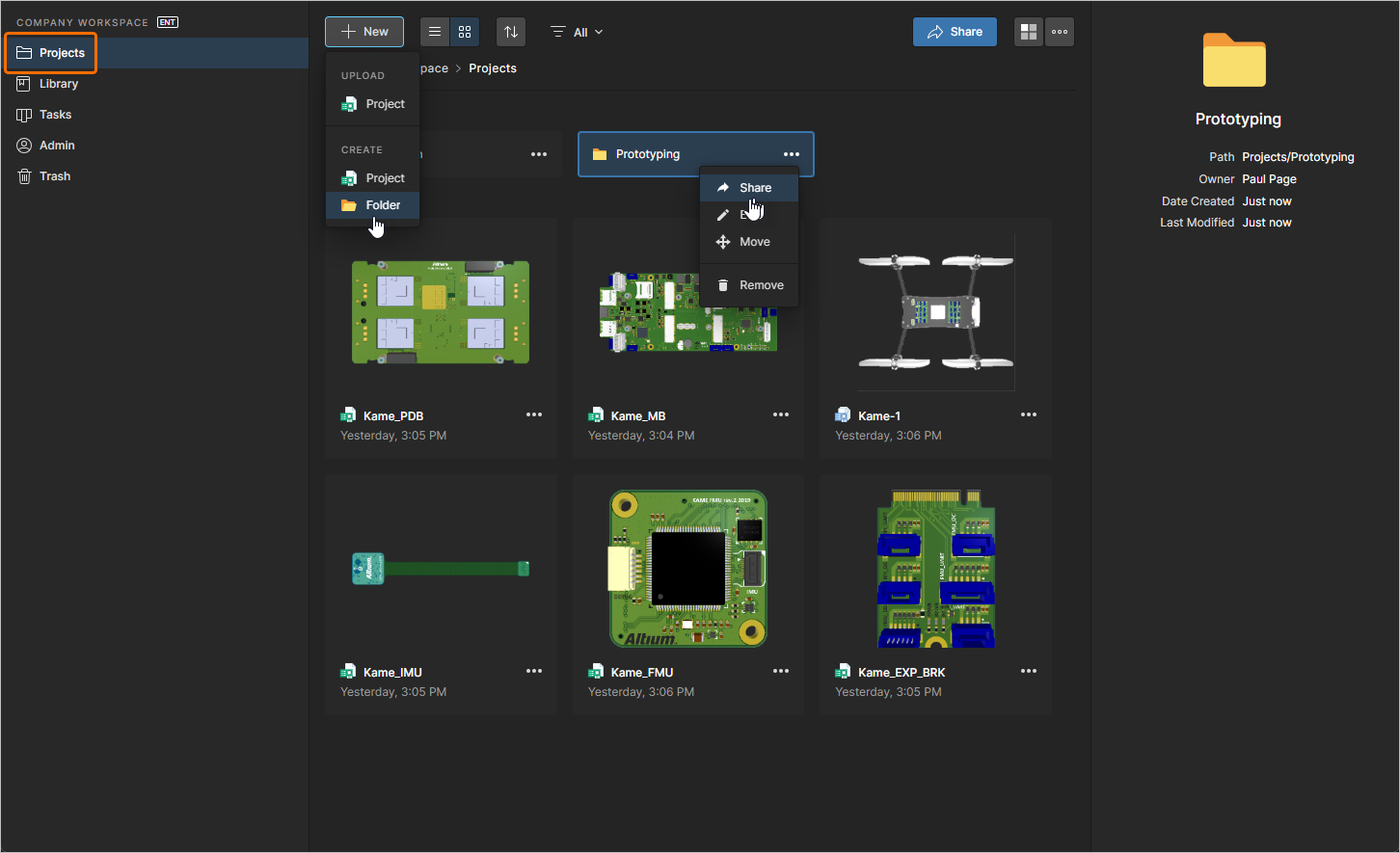
    Avec cette interface, vous ne pouvez pas modifier ni définir les autorisations de partage du dossier racine Projects (par défaut), ni créer un autre dossier racine.

    La majorité des tâches de gestion de la structure et des autorisations du Workspace peuvent être effectuées à partir des commandes de la page Projects.
    La majorité des tâches de gestion de la structure et des autorisations du Workspace peuvent être effectuées à partir des commandes de la page Projects.

  • La page Explorer du Workspace, similaire au panneau Altium Designer Explorer et accessible uniquement aux administrateurs, fournit un accès de gestion à tous les dossiers et éléments, y compris les données de Release de projet, les composants, le contenu géré, etc.
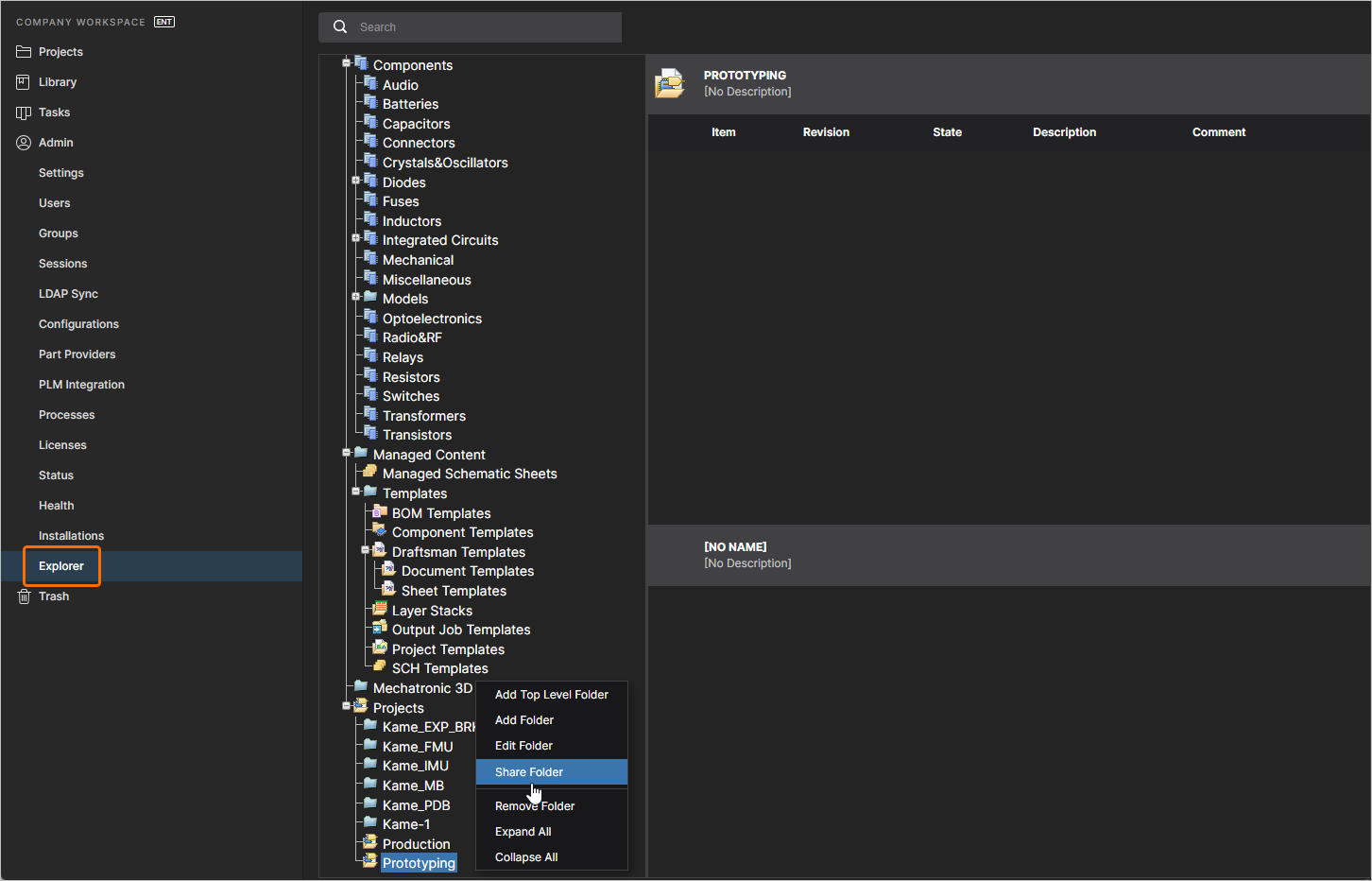
    Avec cette interface, vous ne pouvez pas partager un projet de conception ni déplacer des dossiers et des éléments.

    La page Explorer fournit un contrôle détaillé de la structure du Workspace et des paramètres d’autorisation, y compris l’accès au dossier racine Projects.
    La page Explorer fournit un contrôle détaillé de la structure du Workspace et des paramètres d’autorisation, y compris l’accès au dossier racine Projects.

Partage des dossiers et des éléments

Related page: Contrôle de l’accès au contenu du Workspace

La structure de dossiers du Workspace Enterprise Server repose sur un schéma avancé d’héritage des autorisations basé sur la propagation des autorisations de partage des objets parents vers les objets enfants — ces derniers pouvant être un dossier ou des éléments de conception tels que des projets, des composants, des fichiers BOM, des modèles, etc. Cette organisation simplifie le processus de structuration des dossiers d’un Workspace et de leurs autorisations de partage afin de répondre aux exigences d’accès des utilisateurs et groupes d’utilisateurs de l’entreprise.

Un Workspace offre les capacités de partage suivantes :

  • Folder-level Sharing – permet de contrôler qui peut voir quel contenu dans le Workspace en partageant des dossiers. Cela permet de déterminer si les autres utilisateurs peuvent simplement consulter un dossier et son contenu, ou également le modifier (c’est-à-dire publier/valider/téléverser des données de conception dans celui-ci). Un même Workspace peut être partitionné en différentes « zones » de contenu effectives, avec des autorisations contrôlées au niveau des dossiers, ce qui permet de rendre le contenu sélectivement visible ou masqué selon les besoins, afin de donner aux bonnes personnes le bon accès aux bonnes données.

  • Item-level Sharing – permet de contrôler qui peut voir et accéder à quels éléments dans un dossier partagé. Ce niveau de partage plus spécifique vous permet de remplacer (ou de compléter) l’ensemble d’autorisations qu’un élément a hérité de son dossier parent. À condition qu’un utilisateur ait accès au dossier lui-même, il pourra alors consulter/modifier (selon les autorisations) les éléments de ce dossier qui lui sont partagés.

    Lors de la définition des autorisations de partage pour un objet élément (tel qu’un composant, un modèle, etc.) à l’aide de l’interface Explorer du Workspace, les paramètres de partage de l’élément s’appliqueront également à ses révisions constitutives. Vous pouvez ajouter/supprimer des autorisations sur des révisions individuelles au sein de cette hiérarchie, mais la modification des autorisations ne se propagera pas dans la hiérarchie elle-même — elle n’est pas héritée par les révisions situées en dessous dans la hiérarchie.

    En interne, l’accès aux objets du Workspace est déterminé par une Access Control List hiérarchique (ACL) qui définit les autorisations associées aux dossiers, projets et éléments. La liste précise qui a accès à cet objet et s’il peut être modifié. Par exemple, si les paramètres de partage d’un projet particulier incluent des autorisations View (lecture seule) pour Librarians, alors il est accessible aux membres du groupe Librarians, mais ne peut pas être modifié, déplacé ou supprimé (ni repartagé) par ces membres — sauf s’ils sont administrateurs ou propriétaires du projet.

Les capacités de partage ci-dessus respectent le schéma d’héritage des autorisations du Workspace. Dans sa forme la plus simple, les autorisations appliquées à un dossier se propagent vers le bas dans la hiérarchie des dossiers via les relations parent-enfant — du dossier au sous-dossier, tout au long de la chaîne.

Cette structure d’héritage des autorisations est maintenue (sauf si elle est volontairement désactivée à un certain niveau de la hiérarchie) lorsque des dossiers sont ajoutés à la hiérarchie, ainsi que lorsque des autorisations sont ajoutées dans la hiérarchie. Lorsque des autorisations supplémentaires sont appliquées à un dossier qui n’est pas le dossier racine — c’est-à-dire qu’il se trouve dans la hiérarchie — elles seront héritées vers le bas à partir de ce niveau, sans affecter les autorisations existantes.
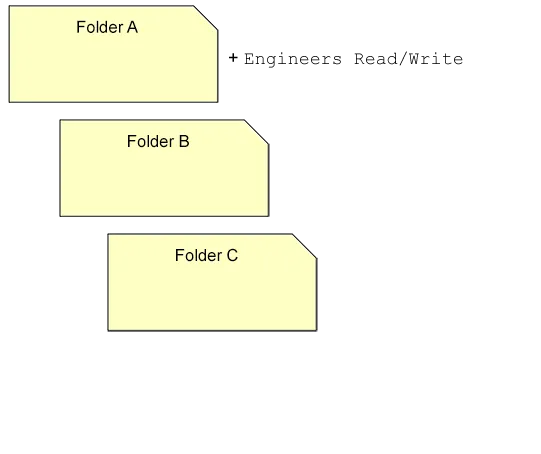
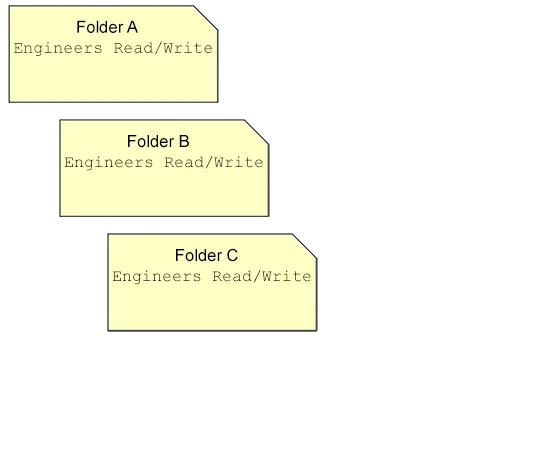
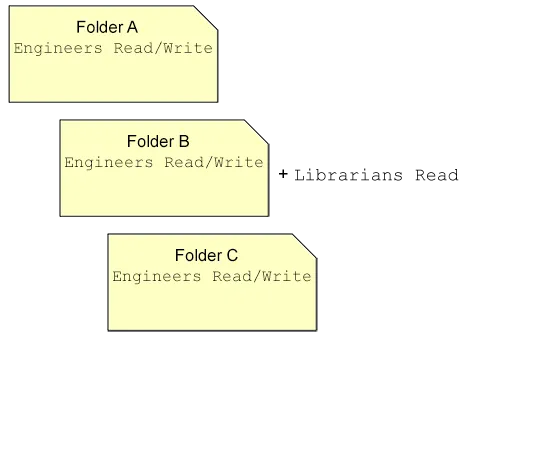
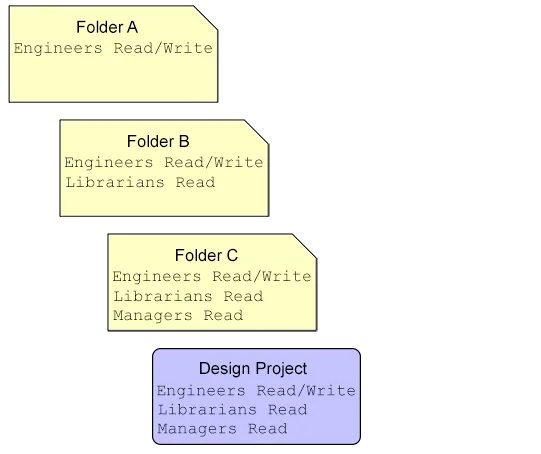
Ajoutez des droits de modification (Read/Write) pour le groupe d’utilisateurs Engineers au dossier supérieur de la hiérarchie de dossiers A-B-C.

La nouvelle entrée d’autorisation (Engineers Read/Write) est automatiquement appliquée à tous les dossiers de la hiérarchie via l’héritage des autorisations parent-enfant.

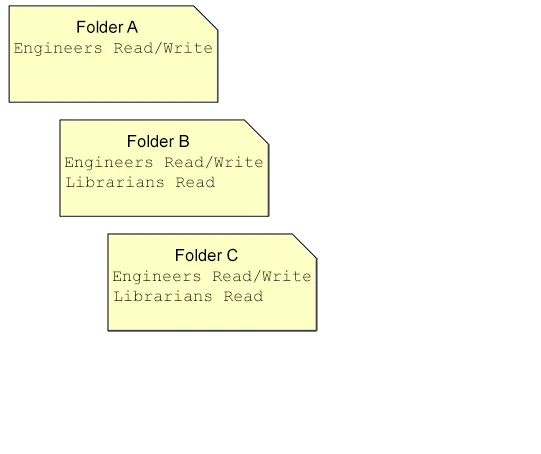
Ajoutez des droits en lecture seule (Read) pour le groupe d’utilisateurs Librarians à la hiérarchie du dossier B — son ensemble d’autorisations sera « étendu » par cet ajout

La nouvelle entrée d’autorisation (Librarians Read) est appliquée au dossier B et héritée par tous les dossiers situés en dessous dans la hiérarchie.

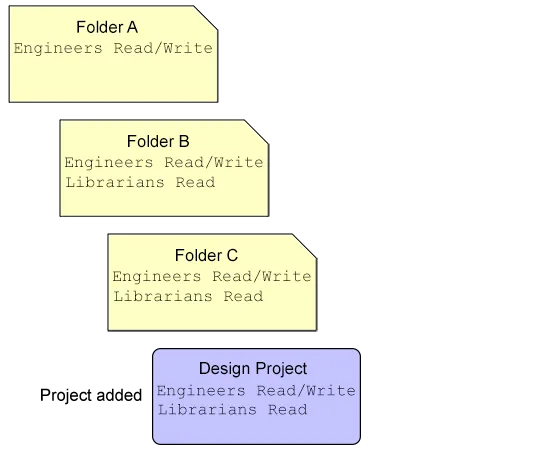
Un projet de conception (ou un autre type d’élément) est créé ou téléversé dans le dossier C. Il héritera des autorisations de partage du dossier C.

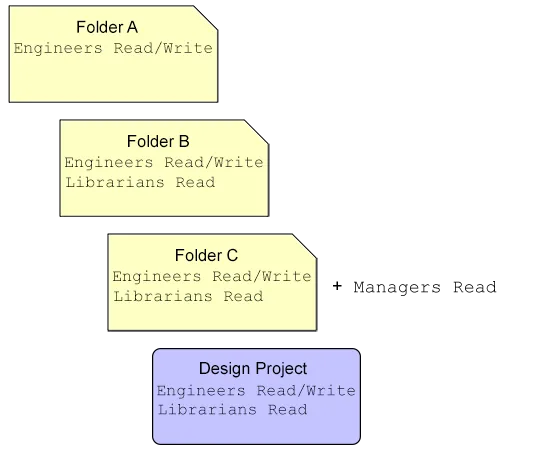
Étendez l’ensemble d’autorisations du dossier C en ajoutant des droits en lecture seule (Read) pour le Managers Group.

L’autorisation Managers Read ajoutée est héritée par le projet de conception. Notez que les autorisations de partage pour les projets Design et Managed BOM sont gérées via la boîte de dialogue Share de la page Workspace Projects.


Les utilisateurs disposant de privilèges de niveau administrateur (membres du groupe Administrators) pourront voir et gérer tous les dossiers et éléments. Un utilisateur non administrateur du Workspace ne peut accéder qu’aux dossiers et éléments qu’il a créés (dont il est le « propriétaire »), ou à ceux qui lui ont été partagés via des autorisations appropriées.

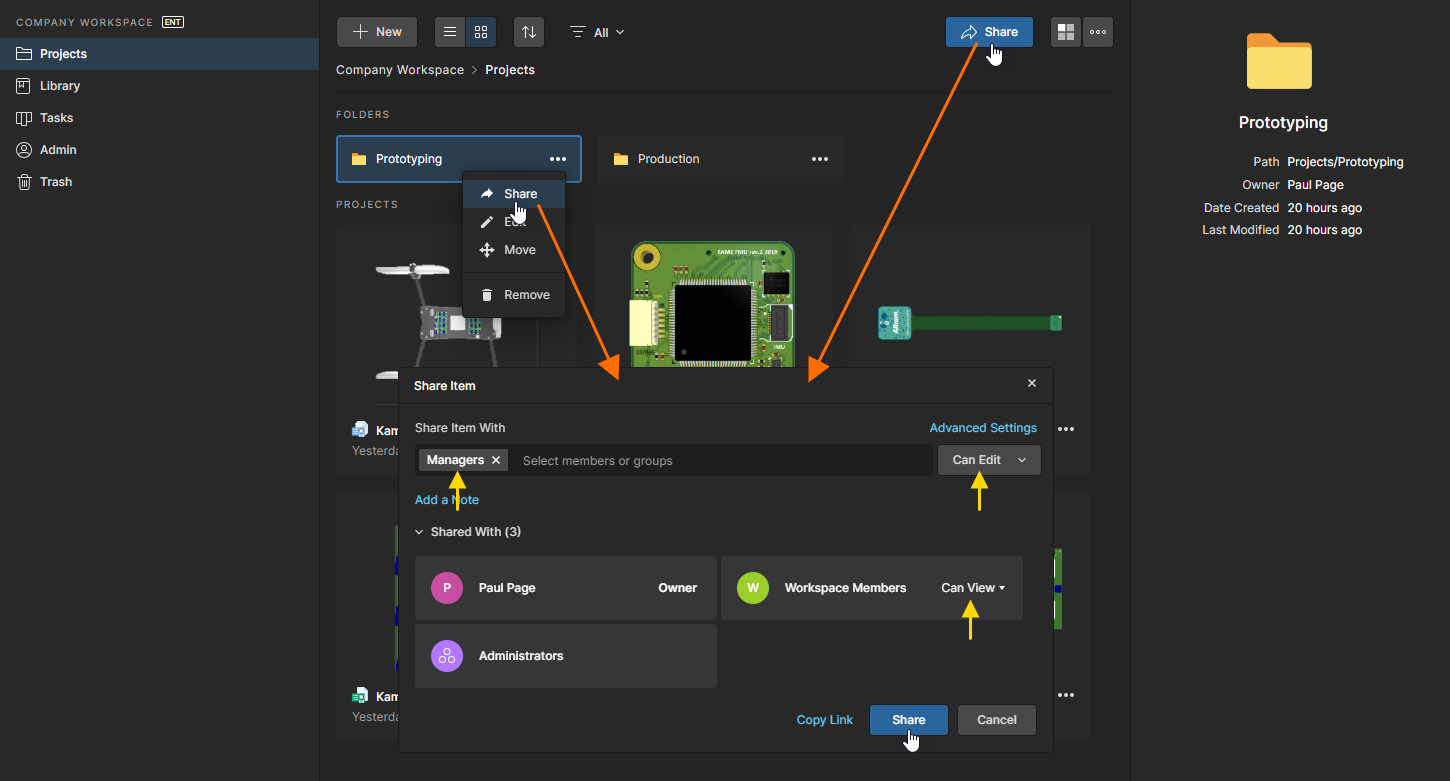
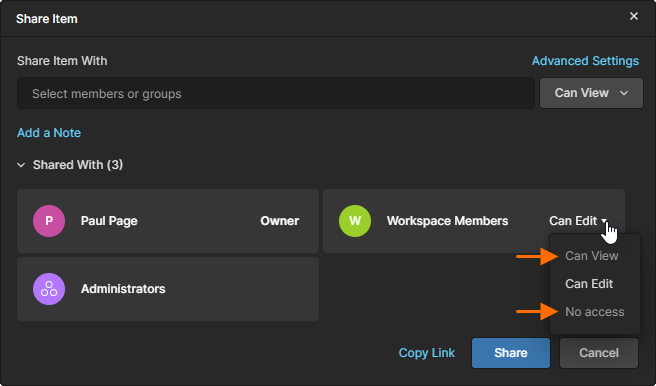
Dans la page Projects du Workspace, les autorisations des dossiers de projet peuvent être consultées et modifiées depuis les options de l’interface Share. Sélectionnez une entrée de dossier, puis le bouton supérieur ou l’option Share dans le menu de l’entrée pour accéder à la fenêtre Share Item (). Notez que :

  • par défaut — lorsqu’un Workspace est activé pour la première fois — le dossier racine Projects n’est pas accessible dans la page Projects, mais il devient disponible si d’autres dossiers racine sont créés. L’interface de la page Explorer peut toujours accéder au dossier Projects.

  • l’interface et les fonctionnalités de la fenêtre fonctionnent de la même manière lors du partage d’un projet — cela inclut la possibilité de changer le propriétaire de l’élément (dossier).
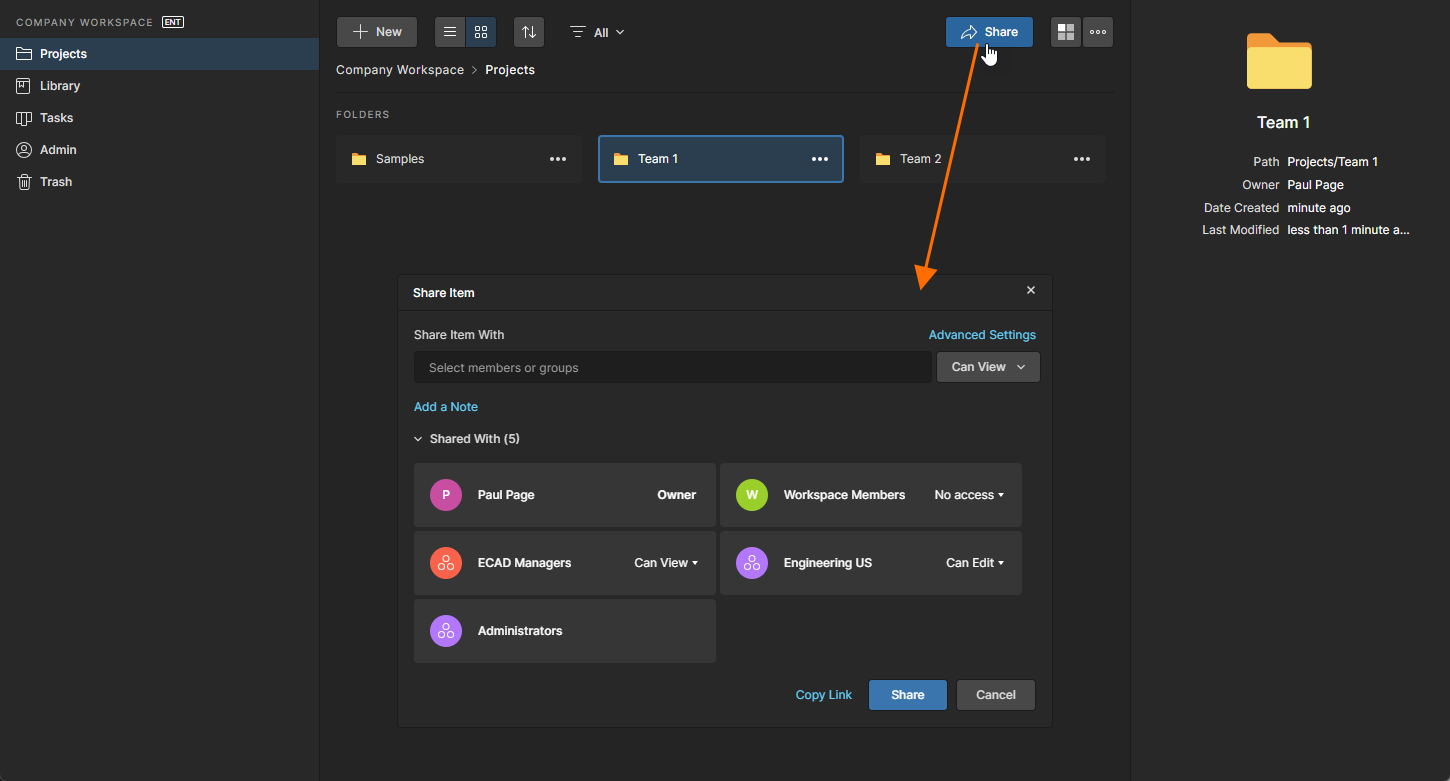
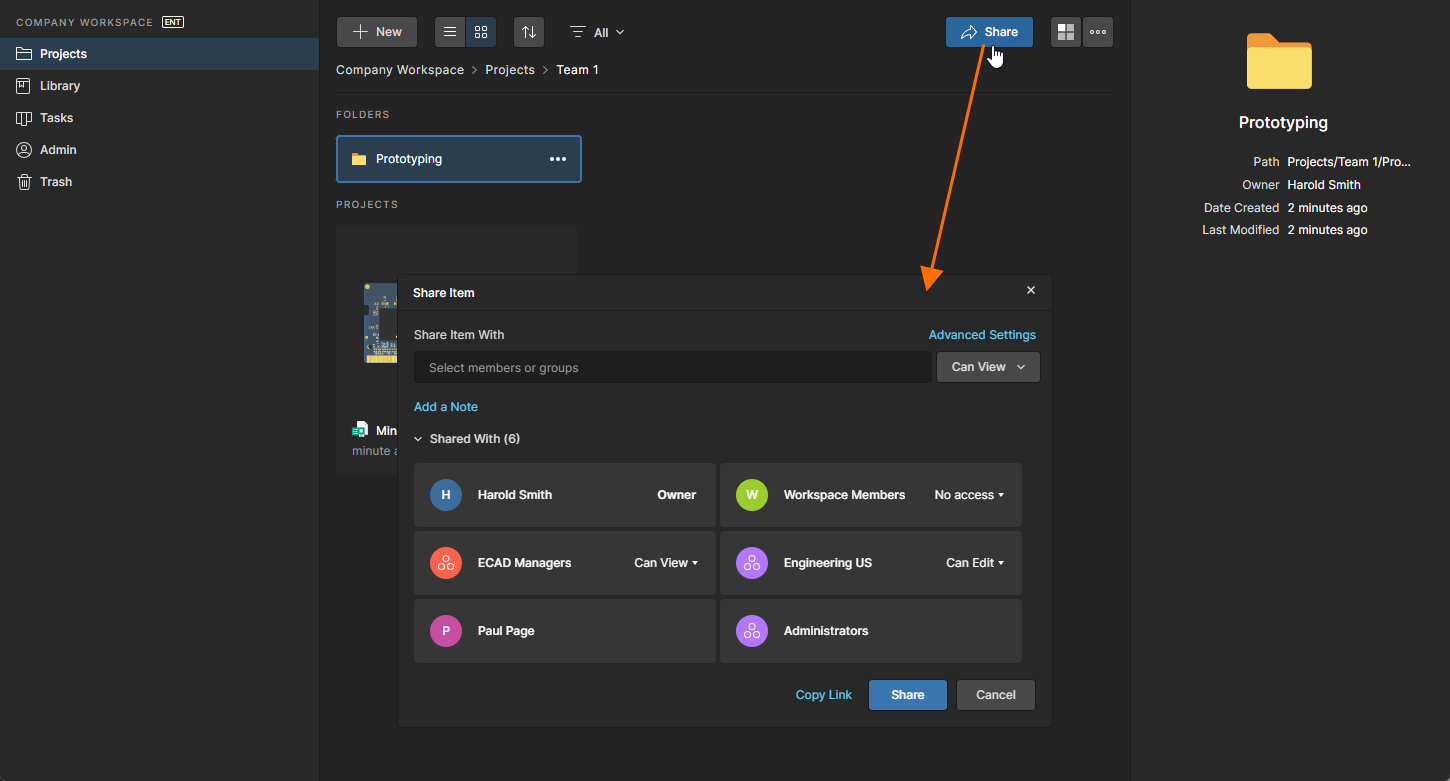
Autorisations de partage configurées pour le dossier de projet Team 1 — accès complet pour l’équipe US Engineering et consultation uniquement pour ECAD Managers. Les projets de ce dossier héritent de ces autorisations, en plus des autorisations d’écriture inhérentes pour l’administrateur et le propriétaire.

Autorisations de partage pour un dossier de projet ajouté par un utilisateur, qui héritera de ses autorisations du dossier parent (Team 1). Le dossier parent a été créé par un autre utilisateur (Harold Smith) qui « possède » ce dossier ; l’accès en écriture au nouveau dossier est donc également accordé à cet utilisateur.

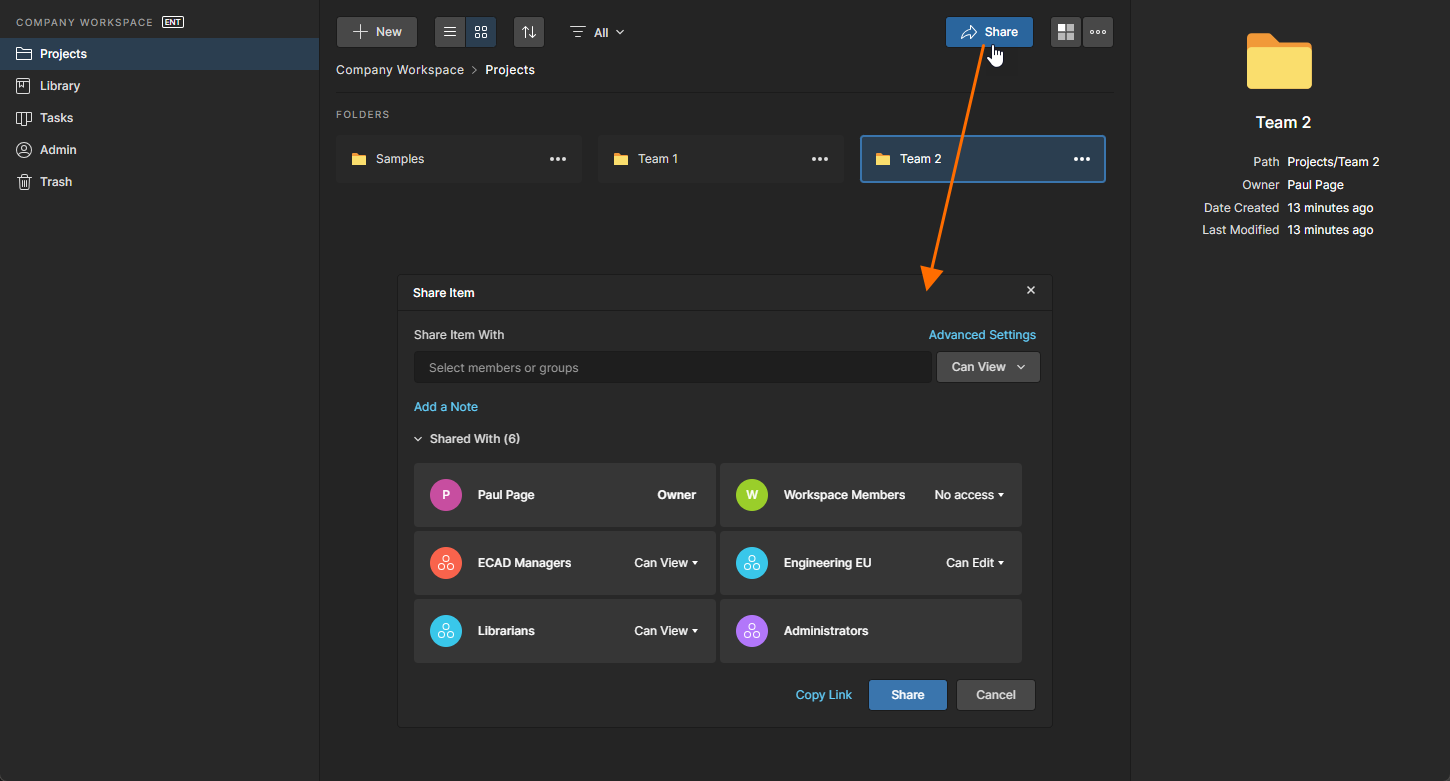
Autorisations de partage configurées pour le dossier de projet Team 2 — accès complet pour l’équipe EU Engineering et consultation uniquement pour ECAD Managers. Les projets de ce dossier héritent de ces autorisations, en plus des autorisations d’écriture inhérentes pour l’administrateur et le propriétaire.


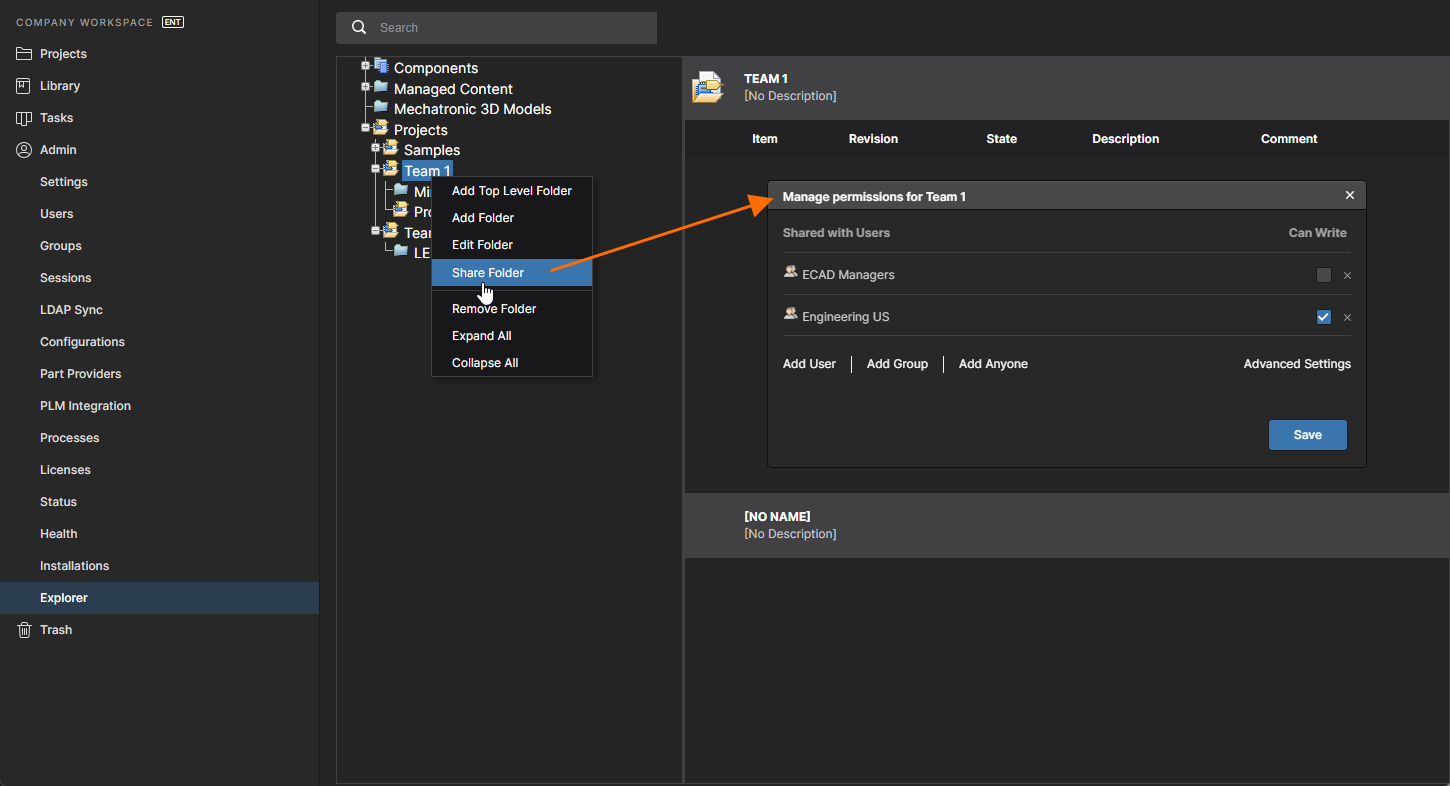
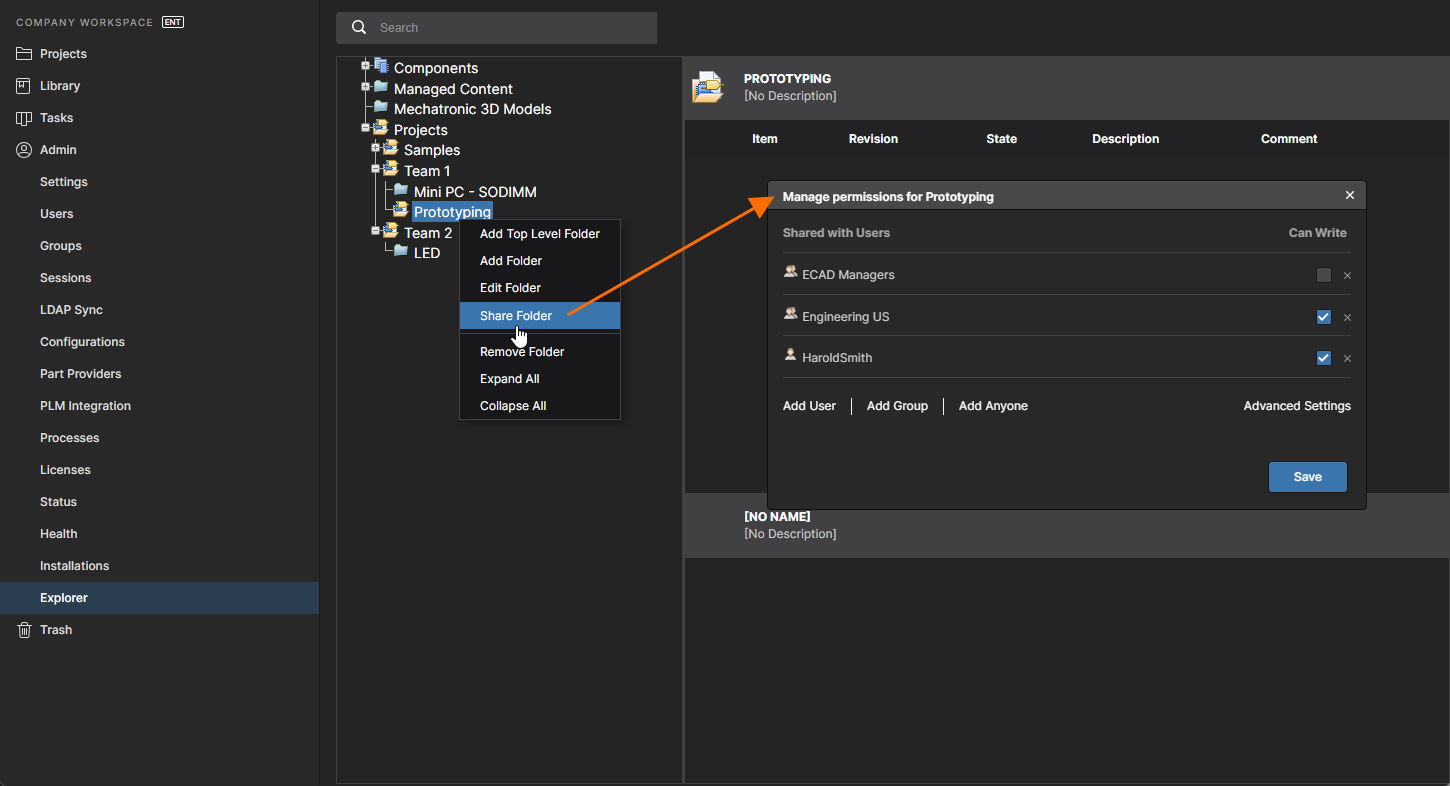
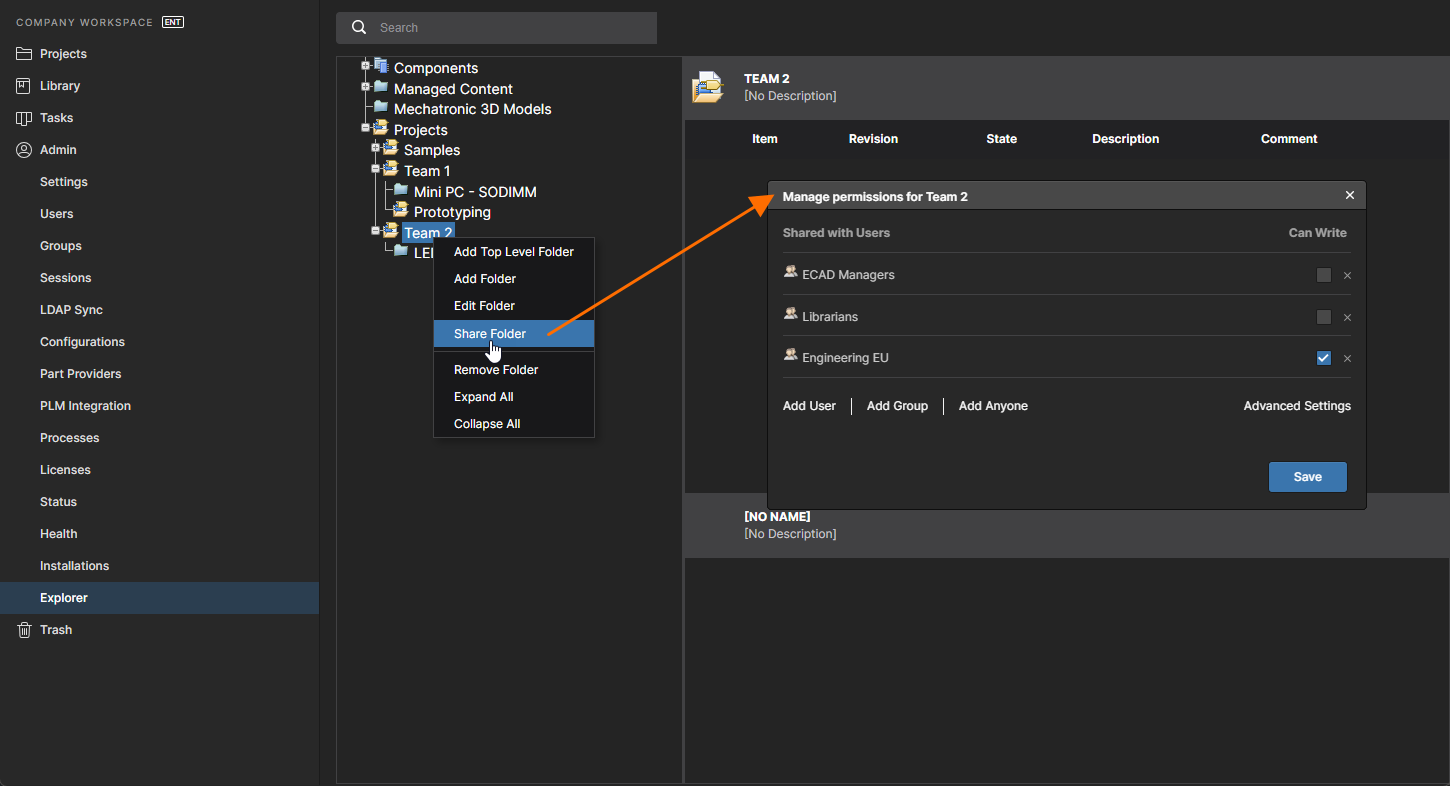
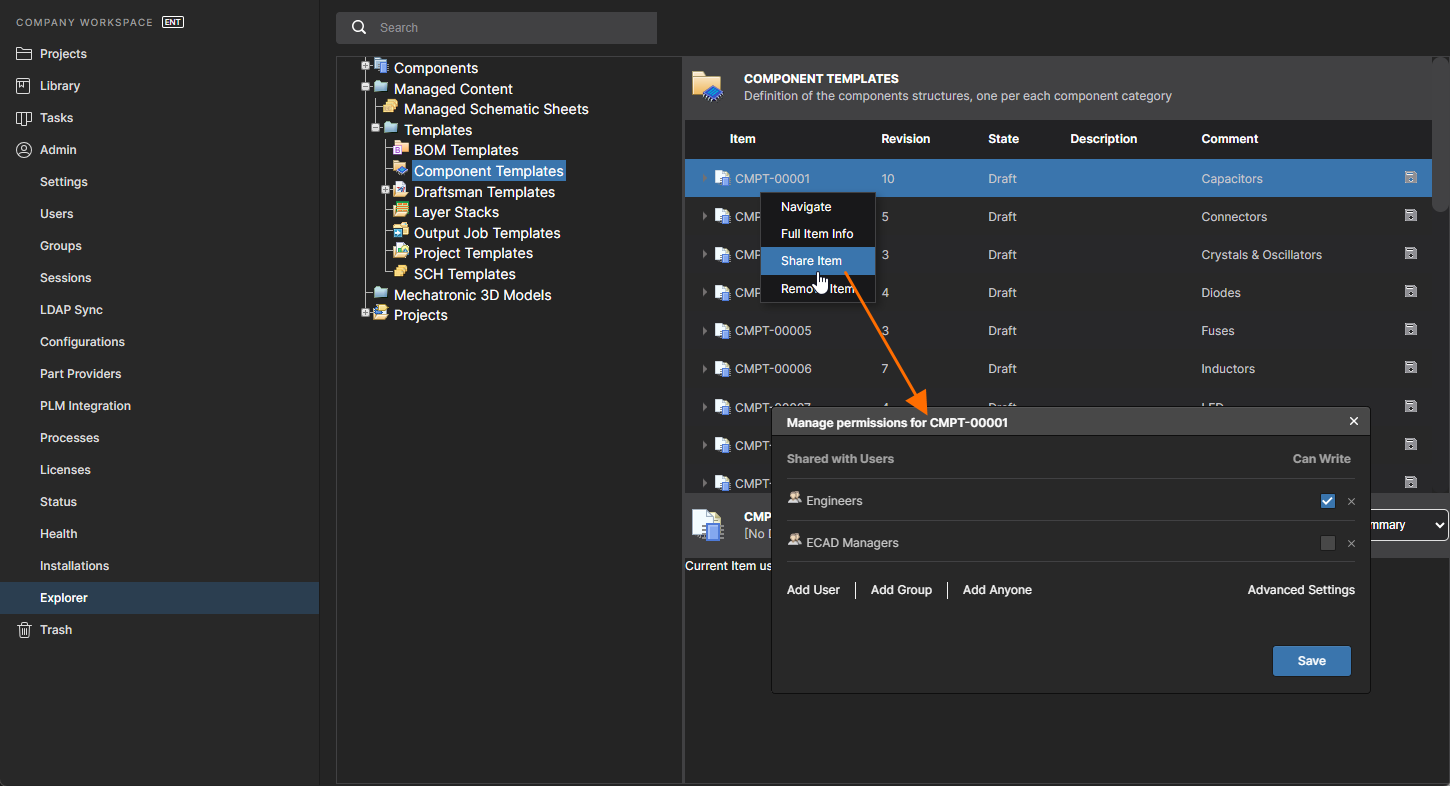
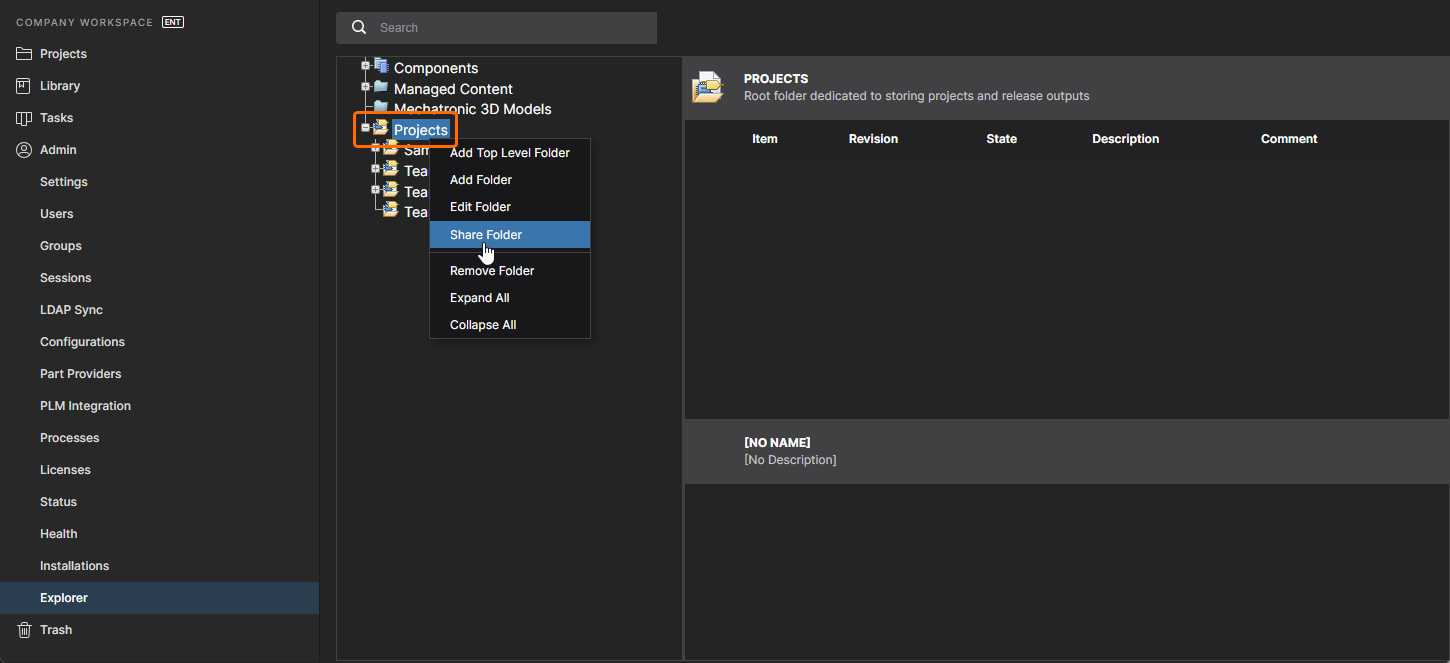
Dans la page Explorer, les contrôles de partage sont accessibles en cliquant avec le bouton droit sur l’entrée de l’arborescence de navigation correspondant au dossier (ou à l’élément) et en utilisant la commande Share Folder (ou Share Item) dans le menu contextuel. La fenêtre Share apparaît alors, à partir de laquelle les autorisations d’accès au dossier/à l’élément peuvent être modifiées selon les besoins.

Autorisations de partage configurées pour le dossier de projet Team 1 — accès complet pour l’équipe US Engineering et consultation uniquement pour ECAD Managers. Les projets de ce dossier héritent de ces autorisations, en plus des autorisations d’écriture inhérentes pour l’administrateur et le propriétaire.

Autorisations de partage pour un dossier de projet ajouté par un utilisateur, qui héritera de ses autorisations du dossier parent (Team 1). Le dossier parent a été créé par un autre utilisateur (Harold Smith) qui « possède » ce dossier ; l’accès en écriture au nouveau dossier est donc également accordé à cet utilisateur.

Autorisations de partage configurées pour le dossier de projet Team 2 — accès complet pour l’équipe EU Engineering et consultation uniquement pour ECAD Managers. Les projets de ce dossier héritent de ces autorisations, en plus des autorisations d’écriture inhérentes pour l’administrateur et le propriétaire.

Autorisations de partage pour un élément de modèle, telles qu’héritées du dossier parent Component Templates.


Points à connaître :

  • En termes d’autorisations, un utilisateur/groupe dispose d’un accès Lecture/Écriture lorsque l’option Can Write (Edit) est activée. Si cette option est désactivée, il dispose uniquement d’un accès Lecture (View).

    Activer l’accès Edit à un dossier/élément pour un utilisateur/groupe revient effectivement à ajouter une autorisation supplémentaire à son ensemble d’autorisations (ACL), et remettre cet accès sur View revient effectivement à supprimer une autorisation de cet ensemble.

  • En termes de sélections d’autorisations de partage dans l’interface utilisateur :

    • Une option Can Write cochée (lecture/écriture) dans la page Explorer équivaut à la sélection de Can Edit dans la page Projects

    • Une option Can Write décochée (lecture seule) dans la page Explorer équivaut à la sélection de Can View dans la page Projects.

  • Pour supprimer l’accès partagé à un dossier/élément pour un utilisateur/groupe existant :

    • dans la page Projects, sélectionnez l’option Remove de la vignette utilisateur/groupe dans la fenêtre Share Item.

    • dans la page Explorer, cliquez sur le contrôle Remove associé à l’entrée utilisateur/groupe () dans la fenêtre Share.

  • Par défaut, un dossier/élément n’est disponible que pour son propriétaire (initialement son créateur) et pour tous les membres du groupe Administrators. Ces autorisations sont inhérentes et n’ont pas besoin d’être ajoutées explicitement. Owners et Administrators disposent des autorisations Lecture/Écriture (Afficher/Modifier).

  • Pour permettre à tous les utilisateurs du Workspace de voir un dossier/élément :

    • dans la fenêtre Share Item de la page Projects, définissez l’option d’accès de la vignette Workspace Members sur Can View, ou sur Can Edit pour un accès complet en écriture.

    • dans la fenêtre Share de la page Explorer, sélectionnez le contrôle Add Anyone et décochez son option Can Write, ou laissez-la cochée pour un accès complet en écriture.

      Notez que l’action ci-dessus peut potentiellement accorder un accès Lecture/Écriture à tous les membres du Workspace. Si vous souhaitez restreindre l’accès à un ensemble spécifique d’utilisateurs et/ou de groupes, vous devez définir Workspace Members pour No access (page Projects) ou supprimer l’entité Anyone (page Explorer).

  • Contrairement aux autres éléments, les autorisations de partage d’un élément de projet de conception ne peuvent pas être gérées via la page Explorer. Elles sont à la place définies dans la fenêtre Share Item, accessible depuis la page Projects. Consultez la page Workspace Projects pour des informations détaillées.

Restrictions de partage contrôlées par héritage

Certains niveaux d’accès utilisateur, tels que Can View ou No access dans la fenêtre Share Item d’un dossier, peuvent ne pas être disponibles à la sélection, car ils contrediraient (rétrograderaient) l’ensemble d’autorisations hérité de son dossier parent. Par défaut, les autorisations de partage du dossier correspondent à un accès complet en écriture pour tous les utilisateurs – Workspace Members Can Edit comme indiqué dans la fenêtre Share Item, ou Anyone peut Write comme indiqué dans la fenêtre Share de la page Explorer.

Dans ce cas par défaut, par exemple, les options permettant de rétrograder les autorisations héritées d’un dossier (de Workspace Members Edit vers Workspace Members View ou No Access) sont désactivées afin d’éviter une rupture involontaire dans la structure hiérarchique des autorisations. Notez que vous pouvez toujours promouvoir (augmenter) le niveau d’accès au partage, puisque cela « ajoute » simplement à l’ensemble d’autorisations existant hérité du dossier parent.

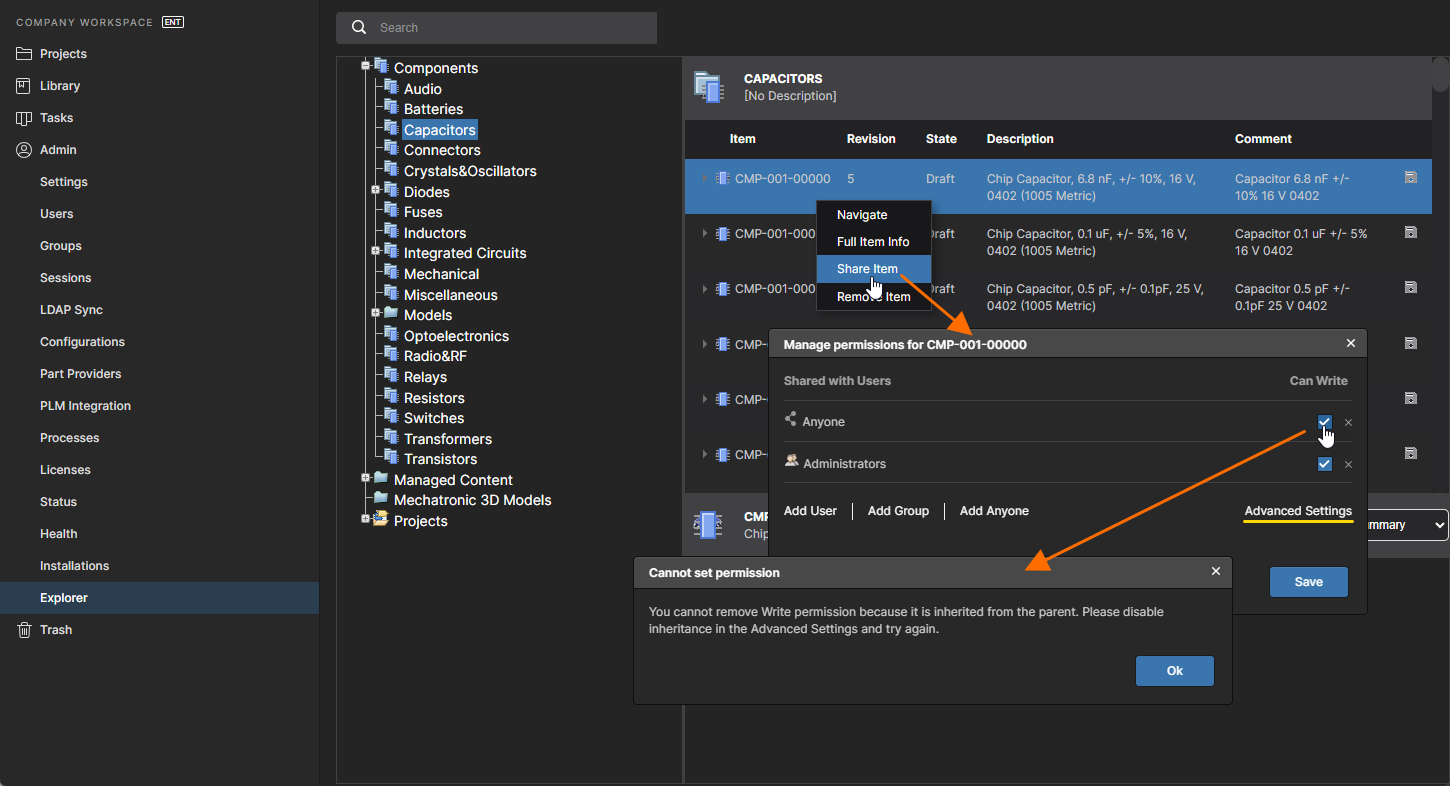
Pour déconnecter intentionnellement l’héritage des autorisations Parent vers Enfant pour ce dossier, afin qu’un niveau d’accès différent (réduit) puisse être appliqué, décochez l’option Inherit parent folder permissions dans Advanced Settings de la fenêtre Share Item. Une fois que le dossier n’hérite plus des autorisations de son parent, ses propres autorisations d’accès peuvent être modifiées sans restriction. Voir la section ci-dessous pour plus d’informations.
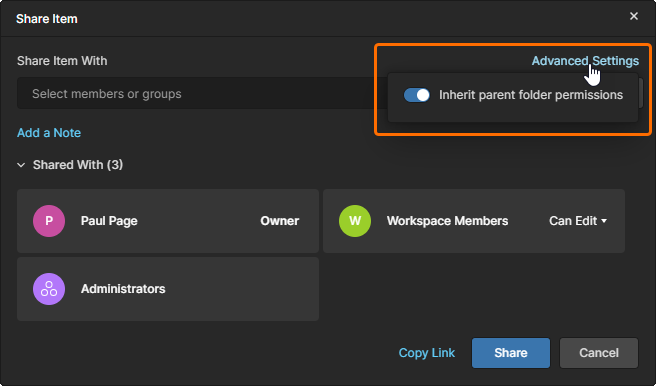
L’option Inherit permissions from parent folder est initialement activée par défaut et l’est toujours pour les dossiers nouvellement créés.

De même, lorsque vous modifiez les autorisations de partage d’un dossier via la page Explorer du Workspace, vous ne pouvez pas rétrograder les autorisations héritées du dossier parent. Décochez l’option Inherit permissions from parent de la fenêtre Share pour déconnecter intentionnellement l’héritage des autorisations de son dossier parent (Projects dans ce cas).
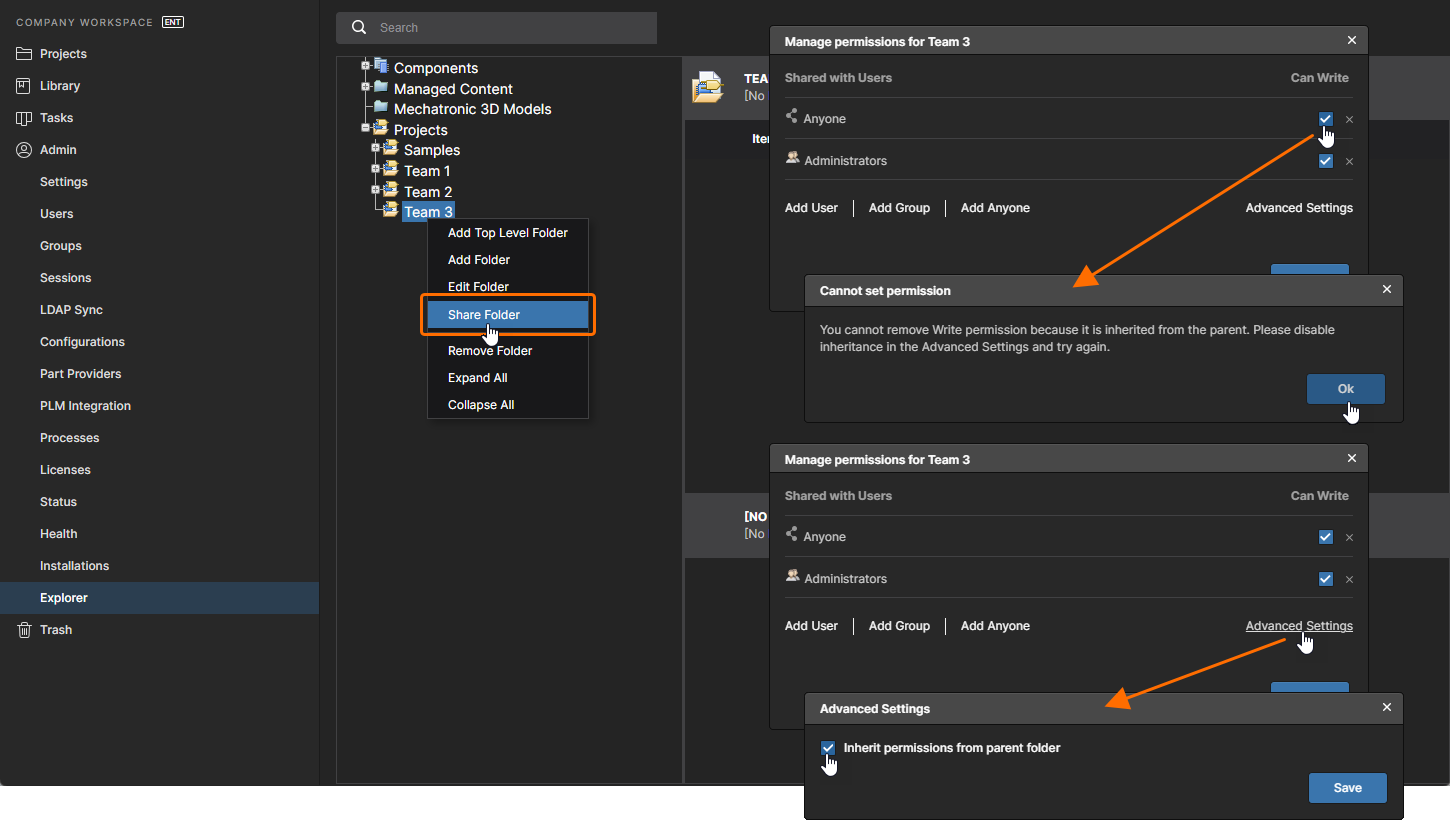
Avec les dossiers et les projets, le système d’héritage des autorisations s’applique également aux éléments (tels que les composants) et à leurs révisions constitutives. Ceux-ci présentent le même comportement d’héritage des autorisations et incluent l’option permettant d’activer/de désactiver cet héritage (sous Advanced Settings dans la boîte de dialogue Share de la page Explorer – ).

Continuité de l’héritage des autorisations

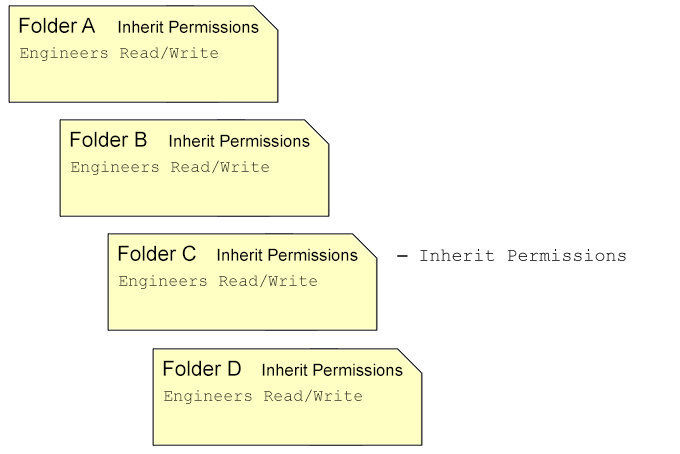
La continuité de l’héritage des autorisations de partage à travers la hiérarchie des dossiers du Workspace, telle que décrite ci-dessus, est maintenue sauf si l’héritage des autorisations d’un dossier depuis son dossier parent est explicitement déconnecté (désactivé) à un moment donné. La propagation Parent vers Enfant des autorisations pour un dossier (ou projet/élément) est désactivée en décochant son option Inherit permissions from parent, telle qu’elle est disponible dans la boîte de dialogue Share Item. Bien que ce dossier n’hérite plus d’aucune modification d’autorisations apportée à son parent, et que la hiérarchie des autorisations soit effectivement déconnectée (désactivée) à ce niveau, l’héritage reste continu en dessous de ce niveau.

La profondeur complète de l’héritage des autorisations de dossier sera restaurée si l’option Inherit permissions from parent de ce dossier « déconnecté » est réactivée. Il réhéritera alors des autorisations du parent (si elles ne sont pas déjà présentes) afin de restaurer l’intégrité des autorisations parent-enfant.
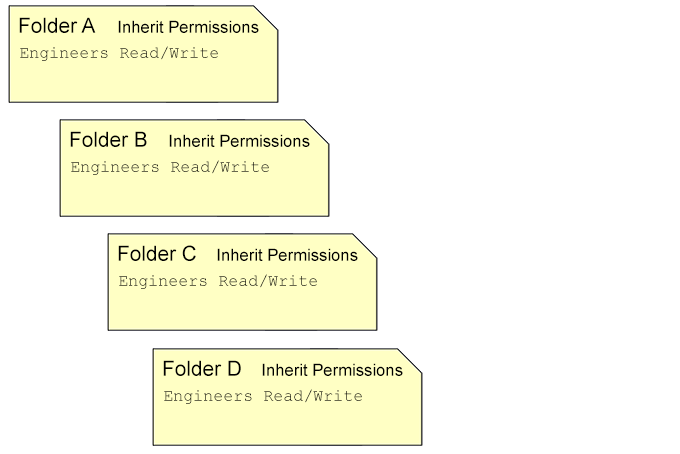
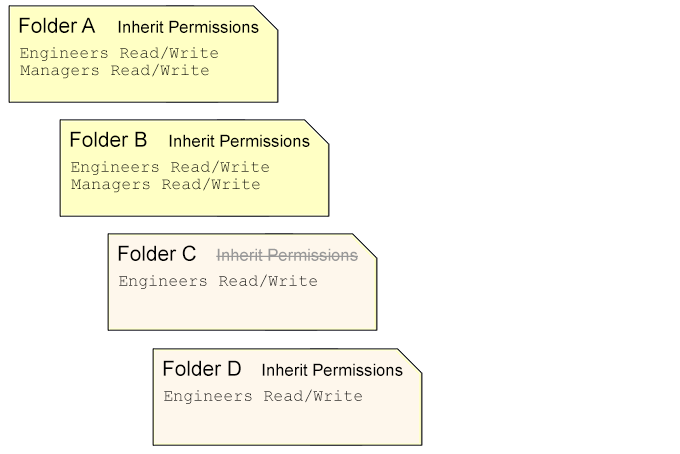
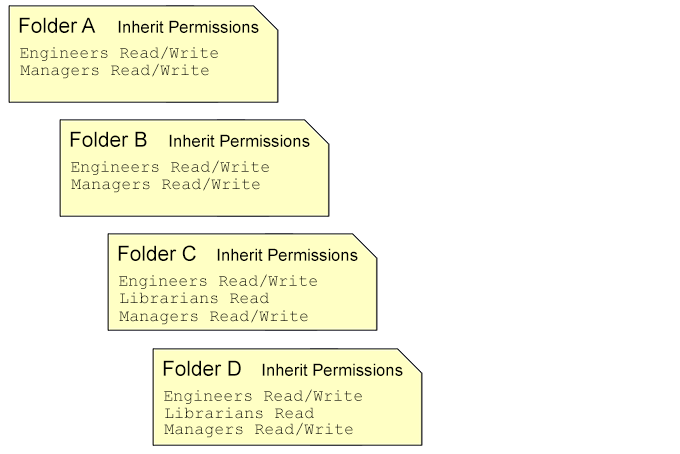
Exemple d’une hiérarchie de dossiers (A-D) avec héritage continu des autorisations. L’autorisation Engineers Write a été ajoutée au niveau supérieur du dossier A (ou au-dessus) et s’est propagée dans la hiérarchie jusqu’au dossier D.

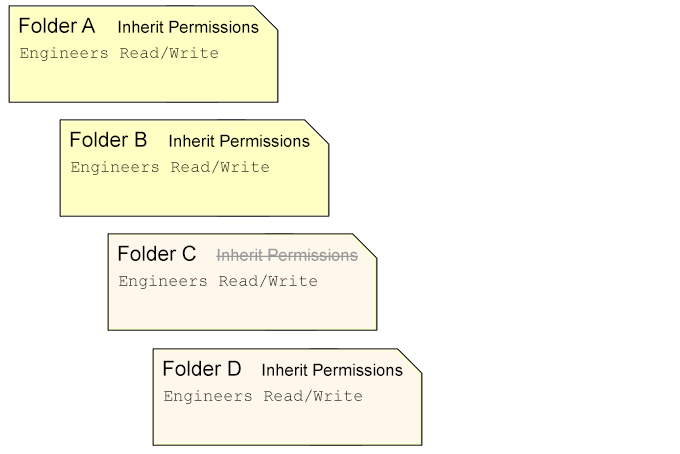
Désactivation de l’héritage des autorisations parent-enfant au niveau du dossier C en décochant l’option Inherit permissions from parent dans la boîte de dialogue Share du dossier.

La continuité de l’héritage des autorisations est interrompue entre les dossiers B et C, mais conservée dans les sections de la hiérarchie situées au-dessus et au-dessous de ce point.

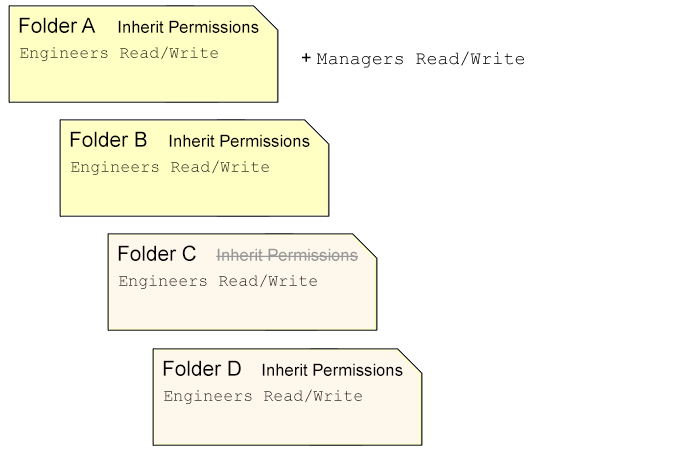
Ajout de Managers Write comme nouvelle autorisation d’accès au dossier A.

L’autorisation ajoutée est héritée par le dossier B. Autrement dit, elle se propage uniquement dans la section de la hiérarchie où l’héritage des autorisations est continu (A-B), mais pas au dossier C, car l’héritage B-C (parent-enfant) est désactivé.

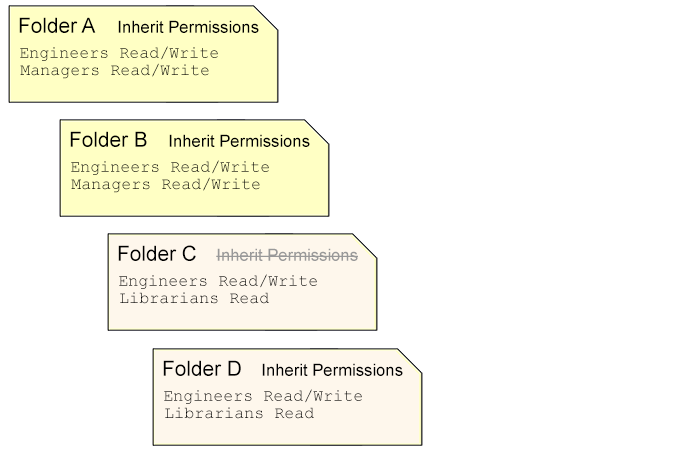
L’autorisation ajoutée est héritée par le dossier D. Autrement dit, elle se propage dans la section continue de la hiérarchie (C-D).

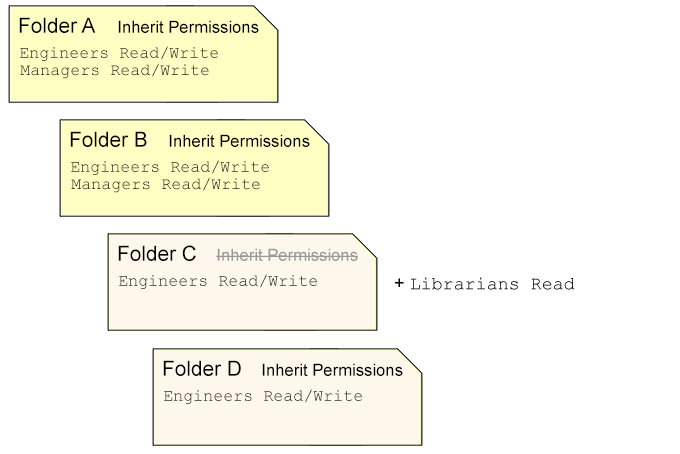
Ajout de l’autorisation Librarians Read au dossier C. En outre, les autorisations existantes du dossier C pourraient être rétrogradées ou supprimées puisqu’elles ne sont plus liées à celles du dossier parent B.

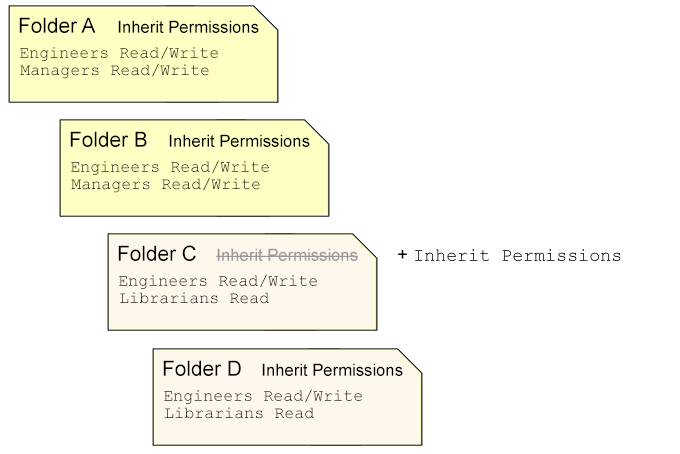
Réactivation de l’héritage des autorisations parent-enfant au niveau du dossier C en cochant l’option Inherit permissions from parent dans la boîte de dialogue Share du dossier.

L’héritage des autorisations est de nouveau continu dans toute la hiérarchie des dossiers, car l’héritage du dossier B vers C (parent → enfant) est activé. Le dossier C (et les niveaux inférieurs) hérite de l’autorisation Manager Write depuis le dossier B afin de maintenir la relation complète d’héritage parent-enfant.


Conformément au schéma d’héritage des autorisations activé, les autorisations d’un dossier/élément peuvent être promues et complétées (ce qui revient effectivement à la même action), mais non rétrogradées par rapport à celles de son parent. Cela s’applique également si une autorisation ajoutée pour un groupe/utilisateur est commune aux entités parent et enfant :

  • Lorsqu’une autorisation est ajoutée à un dossier, elle écrase effectivement la même autorisation dans un dossier enfant si celle-ci est à un niveau d’accès inférieur. Par exemple, si l’autorisation Librarians Read/Write est ajoutée à un dossier et que son dossier enfant possède une entrée Librarians Read existante, celle-ci sera promue en entrée Librarians Read/Write.
    En substance, un accès de niveau Écriture a été ajouté au dossier parent, et celui-ci est hérité par le dossier enfant. L’héritage des autorisations est maintenu.

  • Inversement, lorsqu’une autorisation est ajoutée à un dossier, elle n’affecte pas la même autorisation dans un dossier enfant si celle-ci possède un niveau d’accès supérieur. Par exemple, si l’autorisation Librarians Read est ajoutée à un dossier et que son dossier enfant possède une entrée Librarians Read/Write existante, celle-ci ne sera pas modifiée (rétrogradée) en entrée de niveau Read – elle reste à son niveau d’autorisation existant.
    En substance, un accès de niveau Lecture a été ajouté au parent, et celui-ci existe déjà dans le dossier enfant. L’héritage des autorisations est maintenu.

Lorsqu’une entrée d’autorisation est supprimée d’un dossier, cette modification se propage dans la hiérarchie (là où l’héritage des autorisations est activé), quel que soit son niveau d’accès appliqué (Read ou Write). Par exemple, si un dossier possède des autorisations d’accès Librarians Read mais que les autorisations de son dossier enfant ont été élevées à Librarians Write, alors la suppression de l’entrée Librarians du parent supprimera également l’entrée Librarians de l’enfant.

La logique d’héritage des autorisations de dossier décrite ici s’applique également aux projets de conception. Un projet est toujours l’enfant d’un dossier parent et héritera de ses autorisations, et l’héritage des autorisations peut être désactivé de la même manière que pour un dossier enfant.

Les autorisations de projet sont modifiées via la fenêtre Share Item dans la page Workspace Projects.

Déplacement de dossiers

Les dossiers du Workspace peuvent être déplacés vers n’importe quel autre emplacement de la structure de dossiers via la page Projects (voir la page Workspace Projects) ou le panneau Explorer dans Altium Designer (voir Organizing Your Workspace).

La manière dont les autorisations de partage d’un dossier déplacé sont déterminées dépend de la relation d’héritage avec son dossier parent existant :

  • Lorsque l’option Inherit parent folder permissions d’un dossier est activée (condition par défaut), le fait de déplacer ce dossier dans un autre dossier entraînera qu’il :

    • hériter de l’ensemble d’autorisations de son nouveau dossier parent (y compris le propriétaire de ce dossier).

    • perdre ses autorisations héritées d’origine.

      • * Les autorisations « héritées » d’un dossier/projet sont celles adoptées depuis son parent — elles ont été héritées.

    • conserver ses autorisations étendues précédentes.

      • * Les autorisations « étendues » d’un dossier/projet sont celles qui ont été spécifiquement ajoutées pour étendre l’accès utilisateur — elles n’ont pas été héritées de son parent.

    En bref, les autorisations de l’ancien parent sont remplacées par celles du nouveau parent, mais celles qui ont été ajoutées se déplacent avec le dossier.

  • Lorsque l’option Inherit parent folder permissions d’un dossier est désactivée (il n’adopte pas les autorisations de son parent), le fait de déplacer ce dossier dans un autre dossier aura pour effet de :

    • conserver ses autorisations d’origine.

    • conserver l’état désactivé de son paramètre Inherit parent folder permissions.

    En bref, il s’agit littéralement d’un événement de déplacement sans autre modification. Cela peut être considéré comme la manière la plus sûre de déplacer un dossier et son contenu, car cela évite la possibilité de changements inattendus d’autorisations dus à l’héritage depuis son nouveau dossier parent.

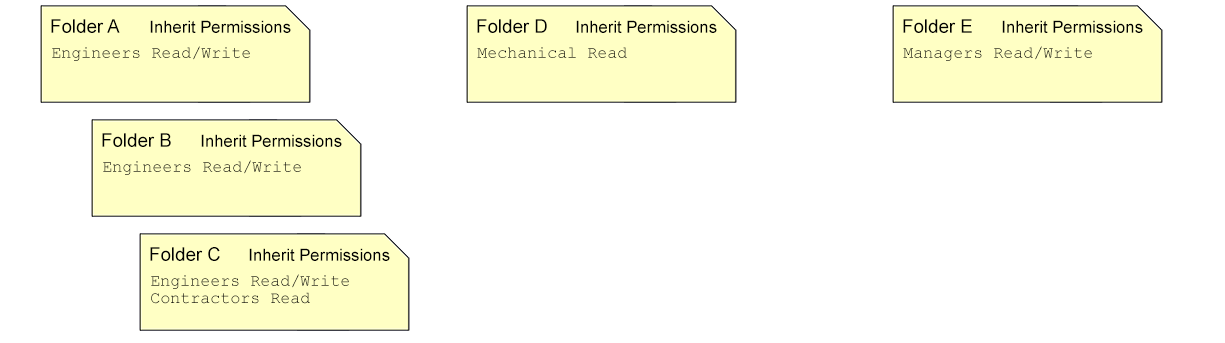
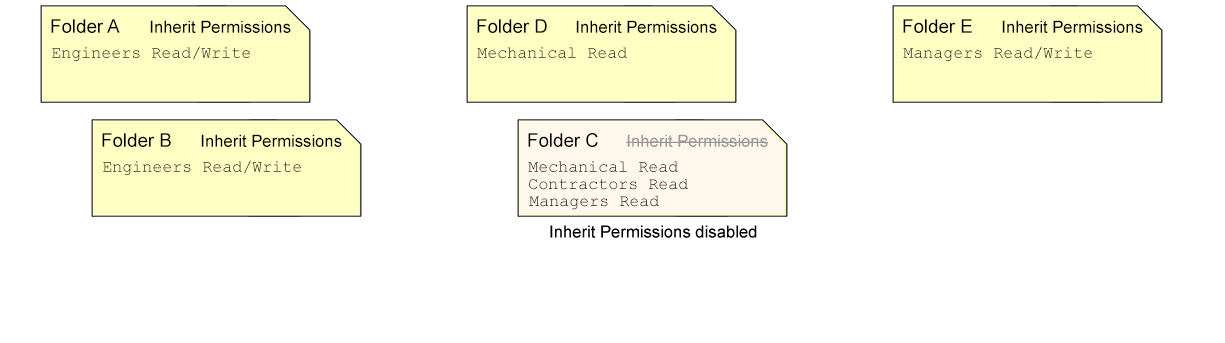
Dans cet exemple, les dossiers A-B-C sont dans une hiérarchie qui inclut des autorisations Engineers Write héritées. Les autorisations du dossier C ont été étendues par l’ajout de Contractors Read. À la place, un utilisateur individuel aurait également pu être ajouté.

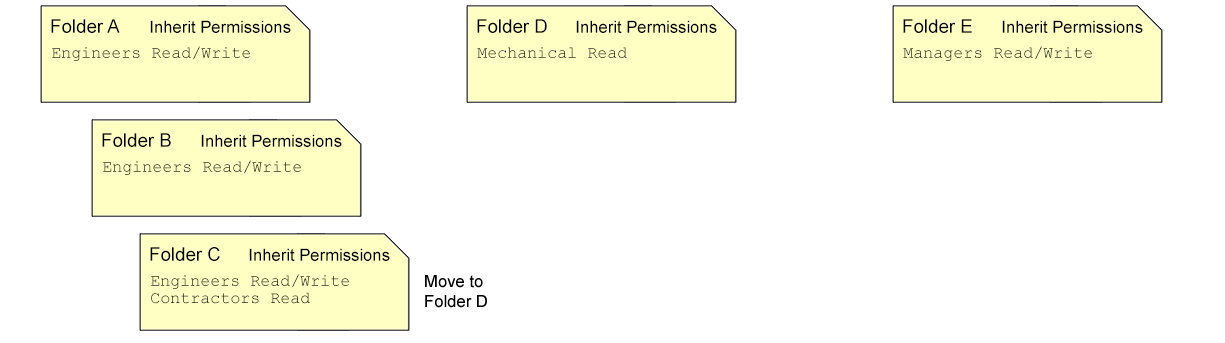
Moving folder with Permission Inheritance enabled. Le dossier C sera déplacé dans le dossier D, qui présente un ensemble d’autorisations différent. Notez que l’héritage des autorisations est activé pour tous les dossiers (condition par défaut).

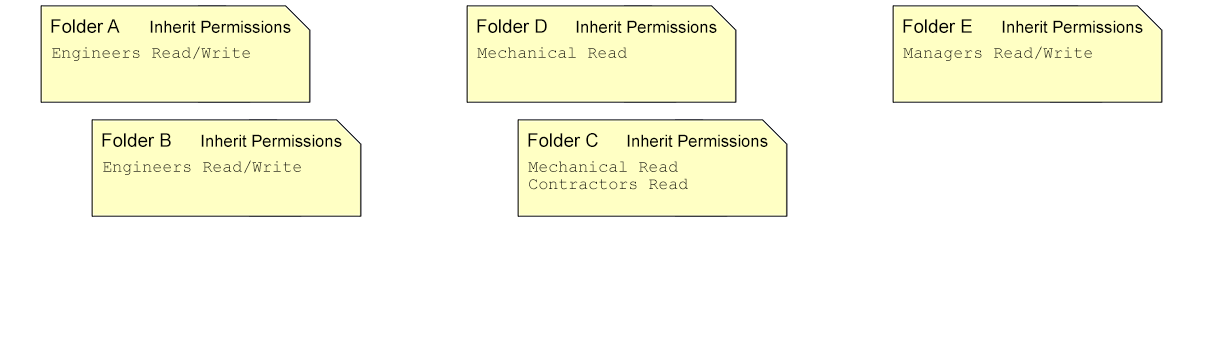
Le dossier C déplacé est maintenant un enfant du dossier D et héritera de l’autorisation Mechanical Read de son parent. Le dossier C perdra également ses autorisations héritées d’origine (Engineers Read/Write) mais conservera ses autorisations étendues (ajoutées) (Contractors Read).

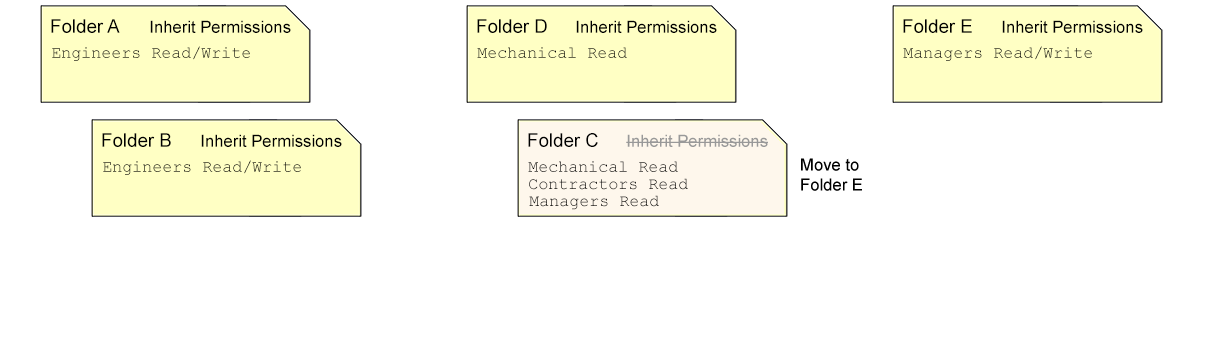
Moving a folder with Permission Inheritance disabled. L’option Share  de la fenêtre Inherit permission from parent a été désactivée (décochée) pour le dossier C. En outre, une autorisation Managers Read supplémentaire a été ajoutée.

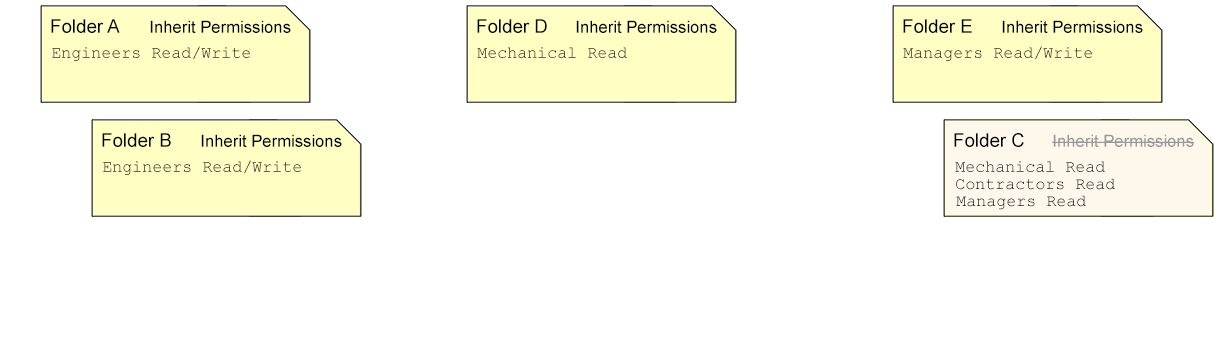
Le dossier C sera déplacé dans le dossier E, qui présente un ensemble d’autorisations différent. Notez que l’héritage des autorisations est désactivé pour le dossier C, qui est « détaché » de son parent (dossier D) du point de vue de l’héritage des autorisations.

Le dossier C déplacé conservera à la fois son ensemble d’autorisations d’origine et son paramètre d’héritage des autorisations (désactivé). Il est déplacé dans le dossier E sans modification des autorisations et n’héritera d’aucun changement d’autorisations apporté à son parent, le dossier E.


Avant de déplacer un dossier ou un projet dans un autre dossier, il est fortement recommandé de vérifier d’abord les autorisations du dossier cible, car par défaut (Inherit parent folder permissions activé), celles-ci seront héritées par le dossier/projet déplacé. Par exemple, les autorisations du dossier cible pourraient avoir un niveau de partage plus élevé que souhaité, comme des droits de modification ou un accès pour tous les utilisateurs, qui s’appliqueront alors au dossier/projet déplacé

Notez que la logique d’héritage des autorisations de dossier décrite ici s’applique également au déplacement de projets de conception. Un projet est toujours un enfant d’un dossier parent, et son état d’héritage des autorisations est activé/désactivé par l’option Inherit parent folder permissions de la même manière que pour un dossier enfant.

Gestion des autorisations de création de projet

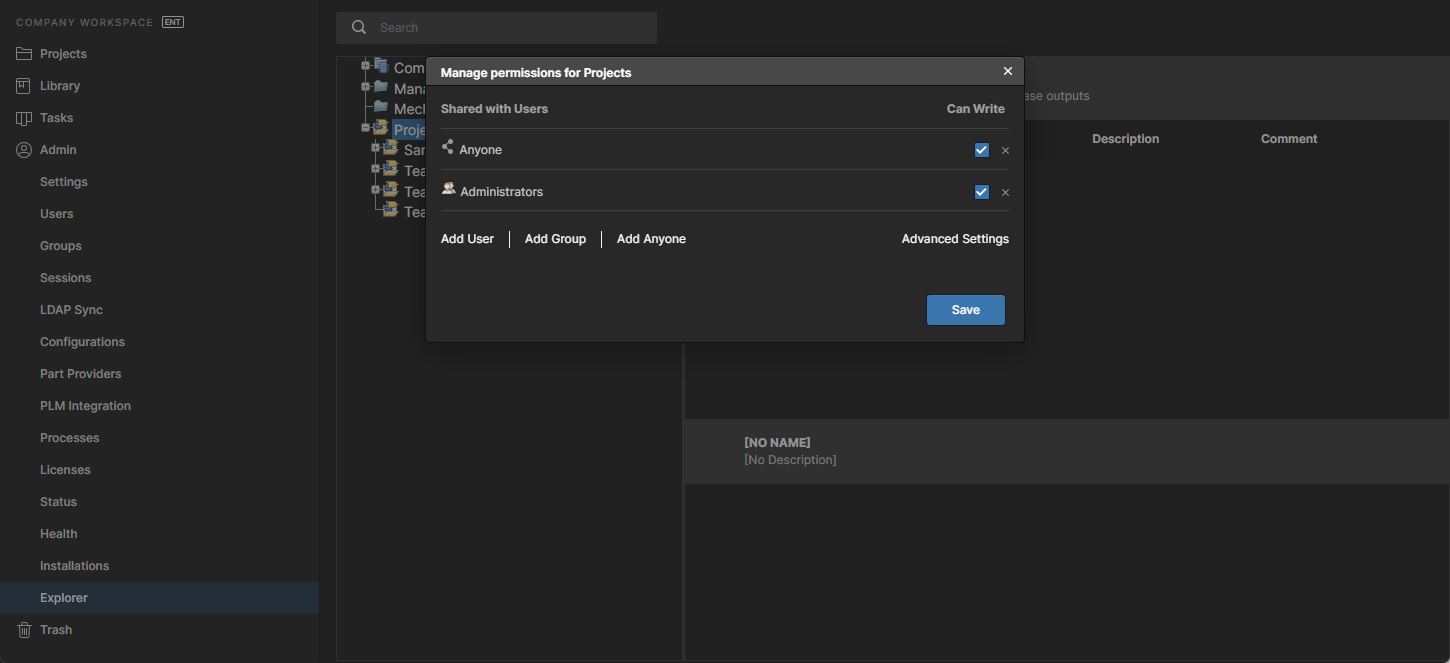
Avec les paramètres Workspace par défaut, les projets créés ou téléversés par les membres du Workspace sont stockés dans le dossier Projects, disponible en écriture pour tous les utilisateurs (comme hérité du dossier parent Projects), et sont directement accessibles via la page Projects. Cette organisation simple est pratique pour les utilisateurs, mais elle permet à tout membre du Workspace de créer des projets accessibles dans cet emplacement principal (niveau supérieur). Pour mettre en œuvre un contrôle plus avancé sur les personnes pouvant créer (et accéder à) des projets dans le dossier Projects, ou dans des sous-dossiers supplémentaires, les administrateurs Workspace peuvent définir les autorisations de partage du dossier de projet via la page Explorer, ou dans Altium Designer, le panneau Explorer.

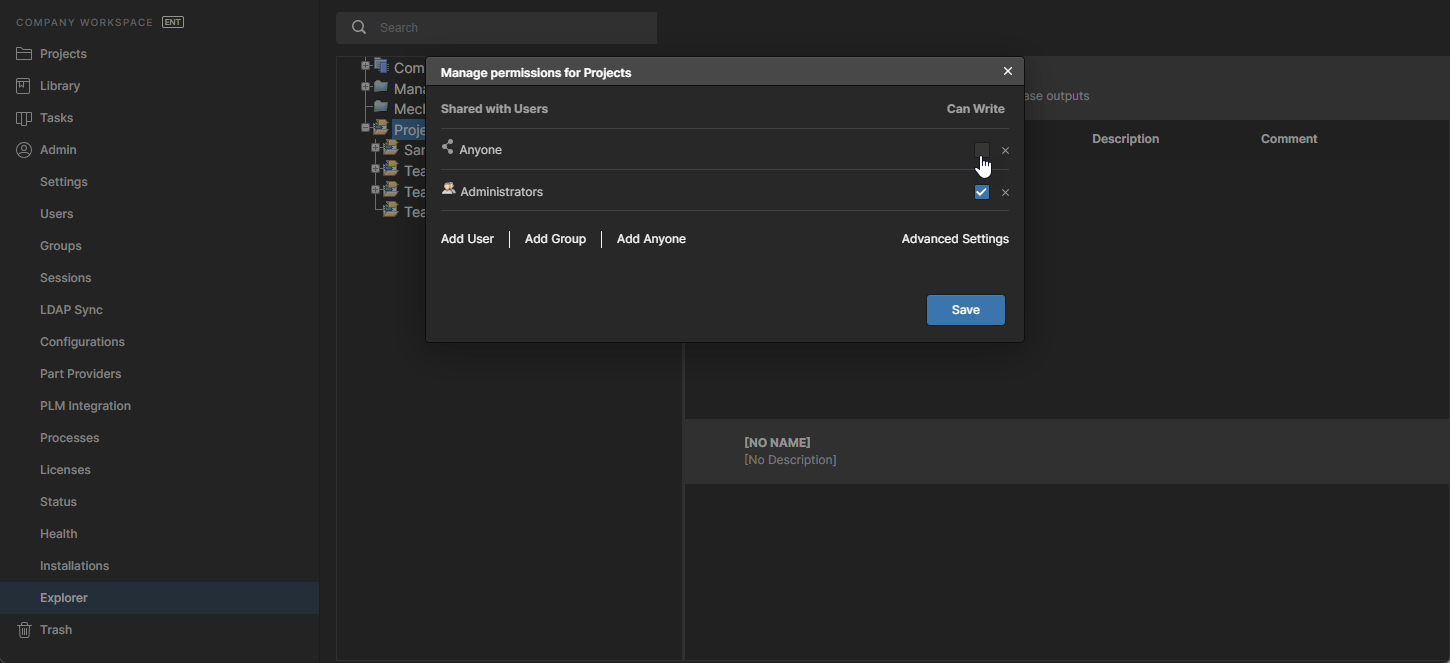
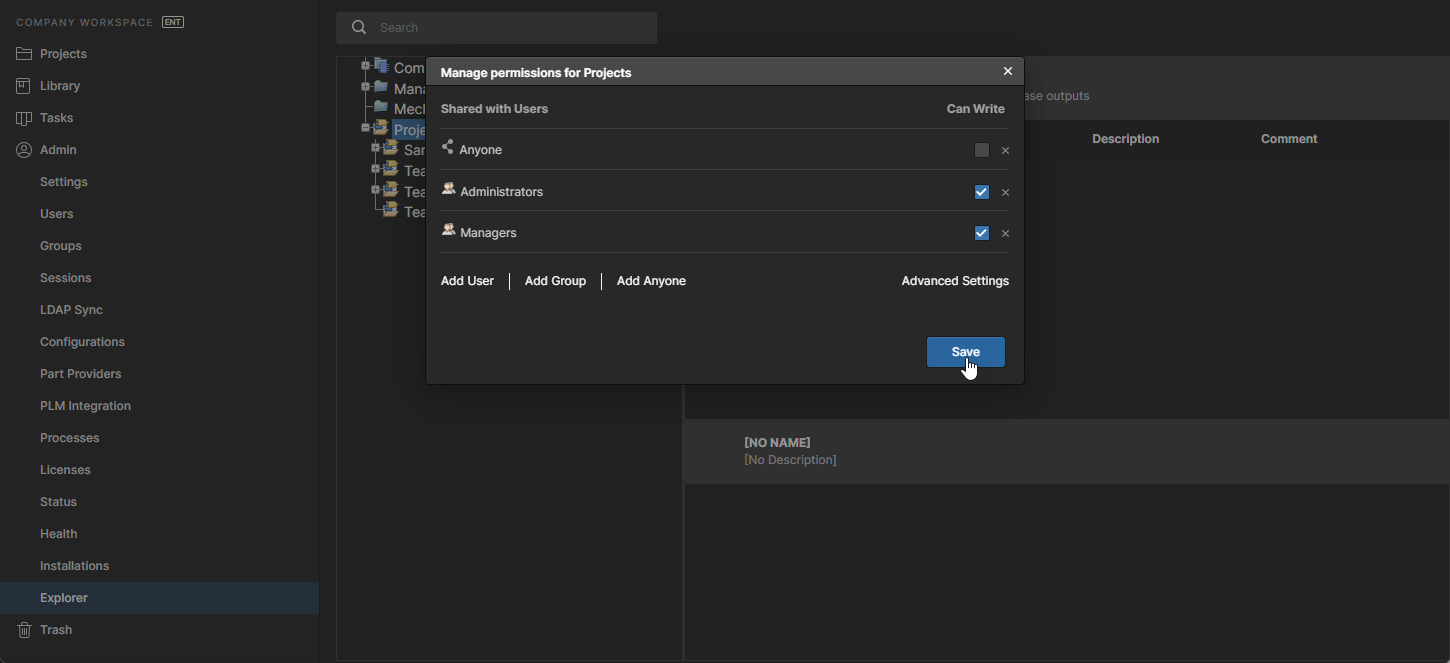
Comme indiqué ci-dessus, les autorisations de dossier sont accessibles dans la Explorer page du Workspace à partir de l’option Share Folder du menu contextuel obtenu par clic droit sur l’entrée d’un dossier. Par exemple, l’accès au dossier Projects peut être modifié en définissant l’autorisation par défaut (Anyone) sur lecture seule (en désélectionnant Can Write) ou en la supprimant entièrement, puis en ajoutant des autorisations d’accès pour des utilisateurs spécifiques (Add User) ou des groupes d’utilisateurs (Add Role) selon les besoins.


Les autorisations d’écriture mises à jour détermineront quels membres du Workspace peuvent créer (ou téléverser) des projets dans le dossier Projects — dans l’exemple ci-dessus, uniquement ceux qui sont membres du groupe Managers. Les contraintes d’autorisation s’appliqueront également aux utilisateurs créant un nouveau projet dans Altium Designer.

Pour une hiérarchie de dossiers structurée où les autorisations et l’accès utilisateur/groupe sont configurés en conséquence, par exemple avec une ouverture progressive vers le bas de l’arborescence des dossiers, cette approche peut fournir des niveaux d’accès aux autorisations adaptés aux utilisateurs et aux groupes en fonction du dossier cible ().
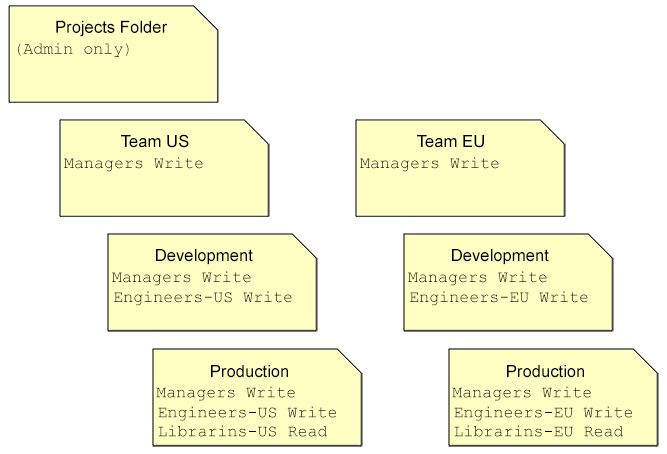
Autorisations par défaut de création de projet

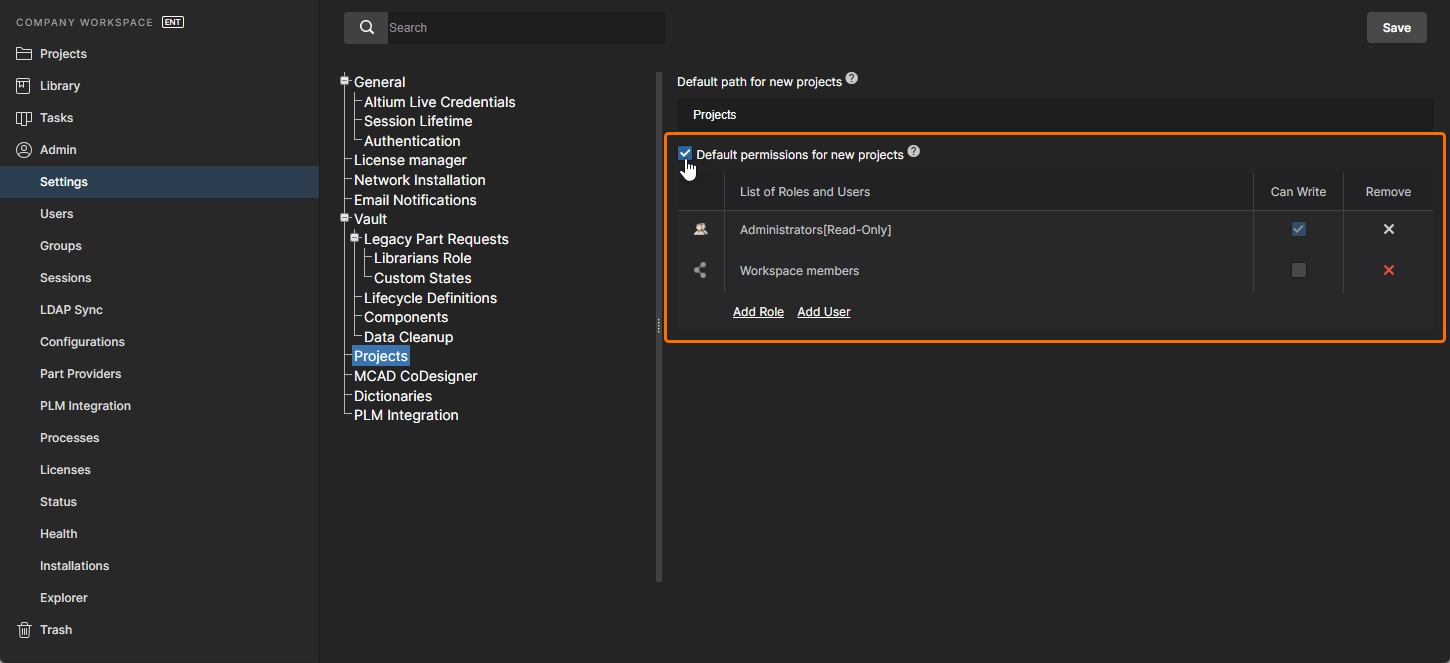
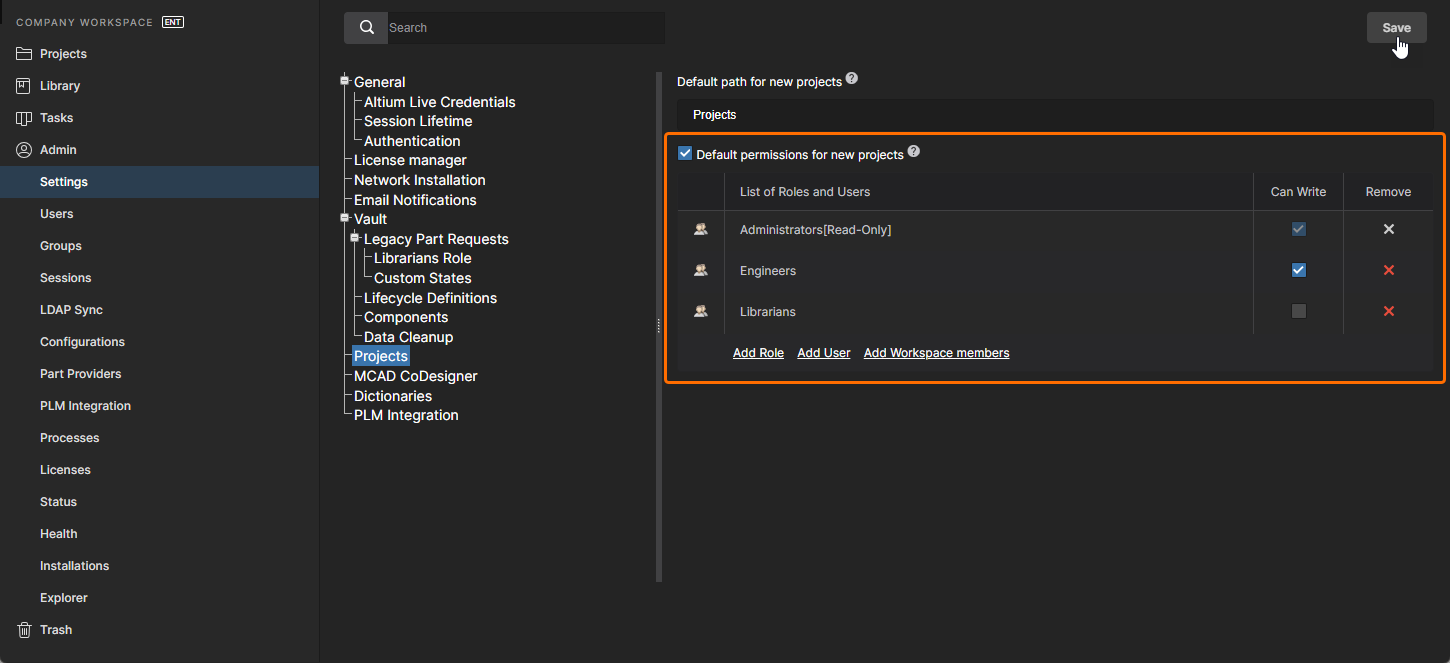
Comme alternative à l’organisation par défaut où un projet nouvellement ajouté hérite de l’ensemble d’autorisations de son dossier parent, vous pouvez spécifier un ensemble fixe d’autorisations pour tous les nouveaux projets en activant l’option Default Permissions for new projects dans la vue Projects de la Admin – Settings page. Cette organisation peut mieux convenir à une hiérarchie d’autorisations de dossiers moins structurée où tous les projets utilisateur sont créés dans un emplacement spécifique, tel que le dossier Projects.

Lorsqu’elle est activée, un projet nouvellement créé adoptera les autorisations spécifiées par cette option au lieu d’hériter des autorisations de son dossier parent. Les paramètres initiaux de l’option correspondent aux paramètres par défaut du Workplace — accès en écriture pour tous les utilisateurs — et peuvent être modifiés selon vos besoins. Un exemple pourrait être un accès Write (modification) pour les ingénieurs et un accès View (lecture seule) pour les bibliothécaires.

Pour spécifier un ensemble fixe d’autorisations d’accès pour les projets nouvellement créés (ou téléversés), activez l’option Default permissions for new projects dans la Admin - Settings page, qui est initialement définie sur la condition par défaut d’un accès Write pour tous les Workspace members.

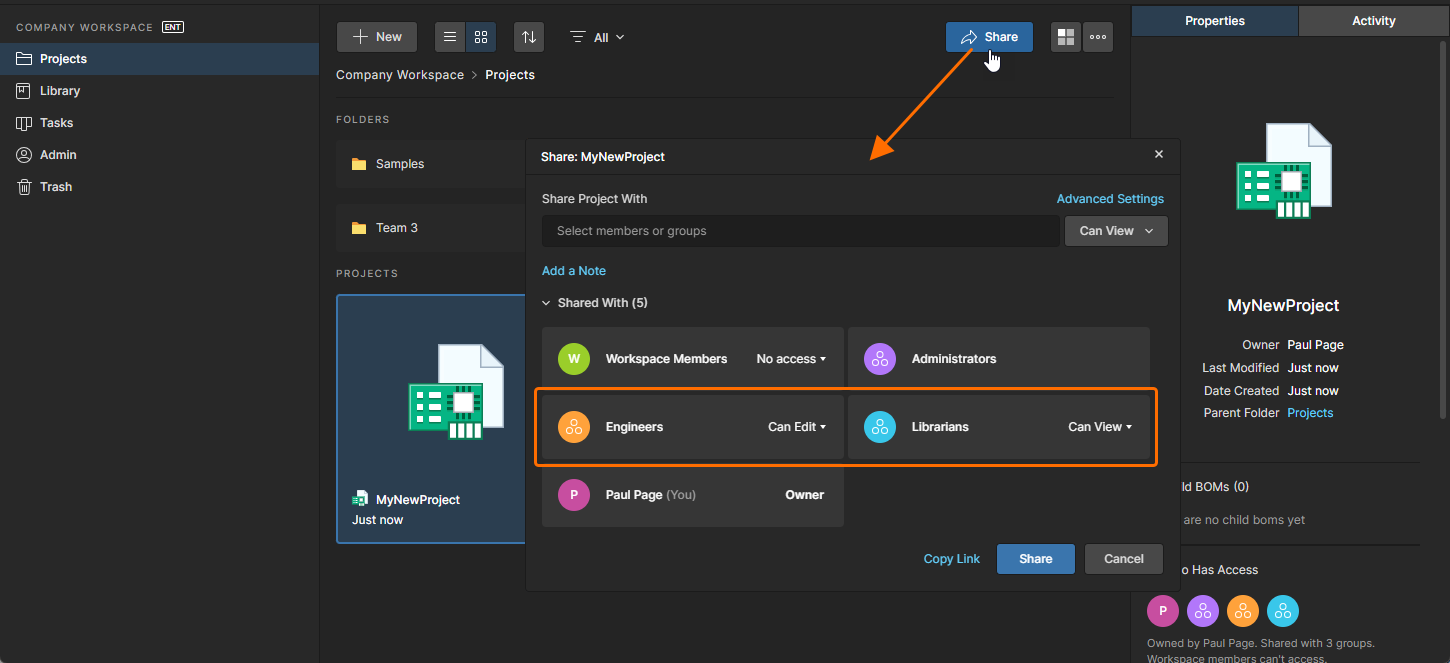
Sélectionnez les ensembles d’autorisations souhaités pour les projets nouvellement créés — dans cet exemple, uniquement Engineers Write et Librarians Read. Notez que les administrateurs et le propriétaire du projet (créateur) disposent toujours d’un accès complet en écriture.

Lorsqu’un utilisateur crée/téléverse un nouveau projet, les autorisations par défaut spécifiées sont appliquées au lieu de celles adoptées depuis le dossier parent du projet (Projects), comme indiqué dans la boîte de dialogue Share du projet.

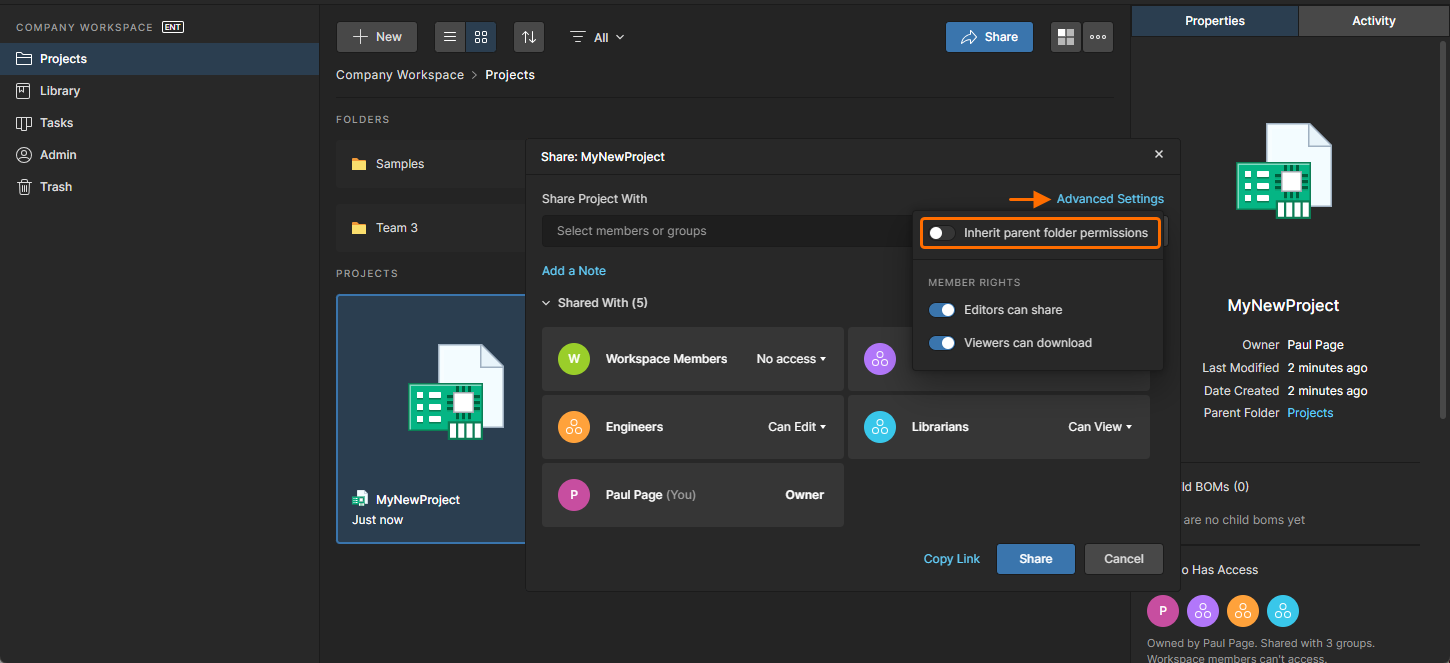
L’option Inherit parent folder permissions de la fenêtre est automatiquement désactivée pour un nouveau projet lorsque l’option Default permission for new projects (dans Admin - Settings) a été activée.


Points of note:

  • Les administrateurs disposent toujours d’un accès en écriture à tous les projets (et dossiers), donc ce paramètre ne peut pas être modifié (il est en lecture seule).

  • Le propriétaire du projet (l’utilisateur qui a créé un projet) dispose d’un accès complet à un projet, et par extension à son dossier parent, car des autorisations d’écriture sur le dossier sont requises pour créer un nouveau projet.

  • L’application d’un ensemble fixe d’autorisations de projet (comme décrit ci-dessus) est peu susceptible d’inclure les autorisations du dossier parent ; par conséquent, l’héritage des autorisations parent-enfant (dossier-projet) est automatiquement désactivé — diapositive n° 4 ci-dessus. S’il est réappliqué manuellement au projet, l’ensemble d’autorisations du dossier parent sera alors ajouté au projet — voir Continuité de l’héritage des autorisations ci-dessus pour plus d’informations.

  • Le comportement d’adoption des autorisations décrit pour les nouveaux projets s’appliquera également lors du clonage d’un projet.

Création de projet sans accès en écriture au dossier

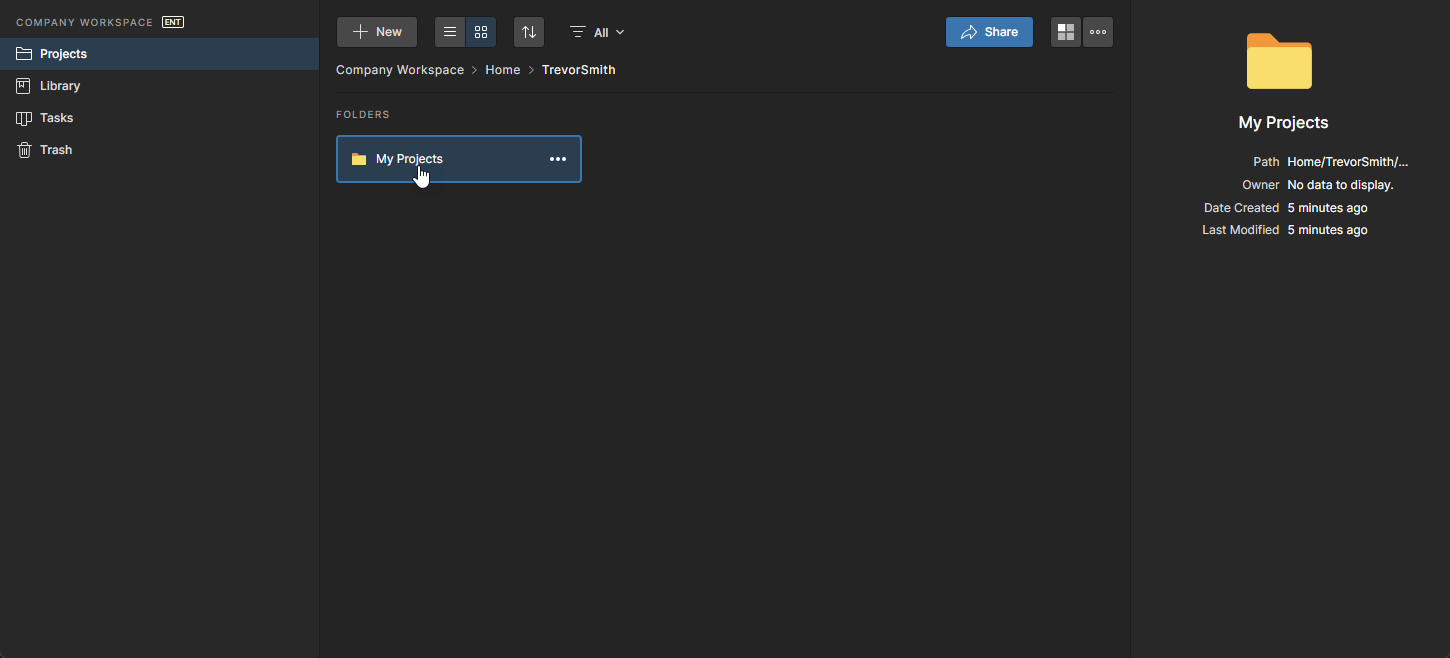
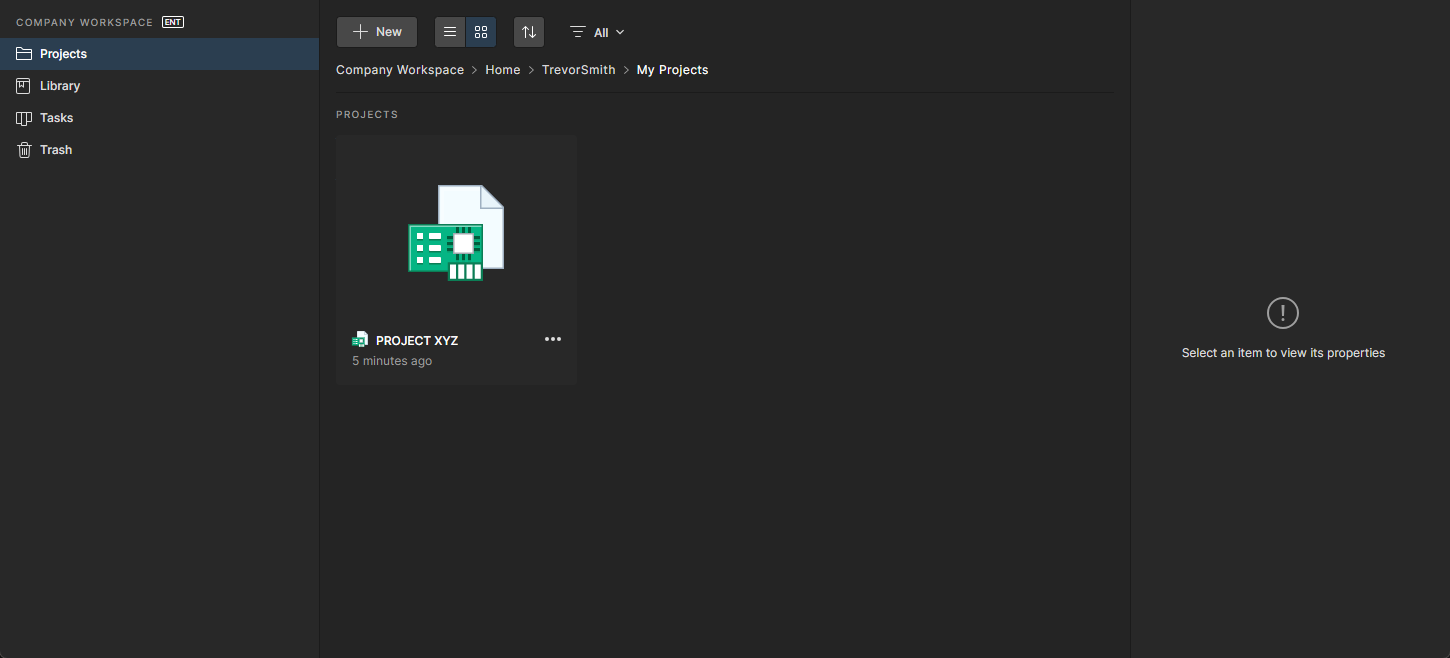
Lorsqu’un utilisateur sans accès en écriture au dossier Projects (ou à un autre dossier qui a été spécifié comme emplacement de stockage par défaut) effectue une opération de création ou de téléversement de projet, le système créera automatiquement une structure Personal Folder spécifique à l’utilisateur pour stocker le nouveau projet. Celle-ci apparaît comme un dossier de niveau supérieur basé sur l’adresse e-mail du membre, avec un sous-dossier My Projects qui stocke les projets de cet utilisateur. La structure/hiérarchie de dossiers appartient uniquement à l’utilisateur connecté et lui est accessible uniquement (ainsi qu’aux administrateurs), et n’est pas visible par les autres utilisateurs.
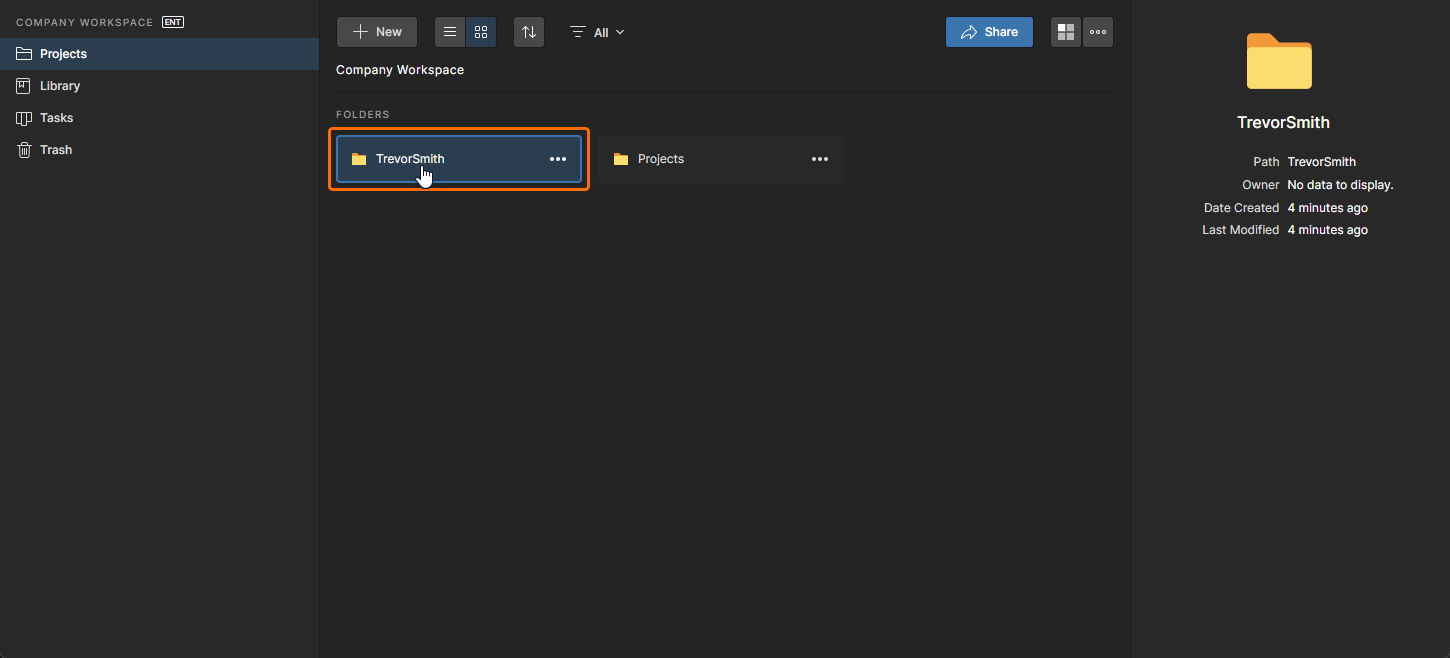
 
  • Si l’utilisateur effectue une création ou un téléversement de projet dans un dossier sur lequel il dispose d’un accès en écriture, alors le projet est stocké dans ce dossier.

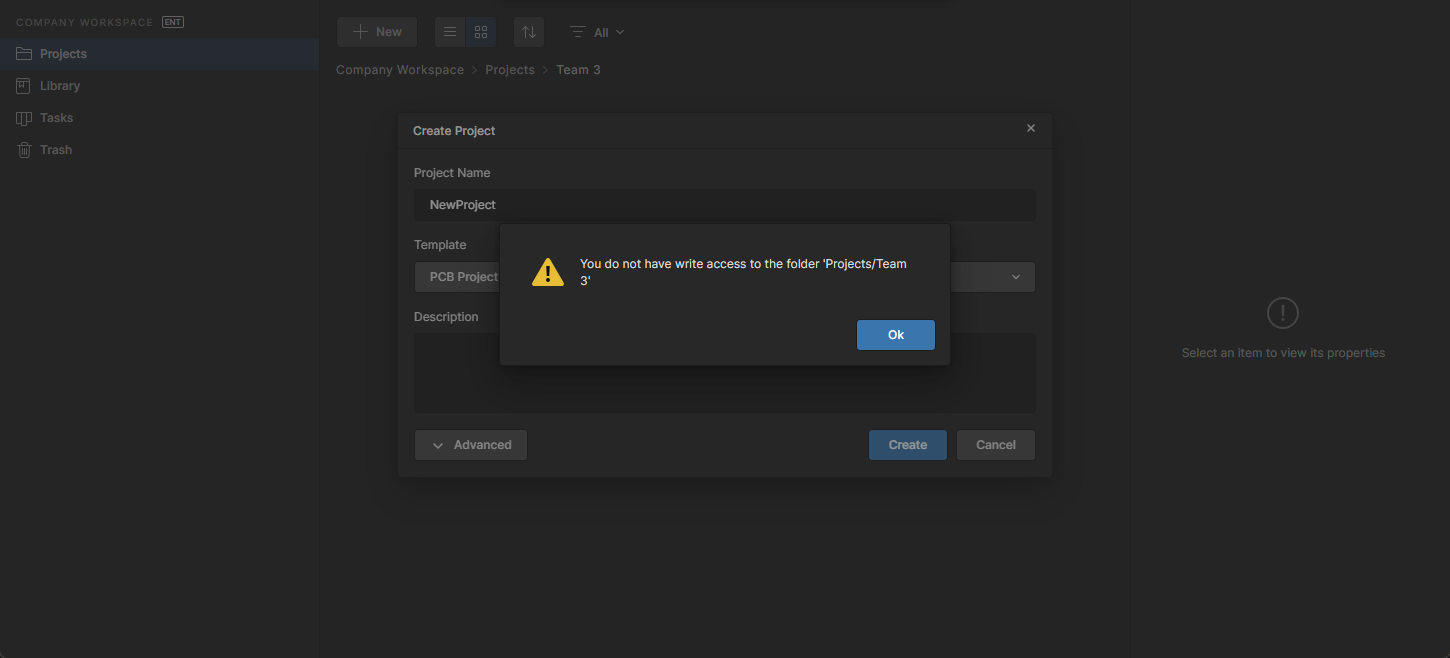
  • Si l’utilisateur effectue une création ou un téléversement de projet dans un dossier sur lequel il dispose d’un accès en lecture seule (View) et qui n’est pas l’emplacement de stockage par défaut, alors le processus est bloqué () et la structure de dossier My Projects de niveau supérieur est créée pour cet utilisateur si elle n’existe pas déjà.

  • Pour l’exemple d’autorisations du dossier Projects présenté ci-dessus, les projets créés par les utilisateurs membres du groupe Managers seront inclus dans le dossier Projects comme d’habitude, car ils disposent de droits complets de modification sur ce dossier. Les autres utilisateurs disposent d’un accès en lecture seule (View) au dossier Projects, de sorte que leurs nouveaux projets sont stockés dans leur dossier My Projects.

  • si un projet situé dans le dossier My Projects d’un membre du Workspace est partagé avec d’autres utilisateurs (via les membres du Workspace, des groupes ou des noms d’utilisateur spécifiques), alors il apparaîtra dans la vue de niveau supérieur de la Projects page pour ces utilisateurs.

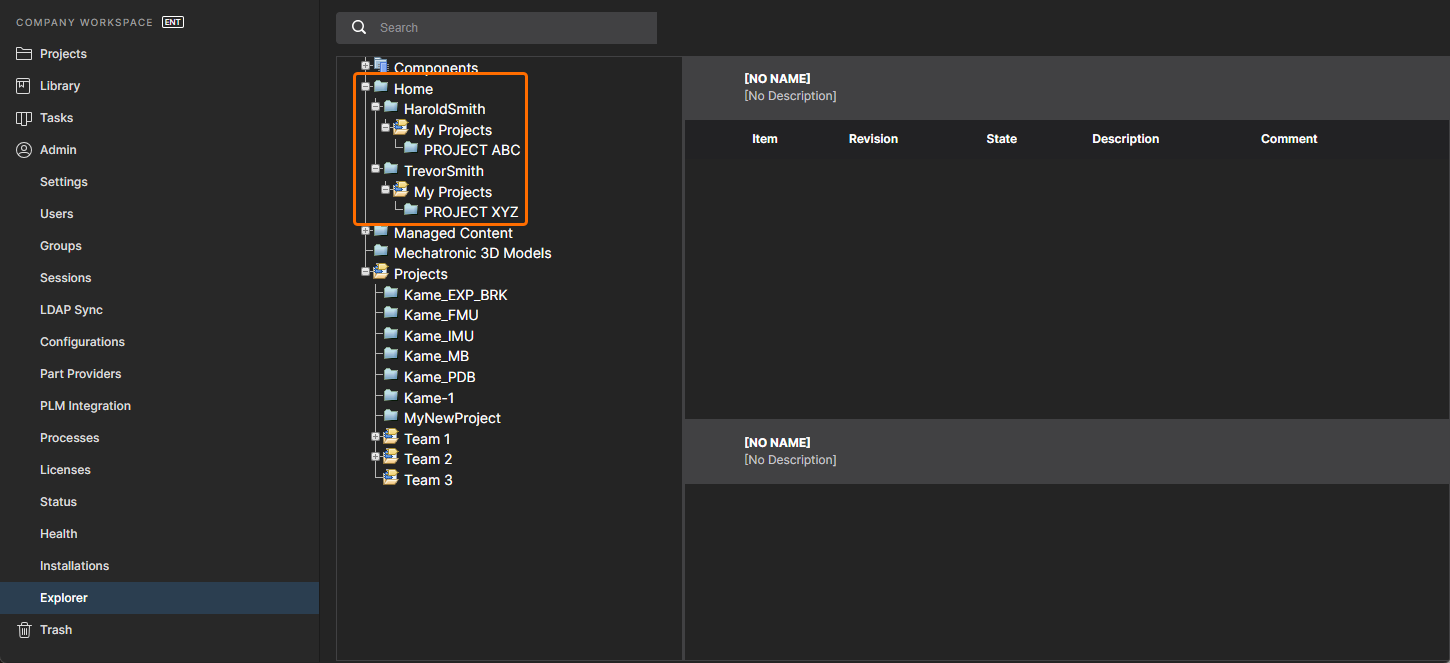
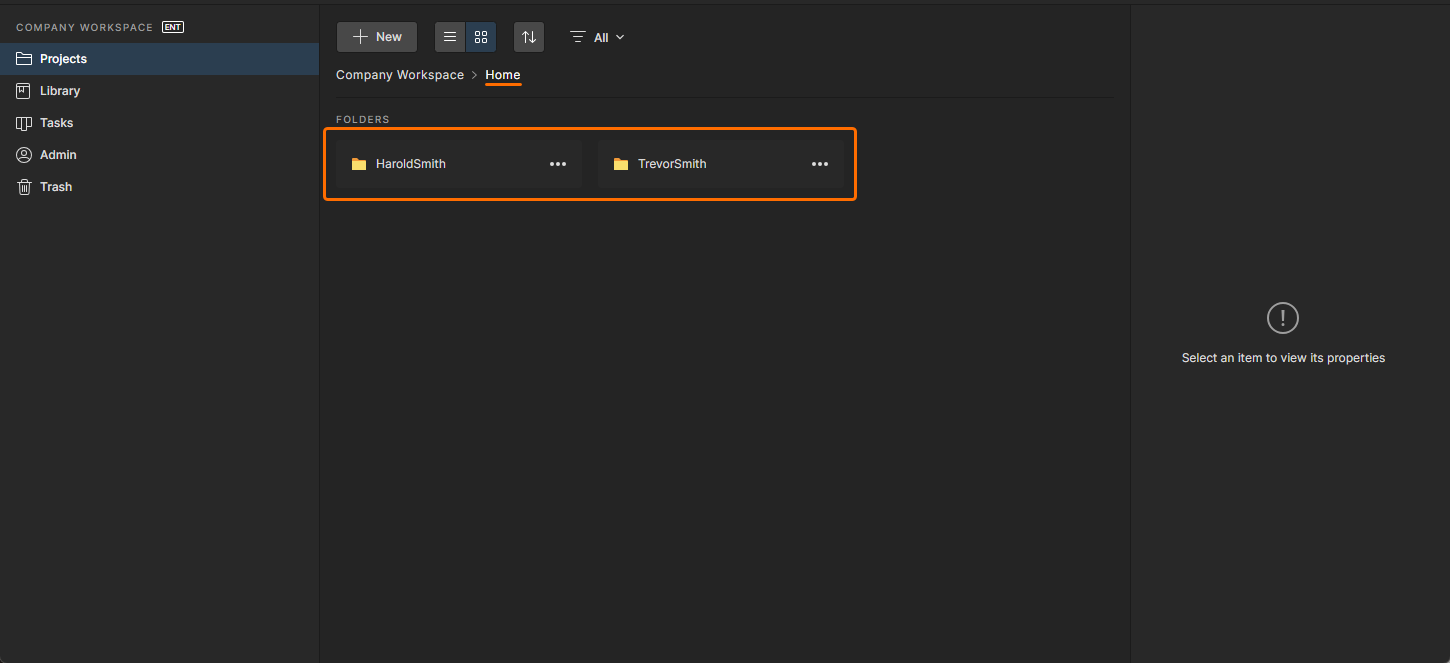
Du point de vue d’un administrateur Workspace, les dossiers personnels du membre sont regroupés sous un dossier Home de niveau supérieur, comme on peut le voir dans la Projects page et dans la hiérarchie des dossiers de la Explorer page — ainsi que dans l’arborescence des dossiers du volet Explorer d’Altium Designer.
 

Téléchargement d’une révision d’élément

Pour télécharger des données depuis l’interface, cliquez sur le contrôle Download () à droite de l’entrée correspondant à une révision d’élément.

L’utilisation du contrôle au niveau de l’élément parent téléchargera les données de la dernière révision de cet élément.

Navigation dans la structure du Workspace

Vous pouvez parcourir le contenu d’un Workspace via l’interface du navigateur de plusieurs façons, comme illustré dans l’image suivante et décrit ci-après.
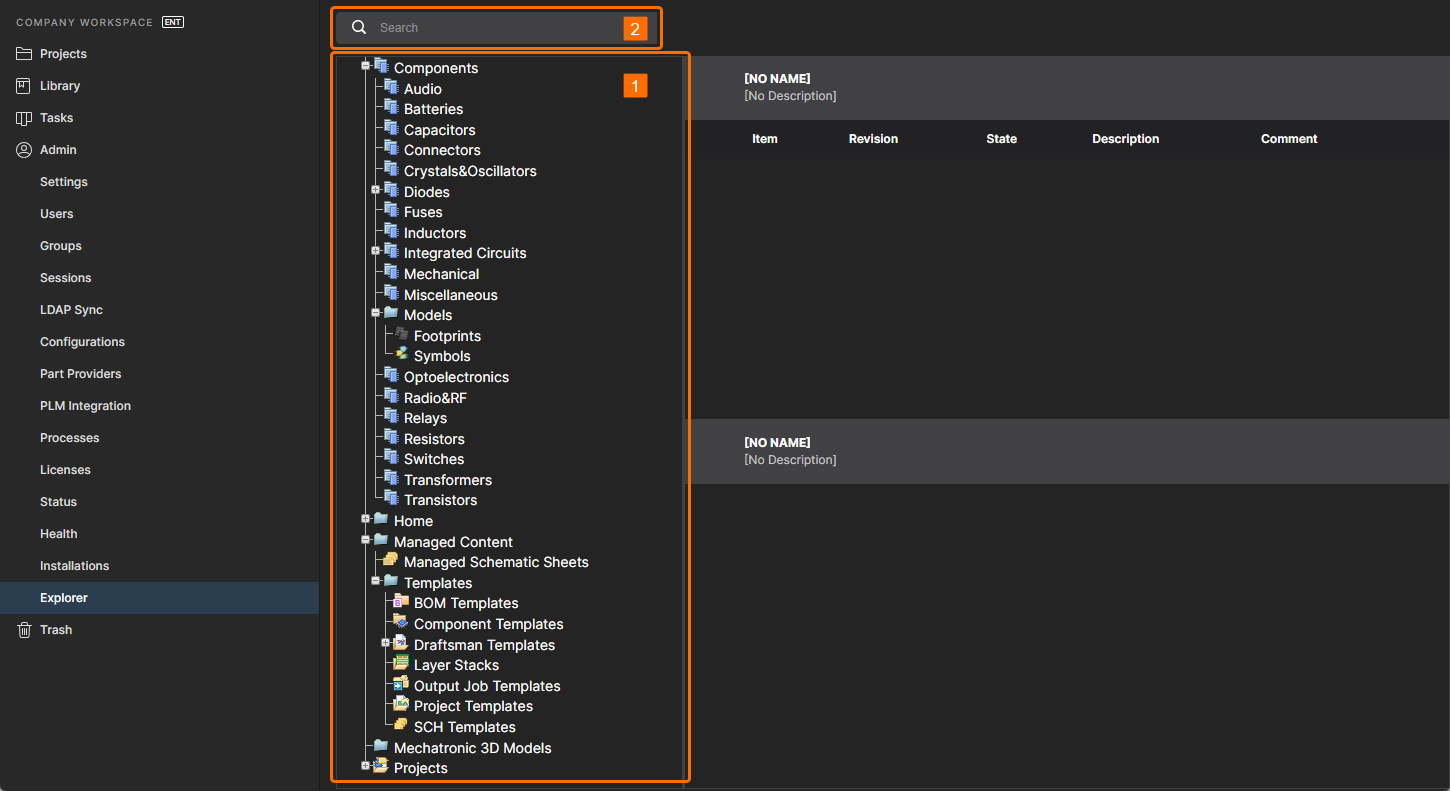
Les différentes façons de parcourir le contenu du Workspace via l’interface du navigateur

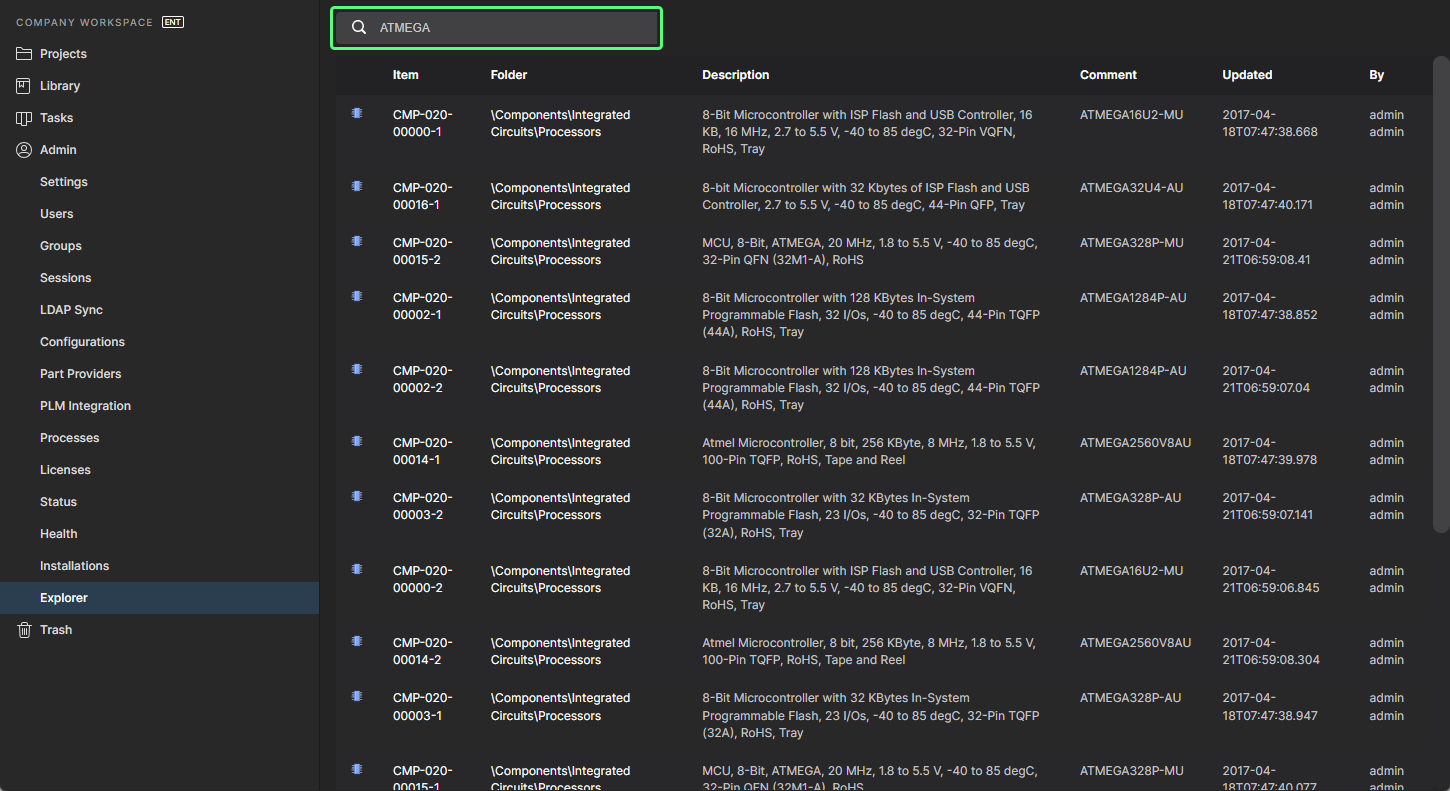
Les résultats d’une recherche d’exemple

 
  1. En cliquant sur le nom d’un dossier dont vous souhaitez parcourir le contenu.

  2. En utilisant la fonction de recherche. Saisissez un mot-clé basé sur l’ID, le commentaire ou la description d’un élément, puis appuyez sur Enter ou cliquez sur l’icône en forme de loupe ( Cliquez et faites glisser pour déplacer). L’ensemble du Workspace sera analysé et les résultats de la recherche seront listés sous forme d’éléments correspondants.

Après une recherche, vous pouvez revenir à l’affichage normal du contenu du Workspace en cliquant de nouveau sur l’entrée de page Admin – Explorer dans l’arborescence de navigation de l’interface du navigateur, tout à gauche. Vous pouvez également effacer le champ de recherche et appuyer sur Enter.

Fonctionnalités supplémentaires

Les fonctionnalités supplémentaires suivantes sont disponibles lors de la navigation dans le contenu via l’interface du navigateur du Workspace :

  • Navigate – cette commande, disponible dans le menu contextuel accessible par clic droit sur un élément, permet d’accéder rapidement à cet élément dans le panneau Explorer d’Altium Designer. Altium Designer sera ouvert pour effectuer cette action (une invite vous demandera si vous souhaitez ouvrir X2.exe – l’exécutable source d’Altium Designer).

    Si Altium Designer est déjà en cours d’exécution, cette instance sera utilisée.

  • Full item info – cette commande, disponible dans le menu contextuel accessible par clic droit sur une révision d’élément, permet d’afficher une vue listant tous les détails de cette révision. En pratique, il s’agit simplement d’une vue qui inclut toutes les différentes vues d’aspect disponibles pour cette révision d’élément (à l’exception de Summary).

    L’utilisation de la commande au niveau de l’élément parent affichera les détails de la dernière révision de cet élément.

  • Follow/UnFollow – utilisez la commande Follow , disponible dans le menu contextuel accessible par clic droit sur un dossier de type Components, pour suivre ce dossier. Toute activité dans le dossier suivi (création de composant, publication, changement d’état de révision ou suppression) sera signalée par une notification par e-mail envoyée depuis le Workspace (à condition que les notifications par e-mail aient été activées pour le Workspace par un administrateur). Utilisez la commande UnFollow pour arrêter de suivre l’activité des composants dans ce dossier.

  • Remove Folder – utilisez cette commande, disponible dans le menu contextuel accessible par clic droit sur un dossier, pour déplacer ce dossier et tout son contenu (sous-dossiers et éléments qu’il contient) vers la zone isolée Trash du Workspace. Les entités dans la zone Trash peuvent ensuite être supprimées définitivement ou restaurées, selon les besoins. Si vous supprimez un dossier de projet, toutes les publications associées seront également déplacées vers la zone Trash.

  • Remove Item – utilisez cette commande, disponible dans le menu contextuel accessible par clic droit sur un élément, pour déplacer cet élément vers la zone isolée Trash du Workspace. Les entités dans la zone Trash peuvent ensuite être supprimées définitivement ou restaurées, selon les besoins. Si vous supprimez un élément de composant, vous avez également la possibilité de déplacer en même temps ses modèles associés vers Trash . Notez que ceux-ci ne peuvent être supprimés que s’ils ne sont pas utilisés ailleurs (par un ou plusieurs autres composants).

AI-LocalizedAI-localized
If you find an issue, select the text/image and pressCtrl + Enterto send us your feedback.
Contenu