
Contrôler l’accès au contenu de l’espace de travail
Un espace de travail connecté assure une gestion sécurisée des données et préserve leur intégrité, tout en permettant à votre équipe d’y accéder selon ses besoins. La gestion des personnes autorisées à accéder à un espace de travail et, surtout, des données auxquelles elles peuvent accéder repose sur les fonctionnalités de contrôle d’accès des utilisateurs et de partage de l’espace de travail. Celles-ci s’articulent autour des principaux domaines décrits ci-dessous.
| Gestion des utilisateurs | Définit les personnes qui peuvent se connecter à l’espace de travail (via Altium Designer ou un navigateur externe). La gestion des utilisateurs et des groupes définis s’effectue dans l’interface Web de l’espace de travail. Cette interface est accessible depuis un navigateur externe. Pour plus de détails, consultez les informations sur la gestion des membres de votre espace de travail (Espace de travail Altium 365, Espace de travail Enterprise Server). |
|---|---|
| Partage au niveau des dossiers | Permet de contrôler qui peut voir quels contenus dans l’espace de travail en partageant les dossiers de celui-ci. Vous pouvez ainsi déterminer si les autres utilisateurs peuvent uniquement consulter un dossier et son contenu, ou également le modifier (en y publiant, en y validant ou en y téléversant des données de conception). Un même espace de travail connecté peut être divisé en plusieurs « zones » de contenu distinctes. Grâce au contrôle des autorisations au niveau des dossiers, le contenu peut être rendu visible ou masqué de manière sélective, selon les besoins, afin de donner aux bonnes personnes les droits d’accès appropriés aux données concernées. |
| Partage au niveau des éléments | Permet de contrôler qui peut voir quels éléments dans un dossier partagé. Il s’agit d’un niveau de partage plus fin que celui offert par le contrôle d’accès aux dossiers. Dès lors qu’un utilisateur a accès au dossier lui-même, il peut consulter ou modifier (selon ses autorisations) les éléments de ce dossier qui sont partagés avec lui. |
| Partage au niveau des révisions d’éléments | Permet de contrôler qui peut voir quelles révisions d’un élément partagé. Il s’agit du niveau de partage le plus fin. Dès lors qu’un utilisateur a accès à l’élément parent lui-même, il peut consulter ou modifier (selon ses autorisations) les révisions de cet élément qui sont partagées avec lui. |
Ce document présente les fonctionnalités de partage d’un espace de travail connecté depuis Altium Designer. Pour plus d’informations sur les fonctionnalités de partage via l’interface Web de l’espace de travail, consultez Managing Content Structure & Access (Espace de travail Altium 365, Espace de travail Enterprise Server).
Accès aux commandes de partage
Les commandes permettant de partager un dossier, un élément ou une révision d’élément de l’espace de travail depuis Altium Designer sont accessibles dans le panneau Explorer, à partir de la boîte de dialogue des propriétés correspondante. Reportez-vous aux sections ci-dessous pour plus d’informations.
Accès aux commandes de partage des dossiers
Un espace de travail connecté permet de « partager » ses dossiers afin de faciliter la connexion et l’accès à des contenus d’une nature particulière. Le partage des dossiers permet de répartir facilement le contenu de conception d’un espace de travail et de le partager avec d’autres personnes.
Un dossier d’un espace de travail peut être partagé selon différents niveaux, qui définissent à la fois sa visibilité et le niveau de sécurité de son accès. Ces niveaux peuvent aller d’un accès strictement privé, réservé à des personnes ou à des groupes spécifiques, jusqu’à la possibilité pour toute personne de la même organisation de consulter ou de modifier le contenu.
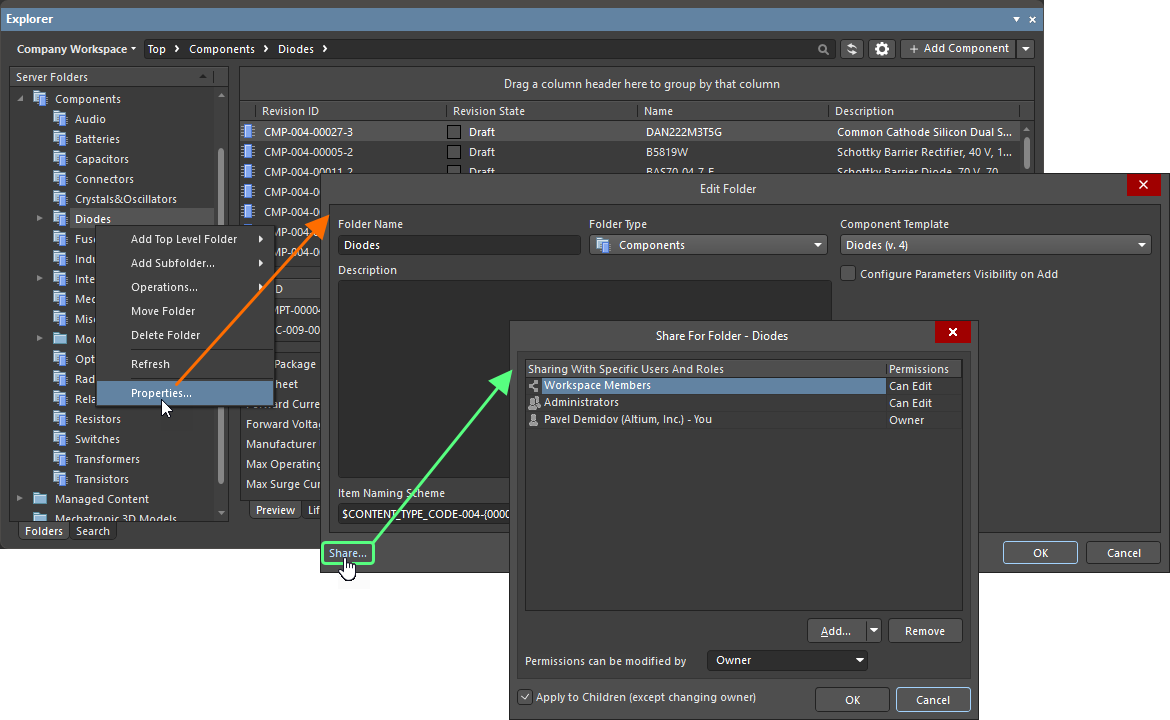
Les autorisations de partage d’un dossier peuvent être définies lors de son ajout ou à tout moment après sa création. Les commandes de partage sont accessibles dans le panneau Explorer, à partir de la boîte de dialogue des propriétés du dossier (faites un clic droit sur le dossier et choisissez Properties dans le menu), en cliquant sur le lien Share en bas à gauche de la boîte de dialogue. La boîte de dialogue Share For s’ouvre alors pour vous permettre de configurer le partage selon vos besoins.
Accès aux commandes de partage des éléments
Partager un dossier dans un espace de travail connecté est une chose, mais partager les données qu’il contient en est une autre. Par exemple, un dossier peut être utilisé par deux équipes, dont l’une produit du contenu qui n’est pas destiné à être diffusé largement, tandis que les données de l’autre sont destinées au public. Certaines données — plus précisément les éléments et leurs révisions — doivent donc être masquées, tout en permettant aux utilisateurs concernés de voir le reste du contenu. À cette fin, un espace de travail connecté permet de partager des éléments au sein de ses dossiers, offrant ainsi un niveau de partage plus fin pour les données proprement dites.
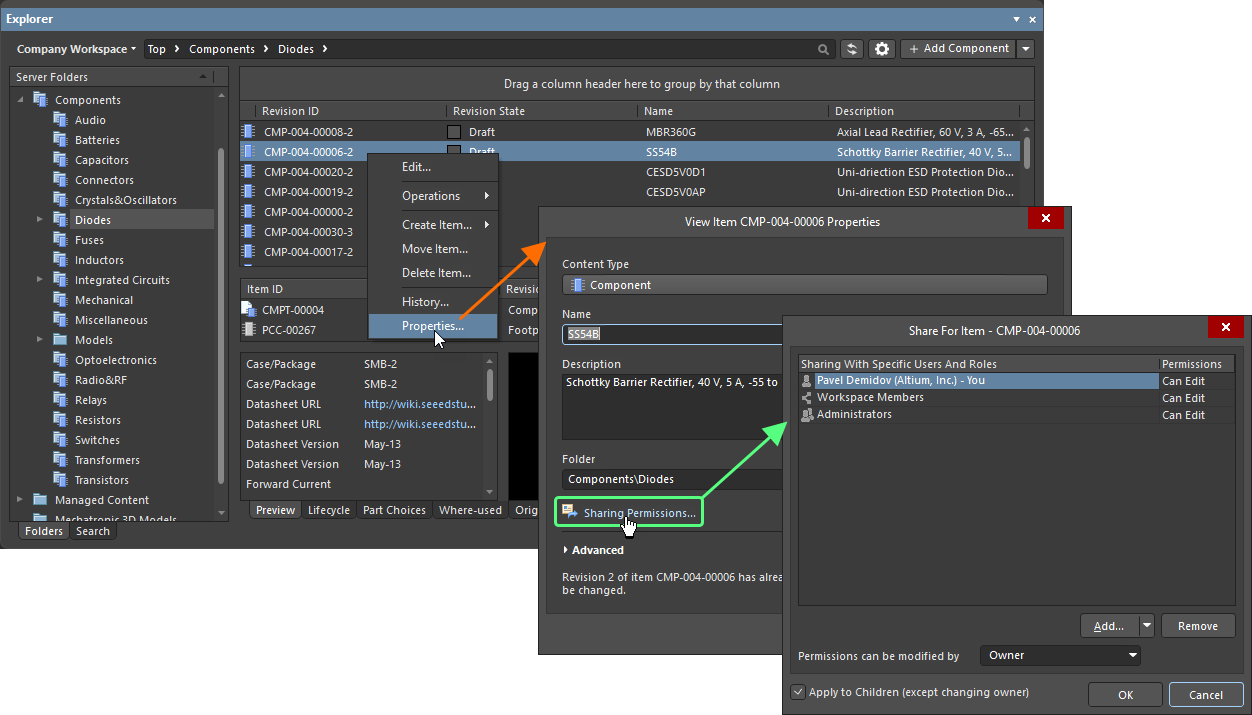
Les autorisations de partage d’un élément peuvent être définies lors de sa création ou à tout moment après celle-ci. Les commandes de partage sont accessibles dans le panneau Explorer, à partir de la boîte de dialogue des propriétés de l’élément (faites un clic droit sur l’élément et choisissez Properties dans le menu), en cliquant sur la commande Sharing Permissions située sous le champ Folder. La boîte de dialogue Share For s’ouvre alors pour vous permettre de configurer le partage selon vos besoins.
Accès aux commandes de partage des révisions d’éléments
Comme les dossiers et les éléments, une révision d’élément dans un espace de travail connecté peut également être partagée avec les utilisateurs/groupes autorisés.
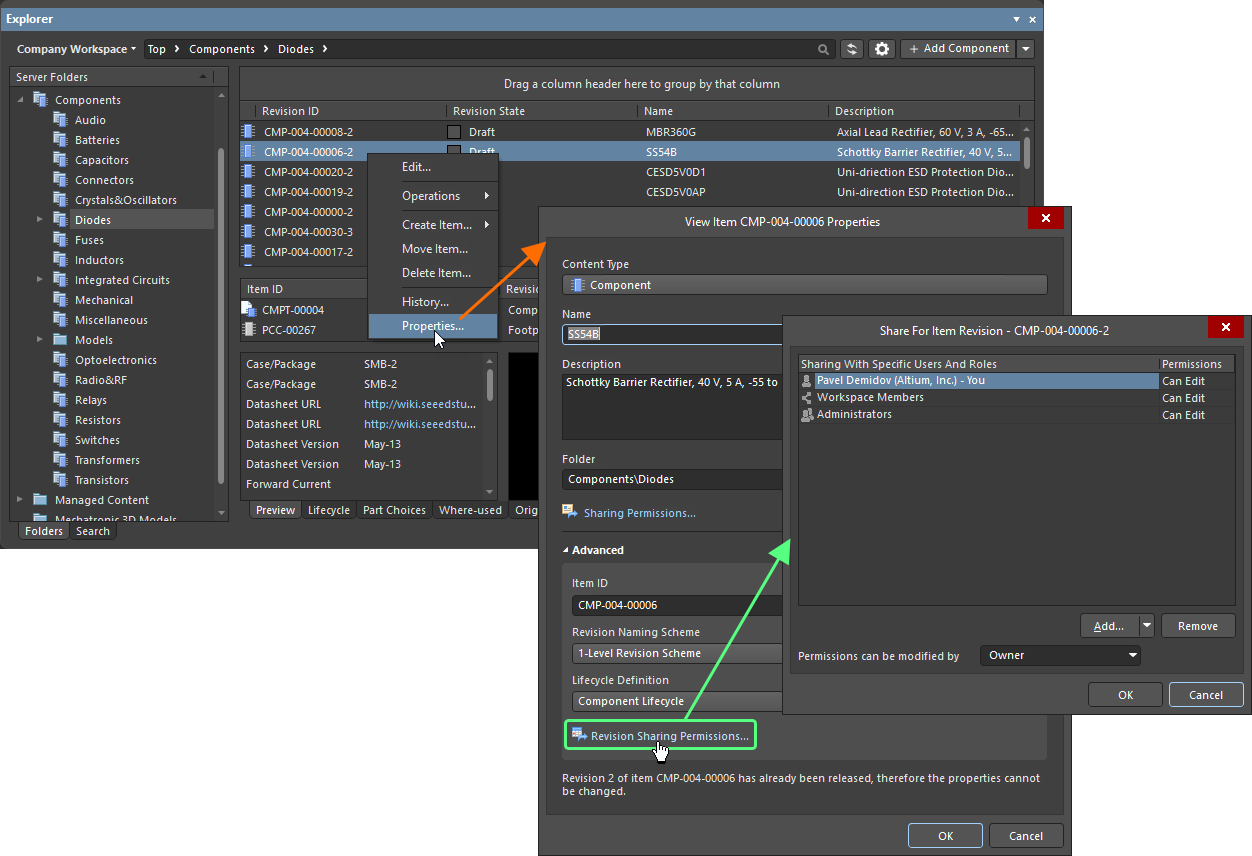
Les autorisations de partage d’une révision d’élément peuvent être définies lors de la création de l’élément parent ou à tout moment après sa création. Les commandes de partage sont accessibles via le panneau Explorer, depuis la boîte de dialogue des propriétés de l’élément (cliquez avec le bouton droit sur l’élément et choisissez Properties dans le menu). Cliquez sur la commande Advanced pour développer la boîte de dialogue et afficher les propriétés avancées de l’élément, puis cliquez sur le lien Revision Sharing Permissions situé sous le champ Lifecycle Definition. La boîte de dialogue Share For s’ouvre et vous permet de configurer le partage selon vos besoins.
Partage avec des utilisateurs et des groupes spécifiques
Utilisez la boîte de dialogue Share For pour déterminer précisément qui est autorisé à accéder à ce dossier / cet élément / cette révision d’élément et à les « voir ».
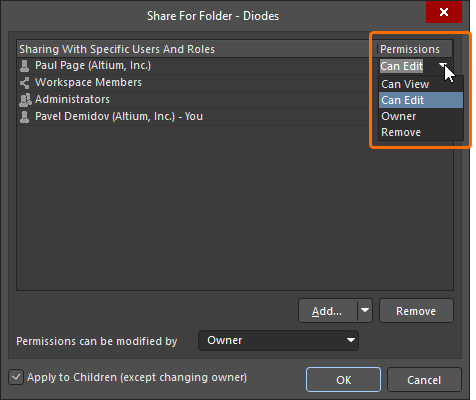
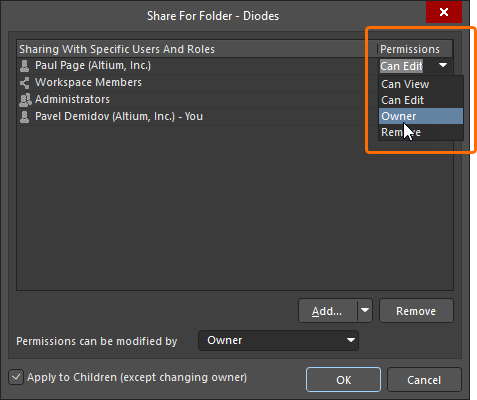
La colonne Sharing With Specific Users And Roles de la grille de la boîte de dialogue Share For affiche les utilisateurs et les groupes ayant accès au dossier / à l’élément / à la révision d’élément. La colonne Permissions affiche le propriétaire et les droits d’accès des autres entités. Utilisez la liste déroulante associée à chaque utilisateur pour définir ses autorisations :
-
Can Edit – dispose des autorisations de lecture et d’écriture.
-
Can View – dispose d’un accès en lecture seule.
-
Choisissez Owner pour transférer la propriété du contenu (en savoir plus).
Pour ajouter une nouvelle entité à la liste de celles ayant accès au dossier / à l’élément / à la révision d’élément, cliquez sur le bouton  et utilisez les options Add User et/ou Add Role pour accéder aux boîtes de dialogue permettant de rechercher et de sélectionner un utilisateur/groupe existant à ajouter. Vous créez ainsi une liste d’accès spécifique pour le partage du contenu. Saisissez le nom d’utilisateur, l’adresse e-mail ou le nom du groupe à rechercher. Les résultats de votre recherche s’affichent en dessous.
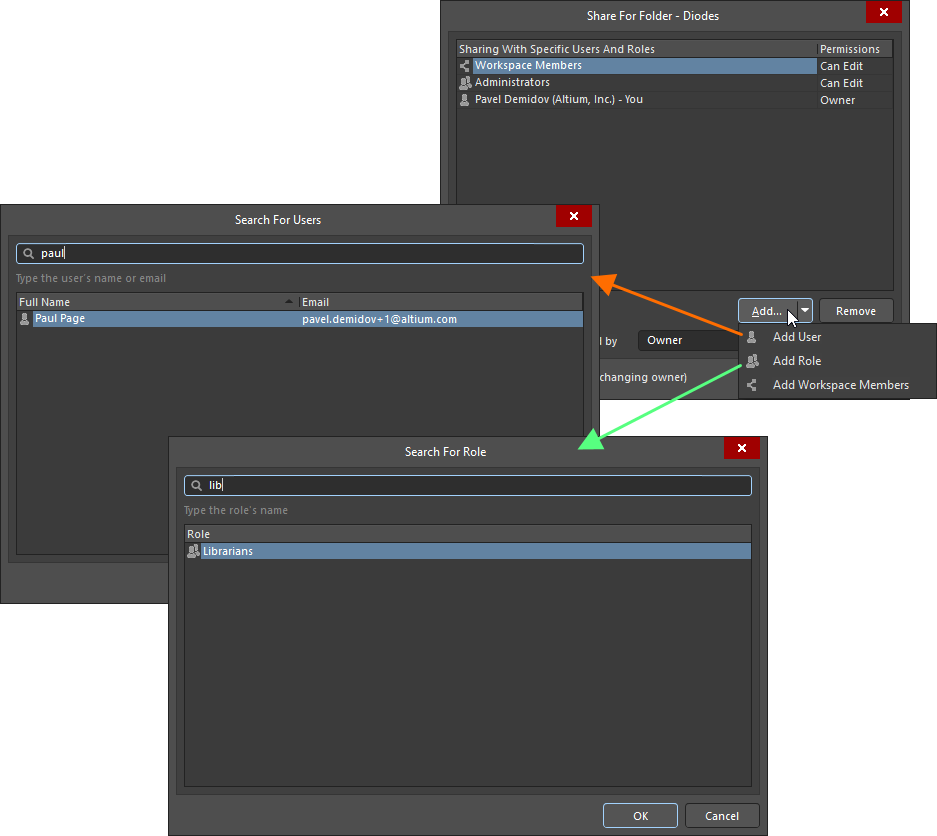
Exemple d’ajout d’un utilisateur et d’un groupe
Par défaut, un utilisateur/groupe ajouté dispose de l’autorisation Can Edit, qui lui accorde un accès en lecture/écriture.
Points à prendre en compte :
-
Le propriétaire du dossier (l’utilisateur qui l’a créé) dispose toujours d’un accès complet à tout le contenu du dossier. De même, le propriétaire de l’élément ou de la révision d’élément dispose toujours d’un accès complet à cet élément ou à cette révision. Une entrée pour le
Ownerest donc ajoutée par défaut à la liste des utilisateurs et groupes spécifiques et ne peut pas être supprimée. Si nécessaire, la propriété peut être transférée à un autre utilisateur – en savoir plus. -
Pour supprimer une entité répertoriée, sélectionnez-la dans la liste et cliquez sur le bouton
 . Vous pouvez également sélectionner Remove dans la liste déroulante de l’entité, dans la colonne Permissions.
-
Si vous souhaitez que tous les utilisateurs de l’espace de travail connecté aient accès au dossier / à l’élément / à la révision d’élément, utilisez l’option Add Workspace Members (espace de travail Altium 365) / Add Anyone (espace de travail Enterprise Server) du bouton
. L’ajout de tous les utilisateurs signifie qu’il n’existe pratiquement aucune restriction d’accès à ce dossier / cet élément / cette révision d’élément.
-
Si un élément d’un dossier de l’espace de travail est partagé avec un utilisateur donné, mais que le dossier lui-même ne l’est pas, cet utilisateur ne pourra pas « voir » l’élément lorsqu’il parcourt le contenu de l’espace de travail.
-
Lors de la configuration du partage via le panneau Explorer, les utilisateurs et groupes nouvellement ajoutés ne sont pris en compte (enregistrés) qu’après avoir cliqué sur OK à la fois dans la boîte de dialogue Share For ET dans la boîte de dialogue Add Folder / Edit Folder / Item Properties.
 ).
).Transfert de propriété du contenu de l’espace de travail
Le propriétaire d’un dossier, d’un élément ou d’une révision d’élément dans un espace de travail peut être modifié par le propriétaire actuel ou par un administrateur de l’espace de travail. Lorsque le dossier, l’élément ou la révision d’élément est partagé avec un utilisateur, utilisez l’option Owner de la liste déroulante dans la colonne Permissions de l’entrée de cet utilisateur, puis confirmez la modification dans la boîte de dialogue Transfer Ownership qui s’affiche. Le nouveau propriétaire recevra une notification par e-mail.
Définition des personnes autorisées à modifier les autorisations
Lors de la configuration du partage via le panneau Explorer, le propriétaire du dossier, de l’élément ou de la révision d’élément, ou un administrateur de l’espace de travail, peut définir les règles de gestion du partage de ce dossier / cet élément / cette révision d’élément, c’est-à-dire les personnes autorisées à en modifier les autorisations. Cette configuration s’effectue dans la boîte de dialogue Share For, à l’aide du champ Permissions can be modified by.
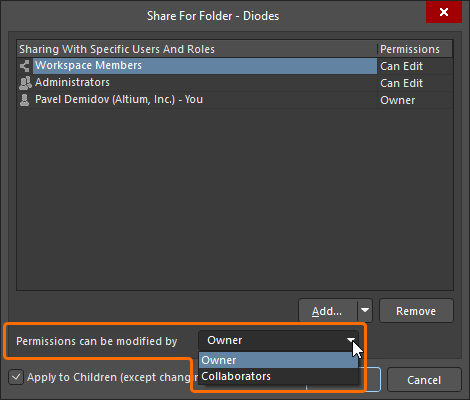
Les niveaux de contrôle suivants sont pris en charge :
-
Owner – seul le propriétaire du dossier / de l’élément / de la révision d’élément peut modifier les autorisations. Les éditeurs ne peuvent pas modifier les autorisations d’accès.
-
Collaborators – les éditeurs disposent d’un contrôle total sur la gestion des autorisations d’accès au dossier / à l’élément / à la révision d’élément.
Autorisations des descendants
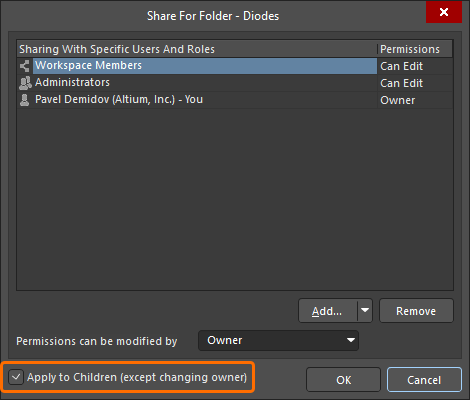
Les autorisations définies pour un dossier ou un élément peuvent être appliquées aux entités enfants (sous-dossiers, éléments et révisions d’éléments) en activant l’option Apply to Children (except changing owner) dans la boîte de dialogue Share For. Lorsque cette option est activée, les mêmes utilisateurs, groupes et autorisations (à l’exception du changement de propriétaire) sont appliqués à toutes les entités enfants. Cela permet à un utilisateur (ou à un groupe) donné de voir tout le contenu du dossier ou de l’élément partagé. À l’inverse, si cette option est désactivée, l’utilisateur ne peut voir que le dossier ou l’élément ; les entités enfants restent inaccessibles, sauf si elles sont explicitement partagées. Il est toujours possible d’ajuster les autorisations d’éléments (ou de révisions) spécifiques à ces niveaux inférieurs.
 Localisé par IA