
Organiser votre espace de travail

Altium Essentials: Workspace Folder Structure
This content is part of the official Altium Professional Training Program. For full courses, materials and certification, visit Altium Training.
Organisez votre espace de travail en créant une arborescence de dossiers pour les différents éléments qui y sont stockés. Plusieurs types de dossiers sont disponibles. Utilisez-les pour classer le contenu de l’espace de travail. Faites un clic droit dans la zone Server Folders du panneau Explorer pour ajouter des dossiers et définir une structure de dossiers et de sous-dossiers adaptée à votre organisation.

Le menu contextuel comprend des commandes permettant de définir une hiérarchie de dossiers. Notez que les options varient selon l’endroit où vous cliquez.
Commandes de la zone des dossiers du serveur

-
Add Top Level Folder – permet d’ajouter un nouveau dossier de premier niveau à l’arborescence des dossiers de l’espace de travail. Un sous-menu propose les types de dossiers
Components,Generic FolderetOther Folder Type. Pour parcourir les types de dossiers et en choisir un autre, cliquez sur Other Folder Type. La boîte de dialogue Ajouter un dossier s’affiche et vous permet de définir les propriétés du nouveau dossier. -
Add Subfolder – permet d’ajouter à l’arborescence de l’espace de travail un nouveau sous-dossier du même type que le dossier sélectionné. Pour parcourir les types de dossiers et en choisir un autre, cliquez sur Other Folder Type. La boîte de dialogue Add Folder s’affiche et vous permet de définir les propriétés du nouveau dossier.
-
Operations – permet d’accéder à un sous-menu comprenant les commandes suivantes :
-
Copy Folder Structure – permet de copier la structure du dossier sélectionné.
-
Paste Folder Structure– permet de coller la structure d’un dossier copiée précédemment.
-
Add To Content Cart (pour un dossier de type
ComponentsouGeneric Folder) – permet d’ajouter tous les composants du dossier sélectionné au panier de contenu à l’aide de la boîte de dialogue Panier de contenu. -
Expand – permet de développer entièrement tous les dossiers de l’arborescence de l’espace de travail.
-
Collapse – permet de réduire entièrement tous les dossiers de l’arborescence de l’espace de travail.
-
-
Move Folder – permet d’accéder à la boîte de dialogue Move Folder, qui permet de modifier l’emplacement du dossier sélectionné dans l’arborescence globale des dossiers de l’espace de travail.
-
Delete Folder – permet de supprimer le dossier sélectionné.
-
Refresh – permet d’actualiser la connexion à l’espace de travail actuellement consulté.
-
Properties – permet d’accéder à la boîte de dialogue Modifier le dossier, dans laquelle vous pouvez consulter et modifier les propriétés du dossier sélectionné.
Types de dossiers de l’espace de travail
Lorsque vous créez un dossier destiné à stocker du contenu dans l’espace de travail, vous pouvez spécifier son type. Cela n’a aucune incidence sur le contenu du dossier : l’enregistrement d’un élément dans l’espace de travail crée toujours un élément du type correspondant. Le type de dossier fournit simplement un repère visuel sur son contenu, ce qui peut faciliter la recherche de contenus particuliers dans un espace de travail. Pour indiquer qu’un dossier est destiné à un contenu particulier, définissez son Folder Type en conséquence lors de la configuration de ses propriétés dans la boîte de dialogue Modifier le dossier.

La définition du type de dossier, c’est-à-dire de son usage prévu, fournit une indication visuelle de son contenu lorsque vous parcourez l’espace de travail.
Vous gardez la maîtrise du type de dossier et pouvez le modifier à tout moment en faisant un clic droit sur un dossier, puis en sélectionnant Properties pour ouvrir la boîte de dialogue Edit Folder.
Propriétés des dossiers de l’espace de travail
Lorsque vous ajoutez ou modifiez un dossier, la boîte de dialogue des propriétés du dossier s’affiche. Son contenu est identique, qu’il s’agisse d’ajouter un dossier de premier niveau ou un sous-dossier.


Quatre variantes de la boîte de dialogue Folder Properties : Edit Folder, Add Folder, Edit Folder (avec Components Folder Type) et Add Folder (avec Components Folder Type)
La boîte de dialogue présente les propriétés de dossier suivantes :
- Folder Name – saisissez un nom significatif pour le dossier, par exemple un terme générique reflétant le lien entre les éléments qui y seront stockés. Le nom peut comporter jusqu’à 160 caractères.
- Folder Type – ce champ est déjà défini sur le type de dossier sélectionné lors de l’ajout du dossier, soit par une entrée de menu, soit dans la boîte de dialogue Choose Folder Type. Si vous devez modifier le type, cliquez sur la flèche située à l’extrémité droite du champ, puis choisissez le type souhaité dans la liste déroulante.
- Description – saisissez une description du dossier, par exemple pour décrire le contenu qu’il doit accueillir. Ce champ peut comporter jusqu’à 255 caractères.
-
Item Naming Scheme – ce champ propose un ensemble de schémas de nommage par défaut permettant de définir rapidement l’identifiant unique de tout élément créé par la suite dans le dossier. Avec un schéma de nommage par défaut, le logiciel attribue automatiquement le prochain identifiant unique disponible selon ce schéma, après avoir analysé l’ensemble de l’espace de travail et les identifiants des éléments existants. Plusieurs exemples de schémas par défaut sont disponibles et utilisent le code abrégé du type de dossier ou du type de contenu. Vous pouvez créer votre propre schéma pour un dossier en le saisissant dans le champ, en veillant à placer la partie variable entre accolades (par exemple,
SYMBOL-001-{J000}).Le Item Naming Scheme utilisé pour le dossier peut être modifié à tout moment. Le schéma modifié s’appliquera alors à tout nouveau contenu créé ultérieurement dans ce dossier.
-
Share – cliquez sur ce lien pour accéder à la boîte de dialogue Share For, dans laquelle vous pouvez définir la visibilité du dossier, c’est-à-dire les utilisateurs qui peuvent le voir et y accéder.
- Add (only available in the Add iterations of this dialog) - cliquez pour ajouter le dossier créé ou modifié au panneau Explorer .
-
Component Template - utilisez la liste déroulante pour sélectionner le modèle souhaité pour le composant. Cette option est disponible uniquement dans les variantes Add Folder et Edit Folder (avec Components Folder Type) de la boîte de dialogue.
- Configure Parameters Visibility on Add - activez cette option pour configurer la visibilité des paramètres du composant après son ajout. Cette option est disponible uniquement dans les variantes Add Folder et Edit Folder (avec Components Folder Type) de la boîte de dialogue.
Déplacement de dossiers et d’éléments
Vous pouvez déplacer rapidement un ou plusieurs dossiers de l’espace de travail, ou des éléments au sein d’un dossier, par glisser-déposer :
- Folders – sélectionnez le ou les dossiers à déplacer (à l’aide des méthodes standard Ctrl+Click ou Shift+Click), puis faites-les glisser à l’emplacement souhaité dans la structure, indiqué par un repère horizontal.
- Items – sélectionnez le ou les éléments à déplacer (à l’aide des méthodes standard Ctrl+Click, Shift+Click ou Ctrl+A), puis faites-les glisser vers un autre dossier de la structure.
Copier-coller la structure des dossiers de l’espace de travail
Pour une gestion plus souple du contenu de votre espace de travail, le panneau Explorer permet de copier-coller un dossier (et son arborescence). Vous pouvez ainsi cloner rapidement certaines parties de la structure des dossiers de votre espace de travail, ce qui peut vous faire gagner un temps précieux lorsque vous préparez votre espace de travail à accueillir un grand volume de données de composants, par exemple lorsque la structure comprend un dossier parent et des sous-dossiers pour les différents modèles de domaine.
Pour utiliser cette fonctionnalité :
- Sélectionnez, dans votre arborescence existante, le dossier dont vous souhaitez copier la structure.
- Faites un clic droit et choisissez la commande Operations » Copy Folder Structure dans le menu contextuel.
- Sélectionnez le dossier sous lequel vous souhaitez coller l’arborescence clonée.
- Faites un clic droit et choisissez la commande Operations » Paste Folder Structure dans le menu contextuel.
Une fois l’arborescence clonée collée, vous pouvez l’adapter selon vos besoins.
Suppression réversible
Votre espace de travail offre des fonctionnalités souples pour supprimer son contenu directement depuis Altium Designer, à partir du panneau Explorer. Vous pouvez ainsi supprimer rapidement :
- Des dossiers de contenu
- Un ou plusieurs éléments spécifiques
- Des projets
Pour supprimer un dossier ou un projet, faites un clic droit sur son entrée dans le panneau, puis choisissez la commande Delete Folder dans le menu contextuel. Pour supprimer un élément spécifique, faites un clic droit sur son entrée dans le panneau, puis choisissez la commande Delete Item dans le menu contextuel. La boîte de dialogue Delete Items s’affiche pour vous permettre de confirmer la suppression. Il s’agit en réalité d’une « suppression réversible » : le dossier ou l’élément est déplacé vers la zone Trash de l’espace de travail. La zone Trash est essentiellement une corbeille dans laquelle tout élément de votre espace de travail peut être déplacé (par une suppression réversible). Elle est isolée du reste de l’espace de travail.
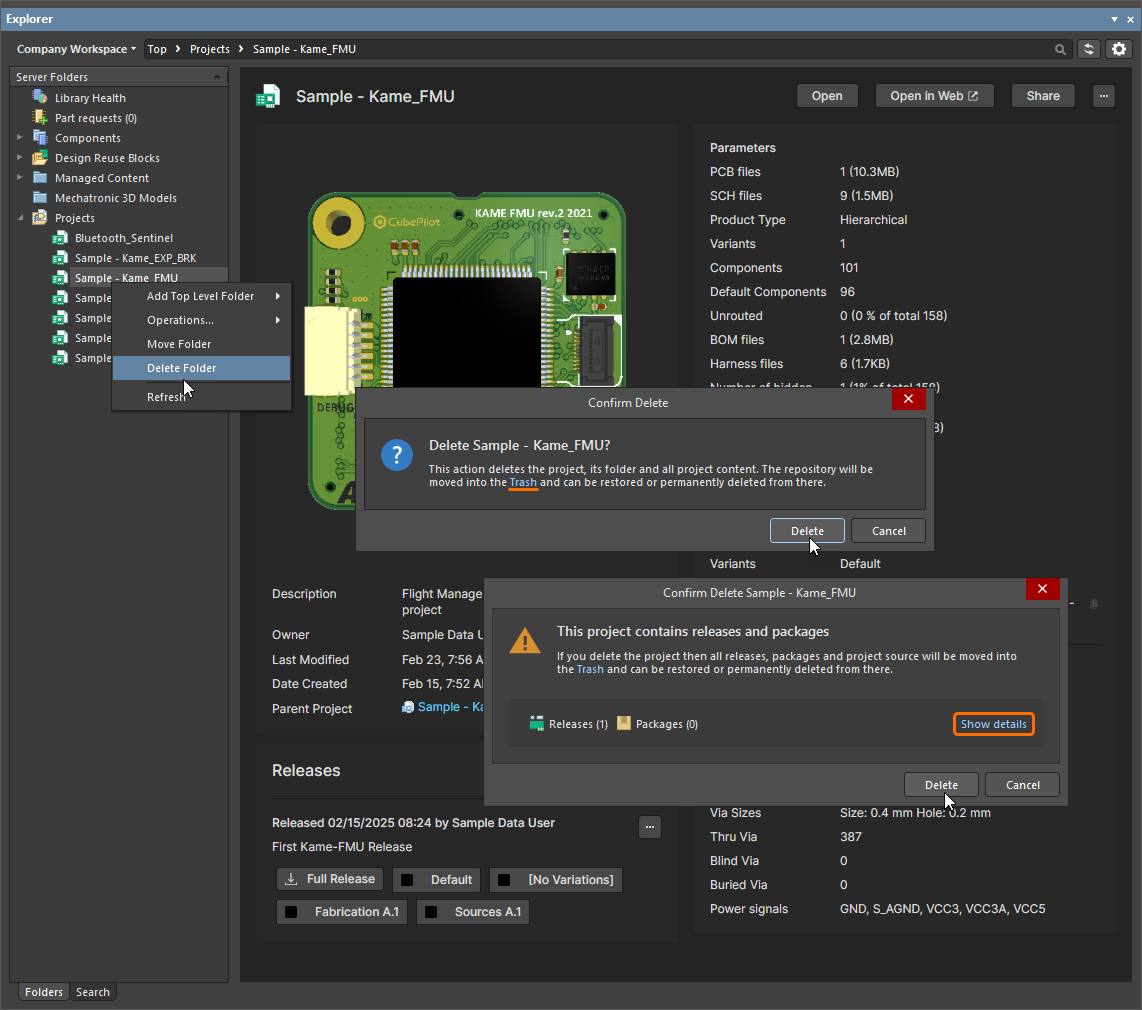
Exemple de suppression réversible d’un projet de l’espace de travail

Exemple de suppression réversible d’un élément de composant, ainsi que des éléments de symbole et d’empreinte associés. Tous les éléments seront déplacés vers la zone Trash de l’espace de travail.
Pour procéder à la suppression, cliquez sur le bouton  . L’élément sera supprimé et une boîte de dialogue Deletion Summary confirmera la réussite de l’opération. Tout problème rencontré lors de la suppression vous sera signalé.
Tous les éléments supprimés de cette manière se trouvent sur la page Trash de l’interface Web de l’espace de travail. Notez que vous ne pouvez afficher que les éléments dont vous avez vous-même effectué la suppression réversible. Les administrateurs peuvent voir l’intégralité du contenu de la page Trash, c’est-à-dire tous les éléments ayant fait l’objet d’une suppression réversible.
Points à prendre en compte concernant un élément ayant fait l’objet d’une suppression réversible :
- L’élément n’est plus accessible depuis Altium Designer ni depuis l’interface Web.
-
Partout où l’élément était utilisé, sa suppression est signalée.

Exemple d’un composant ayant fait l’objet d’une suppression réversible et signalé comme tel ailleurs dans le logiciel. - Un élément peut être restauré depuis la page Trash, à condition que vous disposiez de droits de modification.
- Un élément peut être supprimé définitivement depuis la page Trash, à condition que vous disposiez de l’autorisation d’opération Delete items. Pour en savoir plus sur la gestion des autorisations d’opération, consultez la page Définir les autorisations globales d’opération pour un espace de travail.
- La suppression définitive n’est possible que si l’élément n’est pas utilisé par un élément parent (sur une feuille de schéma gérée ou dans une conception).
 Localisé par IA