
Capturer votre idée de conception sous forme de schéma
En un coup d'œil
- Comment configurer l’éditeur de schémas et le document schématique avant de commencer la saisie de votre circuit.
- Comment rechercher, placer et identifier les composants, puis les connecter à l’aide de fils et d’étiquettes de nets.
- Comment Altium Designer gère l’organisation des schémas, notamment les bases de la création d’une conception multifeuille.
La saisie de schéma consiste à créer une représentation logique d’un circuit électronique. Lorsque vous saisissez un schéma, vous reliez un ensemble de symboles de composants d’une manière unique pour créer votre propre produit électronique. En effectuant la saisie de schéma à l’aide d’un logiciel, vous pouvez non seulement créer une représentation imprimée de haute qualité de la conception, mais aussi réaliser des tâches de conception connexes, telles que la simulation de circuit, et transférer la conception vers un outil de routage de PCB.
Configuration de l’éditeur de schémas
La catégorie Schematic de la boîte de dialogue Preferences (accessible en cliquant sur l’icône  en haut à droite de l’espace de conception) donne accès à des pages de préférences qui influencent le comportement de l’éditeur de schémas, notamment le type de curseur, la couleur de sélection et le défilement automatique. Vous pouvez accéder à ces préférences à tout moment pour configurer les paramètres selon vos besoins.

Utilisez la catégorie Schematic des Preferences d’Altium Designer pour configurer l’éditeur de schémas.
Configuration d’un document schématique
Pour commencer à saisir le schéma de votre conception de PCB, ajoutez un nouveau document schématique au projet PCB. Pour ce faire, faites un clic droit sur l’entrée du projet dans le panneau Projects et sélectionnez la commande Add New to Project » Schematic dans le menu contextuel. Le document schématique par défaut s’ouvre dans l’espace de conception.

Le document schématique nouvellement créé est le document actif dans l’espace de conception.
Les options d’un document schématique se configurent dans le panneau Properties lorsqu’aucun objet n’est sélectionné dans l’espace de conception. Les principales options se configurent dans l’onglet General du panneau. Bon nombre de ces options et commandes sont explicites et ne nécessitent aucune explication supplémentaire. Celles qui en nécessitent sont décrites ci-dessous.
-
Paramètres de grille et d’accrochage – définissez les valeurs requises pour faciliter la navigation et le placement des objets.
-
Page Options – configurez le Formatting and Size, ainsi que Margins and Zones pour le document. Vous pouvez sélectionner un Template disponible, choisir un format de feuille Standard ou définir un format Custom.

Configurez les options du document schématique dans le panneau Properties.
Recherche et placement de composants
Les composants sont des éléments essentiels de toute conception électronique. Lorsque vous placez un composant sur votre schéma, vous placez son symbole schématique, associé à d’autres modèles (tels qu’une empreinte PCB et un modèle de simulation) et doté d’une liste de paramètres.
Le panneau Components donne accès aux bibliothèques de composants disponibles afin de rechercher et de placer les composants requis. Les principales fonctionnalités du panneau sont présentées et décrites ci-dessous.
|
Le panneau Components peut fonctionner dans deux modes : normal et compact. Utilisez le bouton Utilisez la liste Categories pour choisir la catégorie de composants que vous souhaitez parcourir. Accédez à cette liste en cliquant sur le bouton Utilisez le champ Search en haut du panneau pour rechercher des composants dans la catégorie choisie à partir de leurs paramètres. Pour les composants de la bibliothèque de votre espace de travail, utilisez Filters, accessible en cliquant sur le bouton Cliquez sur le bouton Ctrl+Click deux composants dans la liste pour comparer leurs détails, les différences étant mises en évidence en rouge. Faites un clic droit sur un composant dans la liste et sélectionnez Place pour le placer sur la feuille de schéma. |


 /
/  en haut à droite du panneau pour passer d’un mode à l’autre.
 en haut à gauche du panneau (en mode normal) ou en utilisant la liste déroulante en haut du panneau (en mode compact).
 en haut à gauche du panneau, pour filtrer la liste des composants selon les valeurs de paramètres requises.
 en haut à droite du panneau pour afficher le volet Component Details (mode normal) ou cliquez sur
  en bas du panneau (mode compact) pour consulter les informations détaillées du composant sélectionné dans la liste.
Câblage du circuit
Les composants sont connectés en reliant leurs broches par des fils. Pour placer des fils entre les broches, procédez comme suit.
-
Sélectionnez la commande Place » Wire dans les menus principaux.
-
Positionnez le curseur sur le point de connexion d’une broche de composant : un marqueur de connexion (croix rouge) apparaît à l’emplacement du curseur. Cela indique que le curseur se trouve sur un point de connexion électrique valide du composant.
-
Cliquez pour fixer le point de départ du fil.
-
Positionnez le curseur, puis cliquez dans l’espace de conception pour fixer une série de sommets qui définissent la forme du fil.
-
Positionnez le curseur sur le point de connexion de la broche du composant cible jusqu’à ce que le curseur se transforme en marqueur de connexion rouge.
-
Cliquez pour connecter le fil à la broche. Le curseur se détache alors de ce fil.
-
Placez un autre fil ou faites un clic droit pour quitter le mode de placement des fils.
Pour identifier facilement les nets importants de la conception, vous pouvez ajouter des étiquettes de net afin de leur attribuer des noms.
-
Sélectionnez la commande Place » Net Label dans les menus principaux.
-
Appuyez sur Tab pour modifier les propriétés de l’étiquette de net dans le panneau Properties avant de la placer.
-
Dans le champ Net Name du panneau Properties, saisissez le nom souhaité.
-
Cliquez sur le bouton
 dans l’espace de conception pour revenir au mode de placement.
-
Positionnez le curseur sur le fil auquel vous souhaitez attribuer l’étiquette de net ; un marqueur de connexion (croix rouge) apparaît à l’emplacement du curseur.
-
Cliquez pour placer l’étiquette de net.
-
Placez une autre étiquette de net ou faites un clic droit pour quitter le mode de placement.
Création d’une conception multifeuille
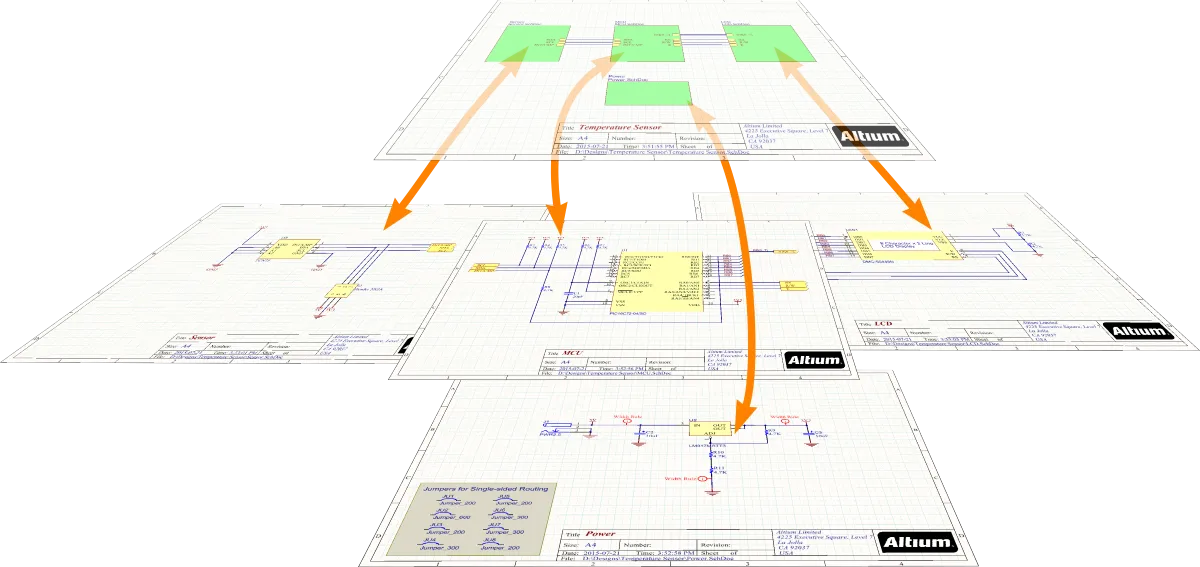
Pour que le schéma reste facile à gérer et à lire, il peut être réparti sur plusieurs feuilles. Dès que vous ajoutez une deuxième feuille de schéma à votre projet, la conception est considérée comme multifeuille.
Il existe deux approches pour organiser une conception sur plusieurs feuilles : à plat ou hiérarchique.
-
Flat design – les nets qui s’étendent sur plusieurs feuilles sont connectés directement d’une feuille à n’importe quelle autre. Toutes les feuilles se trouvent au même niveau.

Diagramme illustrant les connexions dans une conception à plat. L’utilisation de la feuille de niveau supérieur est facultative. -
Hierarchical design – la conception est organisée selon une structure arborescente, ou hiérarchique, dans laquelle un symbole de feuille représente chaque feuille de niveau inférieur, et les entrées de feuille (Place » Sheet Entry) qu’il contient représentent les ports (Place » Port) de la feuille inférieure ou s’y connectent. Les connexions passent par les entrées de feuille de ces symboles, et non directement des ports d’une feuille aux ports d’une autre.

Diagramme illustrant les connexions dans une conception hiérarchique.
Pour déterminer comment établir les connexions entre les feuilles de schéma, Altium Designer utilise le réglage actuel de l’option Net Identifier Scope configurée dans l’onglet Options de la boîte de dialogue Options du projet, accessible en faisant un clic droit sur l’entrée du projet dans le panneau Projects, puis en sélectionnant Project Options.

Bien que vous puissiez placer des symboles et des entrées de feuille et définir leurs propriétés manuellement, l’éditeur de schémas propose des commandes permettant de créer une structure hiérarchique rapidement et efficacement.
-
Design » Create Sheet Symbol From Sheet – permet de créer un symbole à partir de la feuille de schéma désignée. Pour utiliser cette commande, passez d’abord à la feuille qui accueillera le nouveau symbole de feuille, puis lancez la commande. La boîte de dialogue Choose Document to Place s’ouvre et vous permet de choisir le document de schéma cible qui sera référencé par le symbole de feuille nouvellement créé. Le symbole de feuille comportera une entrée de feuille correspondant à chaque port trouvé.

-
Design » Create Sheet From Sheet Symbol – permet de créer une nouvelle feuille de schéma sous le symbole de feuille désigné. Les ports correspondant aux entrées de feuille du symbole seront placés dans le coin inférieur gauche du nouveau document.

Annotation de la conception
L’annotation de la conception consiste à s’assurer que chaque composant peut être identifié individuellement au moyen d’une référence unique. L’annotation du schéma se configure à l’aide de la boîte de dialogue Annotate . Cette boîte de dialogue propose des commandes permettant d’attribuer systématiquement des références à tous les composants ou à une sélection de composants dans les feuilles de projet sélectionnées. Elle garantit que les références sont uniques et ordonnées en fonction de leur position.
Validation de la conception
Altium Designer peut vérifier la conception afin de détecter les erreurs logiques, électriques et de dessin, conformément aux paramètres des onglets Signalement des erreurs et Matrice de connexion de la boîte de dialogue Project Options accessible en cliquant avec le bouton droit sur le projet dans le panneau Projects et en sélectionnant Project Options. Pour valider votre conception, cliquez avec le bouton droit sur le projet dans le panneau Projects et sélectionnez Validate PCB Project. Les violations détectées seront répertoriées dans le panneau Messages.
Si aucune violation de niveau Error ou Fatal Error n’est détectée, le message Compile successful, no error found s’affichera dans le panneau.
 Localisé par IA