
Implanter votre PCB

Altium Essentials: PCB Introduction
This content is part of the official Altium Professional Training Program. For full courses, materials and certification, visit Altium Training.
En un coup d'œil
- Comment configurer l’éditeur PCB et le document PCB, notamment les préférences, les grilles et les unités.
- Comment définir et modifier le contour de la carte, définir l’origine et gérer l’affichage des couches dans l’éditeur PCB.
- Comment Altium Designer organise les couches de fabrication et les couches non électriques, et où configurer l’empilage des couches et les types de vias.
Chaque produit électronique contient un circuit imprimé, ou PCB. Aujourd’hui, les composants sont devenus si petits que leurs dimensions se mesurent en fractions de millimètre plutôt qu’en centimètres, et les pistes sont passées de lignes bien espacées de 10 mil de large à de fines lignes de 2 ou 3 mil, semblables à des cheveux et très rapprochées. L’augmentation de la vitesse des signaux a également transformé les interconnexions des PCB : de simples conducteurs en cuivre transportant l’énergie électrique, elles sont devenues des lignes de transmission à haute vitesse, ce qui nécessite des techniques de conception adaptées. Les exigences mécaniques sont elles aussi devenues plus complexes. Les produits électroniques modernes, compacts et aux formes inhabituelles, nécessitent des circuits imprimés tout aussi compacts et aux formes inhabituelles, souvent réalisés sous forme de structures rigides-flexibles. Ces cartes peuvent présenter des bords incurvés et des découpes, ce qui exige un positionnement précis des composants.
Les technologies de conception de PCB d’Altium permettent de relever ces défis. L’éditeur de PCB d’Altium Designer vous permet de créer, de modifier et de vérifier vos conceptions de PCB.
Configuration de l’éditeur de PCB
La catégorie PCB Editor de la boîte de dialogue Preferences (accessible en cliquant sur l’icône  en haut à droite de l’espace de conception) donne accès aux pages de préférences qui influent sur le comportement de l’éditeur de PCB. Vous pouvez accéder à ces préférences à tout moment pour configurer les paramètres selon vos besoins.
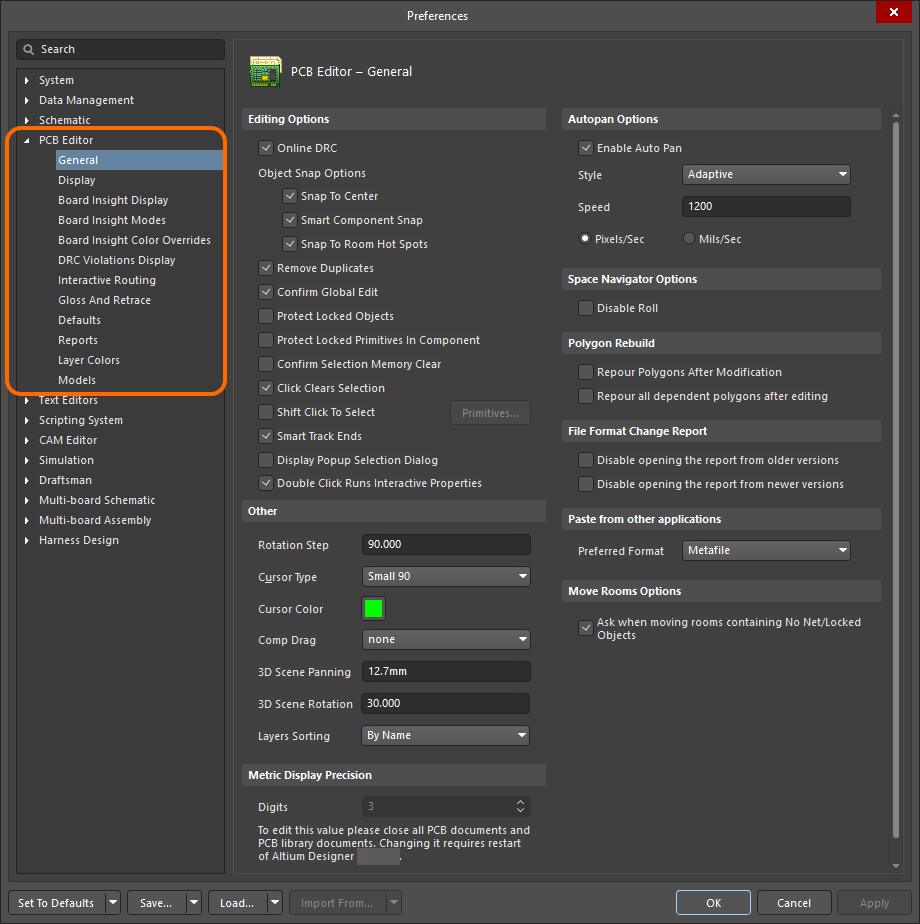
Utilisez la catégorie PCB Editor des Preferences d’Altium Designer pour configurer l’éditeur de PCB.
En savoir plus sur les préférences du PCB : Préférences de l’éditeur de PCB.
Configuration d’un document PCB
Pour commencer à réaliser l’implantation de votre PCB, ajoutez un nouveau document PCB au projet PCB. Pour ce faire, cliquez avec le bouton droit sur l’entrée du projet dans le panneau Projects et sélectionnez la commande Add New to Project » PCB dans le menu contextuel. Le document PCB par défaut apparaît dans l’espace de conception.

Le document PCB nouvellement créé devient le document actif dans l’espace de conception.
Les options d’un document PCB se configurent dans le panneau Properties lorsqu’aucun objet n’est sélectionné dans l’espace de conception. Les principales options se configurent dans l’onglet General du panneau :
-
Paramétrage de la grille (la zone Grid Manager) – configurez les options de la grille globale par défaut ou ajoutez des grilles supplémentaires (cartésiennes et polaires) selon vos besoins. Les grilles garantissent un déplacement et un placement précis des objets.
- Unités (la zone Other) – sélectionnez les unités de mesure souhaitées (mm ou mils) pour le document.

Configurez les options du document PCB dans le panneau Properties.
En savoir plus sur la configuration d’un document PCB : Configuration de l’environnement PCB.
Définition de la forme de la carte et de l’origine
La forme de la carte, également appelée contour de la carte, définit ses dimensions extérieures. Par défaut, la carte est un rectangle de 6000 x 4000 mil (152,4 x 101,6 mm). L’éditeur de PCB propose plusieurs outils permettant de définir la forme de la carte selon vos besoins.
Vous pouvez définir une nouvelle forme de carte de manière interactive en procédant comme suit :
-
Passez en mode de planification de carte dans l’éditeur en sélectionnant la commande View » Board Planning Mode dans les menus principaux.
-
Sélectionnez la commande Design » Redefine Board Shape dans les menus principaux.
-
Positionnez le curseur et cliquez pour fixer le sommet de départ de la forme de la carte.
-
Déplacez le curseur jusqu’à l’emplacement du deuxième sommet, puis cliquez pour le placer.
-
Continuez à déplacer la souris et à cliquer pour placer les sommets suivants.
-
Après avoir placé le dernier sommet, cliquez avec le bouton droit pour fermer et terminer la définition de la forme de la carte. Il n’est pas nécessaire de fermer manuellement la forme de la carte, car l’éditeur de PCB la complète automatiquement en reliant le point de départ au dernier point placé.
Vous pouvez également modifier la forme existante au lieu de la redéfinir en procédant comme suit :
- Passez en mode de planification de carte dans l’éditeur en sélectionnant la commande View » Board Planning Mode dans les menus principaux.
- Sélectionnez la commande Design » Edit Board Shape dans les menus principaux.
-
Cliquez sur un côté ou un sommet de la forme de la carte, maintenez le bouton enfoncé et faites-le glisser pour le déplacer.
- Quittez le mode de modification en cliquant n’importe où dans l’espace de conception (sur la forme de la carte ou en dehors).
Utilisez la commande View » 2D Layout Mode dans les menus principaux pour revenir au mode d’implantation 2D de l’éditeur.
En savoir plus sur les techniques disponibles pour définir la forme de la carte : Définition de la forme de la carte.
Configuration de l’affichage des couches
Outre les couches utilisées pour fabriquer la carte, qui comprennent les couches de signal, de plans d’alimentation, de masque et de sérigraphie, l’éditeur de PCB prend également en charge de nombreuses autres couches non électriques. Les couches sont souvent regroupées comme suit :
-
Electrical Layers – comprend 128 couches de signal et 16 couches internes de plans d’alimentation.
-
Component Layers – couches utilisées pour la conception des composants, notamment les couches de sérigraphie, de masque de soudure et de pâte à braser. Si un objet est placé dans l’empreinte d’un composant sur l’une de ces couches dans l’éditeur de bibliothèques, lorsque le composant est retourné de la face supérieure vers la face inférieure de la carte, tous les objets présents sur une couche de composant sont transférés vers la couche de composant correspondante. Cela inclut les objets présents sur les paires de couches de composant définies par l’utilisateur (couches mécaniques appariées).
-
Mechanical Layers – le logiciel prend en charge un nombre illimité de couches mécaniques à usage général, utilisées pour des tâches de conception telles que la cotation, les détails de fabrication, les instructions d’assemblage, etc. Ces couches peuvent être incluses de manière sélective dans les impressions et la génération des fichiers Gerber, si nécessaire. Les couches mécaniques peuvent également être appariées ; elles se comportent alors comme des couches de composant. Les couches de composant appariées sont utilisées pour des tâches telles que le placement de corps 3D, les points de colle et la dorure sélective des connecteurs de bord de carte.
-
Other Layers – celles-ci comprennent la couche Keep-Out (utilisée pour définir les zones d’exclusion qui s’appliquent à toutes les couches de cuivre), la couche multicouche (utilisée pour les objets présents sur toutes les couches de signal, tels que les pastilles et les vias), la couche Drill Drawing (utilisée pour placer les informations de perçage, telles qu’un tableau de perçage) et la couche Drill Guide (utilisée pour afficher des repères indiquant les emplacements et les dimensions des perçages).
Les couches de cuivre sont ajoutées à la conception et supprimées de celle-ci dans le gestionnaire d’empilage des couches, présenté dans la section suivante. Toutes les autres couches sont activées et configurées dans le panneau View Configuration.


Les deux onglets du panneau View Configuration
Outre l’état d’affichage des couches et les paramètres de couleur, le panneau View Configuration donne également accès à d’autres paramètres d’affichage, notamment :
-
La couleur et la visibilité des System Colors, telles que la couleur de sélection ou la visibilité des lignes de connexion.
-
Le mode d’affichage de chaque type d’objet (plein ou filaire) et sa transparence (section Object Visibility).
-
Diverses options d’affichage, notamment l’affichage ou non des Origin Marker, des noms de Pad Net et des Pad Numbers (section Additional Options).
-
Le degré d’atténuation de l’affichage lorsque les objets sont estompés ou masqués (section Mask and Dim Settings).
-
La création de jeux de couches, qui permettent de changer rapidement les couches actuellement visibles à l’aide de la commande
 (section Layers).
-
La création et la sélection de configurations d’affichage, utilisées pour préconfigurer toutes les propriétés des couches, telles que la couleur, la visibilité, la transparence des objets, etc. (section General Settings).
Quelques remarques sur les couches :
-
Les couches actuellement activées sont représentées par une série d’onglets au bas de l’espace de conception du PCB, comme illustré dans l’image ci-dessous. Cliquez avec le bouton droit sur un onglet pour accéder aux commandes d’affichage des couches fréquemment utilisées.

-
Lorsque vous placez des objets sur un PCB, vous devez tenir compte de la couche sur laquelle ils seront placés. Les objets sont placés sur la couche courante, dont l’onglet est actif au bas de l’espace de conception. Dans l’image ci-dessus, Top Layer est la couche active.
-
Pour changer de couche active :
-
Cliquez sur l’onglet de la couche au bas de l’espace de conception, ou
-
Appuyez sur les touches numériques + ou - pour parcourir toutes les couches, ou
-
Appuyez sur la touche numérique * pour parcourir les couches de signal, ou
-
Utilisez les raccourcis Ctrl+Shift+Mouse Wheel.
-
-
Dans une conception dense, il peut être utile de n’afficher que la couche sur laquelle vous travaillez actuellement ; c’est ce qu’on appelle Single Layer Mode. Pour activer ou désactiver le mode monocouche, utilisez le raccourci Shift+S. Les Available Single Layer Modes sont configurés sur la page Éditeur PCB – Affichage Board Insight de la boîte de dialogue Preferences. Chaque appui sur Shift+S passe au mode monocouche activé suivant.
En savoir plus sur la configuration de l’affichage d’un PCB : Votre vue du PCB.
Définition de l’empilage des couches
Le PCB est conçu et réalisé sous la forme d’un empilage de couches défini dans le gestionnaire d’empilage des couches (Design » Layer Stack Manager). Le Layer Stack Manager s’ouvre dans un éditeur de documents, de la même manière qu’une feuille de schéma, un PCB ou tout autre type de document. Les fonctionnalités sont réparties entre les onglets affichés au bas du Layer Stack Manager. Les principales opérations de configuration sont effectuées dans les onglets Stackup et Via Types.
L’onglet Stackup détaille les couches de fabrication. Les couches sont ajoutées, supprimées et configurées dans cet onglet.
|
Pour ajouter une couche, sélectionnez dans la grille une couche au-dessus ou au-dessous de laquelle la nouvelle couche doit être ajoutée, cliquez sur le bouton Add en haut du Layer Stack Manager et utilisez le menu contextuel qui apparaît. Pour supprimer une couche, sélectionnez-la dans la grille et cliquez sur le bouton Delete. Pour sélectionner un matériau de couche dans la bibliothèque de matériaux, sélectionnez la couche souhaitée dans la grille et cliquez sur le bouton Modify. Les propriétés définies pour le matériau choisi seront appliquées à la couche. Les propriétés de la couche actuellement sélectionnée peuvent également être modifiées directement dans la grille ou dans le panneau Properties. |


L’onglet Via Types permet de définir les exigences autorisées concernant les couches traversées selon l’axe Z par les vias utilisés dans la conception.
|
Le type de via traversant par défaut est toujours présent dans une conception de PCB. Pour ajouter un type de via supplémentaire (borgne, enterré ou microvia), cliquez sur le bouton Add en haut du Layer Stack Manager, puis sélectionnez les couches traversées par ce type de via dans les listes déroulantes First layer et Last layer du panneau Properties, après avoir sélectionné le type de via dans la grille. Pour supprimer un type de via ajouté, sélectionnez-le dans la grille et cliquez sur le bouton Delete. |


Utilisez la commande File » Save to PCB dans le Layer Stack Manager pour appliquer les modifications au PCB.
En savoir plus sur le Layer Stack Manager : Définition de l’empilage des couches, Définition des vias borgnes, enterrés et des microvias.
Configuration des règles de conception
Les règles de conception surveillent et vérifient votre conception au regard de différentes exigences, telles que les espacements entre les objets en cuivre, les largeurs des pistes, les longueurs des nets, etc. Ensemble, les règles de conception constituent un jeu d’instructions que l’éditeur PCB doit suivre.
Les règles de conception sont définies et gérées dans la boîte de dialogue PCB Rules and Constraints Editor, accessible en sélectionnant la commande Design » Rules dans les menus principaux.
La boîte de dialogue PCB Rules and Constraints Editor comporte deux sections :
- La partie gauche de la boîte de dialogue présente une arborescence répertoriant les catégories de règles disponibles, les types de règles de chaque catégorie et les règles individuelles de chaque type actuellement définies.
- La partie droite de la boîte de dialogue présente les informations relatives à l’élément actuellement sélectionné dans l’arborescence. Par exemple, sélectionnez une règle individuelle pour afficher ses paramètres.


Les règles de conception comportent trois groupes de paramètres, décrits ci-dessous et illustrés dans les images qui suivent :
- Attributs principaux de la règle – vous pouvez ici donner à la règle un nom explicite et ajouter un commentaire facultatif.
- Portée de la règle – définit les objets spécifiques de la conception auxquels la règle s’applique. Selon le type de règle, il faut définir une portée (pour une règle unaire qui définit le comportement requis d’un objet) ou deux portées (pour une règle binaire qui définit l’interaction entre deux objets).
- Contraintes de la règle – contraintes spécifiques à la règle.
|
Les règles de type Width sont des règles unaires. Une seule portée (Where the Object Matches) doit être définie pour une règle unaire. Les règles de type Clearance sont des règles binaires. Deux portées (Where the First Object Matches et Where the Second Object Matches) doivent être définies pour une règle binaire. |


Pour créer une règle, faites un clic droit sur le type de règle souhaité dans l’arborescence de la boîte de dialogue et sélectionnez la commande New Rule dans le menu contextuel. La nouvelle règle sera ajoutée à l’arborescence sous la catégorie sélectionnée. Sélectionnez l’entrée de la règle dans l’arborescence pour la modifier.

Lorsque plusieurs règles du même type s’appliquent aux mêmes objets, l’éditeur de PCB utilise leur priorité pour garantir que la règle applicable ayant la priorité la plus élevée est utilisée. Cliquez sur le bouton Priorities en bas de la boîte de dialogue PCB Rules and Constraints Editor pour ouvrir la boîte de dialogue Edit Rule Priorities et modifier les priorités selon vos besoins. 1 correspond à la priorité la plus élevée. Lorsqu’une nouvelle règle est ajoutée (à l’aide de la commande New Rule), elle reçoit la priorité la plus élevée.

Pour en savoir plus sur l’utilisation des règles de conception de PCB et les différents types de règles : Définition, portée et gestion des règles de conception de PCB, Types de règles de conception de PCB.
Placement des composants
Lorsque les données de conception sont transférées des schémas du projet PCB vers le document PCB (à l’aide de la commande Design » Update PCB Document des menus principaux de l’éditeur de schémas, puis du processus d’exécution des ECO), les empreintes par défaut des composants utilisés dans les schémas sont placées à des positions arbitraires dans le document PCB. Les pastilles des composants sont reliées par des lignes de connexion, conformément aux nets (broches de composants connectées) définis dans les schémas.

Un PCB après sa mise à jour à partir des schémas.
Les techniques de base pour définir la position d’un composant sur un PCB sont les suivantes :
- Pour déplacer un composant à l’emplacement souhaité, Click, Hold&Drag puis relâchez le bouton de la souris pour le placer.
- Pour faire pivoter un composant, appuyez sur Spacebar pendant que vous le faites glisser.
- Pour faire passer un composant sur l’autre face de la carte, appuyez sur L pendant que vous le faites glisser.
Les lignes de connexion sont automatiquement réoptimisées lorsque vous déplacez un composant. Utilisez-les pour vous aider à orienter et à positionner les composants afin de réduire le nombre de croisements entre les lignes de connexion.
Pour en savoir plus sur la connectivité d’un PCB et le placement des composants : Comprendre la connectivité de votre PCB, Placement des composants.
Routage de la carte
Le routage consiste à placer des pistes, des arcs et des vias sur la carte pour relier les pastilles des composants. L’éditeur de PCB propose des outils, notamment des outils de routage interactif, pour vous aider à router les connexions de votre carte.
Les outils de routage étant pilotés par les règles, il est essentiel de configurer les règles de conception avant de commencer le routage. Les principales règles de conception utilisées pendant le routage interactif sont les suivantes :
- La règle Clearance (catégorie Electrical) – définit la distance minimale autorisée entre les pistes du net en cours de routage et les autres objets de la carte.
- La règle Width (catégorie Routing) – définit la largeur des pistes du net en cours de routage.
- La règle Routing Via Style (catégorie Routing) – définit le diamètre et la taille du trou des vias placés lors d’un changement de couche pendant le routage.
Il est également recommandé de définir une grille d’accrochage adaptée au routage.
Pour router une connexion unique, on utilise l’outil de routage interactif. La procédure est la suivante :
-
Sélectionnez la commande Route » Interactive Routing dans les menus principaux.
-
Cliquez sur la pastille du composant à partir de laquelle vous souhaitez commencer le routage.
-
Positionnez le curseur, puis cliquez dans l’espace de conception pour placer les pistes jusqu’au curseur. Continuez à définir le tracé du routage.
-
Cliquez sur la pastille cible pour terminer le routage de la connexion. La connexion sera automatiquement libérée et vous resterez en mode de routage interactif, prêt à router la connexion suivante.
-
Faites un clic droit pour quitter le mode de routage interactif.
Remarques sur le routage interactif :
-
Lorsque vous approchez le curseur d’une pastille pendant le routage interactif, il s’accroche automatiquement au centre de celle-ci. C’est la fonction d’accrochage aux points sensibles des objets qui attire le curseur vers le point sensible de l’objet électrique le plus proche.
Pour en savoir plus : Utilisation du système d’accrochage du curseur.
-
Pendant le routage interactif, vous pouvez utiliser les raccourcis suivants :
-
Tab pour suspendre le routage et ouvrir le panneau Properties afin de configurer les options de routage interactif. Une fois la configuration terminée, cliquez sur le bouton
 dans l’espace de conception pour revenir au mode de routage interactif.
-
Shift+Spacebar pour faire défiler les styles de coin : piste à 45°, ligne à 45°/90° avec arc, angle quelconque, etc.
-
Spacebar pour inverser l’orientation du coin.
-
Shift+R pour faire défiler les modes disponibles de résolution des conflits de routage : contournement des obstacles, déplacement des obstacles, obstacles ignorés, etc.
-
Ctrl+Shift+Wheel Scroll pour passer à la couche de signal disponible suivante et insérer un via.
-
Shift+F1 pour afficher la liste des raccourcis de routage interactif.
-
-
Pendant le routage, les segments de piste sont affichés de différentes manières (comme illustré dans les images ci-dessous) :
-
Solid – le segment a été placé.
-
Hatched – les segments hachurés sont proposés, mais pas encore validés ; ils seront placés lorsque vous cliquerez.
-
Hollow – il s’agit du segment d’anticipation, qui vous permet de déterminer où doit se terminer le dernier segment proposé. Ce segment est not placé lorsque vous cliquez, sauf si le clic suivant termine le routage. Dans ce cas, l’option Automatically Terminate Routing intervient et remplace le comportement d’anticipation par défaut. Le mode d’anticipation peut être activé ou désactivé à l’aide du raccourci
1pendant le routage.


Les segments pleins sont placés, les segments hachurés sont proposés mais pas encore validés, et le segment en contour est le segment d’anticipation. -
-
Une fonction très utile pour visualiser l’espace disponible pour le routage permet d’afficher les limites d’isolement autour de tous les objets appartenant aux autres nets (
 ). Utilisez le raccourci
 Ctrl+Wpour activer ou désactiver l’affichage des limites d’isolement. Lorsque cette fonction est activée et qu’un net est en cours de routage, tous les objets des autres nets affichent une limite d’isolement définie par la contrainte d’isolement électrique applicable. Il est impossible de franchir cette limite pendant le routage. -
Pendant le routage, de nombreuses informations utiles, notamment le nom du net et la largeur actuellement définie, sont disponibles dans l’affichage tête haute et dans la barre d’état (
 ).
).
-
Au lieu de router jusqu’à la pastille cible, vous pouvez également appuyer sur
Ctrl+Clickpour utiliser la fonction Auto-Complete et demander au moteur de routage de tenter de router l’intégralité de la connexion. Le routage automatique de la connexion se comporte comme suit :-
Il emprunte le chemin le plus court, qui n’est pas forcément le meilleur, car vous devez toujours tenir compte des chemins des autres connexions restant à router. Si vous êtes en mode de déplacement des obstacles, le routage automatique de la connexion peut déplacer les pistes existantes pour atteindre la cible.
-
Pour les connexions plus longues, le chemin de routage automatique n’est pas toujours disponible, car le parcours est calculé section par section et il peut être impossible de déterminer un chemin complet entre les pastilles source et cible.
-
Vous pouvez également lancer le routage automatique de la connexion (
Ctrl+Click) directement sur une pastille ou une ligne de connexion.
-

Il n’existe pas de solution unique pour router une carte ; vous serez donc inévitablement amené à modifier le routage. L’éditeur de PCB propose des fonctions et des outils pour vous y aider. Deux approches sont possibles : rerouter ou réagencer.
-
Reroute – sélectionnez la commande Route » Interactive Routing et commencez le routage à n’importe quel point d’une piste existante pour redéfinir le chemin de la connexion. La fonction de suppression des boucles supprime automatiquement les segments de piste (et les vias) redondants dès que vous fermez la boucle et faites un clic droit pour indiquer que vous avez terminé.
-
Rearrange –
Click, Hold&Dragpour faire glisser ou déplacer de manière interactive des segments de piste sur la carte.
Pour en savoir plus sur le routage du PCB : Routage du PCB.
Placement de polygones
Pour recouvrir une couche de signal du PCB d’une grande zone de cuivre, vous pouvez utiliser un remplissage polygonal. Un remplissage polygonal contourne automatiquement les objets existants et se connecte uniquement aux objets appartenant au même net que lui. Les distances d’isolement et les propriétés de connexion sont contrôlées par les règles de conception applicables d’isolement et de style de connexion des polygones.
Pour placer un remplissage polygonal :
- Sélectionnez la commande Place » Polygon Pour dans les menus principaux.
-
Pendant le placement, vous pouvez appuyer sur la touche Tab pour ouvrir le panneau Properties et configurer les propriétés du polygone en cours de placement : net, couche, mode de remplissage, etc. Une fois la configuration terminée, cliquez sur le bouton dans l’espace de conception pour revenir au mode de placement.
- Positionnez le curseur et cliquez pour fixer le premier sommet du remplissage polygonal.
-
Déplacez le curseur jusqu’à l’emplacement du deuxième sommet et cliquez pour le placer.
- Continuez à déplacer la souris et à cliquer pour placer les sommets suivants.
- Après avoir placé le dernier sommet, faites un clic droit pour fermer le polygone et terminer le placement du remplissage polygonal. Il n’est pas nécessaire de fermer manuellement le contour du polygone, car l’éditeur de PCB le fait automatiquement en reliant le point de départ au dernier point placé.
- Continuez à placer d’autres remplissages polygonaux ou faites un clic droit pour quitter le mode de placement.
Lorsqu’un remplissage polygonal est modifié (par exemple, si sa forme ou ses propriétés ont changé), il doit être recalculé pour prendre en compte les modifications. Pour recalculer le remplissage d’un polygone, sélectionnez-le, puis cliquez sur le bouton Repour en haut du panneau Properties.
Pour en savoir plus sur les remplissages polygonaux : Polygones sur les couches de signal.
Exécution d’une vérification des règles de conception
L’éditeur PCB propose des fonctions de vérification des règles de conception (DRC) pour vérifier que votre conception respecte les règles de conception activées.
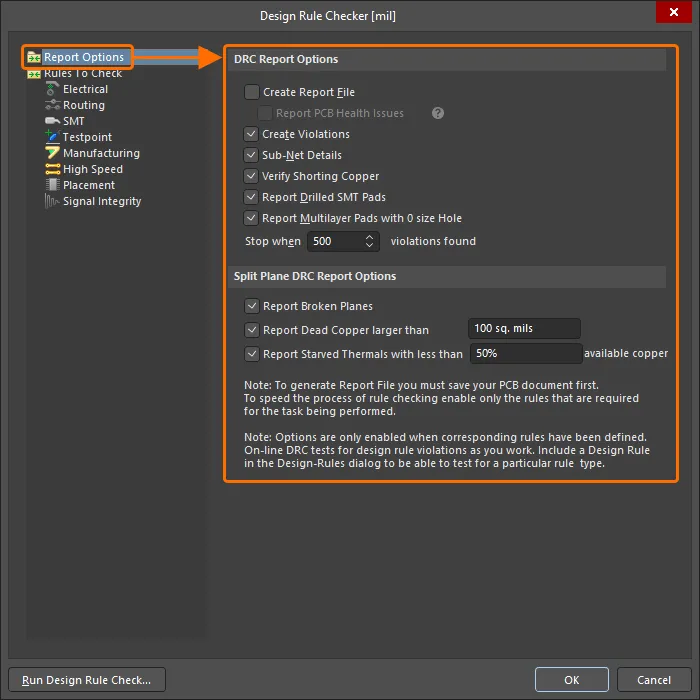
La configuration de la vérification des règles de conception s’effectue dans la boîte de dialogue Design Rule Checker, accessible via la commande Tools » Design Rule Check des menus principaux.
-
Cliquez sur l’entrée Report Options dans l’arborescence à gauche de la boîte de dialogue pour configurer les options supplémentaires disponibles lors de l’exécution d’une DRC par lots.
-
Cliquez sur l’entrée Rules to Check ou sur une entrée correspondant à une catégorie de règles spécifique pour afficher la liste des types de règles dans la boîte de dialogue et activer chaque type pour la DRC en ligne et/ou par lots, selon vos besoins :
-
DRC en ligne – la vérification s’effectue en temps réel pendant la conception.
-
DRC par lots – la vérification s’effectue sous forme de traitement par lots en cliquant sur le bouton Run Design Rule Check dans la boîte de dialogue. Les résultats sont répertoriés dans le panneau Messages et un rapport peut également être généré.
-


Lors de l’exécution d’une DRC en ligne ou par lots, les violations de règles détectées sont signalées dans l’espace de conception à l’aide de symboles de violation personnalisés et/ou d’une surbrillance des violations. Quelques exemples de violations dans l’espace de conception sont présentés ci-dessous :

Pistes ne respectant pas une règle de largeur. La violation est signalée à la fois par des symboles de violation personnalisés et par une surbrillance.

Une piste ne respectant pas une règle relative aux antennes de nets. La violation est signalée par des symboles de violation personnalisés.
Vous pouvez configurer l’affichage des violations des différents types de règles dans l’espace de conception sur la page Éditeur PCB – Affichage des violations DRC de la boîte de dialogue Preferences.
En fonction de l’écart par rapport à la contrainte, vous pouvez déterminer la meilleure façon de résoudre la violation. Par exemple, si la contrainte de largeur minimale des bandes de masque de soudure est fixée à 0,25 mm et que la largeur réelle est de 0,24 mm, l’écart est relativement faible et vous pouvez éventuellement ajuster la contrainte pour accepter cette valeur. En revanche, si la largeur réelle est de 0,02 mm, il est peu probable qu’un ajustement de la contrainte permette de résoudre le problème.
-
Les détails figurent dans le panneau Messages. La valeur réelle est indiquée avec la valeur spécifiée (par exemple, 0.017mm < 0.254mm).
-
Vous pouvez également faire un clic droit sur une violation et ouvrir le sous-menu Violations pour examiner la contrainte non respectée et les conditions de la violation (
 ).
).
-
L’éditeur PCB comprend également des outils de mesure pratiques qui permettent de mesurer la distance entre deux points, de mesurer les objets sélectionnés (longueur des pistes et des arcs sélectionnés) et de mesurer la distance entre deux primitives. Consultez la page Mesurer les distances sur un PCB pour en savoir plus.
Le panneau PCB Rules And Violations est un outil particulièrement utile pour localiser et comprendre les conditions des violations. Par défaut, il affiche [All Rules] dans la liste Rule Classes. Une fois le type de règle qui vous intéresse identifié, sélectionnez la classe de règles correspondante pour n’afficher que ses violations en bas du panneau. Le panneau indique le type de violation, la valeur mesurée, la contrainte et les objets concernés. Les violations détectées pour la classe de règles ou la règle spécifique sélectionnée sont également répertoriées dans la zone Violations du panneau. Cliquez sur une entrée de violation pour mettre en évidence la violation dans l’espace de conception, selon le paramètre en haut du panneau : Mask/Dim/Normal, Select, Zoom. Double-cliquez sur une violation pour ouvrir la boîte de dialogue Violation Details.

Vous pouvez également exécuter la DRC pour toutes les règles, pour les règles d’un type spécifique ou pour une règle particulière en faisant un clic droit sur l’entrée correspondante dans le panneau PCB Rules And Violations et en sélectionnant la commande Run DRC.

Exécutez la DRC directement depuis le panneau PCB Rules And Violations. L’exécution de la DRC pour toutes les règles d’espacement définies est illustrée ici.
En savoir plus sur la DRC : Vérification des règles de conception (DRC).
 Localisé par IA