
Allinea oggetti
Updated: August 09, 2018
Altre risorse correlate
Parent page: Finestre di dialogo PCB
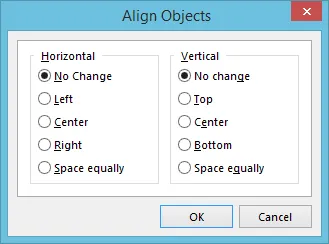 La finestra di dialogo Align Objects.
Riepilogo
Questa finestra di dialogo fornisce controlli per allineare rapidamente, secondo necessità, l'insieme di oggetti attualmente selezionati.
Accesso
La finestra di dialogo può essere aperta e utilizzata sia nel PCB Editor sia nel PCB Library Editor.
-
PCB Editor - è possibile accedere alla finestra di dialogo nei seguenti modi:
-
Selezionare gli oggetti da allineare, quindi usare il comando Tools | Arrange |
 » Align dai menu principali.
- Selezionare gli oggetti da allineare, quindi fare clic con il pulsante destro su un oggetto della selezione e usare il comando Align » Align dal menu contestuale dell'editor.
-
Selezionare gli oggetti da allineare, quindi usare il comando Tools | Arrange |
-
PCB Library Editor - è possibile accedere alla finestra di dialogo nei seguenti modi:
-
Selezionare gli oggetti da allineare, quindi usare il comando Tools| Arrange | » Align dai menu principali.
- Selezionare gli oggetti da allineare, quindi usare il comando Align » Align dal menu contestuale dell'editor.
-
Selezionare gli oggetti da allineare, quindi usare il comando Tools| Arrange |
Opzioni/Controlli
-
Horizontal - scegliere una delle seguenti opzioni per determinare l'allineamento orizzontale degli oggetti selezionati:
- No Change - lascia invariato l'allineamento orizzontale degli oggetti.
- Left - allinea gli oggetti in modo che il bordo esterno delle primitive più a sinistra abbia la stessa coordinata X. L'oggetto con la primitiva più a sinistra viene usato come riferimento.
- Center - sposta gli oggetti orizzontalmente in modo che i loro centri siano allineati. Dopo aver fatto clic su OK verrà richiesto di fare clic per scegliere l'oggetto di riferimento.
- Right - allinea gli oggetti in modo che il bordo esterno delle primitive più a destra abbia la stessa coordinata X. L'oggetto con la primitiva più a destra viene usato come riferimento.
- Space equally - gli oggetti vengono spaziati uniformemente in direzione orizzontale, tra l'oggetto più a sinistra e quello più a destra (che non si spostano).
-
Vertical - scegliere una delle seguenti opzioni per determinare l'allineamento verticale degli oggetti selezionati:
- No Change - lascia invariato l'allineamento verticale degli oggetti selezionati.
- Top - allinea gli oggetti in modo che il bordo esterno delle primitive più in alto abbia la stessa coordinata Y. L'oggetto con la primitiva più in alto viene usato come riferimento.
- Center - sposta gli oggetti verticalmente in modo che i loro centri siano allineati. Dopo aver fatto clic su OK verrà richiesto di fare clic per scegliere l'oggetto di riferimento.
- Bottom - allinea gli oggetti in modo che il bordo esterno delle primitive più in basso abbia la stessa coordinata Y. L'oggetto con la primitiva più in basso viene usato come riferimento.
- Space equally - gli oggetti vengono spaziati uniformemente in direzione verticale, tra l'oggetto più in alto e quello più in basso (che non si spostano).
 Localizzato tramite A