
Ottieni offset X-Y
Updated: August 09, 2018
Altre risorse correlate
Parent page: Finestre di dialogo PCB
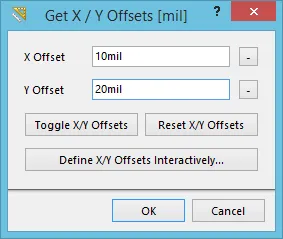 La finestra di dialogo Get X/Y Offsets
Riepilogo
Questa finestra di dialogo fornisce i controlli per spostare uno o più oggetti attualmente selezionati di una distanza specificata sui piani orizzontale (X) e/o verticale (Y).
Accesso
La finestra di dialogo può essere aperta e utilizzata sia nel PCB Editor sia nel PCB Library Editor:
-
PCB Editor - utilizzare il comando Tools | Arrange |
 » Move Selection by X, Y dai menu principali.
-
PCB Library Editor - utilizzare il comando Tools| Arrange | » Move Selection by X, Y dai menu principali.
Opzioni/Controlli
- X Offset - utilizzare questo campo per specificare la distanza di cui la selezione deve essere spostata lungo l'asse orizzontale. È possibile specificare valori positivi e negativi a seconda della direzione di spostamento richiesta. Utilizzare il pulsante a destra di questo campo per alternare rapidamente il valore immesso tra positivo e negativo.
- Y Offset - utilizzare questo campo per specificare la distanza di cui la selezione deve essere spostata lungo l'asse verticale. È possibile specificare valori positivi e negativi a seconda della direzione di spostamento richiesta. Utilizzare il pulsante a destra di questo campo per alternare rapidamente il valore immesso tra positivo e negativo.
- Toggle X/Y Offsets - fare clic su questo pulsante per scambiare rapidamente i valori di offset. Il valore X Offset verrà usato come valore Y Offset, e viceversa.
- Reset X/Y Offsets - fare clic su questo pulsante per reimpostare rapidamente entrambi i valori di offset a zero.
- Define X/Y Offsets Interactively - fare clic su questo pulsante per calcolare gli offset in modo interattivo. Si verrà riportati nell'area di lavoro e verrà richiesto, in sequenza, di scegliere un punto iniziale e un punto finale. Fare clic nelle posizioni desiderate; i valori dX e dY verranno inseriti nei campi X Offset e Y Offset.
 Localizzato tramite A